
ボイスアイソレーションをオンにする方法:すべてのデバイス対応ステップバイステップガイド(2026年版)
iPhone、iPad、Mac、Androidでボイスアイソレーションをオンにする方法を解説。FaceTime、電話通話の設定手順や、AI音声分離ツールの活用法もご紹介します。
FaceTimeで上司と通話中。隣の家が芝刈りを始める。愛犬は何もないのに吠え始める。そして上司が一言、「ごめん、聞こえないんだけど。」
心当たりありませんか?まさにそんな問題を解決するために、AppleはiPhone、iPad、Macにボイスアイソレーション機能を搭載しました。通話中のバックグラウンドノイズをフィルタリングし、あなたの声だけをクリアに届ける組み込み機能です。
問題は?ほとんどの人がこの機能の存在すら知らないことです。知っていたとしても、設定の場所が分かりにくいのが現状です。
このガイドでは、すべてのAppleデバイスでボイスアイソレーションをオンにする方法、Androidの代替機能、そしてリアルタイム通話だけでなく、録音済みファイルの音声分離が必要な場合の対処法まで詳しく解説します。
クイックナビゲーション: お使いのデバイスにジャンプ — iPhone | iPad | Mac | Android/Samsung | 録音済みオーディオ
ボイスアイソレーションとは?
ボイスアイソレーションは、Appleデバイスに搭載されたマイクモードです。デバイス上の機械学習を使って、あなたの声を識別し、それ以外のすべて(交通騒音、風、周囲の会話、工事音など)を抑制します。
マイクのスマートフィルターのようなものだと考えてください。周囲のすべての音を拾うのではなく、デバイスがあなたの声に焦点を当て、バックグラウンドの音を大幅に低減します。
ヘッドフォンの通常のノイズキャンセリングとは異なります。ノイズキャンセリングはあなたの聞こえを良くするものです。ボイスアイソレーションは相手の聞こえを良くするものです。大きな違いです。
ボイスアイソレーションの歴史
| Year | iOS Version | What Changed |
|---|---|---|
| 2021 | iOS 15 | ボイスアイソレーションがFaceTime専用で導入 |
| 2023 | iOS 16.4 | 通常の電話通話に拡張 |
| 2024 | iOS 18 | 自動マイクモード(AI搭載の自動切り替え)を追加 |
アップデートのたびに機能はより便利になっています。それでも、ほとんどの人が見つけられない場所に隠れたままです。
ボイスアイソレーション vs ワイドスペクトラム vs 標準モード
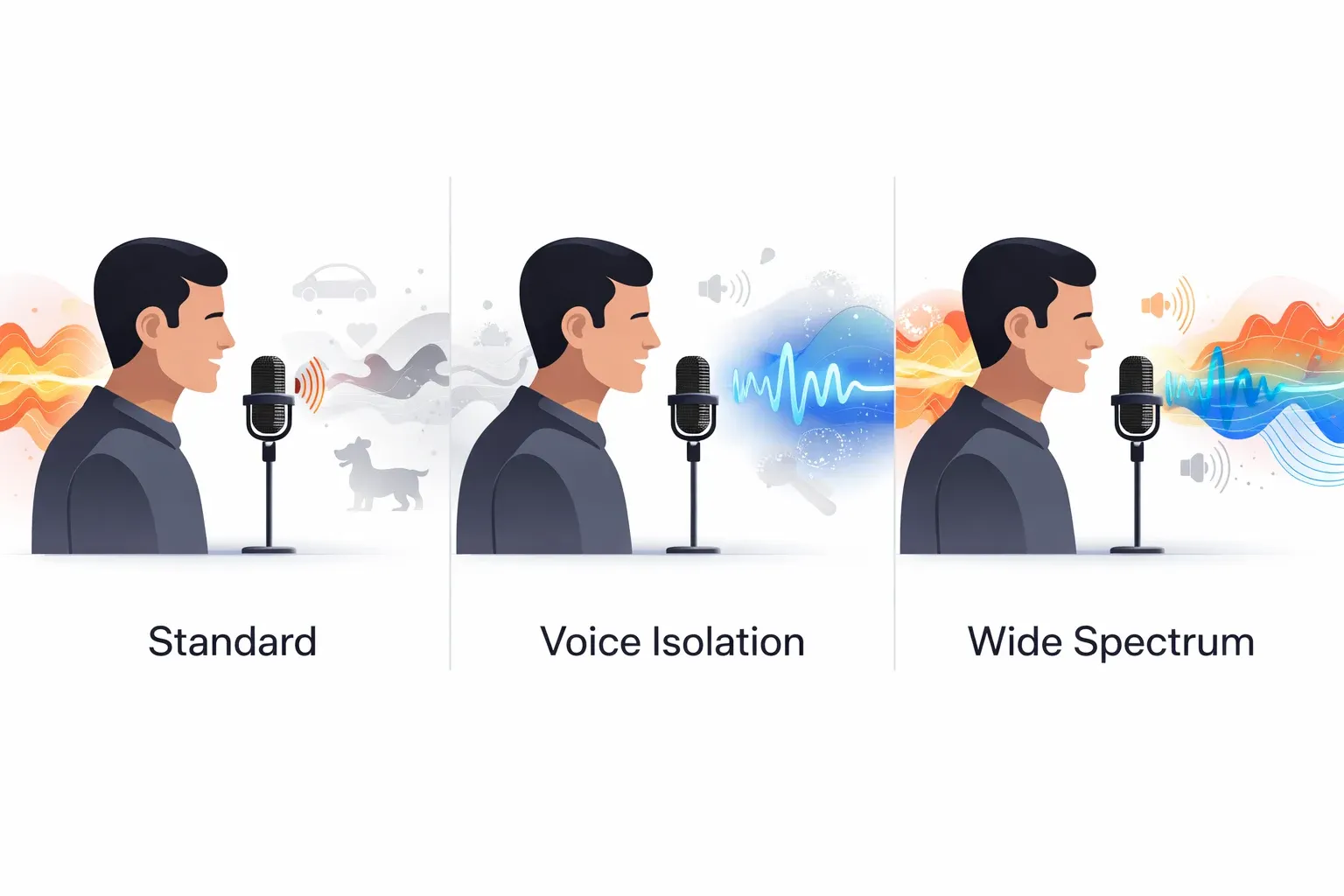
ボイスアイソレーションをオンにする前に、選択肢を知っておくと役立ちます。Appleには3つのマイクモードがあります(iOS 18の場合は4つ):
| マイクモード | 機能 | 最適な場面 | ノイズレベル |
|---|---|---|---|
| 標準 | デフォルトモード、特別な処理なし | 静かな部屋、通常の通話 | 🟡 多少のノイズが通過 |
| ボイスアイソレーション | バックグラウンドノイズをブロックし、声に焦点を当てる | 騒がしい環境、屋外での通話 | 🟢 バックグラウンドノイズを最小限に |
| ワイドスペクトラム | 周囲のすべての音を均等に拾う | 音楽、グループ会話 | 🔴 すべての環境音を含む |
| 自動 (iOS 18+) | AIが環境に応じてモードを切り替え | 設定不要の便利さ | 🟢 リアルタイムに適応 |
選び方の簡単なフローチャートです:
Are you in a noisy environment?
├── YES → Use Voice Isolation
└── NO
    ├── Do you want others to hear ambient sound?
    │   ├── YES → Use Wide Spectrum
    │   └── NO → Use Standard
└── Not sure? → Use Automatic (iOS 18+)ボイスアイソレーションを使うべき場面: カフェにいる時、にぎやかな通りを歩いている時、子供が走り回る自宅でリモートワーク中、あるいは予測不可能なノイズがある場所。
使わない方がいい場面: 通話相手に音楽を聴かせたい時、または周囲の音を相手に聞かせたい時。
How to Turn On Voice Isolation on iPhone
多くの人が見落とすポイントがあります:設定アプリからボイスアイソレーションをオンにすることはできません。まず通話中である必要があります。このオプションはアクティブな通話中にのみ表示されます。
FaceTime通話の場合
Step 1 → Start or join a FaceTime call
Step 2 → Open Control Center
         • iPhone X or later: swipe down from top-right corner
         • iPhone SE / older: swipe up from bottom
Step 3 → Tap "Mic Mode" at the top
Step 4 → Select "Voice Isolation" ✓
以上です。ボイスアイソレーションの横にチェックマークが表示され、相手はすぐにクリアな音声を実感できるはずです。
💡 プロのコツ: iPhoneはマイクモードの選択を記憶します。一度ボイスアイソレーションを選択すると、変更するまで今後のFaceTime通話でもその設定が維持されます。
通常の電話通話の場合
iOS 16.4以降で利用可能です:
- 電話をかけるまたは着信に応答する
- 通話中にコントロールセンターを開く
- マイクモードをタップ
- ボイスアイソレーションを選択
FaceTimeと同じ手順です。ポイントは、通話中にコントロールセンターを開くことを忘れないことです。
⚠️ よくある間違い: 通話を開始する前に設定からボイスアイソレーションを探そうとすること。そこには表示されません。まずアクティブな通話中でなければなりません。
サードパーティアプリの場合
ボイスアイソレーションは多くの人気アプリでも動作します。対応状況は以下の通りです:
| アプリ | ボイスアイソレーション対応 | 備考 |
|---|---|---|
| FaceTime | ✅ 完全対応 | iOS 15から利用可能 |
| 電話(携帯通話) | ✅ 完全対応 | iOS 16.4以降が必要 |
| ✅ 対応 | 音声・ビデオ通話 | |
| Zoom | ✅ 対応 | ミーティングと通話 |
| Microsoft Teams | ✅ 対応 | 独自のノイズ抑制機能もあり |
| Messenger | ✅ 対応 | Meta音声/ビデオ通話 |
| LINE | ✅ 対応 | 音声・ビデオ通話 |
| Telegram | ✅ 対応 | 音声通話 |
| Discord | ⚠️ 一部対応 | すべてのバージョンでマイクモードが表示されない場合あり |
| Skype | ⚠️ 一部対応 | 通話中にテストしてください |
手順は同じです — アプリで通話を開始し、コントロールセンターを開き、マイクモードをタップして、ボイスアイソレーションを選択します。
ただし、すべてのアプリが対応しているわけではありません。通話中にマイクモードオプションが表示されない場合、そのアプリはAppleの音声分離APIを統合していません。
How to Turn On Voice Isolation on iPad
iPadでの操作はiPhoneとほぼ同じです。対応チップを搭載したiPadは、同じボイスアイソレーション技術を使用しています。
Step 1 → Start a FaceTime call or supported video call
Step 2 → Swipe down from the top-right corner to open Control Center
Step 3 → Tap "Mic Mode"
Step 4 → Select "Voice Isolation" ✓
対応iPadモデル
| iPadシリーズ | 対応モデル | チップ |
|---|---|---|
| iPad | 第8世代(2020年)以降 | A12+ |
| iPad Air | 第3世代(2019年)以降 | A12+ |
| iPad mini | 第5世代(2019年)以降 | A12+ |
| iPad Pro | Face ID搭載の全モデル | A12X+ |
お使いのiPadがこのリストにない場合、マイクモードオプションは表示されません。買い替えの時期かもしれません — あるいは、このまま読み進めて、あらゆるデバイスで使えるAI搭載のオーディオアイソレーター代替ツールをご覧ください。
How to Turn On Voice Isolation on Mac
MacではmacOS Monterey(macOS 12)からボイスアイソレーションが使えるようになりました。この機能は、Apple Silicon(M1チップ以降)搭載のMac、またはT2セキュリティチップ搭載のIntel Macで利用できます。
macOSでの手順
Step 1 → Start a FaceTime call, Zoom meeting, or any supported video call
Step 2 → Click the Control Center icon in the menu bar
         (looks like two toggle switches, top-right of screen)
Step 3 → Click "Mic Mode"
Step 4 → Select "Voice Isolation" ✓
ボイスアイソレーション対応Mac
| Macの種類 | 最低年式 | 必要なチップ |
|---|---|---|
| MacBook Air | 2018年 | T2またはApple Silicon |
| MacBook Pro | 2018年 | T2またはApple Silicon |
| Mac mini | 2018年 | T2またはApple Silicon |
| iMac | 2020年 | T2またはApple Silicon |
| Mac Studio | 全モデル | Apple Silicon |
| Mac Pro | 2019年 | T2またはApple Silicon |
目安としては、T2チップまたはApple Silicon搭載のMacであれば大丈夫です。2018年より古い場合は、残念ながら対応していない可能性が高いです。
💡 Macユーザーへ: ボイスアイソレーションは、内蔵マイクだけでなく外部マイクでも動作します。USBマイクを使って通話している場合でも、ボイスアイソレーションの処理が適用されます。
How to Turn On Voice Isolation on Android and Samsung
正直に言うと、AndroidにはAppleのような統一された「ボイスアイソレーション」機能はありません。ただし、お使いのスマートフォンによっては優れた代替機能があります。
Android ボイスアイソレーション代替機能一覧
| ブランド | 機能名 | 設定場所 | 品質 |
|---|---|---|---|
| Samsung | ノイズキャンセリング | 設定 > サウンド > 通話サウンド | ⭐⭐⭐⭐ |
| Google Pixel | Clear Calling | 設定 > サウンド > Clear Calling | ⭐⭐⭐⭐ |
| OnePlus/OPPO | Clear Voice | 電話アプリの設定 | ⭐⭐⭐ |
| Vivo | Voice Isolation | ダイヤラー設定 | ⭐⭐⭐ |
| Xiaomi | AI通話ノイズキャンセリング | 電話アプリの設定 | ⭐⭐⭐ |
| その他のAndroid | サードパーティアプリ(Krisp) | アプリストア | ⭐⭐⭐⭐ |
Samsung Galaxyスマートフォン
Samsungではノイズキャンセリングという名前です(「ボイスアイソレーション」ではありません):
- 設定 > サウンドとバイブを開く
- 通話サウンドまたはサウンド品質とエフェクトをタップ
- ノイズリダクションまたはソフトサウンドを有効にする
新しいSamsungスマートフォン(S24シリーズ以降)では、電話アプリの設定で通話ノイズリダクションを探してください。
Google Pixelスマートフォン
Google PixelにはClear Callingがあります:
- 設定 > サウンドとバイブを開く
- Clear Callingまでスクロール
- オンに切り替え
Clear CallingはAIを使って電話通話のバックグラウンドノイズをフィルタリングします。私の経験では非常によく機能します — Appleのボイスアイソレーションほどではありませんが、かなり近いです。
その他のAndroidスマートフォン
- OnePlus/OPPO: 電話設定で「ノイズリダクション」または「Clear Voice」を探す
- Vivo: ダイヤラー設定で「Voice Isolation」を確認
- Xiaomi: 電話アプリで「AI通話ノイズキャンセリング」
お使いのスマートフォンに組み込み機能がない場合、KrispなどのアプリがAI搭載のノイズ抑制を通話に提供してくれます。
ボイスアイソレーションをオフにする方法
バックグラウンドの音を通したい場面もあります。音楽を共有したい時や、グループ通話で全員の声を聞こえるようにしたい時などです。
iPhone/iPadの場合
- 通話中にコントロールセンターを開く
- マイクモードをタップ
- 標準を選択(環境音を多く拾いたい場合はワイドスペクトラム)
Macの場合
- 通話中にメニューバーのコントロールセンターをクリック
- マイクモードをクリック
- 標準を選択
オフにすべき場面は?
| シーン | 推奨モード |
|---|---|
| 通話相手に音楽を聴かせる | ワイドスペクトラム |
| 複数人が話すグループ通話 | 標準またはワイドスペクトラム |
| 声が加工されすぎ/ロボットのように聞こえる | 標準 |
| ポッドキャスト録音で部屋の雰囲気を残したい | 標準 |
| 環境音(雨など)を相手に聞かせたい | ワイドスペクトラム |
ボイスアイソレーション対応デバイス一覧
確認用のクイックリファレンスです:
iPhoneの互換性
| モデル | ボイスアイソレーション | 最低iOS |
|---|---|---|
| iPhone 16 / 16 Pro / 16 Pro Max | ✅ | iOS 18 |
| iPhone 15 / 15 Pro / 15 Pro Max | ✅ | iOS 17 |
| iPhone 14 / 14 Pro / 14 Pro Max | ✅ | iOS 16 |
| iPhone 13 / 13 Pro / 13 mini | ✅ | iOS 15 |
| iPhone 12 / 12 Pro / 12 mini | ✅ | iOS 15 |
| iPhone 11 / 11 Pro / 11 Pro Max | ✅ | iOS 15 |
| iPhone XR / XS / XS Max | ✅ | iOS 15 |
| iPhone SE (第2世代, 2020) | ✅ | iOS 15 |
| iPhone SE (第3世代, 2022) | ✅ | iOS 15 |
| iPhone X | ❌ | — |
| iPhone 8 / 8 Plus以前 | ❌ | — |
iPad & Macの互換性
| デバイス | ボイスアイソレーション | 最低OS |
|---|---|---|
| iPad (第8世代+, 2020+) | ✅ | iPadOS 15 |
| iPad Air (第3世代+, 2019+) | ✅ | iPadOS 15 |
| iPad mini (第5世代+, 2019+) | ✅ | iPadOS 15 |
| iPad Pro (Face IDモデル) | ✅ | iPadOS 15 |
| MacBook Air / Pro (2018+) | ✅ | macOS Monterey |
| iMac (2020+) | ✅ | macOS Monterey |
| Mac mini (2018+) | ✅ | macOS Monterey |
| Mac Studio (全モデル) | ✅ | macOS Monterey |
パターン: お使いのAppleデバイスにNeural Engine(iPhone/iPadの場合はA12 Bionicチップ以降、Macの場合はT2またはApple Silicon)が搭載されていれば、ボイスアイソレーションが利用可能です。
トラブルシューティング:ボイスアイソレーションが動作しない場合
ボイスアイソレーションが見つからない、または使えない場合は、以下のチェックリストを確認してください:
クイックトラブルシューティングフローチャート
Voice Isolation not working?
│
├── Can you see "Mic Mode" in Control Center?
│   ├── NO → Are you currently on a call?
│   │       ├── NO → Start a call first, then check again
│   │       └── YES → Check device compatibility (see table above)
│   │
│   └── YES → Can you select "Voice Isolation"?
│           ├── NO → Update to iOS 15+ (FaceTime) or iOS 16.4+ (phone calls)
│           └── YES but it's not working well?
│                   → Try tips below ↓
OSバージョンを確認する
ボイスアイソレーションには、FaceTimeの場合iOS 15以降、電話通話の場合iOS 16.4以降が必要です。設定 > 一般 > ソフトウェアアップデートで最新バージョンか確認してください。
Macの場合はmacOS Monterey以降が必要です。
通話中である必要がある
ほぼ全員がつまずくポイントです。マイクモードオプションはアクティブな通話中にのみ表示されます。事前に設定アプリから設定することはできません。
まず通話を開始してから、コントロールセンターを開いてください。
デバイスの互換性を確認する
iPhone 8、iPhone X、またはそれ以前のモデルをお使いの場合、ボイスアイソレーションはデバイスで利用できません。リアルタイムの音声分離に必要なNeural Engineが、それらの古いチップには搭載されていません。
アプリを再起動する
FaceTimeやサードパーティアプリの通話中にマイクモードが表示されない場合:
- 通話を終了する
- アプリを強制終了する
- アプリを再起動して、もう一度通話を試す
すべての設定をリセット(最終手段)
何をしても解決しない場合:
- 設定 > 一般 > 転送またはiPhoneをリセットに移動
- リセット > すべての設定をリセットをタップ
データは削除されませんが、干渉している可能性のあるシステム設定がリセットされます。
Audio Isolation for Recorded Files: Going Beyond Live Calls
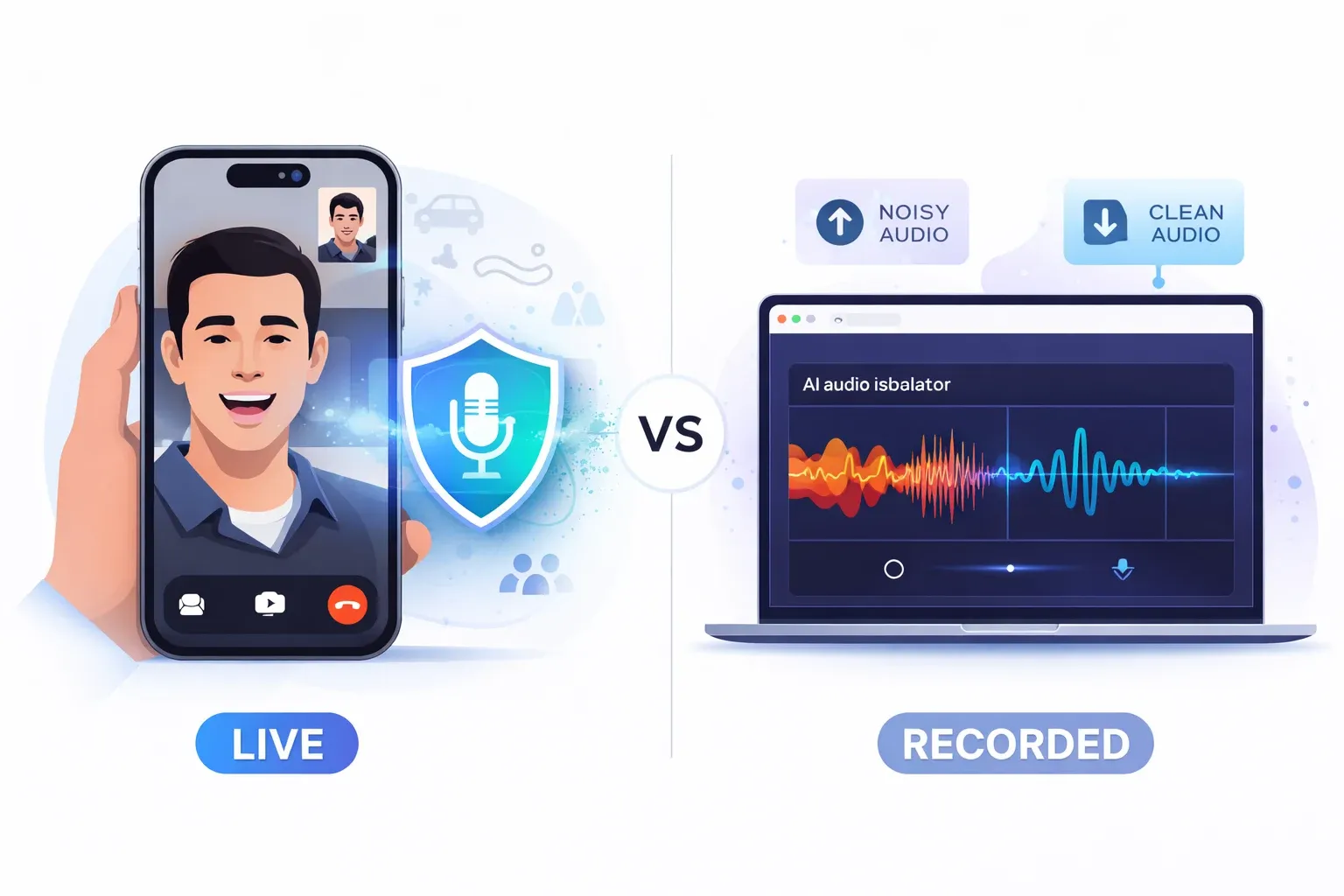
他のガイドでは触れていない重要なポイントがあります:Appleのボイスアイソレーションはライブ通話でのみ機能します。FaceTime、電話通話、対応アプリで行われるリアルタイム処理です。
では、すでにバックグラウンドノイズだらけの録音がある場合はどうでしょう?交通騒音が入ったポッドキャストインタビューは?風が吹き荒れる中で撮影した動画は?騒がしいカフェで録音したボイスメモは?
そこでAI音声分離ツールの出番です。
オーディオアイソレーターとは?
オーディオアイソレーター(またはボイスアイソレーター)は、既存のオーディオファイルから音声とバックグラウンドノイズを分離するツールです。ライブ通話でのみ機能するAppleの組み込みボイスアイソレーションとは異なり、すでに録音されたファイルを処理します。
ライブ通話 vs 録音済みオーディオ:どちらのツールが必要?
| Apple ボイスアイソレーション | AI オーディオアイソレーター | |
|---|---|---|
| 対象 | ライブ通話のみ | 録音済みオーディオファイル |
| 処理 | リアルタイム | 録音後 |
| デバイス | Apple製品のみ(iPhone、iPad、Mac) | ブラウザのあるすべてのデバイス |
| ファイル出力 | ファイルなし — 通話音声に影響 | クリーンな音声ファイルをダウンロード |
| 用途 | FaceTime、電話通話、Zoom | ポッドキャスト、動画、ボイスメモ |
| コスト | 無料(組み込み) | 無料枠または有料プラン |
| 品質コントロール | 自動 | プレビューして調整可能 |
オーディオアイソレーターが必要な場面
- ポッドキャスト編集 — カフェでインタビューを録音したら、エスプレッソマシンの音がテイクの半分を台無しにした
- 動画制作 — 屋外撮影で風のノイズがセリフをかき消している
- ボイスメモ — 空調や街の騒音で音声が聞き取りにくい会議の録音
- 音楽制作 — ミックスされたトラックからボーカルを分離する
- コンテンツ制作 — 録音時にバックグラウンドノイズが入ったナレーションをクリーンアップ
AI音声分離の仕組み
最新のAIオーディオアイソレーターは、数千時間のオーディオで訓練されたディープラーニングモデルを使用しています。プロセスを簡略化すると以下のようになります:
Your noisy audio file
        │
        ▼
┌──────────────────────┐
│   AI Deep Learning   │
│      Model           │
│                      │
│  Analyzes frequency  │
│  patterns to detect  │
│  human speech vs     │
│  background noise    │
└──────┬───────────────┘
       │
  ┌────┴────┐
  ▼         ▼
Voice    Background
Track      Track
(clean)  (separated)
  │
  ▼
Download
clean audio
その結果は本当に印象的です。高速道路の横で話しているような録音が、スタジオで録音されたかのようにクリーンアップされます。
AnySpeech Voice Isolatorを試す
録音済みファイルの音声分離が必要な場合、AnySpeechのVoice Isolatorがまさにそれを実現します。ノイズの多いオーディオファイルをアップロードするだけで、AIが音声とバックグラウンドノイズを分離します。
対応内容:
| 機能 | 詳細 |
|---|---|
| ファイル形式 | MP3、WAV、M4Aなど |
| 音声の長さ | 数分まで |
| 言語 | すべて対応 — AIは特定の言葉ではなく音声パターンを検出 |
| 出力 | クリーンな音声トラック + 分離されたバックグラウンド |
| プラットフォーム | Webベース — あらゆるデバイスで利用可能 |
| 料金 | 無料枠あり |
ソフトウェアのインストール不要。アップロード、処理、ダウンロード。それだけです。
💡 使い分けのポイント: Apple Voice Isolation = ライブ通話。AnySpeech Voice Isolator = 録音済みオーディオのクリーンアップ。異なる問題を解決するものであり、両方を合わせれば、あらゆる音声分離の場面をほぼカバーできます。
ボイスアイソレーションで最良の結果を得るためのコツ
Appleの組み込み機能でもAIオーディオアイソレーターでも、以下のコツでよりクリーンな音声が得られます。
ライブ通話の場合
| コツ | 効果 |
|---|---|
| スマートフォンを近くに持つ | マイクがより強い音声信号を受け取り、分離しやすくなる |
| AirPodsやヘッドフォンを使う | マイクが口元に近くなる = より良い分離 |
| ノイズ源から顔を背ける | マイクに直接当たるノイズを減らす |
| iOS/macOSを最新に保つ | Appleはアップデートごとにボイスアイソレーションのアルゴリズムを改善 |
| 使っていないアプリを閉じる | Neural Engineの処理能力を確保 |
💡 プロのコツ: AirPods ProとAirPods Maxは独自の追加ノイズ処理機能を持っており、ボイスアイソレーションと組み合わせることでさらに良い結果が得られます。騒がしい環境での通話に最適な組み合わせです。
録音済みオーディオの場合
最高のAIオーディオアイソレーターでも、元の素材が良ければより良い結果が出ます。後で音声をクリーンアップする予定がある場合:
| 録音のコツ | 音声分離への影響 |
|---|---|
| マイクに近づく | ⭐⭐⭐⭐⭐ 最大の改善 |
| 指向性マイクを使う | ⭐⭐⭐⭐ 軸外のノイズを低減 |
| 窓を閉め、ファンを止める | ⭐⭐⭐ 除去するノイズを減らす |
| ルームトーンを録音(数秒の無音) | ⭐⭐ 一部のAIツールがノイズプロファイルを構築するのに役立つ |
| ポップフィルターを使う | ⭐⭐ AIを混乱させる破裂音を低減 |
ボイスアイソレーション vs ノイズキャンセリング:違いは何?
この2つを混同する人が非常に多いので、はっきりさせましょう:
                    Voice Isolation          Noise Cancellation
                    ───────────────          ──────────────────
Direction:          Outgoing (your mic) →    ← Incoming (your ears)

Who benefits:       The OTHER person         YOU
                    hears you better         hear others better

When active:        During calls only        Anytime (with headphones)

Device needed:      iPhone XR+, iPad, Mac    AirPods Pro, Max, etc.

What it filters: YOUR background noise THEIR background noise| 機能 | ボイスアイソレーション | ノイズキャンセリング |
|---|---|---|
| 誰が恩恵を受けるか | あなたの声を聞いている相手 | あなた(装着者) |
| 仕組み | マイク出力をフィルタリング | ヘッドフォンで入ってくる音を相殺 |
| いつアクティブか | 通話中のみ | いつでも(対応ヘッドフォン使用時) |
| 必要なデバイス | iPhone XR以降、iPad、Mac | AirPods Pro、AirPods Maxなど |
| 結果 | 相手があなたの声をクリアに聞ける | あなたが相手の声をクリアに聞ける |
最強の組み合わせ: マイクのボイスアイソレーションをオンにし、さらにノイズキャンセリングヘッドフォンを使用。これで通話の両側ともクリスタルクリアなサウンドになります。
2026年のベストオーディオアイソレーションツール
Appleの組み込みボイスアイソレーション以上のものが必要な場合、さまざまなプラットフォームでの最良の選択肢をご紹介します。これらとさらに6つのツールをベストオーディオアイソレーションツールのガイドで直接比較テストし、音声のクリーンアップと音楽の分離それぞれにスコアを付けています。
| ツール | タイプ | プラットフォーム | 最適な用途 | 価格 |
|---|---|---|---|---|
| AnySpeech Voice Isolator | AIオーディオアイソレーター | Web(すべてのデバイス) | 録音済みオーディオファイルのクリーンアップ | 無料枠あり |
| Apple Voice Isolation | 組み込みマイクモード | iPhone、iPad、Mac | ライブ通話 | 無料 |
| Krisp | AIノイズ抑制 | Windows、Mac | ミーティングのノイズ抑制 | 無料 / $8/月 |
| NVIDIA Broadcast | AIオーディオ/ビデオ | Windows(RTX GPU) | ストリーミングとゲーム | 無料 |
| Adobe Podcast | AIオーディオエンハンサー | Web | ポッドキャスト音声のクリーンアップ | 無料 |
| Samsung Noise Reduction | 組み込み | Samsungスマートフォン | 電話通話 | 無料 |
| Google Clear Calling | 組み込み | Pixelスマートフォン | 電話通話 | 無料 |
| Descript | AIオーディオエディター | Windows、Mac | フルオーディオ/ビデオ編集 | $24/月 |
最適なツールの選び方
What do you need?
│
├── Clean voice on LIVE CALLS?
│   ├── Apple device? → Use built-in Voice Isolation (free)
│   ├── Samsung? → Use Noise Cancellation (free)
│   ├── Pixel? → Use Clear Calling (free)
│   └── Other? → Try Krisp app
│
└── Clean voice on RECORDED AUDIO?
    ├── Quick one-off cleanup? → AnySpeech Voice Isolator (web, free)
    ├── Full podcast editing? → Descript or Adobe Podcast
└── Streaming/gaming? → NVIDIA Broadcastほとんどの人にとって、Appleの組み込みボイスアイソレーションがライブ通話を完璧に処理してくれます。既存の録音をクリーンアップする必要がある場合は、AnySpeechのような専用AIボイスアイソレーターがそのギャップを埋めてくれます。
よくある質問
ボイスアイソレーションはAirPodsで使えますか?
はい。ボイスアイソレーションは、AirPods、AirPods Pro、AirPods Max、およびその他のヘッドフォンで動作します。この機能はデバイスの処理能力を使用するもので、ヘッドフォン自体の機能ではありません。AirPods ProとMaxは独自の音声処理を追加するため、さらに良い結果が得られます。
WhatsAppでボイスアイソレーションは使えますか?
はい、iOS 15以降のiPhoneであれば使えます。WhatsApp通話を開始し、コントロールセンターを開き、マイクモードをタップして、ボイスアイソレーションを選択するだけです。FaceTimeと同じ操作です。
iPhone 11でボイスアイソレーションは使えますか?
はい!iPhone 11、11 Pro、11 Pro Maxはすべてボイスアイソレーションに対応しています。A12 Bionicチップ以降を搭載したiPhone(iPhone XR以降)がすべて対応しています。
ボイスアイソレーションとノイズキャンセリングの違いは何ですか?
ボイスアイソレーションは、相手があなたの声をクリアに聞こえるようにマイクをフィルタリングします。ノイズキャンセリングは、あなたがよく聞こえるように入ってくる音をブロックします。反対の方向に機能しますが、組み合わせると非常に効果的です。
ボイスアイソレーションはバッテリーの消耗が早くなりますか?
わずかに早くなります。ボイスアイソレーションはリアルタイム処理にNeural Engineを使用するため、多少の追加電力が必要です。実際には影響は最小限で、通常の通話時間であれば気にならない程度です。
ボイスアイソレーションは音声録音に使えますか?
いいえ。Appleのボイスアイソレーションはライブ通話中(FaceTime、電話通話、サードパーティアプリの通話)でのみ機能します。録音済みオーディオファイルの音声分離には、AnySpeech Voice Isolatorのような別のオーディオアイソレーターツールが必要です。
Androidでボイスアイソレーションは利用できますか?
AndroidにはAppleの「ボイスアイソレーション」と全く同じ機能はありません。ただし、Samsungにはノイズリダクション、Google PixelにはClear Callingがあり、他のメーカーにも同様の機能があります。Androidでの音声分離には、ブラウザさえあればどのデバイスでも使えるWebベースのAIボイスアイソレーターツールが便利です。
MacユーザーとのFaceTimeでボイスアイソレーションは機能しますか?
はい。ボイスアイソレーションはデバイスごとの設定です。iPhoneで有効にすれば、相手がMac、iPad、iPhone、またはWebブラウザのどれを使っていても、あなたの声はクリアに聞こえます。
通話前にボイスアイソレーションをオンにできますか?
いいえ。マイクモードオプションはアクティブな通話中にのみ表示されます。まず通話を開始するか参加してから、コントロールセンターを開いてアクセスする必要があります。良い点は、デバイスが今後の通話のために選択を記憶してくれることです。
AI音声分離とAppleのボイスアイソレーションはどう違いますか?
Appleのボイスアイソレーションはリアルタイムで、Appleデバイスのライブ通話中にのみ機能します。AI音声分離ツール(AnySpeech Voice Isolatorなど)は、すでに録音されたファイルを処理します。ディープラーニングを使って、アップロードされたオーディオ内の音声とバックグラウンドノイズを分離します。用途は異なりますが、どちらも価値があります。
まとめ
ボイスアイソレーションは、一度使い始めると魔法のように感じる機能の一つです。通話中のバックグラウンドノイズを謝る必要がなくなります。電話が鳴るたびに静かな部屋を探しに行く必要もなくなります。
要点をまとめます:
| デバイス | ボイスアイソレーションのオンにする方法 |
|---|---|
| iPhone/iPad | 通話を開始 → コントロールセンター → マイクモード → ボイスアイソレーション |
| Mac | 通話を開始 → メニューバーのコントロールセンター → マイクモード → ボイスアイソレーション |
| Samsung | 設定 → サウンド → 通話サウンド → ノイズリダクション |
| Google Pixel | 設定 → サウンド → Clear Calling → オンに切り替え |
| 録音済みオーディオ | AIオーディオアイソレーターにアップロード → クリーンなファイルをダウンロード |
そして忘れないでください — ボイスアイソレーションはライブ通話に対応しますが、すでに録音されたオーディオをクリーンアップするには、AnySpeech Voice IsolatorのようなAIオーディオアイソレーターが最適です。
このガイドが役に立った方は、無料のテキスト読み上げツールや、ゼロからナレーションを作成するAI音声生成もぜひチェックしてみてください。
ご質問がありましたら、support@anyspeech.io までお気軽にご連絡ください。
最終更新:2026年3月
著者

カテゴリー
他の記事

2026年テキスト読み上げツールおすすめ10選(実際にテスト&ランキング)
30以上のTTSツールをテストし、ベスト10を厳選しました。音声品質、料金、対応言語、機能を徹底比較。無料オプションやAIボイスクローニングも含みます。
AIで自分の声をクローンする方法(2026年版・手順&おすすめツール)
AIで自分の声をクローンする方法を約30秒で習得。ボイスクローニングの手順、高品質に仕上げるコツ、感情の付け方、多言語対応、そして守るべき倫理まで解説します。

テキストを音声に変換する方法:完全ガイド(2026年版)
AIボイスを使って数分でテキストを音声に変換する方法を解説。無料ツールの使い方、ステップバイステップガイド、音声品質のコツ、コンテンツクリエイター・教育者・マーケター向けの活用事例を網羅。