音声をテキストに文字起こしする方法:完全ステップバイガイド(2026年版)
音声や動画を素早くテキスト化する方法を解説。誰でも使える手順、精度を高める7項目チェックリスト、対応フォーマット、会議・インタビュー・字幕別の活用プレイブックまで網羅。
1時間にわたる録音——インタビュー、会議、講義——を、その日のうちにテキストにしなければならない。そんな経験はありませんか。
手作業で打ち込めば、おおよそ4時間。そんな時間、誰にもありません。
朗報です。今のAI文字起こしなら、同じ1時間の音声を数分できれいで編集可能なテキストに変換できます。対応言語は100以上、クリアな録音なら精度は最大で約99%に達します。
このガイドでは、音声をテキストに文字起こしする方法を具体的に解説します。3つのやり方、どんなファイルにも使える手順、そして「雑な下書き」と「そのまま使える文字起こし」を分ける小さなコツまで、ひとつずつ見ていきましょう。
手っ取り早い答え: 音声をテキスト化するには、ファイルを音声テキスト変換ツールにアップロードし、話されている言語を選んで文字起こしを実行するだけ。通常は数分で完了します。あとは内容を確認し、句読点を整え、テキストまたは字幕として書き出します。長い録音、動画ファイル、ノイズの多い音声には、手打ちよりもAIの音声認識ツールのほうがはるかに速く、正確です。
このガイドで学べること:
- 「音声をテキストに文字起こしする」とは実際どういうことか(字幕との違い)
- 文字起こしの3つの方法——それぞれが活きる場面
- どんな音声・動画ファイルにも使える手順
- 精度の問題のほとんどを解決する7項目チェックリスト
- 会議・インタビュー・字幕・学習ノート別の活用プレイブック
それでは始めましょう。
音声をテキストに文字起こしするとはどういうことか
文字起こし(トランスクリプション)とは、音声や動画に含まれる話し言葉を文章に変換する作業のことです。音声を入れれば、言葉の文書が出てくる——それがすべてです。
これはテキスト読み上げとちょうど逆の関係にあります。読み上げは書かれた文章を音声にする一方、文字起こしは逆方向、つまり音声を入れてテキストを出す処理です。
字幕とも少し違います。文字起こしは、話された内容すべてをそのまま書き起こしたテキストです。字幕は、その同じテキストを動画と同期するタイミング付きの行に分割したもの。言い換えれば、字幕とは「文字起こし+タイムスタンプ」なのです。
💡 要するに: 文字起こし=言葉。字幕=言葉+タイミング。通常はまず文字起こしを作り、字幕が必要なら後からタイムスタンプを付けます。
文字起こしが本当に必要になる場面
文字起こしは、日々の仕事を静かに支えています。思っている以上に、出番は多いはずです。
- 会議 — 通話の録音を、検索できる議事録とアクションアイテムに変える。
- インタビュー・取材 — 何度も再生し直さずに、正確な引用を抜き出す。
- ポッドキャスト — エピソードからショーノート、ブログ記事、チャプター要約を生成する。
- 講義・学習 — 録音した授業を、ハイライトして復習できるノートに変換する。
- 動画字幕 — 正確なキャプションの元になるテキストを手に入れる。
- ボイスメモ — 口頭で浮かんだアイデアを、後で編集できるテキストとして残す。
- コンテンツの再利用 — 1本の録音が、記事にもニュースレターにもSNS投稿にもなる。
- 記録・コンプライアンス — 通話、相談、ブリーフィングの記録を文章で残す。
共通するのは、話された内容が「検索・編集・引用・再利用できるもの」に変わるという点です。話すのに1時間かかった録音も、文字起こしは数分、検索は一瞬で終わります。
音声をテキストに文字起こしする3つの方法
現実的に文字起こしを得る方法は3つあります。どれが最適かは、長さ、求める精度、頻度によって変わります。
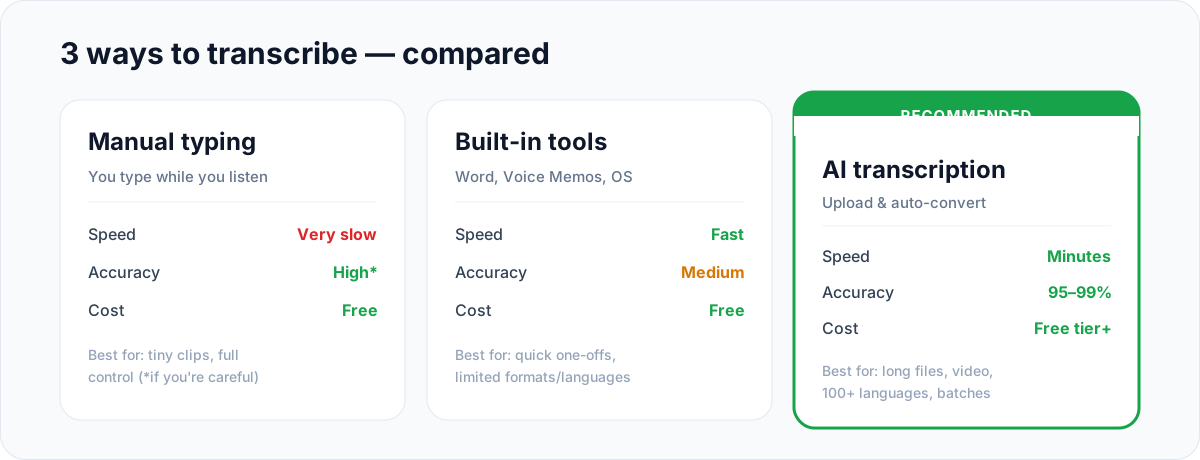
1. 手作業で打ち込む
自分で聞きながら、一時停止と巻き戻しを繰り返してタイプします。
- 速さ: 非常に遅い——音声1時間あたり、おおよそ4時間が目安。
- 精度: 慎重に作業し、音声がクリアであれば高い。
- 費用: 無料。
- 向いている場面: ごく短いクリップ、または機密性の高い録音を一字一句までコントロールしたいとき。
2. 標準搭載のツール
多くのアプリやOSには、基本的な音声入力や文字起こし機能が組み込まれています——Microsoft Wordの文字起こし機能、AppleのボイスメモのトランスクリプトGoogleドキュメントの音声入力など。
- 速さ: 速い。
- 精度: 中程度——クリアな音声には十分だが、なまり・ノイズ・複数話者には弱い。
- 費用: 無料。
- 向いている場面: すでにそのアプリを使っていて、多くのフォーマットや言語が不要な、単発のサッとした文字起こし。
3. AI文字起こしツール
ファイルをアップロード(またはリンクを貼り付け)すると、AIモデルが全体を自動で変換します。
- 速さ: 長いファイルでも数分。
- 精度: クリアな音声で約95〜99%、100以上の言語に対応。
- 費用: 無料プランあり。有料プランで長さ・一括処理・精度が向上。
- 向いている場面: 長い録音、動画、複数言語、そして日常的に行うあらゆる作業。
ほとんどの人にとって、重要な軸のすべてでAI文字起こしが勝ります。ここから先はこの方法に絞って解説します——スケールするのはこの方法だからです。
音声・動画をテキストに文字起こしする手順
ここからが具体的な流れです。ポッドキャストのエピソードでも、Zoomの録画でも、ボイスメモでも、手順は同じです。
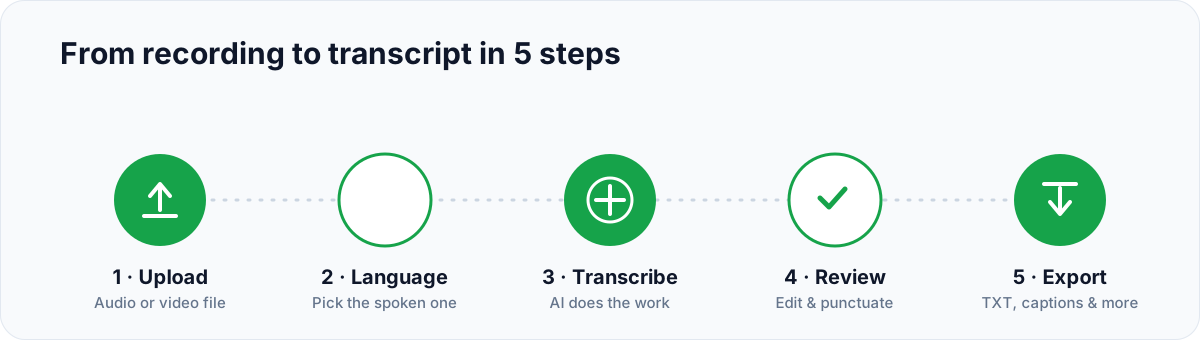
ステップ1:ファイルを準備する
文字起こししたい録音を用意します。音声ファイル(MP3、WAV、M4A)でも動画ファイル(MP4、MOV)でも構いません——ツールはどちらの場合も音声トラックを読み取ります。音声にノイズがある場合は、このタイミングできれいにしておきましょう(詳しくは後述)。
ステップ2:文字起こしツールにアップロードする
音声テキスト変換ツールを開き、ファイルをアップロードします。手元にあるのがMP3だけなら、MP3テキスト変換ツールに直行できます。ソフトのインストールは不要——すべてブラウザ上で動作します。
ステップ3:話されている言語を選ぶ
録音で実際に話されている言語を選びます。この1つの設定が精度に大きく影響します——正しい言語(提供されていればアクセントも)を選ぶことで、モデルが一発で正しく単語を解釈できるようになります。
ステップ4:文字起こしを生成し、確認する
文字起こしを開始します。数分で全文が返ってきます。一度通して読んでみましょう——重い処理はAIが担いますが、人の目でサッと確認すれば、固有名詞や専門用語、たまの聞き間違いを拾えます。
ステップ5:編集・整形して書き出す
句読点を直し、段落に分け、必要なら話者ラベルを付けます。あとは書き出すだけ——メモ用ならプレーンテキスト、動画に字幕を付けるならタイミング付きの字幕ファイルとして出力します。
📝 メモ: 無料プランはファイルの長さやサイズに上限があることが多いです。長い録音は、ファイルを分割するか、長尺アップロードに対応したプランを使いましょう。
文字起こしできるファイルとソース
音声トラックがあるものなら、ほぼ何でも対象になります。
| ソース | 対応 | 備考 |
|---|---|---|
| MP3 / WAV / M4A / AAC | ✅ | 標準的な音声フォーマット |
| MP4 / MOV(動画) | ✅ | 音声トラックを直接読み取り |
| ボイスメモ | ✅ | サッと残した口頭アイデアに最適 |
| 会議・通話の録音 | ✅ | 話し声の重なりが少ないほど良い |
| ダウンロードした動画クリップ | ✅ | 中の音声を文字起こし |
目安はシンプルです:音声トラックがあれば、文字起こしできる。 出力の品質は、ほとんどが入力の品質で決まります——これがまさに次のセクションのテーマです。
YouTube動画だけはダウンロード不要です。リンクをYouTube文字起こしツールに貼り付けると、動画の字幕トラックを読み取って、無料・タイムスタンプ付きで数秒のうちに文字起こしが完成します。上のアップロード手順が必要なのは、字幕のない動画だけです。
正確な文字起こしを得る方法:7項目チェックリスト
AI文字起こしは優秀ですが、魔法ではありません。次の7つの習慣が、「信頼できる文字起こし」と「書き直す羽目になる文字起こし」を分けます。
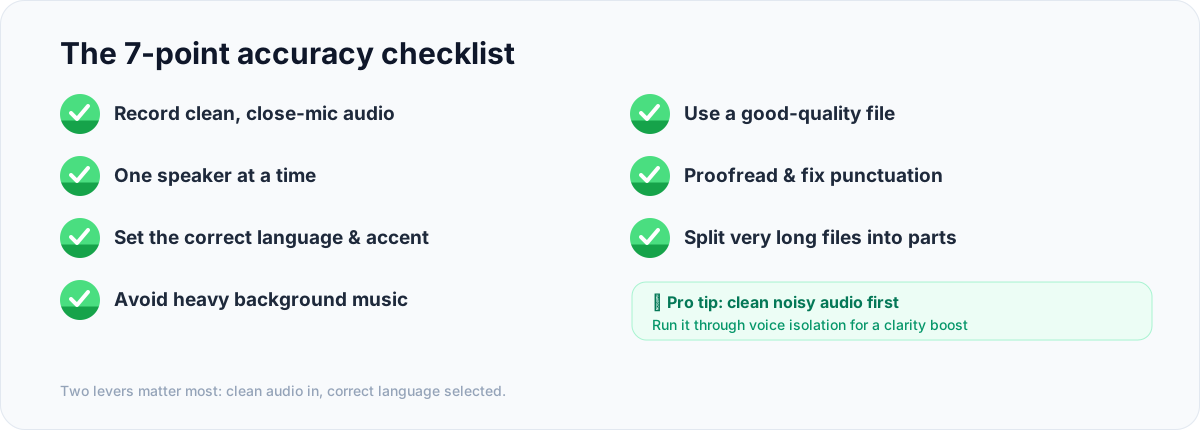
- クリアでマイクに近い音声を録る。 マイクが近いほど話し声は明瞭になり、結果も良くなります。
- 話者は一度に一人。 声の重なりは、精度を最も下げる要因です。互いにかぶせて話さないよう促しましょう。
- 正しい言語とアクセントを設定する。 言語設定がずれると、いくら編集してもどうにもならない崩れた出力になります。
- 重いBGMを避ける。 話し声と競合する音楽はモデルを混乱させます。静かな背景音のほうがうまく文字起こしできます。
- 高品質なファイルを使う。 圧縮が強い、または低ビットレートの音声は、モデルが必要とするディテールを失っています。
- 校正して句読点を直す。 2分の読み返しで固有名詞を拾い、読みやすくするための読点や句点を補えます。
- 非常に長いファイルは分割する。 長い録音は、セクションに分けることで、より安定して文字起こしでき、無料プランの上限内にも収まります。
💡 プロのコツ: 録音にノイズがある場合は、まずボイスアイソレーターに通しましょう。文字起こし前に背景ノイズを取り除けば、モデルに渡る信号がよりクリーンになります——カフェ、車内、騒がしい部屋など、現実の環境で録った音声の精度を上げる手軽な方法です。
最も効く2つのレバーは、クリアな音声を入れること、そして正しい言語を選ぶこと。この2つさえ押さえれば、あとは微調整の世界です。
ユースケース別プレイブック
手順は同じでも、何を文字起こしするかによって、その周りのワークフローは変わります。ここでは5つの簡単なプレイブックを紹介します。
会議 → アクションアイテム
録音を文字起こしし、決定事項とToDoをざっと拾います。「やります」「次のステップ」「金曜までに」といった言葉でテキストを検索すれば、アクションアイテムを素早く浮かび上がらせられます。整理したメモをプロジェクトツールに貼り付ければ、数分で会議サマリーの完成です。
インタビュー → きれいな引用
まず文字起こしし、音声を行ったり来たりせず、テキストから直接引用を抜き出します。話者ラベルは残しておき、誰の発言かを明確に保ちましょう。取材では、機密性の高い引用は必ず元の音声と照合してください。
動画 → 字幕
動画の音声を文字起こしして元テキストを作り、それを短いタイミング付きの行に分割して字幕ファイルを作成します。正確な字幕は視聴者層を広げ、視聴時間を伸ばします——その作業の大半は、まず文字起こしを正しく仕上げることに尽きます。
講義 → 学習ノート
録音した授業をテキストにし、要点をハイライトして、余白に自分のメモを書き加えます。さらに、文字起こしをテキスト読み上げツールに戻せば、印を付けた箇所だけを聞き直すこともできます。
1本の録音 → 複数の投稿
1つのポッドキャストやウェビナーが、ブログ記事、ニュースレター、複数のSNSクリップになります。文字起こしを起点に、形を変えていきましょう。逆方向——テキストから音声へ——を試したい場合は、AIポッドキャストの作り方ガイドをご覧ください。
無料 vs 有料の文字起こし——何が違うのか
無料の文字起こしは、特に短いクリップにおいて、本当に役立ちます。境界線はおおよそこのあたりです。
- 無料プラン は通常、ファイルの長さやサイズに上限があり、サインアップが必要なこともあり、言語が制限される場合もあります。ボイスメモや短いインタビューには最適です。
- 有料プラン は、長尺ファイル、一括アップロード、より多くの言語、そしてなまりやノイズの多い音声でも安定した精度を解放します。
文字起こしがたまにしか発生しないなら、無料で十分です。文字起こしが毎週のワークフローの一部なら——エピソードを公開するクリエイター、すべての会議を記録するチームなど——有料プランは節約できる時間で元が取れます。
まずは無料の音声認識ツールから始め、上限に当たったときだけアップグレードすればよいのです。
避けたい、よくある文字起こしのミス
優れたツールを使っていても、いくつかの習慣が静かに文字起こしを台無しにします。次の点を避けましょう。
- ノイズの多い音声をそのまま文字起こしする。 自分でも聞き取りづらい録音は、モデルにとっても難しいものです。先にきれいにするか、大幅な編集を覚悟しましょう。
- 言語設定を間違えたまま放置する。 意味不明な出力の最も多い原因であり、最も簡単に直せるものでもあります。生成ボタンを押す前に、必ず言語を確認してください。
- 確認のステップを飛ばす。 AIは固有名詞、ブランド名、同音異義語(「their」と「there」など)をときどき間違えます。2分の校正が、使える文字起こしと恥ずかしい文字起こしを分けます。
- 全員を遠い1本のマイクで録る。 距離も声の重なりも、どちらも精度を損ねます。会議やインタビューでは、話している人の近くにマイクを置きましょう。
- 3時間のファイルを一度に文字起こししようとする。 長いファイルは、チャプターやトピックごとに分割したほうが、安定して処理でき、上限内にも収まります。
この5つを避けるだけで、最初の下書きはすでに9割方仕上がっています。
文字起こしを字幕に変える方法
文書だけでなく字幕が必要ですか。出発点は文字起こしです。きれいなテキストが手に入ったら:
- テキストを短い行に分けます——画面に無理なく収まるよう、1行あたりおよそ1〜2文を目安に。
- 各行に開始時刻と終了時刻を割り当て、話される音声と同期させます。
- 結果を字幕ファイル(SRTやVTTなどの形式)として書き出し、動画に添付します。
正確な字幕は二役を果たします——耳が聞こえない・聞こえにくい人にも動画をアクセシブルにし、SNSフィードで音を消して見ている視聴者を引き留めます。作業のほぼすべては文字起こしを正しく仕上げることにあるため、上の7項目チェックリストはここでもそのまま当てはまります。
よくある質問
音声を無料でテキストに文字起こしするには?
無料のAI文字起こしツールにファイルをアップロードし、話されている言語を選んで、文字起こしを生成します——通常は数分で完了します。無料プランは一般にファイルの長さに上限があるか、サインアップが必要です。短いクリップにはこれで十分。長い録音や一括処理には、有料プランが上限を取り払い、なまりやノイズの多い音声での精度を高めます。
動画をテキストに文字起こしできますか?
はい。MP4やMOVなどの動画ファイルには音声トラックが含まれており、AI文字起こしはそれを直接読み取ります——ほとんどのツールで手動の抽出は不要です。出力は話し言葉のテキストで、それをタイミング付きの行に分割すれば字幕にできます。
AIの音声テキスト変換はどれくらい正確ですか?
クリアな単一話者の音声であれば、今のAI文字起こしは約95〜99%の精度に達します。背景ノイズ、声の重なり、強いなまり、低品質な録音があると精度は下がります。先に音声をきれいにすることと、正しい言語を選ぶことが、精度を左右する2大要素です。
どんな音声フォーマットを文字起こしできますか?
一般的なもの——MP3、WAV、M4A、AAC——に加え、MP4やMOVといった動画フォーマットにも対応します。ボイスメモや会議の録音も問題ありません。音声トラックがあるファイルなら、文字起こしできます。
文字起こしにはどれくらい時間がかかりますか?
AI文字起こしは実時間よりはるかに速いです。1時間の録音は通常、数分で処理されます——手で打ち込めばおよそ4時間かかるところを、です。
文字起こしで話者を区別できますか?
一部のツールには話者ラベル(ダイアライゼーションと呼ばれます)があり、誰が何を話したかを示せます——インタビューや会議に便利です。話者同士がかぶせて話さないほど、精度は上がります。
文字起こしの精度を上げるには?
まずはクリアでマイクに近い音声から始め、正しい言語を設定し、BGMや声の重なりを避けましょう。そのうえで、固有名詞と句読点をサッと校正します。ノイズの多い録音には、文字起こし前にボイスアイソレーターで背景ノイズを取り除いてください。
次の録音を、テキストに変えよう
文字起こしはかつて、音声を扱ううえで退屈で時間のかかるパートでした。今ではそこが一番速いパートです。ファイルをアップロードし、言語を選べば、数分できれいなテキストが手に入ります——検索、引用、字幕化、あるいは新しい何かへの作り変えに、すぐ使える形で。
ワークフロー自体はシンプルですが、その見返りは積み重なります——文字起こしした録音はどれも、二度と開かないファイルではなく、再利用できる資産になるのです。
試してみませんか。最初のファイルを音声認識ツールで変換してみましょう——あるいはテキスト読み上げ完全ガイドで逆方向の使い方も探ってみてください。
役に立ったと思ったら、未変換の録音に埋もれている誰かにシェアしてください。
著者

カテゴリー
他の記事
動画からBGMを消す方法:声だけ残す7つのやり方(2026年版)
動画のBGMを削除して声だけ残す7つの方法を解説。オンラインのAIツール、CapCut、YouTubeのErase song、DaVinci Resolve、Premiere Pro、iPhone、Audacityの手順つき。
AIポッドギャストの作り方:1つのアイデアから2人対談の番組へ(2026年版)
AIポッドキャストの作り方を数分で習得。トピックや台本を入力するだけで、AIボイスによる自然な2人対談に。マイクも編集も不要のステップバイステップガイド。

Macでテキスト読み上げを使う方法:完全ガイド(2026年版)
Mac標準機能、ショートカット、AI音声を使ったMacのテキスト読み上げ方法を解説。音声入力によるMacの音声テキスト変換もステップ付きで紹介。