Come Togliere la Voce da una Canzone: 5 Metodi Facili (2026)
Come rimuovere la voce da una canzone con un tool AI online, Audacity, UVR, la tua DAW o il telefono. Guide passo passo, soluzioni ai problemi e aspetti legali.
Fino a qualche anno fa, togliere la voce da una canzone significava invertire la fase di un canale e sperare per il meglio.
Di solito ne usciva un pasticcio mono e svuotato, con il cantante che continuava a riecheggiare in sottofondo e la linea di basso sparita.
Quel trucco è superato. I modelli AI di separazione di oggi sono stati addestrati su migliaia di registrazioni multitraccia. Riescono a estrarre la voce da un mix finito in modo abbastanza pulito per il karaoke, le basi per esercitarsi, i remix e persino i demo abbozzati.
Il rovescio della medaglia è che ormai i modi per farlo sono una dozzina, e non si equivalgono.
In questa guida scoprirai cinque metodi che funzionano davvero, da uno strumento nel browser che richiede un minuto a software desktop gratuiti. Vedrai anche cosa dicono i benchmark pubblicati sulla qualità, come risolvere i problemi più comuni e dove passano i confini legali.
Cosa imparerai:
- Il modo più veloce per rimuovere la voce, senza installare nulla
- Come farlo gratis in Audacity, compreso il plugin AI che quasi tutte le guide ignorano
- Quando vale la pena configurare un'app desktop come Ultimate Vocal Remover
- Come usare lo stem splitter già integrato in Logic Pro, Ableton Live e FL Studio
- Come eliminare voci fantasma, code di riverbero e basi strumentali "acquose"
- Cosa puoi e non puoi fare legalmente con il risultato
Risposta rapida: per togliere la voce da una canzone, carica il file audio su un vocal remover AI, lascia che il modello lo divida in due stem e scarica la base strumentale. Un brano di tre minuti richiede circa un minuto. Per un'alternativa gratuita e offline, usa Audacity con il plugin OpenVINO Music Separation di Intel oppure l'app desktop Ultimate Vocal Remover.
Quale Metodo Scegliere?
Tutti i metodi qui sotto producono una base strumentale. Cambiano velocità, costo, configurazione e grado di controllo.
Ecco la versione breve, prima di entrare nel dettaglio passo per passo.
I 5 metodi in sintesi
| Metodo | Costo | Configurazione | Velocità (brano di 3 min) | Qualità | Ideale per |
|---|---|---|---|---|---|
| 1. Vocal remover AI online | Un brano gratis al giorno, poi a pagamento | Nessuna | ~1 minuto | Alta | La maggior parte delle persone, telefono, lavori occasionali |
| 2. Audacity + plugin AI | Gratuito | Media | 1–3 minuti | Alta | Chi usa già Audacity, lavoro offline |
| 3. Ultimate Vocal Remover | Gratuito | Da media ad alta | Secondi (GPU) o minuti (CPU) | Molto alta, regolabile | Utenti esperti, elaborazioni in batch |
| 4. Stem splitter della DAW | Incluso nella DAW | Bassa, se ce l'hai già | ~1 minuto | Alta | Produttori che lavorano già in Logic, Ableton o FL |
| 5. App per smartphone | Freemium | Installazione dell'app | ~1 minuto | Alta | Musicisti che si esercitano da mobile |
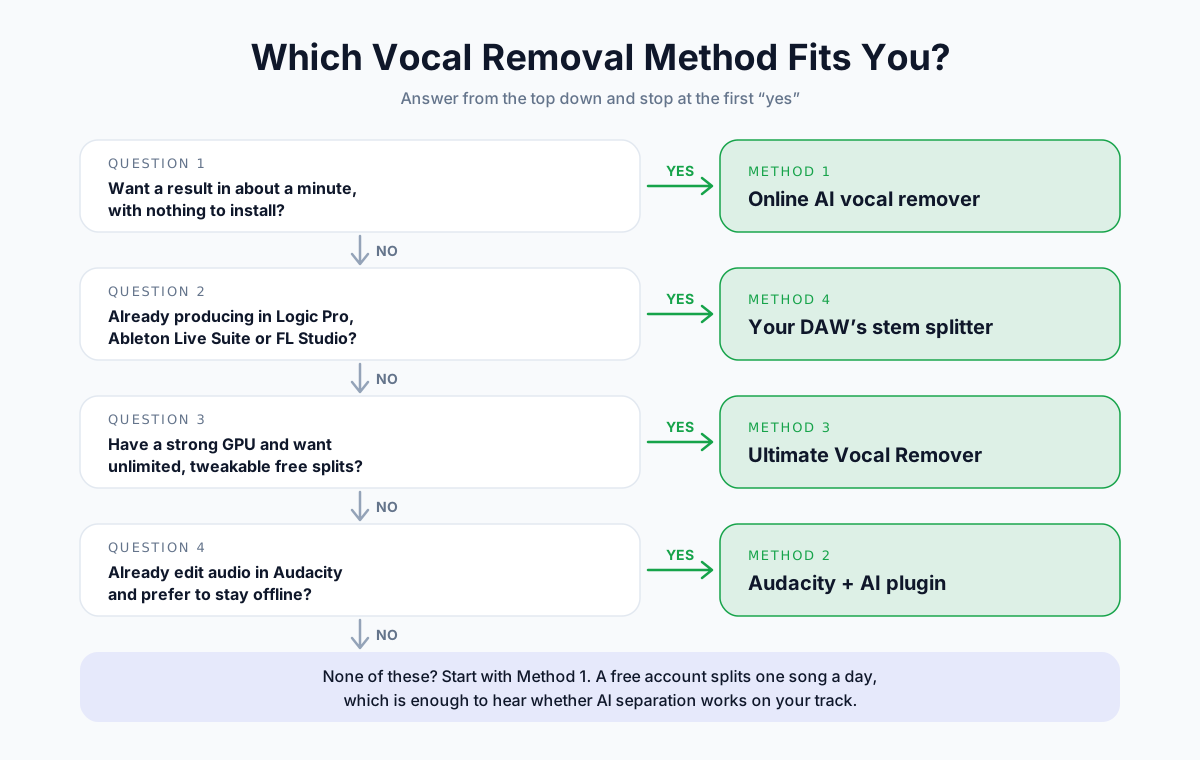
Un modo rapido per decidere
Se non sai da dove partire, segui lo schema qui sotto. Quasi tutti si fermano alla prima domanda.
💡 Consiglio: prima di separare qualsiasi cosa, cerca una base strumentale ufficiale. Molti album ne includono una, e le versioni karaoke dei brani più famosi sono ampiamente distribuite su licenza. Una base ufficiale sarà sempre migliore di una estratta.
Prima di Iniziare: Come Funziona Davvero la Rimozione della Voce
Non serve la teoria per ottenere un risultato. Ma conoscerla ti eviterà gli errori più comuni, soprattutto quando un risultato suona male e vuoi capire perché.
Cosa significa "rimuovere la voce"?
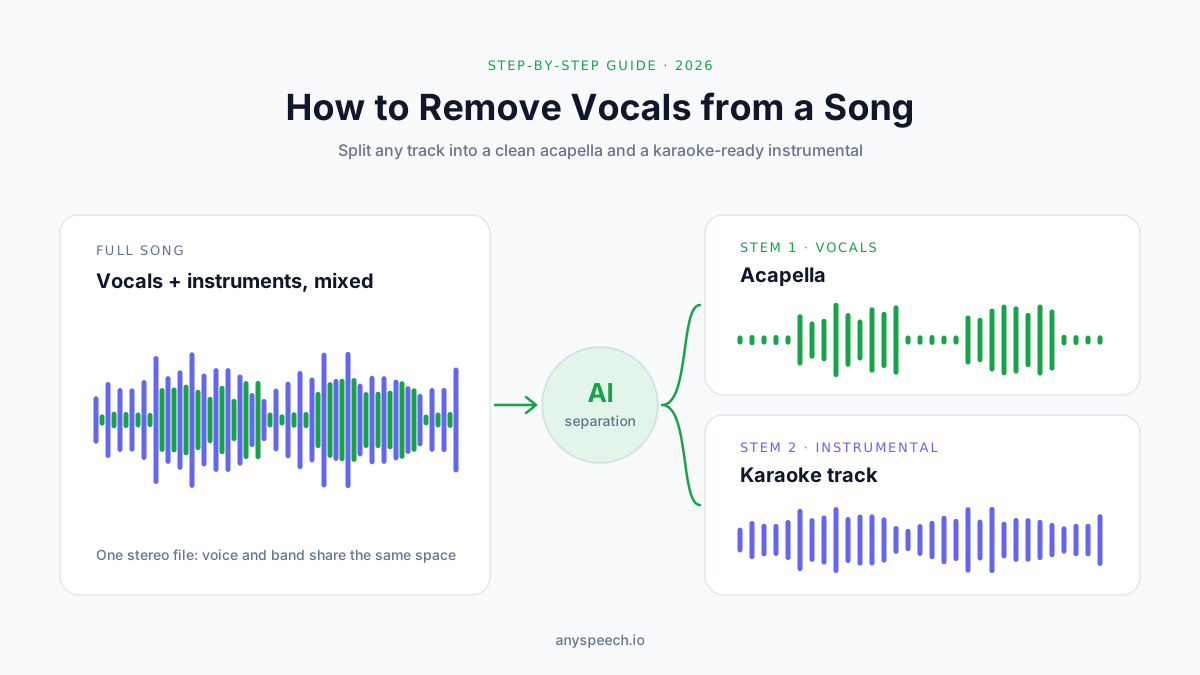
Rimuovere la voce significa scomporre un brano finito in livelli separati, chiamati stem, e tenere tutto tranne la voce.
La maggior parte degli strumenti restituisce due stem:
- Voce (acapella): la voce principale e le armonie, senza strumenti
- Base strumentale (base karaoke): batteria, basso, chitarre, tastiere e tutto il resto
Alcuni strumenti vanno oltre e dividono in quattro o sei stem: voce, batteria, basso, pianoforte, chitarra e "altro". Per togliere la voce, due stem danno di solito un risultato più pulito, perché il modello deve prendere una sola decisione.
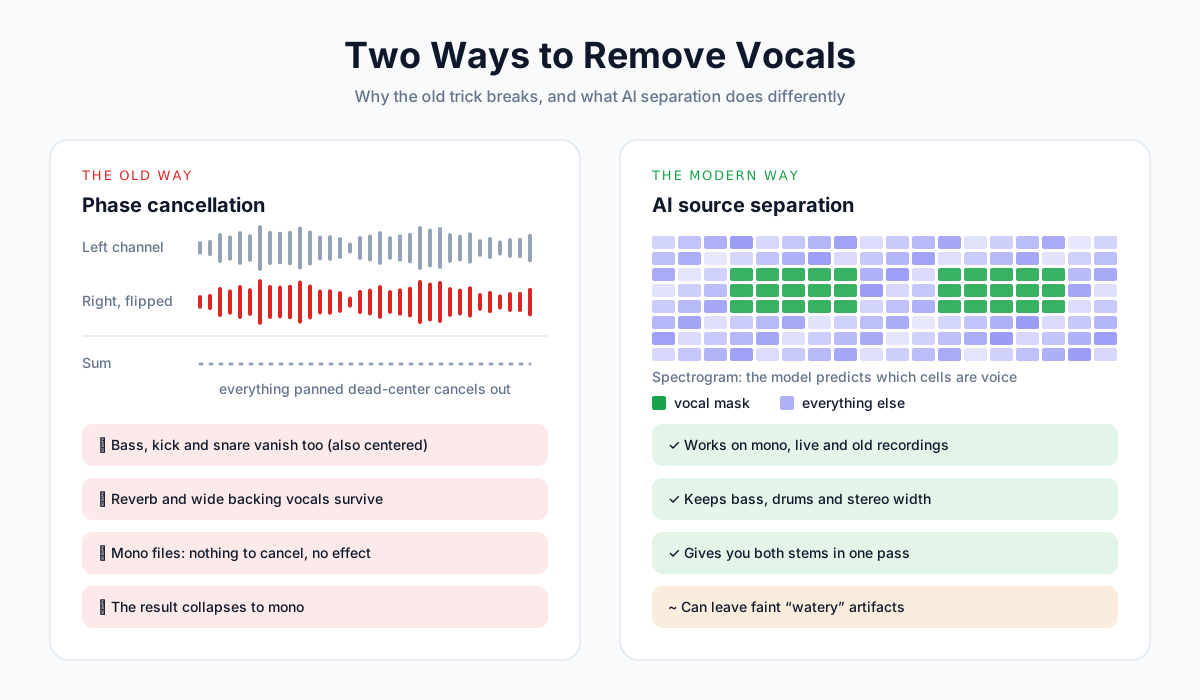
Metodo A: cancellazione di fase (il vecchio trucco)
La cancellazione di fase sfrutta un'abitudine di missaggio. La voce principale è quasi sempre panoramicata esattamente al centro, quindi è identica nel canale sinistro e in quello destro.
Come funziona
- Dividi il brano stereo nei suoi canali sinistro e destro.
- Inverti la forma d'onda di uno dei due canali.
- Somma di nuovo i due canali.
Tutto ciò che è identico sui due lati si annulla e diventa silenzio. La voce sparisce, insieme a tutto il resto che sta al centro.
Perché di solito delude
Il problema è proprio quest'ultimo punto. Anche basso, cassa e rullante sono missati al centro, quindi spariscono anche loro.
Nel frattempo, le parti della voce che non sono identiche sui due lati sopravvivono:
- Il riverbero e il delay stereo applicati alla voce
- I cori e le voci raddoppiate panoramicati a sinistra e a destra
- Qualsiasi voce missata leggermente fuori centro
E se il file è mono, i due canali sono già identici. Cancellarli elimina l'intero brano.
Metodo B: separazione delle sorgenti con l'AI (il metodo moderno)
Alla separazione con l'AI non importa dove sia panoramicata la voce. Lavora su come suona la voce.
Come funziona
Un brano può essere rappresentato come uno spettrogramma: una mappa delle frequenze in riproduzione in ogni istante.
Un modello di separazione ha studiato migliaia di brani di cui erano disponibili separatamente la traccia vocale e quella strumentale. Ha imparato che aspetto ha una voce umana su quella mappa.
Davanti a un brano nuovo, prevede una "maschera" delle celle che appartengono alla voce. Applica la maschera per ottenere l'acapella, e la maschera inversa per ottenere la base strumentale.
Cancellazione di fase e AI a confronto
| Cancellazione di fase | Separazione delle sorgenti con l'AI | |
|---|---|---|
| Funziona sui file mono | No | Sì |
| Conserva basso e cassa | No | Sì |
| Gestisce il riverbero stereo | No | Quasi sempre |
| Gestisce i cori panoramicati larghi | No | Quasi sempre |
| Uscita | Solo base strumentale mono | Voce e base strumentale in stereo |
| Richiede software specifico | No | Sì (strumento online, plugin o app) |
| Risultato tipico | Suono svuotato, rimozione parziale | Pulito, con qualche lieve artefatto |
Quanto sono bravi i vocal remover AI nel 2026?
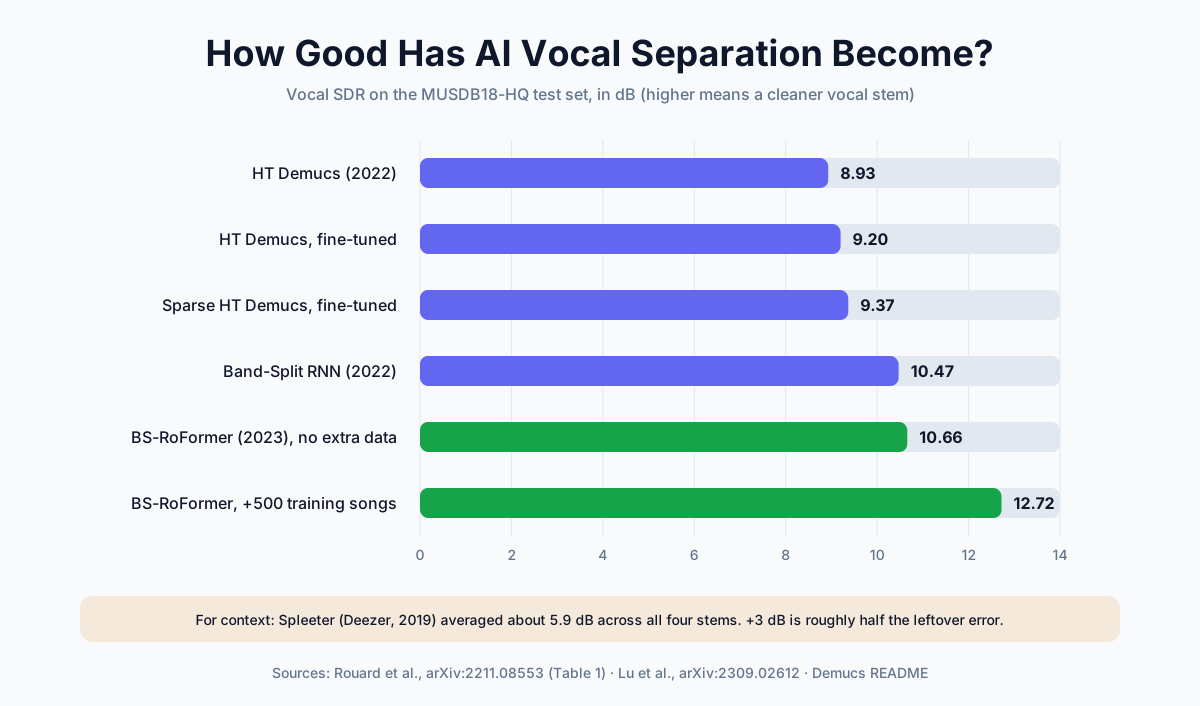
I ricercatori misurano la qualità della separazione con l'SDR (signal-to-distortion ratio, rapporto segnale-distorsione), espresso in decibel, su un set di test standard di 50 brani chiamato MUSDB18-HQ. Più è alto, meglio è, e ogni 3 dB in più l'errore residuo si dimezza all'incirca.
Ecco come è migliorato lo stem vocale nei modelli più noti:
| Modello | Pubblicato da | Anno | SDR voce | Fonte |
|---|---|---|---|---|
| Spleeter | Deezer | 2019 | ~5,9 dB (media di tutti gli stem) | Confronto nel README di Demucs |
| Hybrid Transformer Demucs | Meta AI | 2022 | 8,93 dB | arXiv:2211.08553 |
| HT Demucs, fine-tuned | Meta AI | 2022 | 9,20 dB | arXiv:2211.08553 |
| Band-Split RNN | Luo & Yu | 2022 | 10,47 dB | riportato in arXiv:2211.08553 |
| BS-RoFormer (senza dati extra) | ByteDance | 2023 | 10,66 dB | arXiv:2309.02612 |
| BS-RoFormer (+500 brani) | ByteDance | 2023 | 12,72 dB | arXiv:2309.02612 |
In sintesi: nel giro di un solo anno di ricerca (dal 2022 al 2023), i migliori punteggi pubblicati sulla voce sono passati da circa 9–10,5 dB a 12,7 dB. Sono questi modelli, o loro stretti parenti, a far girare oggi gli strumenti gratuiti ed economici.
📝 Nota: i punteggi dei benchmark sono medie. Un brano acustico scarno si separa meglio di un master rock denso e fortemente compresso, qualunque modello tu usi.
Metodo 1: Togliere la Voce Online con un Vocal Remover AI
Ideale per: chiunque voglia una base strumentale pulita in circa un minuto, da computer o da telefono.
È il metodo che consigliamo di provare per primo. Non c'è nulla da installare, non serve una GPU e puoi sentire se il risultato è abbastanza buono prima di investire tempo in qualsiasi altra cosa.
Passaggio 1: prepara il file audio
La qualità in uscita dipende da quella in entrata. Prima di caricare:
- Usa la sorgente migliore che hai. WAV o FLAC battono l'MP3. Un MP3 a 320 kbps batte uno a 128 kbps.
- Evita le registrazioni dello schermo e l'audio riregistrato. L'eco della stanza e la colorazione degli altoparlanti confondono il modello.
- Taglia silenzi e intro lunghe se il file è vicino al limite di durata.
Formati supportati e limiti
| Impostazione | Vocal remover di AnySpeech |
|---|---|
| Formati accettati | MP3, WAV, FLAC, M4A (più OGG e AAC) |
| Dimensione massima del file | 50 MB |
| Durata massima | 10 minuti per brano |
| Output | Voce e base strumentale, entrambe in MP3 |
| Piano gratuito | 1 brano al giorno con un account gratuito |
| Uso a pagamento | 500 crediti per minuto di audio |
I file video non sono accettati direttamente. Esporta prima la traccia audio in MP3.
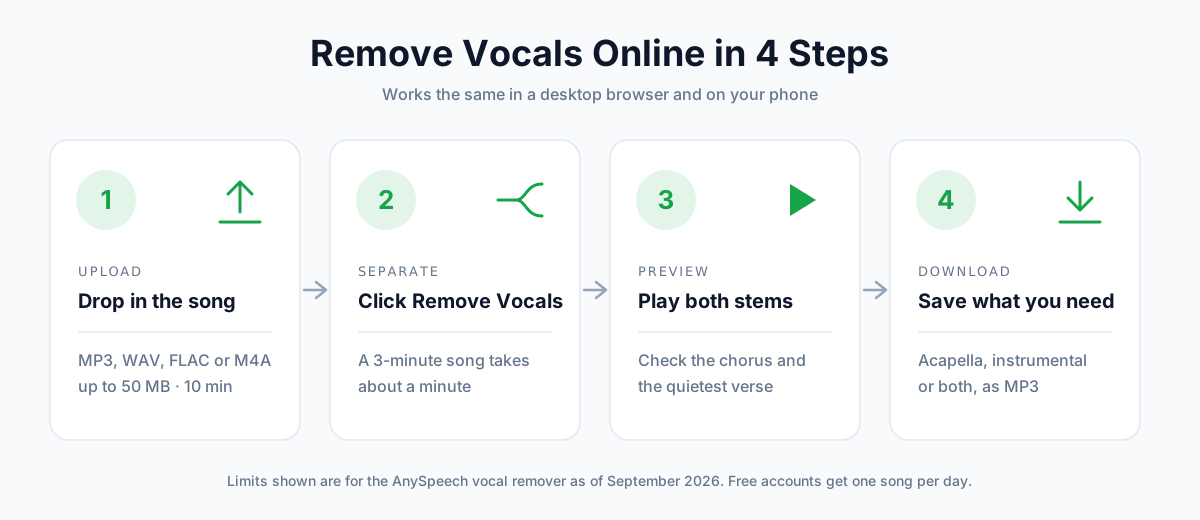
Passaggio 2: carica il file e avvia la separazione
- Apri il vocal remover AI.
- Trascina il file nell'area di caricamento, oppure tocca Upload a File (Carica un file) da mobile.
- Clicca su Remove Vocals (Rimuovi la voce).
Un brano tipico di tre minuti è pronto in circa un minuto. Le tracce più lunghe richiedono un tempo più o meno proporzionale.
Passaggio 3: ascolta l'anteprima di entrambi gli stem
Non scaricare subito. Riproduci le due tracce sulla pagina e ascolta i due punti in cui i problemi emergono per primi:
Dove ascoltare
- Il ritornello più forte. Le sezioni dense sono quelle in cui si nascondono lievi tracce di voce nella base strumentale.
- La strofa più tranquilla. Le sezioni scarne mettono in evidenza gli eventuali artefatti "acquosi" nella base strumentale.
Se entrambe suonano pulite, hai finito. Altrimenti, vai alla sezione sulla risoluzione dei problemi.
Passaggio 4: scarica ciò che ti serve
Scarica la base strumentale per il karaoke o per esercitarti, l'acapella per remix o per lavorare sul testo, oppure entrambe. Gli account gratuiti scaricano entrambi gli stem completi, non un'anteprima di 30 secondi.
Altri vocal remover online popolari
La maggior parte degli strumenti online usa famiglie di modelli simili. Le differenze pratiche stanno nei limiti gratuiti, nella durata massima dei file e nel numero di stem.
| Strumento | Piano gratuito (a settembre 2026) | Stem | Note |
|---|---|---|---|
| AnySpeech | 1 brano/giorno, fino a 10 min | 2 | Lo stesso account copre anche isolamento della voce, trascrizione e TTS |
| LALAL.AI | Minuti gratuiti limitati | Diversi tipi di stem | Ottima qualità; pacchetti a pagamento a minuti |
| Moises | 5 caricamenti/mese, 5 min ciascuno | 2–6 (a pagamento) | Disponibile anche come app iOS e Android |
| BandLab Splitter | Gratuito, file fino a 15 min | 4 | Richiede un account BandLab |
| VocalRemover.org | Gratuito con pubblicità | 2 | Divisioni rapide una tantum |
I piani gratuiti cambiano spesso, quindi controlla la pagina dei prezzi di ciascuno strumento prima di fare affidamento su un limite. Per un confronto più ampio, leggi la nostra classifica dei migliori strumenti di isolamento audio.
Metodo 2: Rimuovere la Voce con Audacity (Gratis)
Ideale per: chi modifica già l'audio in Audacity e vuole un flusso di lavoro gratuito e offline.
Audacity è il metodo più cercato per farlo, e anche il più frainteso. Gli approcci sono tre, e la maggior parte dei tutorial più datati spiega solo il meno efficace.
Opzione A: il plugin AI Music Separation (consigliato)
Intel distribuisce gratuitamente una serie di plugin AI OpenVINO per Audacity. Uno di questi, Music Separation, esegue un modello Demucs v4 in locale sul tuo computer.
Ottieni stem di qualità AI senza caricare nulla online.
Come installarlo
- Vai alla pagina di download ufficiale di Audacity e cerca la sezione OpenVINO AI plugins.
- Scarica la build corrispondente alla tua versione di Audacity e al tuo sistema operativo.
- Avvia il programma di installazione, poi riavvia Audacity.
- Apri Effect › Plugin Manager e verifica che gli effetti OpenVINO siano attivati.
📝 Nota: il plugin è compilato per versioni specifiche di Audacity. Se dopo l'installazione non compare, controlla le note di compatibilità sulla pagina di download. A volte una nuova release di Audacity riceve la build del plugin con un po' di ritardo.
Come separare la voce
- Apri il brano in Audacity (File › Open).
- Seleziona l'intera traccia con Ctrl+A (o Cmd+A su Mac).
- Vai su Effect › OpenVINO AI Effects › OpenVINO Music Separation.
- Imposta Separation Mode su (2 Stem) Instrumental, Vocals.
- Scegli un dispositivo: GPU o NPU se disponibili, altrimenti CPU.
- Clicca su Apply e attendi. Di solito servono da uno a tre minuti.
- Audacity aggiunge una nuova traccia per ogni stem. Silenzia o elimina la traccia vocale.
- Esporta la base strumentale con File › Export Audio.
Modalità a 2 stem e a 4 stem
| Modalità | Tracce in uscita | Quando usarla |
|---|---|---|
| 2 stem | Instrumental, Vocals | Ti serve solo togliere la voce. È più pulita e più veloce. |
| 4 stem | Drums, Bass, Vocals, Other | Vuoi ribilanciare gli strumenti o creare un mix per esercitarti. |
Opzione B: l'effetto Vocal Reduction and Isolation
È l'effetto classico descritto dalla maggior parte dei tutorial su Audacity. Si basa sulla cancellazione del canale centrale, non sull'AI, quindi aspettati i limiti visti in precedenza.
Importante: da Audacity 3.5 questo effetto non è più incluso nell'installazione predefinita. Devi scaricarlo dalla pagina dei plugin di Audacity, installarlo tramite Tools › Nyquist Plugin Installer e attivarlo nel Plugin Manager.
Come usarlo
- Seleziona l'intero brano.
- Vai su Effect › Special › Vocal Reduction and Isolation.
- Imposta Action su Remove Vocals.
- Regola le impostazioni descritte qui sotto, clicca su Preview e poi su Apply.
Le impostazioni spiegate
| Impostazione | Valore predefinito | Cosa fa | Quando modificarla |
|---|---|---|---|
| Strength | 1,0 | Quanto aggressivamente viene rimosso l'audio centrale | Alzala leggermente se la voce resta; abbassala se il mix suona svuotato |
| Low Cut for Vocals | 120 Hz | Le frequenze sotto questa soglia non vengono toccate | Protegge basso e cassa, quindi non alzarla troppo |
| High Cut for Vocals | 9.000 Hz | Le frequenze sopra questa soglia non vengono toccate | Abbassala per mantenere brillanti piatti e charleston |
Opzione C: il metodo manuale con inversione
Fa lo stesso lavoro, ma a mano. Serve soprattutto a capire il concetto, oppure su un computer in cui non puoi installare plugin.
- Clicca sul menu del nome della traccia e scegli Split Stereo to Mono.
- Seleziona solo la traccia inferiore.
- Vai su Effect › Special › Invert.
- Seleziona entrambe le tracce e scegli Tracks › Mix › Mix and Render.
Il risultato è un'unica traccia mono in cui il contenuto centrale è stato cancellato.
Le opzioni di Audacity a confronto
| Plugin AI | Effetto Vocal Reduction | Inversione manuale | |
|---|---|---|---|
| Tecnologia | AI (Demucs v4) | Cancellazione del centro + bande di EQ | Cancellazione di fase |
| Conserva basso e batteria | Sì | In parte | No |
| Funziona sui file mono | Sì | No | No |
| Uscita stereo | Sì | Sì | No |
| Download aggiuntivo | Sì | Sì (dalla 3.5) | No |
Metodo 3: Usare Ultimate Vocal Remover (App Desktop Gratuita)
Ideale per: utenti esperti che vogliono la massima qualità gratuita, pieno controllo sui modelli ed elaborazione in batch senza limiti.
Ultimate Vocal Remover (UVR) è un'app desktop gratuita e open source per Windows, macOS e Linux. È un'interfaccia grafica per molti modelli di separazione, tra cui Demucs, MDX-Net e la più recente famiglia Roformer.
Cosa ti serve
| Requisito | Consiglio |
|---|---|
| Sistema operativo | Windows 10/11, macOS o Linux |
| GPU | Una scheda NVIDIA rende l'elaborazione enormemente più veloce. I Mac con Apple silicon sono supportati. |
| Solo CPU | Funziona, ma un singolo brano può richiedere diversi minuti |
| Spazio su disco | Qualche GB, perché ogni modello scaricato occupa spazio |
| Livello di competenza | Devi sentirti a tuo agio nello scegliere modelli e impostazioni |
Come togliere la voce con UVR
- Scarica UVR dal suo repository GitHub ufficiale e installalo.
- Clicca su Select Input e scegli il brano.
- Scegli una cartella di destinazione.
- Seleziona un Process Method (vedi la tabella qui sotto).
- Scegli un modello dal menu a tendina. Se non è installato, scaricalo dal download center.
- Spunta GPU Conversion se hai una scheda grafica supportata.
- Scegli le opzioni di uscita, come Instrumental Only o Vocals Only, poi clicca su Start Processing.
Quale famiglia di modelli scegliere
| Process method | Punti di forza | Compromessi |
|---|---|---|
| Modelli Roformer (es. BS-Roformer) | Tra le separazioni voce/base più pulite oggi disponibili | Più pesanti; lenti senza GPU |
| MDX-Net | Voce pulita, buon tuttofare | Può lasciare lievi artefatti sui mix densi |
| Demucs v4 | Suono naturale, supporta più stem | A volte meno incisivo sui cori |
| VR Architecture | Veloce; include modelli di de-echo e de-reverb | Approccio più datato per la separazione principale |
Un flusso in due passaggi per i brani difficili
Il vantaggio più grande di UVR è la possibilità di concatenare i modelli:
- Separa il brano con un modello vocale potente (Roformer o MDX-Net).
- Applica alla base strumentale un modello di de-reverb o de-echo per eliminare il riverbero vocale residuo.
È diverso dal ripetere due volte la stessa separazione, che di solito peggiora le cose. Ne parliamo meglio nella sezione sui problemi.
Metodo 4: Usare lo Stem Splitter Integrato nella Tua DAW
Ideale per: produttori che hanno già Logic Pro, Ableton Live Suite o FL Studio.
La separazione degli stem è diventata una funzione standard delle DAW. Se ne paghi già una, potrebbe non servirti nessun altro strumento.
Gli stem splitter delle DAW a confronto
| DAW | Nome della funzione | Stem | Requisiti |
|---|---|---|---|
| Logic Pro | Stem Splitter | Voce, batteria, basso, altro (le versioni più recenti aggiungono chitarra e pianoforte) | Logic Pro 11 o successivo su un Mac con Apple silicon, oppure Logic Pro per iPad |
| Ableton Live | Separate Stems | Voce, batteria, basso, altro | Live 12.3 o successivo, solo edizione Suite |
| FL Studio | Extract stems from sample | Voce, batteria, basso, strumenti | FL Studio 21.2 o successivo, dalla Producer Edition in su |
Come fare in Logic Pro
- Trascina il brano su una traccia audio.
- Seleziona la regione.
- Fai Ctrl-clic sulla regione e scegli Processing › Stem Splitter.
- Scegli un preset o spunta gli stem che ti servono, poi avvia la separazione.
- Silenzia la traccia vocale ed esegui il bounce del resto.
Come fare in Ableton Live 12.3+
- Trascina il brano su una traccia audio.
- Fai clic destro sulla clip e scegli Separate Stems to New Audio Tracks.
- Spunta gli stem che ti servono e scegli High Quality (usa High Speed solo per anteprime rapide).
- Gli stem finiscono in un gruppo con codici colore. Disattiva la traccia vocale ed esporta il resto.
Come fare in FL Studio
- Trascina il brano nella Playlist o nel Channel Rack.
- Fai clic destro sulla clip audio nella Playlist e scegli Extract stems from sample. La prima volta, FL Studio scarica il modello gratuitamente.
- Seleziona batteria, basso, strumenti e voce secondo le necessità. Ognuno finisce su una traccia a sé.
- Silenzia la voce ed esegui il render del resto.
💡 Consiglio: i nomi dei menu cambiano da un aggiornamento all'altro. Se non trovi l'opzione, cerca "stem separation" nella guida della tua DAW. Il flusso di lavoro è quasi identico ovunque.
Metodo 5: Togliere la Voce su iPhone o Android
Ideale per: musicisti che si esercitano in movimento, o chiunque non abbia un computer a portata di mano.
Opzione A: usa uno strumento nel browser (nessuna app necessaria)
I vocal remover web funzionano in Safari e Chrome da mobile.
- Salva il brano nell'app File (iPhone) o nella cartella Download (Android).
- Apri il vocal remover nel browser.
- Tocca Upload a File (Carica un file) e scegli il brano.
- Tocca Remove Vocals (Rimuovi la voce), poi riproduci o scarica gli stem.
Opzione B: usa un'app dedicata
| App | Piattaforme | Piano gratuito | Punto di forza |
|---|---|---|---|
| Moises | iOS, Android, web | 5 caricamenti/mese, 5 min ciascuno | Cambio di tonalità e di tempo e riconoscimento degli accordi per esercitarsi |
| BandLab | iOS, Android, web | Gratuito | Lo splitter si collega direttamente allo studio mobile di BandLab |
| Logic Pro per iPad | iPadOS | Abbonamento | Stem Splitter completo ovunque tu sia |
Opzione C: abbassa la voce durante lo streaming
Se vuoi solo cantarci sopra, potresti non dover separare proprio nulla.
Apple Music Sing permette agli abbonati di Apple Music di abbassare il volume della voce sui brani supportati, in tempo reale, con il testo sincronizzato. Non puoi scaricare la base strumentale, ma per il karaoke in casa è immediato e completamente in regola con le licenze.
Bonus: Ottenere un'Acapella da una Base Strumentale Ufficiale
A volte ti serve l'esatto contrario: la voce senza la musica.
Se hai sia il brano completo sia la sua base strumentale ufficiale, c'è un trucco ingegnoso.
Come funziona
Il mix completo è "base strumentale + voce". Sottrai la base strumentale e resta solo la voce.
- Carica entrambi i file in Audacity, uno sopra l'altro.
- Inverti la base strumentale (Effect › Special › Invert).
- Allinea con precisione le due tracce all'inizio.
- Riproduci o esporta il mix. Resta solo la voce.
Quando non funziona
| Problema | Perché |
|---|---|
| La musica si sente ancora | I due file provengono da master diversi o hanno un volume diverso |
| Uno strano effetto flanger | Le tracce sono disallineate di qualche campione |
| Non funziona per niente | Uno dei file è un MP3 con perdita, che altera la forma d'onda |
Quando il trucco non funziona, un vocal remover AI ti darà un'acapella più pulita partendo solo dal brano completo.
Come Risolvere i Problemi di Rimozione della Voce
Anche i modelli migliori inciampano su alcuni brani. La buona notizia: quasi tutti i problemi hanno una causa chiara e una soluzione rapida.
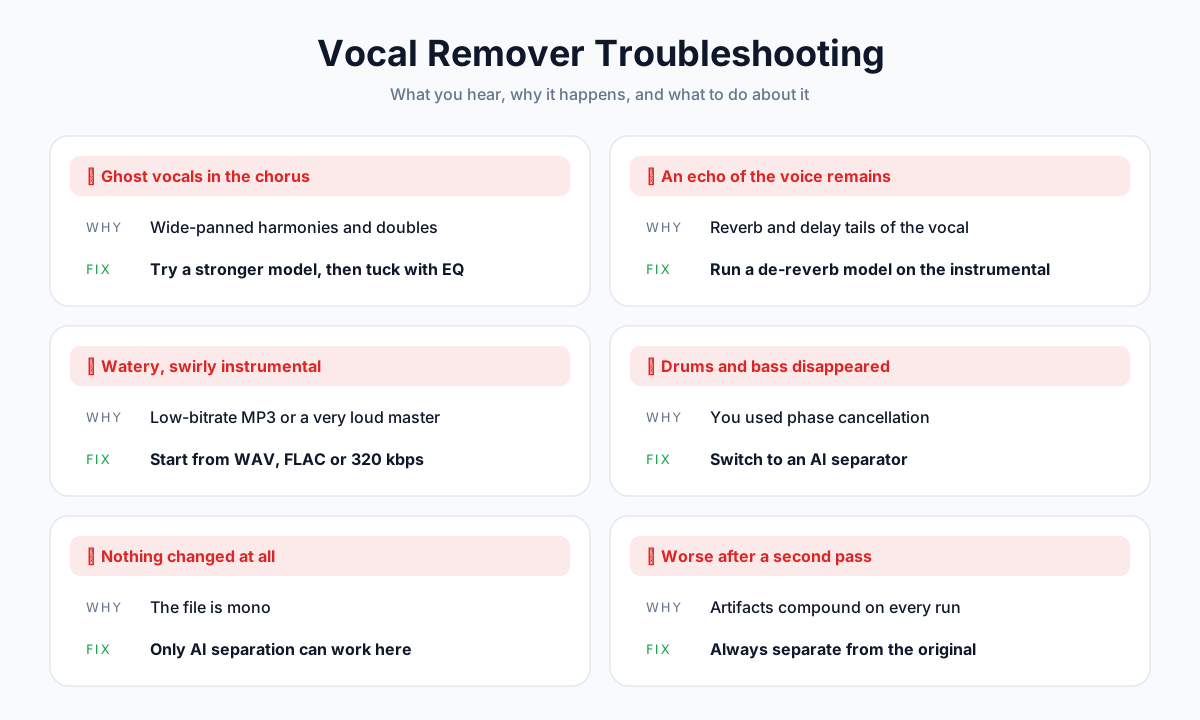
Problema 1: voci fantasma nel ritornello
Cosa senti: armonie o voci raddoppiate appena percepibili nelle sezioni più forti.
Perché: i cori sono spesso panoramicati larghi e molto elaborati, quindi al modello sembrano più strumenti che voci.
Come risolvere:
- Prova un modello diverso. I modelli basati su Roformer sono particolarmente bravi a intercettare i cori.
- Applica un leggero taglio di EQ intorno a 1–4 kHz solo nel ritornello.
- Per il karaoke, accetta una traccia appena udibile. Un cantante dal vivo la coprirà completamente.
Problema 2: resta un'eco della voce
Cosa senti: una coda impastata dopo ogni frase cantata.
Perché: riverbero e delay distribuiscono la voce nel tempo e nello spazio stereo, quindi una parte viene classificata come "ambiente" anziché come "voce".
Come risolvere:
- Applica alla base strumentale un modello di de-reverb o de-echo (UVR ne include diversi).
- Per le pause brevi funzionano anche un noise gate o un'automazione del volume fatta con cura.
Problema 3: la base strumentale suona "acquosa"
Cosa senti: un effetto vorticoso, come sott'acqua, su piatti, pad o chitarre.
Perché: il modello è incerto nelle zone in cui voce e strumenti condividono le stesse frequenze. Gli MP3 a basso bitrate peggiorano le cose, perché la compressione ha già impastato quei dettagli.
Come risolvere:
- Ripeti la separazione da un file WAV, FLAC o MP3 a 320 kbps.
- Usa la modalità a 2 stem invece di quella a 4 o 6 stem.
- Prova una famiglia di modelli diversa.
Perché la qualità della sorgente conta così tanto
| File sorgente | Risultato atteso |
|---|---|
| WAV / FLAC (senza perdita) | Separazione più pulita |
| MP3 320 kbps / AAC 256 kbps | Molto vicino a un file senza perdita |
| MP3 128 kbps | Artefatti evidenti su piatti e riverbero |
| Registrazione dello schermo, riregistrata dagli altoparlanti | Scarso; il suono della stanza confonde il modello |
Problema 4: batteria e basso sono spariti
Perché: hai usato la cancellazione di fase, che elimina tutto ciò che è panoramicato al centro.
Soluzione: passa a uno qualsiasi dei metodi AI descritti sopra.
Problema 5: non è cambiato nulla
Perché: il file è mono (capita spesso con le registrazioni vecchie e con alcuni rip da YouTube). Non c'è alcuna differenza stereo su cui la cancellazione possa lavorare.
Soluzione: sui file mono funziona solo la separazione con l'AI.
Problema 6: dopo un secondo passaggio è peggiorato
Perché: ogni separazione aggiunge minuscoli artefatti. Ridare una base strumentale in pasto allo stesso modello li accumula.
Soluzione: separa sempre partendo dal brano originale. Se serve un'ulteriore pulizia, usa un modello di tipo diverso, per esempio di de-reverb, invece di ripetere lo stesso.
Cosa Puoi Fare con gli Stem Separati?
Una volta ottenuti stem puliti, si aprono molti progetti.
Usi della base strumentale
- Karaoke: canta sull'arrangiamento originale invece che su una scadente versione MIDI.
- Esercitarsi con uno strumento: suona insieme alla band al completo, meno la parte che stai imparando.
- Registrare cover: prova la tua interpretazione vocale sulla base vera.
- Musica di sottofondo per progetti privati: presentazioni, video di famiglia o lavori per la scuola che non pubblicherai.
Usi dell'acapella
- Remix e mashup: la materia prima per DJ e produttori (leggi le note legali più avanti prima di pubblicare qualsiasi cosa).
- Studio della voce: ascolta fraseggi, respiri e armonie sepolti nel mix completo.
- Trascrizione del testo: una voce isolata è molto più facile da trascrivere. Carica l'acapella su uno strumento di trascrizione da voce a testo per ottenere una bozza del testo con i timestamp.
Non è una canzone? Usa un isolatore vocale
Se il tuo audio è un podcast, un'intervista o un video con rumore di fondo anziché musica, il vocal remover è lo strumento sbagliato. Un isolatore vocale è ottimizzato per il parlato ed elimina ronzii, traffico e rumore d'ambiente invece degli strumenti.
E se ti servono solo chiamate più chiare, il tuo telefono potrebbe già avere questa funzione integrata. Ecco come attivare l'isolamento vocale su iPhone, Mac e Android.
È Legale Togliere la Voce da una Canzone?
Rimuovere la voce da un brano di tua proprietà per uso personale in genere non è un problema. Pubblicare o vendere il risultato di solito sì, a meno che tu non abbia l'autorizzazione.
Raramente il problema è l'atto di separare un file. Conta quello che fai con gli stem dopo.
Perché gli stem sono un terreno delicato
Un brano pubblicato è coperto da due diritti distinti:
- La composizione: melodia e testo, di proprietà di autori ed editori musicali.
- La registrazione fonografica: quella specifica esecuzione registrata, di solito di proprietà dell'etichetta discografica.
Una base strumentale estratta resta parte della registrazione originale. Quindi, anche se hai una licenza per fare una cover di un brano, quella licenza di solito non comprende l'uso della registrazione dell'etichetta.
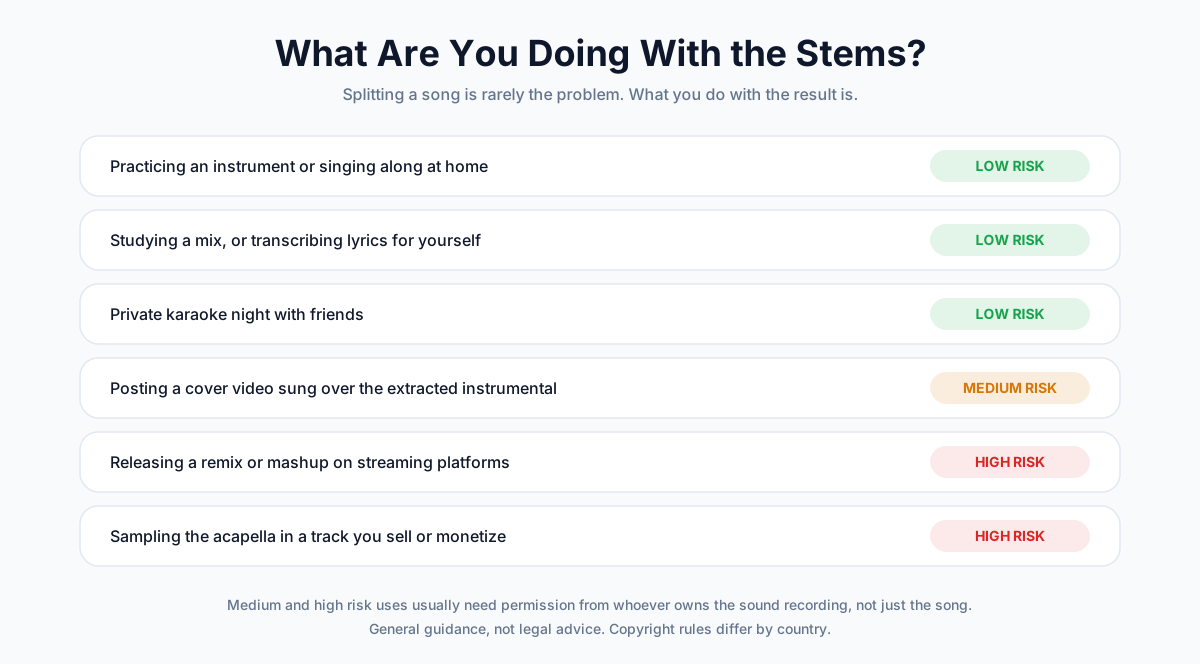
Casi d'uso per livello di rischio
| Cosa fai | Rischio | Perché |
|---|---|---|
| Esercitarti o cantarci sopra a casa | Basso | Uso privato e non commerciale |
| Studiare un mix o trascrivere il testo per te | Basso | Uso privato e non commerciale |
| Karaoke privato con gli amici | Basso | Nessuna diffusione pubblica |
| Pubblicare un video cover sulla base strumentale estratta | Medio | Le piattaforme possono rivendicarlo, silenziarlo o rimuoverlo |
| Pubblicare un remix o un mashup sui servizi di streaming | Alto | Serve l'autorizzazione del titolare della registrazione |
| Campionare l'acapella in un brano che vendi o monetizzi | Alto | Servono le autorizzazioni sia per la registrazione sia per la composizione |
📝 Nota: queste sono indicazioni generali e non costituiscono consulenza legale. Le norme sul diritto d'autore cambiano da paese a paese. Se hai intenzione di pubblicare o monetizzare qualcosa costruito sulla registrazione di un altro artista, rivolgiti a un avvocato esperto di diritto musicale o fatti autorizzare prima l'uso del campione.
Le alternative sicure per i progetti pubblici
- Acquista la licenza di una base strumentale o di una versione karaoke ufficiale.
- Usa basi musicali royalty-free.
- Registra un tuo arrangiamento del brano e ottieni la licenza della composizione come cover.
Domande Frequenti
Posso togliere la voce da una canzone gratis?
Sì. Tra le opzioni gratuite ci sono Audacity con il plugin OpenVINO Music Separation di Intel, l'app desktop Ultimate Vocal Remover e gli strumenti online con un piano gratuito. Il vocal remover di AnySpeech offre agli account gratuiti un brano al giorno, fino a 10 minuti e 50 MB, con entrambi gli stem scaricabili per intero.
Qual è il modo migliore per rimuovere la voce da una canzone?
Per la maggior parte delle persone, un vocal remover AI online è il miglior equilibrio tra qualità e sforzo: carichi, aspetti circa un minuto e scarichi. I produttori che hanno Logic Pro, Ableton Live Suite o FL Studio possono usare lo stem splitter integrato. Gli utenti esperti che vogliono il massimo controllo dovrebbero provare Ultimate Vocal Remover con un modello Roformer.
Come si toglie la voce da una canzone con Audacity?
Installa i plugin AI OpenVINO gratuiti di Intel, seleziona il brano e scegli Effect › OpenVINO AI Effects › OpenVINO Music Separation in modalità a 2 stem. Il vecchio effetto Vocal Reduction and Isolation funziona ancora, ma usa la cancellazione del canale centrale e, da Audacity 3.5, va scaricato a parte anziché essere integrato.
Perché sento ancora la voce dopo aver usato un vocal remover?
Di solito si tratta di cori, parti raddoppiate o code di riverbero. Sono panoramicati larghi o sparsi nel tempo, e questo li rende più difficili da classificare. Prova un modello diverso, parti da un file senza perdita e applica un modello di de-reverb alla base strumentale. Con i metodi a cancellazione di fase i residui di voce sono normali, e passare all'AI risolve la maggior parte dei casi.
Si può togliere la voce da una canzone mono?
Solo con la separazione AI. La cancellazione di fase ha bisogno di una differenza tra canale sinistro e destro, e un file mono non ne ha, quindi la cancellazione o non fa nulla o cancella l'intero brano. I modelli AI lavorano sul suono della voce, non sulla sua posizione stereo, quindi le registrazioni mono si separano senza problemi.
Rimuovere la voce peggiora la qualità audio?
Leggermente. Anche i modelli migliori lasciano lievi artefatti, più udibili su piatti, riverbero e pad sostenuti. Partire da un WAV, un FLAC o un MP3 a 320 kbps li riduce al minimo. I master densi e molto compressi mostrano più artefatti dei brani scarni o acustici.
Come ottengo solo la voce (acapella) da una canzone?
Usa gli stessi strumenti e scarica lo stem vocale invece della base strumentale. Tutti i metodi di questa guida producono entrambi. Se hai già la base strumentale ufficiale, puoi anche invertirla rispetto al brano completo per cancellare la musica, ma solo se entrambi i file provengono dallo stesso master.
Posso togliere la voce da una canzone su iPhone?
Sì. Apri in Safari un vocal remover che funziona nel browser e carica il brano dall'app File, oppure installa un'app come Moises o BandLab. Se vuoi solo cantarci sopra, Apple Music Sing può abbassare la voce sui brani supportati senza creare alcun file.
Posso togliere la voce da un video di YouTube?
Solo se hai i diritti sull'audio. Scarica o esporta la traccia audio in modo legale (per esempio i tuoi caricamenti da YouTube Studio), salvala in MP3 o WAV e poi passala in un vocal remover. La maggior parte dei vocal remover online accetta file audio, non link o file video.
Quanto tempo ci vuole per togliere la voce da una canzone?
Con uno strumento AI online, un brano di tre minuti richiede circa un minuto. Il plugin AI di Audacity impiega in genere da uno a tre minuti su un computer moderno. Ultimate Vocal Remover finisce in pochi secondi con una GPU NVIDIA potente, ma può richiedere diversi minuti con la sola CPU.
In Conclusione
Togliere la voce da una canzone era un trucchetto da feste che funzionava a metà. La separazione con l'AI l'ha trasformato in un lavoro affidabile da un minuto.
Ecco il percorso più semplice:
- Parti online. Carica un brano su un vocal remover AI e ascolta il ritornello.
- Passa al locale se serve. Usa il plugin AI di Audacity o Ultimate Vocal Remover per il lavoro offline o in grandi quantità.
- Usa la tua DAW se produci già in Logic, Ableton o FL Studio.
- Dagli audio di qualità. Una sorgente senza perdita risolve più problemi che cambiare strumento.
- Resta nell'uso personale a meno che tu non abbia l'autorizzazione per la registrazione.
Pronto a provarlo? Carica un brano sul vocal remover AI gratuito e ottieni sia l'acapella sia la base strumentale in circa un minuto. Senza carta di credito.
Se lavori con la voce anche al di là della musica, leggi la nostra guida su come trascrivere l'audio in testo, oppure confronta le opzioni nella nostra classifica dei migliori strumenti di isolamento audio.
Autore

Categorie
Altri articoli
Come Ottenere la Trascrizione di un Video YouTube (6 Metodi, 2026)
Come ottenere la trascrizione di un video YouTube: Mostra trascrizione, smartphone, generatori gratuiti, YouTube Studio, video senza sottotitoli e codice.

I 10 Migliori Strumenti Text to Speech nel 2026 (Testati e Classificati)
Abbiamo testato oltre 30 strumenti TTS e selezionato i 10 migliori. Confronta qualità vocale, prezzi, lingue e funzionalità fianco a fianco. Include opzioni gratuite e clonazione vocale AI.
Come trascrivere l'audio in testo: la guida completa passo dopo passo (2026)
Scopri come trascrivere audio o video in testo in pochi minuti. Guida passo passo, checklist di precisione in 7 punti, formati supportati e playbook pratici per riunioni, interviste e sottotitoli.