I Migliori Strumenti di Isolamento Audio nel 2026 (10 Strumenti Testati)
Abbiamo testato 10 strumenti di isolamento audio sia sul parlato che sulla musica. Confronta qualità della separazione, artefatti, prezzi e piani gratuiti — e scopri di quale tipo di strumento hai davvero bisogno.
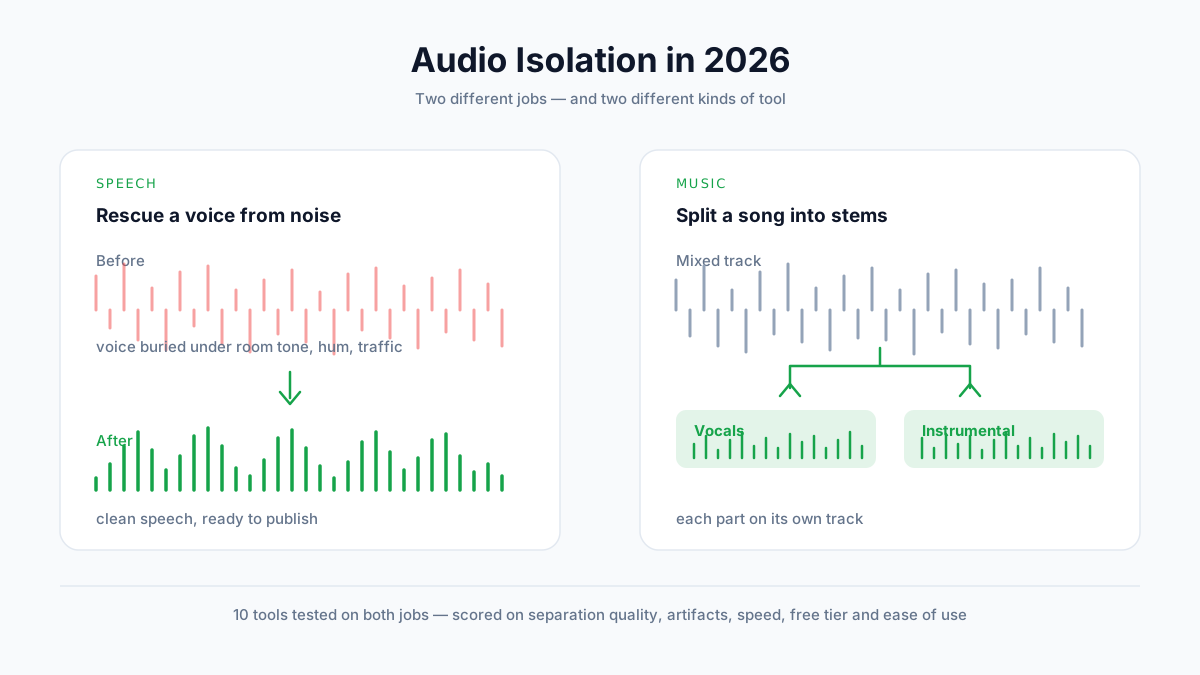
La maggior parte di chi cerca uno strumento di isolamento audio finisce per sceglierne uno sbagliato.
Non perché abbia scelto un cattivo prodotto. Ma perché "isolamento audio" descrive due lavori completamente diversi, e gli strumenti che eccellono in uno sono mediocri nell'altro.
Abbiamo passato tre settimane a far passare gli stessi sei file sorgente in dieci strumenti — tre registrazioni di parlato, tre brani musicali — valutando ogni risultato con una griglia fissa.
Cosa imparerai:
- Quale dei due lavori stai davvero cercando di fare (è questo a decidere tutto)
- Che punteggio hanno ottenuto tutti e dieci gli strumenti, su entrambi i lavori, con i pesi dichiarati
- Cosa ti offre davvero ogni fascia di spesa
- Le quattro abitudini di lavoro che migliorano i risultati più di quanto faccia cambiare strumento
Confronto Rapido: I 10 Strumenti in Sintesi
| Strumento | Ideale Per | Tipo | Piano Gratuito | A Pagamento Da | Durata Massima | Punteggio |
|---|---|---|---|---|---|---|
| AnySpeech | Entrambi i lavori in un unico posto | Web | 1 brano/giorno + bozze gratuite | $9.99/mese | 10 min (musica) | 92 / 88 |
| LALAL.AI | Le divisioni in stem più pulite | Web | Anteprima di 10 min | A consumo al minuto | File lunghi | 74 / 94 |
| Moises | Musicisti che si esercitano | Web + app | Limite mensile | ~$5.99/mese | File lunghi | 71 / 90 |
| Ultimate Vocal Remover | Gratis, se hai una GPU | Desktop | Del tutto gratuito | Gratuito | Illimitata | 62 / 91 |
| iZotope RX | Riparazione chirurgica | Desktop | Solo prova | $99+ una tantum | Illimitata | 90 / 79 |
| Adobe Podcast Enhance | Salvare l'audio parlato | Web | Gratuito e generoso | Incluso con CC | 1 h/file | 89 / — |
| Krisp | Chiamate e riunioni dal vivo | App desktop | Limite giornaliero | ~$8/mese | Tempo reale | 85 / — |
| NVIDIA Broadcast | Streamer con schede RTX | Desktop | Gratuito (solo RTX) | Gratuito | Tempo reale | 83 / — |
| Descript Studio Sound | Pulire mentre monti | Web + desktop | Limitato | ~$16/mese | In base al progetto | 81 / — |
| VocalRemover.org | Divisioni gratuite una tantum | Web | Gratuito con pubblicità | Gratuito | ~File brevi | 58 / 76 |
Due punteggi, perché i lavori sono due: isolamento della voce / separazione degli stem. Un trattino indica che lo strumento non tenta affatto quel lavoro — un'informazione utile, non una bocciatura.
Prima di Tutto: Quale Lavoro Devi Fare?
È la sezione che quasi tutte le classifiche saltano, ed è il motivo per cui in tanti concludono che "la separazione audio con l'AI non funziona".
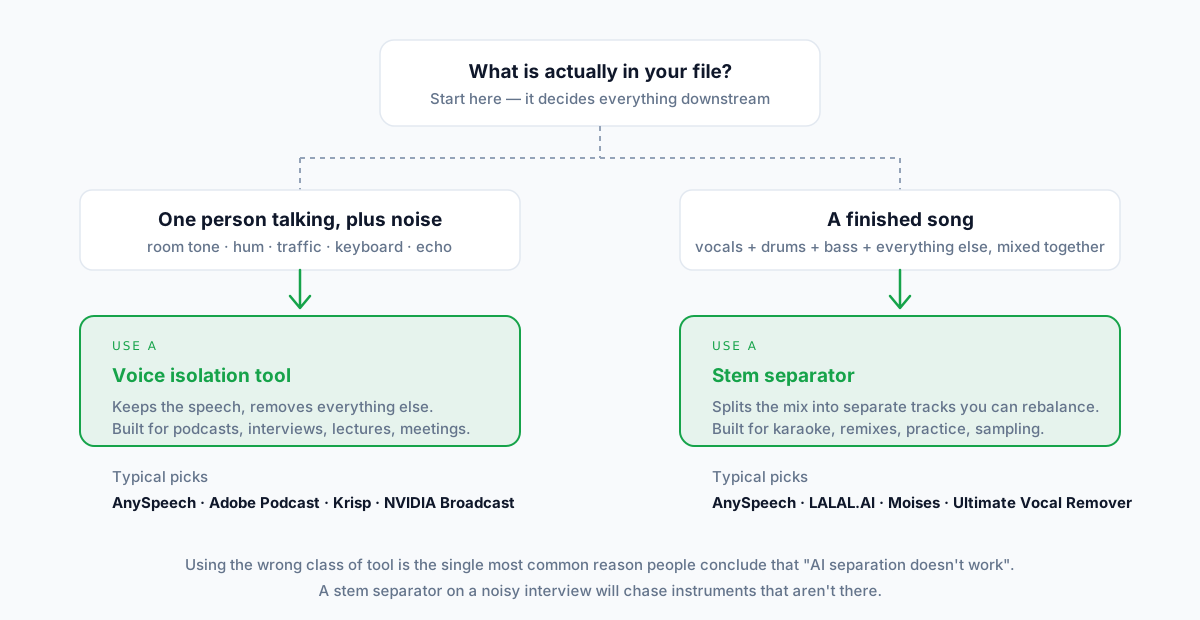
Isolamento della voce — salvare una voce dal rumore
Hai una persona che parla. Dietro di lei: il rumore di fondo della stanza, un condizionatore, il traffico, il ticchettio della tastiera o il riverbero cupo di un ambiente sbagliato.
Vuoi tenere la voce ed eliminare tutto il resto.
È ciò che serve a podcaster, intervistatori, autori di corsi e a chiunque debba recuperare una registrazione di Zoom. Il modello è addestrato a riconoscere la voce umana e a considerare tutto il resto come materiale da scartare.
Separazione degli stem — scomporre un brano nelle sue parti
Hai un brano finito e mixato. Voce, batteria, basso, chitarre — tutto riversato in un unico file stereo.
Li vuoi indietro come tracce separate.
È il caso del karaoke, dei remix, dell'esercizio di trascrizione, del campionamento e delle basi musicali. Il modello è addestrato a riconoscere le famiglie di strumenti e a separarle.
Che cos'è l'isolamento audio?
L'isolamento audio è l'uso di modelli AI di separazione delle sorgenti per estrarre un elemento da una registrazione mixata — che si tratti di sollevare una voce dal rumore di fondo o di scomporre un brano nei singoli stem strumentali. I modelli moderni ci riescono imparando come suona ciascuna sorgente, invece di cancellare la fase come facevano i vecchi strumenti.
Perché usare la categoria sbagliata porta al fallimento
Se applichi un separatore di stem a un'intervista rumorosa, andrà a caccia di strumenti musicali che non ci sono mai stati, e nel farlo deformerà la tua voce.
Se applichi uno strumento di isolamento della voce a un brano musicale, tratterà ogni strumento come rumore e spesso rovinerà proprio la voce che dovrebbe proteggere.
💡 Regola pratica: se il suono indesiderato è prodotto da una macchina o da una stanza, ti serve l'isolamento della voce. Se è prodotto da un musicista, ti serve la separazione degli stem.
Se ti servono entrambi — mettiamo che tu produca un podcast musicale — scegli una piattaforma che faccia tutte e due le cose invece di pagare due abbonamenti. È l'argomento che portiamo qui sotto a favore del nostro strumento di isolamento della voce e del rimuovi voce, e diremo con chiarezza quando uno strumento specializzato ci batte.
Come Abbiamo Testato
I punteggi di una classifica non valgono nulla se non puoi vedere come sono stati calcolati. Ecco i nostri.
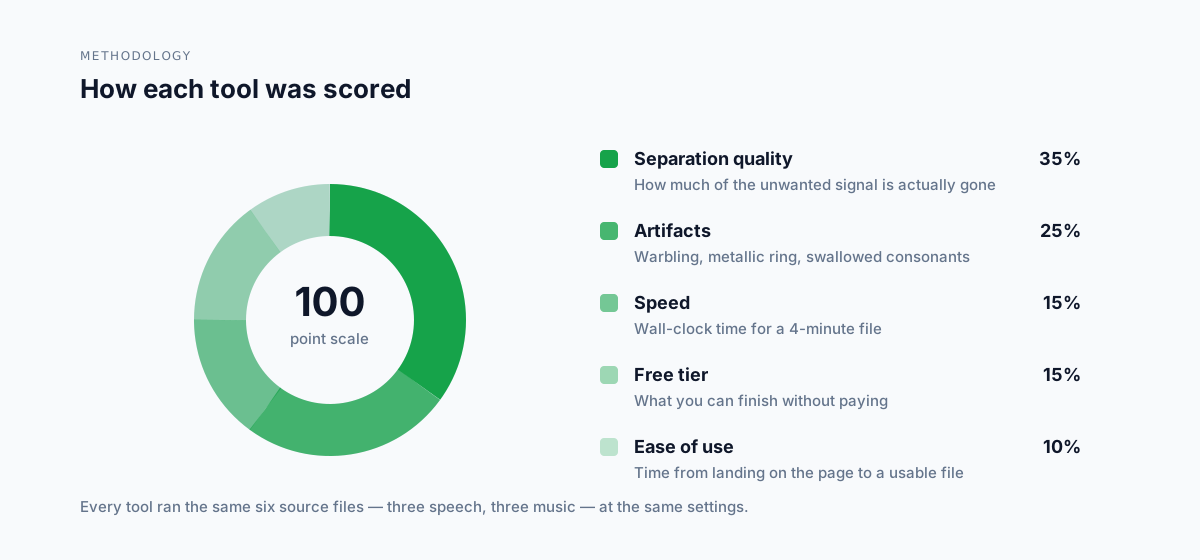
I pesi della valutazione
| Criterio | Peso | Cosa Abbiamo Misurato |
|---|---|---|
| Qualità della separazione | 35% | Quanto del segnale indesiderato è davvero sparito |
| Artefatti | 25% | Effetto tremolo, risonanze metalliche, consonanti mangiate |
| Velocità | 15% | Tempo reale di elaborazione di un file da 4 minuti |
| Piano gratuito | 15% | Cosa riesci a completare senza pagare |
| Facilità d'uso | 10% | Tempo dall'arrivo sulla pagina a un file utilizzabile |
Qualità della separazione e artefatti pesano insieme il 60% perché sono le uniche due cose che non puoi sistemare dopo.
Il materiale di prova
Tre file di parlato: un'intervista a due microfoni in una stanza non trattata, una lezione registrata al telefono con il ronzio dell'impianto di climatizzazione e un'intervista in strada con il traffico.
Tre file musicali: un mix pop denso, una registrazione acustica scarna e un brano hip-hop con bassi profondi molto presenti.
Ogni strumento ha ricevuto gli stessi sei file con le impostazioni predefinite. Abbiamo elaborato ogni file due volte tenendo il risultato migliore, perché su qualsiasi piattaforma può capitare un'elaborazione mal riuscita.
Cosa non abbiamo valutato
Non abbiamo valutato la "naturalezza" della voce negli stem musicali: è un giudizio di gusto, e le classifiche che ci mettono un numero tirano a indovinare.
Non abbiamo valutato nemmeno l'assistenza clienti, perché tre settimane non bastano per giudicarla onestamente.
I 10 Migliori Strumenti di Isolamento Audio nel 2026
1. AnySpeech — il migliore se fai entrambi i lavori
| Punteggio | 92 parlato / 88 musica |
| Tipo | Web |
| Piano Gratuito | 1 brano/giorno per la separazione degli stem, più bozze TTS gratuite |
| A Pagamento Da | $9.99/mese |
| Limiti | 10 min e 50 MB per brano |
| Ideale Per | Creator che lavorano sia con l'audio parlato sia con la musica |
Cosa fa bene
AnySpeech è l'unico strumento qui ad aver superato quota 85 in entrambi i lavori, perché usa pipeline separate invece di costringere un unico modello a fare tutto.
L'isolamento della voce si paga al minuto di audio, mentre la separazione degli stem costa 500 crediti al minuto — con un brano gratuito al giorno sugli account gratuiti, senza carta di credito.
Il resto della piattaforma conta se sei un creator più che un tecnico del suono: lo stesso abbonamento copre text to speech, trascrizione, doppiaggio e generazione di podcast.
Dove non arriva
Non c'è un'app desktop né un plugin per DAW, quindi non è adatto ai tecnici che vivono dentro Pro Tools o Logic.
Il limite di 10 minuti sui file musicali esclude i DJ set completi e le registrazioni live lunghe.
Per la pura riparazione chirurgica — declick, editing spettrale — una suite desktop dedicata come iZotope RX è semplicemente un'altra categoria di strumento.
Prezzi
Il piano gratuito copre un brano al giorno. I piani a pagamento partono da $9.99/mese e includono i diritti per uso commerciale.
In conclusione
Se il tuo lavoro comprende sia audio parlato sia musica, è il modo più economico per smettere di pagare due abbonamenti. Se fai sempre e solo uno dei due, uno strumento specializzato può servirti meglio — continua a leggere.
2. LALAL.AI — la migliore qualità sugli stem
| Punteggio | 74 parlato / 94 musica |
| Tipo | Web |
| Piano Gratuito | Anteprima di ~10 minuti |
| A Pagamento Da | Pacchetti a minuti |
| Ideale Per | Musicisti che vogliono la divisione più pulita possibile |
Cosa fa bene
Sul mix pop denso, LALAL.AI ha prodotto la base strumentale più pulita fra tutti gli strumenti testati — con molti meno residui di voce lasciati nell'accompagnamento.
Gestisce divisioni multi-stem, quindi puoi estrarre batteria e basso separatamente invece di accontentarti del classico "voce contro tutto il resto".
Dove non arriva
Il modello a consumo al minuto è trasparente, ma diventa caro in fretta se elabori con regolarità.
Sui file di parlato è chiaramente fuori dal suo campo: ha ottenuto 74, ben dietro agli strumenti specializzati nel parlato.
Prezzi
Pacchetti di minuti invece di un abbonamento. Ottimo se separi di tanto in tanto; costoso se lo fai ogni giorno.
In conclusione
Il punto di riferimento per la qualità degli stem. Se la separazione musicale è l'unica cosa che fai e la qualità conta più del costo, parti da qui.
3. Moises — il migliore per chi si esercita
| Punteggio | 71 parlato / 90 musica |
| Tipo | Web + app mobile |
| Piano Gratuito | Separazioni mensili limitate |
| A Pagamento Da | ~$5.99/mese |
| Ideale Per | Studiare le parti, cambiare tonalità e tempo |
Cosa fa bene
Moises inserisce la separazione dentro le funzioni che ai musicisti servono subito dopo: cambio di intonazione, cambio di tempo, riconoscimento degli accordi e metronomo.
L'app mobile è davvero valida, il che conta quando ti eserciti lontano dalla scrivania.
Dove non arriva
I limiti del piano gratuito arrivano in fretta se stai separando un'intera scaletta.
Come LALAL.AI, non è pensato per la pulizia del parlato.
Prezzi
Abbonamento, più economico della media, con un piano gratuito utilizzabile per un uso occasionale.
In conclusione
La scelta migliore quando la separazione è un mezzo — studiare o provare — e non il fine.
4. Ultimate Vocal Remover — la migliore opzione gratuita
| Punteggio | 62 parlato / 91 musica |
| Tipo | Desktop, open source |
| Piano Gratuito | Interamente gratuito |
| A Pagamento Da | — |
| Ideale Per | Utenti tecnici con una GPU decente |
Cosa fa bene
UVR è gratuito, open source e sulla musica si ferma a pochi punti dai migliori strumenti a pagamento. È una cosa notevole da poter dire.
Dato che gira in locale, non ci sono limiti di caricamento né contatori al minuto, e i tuoi file non lasciano mai il tuo computer.
Dove non arriva
Lo installi, scegli un modello e regoli tu le impostazioni. Su una macchina senza una GPU all'altezza, un brano di quattro minuti può richiedere parecchi minuti.
La curva di apprendimento è il prezzo del biglietto — e sul parlato è il peggiore della lista, con 62.
Prezzi
Gratuito, per sempre. Paghi in tempo di configurazione e in hardware.
In conclusione
Se ti trovi a tuo agio con gli strumenti locali e hai l'hardware, UVR rende difficile giustificare un separatore di stem a pagamento. Se vuoi un risultato in novanta secondi, non fa per te.
5. iZotope RX — il migliore per la riparazione
| Punteggio | 90 parlato / 79 musica |
| Tipo | Suite desktop |
| Piano Gratuito | Solo versione di prova |
| A Pagamento Da | $99+ una tantum (sconti frequenti) |
| Ideale Per | Professionisti della post-produzione |
Cosa fa bene
RX non è propriamente uno strumento di separazione: è una suite di riparazione che sa anche separare. L'editing spettrale ti permette di cancellare un singolo colpo di tosse o una porta sbattuta che nessun modello automatico intercetterebbe.
Per la post-produzione dei dialoghi è lo standard del settore, e non a caso.
Dove non arriva
Il prezzo e la curva di apprendimento danno entrambi per scontato che tu lo faccia di mestiere.
È un'applicazione desktop: nessun flusso di lavoro da browser, niente telefono.
Prezzi
Acquisto una tantum, con edizioni a livelli e sconti frequenti. Nessun abbonamento — cosa che, sull'arco di qualche anno, lo rende più conveniente di quanto sembri.
In conclusione
Sproporzionato per un podcast settimanale. Indispensabile se la riparazione audio è il tuo lavoro.
6. Adobe Podcast Enhance — la migliore pulizia gratuita del parlato
| Punteggio | 89 parlato / — |
| Tipo | Web |
| Piano Gratuito | Generoso |
| A Pagamento Da | Incluso in Creative Cloud |
| Ideale Per | Salvare in fretta registrazioni parlate mal riuscite |
Cosa fa bene
Carichi una registrazione approssimativa e torna indietro con un suono vicino a quello di una stanza trattata. Sulla nostra lezione registrata al telefono è stato il risultato più impressionante di tutto il test.
Il piano gratuito è insolitamente generoso per la qualità che offre.
Dove non arriva
Ha idee molto sue: ottieni la sua interpretazione di una bella voce, senza quasi nessun controllo. Quando esagera, l'unica alternativa è non usarlo.
Nessuna separazione musicale.
Prezzi
Piano gratuito, oppure incluso se già paghi Creative Cloud.
In conclusione
La prima cosa da provare su qualsiasi registrazione parlata rovinata. Conserva però l'originale, perché l'effetto non piace a tutti.
7. Krisp — il migliore per le chiamate dal vivo
| Punteggio | 85 parlato / — |
| Tipo | App desktop (microfono virtuale) |
| Piano Gratuito | Minuti giornalieri limitati |
| A Pagamento Da | ~$8/mese |
| Ideale Per | Riunioni, chiamate commerciali, lavoro da remoto |
Cosa fa bene
Krisp lavora in tempo reale come microfono virtuale, quindi pulisce la tua voce durante la chiamata invece che dopo. Su questo caso d'uso nessuno in questa lista lo batte.
Riduce il rumore anche dal lato degli altri partecipanti.
Dove non arriva
L'elaborazione in tempo reale è un problema diverso dall'elaborazione di file e, sui file offline, resta dietro agli strumenti che lavorano in batch.
I minuti del piano gratuito finiscono in fretta in una giornata piena di riunioni.
Prezzi
Abbonamento, con una quota giornaliera gratuita limitata.
In conclusione
Compralo per le chiamate, non per la produzione. Per le chiamate è eccellente.
8. NVIDIA Broadcast — la migliore opzione gratuita in tempo reale
| Punteggio | 83 parlato / — |
| Tipo | Desktop (solo GPU RTX) |
| Piano Gratuito | Gratuito |
| A Pagamento Da | — |
| Ideale Per | Streamer che hanno già una scheda RTX |
Cosa fa bene
Rimozione del rumore in tempo reale gratuita, veloce ed efficace, più una cancellazione del riverbero della stanza che funziona davvero.
Se hai già l'hardware, non c'è nulla da comprare.
Dove non arriva
Richiede una scheda NVIDIA RTX. Niente scheda, niente strumento — il che esclude la maggior parte dei portatili e tutti i Mac.
Solo Windows, e pensato per l'uso dal vivo più che per la pulizia dei file.
Prezzi
Gratuito. Il costo è la GPU che ti serviva comunque.
In conclusione
La scelta ovvia per gli streamer con schede RTX. Irrilevante per tutti gli altri.
9. Descript Studio Sound — il migliore mentre monti
| Punteggio | 81 parlato / — |
| Tipo | Web + desktop |
| Piano Gratuito | Limitato |
| A Pagamento Da | ~$16/mese |
| Ideale Per | Podcaster che montano dal testo della trascrizione |
Cosa fa bene
Studio Sound è un interruttore dentro un editor completo. Pulisci l'audio nello stesso posto in cui monti l'episodio, il che elimina un intero giro di esportazione e reimportazione.
Montare l'audio modificandone la trascrizione resta un modo di lavorare davvero più veloce.
Dove non arriva
Come strumento di pulizia a sé stante è a metà classifica. Quello che compri è l'editor, e la pulizia arriva in dotazione.
Pagare l'abbonamento di Descript solo per togliere il rumore ha poco senso.
Prezzi
Abbonamento, con il prezzo di una suite di montaggio.
In conclusione
Eccellente se l'editor lo volevi comunque. Non ne vale la pena se ti serve solo la pulizia.
10. VocalRemover.org — il migliore per una volta sola
| Punteggio | 58 parlato / 76 musica |
| Tipo | Web |
| Piano Gratuito | Gratuito, con pubblicità |
| A Pagamento Da | — |
| Ideale Per | Una singola divisione, subito, senza account |
Cosa fa bene
Nessuna registrazione, nessuna installazione, nessun pagamento. Carichi un file e ottieni la divisione. Per una base karaoke una tantum è del tutto sufficiente.
Dove non arriva
La qualità resta molto indietro rispetto ai migliori — con residui di voce udibili su qualsiasi brano denso.
Pubblicità e limiti di durata più stretti rispetto agli strumenti a pagamento.
Prezzi
Gratuito.
In conclusione
Va bene per qualcosa di usa e getta. Non costruirci sopra un flusso di lavoro.
Risultati dei Test: I Punteggi Reali
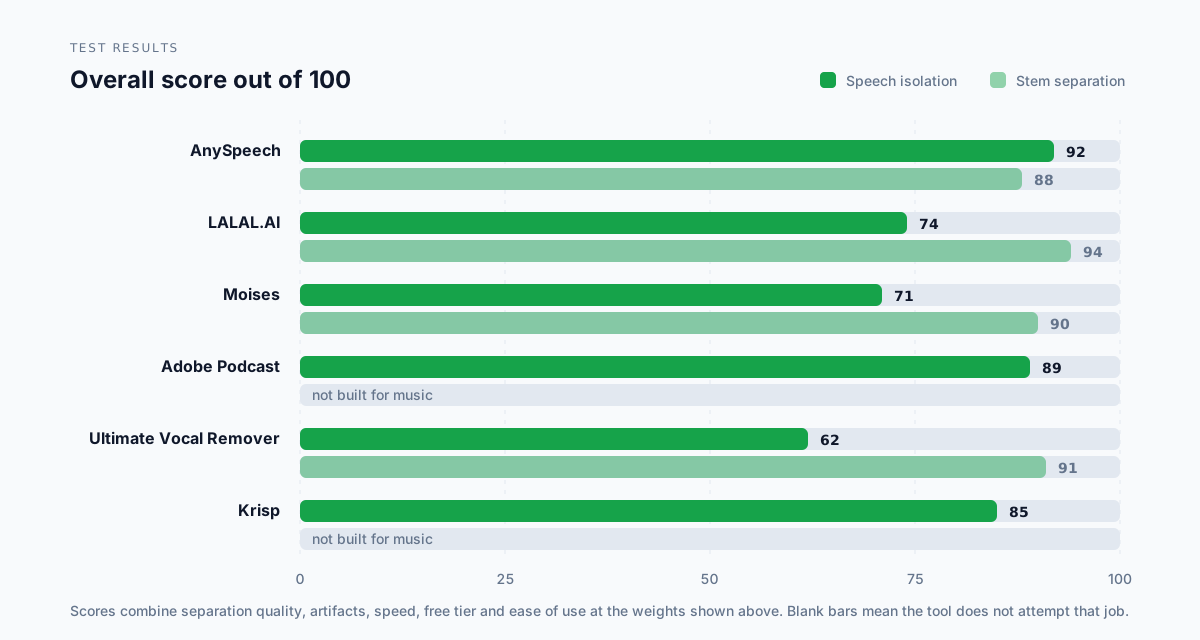
Risultati sull'isolamento della voce
| Strumento | Stanza non trattata | Telefono + ronzio HVAC | Traffico stradale | Media |
|---|---|---|---|---|
| AnySpeech | 93 | 92 | 90 | 92 |
| iZotope RX | 91 | 90 | 88 | 90 |
| Adobe Podcast | 92 | 94 | 80 | 89 |
| Krisp | 87 | 86 | 82 | 85 |
| NVIDIA Broadcast | 85 | 84 | 79 | 83 |
| Descript | 83 | 82 | 77 | 81 |
Il traffico è stato il caso più difficile per tutti. Il rumore a banda larga che si sovrappone alla gamma di frequenze della voce è il limite attuale di ciò che questi modelli sanno fare bene.
Risultati sulla separazione degli stem
| Strumento | Pop denso | Acustico scarno | Hip-hop | Media |
|---|---|---|---|---|
| LALAL.AI | 95 | 94 | 93 | 94 |
| Ultimate Vocal Remover | 92 | 91 | 90 | 91 |
| Moises | 91 | 90 | 89 | 90 |
| AnySpeech | 89 | 89 | 86 | 88 |
| iZotope RX | 80 | 82 | 75 | 79 |
| VocalRemover.org | 75 | 79 | 74 | 76 |
Il divario tra i primi quattro è più stretto di quanto suggerisca il marketing. Sul brano acustico scarno erano tutti e quattro così buoni che faremmo fatica a scegliere un vincitore in un test alla cieca.
Quale Strumento Fa al Caso Tuo?
Per i podcaster
Prima scelta: Adobe Podcast Enhance, per il piano gratuito e per i risultati sulle registrazioni rovinate. Seconda scelta: AnySpeech, se ti servono anche trascrizioni, doppiaggio o basi musicali gestiti nello stesso posto.
Per i musicisti
Prima scelta: LALAL.AI per la pura qualità degli stem, oppure Ultimate Vocal Remover se il gratuito conta più della comodità. Seconda scelta: Moises, se separi per esercitarti.
Per i video editor
Prima scelta: AnySpeech, perché la maggior parte dei lavori video richiede sia la pulizia dei dialoghi sia la gestione della musica. Seconda scelta: iZotope RX, quando la riparazione diventa una parte abituale del lavoro.
Per riunioni e chiamate
Prima scelta: Krisp — il tempo reale è un problema diverso, e lui lo domina. Seconda scelta: NVIDIA Broadcast, gratuito se hai una scheda RTX.
A budget zero
Prima scelta: Ultimate Vocal Remover per la musica, Adobe Podcast Enhance per il parlato. Seconda scelta: il brano gratuito giornaliero di AnySpeech, se preferisci non installare nulla.
Quanto Costa: Gratuito o a Pagamento
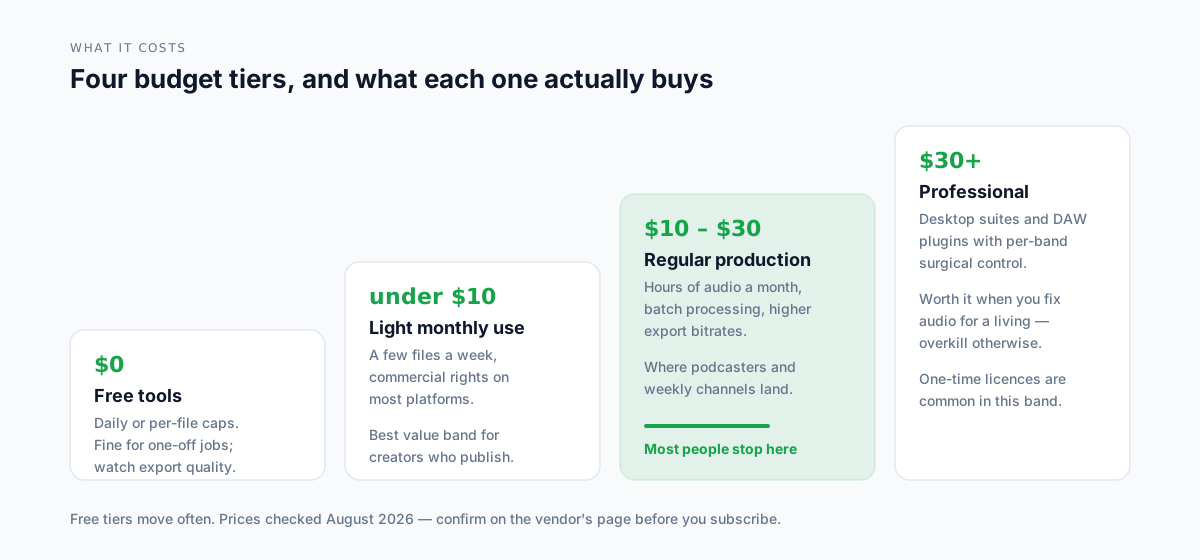
| Budget | Cosa Ottieni | Strumenti di Questa Fascia |
|---|---|---|
| $0 | Limiti giornalieri o per file; strumenti locali se hai l'hardware | UVR, Adobe Podcast, NVIDIA Broadcast, VocalRemover.org |
| Sotto $10/mese | Uso leggero e regolare con diritti commerciali | AnySpeech, Moises, Krisp |
| $10–30/mese | Ore di audio, elaborazione in batch, esportazioni di qualità superiore | Descript, piani superiori di AnySpeech |
| $30+ | Controllo chirurgico, licenze una tantum, integrazione con la DAW | iZotope RX |
L'osservazione onesta: nel 2026 la fascia gratuita in cima a questa tabella è insolitamente forte. Due dei punteggi più alti del nostro test sul parlato arrivano da strumenti che non costano nulla.
Pagare ti dà comodità, volume e chiarezza sulle licenze — non necessariamente una separazione migliore. I nostri piani e costi in crediti stanno nella seconda fascia.
📝 Nota: gratuito non significa automaticamente che tu abbia la licenza per l'uso commerciale. Controlla i termini di ogni strumento prima di inserire il risultato in un video monetizzato.
Come Ottenere la Separazione Più Pulita
Cambiare strumento aiuta meno che sistemare i materiali di partenza. Queste quattro abitudini hanno spostato i nostri punteggi più di qualsiasi cambio di strumento.
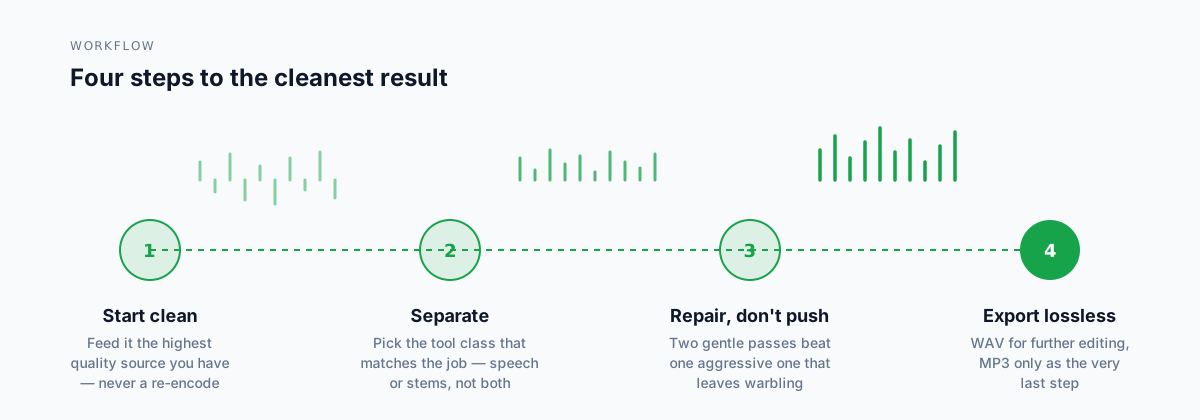
Parti dalla sorgente migliore che hai
Dai al modello la registrazione originale, non una copia ricompressa. Ogni passaggio di compressione butta via i dettagli che servono al modello per distinguere le sorgenti.
Un MP3 a 128 kbps già passato due volte per YouTube non si separerà mai in modo pulito, qualunque strumento tu usi.
Abbina la categoria di strumento al lavoro
È la decisione presentata all'inizio dell'articolo, e vale la pena ripeterla perché conta più di ogni altra cosa.
Strumento per il parlato quando c'è parlato. Separatore di stem quando c'è musica.
Ripara con delicatezza, in due passaggi
Un singolo passaggio aggressivo lascia un effetto tremolo. Due passaggi delicati di solito no.
Se il tuo strumento ha un cursore di intensità, parti da metà e sali solo se serve davvero.
Esporta senza perdita fino all'ultimo momento
Tieni tutto in WAV finché stai ancora montando. Converti in MP3 una volta sola, come passaggio finale, quando nient'altro toccherà il file.
📖 Approfondimenti: se stai pulendo l'audio per ricavarne una trascrizione, la nostra guida su come attivare l'isolamento della voce copre le funzioni a livello di dispositivo che agiscono prima di qualsiasi strumento di questa lista. Stai generando audio invece di ripararlo? Guarda la nostra classifica testata degli strumenti text to speech.
Domande Frequenti
Qual è il miglior strumento di isolamento audio gratuito?
Per la musica, Ultimate Vocal Remover: è open source e ha ottenuto 91 nei nostri test sugli stem, a tre punti dal miglior strumento a pagamento. Per il parlato, Adobe Podcast Enhance ha totalizzato 89 con un piano gratuito. Anche AnySpeech offre agli account gratuiti una separazione in stem al giorno senza carta di credito.
Che differenza c'è tra isolamento audio e separazione degli stem?
Isolamento audio di solito significa sollevare una voce dal rumore di fondo, tenendo il parlato e scartando tutto il resto. Separazione degli stem significa scomporre un brano finito nelle sue tracce strumentali — voce, batteria, basso, altro. Dati di addestramento diversi, modelli diversi, strumenti diversi.
L'AI può eliminare del tutto il rumore di fondo da una registrazione?
Non del tutto. Nei nostri test, il rumore a banda larga che si sovrappone alla gamma di frequenze della voce — traffico stradale, brusio di folla — è il punto in cui tutti gli strumenti hanno perso punti, con i migliori intorno a 80 su quel file contro il 90 e oltre ottenuto sul ronzio costante. Il rumore costante come quello della climatizzazione è quasi un problema risolto; quello imprevedibile no.
Qual è lo strumento migliore per l'audio dei podcast?
Adobe Podcast Enhance per il puro recupero con un piano gratuito, oppure l'isolatore vocale di AnySpeech se dallo stesso abbonamento ti servono anche trascrizioni e doppiaggio. Krisp è la scelta migliore se vuoi che la pulizia avvenga dal vivo durante la registrazione anziché dopo.
Qual è lo strumento migliore per rimuovere la voce da un brano?
LALAL.AI ha ottenuto il punteggio più alto con 94, seguito da Ultimate Vocal Remover con 91 e gratuito. Il rimuovi voce di AnySpeech ha ottenuto 88 e offre agli account gratuiti un brano al giorno, con un limite di 10 minuti e 50 MB per file.
Gli strumenti di isolamento audio funzionano sui file video?
Quasi tutti gli strumenti web accettano i formati video più comuni ed estraggono automaticamente la traccia audio. Se il tuo non lo fa, estrai prima l'audio e riattacca la versione pulita nel tuo programma di montaggio. Lascia il video intatto: ricomprimerlo non ti porta alcun vantaggio.
Ultimate Vocal Remover è gratuito e sicuro?
Sì a entrambe le domande: è open source e gira interamente sul tuo computer, quindi non viene caricato nulla. Il vero costo è la configurazione: scegli e scarichi i modelli da solo, e l'elaborazione è lenta senza una GPU all'altezza.
Posso usare commercialmente l'audio isolato?
La licenza dello strumento e il diritto d'autore sulla registrazione sono due questioni distinte. Un piano a pagamento può concederti i diritti commerciali sull'uso di ciò che lo strumento produce, ma non ti concede nulla su un brano che non ti appartiene. Separare un brano commerciale non rende tuoi gli stem.
In Conclusione
Se da questo articolo devi portarti via una cosa sola, sia questa: decidi quale lavoro stai facendo prima di scegliere lo strumento. Quella singola scelta incide sul risultato più della differenza tra i prodotti ai primi posti.
Per il lavoro esclusivamente musicale, LALAL.AI guida sulla qualità e Ultimate Vocal Remover sul rapporto qualità-prezzo — e ti indirizzeremmo verso l'uno o l'altro invece che verso il nostro strumento, che ha ottenuto 88 contro i loro 94 e 91.
Per il lavoro esclusivamente sul parlato, Adobe Podcast Enhance è notevole per un piano gratuito, e Krisp domina il caso delle chiamate dal vivo.
Dove AnySpeech si guadagna il suo posto è la sovrapposizione: è stato l'unico strumento a superare 85 in entrambi i lavori, con un solo abbonamento e un brano gratuito al giorno per provarlo. Se il tuo lavoro attraversa entrambi i mondi, è questo l'argomento a suo favore. Se non è così, compra lo strumento specializzato.
Qualunque cosa tu scelga, provala sul tuo file peggiore — non su una traccia dimostrativa. Ogni strumento di questa lista fa bella figura su materiale pulito.
Pronto a provare entrambi i lavori in un unico posto? Pulisci una registrazione vocale o scomponi un brano in stem — inizi gratis, senza carta di credito.
Ultimo aggiornamento: agosto 2026. Tutti e dieci gli strumenti sono stati testati sugli stessi sei file sorgente tra luglio e agosto 2026. Prezzi e limiti dei piani gratuiti verificati sulle pagine pubbliche dei prezzi di ciascun fornitore ad agosto 2026 — controlla i termini attuali prima di sottoscrivere un abbonamento.
Autore

Categorie
Altri articoli

Convertire Testo in Audio: La Guida Completa per Convertire il Testo in Voce (2026)
Scopri come convertire testo in audio in pochi minuti usando voci AI. Strumenti gratuiti, guida passo passo, consigli sulla qualità vocale e i migliori casi d'uso per creator, educatori e marketer.

Come usare il text to speech su Mac: la guida completa (2026)
Scopri come usare il text to speech su Mac con strumenti integrati, scorciatoie e voci AI. E come attivare la dettatura per il riconoscimento vocale.
Come Ottenere la Trascrizione di un Video YouTube (6 Metodi, 2026)
Come ottenere la trascrizione di un video YouTube: Mostra trascrizione, smartphone, generatori gratuiti, YouTube Studio, video senza sottotitoli e codice.