
Cómo usar texto a voz en Mac: Guía completa (2026)
Aprende a usar texto a voz en Mac con herramientas integradas, atajos y voces con IA. Además, cómo hacer voz a texto con Dictado, paso a paso.
Tu Mac puede leer cualquier texto en voz alta, y transcribir tu voz a texto, usando funciones que vienen gratis con macOS. La mayoría de las personas nunca las activan porque las opciones están escondidas tres menús adentro.
Esta guía te muestra todos los métodos, con los pasos exactos, atajos de teclado y soluciones para macOS Ventura, Sonoma y Sequoia. También aprenderás cuándo las herramientas integradas son suficientes, y cuándo necesitas una alternativa con IA de mayor calidad.
Respuesta rápida: Para usar texto a voz en Mac, abre Configuración del Sistema → Accesibilidad → Contenido hablado, activa "Hablar selección", luego selecciona cualquier texto y presiona Option + Esc para escucharlo en voz alta. Para voz a texto, activa Teclado → Dictado y presiona Fn dos veces para empezar a dictar.
En esta guía aprenderás:
- Las 4 formas de convertir texto a voz en Mac (incluyendo una opción pro oculta)
- Cómo activar y usar Dictado para voz a texto
- Todos los atajos de teclado, en una sola hoja de referencia
- Soluciones para los 4 problemas más comunes (ajustes en gris, atajos rotos, voces que no aparecen)
¿El Mac incluye texto a voz de fábrica?
Sí. Cada Mac con macOS Ventura o posterior incluye dos funciones gratuitas de texto a voz — Contenido hablado y VoiceOver — junto con Dictado para voz a texto. Las tres funcionan sin conexión en Macs con Apple Silicon y admiten más de 40 idiomas.
Las voces integradas son suficientes para uso casual (revisar textos, accesibilidad, escuchas rápidas). Para voces en off profesionales, podcasts o contenido de YouTube, vas a querer una herramienta de texto a voz con IA que ofrezca voces de calidad de estudio.
Así se comparan las cuatro opciones:
| Método | Ideal para | Calidad de voz | Sin conexión | Idiomas | Costo |
|---|---|---|---|---|---|
| Contenido hablado | Leer artículos, revisar textos | Buena | Sí | 40+ | Gratis |
| VoiceOver | Lector de pantalla completo (accesibilidad) | Buena | Sí | 40+ | Gratis |
| Dictado (voz a texto) | Escribir por voz | — | Sí* | 40+ | Gratis |
| AnySpeech (texto a voz con IA) | Locuciones, podcasts, exportar MP3 | Calidad de estudio | No | 100+ | Plan gratuito disponible |
Método 1: Contenido hablado (el texto a voz integrado)
Contenido hablado es la función en la que piensa la mayoría cuando dice "texto a voz en Mac". Lee el texto seleccionado en voz alta en cualquier app: Safari, Pages, Mail, Notas, incluso PDFs en Vista Previa.
Cómo activar Contenido hablado en Mac
- Haz clic en el menú Apple → Configuración del Sistema (se llama Preferencias del Sistema en versiones más antiguas de macOS).
- Haz clic en Accesibilidad en la barra lateral.
- Desplázate hacia abajo y haz clic en Contenido hablado.
- Activa Hablar selección.
- (Opcional) Haz clic en el botón de información i junto a "Hablar selección" para cambiar el atajo de teclado. El predeterminado es Option + Esc.
Eso es todo. Selecciona cualquier texto en cualquier parte de tu Mac, presiona el atajo y tu Mac lo leerá en voz alta.
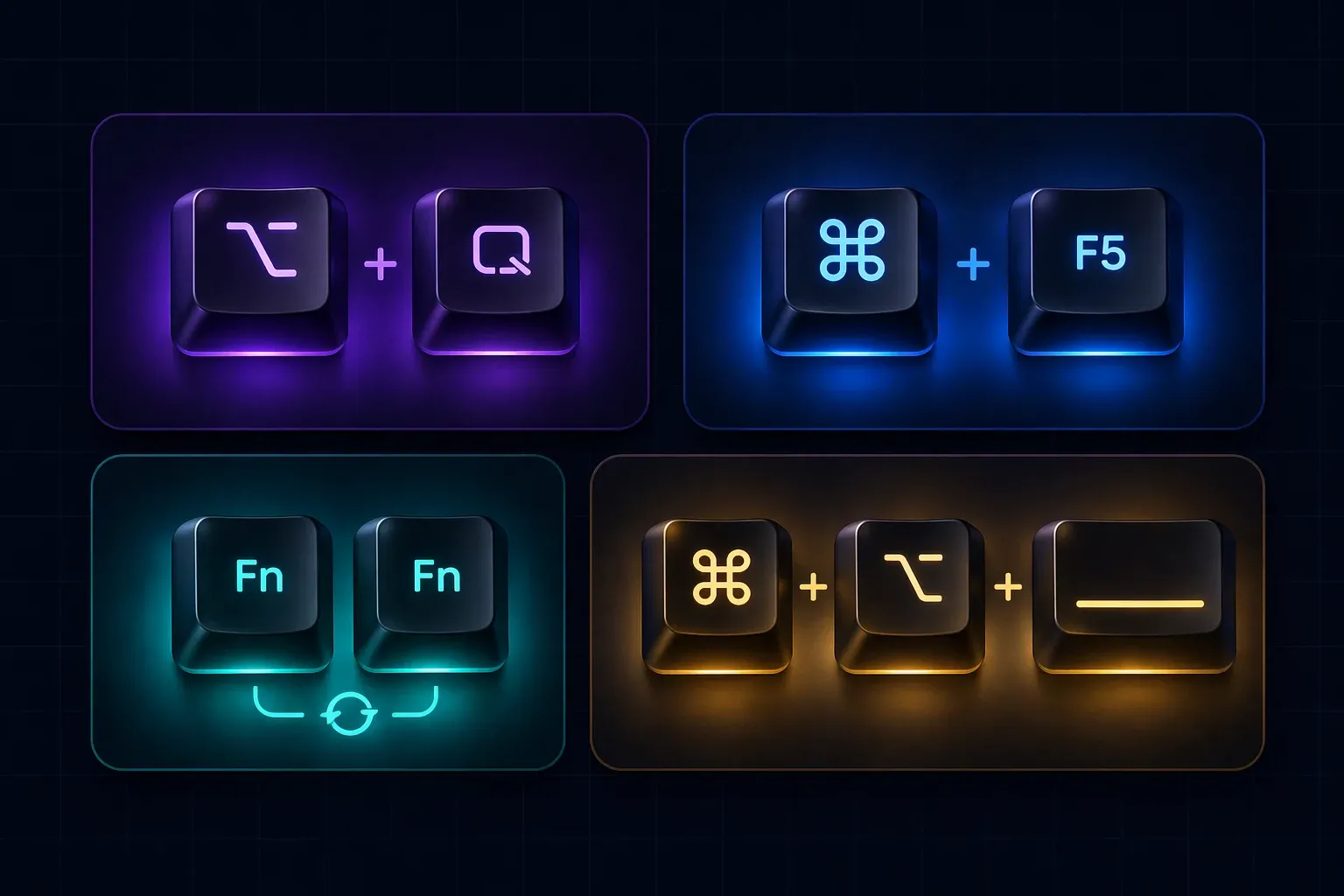
El atajo de teclado: Option + Esc
Option + Esc es la forma más rápida de usar texto a voz en Mac. Selecciona el texto, presiona el atajo y la reproducción empieza al instante. Presiónalo de nuevo para detenerla.
También puedes cambiarlo por algo más fácil de recordar (muchos prefieren Command + Shift + S) desde el mismo panel de Contenido hablado.
Cómo cambiar la voz y la velocidad de lectura
- Ve a Configuración del Sistema → Accesibilidad → Contenido hablado.
- Haz clic en el menú desplegable Voz del sistema.
- Elige cualquier voz instalada, o haz clic en Gestionar voces… para ver la lista completa.
- Usa el deslizador Velocidad de habla para ajustar la velocidad.
Las voces predeterminadas (como Samantha, Alex o Fred) son básicas pero funcionales. El verdadero salto de calidad llega al descargar las voces premium, algo que la mayoría nunca descubre.
Cómo descargar voces Siri premium (la mejora oculta)
Apple incluye un pequeño conjunto de voces de baja calidad por defecto, pero las voces "Siri" y "mejoradas" son dramáticamente mejores. Son gratis, solo tienes que descargarlas.
- Abre Configuración del Sistema → Accesibilidad → Contenido hablado.
- Haz clic en el menú desplegable Voz del sistema y elige Gestionar voces…
- Busca cualquier voz etiquetada como (Premium) o Siri Voice 1–5.
- Haz clic en el icono de descarga junto a ella. Cada voz pesa entre 100 y 500 MB.
- Una vez descargada, selecciónala en el menú principal de Voz del sistema.
Las voces premium suenan unas 3 veces más naturales que las predeterminadas. Si solo cambias una cosa después de leer esta guía, que sea esta.
Limitaciones del texto a voz integrado en Mac
Contenido hablado es genial para uso personal, pero tiene límites reales:
- No exporta a MP3. No puedes guardar el audio como archivo.
- Sin control de emoción o estilo. Todas las frases suenan igual.
- Variedad de voces limitada. Incluso las premium llegan a unas 20 opciones por idioma.
- No apto para uso comercial. La licencia de Apple restringe la redistribución.
Si alguna de estas limitaciones bloquea tu flujo de trabajo, salta al Método 3.
Método 2: VoiceOver (lector de pantalla completo)
VoiceOver es otra historia. No solo lee el texto seleccionado: lee todo lo que hay en tu pantalla, incluyendo menús, botones y notificaciones. Está diseñado para quienes navegan el Mac sin ver.
Contenido hablado vs VoiceOver: ¿cuál deberías usar?
| Función | Contenido hablado | VoiceOver |
|---|---|---|
| Lee el texto seleccionado | ✅ | ✅ |
| Lee elementos de la interfaz | ❌ | ✅ |
| Navegación por voz | ❌ | ✅ |
| Ideal para | Escucha casual | Accesibilidad total |
| Curva de aprendizaje | 30 segundos | Varias horas |
Si solo quieres que tu Mac te lea artículos o correos, usa Contenido hablado. Si necesitas un lector de pantalla completo, usa VoiceOver.
Cómo activar y desactivar VoiceOver
Presiona Command + F5 (o Command + Fn + F5 en laptops sin Touch Bar). El mismo atajo lo desactiva.
La primera vez que lo actives, un tutorial te guía por los conceptos básicos. Vale la pena hacerlo una vez, aunque no pienses usar VoiceOver a diario: el tutorial enseña atajos que también aplican a Contenido hablado.
Método 3: Apps de texto a voz con IA (para mayor calidad)
Cuando las voces integradas no son suficientes —videos de YouTube, podcasts, trabajo para clientes, cualquier cosa que vayas a publicar— necesitas una herramienta de texto a voz con IA. Estas producen voces casi indistinguibles de grabaciones humanas.
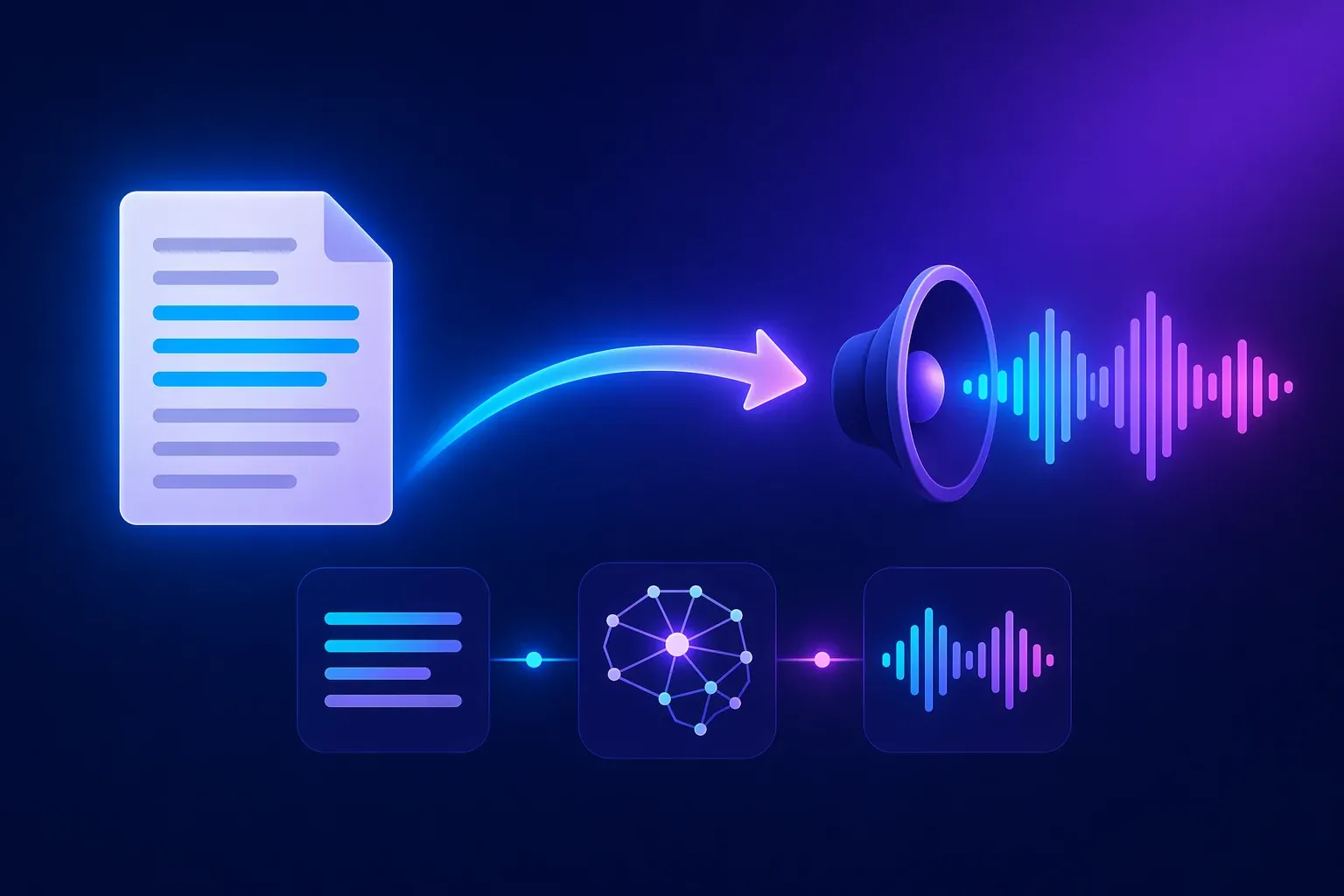
Por qué considerar una herramienta de texto a voz con IA de terceros
Las voces integradas del Mac están bien para tu oído. No están bien para el oído de tu audiencia. La diferencia se nota en cuanto escuchas una voz con IA moderna:
- Entonación natural. Pausas, énfasis y respiración coinciden con cómo hablan las personas.
- Control de emoción y estilo. Alegre, triste, tranquilo, emocionado, a demanda.
- Más de 100 idiomas y acentos. Incluyendo variedades regionales (inglés US/UK, español mexicano/de España).
- MP3 descargables. Úsalos donde quieras: editores de video, podcasts, sistemas telefónicos.
- Clonación de voz. Crea una voz personalizada a partir de una muestra corta de tu propia voz.
Mejores herramientas de texto a voz con IA para Mac
Tres opciones que vale la pena conocer:
| Herramienta | Plan gratuito | Clonación de voz | Ideal para |
|---|---|---|---|
| AnySpeech | Sí (Básico ilimitado) | Sí (1 clon gratis) | Creadores de contenido, uso integral |
| ElevenLabs | Caracteres mensuales limitados | Sí (de pago) | Producción mayormente en inglés |
| Speechify | Solo prueba de 7 días | No | Escuchar PDFs/artículos |
Para una comparación más amplia, lee nuestra guía de las mejores herramientas de texto a voz. El acceso gratuito de Speechify es solo de prueba y no incluye clonación — si eso es un problema para ti, mira las mejores alternativas a Speechify.
Cómo usar AnySpeech en Mac en 3 pasos
AnySpeech funciona en tu navegador, no hay nada que instalar.
- Entra a anyspeech.io/text-to-speech en Safari o Chrome.
- Pega tu texto, elige una voz entre las más de 200 opciones y haz clic en Generar.
- Descarga el MP3 o comparte un enlace directo.
El plan gratuito cubre guiones cortos y publicaciones en redes. Para trabajos más largos, los planes de pago desbloquean más caracteres por solicitud y acceso a la biblioteca completa de voces premium. Mira cómo funciona el texto a voz con IA para ver todos los detalles.
Método 4: Cómo usar voz a texto en Mac (Dictado)
Dictado es el inverso del texto a voz: tú hablas, tu Mac escribe. Es la forma más rápida de escribir en un Mac si tienes las manos ocupadas, estás trabajando en un documento largo o simplemente piensas más rápido de lo que escribes.
Cómo activar Dictado en MacBook
- Abre Configuración del Sistema → Teclado.
- Desplázate hasta Dictado.
- Actívalo. macOS descargará un modelo de idioma de unos 200 MB la primera vez.
- Elige tu Idioma (toca el menú desplegable para ver más de 40 opciones, incluyendo acentos regionales).
- Elige un Atajo. El predeterminado —presionar Fn dos veces— es el más fácil.
Cómo iniciar Dictado en Mac
Con Dictado activado, haz clic en cualquier campo de texto (en cualquier app: Safari, Pages, Slack, donde puedas escribir) y presiona Fn dos veces. Aparece un pequeño icono de micrófono junto al cursor. Empieza a hablar.
Di "punto", "coma", "nueva línea" o "nuevo párrafo" para añadir puntuación.
Presiona Fn dos veces de nuevo, o el botón Listo, para detenerlo.
Idiomas compatibles
Dictado funciona en más de 40 idiomas, incluyendo inglés (US/UK/Australia/India/Irlanda/Singapur/Sudáfrica), español, mandarín, cantonés, francés, alemán, italiano, japonés, coreano, portugués, ruso, árabe, turco y muchos más. Puedes activar varios idiomas a la vez y cambiar entre ellos desde la ventana emergente del dictado.
Dictado sin conexión vs en línea
En Macs con Apple Silicon (M1 y posteriores), Dictado funciona totalmente sin conexión. Nada de lo que dices se envía a los servidores de Apple. También es ilimitado: puedes dictar durante el tiempo que quieras sin el antiguo límite de 60 segundos.
En Macs con Intel, Dictado sigue funcionando pero procesa el audio en la nube, lo que significa que necesita conexión a internet y tiene sesiones más cortas.
Cómo desactivar Dictado en Mac
Vuelve a Configuración del Sistema → Teclado → Dictado y desactívalo. También puedes desactivar solo el atajo si lo estás activando sin querer.
Texto a voz vs voz a texto en Mac: comparación rápida
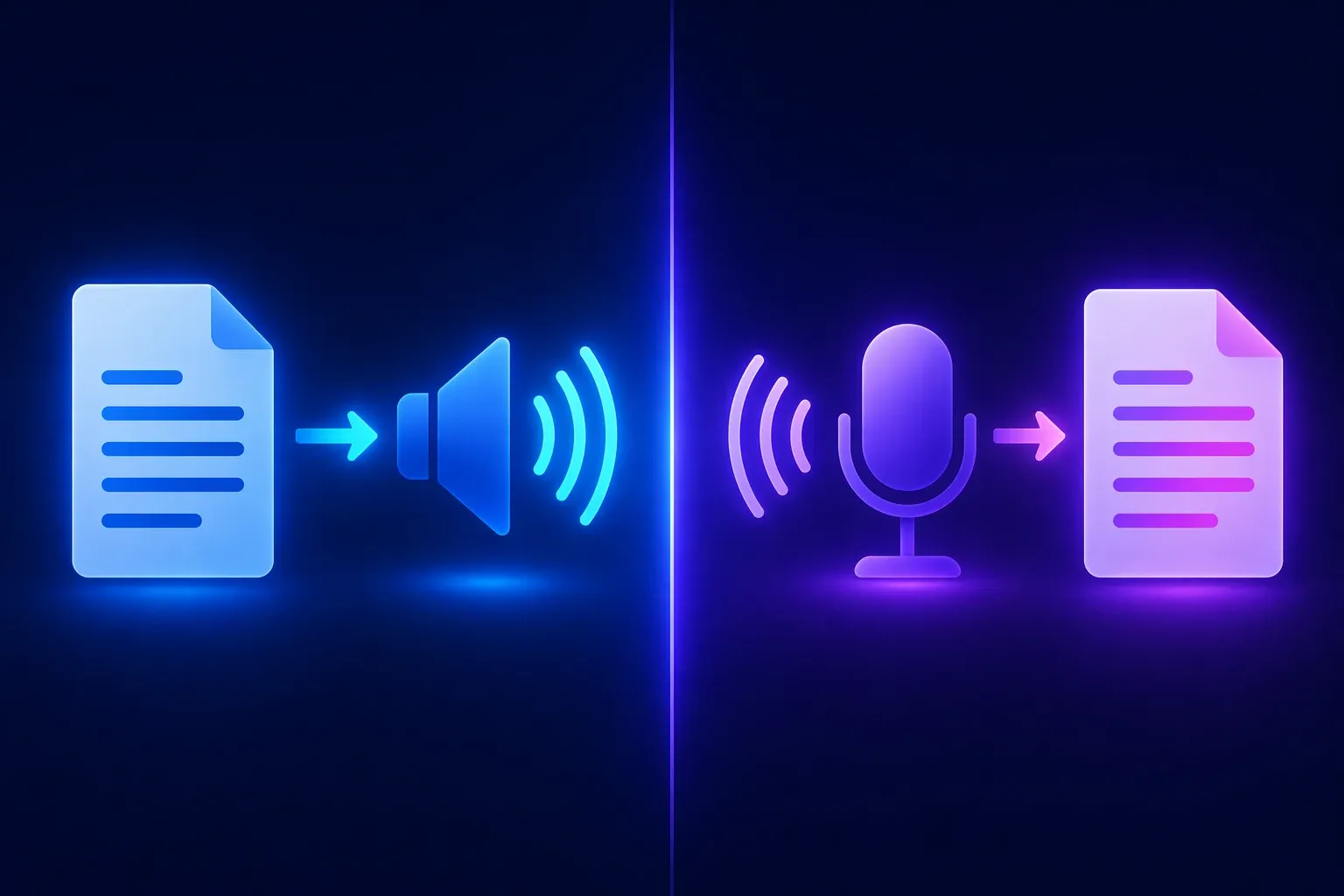
Son dos funciones distintas que suelen confundirse. Este es el resumen claro:
| Texto a voz | Voz a texto | |
|---|---|---|
| Dirección | Texto → Audio | Audio → Texto |
| Nombre de la función en Mac | Contenido hablado / VoiceOver | Dictado |
| Atajo | Option + Esc | Fn, Fn |
| Caso de uso | Revisión, escucha, accesibilidad | Escribir por voz, transcripción |
| Sin conexión | Sí | Solo Apple Silicon |
| Archivo de salida | Ninguno (integrado) | Texto en cualquier app |
Si quieres que tu Mac te lea algo, necesitas texto a voz. Si quieres que tu Mac escriba lo que dices, necesitas voz a texto.
Solución de problemas comunes
"Hablar selección" aparece en gris
Normalmente significa que Contenido hablado está bloqueado por una política de Tiempo de Uso o MDM (Gestión de Dispositivos Móviles). Si tu Mac pertenece a tu empresa o escuela, contacta a tu administrador.
En Macs personales, prueba esto: sal de Configuración del Sistema → Tiempo de Uso → Contenido y privacidad, luego vuelve a activar Contenido hablado. Reinicia si es necesario.
Option + Esc no hace nada
Tres causas comunes:
- El atajo no estaba activado. Vuelve a abrir Configuración del Sistema → Accesibilidad → Contenido hablado y haz clic en la i junto a "Hablar selección" para confirmar el atajo.
- Otra app usa el mismo atajo. Revisa Raycast, Alfred, Rectangle y cualquier herramienta de expansión de texto.
- No seleccionaste texto primero. Contenido hablado solo funciona cuando hay algo seleccionado.
Dictado no aparece en Configuración del Sistema
En macOS Sonoma y Sequoia, Dictado está en Teclado, no en Accesibilidad. En versiones más antiguas (Ventura y anteriores), revisa la pestaña Configuración del Sistema → Teclado → Dictado.
Si sigue sin aparecer, es posible que tu Mac no admita el Dictado sin conexión. Los Macs con Intel necesitan internet; los Macs muy antiguos pueden necesitar una actualización de software.
La descarga de una voz premium está detenida
Cancela la descarga, reinicia tu Mac y vuelve a intentarlo con una conexión Wi-Fi estable. Las voces premium son grandes (hasta 500 MB) y la descarga puede fallar silenciosamente en redes inestables. Algunos usuarios reportan mejor suerte descargándolas durante la noche.
Preguntas frecuentes
¿Cómo hago que mi Mac lea texto en voz alta?
Activa Hablar selección en Configuración del Sistema → Accesibilidad → Contenido hablado, selecciona cualquier texto y presiona Option + Esc. Tu Mac leerá la selección en voz alta usando la voz integrada.
¿Cuál es el atajo de teclado para texto a voz en Mac?
Option + Esc por defecto. Puedes cambiarlo por cualquier combinación que prefieras en Configuración del Sistema → Accesibilidad → Contenido hablado. Muchos usuarios lo cambian a Command + Shift + S para evitar activaciones accidentales.
¿Cómo activo voz a texto en Mac?
Ve a Configuración del Sistema → Teclado → Dictado y actívalo. Una vez activado, presiona Fn dos veces en cualquier campo de texto para empezar a dictar.
¿El Dictado del Mac es gratuito?
Sí. Dictado viene integrado en cada Mac sin costo, con uso ilimitado en Apple Silicon y más de 40 idiomas compatibles.
¿El Mac puede leer PDFs en voz alta?
Sí. Abre un PDF en Vista Previa, selecciona el texto que quieras escuchar (Command + A selecciona toda la página) y presiona Option + Esc. Para leer el documento completo, usa VoiceOver en su lugar.
¿El texto a voz del Mac funciona sin conexión?
Sí. Contenido hablado y VoiceOver funcionan totalmente sin conexión usando las voces instaladas localmente. Dictado funciona sin conexión en Macs con Apple Silicon (M1 y posteriores); los Macs con Intel necesitan internet.
¿Cómo consigo mejores voces en Mac?
Descarga las voces Premium o Siri desde Configuración del Sistema → Accesibilidad → Contenido hablado → Voz del sistema → Gestionar voces. Son gratis y suenan notablemente más naturales que las predeterminadas. Para voces con IA de calidad de estudio, prueba AnySpeech.
¿Por qué no funciona el texto a voz en mi Mac?
Las cuatro causas más comunes: Contenido hablado no está activado, el atajo de teclado entra en conflicto con otra app, no había texto seleccionado antes de presionar el atajo, o una restricción de Tiempo de Uso lo está bloqueando. Consulta la sección de solución de problemas arriba.
¿Puedo exportar el texto a voz del Mac como MP3?
No con las herramientas integradas: Contenido hablado solo reproduce el audio, no lo guarda. Para exportar como MP3, usa una herramienta de texto a voz en línea que ofrezca descarga.
¿El MacBook Air tiene texto a voz?
Sí. Todos los MacBook Air (incluyendo los modelos M1, M2 y M3) incluyen Contenido hablado, VoiceOver y Dictado. Estas funciones son idénticas en MacBook Air, MacBook Pro, iMac y Mac mini: son parte de macOS, no de hardware específico.
Próximos pasos
Ya conoces cuatro formas de usar texto a voz en Mac, más Dictado para el sentido inverso. Para uso personal rápido, Contenido hablado con una voz Premium descargada es difícil de superar. Para accesibilidad, VoiceOver es la opción más potente que Apple ofrece.
Cuando necesites más —exportar MP3, control de emoción, más de 100 idiomas, o una voz que no suene como la típica de macOS— ahí es cuando un generador de voz con IA dedicado se gana su lugar.
¿Listo para escuchar la diferencia?
- Prueba nuestra herramienta gratuita de texto a voz — sin registro, sin límites.
- O explora más de 200 voces con IA para encontrar la perfecta para tu proyecto.
¿Tienes preguntas sobre algún método que no cubrimos? Escríbenos a support@anyspeech.io y lo añadiremos a la guía.
Última actualización: abril de 2026. Todos los pasos verificados en macOS Sequoia 15.4. Consulta la documentación oficial de Apple sobre Contenido hablado y Dictado como referencia.
Autor

Categorías
Más Publicaciones

Cómo Usar Texto a Voz IA: Guía Completa para Principiantes (2025)
Aprende cómo usar herramientas de texto a voz IA paso a paso. Descubre opciones gratuitas, compara calidad de voz y obtén consejos prácticos para crear locuciones de sonido natural.

Cómo usar texto a voz en 2026: La guía completa plataforma por plataforma
Aprende a usar texto a voz en iPhone, Android, Google Docs, TikTok, Discord y más. Guías paso a paso para cada dispositivo y plataforma, con consejos para obtener los mejores resultados.

Cómo usar texto a voz en TikTok: La guía completa (2026)
Aprende a usar texto a voz de TikTok paso a paso en iPhone y Android. Todas las voces explicadas, soluciones a problemas comunes, y mejores alternativas de IA para locuciones de calidad profesional.