
วิธีใช้ Text to Speech ในปี 2026: คู่มือฉบับสมบูรณ์สำหรับทุกแพลตฟอร์ม
เรียนรู้วิธีใช้ text to speech บน iPhone, Android, Google Docs, TikTok, Discord และอื่นๆ คู่มือทีละขั้นตอนสำหรับทุกอุปกรณ์และแพลตฟอร์ม พร้อมเคล็ดลับเพื่อผลลัพธ์ที่ดีที่สุด
คุณเปิดรายงาน 40 หน้าตอนสามทุ่มแล้วตาก็เหนื่อยแล้ว หรือกำลังขับรถแล้วนึกขึ้นได้ว่ายังอ่านบทความที่ต้องอ่านก่อนประชุมไม่เสร็จ หรือกำลังเรียนภาษาใหม่และอยากฟังคำ ไม่ใช่แค่อ่าน
Text to speech ถูกสร้างมาเพื่อช่วงเวลาเหล่านี้
มีเรื่องหนึ่ง: คนส่วนใหญ่รู้ว่า text to speech มีอยู่ แต่ไม่เคยตั้งค่าอย่างถูกต้อง ฟีเจอร์ซ่อนอยู่ในการตั้งค่าการเข้าถึง ขั้นตอนต่างกันในทุกอุปกรณ์ และแพลตฟอร์มอย่าง TikTok หรือ Discord มีวิธีจัดการของตัวเอง
คู่มือนี้ครอบคลุมทุกอย่าง ตั้งแต่การเปิด TTS ในตัวบนโทรศัพท์ภายในไม่ถึงสองนาที การใช้มันสำหรับสร้างวิดีโอ ไปจนถึงการปิดมันเมื่อมันเริ่มอ่านการแจ้งเตือนดังเต็มเสียงในที่สาธารณะ
เริ่มกันเลย
Text to Speech คืออะไร (และเป็น AI ไหม?)
Text to speech (TTS) คือเทคโนโลยีที่แปลงข้อความเขียนเป็นเสียงพูด คุณป้อนคำ มันส่งเสียงกลับมา
แต่ TTS ไม่ได้เหมือนกันทุกตัว เวอร์ชันที่ติดมากับโทรศัพท์เมื่อสิบปีก่อนฟังเหมือนหุ่นยนต์อ่านรายการซื้อของ TTS สมัยใหม่ที่ขับเคลื่อนด้วย AI แตกต่าง มันเข้าใจเครื่องหมายวรรคตอน หยุดอย่างเป็นธรรมชาติ ปรับโทนกลางประโยค และสามารถฟังใกล้เคียงคนจริงได้
TTS แบบดั้งเดิม vs TTS ขับเคลื่อนด้วย AI
| ฟีเจอร์ | TTS แบบดั้งเดิม | TTS ขับเคลื่อนด้วย AI |
|---|---|---|
| คุณภาพเสียง | เหมือนหุ่นยนต์ เสียงเดียว | เป็นธรรมชาติ มีอารมณ์ |
| ช่วงอารมณ์ | แบนราบ ไม่มีความแปรผัน | ปรับตามเนื้อหา |
| การออกเสียง | มักออกชื่อผิด | รับรู้บริบท |
| รองรับภาษา | 10–20 ภาษา | 60–100+ ภาษา |
| การปรับแต่ง | ความเร็วเท่านั้น | เสียง ความเร็ว สไตล์ โทน |
| ค่าใช้จ่าย | ฟรี (ในตัว) | มีแผนฟรี + เสียเงิน |
ใช่ text to speech สมัยใหม่เป็น AI ไม่ว่าคุณจะใช้ผู้ช่วยเสียงบนโทรศัพท์หรือเครื่องมือออนไลน์โดยเฉพาะ มีโครงข่ายประสาทเทียมทำงานหนักอยู่เบื้องหลัง
สิ่งที่ควรรู้: TTS ในตัวของอุปกรณ์ (เช่น Speak Screen ของ iPhone) ดีสำหรับอ่านเนื้อหาที่มีอยู่ ถ้าคุณต้องการสร้างไฟล์เสียง สำหรับวิดีโอ พอดแคสต์ หรืองานนำเสนอ คุณจะต้องการเครื่องมือโดยเฉพาะอย่าง AnySpeech ที่ให้คุณควบคุมเสียง คุณภาพ และรูปแบบไฟล์ได้มากกว่า
สำหรับข้อมูลเพิ่มเติมเกี่ยวกับวิธีทำงานของเสียง AI และวิธีเลือกเสียงที่เหมาะ ดูคู่มือวิธีใช้ AI text to speech
วิธีใช้ Text to Speech บนโทรศัพท์
โทรศัพท์สามารถอ่านเกือบทุกอย่างให้คุณ ทั้งบทความ อีเมล PDF แม้แต่โน้ตของคุณเอง นี่คือวิธีเปิดบน iPhone และ Android
Text to Speech บน iPhone
Apple เรียกฟีเจอร์นี้ว่า "เนื้อหาที่พูด" และอยู่ในการตั้งค่าการเข้าถึง วิธีเปิด:
- เปิด การตั้งค่า
- แตะ การเข้าถึง
- แตะ เนื้อหาที่พูด
- สลับเปิด พูดสิ่งที่เลือก — ให้คุณเลือกข้อความแล้วแตะ "พูด"
- (เสริม) สลับเปิด พูดหน้าจอ — อ่านทุกอย่างบนหน้าจอ
เมื่อเปิดแล้ว เลือกข้อความที่ไหนก็ได้บนโทรศัพท์ แล้วคุณจะเห็นตัวเลือก "พูด" ในเมนูป็อปอัป
เคล็ดลับ: เมื่อเปิด Speak Screen คุณสามารถปัดลงจากด้านบนของหน้าจอด้วยสองนิ้วเพื่อให้ทั้งหน้าจอถูกอ่านออกเสียงทันที ไม่ต้องเลือกอะไร ใช้ได้ดีกับบทความยาวและอีเมล
ปรับเสียงและความเร็ว: กลับไปในเนื้อหาที่พูด แตะ เสียง เพื่อเลือกสำเนียงและสไตล์ต่างๆ แตะ อัตราเร็วพูด เพื่อปรับช้าลงหรือเร็วขึ้น
Text to Speech บน Android
การตั้งค่า Android แตกต่างเล็กน้อยตามยี่ห้อโทรศัพท์ แต่ขั้นตอนหลักคือ:
- เปิด การตั้งค่า
- ไปที่ การเข้าถึง
- แตะ เอาต์พุต Text-to-speech (หรือ "TTS Output" บนบางอุปกรณ์)
- เลือกเครื่องมือ TTS ที่ต้องการ (Google ถูกติดตั้งเป็นค่าเริ่มต้น)
- แตะปุ่มเล่นเพื่อฟังตัวอย่าง
เพื่อใช้ TTS อ่านเนื้อหาจริง คุณต้องเปิด Select to Speak ด้วย:
- ในการเข้าถึง หา Select to Speak
- สลับเปิด
- จะมีไอคอนลอยปรากฏ แตะแล้วแตะข้อความบนหน้าจอเพื่อฟัง
หมายเหตุ Samsung: บนอุปกรณ์ Samsung หา Voice Assistant ในการเข้าถึงสำหรับความสามารถอ่านหน้าจอเต็ม
วิธีใช้ Text to Speech บนคอมพิวเตอร์
Text to Speech บน Windows
Windows มีโปรแกรมอ่านหน้าจอในตัวเรียก ผู้บรรยาย มันอ่านทั้งหน้าจอรวมถึงเมนูและปุ่ม
วิธีเปิด:
- กด Win + Ctrl + Enter (วิธีเร็วที่สุด)
- หรือไปที่ การตั้งค่า > การเข้าถึง > ผู้บรรยาย แล้วสลับเปิด
ตัวเลือกดีกว่าสำหรับเนื้อหา: ถ้าคุณแค่ต้องการอ่านเอกสารหรือบทความเว็บ ลอง Immersive Reader ใน Microsoft Edge แทน เปิดหน้าเว็บ คลิกไอคอนหนังสือในแถบที่อยู่ แล้วกด อ่านออกเสียง สะอาดและใช้เสียงที่ดีกว่าผู้บรรยาย
Text to Speech บน Mac
ฟีเจอร์ TTS ของ Mac เรียก เนื้อหาที่พูด:
- ไปที่ การตั้งค่าระบบ
- คลิก การเข้าถึง
- เลือก เนื้อหาที่พูด
- เลือก พูดสิ่งที่เลือก
ตอนนี้เลือกข้อความที่ไหนก็ได้บน Mac แล้วกด Option + Esc เพื่อฟัง
Chrome มี Text to Speech ในตัวไหม?
Chrome เองไม่มีฟีเจอร์อ่านออกเสียงในตัว แต่คุณมีสองตัวเลือกที่ดี:
ตัวเลือก 1 — ใช้ OS ของคุณ: แป้นพิมพ์ลัด Windows/Mac ด้านบนทำงานทุกที่ รวมถึงใน Chrome
ตัวเลือก 2 — ติดตั้งส่วนขยาย: ส่วนขยายให้คุณควบคุมความเร็ว การไฮไลท์ และการเลือกเสียงได้มากขึ้น
| ส่วนขยาย | เหมาะสำหรับ | มีบน |
|---|---|---|
| Read Aloud | อ่านทั่วไป ตั้งค่าง่าย | Chrome, Firefox, Edge |
| Immersive Reader | บทความยาว โหมดโฟกัส | Edge (ในตัว) |
| Natural Reader | อัปโหลด PDF และเอกสาร | Chrome |
วิธีใช้ Text to Speech สำหรับสร้างวิดีโอ
ครีเอเตอร์วิดีโอเปลี่ยนมาใช้เสียงพากย์ AI มากขึ้น และมันสมเหตุสมผล ไม่ต้องตั้งไมโครโฟน ไม่ต้องอัดใหม่เพราะพูดสะดุด ไม่มีความไม่สม่ำเสมอระหว่างวิดีโอ
Text to Speech ใน CapCut
CapCut มีฟีเจอร์ TTS ในตัวที่ดี:
- สร้างโปรเจกต์ใหม่แล้วเพิ่มวิดีโอ
- แตะ Text ในแถบเครื่องมือด้านล่าง
- พิมพ์สคริปต์
- แตะเลเยอร์ข้อความ แล้วแตะ Text to Speech
- เลือกเสียงตามภาษาและสไตล์ แล้วแตะ Apply
Text to Speech บน TikTok
TikTok มี TTS ในตัวที่ได้รับความนิยมมาก:
- อัดหรืออัปโหลดคลิป
- แตะไอคอน Text แล้วพิมพ์สิ่งที่ต้องการ
- กดค้างเลเยอร์ข้อความแล้วเลือก Text-to-Speech
- เลือกเสียงจากตัวเลือกที่มี
Text to Speech สำหรับวิดีโอ YouTube
YouTube ไม่มี TTS ในตัว ขั้นตอนที่ครีเอเตอร์ส่วนใหญ่ใช้:
- เขียนสคริปต์ในเอกสาร
- สร้างเสียงด้วยเครื่องมือเสียง AI
- นำเข้าไฟล์เสียงเข้าโปรแกรมตัดต่อวิดีโอ
- ซิงค์กับภาพวิดีโอ
สำหรับเสียงพากย์คุณภาพช่องที่ต้องการโทนเสียงสม่ำเสมอในทุกวิดีโอ AnySpeech ให้คุณเลือกเสียงหนึ่งแล้วใช้กับทุกวิดีโอ สำเนียงเดียวกัน จังหวะเดียวกัน ความรู้สึกเดียวกัน ทุกครั้ง
Text to Speech ใน Canva
Canva มี TTS ในตัวในโปรแกรมตัดต่อวิดีโอ:
- เปิดหรือสร้างโปรเจกต์วิดีโอ
- คลิก Elements ในแถบด้านข้าง
- ค้นหา Text to speech
- พิมพ์สคริปต์แล้วเลือกเสียง
- เสียงที่สร้างปรากฏเป็นคลิปในไทม์ไลน์
| เครื่องมือวิดีโอ | TTS ในตัว | จำนวนเสียง | ส่งออกเสียง | เหมาะสำหรับ |
|---|---|---|---|---|
| CapCut | ✅ มี | 20+ | ในการส่งออก | วิดีโอสั้น โซเชียล |
| TikTok | ✅ มี | 10+ | ไม่มี (ในแอปเท่านั้น) | เนื้อหา TikTok |
| Canva | ✅ มี | 15+ | MP3 | งานนำเสนอ อธิบาย |
| DaVinci Resolve | ❌ ไม่มี | — | — | ตัดต่อมืออาชีพ |
| Premiere Pro | ❌ ไม่มี | — | — | ตัดต่อมืออาชีพ |
ต้องการเสียงคุณภาพดีกว่าสำหรับซีรีส์ YouTube? สร้างเสียงพากย์ AI ด้วยเสียงที่สม่ำเสมอในทุกตอน 200+ เสียง 70+ ภาษา ดาวน์โหลดเป็น MP3 หรือ WAV
วิธีใช้ Text to Speech ใน Google Docs
นี่คือคำถามที่เห็นบ่อย: Google Docs มี text to speech ในตัวไหม?
คำตอบตรงๆ: ไม่ตรงๆ Google Docs เพิ่มฟีเจอร์สร้างเสียง AI ในปี 2024 (ใน Labs) แต่สำหรับผู้ใช้ส่วนใหญ่ไม่มีปุ่ม "อ่านเอกสารนี้ให้ฟัง" ง่ายๆ นี่คือสามวิธีที่ใช้ได้จริง:
วิธีที่ 1: ส่วนขยาย Chrome (ง่ายที่สุด)
ติดตั้ง Read Aloud จาก Chrome Web Store เมื่อติดตั้งแล้ว:
- เปิด Google Doc ของคุณ
- คลิกไอคอน Read Aloud ในแถบเครื่องมือเบราว์เซอร์
- มันจะเริ่มอ่านจากตำแหน่งเคอร์เซอร์
วิธีที่ 2: การเข้าถึงของ OS
ถ้าคุณเปิดเนื้อหาที่พูด (Mac) หรือผู้บรรยาย (Windows) แล้ว มันทำงานใน Google Docs ด้วย:
- Mac: เลือกข้อความ → Option + Esc
- Windows: ผู้บรรยายจะอ่านเอกสาร
วิธีที่ 3: ส่งออกแล้วใช้เครื่องมือโดยเฉพาะ
สำหรับเอกสารยาวที่ต้องการเสียงคุณภาพสูง:
- คัดลอกข้อความจากเอกสาร
- วางใน เครื่องมือ TTS ฟรีของ AnySpeech ไม่ต้องสมัคร
- เลือกเสียงและภาษา
- ดาวน์โหลดเป็น MP3
วิธีนี้ดีที่สุดเมื่อคุณต้องการไฟล์เสียงจริง ไม่ใช่แค่ฟังขณะอ่านไปด้วย เครื่องมือฟรีรองรับ 5,000 ตัวอักษรต่อครั้ง เพียงพอสำหรับเอกสารส่วนใหญ่
Text to Speech สำหรับ Discord และ Twitch
ตั้งค่า Text to Speech บน Discord
Discord มีฟีเจอร์ TTS ในตัวที่ใช้เครื่องมือเสียงของอุปกรณ์:
- เปิด Discord แล้วไปที่ การตั้งค่าผู้ใช้ (ไอคอนเกียร์)
- คลิก การเข้าถึง
- ใต้ Text-to-Speech เลือกเมื่อ Discord อ่านข้อความ:
- สำหรับทุกช่อง — อ่านทุกข้อความ
- สำหรับช่องที่เลือก — เฉพาะช่องที่ใช้งาน
- ไม่เลย — ปิด
ส่งข้อความ TTS ที่คนอื่นในช่องได้ยิน:
/tts ข้อความของคุณที่นี่พิมพ์ /tts ตามด้วยเว้นวรรคและข้อความ ทุกคนในช่องจะได้ยิน (ถ้าเปิด TTS ไว้)
Text to Speech บน Twitch และสตรีมสด
Twitch ไม่มี TTS ในตัว แต่สตรีมเมอร์ใช้ผ่านการแจ้งเตือนบริจาค:
- Streamlabs และ StreamElements ทั้งสองรองรับ TTS สำหรับแจ้งเตือนบริจาค/สมัครสมาชิก
- ผู้ชมสามารถเรียก TTS ด้วยการบริจาคเกินจำนวนที่กำหนด
- คุณตั้งเสียง ความเร็ว และคำที่ถูกกรอง
Text to Speech สำหรับ PDF และหนังสือ
อ่าน PDF ด้วย Text to Speech
คุณมีตัวเลือกมากกว่าที่คิด:
Adobe Acrobat Reader (เวอร์ชันฟรี):
- เปิด PDF ใน Acrobat
- ไปที่ มุมมอง > อ่านออกเสียง
- คลิก เปิดใช้อ่านออกเสียง
- แล้ว มุมมอง > อ่านออกเสียง > อ่านเฉพาะหน้านี้ หรือทั้งเอกสาร
Microsoft Edge (ถูกมองข้าม): เปิด PDF ใน Edge แล้วคุณจะเห็นไอคอน Immersive Reader ในแถบเครื่องมือ มันแยกข้อความออกมาอย่างสะอาดแล้วอ่านด้วยเสียงที่เป็นธรรมชาติ
สำหรับ PDF ที่เป็นสแกน: ถ้า PDF เป็นภาพสแกนไม่ใช่ข้อความจริง วิธีข้างต้นจะไม่ทำงาน คุณต้องรัน OCR ก่อน (OCR ในตัวของ Adobe หรือตัวเลือกฟรีออนไลน์) แล้วใช้ TTS กับข้อความที่แยกออก
Text to Speech สำหรับหนังสือและ Kindle
อุปกรณ์ Kindle: e-reader Kindle หลายตัวมีฟีเจอร์ text-to-speech แม้ Amazon จะจำกัดในรุ่นใหม่ ตรวจสอบ การตั้งค่า บนอุปกรณ์
แอป Kindle บนโทรศัพท์: ใช้ Speak Selection หรือ Select to Speak ในตัวโทรศัพท์ (ดูส่วนโทรศัพท์ด้านบน) แอป Kindle เป็นแค่แอปเหมือนอื่นๆ TTS ระดับ OS ทำงานบนมันได้
เปลี่ยนเอกสารใดก็ได้เป็นเสียง: เครื่องมือ TTS ของ AnySpeech รองรับ 50,000 ตัวอักษรต่อครั้งในแผนเสียเงิน ยาวพอสำหรับบทเต็ม เลือกเสียง สร้าง แล้วบันทึกเป็น MP3
วิธีปิด Text to Speech บนทุกอุปกรณ์
บางครั้ง TTS เปิดโดยบังเอิญ โดยเฉพาะ TalkBack หรือ VoiceOver ที่เปลี่ยนการนำทางอุปกรณ์ทั้งหมด
ปิด Text to Speech บน iPhone
- ไปที่ การตั้งค่า > การเข้าถึง > เนื้อหาที่พูด
- สลับปิด พูดสิ่งที่เลือก และ/หรือ พูดหน้าจอ
ถ้า VoiceOver เปิดโดยบังเอิญ:
- กดปุ่มด้านข้างสามครั้ง เพื่อสลับปิดทันที
- หรือ: การตั้งค่า > การเข้าถึง > VoiceOver → สลับปิด
ปิด Text to Speech บน Android
สำหรับ TTS มาตรฐาน: การตั้งค่า > การเข้าถึง > Select to Speak → สลับปิด
ถ้า TalkBack ถูกเปิด:
- กดปุ่มเปิดเครื่องสามครั้ง (บนอุปกรณ์ส่วนใหญ่)
- หรือ: การตั้งค่า > การเข้าถึง > TalkBack → สลับปิด
ปิด Text to Speech บน Windows
สำหรับผู้บรรยาย:
- แป้นพิมพ์ลัด: Win + Ctrl + Enter
- หรือ: การตั้งค่า > การเข้าถึง > ผู้บรรยาย → สลับปิด
ปิด Text to Speech บน Mac
- การตั้งค่าระบบ > การเข้าถึง > เนื้อหาที่พูด
- เอาเครื่องหมาย พูดสิ่งที่เลือก ออก
หรือกด Option + Esc เพื่อหยุดเล่นทันที
หมายเหตุ: การปิด TTS ไม่ได้ลบมัน ทุกอย่างยังอยู่ถ้าคุณต้องการเปิดใหม่
เครื่องมือ AI Text to Speech ที่ดีที่สุดในปี 2026
TTS ในตัวอุปกรณ์ใช้ได้สำหรับอ่านเนื้อหาที่มีอยู่ แต่ถ้าคุณต้องการสร้างเสียงคุณภาพสูง ทั้งเสียงพากย์ พอดแคสต์ อีเลิร์นนิง หรืออะไรก็ตามที่จะแชร์กับคนอื่น คุณต้องมีเครื่องมือโดยเฉพาะ
สิ่งที่ควรมองหา:
- ความเป็นธรรมชาติของเสียง — ฟังเหมือนคนหรือเครื่องอ่าน?
- รองรับภาษา — ถ้าคุณทำงานหลายภาษา สิ่งนี้สำคัญมาก
- แผนฟรี — ทดสอบได้โดยไม่ต้องจ่ายก่อนไหม?
- ส่งออกเสียง — ดาวน์โหลด WAV/MP3 ได้ หรือเล่นในแอปเท่านั้น?
- ข้อจำกัดตัวอักษร — สร้างข้อความได้ครั้งละเท่าไหร่?
AnySpeech ครอบคลุมทั้งหมดนี้ เสียง Basic ฟรีทำงานกับ 40+ ภาษา ไม่ต้องสมัคร และไม่จำกัดตัวอักษรสำหรับผู้ใช้ที่ลงทะเบียน เสียง Advanced และ Pro มีอารมณ์และเป็นธรรมชาติกว่า TTS ที่ติดมากับโทรศัพท์หรือเบราว์เซอร์
สำหรับโคลนเสียง ที่ AI เรียนรู้จากตัวอย่างเสียงจริงของคุณ นั่นเป็นฟีเจอร์แยก โคลนเสียงของ AnySpeech ใช้คลิป 10-30 วินาทีเพื่อสร้างเสียงพูดที่ฟังเหมือนคุณ พร้อมควบคุมอารมณ์ในตัว
6 การใช้งาน Text to Speech ที่คุณอาจนึกไม่ถึง
คนส่วนใหญ่ใช้ TTS สำหรับหนังสือเสียงและการเข้าถึง แต่มีการใช้งานที่มีประโยชน์จริงๆ ที่ไม่ค่อยมีใครพูดถึง:
📧 ตรวจอีเมลและเอกสาร — การอ่านงานเขียนตัวเองเงียบๆ สมองจะแก้ไขข้อผิดพลาดก่อนที่คุณจะเห็น การฟังมันถูกอ่านกลับเผยให้เห็นวลีแปลกๆ และคำที่ขาดหายที่คุณจะพลาดจากการอ่าน
🍳 ทำอาหารโดยไม่ต้องจับโทรศัพท์ — สร้างเสียงสำหรับสูตรอาหารใดก็ได้ แล้วฟังผ่านลำโพงขณะมือเต็มไปด้วยแป้ง ดีกว่าพยายามเลื่อนด้วยข้อศอก
🏋️ คำสั่งออกกำลังกาย — เปลี่ยนแผนฝึกเป็นเสียง โหลดเข้าโทรศัพท์แล้วฟังผ่านหูฟังในยิม ไม่ต้องดูจอระหว่างเซ็ต
🧘 อัดสมาธิที่แนะนำด้วยตัวเอง — เขียนสคริปต์ส่วนตัว สร้างเสียงด้วยเสียงสงบ แล้วใช้เหมือนแทร็กสมาธิจริง ถูกกว่าซื้อแอปสมาธิ
🎮 ต้นแบบบทพูดเกม — ถ้าคุณสร้างเกมและต้องการเสียงชั่วคราวสำหรับ NPC TTS ให้คุณทดสอบจังหวะและความรู้สึกก่อนจ้างนักพากย์มืออาชีพ
📱 ทดสอบการเข้าถึงเว็บไซต์หรือแอปของตัวเอง — ถ้าคุณสร้างสิ่งของสำหรับเว็บ การฟังผลิตภัณฑ์ตัวเองผ่านโปรแกรมอ่านหน้าจอเป็นวิธีเร็วที่สุดในการหาการนำทางที่พังและ alt text ที่ขาดหาย
สำรวจการใช้งานสร้างสรรค์เพิ่มเติมด้วยAI voice generator ของเรา เครื่องมือฟรีใช้ได้สำหรับทั้งหมดนี้
7 เคล็ดลับสำหรับผลลัพธ์ Text to Speech ที่ดีขึ้น
ไม่ว่าคุณจะใช้ฟีเจอร์ในตัวหรือเครื่องมือโดยเฉพาะ นิสัยเหล่านี้ทำให้ผลลัพธ์ต่างกันอย่างเห็นได้ชัด
-
ใช้เครื่องหมายวรรคตอนอย่างจงใจ — จุลภาคสร้างจังหวะหยุดสั้น มหัพภาคหยุดยาว จุดไข่ปลาสร้างจังหวะคิด ถ้าต้องการให้เสียงหยุดก่อนจุดสำคัญ เพิ่มจุลภาคแม้ไวยากรณ์ไม่ต้องการ
-
สะกดตัวเลขและคำย่อ — "ดร." อาจถูกอ่านว่า "ด็อกเตอร์" หรือแค่ "ดร" ขึ้นอยู่กับเครื่องมือ เขียน "ด็อกเตอร์" ให้แน่ใจ
-
แบ่งประโยคยาวเป็นประโยคสั้น — เสียง AI จัดการประโยค 20 คำได้ดีกว่า 40 คำ ถ้าบทความที่สร้างฟังเร่งรีบหรือเสียงเดียว ลองแบ่ง ประโยคสั้นสร้างจังหวะดีกว่าตามธรรมชาติด้วย
-
ทดสอบหลายเสียงก่อนตัดสินใจ — เสียงแรกที่ลองไม่ค่อยเป็นเสียงที่ดีที่สุด ใช้เวลา 5 นาทีฟัง 3-4 ตัวเลือกกับสคริปต์จริง
-
ฟังผลลัพธ์ก่อนแจกจ่าย — เครื่องมือ TTS ทุกตัวมีคำที่ออกเสียงผิด ทั้งชื่อ ศัพท์เทคนิค ชื่อบริษัท ฟัง 30 วินาทีก่อนแชร์จับปัญหาได้ 90%
-
ปรับความเร็วหลังสร้าง — เครื่องมือและอุปกรณ์ส่วนใหญ่ให้เล่นด้วยความเร็วต่างๆ สำหรับเรียนภาษา 0.75x ช่วย สำหรับฟังส่วนตัว หลายคนเคยชินที่ 1.25-1.5x
-
เลือกสไตล์เสียงให้ตรงกับเนื้อหา — เสียงสดใส กระตือรือร้นเหมาะกับสำเนาการตลาด เสียงสงบ สำรวมเหมาะกับสคริปต์สมาธิ เสียงชัดเจน เป็นกลางเหมาะกับคำแนะนำ
คำถามที่พบบ่อย
Text to speech คืออะไร?
Text to speech คือซอฟต์แวร์ที่อ่านข้อความเขียนออกเสียงด้วยเสียงสังเคราะห์ คุณป้อนข้อความ ไม่ว่าจะเป็นประโยค เอกสาร หรือหน้าเว็บ แล้วมันแปลงเป็นเสียง พัฒนาขึ้นเพื่อการเข้าถึง ตอนนี้ใช้สำหรับทุกอย่างตั้งแต่เสียงพากย์วิดีโอไปจนถึงการเรียนภาษา
Text to speech เป็น AI ไหม?
ใช่ text to speech สมัยใหม่ขับเคลื่อนด้วย AI ระบบเก่าใช้ส่วนหน่วยเสียงที่อัดไว้ต่อกัน (จึงฟังเหมือนหุ่นยนต์) ระบบปัจจุบันใช้โครงข่ายประสาทเทียมที่ฝึกกับเสียงพูดมนุษย์หลายชั่วโมง จึงสร้างเสียงที่เป็นธรรมชาติพร้อมจังหวะหยุด การเน้น และโทนที่เหมาะสม
Text to speech ฟรีไหม?
TTS ในตัวบนโทรศัพท์และคอมพิวเตอร์ฟรีทั้งหมด เครื่องมือ AI โดยเฉพาะเช่น AnySpeech มีแผนฟรี คุณสร้างเสียงได้โดยไม่ต้องบัตรเครดิตหรือสมัคร เสียง AI พรีเมียมที่เป็นธรรมชาติกว่าและมีภาษามากกว่ามักต้องใช้แผนเสียเงิน
เริ่มฟรีที่ AnySpeech ไม่ต้องสมัคร
Text to speech ทำงานอย่างไร?
AI TTS สมัยใหม่ทำงานในสามขั้นตอน: แรก ระบบวิเคราะห์ข้อความ ระบุโครงสร้างประโยค เครื่องหมายวรรคตอน และบริบท สอง โมเดลประสาทเทียมแปลงการวิเคราะห์เป็นคุณลักษณะเสียง สาม แผนแปลงเป็นเสียง กระบวนการทั้งหมดใช้เวลาไม่กี่วินาที
เครื่องมือ text to speech ฟรีที่ดีที่สุดคืออะไร?
สำหรับสร้างไฟล์เสียง ทั้งเสียงพากย์ พอดแคสต์ งานนำเสนอ แผนฟรีของ AnySpeech เป็นจุดเริ่มต้นที่ดี มี 40+ ภาษา ไม่ต้องสมัครสำหรับใช้งานพื้นฐาน และให้ไฟล์เสียงจริงที่ดาวน์โหลดได้ สำหรับแค่อ่านเนื้อหาเว็บ ตัวเลือกในตัวอุปกรณ์ก็ใช้ได้ดี
ฉันใช้เสียง text to speech เชิงพาณิชย์ได้ไหม?
TTS ในตัวอุปกรณ์ไม่ได้ออกแบบมาสำหรับสร้างเนื้อหาจริงๆ สำหรับใช้เชิงพาณิชย์ เช่นเผยแพร่วิดีโอพร้อมเสียงพากย์ TTS คุณต้องมีเครื่องมือที่มีใบอนุญาตเชิงพาณิชย์ แผนเสียเงินของ AnySpeech อนุญาตใช้เชิงพาณิชย์โดยชัดเจน
พร้อมที่จะใช้ Text to Speech แล้วหรือยัง?
Text to speech ย้ายจากฟีเจอร์การเข้าถึงเฉพาะทางมาเป็นเครื่องมือที่คนส่วนใหญ่จะพบว่ามีประโยชน์ในชีวิตประจำวัน ไม่ว่าจะเป็นการล้างรายการอ่านขณะเดินทาง สร้างขั้นตอนงานเสียงพากย์ หรือแค่ฟัง Google Docs แทนที่จะอ่าน
การตั้งค่าอุปกรณ์ใช้เวลาสองนาที ความแตกต่างที่มันสร้างเมื่อเวลาผ่านไปสะสมขึ้น
สามวิธีเริ่มต้นตอนนี้:
- ลองเครื่องมือ TTS ฟรีของเรา — ไม่ต้องสมัคร ใช้ได้ทันที
- เรียกดูเสียง AI กว่า 200 เสียง — หาตัวที่เหมาะกับเนื้อหาของคุณ
- โคลนเสียงของคุณ — สร้างเสียงพูดที่ฟังเหมือนคุณ
มีคำถามเกี่ยวกับแพลตฟอร์มที่ไม่ได้ครอบคลุมที่นี่? ติดต่อที่ support@anyspeech.io แล้วเราจะเพิ่มในคู่มือ
ผู้เขียน

หมวดหมู่
บทความเพิ่มเติม
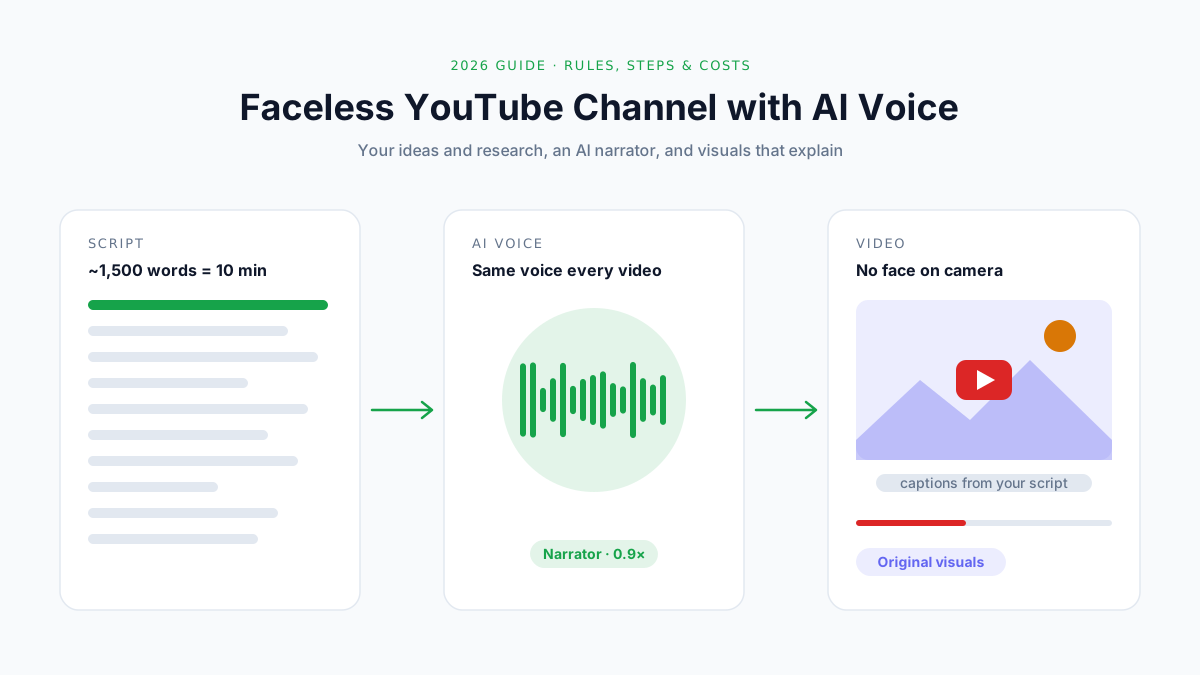
วิธีเริ่มช่อง YouTube แบบไม่เปิดหน้าด้วยเสียง AI (2026)
เริ่มช่อง YouTube แบบไม่เปิดหน้าด้วยเสียง AI: แนวช่อง สคริปต์ เสียง ต้นทุน และกฎปี 2026 เรื่อง AI การเปิดเผย และรายได้
วิธีถอดข้อความวิดีโอ YouTube และดึงซับออกมาเป็นไฟล์ (6 วิธี, 2026)
แปลงวิดีโอ YouTube เป็นข้อความ 6 วิธี: Show transcript, มือถือ, ส่งออก TXT/SRT, YouTube Studio, คลิปไม่มีซับ และโค้ด
วิธีลบเสียงร้องออกจากเพลง: 5 วิธีง่ายๆ ทำคาราโอเกะได้เอง (2026)
ลบเสียงร้องออกจากเพลงด้วย AI ออนไลน์, Audacity, UVR, DAW หรือมือถือ ทำคาราโอเกะได้เอง พร้อมวิธีแก้ผลที่ไม่ดีและข้อกฎหมาย