Come Togliere la Musica di Sottofondo da un Video (7 Metodi, 2026)
Come rimuovere la musica da un video e tenere solo la voce: 7 metodi con tool AI online, CapCut, YouTube Erase song, Resolve, Premiere, iPhone e Audacity.
Hai registrato un'intervista, un tutorial o un vlog riuscitissimo. Poi ti sei accorto della musica.
Magari è un brano protetto da copyright che suona mentre parli. Magari la musica copre i dialoghi. Oppure ti serve una traccia vocale pulita da tradurre, sottotitolare o rimontare.
Fino a poco tempo fa, la risposta onesta era "non si può". Musica e parlato finiscono nella stessa traccia audio, e nessun filtro riusciva a separarli.
L'AI ha cambiato le cose. Oggi puoi togliere la musica di sottofondo da un video e tenere la voce, spesso in pochi minuti, a volte senza installare nulla.
C'è però un dettaglio che quasi tutte le guide saltano: strumenti diversi eliminano cose diverse. Alcuni conservano gli effetti sonori, altri li buttano via, e alcuni funzionano solo su YouTube.
In questa guida trovi sette metodi e ti aiutiamo a scegliere quello giusto per la tua clip.
Cosa imparerai:
- I quattro obiettivi diversi che si nascondono dietro "rimuovere la musica di sottofondo", e lo strumento giusto per ciascuno
- Il flusso estrai → pulisci → sostituisci su cui si basano quasi tutti i metodi
- Istruzioni passo passo per CapCut, YouTube Studio, DaVinci Resolve, Premiere Pro, After Effects, Final Cut Pro, iPhone e Audacity
- Comandi FFmpeg da copiare e incollare per sostituire la traccia audio di un video
- Come correggere voci robotiche, effetti sonori spariti e problemi di sincronizzazione labiale
- Cosa cambia (e cosa no) sul fronte del copyright quando rimuovi la musica
Risposta rapida: per togliere la musica di sottofondo da un video tenendo la voce, esporta l'audio del video, passalo in un isolatore vocale AI per eliminare la musica, poi sostituisci l'audio originale con la traccia pulita nel tuo programma di montaggio. Se il video è già su YouTube e ha ricevuto una rivendicazione per copyright, usa invece Erase song in YouTube Studio. Per conservare anche gli effetti sonori, usa un separatore dialoghi/musica/effetti come il Dialogue Separator di DaVinci Resolve Studio.
Prima di Tutto: Cosa Vuoi Davvero Tenere?
"Togliere la musica di sottofondo" può voler dire quattro cose molto diverse. Chiarirlo subito ti evita di usare uno strumento che elimina troppo, o troppo poco.
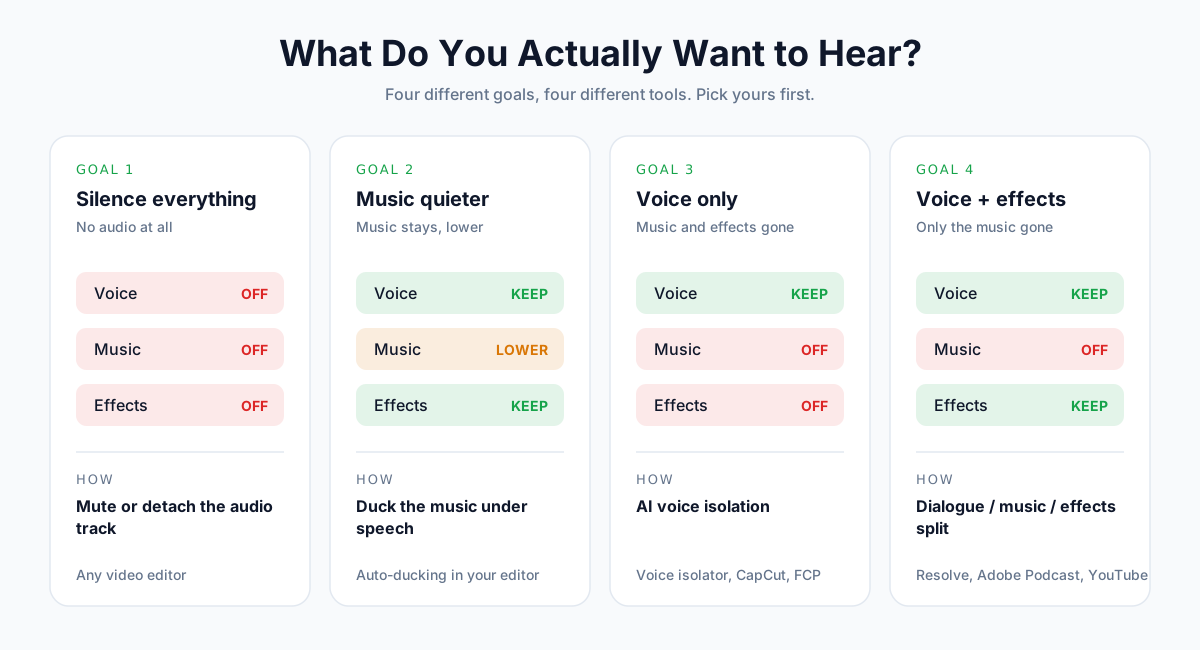
Obiettivo 1: silenziare tutto
Se non ti serve nulla dell'audio originale, l'AI non ti serve affatto. Silenzia la clip o scollega l'audio in un qualsiasi programma di montaggio, poi aggiungi una nuova colonna sonora o una voce fuori campo.
Obiettivo 2: abbassare la musica
Se la musica va bene ma è troppo alta, il ducking è più rapido e più pulito della rimozione. Il programma di montaggio abbassa automaticamente la musica ogni volta che qualcuno parla.
Obiettivo 3: tenere solo la voce
È la richiesta più comune: i dialoghi restano, tutto il resto se ne va. Un isolatore vocale AI se la cava bene. Tieni solo presente che passi, applausi e ambiente della stanza di solito spariscono insieme alla musica.
Obiettivo 4: tenere la voce e gli effetti sonori
È il lavoro più difficile. Ti serve uno strumento che divida l'audio in tre parti: dialoghi, musica ed effetti. Solo pochi strumenti lo fanno bene.
Quale tipo di strumento conserva cosa?
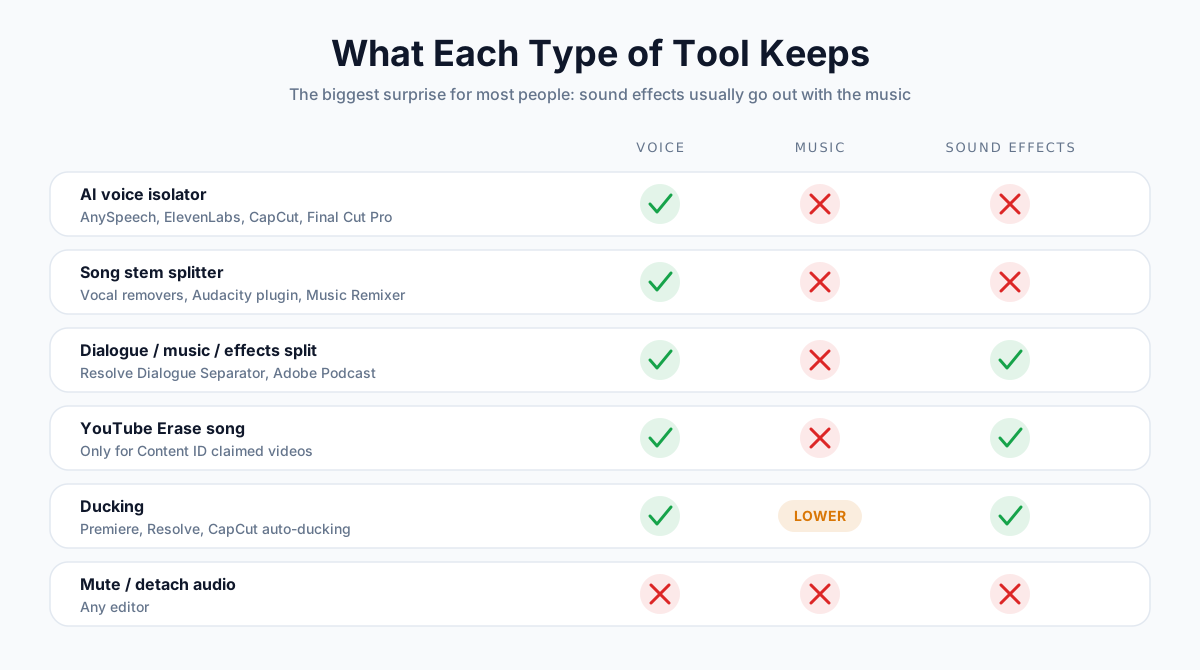
| Tipo di strumento | Voce | Musica | Effetti sonori | Esempi |
|---|---|---|---|---|
| Isolatore vocale AI | Conservata | Rimossa | Rimossi | AnySpeech Voice Isolator, ElevenLabs, CapCut, Final Cut Pro |
| Stem splitter per brani | Conservata | Rimossa | Di solito rimossi | Vocal remover, plugin AI di Audacity, Resolve Music Remixer |
| Separatore dialoghi/musica/effetti | Conservata | Rimossa | Conservati | Resolve Dialogue Separator, Adobe Podcast, AudioShake |
| YouTube Erase song | Conservata | Rimosso il brano rivendicato | Conservati | YouTube Studio (solo video con rivendicazione) |
| Ducking | Conservata | Abbassata | Conservati | Premiere Pro, Resolve, CapCut |
| Silenziare / scollegare | Rimossa | Rimossa | Rimossi | Qualsiasi programma di montaggio |
💡 Consiglio: se non sai decidere tra l'obiettivo 3 e l'obiettivo 4, prova prima il 3 su una clip di prova di 30 secondi. Molti video con una persona che parla in camera non hanno effetti sonori rilevanti, e un isolatore vocale restituisce il parlato più pulito.
Perché Togliere la Musica da un Video È Difficile
Non serve la teoria per ottenere un risultato. Ma spiega perché alcune clip vengono perfette e altre no.
Musica e parlato occupano lo stesso spazio
L'energia del parlato si concentra per lo più tra circa 100 Hz e 4 kHz, esattamente dove stanno anche voci cantate, chitarre, pianoforti e sintetizzatori. Un semplice taglio di EQ che elimina la musica elimina anche la voce.
Una traccia mixata non ha un "annulla"
Una volta che musica e dialoghi sono mixati in un'unica traccia audio, non esiste un livello nascosto da disattivare. I modelli AI stimano quali parti del suono appartengono a una voce, in base a schemi appresi da enormi quantità di audio di addestramento.
Cosa rende una clip facile o difficile
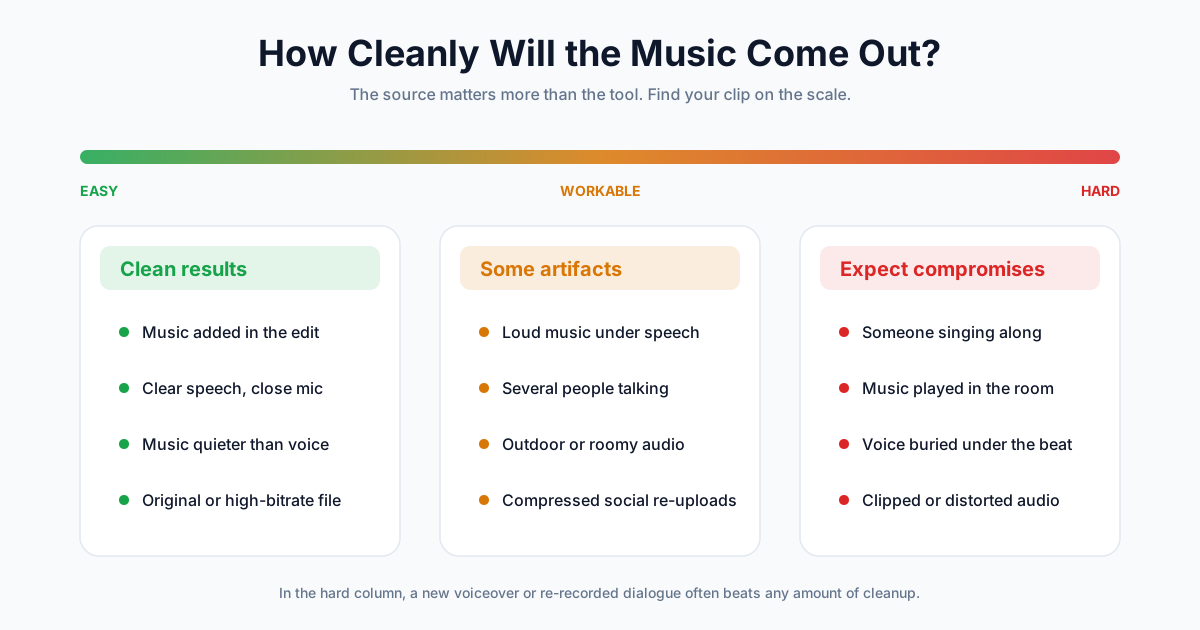
| Situazione | Risultato atteso | Perché |
|---|---|---|
| Musica aggiunta in montaggio, voce chiara | Eccellente | Voce e musica sono state registrate separatamente |
| Musica più bassa della voce | Molto buono | Il modello ha un segnale vocale forte su cui lavorare |
| Musica alta sotto il parlato | Buono, con qualche artefatto | Le frequenze sovrapposte impongono dei compromessi |
| Più persone che parlano sopra la musica | Buono | Le voci vengono conservate, ma le sovrapposizioni sono più difficili |
| Musica che suona nella stanza durante la registrazione | Discreto | L'eco della stanza fonde la musica con la voce stessa |
| Qualcuno che canta sopra la musica | Scarso | Il canto è voce, quindi viene conservato insieme ai dialoghi |
| Video ricaricato dai social a basso bitrate | Discreto | La compressione ha già impastato i dettagli |
Il Flusso di Lavoro alla Base di Quasi Tutti i Metodi
Molti strumenti audio AI, compreso il nostro, lavorano su file audio e non su video. Per questo la maggior parte dei metodi segue gli stessi quattro passaggi.
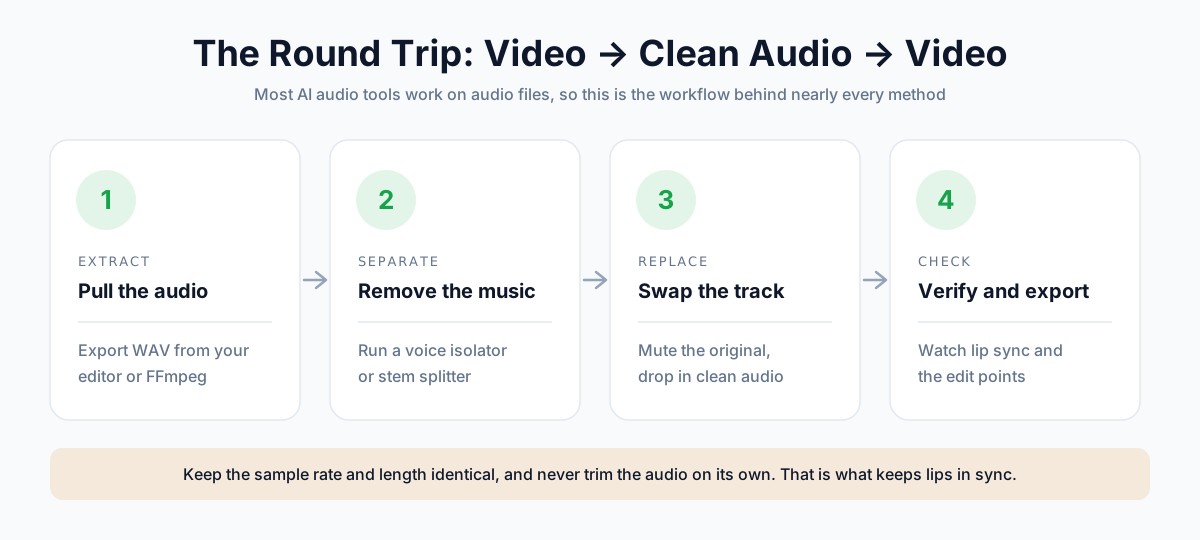
Passaggio 1: estrai l'audio
Esporta la traccia audio in WAV (la scelta migliore) o in MP3 ad alto bitrate. Lo fa qualsiasi programma di montaggio, oppure puoi usare FFmpeg (trovi i comandi più avanti).
Passaggio 2: rimuovi la musica
Passa l'audio in un isolatore vocale o in un separatore di dialoghi.
Passaggio 3: sostituisci la traccia originale
Silenzia o elimina l'audio originale nel programma di montaggio, poi importa il file pulito e allinealo all'inizio esatto della timeline.
Passaggio 4: controlla ed esporta
Guarda qualche secondo con dialoghi all'inizio, a metà e alla fine. Se il labiale combacia ovunque, esporta.
📝 Nota: non tagliare mai l'audio pulito da solo. Finché parte da zero e mantiene la stessa durata e la stessa frequenza di campionamento dell'originale, resterà sincronizzato.
Metodo 1: Usare un Isolatore Vocale AI Online
Ideale per: chiunque voglia la voce più pulita possibile senza imparare a usare un programma di montaggio.
Come fare con AnySpeech
- Estrai l'audio dal video in WAV o MP3 (vedi la sezione su FFmpeg oppure usa l'esportazione del tuo programma di montaggio).
- Apri l'isolatore vocale AI e carica il file audio.
- Clicca su Isolate Voice (Isola la voce). La maggior parte dei file è pronta in molto meno di un minuto.
- Ascolta l'anteprima del risultato, poi scarica la traccia vocale pulita.
- Sostituisci l'audio nel programma di montaggio o con FFmpeg.
Limiti dell'isolatore vocale per piano
| Piano | Dimensione massima del file | Durata massima per file |
|---|---|---|
| Basic / pacchetti di crediti | 20 MB | 10 minuti |
| Standard | 50 MB | 30 minuti |
| Professional | 100 MB | 60 minuti |
| Premium | 200 MB | 60 minuti |
| Max | 500 MB | 60 minuti |
L'isolamento vocale costa 1.000 crediti per minuto di audio ed è disponibile con i piani a pagamento. I formati accettati sono MP3, WAV, OGG, AAC e FLAC.
Alternativa gratuita per le clip con molta musica
Se la tua clip è in pratica una persona che parla sopra una canzone, può funzionare anche il vocal remover gratuito. Divide l'audio in una traccia "voce" e una traccia "base strumentale", e la traccia della voce contiene i tuoi dialoghi.
Gli account gratuiti hanno a disposizione un file al giorno, fino a 10 minuti e 50 MB. È ottimizzato per le canzoni, quindi con dialoghi rumorosi l'isolatore vocale restituisce un parlato più pulito.
Altri strumenti online che accettano direttamente i video
Alcuni servizi online ti permettono di caricare direttamente il file video, saltando il passaggio dell'estrazione.
| Strumento | Accetta video | Conserva gli effetti sonori | Note |
|---|---|---|---|
| Adobe Podcast Enhance Speech | Sì (MP4, MOV) | In parte (cursore separato per lo sfondo) | Piano gratuito con limiti giornalieri |
| ElevenLabs Voice Isolator | Sì | No | Fino a 500 MB / 1 ora per file |
| LALAL.AI | Sì | No (voce contro tutto il resto) | Livelli di riduzione del rumore regolabili |
| AnySpeech Voice Isolator | Solo audio | No | Lo stesso account copre anche trascrizione, doppiaggio e TTS |
I limiti cambiano spesso, quindi controlla la pagina dei prezzi di ciascuno strumento prima di fare affidamento su un numero.
Metodo 2: Togliere la Musica di Sottofondo in CapCut
Ideale per: creator di video brevi che montano già in CapCut.
CapCut offre diverse funzioni audio AI. Sono comode perché il video non esce mai dal programma, ma per esportare con le funzioni di separazione in genere serve CapCut Pro.
Su CapCut desktop
- Importa il video e trascinalo sulla timeline.
- Seleziona la clip e apri il pannello Audio sulla destra.
- Cerca sotto Basic l'opzione Isolate voice (a volte chiamata Vocal isolation).
- Scegli Keep voice (Mantieni voce) per rimuovere la musica e i suoni di sottofondo.
- Riproduci la clip per controllare il risultato, poi esporta.
Separare l'audio in stem
Alcune versioni di CapCut offrono anche Separate audio, che divide la traccia in parti come voce e strumenti. Tieni la voce ed elimina il resto quando vuoi più controllo di un semplice interruttore.
Su CapCut mobile
- Apri il progetto e tocca la clip video.
- Tocca Audio (oppure prima Extract audio, se le opzioni sono disattivate).
- Cerca Isolate voice o Vocal isolation e attivala.
- Guarda l'anteprima ed esporta.
📝 Nota: CapCut rinomina e sposta queste funzioni da un aggiornamento all'altro. Se non le trovi, cerca "isolate voice" nella guida interna dell'app.
Metodo 3: Usare "Erase Song" in YouTube Studio
Ideale per: video già pubblicati su YouTube che hanno ricevuto una rivendicazione per copyright sulla musica.
YouTube ha uno strumento AI integrato che rimuove solo il brano rivendicato. Non devi ricaricare il video, e conservi visualizzazioni, commenti e URL.
Come cancellare un brano
- Vai su YouTube Studio › Content e filtra per Claims (rivendicazioni).
- Nella colonna Restrictions, passa il mouse sulla rivendicazione e clicca su See details.
- Sotto i contenuti utilizzati, trova la rivendicazione e clicca su Take action.
- Scegli Erase song.
- Decidi se rimuovere solo il brano (l'AI conserva il parlato e gli altri suoni) oppure usare Mute all sound (silenzia tutto l'audio) nei segmenti rivendicati. Puoi regolare i tempi di inizio e fine.
- Continua e salva. Nell'app mobile YouTube Studio, apri Restrictions del video, tocca Review issues e poi la rivendicazione.
Le opzioni di Erase song a confronto
| Opzione | Cosa succede | Ideale quando |
|---|---|---|
| Erase song (solo il brano) | L'AI rimuove la musica rivendicata e conserva il parlato e gli altri suoni | Qualcuno parla sopra la musica |
| Mute all sound | Tutto l'audio del segmento rivendicato viene silenziato | Il segmento non contiene dialoghi importanti |
| Trim out segment | La sezione rivendicata viene tagliata dal video | Il segmento non serve affatto |
| Replace song | Inserisce una traccia dalla libreria audio di YouTube | Vuoi la musica, ma non quel brano |
I limiti da conoscere
- Funziona solo sui video con una rivendicazione Content ID, non su qualsiasi video tu voglia.
- Se la rimozione con l'AI non è abbastanza pulita da far decadere la rivendicazione, YouTube potrebbe chiederti di silenziare il segmento.
- Non ti restituisce un file pulito da usare altrove.
- Le modifiche possono richiedere tempo per l'elaborazione e, una volta salvate, in genere non si possono annullare.
Metodo 4: Togliere la Musica in DaVinci Resolve
Ideale per: montatori che vogliono un controllo professionale e la possibilità di conservare gli effetti sonori.
Gli strumenti audio AI di DaVinci Resolve sono tra i più potenti integrati in un programma di montaggio. Le funzioni principali fanno parte di DaVinci Resolve Studio, la versione a pagamento (una licenza una tantum da $295 al momento in cui scriviamo).
Le funzioni audio AI di Resolve in sintesi
| Funzione | Cosa separa | Conserva gli effetti sonori | Ideale per |
|---|---|---|---|
| Voice Isolation | Voce contro tutto il resto | No | Dialoghi puliti, in fretta |
| Music Remixer | Voce, batteria, basso, altro | In parte (gli effetti finiscono in "altro") | Ribilanciare clip con molta musica |
| Dialogue Separator (versioni più recenti) | Voce, sfondo, ambiente | Sì | Rimuovere la musica conservando l'atmosfera |
Come usare Voice Isolation
- Seleziona la clip nella pagina Edit o Cut.
- Apri l'Inspector e vai alla scheda Audio.
- Attiva Voice Isolation e regola l'intensità.
- Riascolta e riduci l'intensità se la voce inizia a suonare artificiale.
Come usare Music Remixer
- Seleziona la clip e apri Inspector › Audio.
- Attiva Music Remixer.
- Porta a zero gli stem non vocali (batteria, basso, altro).
- Se gli effetti sonori spariscono, alza leggermente "altro" finché non tornano.
Come usare Dialogue Separator
- Apri la pagina Fairlight, oppure cerca l'effetto nell'Inspector se la tua versione lo mostra lì.
- Aggiungi Dialogue Separator alla traccia dei dialoghi.
- Tieni alto Voice, abbassa Background per rimuovere la musica e regola Ambience a piacere.
💡 Consiglio: le funzioni di Resolve e la loro posizione cambiano tra una versione principale e l'altra. Prima di acquistare, controlla l'elenco delle funzioni di Studio per la tua versione esatta.
Metodo 5: Togliere la Musica in Premiere Pro o After Effects
Ideale per: utenti Adobe che vogliono restare all'interno di Creative Cloud.
Premiere Pro: cosa può e non può fare
Premiere Pro non ha ancora un pulsante per "rimuovere la musica" con un clic. Ha però due funzioni che ti portano quasi al risultato.
Opzione A: Enhance Speech
- Seleziona la clip dei dialoghi.
- Apri il pannello Essential Sound e contrassegna la clip come Dialogue.
- Clicca su Enhance sotto Enhance Speech e regola Mix Amount.
Enhance Speech è pensato per pulire le voci. Riduce il rumore di fondo e parte della musica, ma non è uno strumento dedicato alla rimozione della musica. La musica ad alto volume spesso sopravvive.
Opzione B: abbassa la musica con il ducking
Se la musica è su una traccia a sé, non serve rimuoverla:
- Contrassegna la clip musicale come Music in Essential Sound.
- Attiva Ducking e imposta Duck against su Dialogue.
- Clicca su Generate Keyframes.
Opzione C: fai un passaggio in uno strumento AI
Se la musica è mixata nella traccia dei dialoghi, esporta l'audio, puliscilo con Adobe Podcast o con un altro isolatore vocale, poi reimporta il file pulito e sostituisci l'originale.
After Effects: serve un'alternativa
After Effects non ha una funzione integrata per rimuovere la musica. Le soluzioni pratiche sono:
- Sposta il montaggio in Premiere Pro tramite Dynamic Link e usa le opzioni viste sopra.
- Esporta l'audio, puliscilo con un isolatore vocale online, poi importa il file pulito e sostituisci il livello audio originale.
Le opzioni Adobe a confronto
| Opzione | Rimuove la musica già mixata | Conserva gli effetti sonori | Costo aggiuntivo |
|---|---|---|---|
| Enhance Speech (Premiere) | In parte | No | Incluso |
| Ducking (Premiere) | No, la abbassa soltanto | Sì | Incluso |
| Adobe Podcast Enhance Speech | Sì | In parte | Piano gratuito, a pagamento per avere di più |
| Passaggio da un isolatore vocale | Sì | No | Dipende dallo strumento |
Metodo 6: Togliere la Musica su Mac e iPhone (Final Cut Pro, iMovie, Foto)
Ideale per: utenti Apple che non vogliono software aggiuntivi.
Final Cut Pro: Voice Isolation
Final Cut Pro include Voice Isolation (dalla versione 10.6.2):
- Seleziona la clip nella timeline.
- Apri l'Audio inspector.
- Spunta Voice Isolation e trascina il relativo cursore.
Dà priorità alle voci umane e riduce musica e suoni di sottofondo. Con valori alti la musica cala molto, ma non è una vera separazione tra musica ed effetti.
iMovie su Mac: riduci il rumore di fondo
- Seleziona la clip e clicca sul pulsante Noise Reduction and Equalizer sopra il visore.
- Spunta Reduce background noise e alza il cursore.
Agisce sui rumori costanti come ronzii e vento. Aiuta un po' con la musica a basso volume, ma non è pensato per eliminare le canzoni.
iPhone: Audio Mix nell'app Foto
I video registrati con l'audio spaziale su iPhone 16 e modelli successivi (compresi iPhone 17 e iPhone Air) possono usare Audio Mix:
- Apri il video in Photos (Foto) e tocca Edit.
- Tocca il pulsante Audio Mix.
- Scegli Studio per ridurre i suoni di sottofondo e il riverbero, oppure In-Frame per ridurre i suoni provenienti da sorgenti fuori inquadratura.
- Trascina il cursore dell'intensità per regolare la forza dell'effetto.
Funziona solo sulle tue registrazioni con audio spaziale, non sulle clip scaricate o importate.
Le opzioni Apple a confronto
| Strumento | Piattaforma | Rimuove bene la musica | Costo |
|---|---|---|---|
| Final Cut Pro Voice Isolation | Mac | Bene | App a pagamento |
| Riduzione del rumore di iMovie | Mac | Poco | Gratuito |
| Audio Mix di Foto | iPhone 16 e successivi | Bene sulle tue registrazioni con audio spaziale | Gratuito |
| Isolatore vocale nel browser | Qualsiasi dispositivo | Molto bene | Piano a pagamento |
Metodo 7: Togliere la Musica di Sottofondo con Audacity (Gratis)
Ideale per: chi vuole un metodo completamente gratuito e offline e non si fa problemi per qualche passaggio in più.
Audacity non può modificare né esportare video. Può però pulire l'audio, che poi rimetti nel video con il tuo programma di montaggio o con FFmpeg.
Cosa ti serve
| Componente | Perché |
|---|---|
| Audacity | Editor audio gratuito per Windows, macOS e Linux |
| Libreria FFmpeg per Audacity | Permette ad Audacity di importare l'audio da file MP4, MOV e altri formati video |
| Plugin AI Intel OpenVINO | Aggiunge Music Separation, un modello AI che separa la voce dalla musica |
| Un programma di montaggio o FFmpeg | Per rimettere l'audio pulito nel video |
Passo per passo
- Installa FFmpeg per Audacity dalle preferenze di Audacity (sezione Libraries) se non viene rilevato.
- Importa il video con File › Import › Audio. Audacity carica solo la traccia audio.
- Seleziona l'intera traccia.
- Vai su Effect › OpenVINO AI Effects › OpenVINO Music Separation.
- Imposta Separation Mode su (2 Stem) Instrumental, Vocals e clicca su Apply.
- Elimina o silenzia la traccia Instrumental. La traccia Vocals contiene i tuoi dialoghi.
- Esportala in WAV con File › Export Audio.
- Sostituisci l'audio del video con il file WAV nel programma di montaggio o con FFmpeg.
📝 Nota: il modello Music Separation è addestrato sulle canzoni, quindi gli effetti sonori di solito finiscono nella traccia "instrumental". I plugin OpenVINO sono compilati per versioni specifiche di Audacity: se l'effetto non compare, controlla le note di compatibilità sulla pagina di download di Audacity.
Per una spiegazione più approfondita di questo plugin, leggi la nostra guida su come togliere la voce da una canzone.
Come Estrarre e Sostituire l'Audio con FFmpeg
FFmpeg è uno strumento gratuito a riga di comando che gestisce l'intero giro, estrazione e reinserimento, in pochi secondi, senza ricodificare il video.
Estrarre l'audio in WAV
ffmpeg -i input.mp4 -vn -ac 2 -ar 48000 audio.wavRimettere l'audio pulito nel video
ffmpeg -i input.mp4 -i clean.wav -map 0:v -map 1:a -c:v copy -c:a aac -b:a 192k -shortest output.mp4Cosa fa ciascuna opzione
| Opzione | Significato |
|---|---|
-vn | Scarta il flusso video e tiene solo l'audio |
-ac 2 -ar 48000 | Audio stereo a 48 kHz, la frequenza di campionamento standard per il video |
-map 0:v | Prende il video dal primo input (il video originale) |
-map 1:a | Prende l'audio dal secondo input (il file pulito) |
-c:v copy | Copia il video senza ricodificarlo, così la qualità resta identica |
-c:a aac -b:a 192k | Codifica il nuovo audio in AAC, il formato che i file MP4 si aspettano |
-shortest | Si ferma alla fine del flusso più corto |
💡 Consiglio: se il video originale usa audio a 44,1 kHz, sostituisci -ar 48000 con -ar 44100 così la traccia pulita corrisponde esattamente.
Quando la Musica Non Si Può Eliminare del Tutto
A volte nessuno strumento dà un risultato abbastanza buono da pubblicare. Di solito il problema è la sorgente, non il software.
Segnali che sei arrivato al limite
- La voce suona metallica o "sott'acqua" con qualsiasi impostazione che rimuova la musica
- Qualcuno canta o canticchia sopra la canzone
- La musica suonava nella stanza, quindi riecheggia dentro la voce stessa
Alternative migliori
| Situazione | Prova invece questo |
|---|---|
| Breve sezione con musica | Rimuovi solo quella sezione con una dissolvenza incrociata, oppure coprila con un'inquadratura di stacco |
| Un tuo video in cui parli in camera | Registra di nuovo la voce fuori campo sul filmato originale |
| Narrazione con un testo scritto | Genera una nuova voce fuori campo con la sintesi vocale AI |
| Contenuti destinati ad altre lingue | Usa il doppiaggio AI, che ricrea il parlato nella nuova lingua |
| Ti servono le parole, non l'audio | Trascrivi il parlato e usa i sottotitoli |
Come Risolvere i Problemi Più Comuni
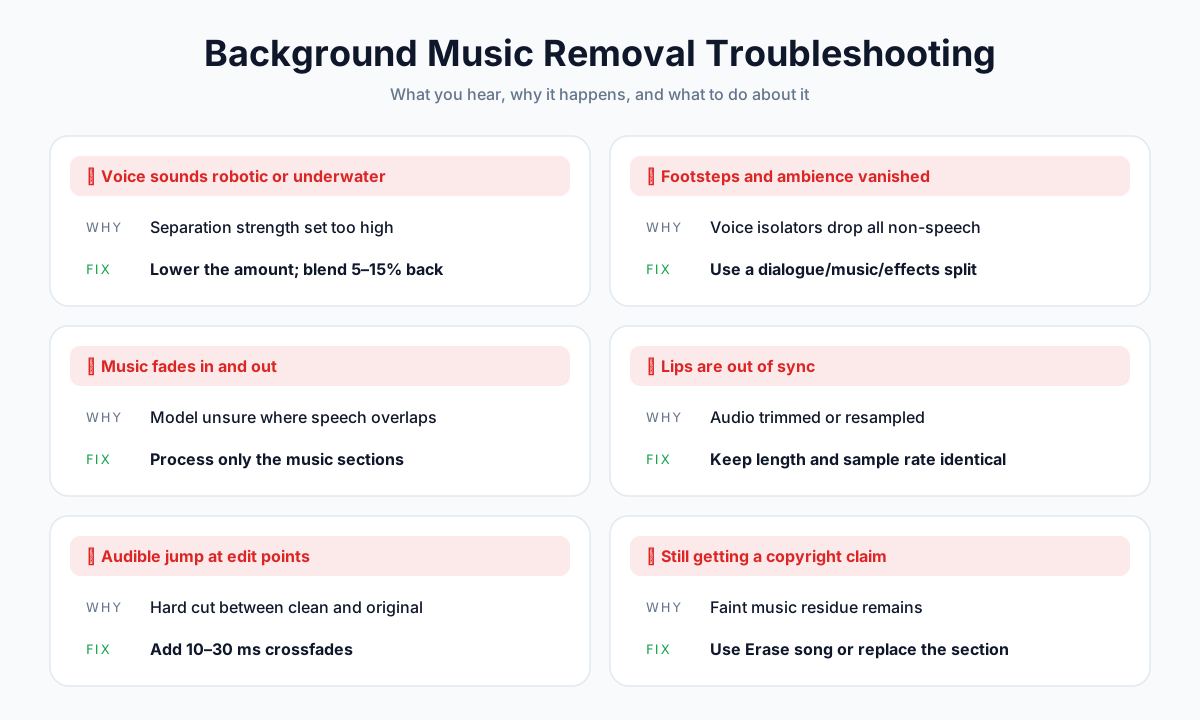
La voce suona robotica o "sott'acqua"
Perché: la separazione è troppo aggressiva, quindi alcune parti della voce sono state eliminate insieme alla musica.
Come risolvere:
- Abbassa l'impostazione di intensità (strength o amount).
- Rimescola sotto la voce un 5–15% dell'audio originale. Un filo di musica maschera gli artefatti sorprendentemente bene.
Passi, risate e ambiente sono spariti
Perché: gli isolatori vocali e gli stem splitter per brani trattano ogni suono che non sia parlato come rumore.
Come risolvere: usa un separatore dialoghi/musica/effetti (obiettivo 4), oppure aggiungi il tono ambiente della stanza ed effetti sonori presi da una libreria.
La musica va e viene
Perché: il modello è meno sicuro nei punti in cui parlato e musica si sovrappongono.
Come risolvere: elabora solo le sezioni che contengono musica e lascia intatte quelle senza.
Il labiale non è sincronizzato
Perché: l'audio pulito è stato tagliato, ricampionato o posizionato nel punto di partenza sbagliato.
Come risolvere: mantieni la durata e la frequenza di campionamento del file pulito identiche a quelle dell'originale, e allinealo a zero.
Checklist per la sincronizzazione
| Controllo | Cosa verificare |
|---|---|
| Punto di partenza | L'audio pulito inizia esattamente a 0:00 sulla timeline |
| Durata | Uguale all'originale, al fotogramma |
| Frequenza di campionamento | Corrisponde all'originale (di solito 48 kHz per il video) |
| Frequenza dei fotogrammi | Invariata quando esporti il video finale |
Si sente uno stacco nei punti di montaggio
Perché: c'è un taglio netto tra audio pulito e audio originale.
Come risolvere: aggiungi brevi dissolvenze incrociate di circa 10–30 ms a ogni transizione.
Il video riceve ancora una rivendicazione per copyright
Perché: anche deboli residui musicali possono ancora essere riconosciuti da Content ID.
Come risolvere: su YouTube, usa Erase song. Altrove, rimuovi o sostituisci del tutto la sezione interessata.
Togliere la Musica Risolve i Problemi di Copyright?
Rimuovere un brano protetto da copyright può risolvere una rivendicazione sulla musica, ma non ti dà alcun diritto sul resto del video.
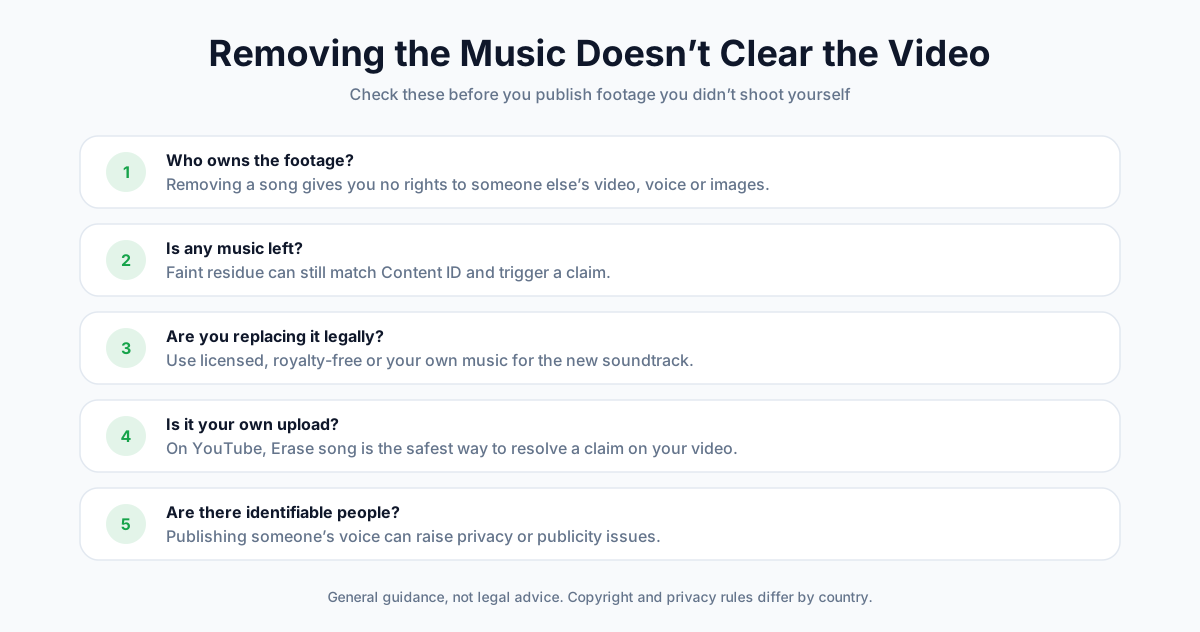
Cosa cambia e cosa no
| Scenario | Rimuovere la musica aiuta? |
|---|---|
| Un tuo video con un brano rivendicato | Sì. Erase song o un nuovo caricamento pulito di solito risolvono la rivendicazione sulla musica |
| Il video di qualcun altro che vuoi ripubblicare | No. Filmato, voci e immagini restano di sua proprietà |
| Una clip di un film o di una serie TV | No. Togliere la colonna sonora non rende la clip riutilizzabile |
| Un tuo video a cui vuoi dare una nuova colonna sonora | Sì, purché la nuova musica sia su licenza o royalty-free |
📝 Nota: queste sono indicazioni generali e non costituiscono consulenza legale. Le norme su copyright e privacy cambiano da paese a paese e da piattaforma a piattaforma.
Domande Frequenti
Si può togliere la musica di sottofondo da un video tenendo la voce?
Sì. Gli isolatori vocali AI separano il parlato dalla musica e restituiscono una traccia vocale pulita. Esporta l'audio del video, passalo in uno strumento come l'isolatore vocale di AnySpeech, Adobe Podcast o Voice Isolation di DaVinci Resolve, poi sostituisci l'audio originale. I risultati migliori si ottengono quando la voce è più alta della musica.
Come si toglie la musica di sottofondo da un video gratis?
Usa Audacity con il plugin gratuito OpenVINO Music Separation di Intel per dividere l'audio in voce e base strumentale, poi rimetti la voce nel video con un programma di montaggio gratuito o con FFmpeg. Anche Adobe Podcast ha un piano gratuito. Per le clip brevi, il vocal remover gratuito di AnySpeech offre agli account gratuiti un file al giorno, fino a 10 minuti.
Come si toglie la musica di sottofondo conservando gli effetti sonori?
Ti serve un separatore dialoghi/musica/effetti invece di un isolatore vocale. Il Dialogue Separator di DaVinci Resolve Studio, i controlli separati per lo sfondo di Adobe Podcast e strumenti professionali come AudioShake possono conservare ambiente ed effetti mentre rimuovono la musica. Gli isolatori vocali eliminano gli effetti insieme alla musica.
Come si toglie la musica protetta da copyright da un video di YouTube senza eliminarlo?
In YouTube Studio, apri il video, clicca su See details nella rivendicazione per copyright, scegli Take action e poi Erase song. Puoi rimuovere solo il brano, lasciando che l'AI conservi il parlato e gli altri suoni, oppure silenziare tutto l'audio nel segmento rivendicato. Il video mantiene URL, visualizzazioni e commenti.
Come si toglie la musica di sottofondo in CapCut?
Seleziona la clip, apri il pannello Audio e attiva Isolate voice (o Vocal isolation), scegliendo di mantenere la voce. In alcune versioni, Separate audio divide la traccia in voce e strumenti. Per esportare con queste funzioni AI in genere serve CapCut Pro.
Premiere Pro può togliere la musica di sottofondo?
Non direttamente. Enhance Speech di Premiere Pro pulisce i dialoghi e riduce in parte la musica di sottofondo, mentre l'auto-ducking abbassa la musica sotto il parlato. Per eliminare del tutto la musica mixata nei dialoghi, esporta l'audio, puliscilo con un isolatore vocale AI e poi reimportalo.
Come si toglie la musica di sottofondo in After Effects?
After Effects non ha una funzione per rimuovere la musica. Sposta il montaggio in Premiere Pro tramite Dynamic Link, oppure esporta l'audio, puliscilo con un isolatore vocale online e sostituisci il livello audio originale con il file pulito.
Posso togliere la musica di sottofondo da un video su iPhone?
Su iPhone 16 e modelli successivi, apri in Foto un video che hai registrato con l'audio spaziale, tocca Edit, poi Audio Mix, e scegli Studio per ridurre i suoni di sottofondo. Per gli altri video, usa l'isolamento vocale di CapCut, oppure esporta l'audio e usa un isolatore vocale che funziona nel browser.
Perché la voce suona robotica dopo aver tolto la musica?
La separazione è stata troppo aggressiva, quindi il modello ha eliminato parti della voce che si sovrapponevano alla musica. Abbassa l'intensità, parti dalla sorgente di qualità più alta che hai e rimescola una piccola quantità (5–15%) dell'audio originale per mascherare gli artefatti.
Togliere la musica fa decadere una rivendicazione per copyright?
Spesso sì, per le rivendicazioni sulla musica nei tuoi video. Erase song di YouTube fa decadere la rivendicazione quando la rimozione riesce. Ma anche deboli residui possono far scattare nuove corrispondenze, e togliere la musica non ti dà mai i diritti sul filmato di qualcun altro.
In Conclusione
Togliere la musica di sottofondo da un video non è più un lavoro da tecnici del suono. Il segreto è scegliere uno strumento adatto a ciò che vuoi tenere.
Ecco la versione breve:
- Decidi l'obiettivo. Silenziare, abbassare con il ducking, solo voce, oppure voce più effetti.
- Solo la voce? Esporta l'audio, passalo in un isolatore vocale e rimettilo nel video.
- Già su YouTube con una rivendicazione? Usa Erase song.
- Ti servono anche gli effetti sonori? Usa il Dialogue Separator di Resolve Studio o Adobe Podcast.
- Proteggi la sincronizzazione. Stessa durata, stessa frequenza di campionamento, allineamento a zero.
Pronto a provarlo? Carica il tuo audio sull'isolatore vocale AI e ottieni in pochi secondi una traccia di dialoghi pulita.
Lavori con le canzoni invece che con i video? Leggi la nostra guida su come togliere la voce da una canzone, oppure confronta altre opzioni nella nostra classifica dei migliori strumenti di isolamento audio.
Autore

Categorie
Altri articoli

Come Usare l'AI Text to Speech: Guida Completa per Principianti (2025)
Scopri come usare gli strumenti AI text to speech passo dopo passo. Scopri le opzioni gratuite, confronta la qualità delle voci e ottieni consigli pratici per creare voci narranti dal suono naturale.

Convertire Testo in Audio: La Guida Completa per Convertire il Testo in Voce (2026)
Scopri come convertire testo in audio in pochi minuti usando voci AI. Strumenti gratuiti, guida passo passo, consigli sulla qualità vocale e i migliori casi d'uso per creator, educatori e marketer.

I 10 Migliori Strumenti Text to Speech nel 2026 (Testati e Classificati)
Abbiamo testato oltre 30 strumenti TTS e selezionato i 10 migliori. Confronta qualità vocale, prezzi, lingue e funzionalità fianco a fianco. Include opzioni gratuite e clonazione vocale AI.