
Synthèse vocale sur Mac : le guide complet (2026)
Apprenez à utiliser la synthèse vocale sur Mac avec les outils intégrés, les raccourcis et les voix IA. Plus la dictée pour la reconnaissance vocale.
Votre Mac peut lire n'importe quel texte à voix haute — et transcrire votre voix en texte — grâce à des fonctionnalités fournies gratuitement avec macOS. La plupart des gens ne les activent jamais parce que les réglages sont enfouis à trois menus de profondeur.
Ce guide vous présente toutes les méthodes, avec les étapes précises, les raccourcis clavier et les solutions de dépannage pour macOS Ventura, Sonoma et Sequoia. Vous découvrirez aussi quand les outils intégrés suffisent, et quand vous avez besoin d'une alternative IA de meilleure qualité.
Réponse rapide : Pour utiliser la synthèse vocale sur Mac, ouvrez Réglages Système → Accessibilité → Contenu parlé, activez « Énoncer la sélection », puis sélectionnez n'importe quel texte et appuyez sur Option + Esc pour l'entendre lu à voix haute. Pour la reconnaissance vocale, activez Clavier → Dictée et appuyez deux fois sur Fn pour commencer à dicter.
Dans ce guide, vous apprendrez :
- Les 4 façons de convertir du texte en parole sur Mac (dont une option pro cachée)
- Comment activer et utiliser la Dictée pour la reconnaissance vocale
- Tous les raccourcis clavier, dans une seule fiche récapitulative
- Les solutions aux 4 problèmes les plus courants (réglages grisés, raccourcis cassés, voix manquantes)
Le Mac possède-t-il une synthèse vocale intégrée ?
Oui. Tout Mac fonctionnant sous macOS Ventura ou une version ultérieure intègre deux fonctionnalités de synthèse vocale gratuites — Contenu parlé et VoiceOver — ainsi que la Dictée pour la reconnaissance vocale. Les trois fonctionnent hors ligne sur les Mac Apple Silicon et prennent en charge plus de 40 langues.
Les voix intégrées sont suffisantes pour un usage courant (relecture, accessibilité, écoute rapide). Pour des voix off professionnelles, des podcasts ou du contenu YouTube, vous aurez besoin d'un outil de synthèse vocale IA avec des voix de qualité studio.
Voici comment les quatre options se comparent :
| Méthode | Idéal pour | Qualité vocale | Hors ligne | Langues | Coût |
|---|---|---|---|---|---|
| Contenu parlé | Lecture d'articles, relecture | Bonne | Oui | 40+ | Gratuit |
| VoiceOver | Lecteur d'écran complet (accessibilité) | Bonne | Oui | 40+ | Gratuit |
| Dictée (reconnaissance vocale) | Saisie à la voix | — | Oui* | 40+ | Gratuit |
| AnySpeech (synthèse vocale IA) | Voix off, podcasts, export MP3 | Qualité studio | Non | 100+ | Version gratuite disponible |
Méthode 1 : Contenu parlé (la synthèse vocale intégrée)
Contenu parlé est la fonctionnalité à laquelle la plupart des gens pensent quand on parle de « synthèse vocale sur Mac ». Elle lit le texte sélectionné à voix haute dans n'importe quelle application — Safari, Pages, Mail, Notes, et même les PDF dans Aperçu.
Comment activer Contenu parlé sur Mac
- Cliquez sur le menu Pomme → Réglages Système (appelés Préférences Système sur les anciennes versions de macOS).
- Cliquez sur Accessibilité dans la barre latérale.
- Faites défiler vers le bas et cliquez sur Contenu parlé.
- Activez Énoncer la sélection.
- (Facultatif) Cliquez sur le bouton d'information i à côté de « Énoncer la sélection » pour modifier le raccourci clavier. Celui par défaut est Option + Esc.
C'est tout. Sélectionnez n'importe quel texte n'importe où sur votre Mac, appuyez sur le raccourci, et votre Mac le lira à voix haute.
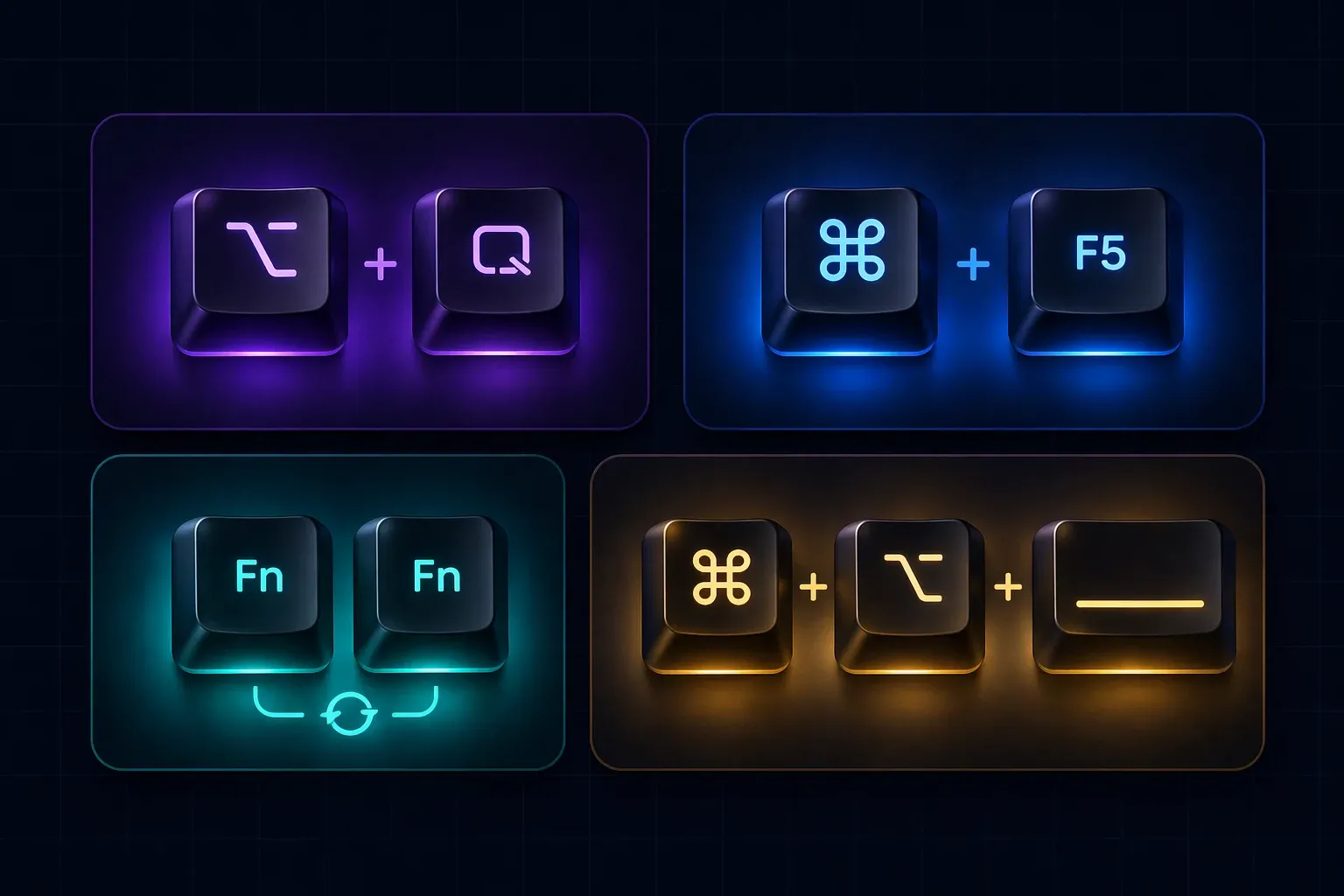
Le raccourci clavier : Option + Esc
Option + Esc est le moyen le plus rapide d'utiliser la synthèse vocale sur Mac. Sélectionnez le texte, appuyez sur le raccourci, et la lecture démarre instantanément. Appuyez à nouveau pour arrêter.
Vous pouvez aussi le changer pour quelque chose de plus facile à mémoriser (beaucoup de gens préfèrent Command + Shift + S) dans le même panneau de réglages Contenu parlé.
Comment changer la voix et la vitesse de lecture
- Dans Réglages Système → Accessibilité → Contenu parlé.
- Cliquez sur le menu déroulant Voix du système.
- Choisissez une voix installée, ou cliquez sur Gérer les voix… pour voir la liste complète.
- Utilisez le curseur Débit de parole pour ajuster la vitesse.
Les voix par défaut (comme Samantha, Alex ou Fred) sont basiques mais fonctionnelles. Le vrai saut de qualité vient du téléchargement des voix premium — que la plupart des utilisateurs ne découvrent jamais.
Comment télécharger les voix Siri premium (l'amélioration cachée)
Apple fournit un petit ensemble de voix de faible qualité par défaut, mais les voix « Siri » et « améliorée » premium sont nettement meilleures. Elles sont gratuites — il suffit de les télécharger.
- Ouvrez Réglages Système → Accessibilité → Contenu parlé.
- Cliquez sur le menu déroulant Voix du système et choisissez Gérer les voix…
- Trouvez une voix étiquetée (Premium) ou Siri Voice 1–5.
- Cliquez sur l'icône de téléchargement à côté. Chaque voix pèse entre 100 et 500 Mo.
- Une fois téléchargée, sélectionnez-la dans le menu déroulant principal Voix du système.
Les voix premium sonnent environ 3 fois plus naturelles que celles par défaut. Si vous ne changez qu'une seule chose après avoir lu ce guide, que ce soit celle-ci.
Limites de la synthèse vocale intégrée sur Mac
Contenu parlé est idéal pour un usage personnel, mais présente de vraies limites :
- Pas d'export MP3. Vous ne pouvez pas enregistrer l'audio dans un fichier.
- Pas de contrôle d'émotion ou de style. Chaque phrase sonne de la même manière.
- Variété de voix limitée. Même les voix premium plafonnent à environ 20 options par langue.
- Pas d'usage commercial. La licence Apple restreint la redistribution.
Si l'un de ces points bloque votre flux de travail, passez à la Méthode 3.
Méthode 2 : VoiceOver (lecteur d'écran complet)
VoiceOver est d'un autre genre. Il ne se contente pas de lire le texte sélectionné — il lit tout ce qui est à l'écran, y compris les menus, les boutons et les notifications. Il est conçu pour les personnes qui naviguent sur Mac sans voir.
Contenu parlé ou VoiceOver : lequel utiliser ?
| Fonctionnalité | Contenu parlé | VoiceOver |
|---|---|---|
| Lit le texte sélectionné | ✅ | ✅ |
| Lit les éléments d'interface | ❌ | ✅ |
| Navigation à la voix | ❌ | ✅ |
| Idéal pour | Écoute occasionnelle | Accessibilité complète |
| Courbe d'apprentissage | 30 secondes | Plusieurs heures |
Si vous voulez simplement que votre Mac vous lise des articles ou des e-mails, utilisez Contenu parlé. Si vous avez besoin d'un lecteur d'écran complet, utilisez VoiceOver.
Comment activer et désactiver VoiceOver
Appuyez sur Command + F5 (ou Command + Fn + F5 sur les ordinateurs portables sans Touch Bar). Le même raccourci le désactive.
La première fois que vous l'activez, un tutoriel vous guide à travers les bases. Il vaut la peine d'être suivi une fois, même si vous ne prévoyez pas d'utiliser VoiceOver quotidiennement — le tutoriel enseigne des raccourcis qui s'appliquent aussi à Contenu parlé.
Méthode 3 : applications de synthèse vocale IA (pour une qualité supérieure)
Quand les voix intégrées ne suffisent pas — vidéos YouTube, podcasts, travaux pour des clients, tout ce que vous publierez — il vous faut un outil de synthèse vocale IA. Ces outils produisent des voix quasiment indiscernables des enregistrements humains.
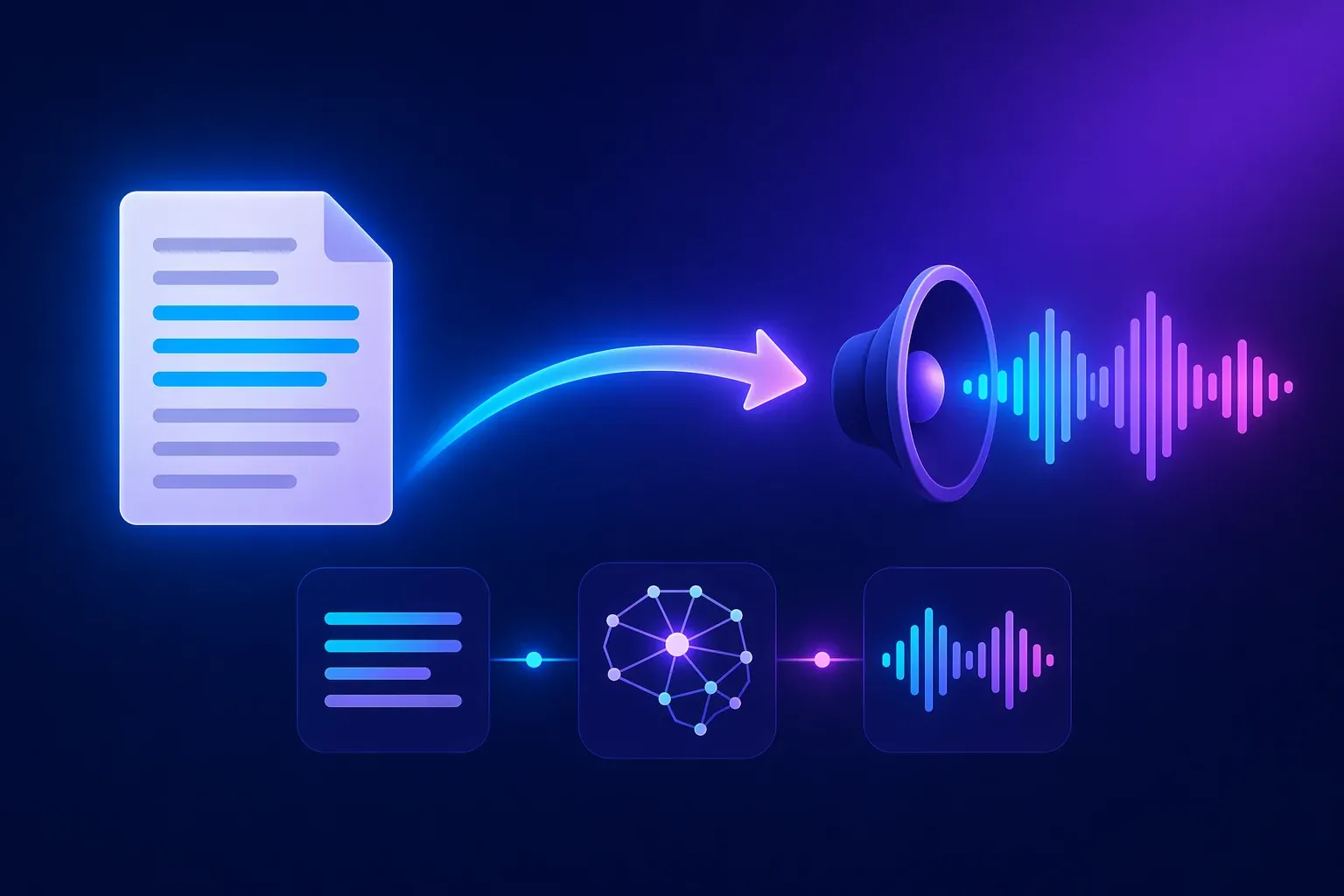
Pourquoi envisager un outil de synthèse vocale IA tiers
Les voix Mac intégrées sont correctes pour votre oreille. Elles ne le sont pas pour l'oreille de votre audience. La différence devient évidente dès que vous entendez une voix IA moderne :
- Intonation naturelle. Les pauses, l'emphase et la respiration correspondent à la façon dont les humains parlent réellement.
- Contrôle d'émotion et de style. Joyeux, triste, calme, enthousiaste — à la demande.
- Plus de 100 langues et accents. Y compris les variantes régionales (anglais US/UK, espagnol mexicain/d'Espagne).
- MP3 téléchargeables. À utiliser partout — éditeurs vidéo, podcasts, systèmes téléphoniques.
- Clonage de voix. Créez une voix personnalisée à partir d'un court échantillon de votre propre parole.
Les meilleurs outils de synthèse vocale IA pour Mac
Trois options à connaître :
| Outil | Version gratuite | Clonage de voix | Idéal pour |
|---|---|---|---|
| AnySpeech | Oui (Basic illimité) | Oui (1 clone gratuit) | Créateurs de contenu, usage tout-en-un |
| ElevenLabs | Caractères mensuels limités | Oui (payant) | Production à forte dominante anglaise |
| Speechify | Essai 7 jours uniquement | Non | Écoute de PDF/articles |
Pour une comparaison plus large, lisez notre guide sur les meilleurs outils de synthèse vocale. L'accès gratuit de Speechify se limite à un essai sans clonage — si c'est rédhibitoire pour vous, consultez les meilleures alternatives à Speechify.
Comment utiliser AnySpeech sur Mac en 3 étapes
AnySpeech fonctionne dans votre navigateur — rien à installer.
- Allez sur anyspeech.io/text-to-speech dans Safari ou Chrome.
- Collez votre texte, choisissez une voix parmi les 200+ options, et cliquez sur Générer.
- Téléchargez le MP3 ou partagez un lien direct.
Le plan gratuit couvre les scripts courts et les publications sur les réseaux sociaux. Pour des travaux plus longs, les plans payants débloquent plus de caractères par requête et un accès à la bibliothèque complète de voix premium. Voyez comment fonctionne la synthèse vocale IA pour l'explication complète.
Méthode 4 : comment utiliser la reconnaissance vocale sur Mac (Dictée)
La Dictée est l'inverse de la synthèse vocale — vous parlez, votre Mac tape. C'est le moyen le plus rapide d'écrire sur un Mac si vos mains sont occupées, si vous travaillez sur un long document, ou si vous pensez simplement plus vite que vous ne tapez.
Comment activer la Dictée sur MacBook
- Ouvrez Réglages Système → Clavier.
- Faites défiler jusqu'à Dictée.
- Activez-la. macOS téléchargera un modèle de langue d'environ 200 Mo la première fois.
- Choisissez votre Langue (appuyez sur le menu déroulant pour voir plus de 40 options, y compris les accents régionaux).
- Choisissez un Raccourci. Le raccourci par défaut — appuyer deux fois sur Fn — est le plus simple.
Comment lancer la Dictée sur Mac
Une fois la Dictée activée, cliquez dans n'importe quel champ de texte (dans n'importe quelle application — Safari, Pages, Slack, partout où vous pouvez taper) et appuyez deux fois sur Fn. Une petite icône de microphone apparaît à côté de votre curseur. Commencez à parler.
Dites « point », « virgule », « nouvelle ligne » ou « nouveau paragraphe » pour ajouter la ponctuation.
Appuyez à nouveau deux fois sur Fn, ou sur le bouton Terminé, pour arrêter.
Langues prises en charge
La Dictée fonctionne dans plus de 40 langues, dont l'anglais (US/UK/Australie/Inde/Irlande/Singapour/Afrique du Sud), l'espagnol, le mandarin, le cantonais, le français, l'allemand, l'italien, le japonais, le coréen, le portugais, le russe, l'arabe, le turc, et bien d'autres. Vous pouvez activer plusieurs langues à la fois et basculer entre elles depuis la fenêtre contextuelle de dictée.
Dictée hors ligne ou en ligne
Sur les Mac Apple Silicon (M1 et ultérieurs), la Dictée fonctionne entièrement hors ligne. Rien de ce que vous dites n'est envoyé aux serveurs d'Apple. Elle est également illimitée — vous pouvez dicter aussi longtemps que vous le souhaitez, sans l'ancienne limite de 60 secondes.
Sur les Mac Intel, la Dictée fonctionne toujours mais traite l'audio dans le cloud, ce qui signifie qu'elle a besoin d'une connexion Internet et possède des limites de session plus courtes.
Comment désactiver la Dictée sur Mac
Retournez dans Réglages Système → Clavier → Dictée et désactivez-la. Vous pouvez aussi désactiver uniquement le raccourci si vous le déclenchez accidentellement trop souvent.
Synthèse vocale ou reconnaissance vocale sur Mac : comparaison rapide
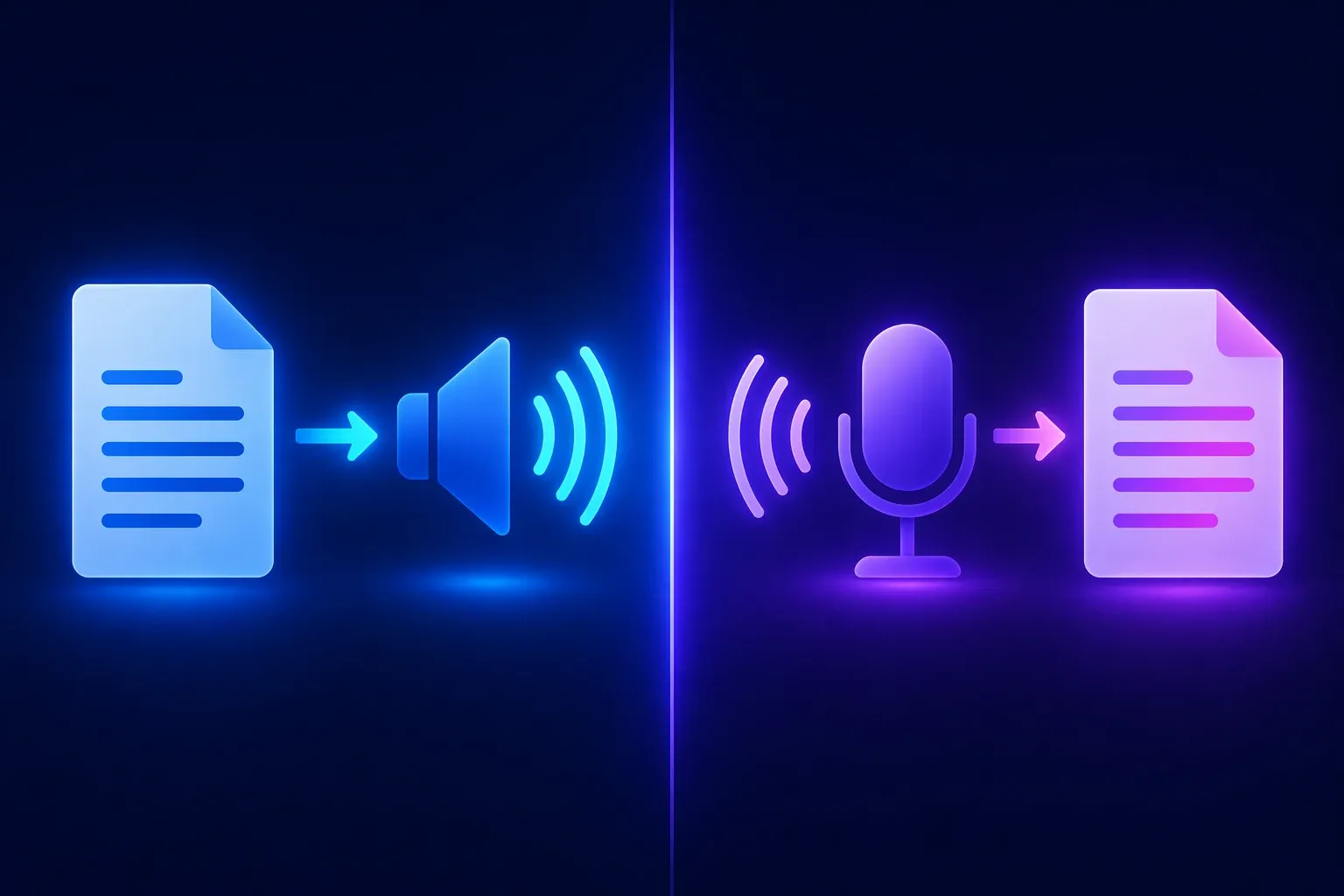
Deux fonctionnalités différentes, souvent confondues. Voici la distinction claire :
| Synthèse vocale | Reconnaissance vocale | |
|---|---|---|
| Direction | Texte → Audio | Audio → Texte |
| Nom de la fonctionnalité Mac | Contenu parlé / VoiceOver | Dictée |
| Raccourci | Option + Esc | Fn, Fn |
| Cas d'usage | Relecture, écoute, accessibilité | Saisie à la voix, transcription |
| Hors ligne | Oui | Apple Silicon uniquement |
| Sortie fichier | Aucune (intégrée) | Texte dans n'importe quelle app |
Si vous voulez que votre Mac vous lise quelque chose, vous avez besoin de synthèse vocale. Si vous voulez que votre Mac tape ce que vous dites, vous avez besoin de reconnaissance vocale.
Dépannage des problèmes courants
« Énoncer la sélection » est grisé
Cela signifie généralement que Contenu parlé est verrouillé par une stratégie Temps d'écran ou MDM (gestion des appareils mobiles). Si votre Mac appartient à votre employeur ou à votre école, contactez votre administrateur.
Sur les Mac personnels, essayez ceci : déconnectez-vous de Réglages Système → Temps d'écran → Contenu et confidentialité, puis réactivez Contenu parlé. Redémarrez si nécessaire.
Option + Esc ne fait rien
Trois causes courantes :
- Le raccourci n'était pas activé. Rouvrez Réglages Système → Accessibilité → Contenu parlé et cliquez sur le i à côté de « Énoncer la sélection » pour confirmer le raccourci.
- Une autre application utilise le même raccourci. Vérifiez Raycast, Alfred, Rectangle et tout outil d'expansion de texte.
- Vous n'avez pas sélectionné de texte au préalable. Contenu parlé ne fonctionne que lorsque quelque chose est sélectionné.
La Dictée n'apparaît pas dans Réglages Système
Sur macOS Sonoma et Sequoia, la Dictée se trouve sous Clavier, et non Accessibilité. Sur les versions plus anciennes (Ventura et antérieures), vérifiez l'onglet Réglages Système → Clavier → Dictée.
Si elle est toujours absente, votre Mac ne prend peut-être pas en charge la Dictée hors ligne. Les Mac Intel ont besoin d'Internet ; les Mac très anciens peuvent nécessiter une mise à jour logicielle.
Le téléchargement d'une voix premium est bloqué
Annulez le téléchargement, redémarrez votre Mac, et réessayez sur une connexion Wi-Fi fiable. Les voix premium sont volumineuses (jusqu'à 500 Mo) et le téléchargement peut échouer silencieusement sur des réseaux instables. Certains utilisateurs signalent de meilleurs résultats en téléchargeant pendant la nuit.
Questions fréquemment posées
Comment faire lire un texte à voix haute par mon Mac ?
Activez Énoncer la sélection dans Réglages Système → Accessibilité → Contenu parlé, sélectionnez n'importe quel texte, puis appuyez sur Option + Esc. Votre Mac lira la sélection à voix haute en utilisant la voix intégrée.
Quel est le raccourci clavier pour la synthèse vocale sur Mac ?
Option + Esc par défaut. Vous pouvez le changer pour n'importe quelle combinaison que vous préférez dans Réglages Système → Accessibilité → Contenu parlé. De nombreux utilisateurs passent à Command + Shift + S pour éviter les déclenchements accidentels.
Comment activer la reconnaissance vocale sur Mac ?
Allez dans Réglages Système → Clavier → Dictée et activez-la. Une fois activée, appuyez deux fois sur Fn dans n'importe quel champ de texte pour commencer à dicter.
La Dictée Mac est-elle gratuite ?
Oui. La Dictée est intégrée gratuitement dans chaque Mac, avec une utilisation illimitée sur Apple Silicon et plus de 40 langues prises en charge.
Le Mac peut-il lire les PDF à voix haute ?
Oui. Ouvrez un PDF dans Aperçu, sélectionnez le texte que vous voulez lire (Command + A sélectionne toute la page), et appuyez sur Option + Esc. Pour la lecture de documents complets, utilisez plutôt VoiceOver.
La synthèse vocale sur Mac fonctionne-t-elle hors ligne ?
Oui. Contenu parlé et VoiceOver fonctionnent entièrement hors ligne en utilisant les voix installées localement. La Dictée fonctionne hors ligne sur les Mac Apple Silicon (M1 et ultérieurs) ; les Mac Intel ont besoin d'Internet.
Comment obtenir de meilleures voix sur Mac ?
Téléchargez les voix Premium ou Siri depuis Réglages Système → Accessibilité → Contenu parlé → Voix du système → Gérer les voix. Elles sont gratuites et sonnent nettement plus naturelles que celles par défaut. Pour des voix IA de qualité studio, essayez AnySpeech.
Pourquoi la synthèse vocale ne fonctionne-t-elle pas sur mon Mac ?
Les quatre causes les plus courantes : Contenu parlé n'est pas activé, le raccourci clavier est en conflit avec une autre application, aucun texte n'a été sélectionné avant d'appuyer sur le raccourci, ou une restriction Temps d'écran le bloque. Voyez la section de dépannage ci-dessus.
Puis-je exporter la synthèse vocale du Mac en MP3 ?
Pas avec les outils intégrés — Contenu parlé ne fait que lire l'audio, il ne l'enregistre pas. Pour exporter en MP3, utilisez un outil de synthèse vocale en ligne qui propose le téléchargement.
Le MacBook Air dispose-t-il de la synthèse vocale ?
Oui. Tous les MacBook Air (y compris les modèles M1, M2 et M3) incluent Contenu parlé, VoiceOver et Dictée. Ces fonctionnalités sont identiques sur MacBook Air, MacBook Pro, iMac et Mac mini — elles font partie de macOS, et non d'un matériel spécifique.
Étapes suivantes
Vous disposez maintenant de quatre façons d'utiliser la synthèse vocale sur Mac, plus la Dictée pour la direction inverse. Pour un usage personnel rapide, Contenu parlé avec une voix Premium téléchargée est difficile à battre. Pour l'accessibilité, VoiceOver est l'option la plus puissante qu'Apple propose.
Quand vous avez besoin de plus — export MP3, contrôle d'émotion, plus de 100 langues, ou une voix qui ne sonne pas comme le macOS de base — c'est là qu'un générateur de voix IA dédié mérite sa place.
Prêt à entendre la différence ?
- Essayez notre outil de synthèse vocale gratuit — sans inscription, sans limites.
- Ou parcourez 200+ voix IA pour trouver la correspondance parfaite pour votre projet.
Des questions sur une méthode que nous n'avons pas couverte ? Répondez à support@anyspeech.io et nous l'ajouterons au guide.
Dernière mise à jour : avril 2026. Toutes les étapes ont été vérifiées sur macOS Sequoia 15.4. Consultez la documentation Contenu parlé et la documentation Dictée d'Apple pour référence officielle.
Auteur

Catégories
Plus d'articles

Comment utiliser le Text to Speech sur TikTok : Le guide complet (2026)
Apprenez à utiliser le text to speech de TikTok étape par étape sur iPhone et Android. Toutes les voix expliquées, résolution des problèmes, et des alternatives IA de qualité professionnelle pour vos voix off.
La synthèse vocale au service de l'accessibilité : guide pour la dyslexie, le TDAH et la malvoyance (2026)
Comment la synthèse vocale aide en cas de dyslexie, de TDAH et de malvoyance — qui elle aide, ce que dit la recherche, ce qu'il faut rechercher dans un outil et comment commencer à lire avec les oreilles gratuitement.

Les 10 meilleurs outils de synthèse vocale en 2026 (testés et classés)
Nous avons testé plus de 30 outils TTS et sélectionné les 10 meilleurs. Comparez la qualité vocale, les tarifs, les langues et les fonctionnalités côte à côte. Inclut des options gratuites et le clonage vocal par IA.