如何去除视频背景音乐:保留人声的 7 种方法(2026)
去掉视频背景音乐、只保留人声。7 种方法:在线 AI 工具、剪映 CapCut、YouTube Erase song、达芬奇、Premiere、iPhone 和 Audacity。
你录了一段很棒的访谈、教程或 Vlog,然后才发现背景音乐有问题。
可能是说话时背景里放着一首有版权的歌;可能是音乐盖过了人声;也可能你需要一条干净的人声轨,拿去翻译、加字幕或重新剪辑。
直到不久前,老实的回答还是「做不到」。音乐和人声混在同一条音轨里,没有哪个滤镜能把它们拆开。
AI 改变了这一点。如今你可以去掉视频的背景音乐、保留人声,通常几分钟就能搞定,有时甚至什么都不用装。
但有一个大多数教程都没提的问题:不同工具去掉的东西不一样。 有的会保留音效,有的会把音效一起扔掉,还有的只能在 YouTube 上用。
这篇教程介绍 7 种方法,帮你为自己的视频选对工具。
这篇文章会告诉你:
- 「去背景音乐」背后其实有四种不同的目标,以及各自该用什么工具
- 几乎所有方法都依赖的「提取 → 清理 → 替换」流程
- CapCut、YouTube Studio、DaVinci Resolve、Premiere Pro、After Effects、Final Cut Pro、iPhone 和 Audacity 的分步操作
- 可以直接复制使用的 FFmpeg 命令,用来替换视频音轨
- 如何修复人声发机械音、音效丢失和口型不同步的问题
- 去掉音乐对版权问题有什么用、没什么用
一句话答案: 想去掉视频背景音乐但保留人声,先把视频里的音频导出来,用 AI 人声分离工具去掉音乐,再在剪辑软件里用干净的音轨替换原始音频。如果视频已经传到 YouTube 并收到版权声明,直接在 YouTube Studio 里用 Erase song。如果还想保留音效,就用对白/音乐/音效三分离工具,比如 DaVinci Resolve Studio 的 Dialogue Separator。
先想清楚:你到底想保留什么?
「去掉背景音乐」可能指四件完全不同的事。先把这一点想清楚,才不会用错工具,去掉的东西太多或太少。
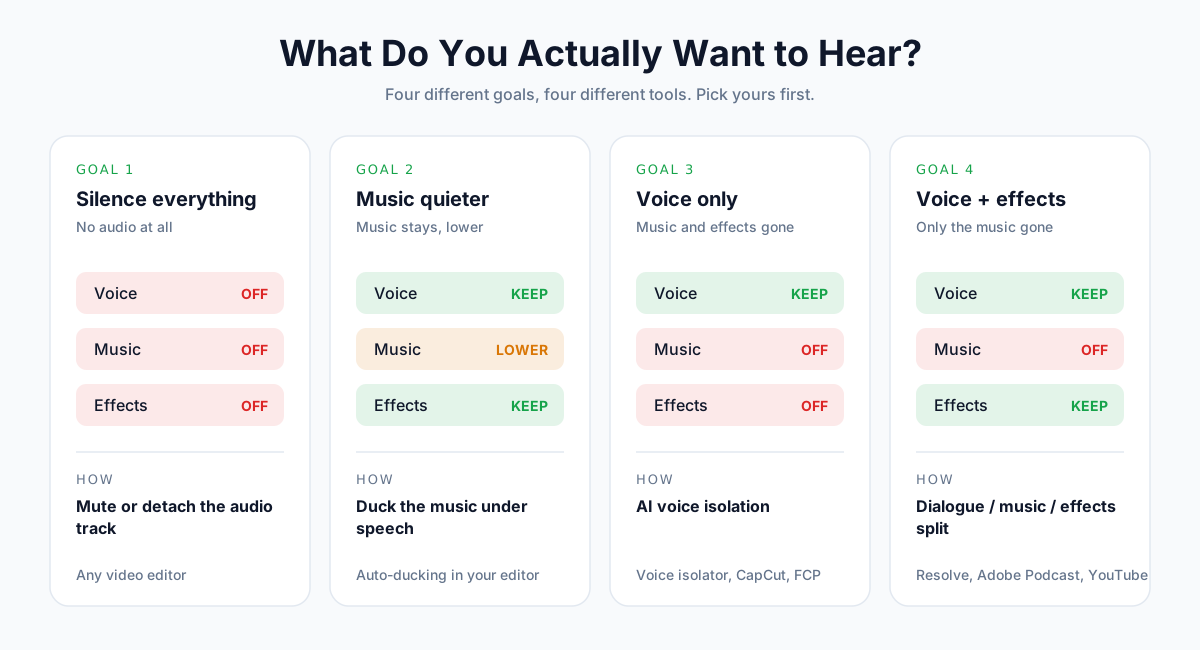
目标 1:全部静音
如果原始音频一点都不需要,那根本用不着 AI。在任何剪辑软件里把片段静音或分离音频,再配上新的背景音乐或旁白即可。
目标 2:让音乐小声一点
如果音乐本身没问题只是太响,闪避(Ducking) 比去除更快、更干净:有人说话时,剪辑软件会自动压低音乐音量。
目标 3:只保留人声
这是最常见的需求:对白留下,其他全部去掉。AI 人声分离工具 就能处理好。只是要知道,脚步声、掌声和环境声通常会和音乐一起消失。
目标 4:保留人声和音效
这是最难的一种。你需要能把音频拆成三部分的工具:对白、音乐和音效。能把这件事做好的工具屈指可数。
各类工具分别保留什么?
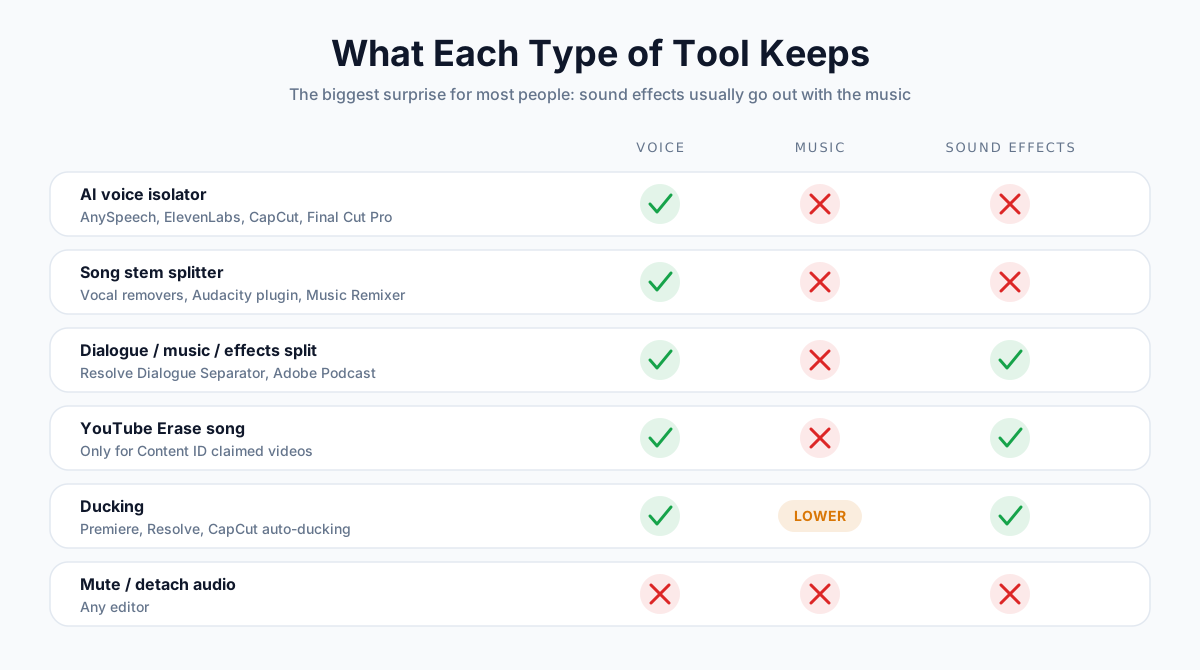
| 工具类型 | 人声 | 音乐 | 音效 | 例子 |
|---|---|---|---|---|
| AI 人声分离工具 | 保留 | 去除 | 去除 | AnySpeech Voice Isolator、ElevenLabs、CapCut、Final Cut Pro |
| 歌曲分轨工具 | 保留 | 去除 | 通常去除 | 去人声工具、Audacity AI 插件、Resolve Music Remixer |
| 对白/音乐/音效分离工具 | 保留 | 去除 | 保留 | Resolve Dialogue Separator、Adobe Podcast、AudioShake |
| YouTube Erase song | 保留 | 去除被声明的歌曲 | 保留 | YouTube Studio(仅限收到版权声明的视频) |
| 闪避(Ducking) | 保留 | 调低 | 保留 | Premiere Pro、Resolve、CapCut |
| 静音 / 分离音频 | 去除 | 去除 | 去除 | 任何剪辑软件 |
💡 小技巧: 如果拿不准选目标 3 还是目标 4,先用一段 30 秒的测试片段试试目标 3。很多口播视频里根本没有什么重要音效,而人声分离工具能给出最干净的人声。
为什么去掉视频里的音乐这么难
不懂原理也能出结果,但原理能解释为什么有的视频效果完美、有的却不行。
音乐和人声挤在同一片频段
人声的能量主要集中在大约 100 Hz 到 4 kHz 之间,而人声歌唱、吉他、钢琴和合成器也恰恰都在这个范围里。 简单地用均衡器切掉音乐,人声也会跟着被切掉。
混好的音轨没有「撤销」键
音乐和对白一旦混进同一条音轨,就不存在一个可以关掉的隐藏图层。AI 模型是根据从海量训练音频里学到的规律,去估算哪些声音属于人声。
什么样的视频容易处理、什么样的难
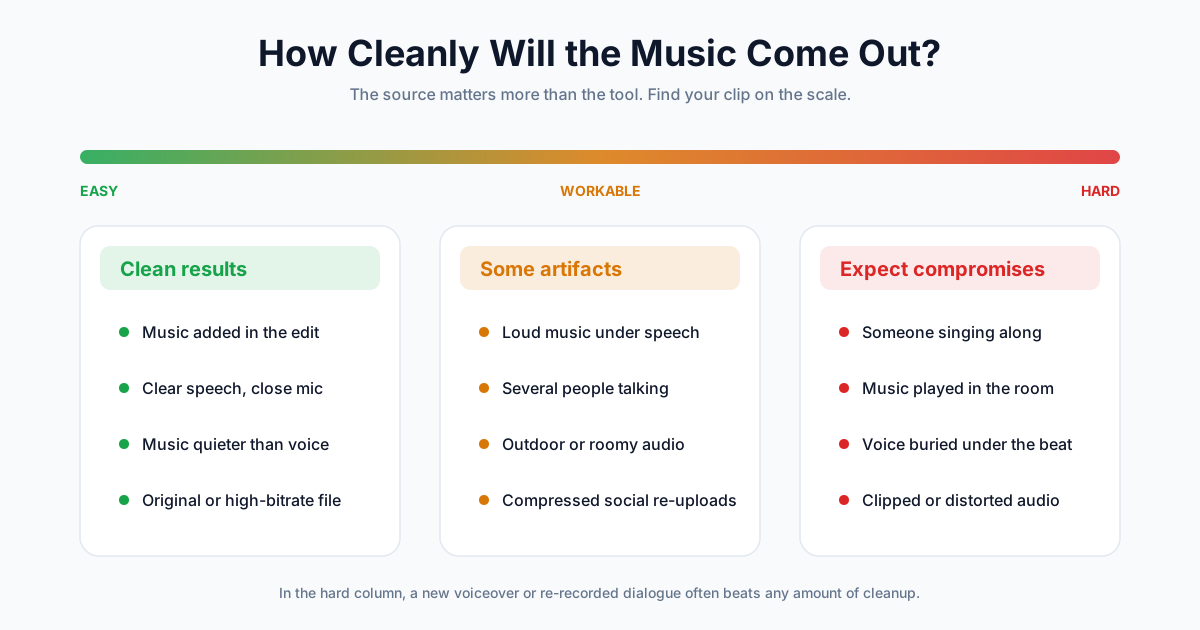
| 情况 | 预期效果 | 原因 |
|---|---|---|
| 音乐是剪辑时加的,人声清晰 | 非常好 | 人声和音乐原本是分开录制的 |
| 音乐比人声小声 | 很好 | 模型有很强的人声信号可以依据 |
| 人声下面垫着很响的音乐 | 较好,有些伪影 | 频率重叠,只能有所取舍 |
| 多人在音乐里说话 | 较好 | 人声都会保留,但串音更难处理 |
| 录制时房间里在放音乐 | 一般 | 房间回声把音乐揉进了人声本身 |
| 有人跟着音乐唱 | 较差 | 唱歌本身就是人声,会和对白一起保留 |
| 从社交媒体下载的低码率视频 | 一般 | 压缩早已把细节抹糊 |
大多数方法背后的往返流程
很多 AI 音频工具(包括我们的)处理的是音频文件而不是视频。所以大多数方法都遵循同样的四个步骤。
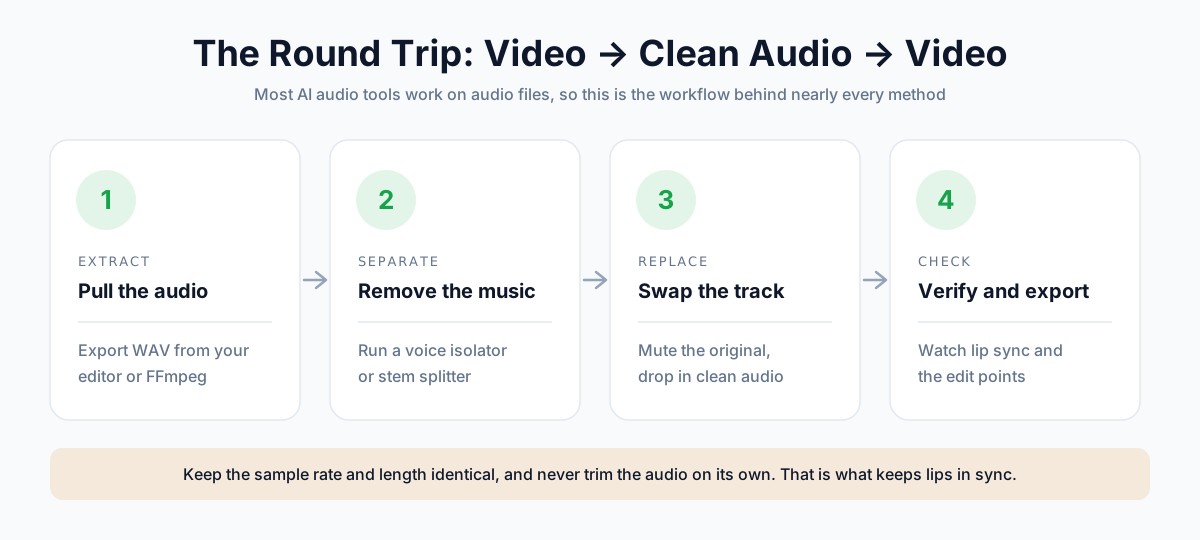
第 1 步:提取音频
把音轨导出为 WAV(最佳)或高码率 MP3。任何剪辑软件都能做到,也可以用 FFmpeg(命令见下文)。
第 2 步:去除音乐
把音频交给人声分离工具或对白分离工具处理。
第 3 步:替换原始音轨
在剪辑软件里把原始音频静音或删除,导入干净的音频文件,并对齐到时间线的最开头。
第 4 步:检查并导出
分别在开头、中间和结尾找几秒有对白的地方看一看。如果每处口型都对得上,就可以导出了。
📝 注意: 千万不要单独裁剪干净的音频。只要它从零点开始,并且长度和采样率与原始音频保持一致,就不会不同步。
方法 1:用在线 AI 人声分离工具
最适合: 想要最干净的人声、又不想学剪辑软件的人。
用 AnySpeech 怎么做
- 从视频中提取音频,存为 WAV 或 MP3(见 FFmpeg 部分,或用剪辑软件导出)。
- 打开 AI 人声分离工具,上传音频文件。
- 点击 Isolate Voice(提取人声)。大多数文件用不了一分钟就能完成。
- 试听结果,然后下载干净的人声轨。
- 在剪辑软件里或用 FFmpeg 替换音频。
各套餐的人声分离限制
| 套餐 | 文件大小上限 | 单个文件时长上限 |
|---|---|---|
| Basic / 积分包 | 20MB | 10 分钟 |
| Standard | 50MB | 30 分钟 |
| Professional | 100MB | 60 分钟 |
| Premium | 200MB | 60 分钟 |
| Max | 500MB | 60 分钟 |
人声分离按每分钟音频 1,000 积分计费,仅限付费套餐使用。支持 MP3、WAV、OGG、AAC 和 FLAC 格式。
音乐较重的视频:免费替代方案
如果你的视频基本就是有人在一首歌上面说话,免费的去人声工具也能用。它会把音频拆成「人声」和「伴奏」两条音轨,其中人声轨就是你的对白。
免费账户每天可以处理一个文件,最长 10 分钟、50MB。它是针对歌曲调校的,所以遇到嘈杂的对白,人声分离工具出来的人声会更干净。
可以直接上传视频的其他在线工具
有些在线服务支持直接上传视频文件,可以省掉提取音频这一步。
| 工具 | 支持视频 | 保留音效 | 备注 |
|---|---|---|---|
| Adobe Podcast Enhance Speech | 支持(MP4、MOV) | 部分保留(背景音有单独滑块) | 免费版有每日限额 |
| ElevenLabs Voice Isolator | 支持 | 不保留 | 单个文件最大 500MB / 1 小时 |
| LALAL.AI | 支持 | 不保留(人声 vs 其他一切) | 降噪强度可调 |
| AnySpeech Voice Isolator | 仅音频 | 不保留 | 同一账户还能用转写、配音翻译和文字转语音 |
各工具的限额经常调整,依赖某个数字之前,请先去它们的价格页确认。
方法 2:用 CapCut 去除背景音乐
最适合: 本来就在用 CapCut(剪映国际版)剪短视频的创作者。
CapCut 有好几个 AI 音频功能。好处是视频不用离开剪辑软件,但分离类功能通常需要 CapCut Pro 才能导出。
CapCut 桌面版
- 导入视频并拖到时间线上。
- 选中片段,打开右侧的 Audio(音频)面板。
- 在 Basic(基础)下找到 Isolate voice(有时叫 Vocal isolation)。
- 选择 Keep voice(保留人声),去掉音乐和背景声。
- 播放检查效果,然后导出。
把音频拆成分轨
部分 CapCut 版本还提供 Separate audio,可以把音轨拆成人声、乐器等部分。想要比单个开关更细的控制时,保留人声、删掉其余部分即可。
CapCut 手机版
- 打开项目,点选视频片段。
- 点 Audio(如果选项是灰色的,先点 Extract audio 提取音频)。
- 找到 Isolate voice 或 Vocal isolation 并开启。
- 预览并导出。
📝 注意: CapCut 经常在更新中改名或挪动这些功能。如果找不到,在 CapCut 的应用内帮助里搜索「isolate voice」。
方法 3:用 YouTube Studio 的「Erase song」
最适合: 已经发布在 YouTube 上、因音乐收到版权声明的视频。
YouTube 内置了一个 AI 工具,可以只去掉被声明的那首歌。不用重新上传,播放量、评论和链接也都保留。
如何擦除歌曲
- 进入 YouTube Studio › Content(内容),按 Claims(版权声明)筛选。
- 在 Restrictions(限制)列中,把鼠标悬停在版权声明上,点击 See details(查看详情)。
- 在所用内容下找到该声明,点击 Take action(采取措施)。
- 选择 Erase song。
- 选择只去除歌曲(AI 会保留说话声和其他声音),或者在被声明的片段里 Mute all sound(全部静音)。起止时间可以调整。
- 继续并保存。在 YouTube Studio 手机 App 上,打开视频的 Restrictions,点 Review issues,再点对应的声明。
Erase song 各选项对比
| 选项 | 效果 | 适用场景 |
|---|---|---|
| Erase song(仅去除歌曲) | AI 去掉被声明的音乐,保留说话声和其他声音 | 有人在音乐上说话 |
| Mute all sound | 被声明片段里的所有声音都被静音 | 该片段没有重要对白 |
| Trim out segment | 把被声明的部分从视频中剪掉 | 这一段完全可以不要 |
| Replace song | 换成 YouTube 音频库里的曲目 | 你想要音乐,只是不要那首歌 |
需要了解的限制
- 只适用于收到 Content ID 版权声明的视频,不能随便对哪个视频使用。
- 如果 AI 去除得不够干净、无法解除声明,YouTube 可能会要求你改为静音该片段。
- 它不会给你一个可以在别处使用的干净文件。
- 编辑需要一些处理时间,而且保存后通常无法撤销。
方法 4:用 DaVinci Resolve 去除音乐
最适合: 想要专业级控制、并且希望保留音效的剪辑师。
DaVinci Resolve(达芬奇)的 AI 音频工具是所有剪辑软件里最强的之一。关键功能属于付费版 DaVinci Resolve Studio(撰写本文时为一次性买断 295 美元)。
Resolve AI 音频功能一览
| 功能 | 分离出什么 | 保留音效 | 最适合 |
|---|---|---|---|
| Voice Isolation | 人声 vs 其他一切 | 不保留 | 快速得到干净对白 |
| Music Remixer | 人声、鼓、贝斯、其他 | 部分保留(音效会归入「其他」) | 重新平衡音乐较重的片段 |
| Dialogue Separator(较新版本) | 人声、背景、环境声 | 保留 | 去掉音乐、保留现场氛围 |
如何使用 Voice Isolation
- 在 Edit(剪辑)或 Cut(快编)页面选中片段。
- 打开 Inspector(检查器),切到 Audio(音频)标签。
- 开启 Voice Isolation 并调整强度。
- 回放试听,如果人声开始听起来有处理感,就调低强度。
如何使用 Music Remixer
- 选中片段,打开 Inspector › Audio。
- 开启 Music Remixer。
- 把非人声分轨(鼓、贝斯、其他)拉到零。
- 如果音效不见了,把「其他」稍微调高,直到音效回来。
如何使用 Dialogue Separator
- 打开 Fairlight 页面;如果你的版本在检查器里显示该效果,也可以在检查器里找。
- 给对白轨添加 Dialogue Separator。
- 保持 Voice(人声)不动,把 Background(背景)调低以去掉音乐,再按喜好调整 Ambience(环境声)。
💡 小技巧: Resolve 的功能和它们的位置会随大版本变化。购买前请先查看你所用版本的 Studio 功能列表。
方法 5:用 Premiere Pro 或 After Effects 去除音乐
最适合: 希望留在 Creative Cloud 里完成工作的 Adobe 用户。
Premiere Pro:能做什么、不能做什么
Premiere Pro 目前还没有一键「去除音乐」按钮,但它有两个功能能帮你完成大部分工作。
做法 A:Enhance Speech(增强语音)
- 选中对白片段。
- 打开 Essential Sound(基本声音)面板,把片段标记为 Dialogue(对话)。
- 在 Enhance Speech 下点击 Enhance,并调整 Mix Amount(混合量)。
增强语音是为清理人声设计的。它能减少背景噪音和一部分音乐,但并不是专门的音乐去除工具,响亮的音乐往往还会留下来。
做法 B:改为闪避音乐
如果音乐在单独的音轨上,你根本不需要去掉它:
- 在基本声音面板里把音乐片段标记为 Music(音乐)。
- 开启 Ducking(回避),把 Duck against(回避依据)设为对话。
- 点击 Generate Keyframes(生成关键帧)。
做法 C:借助 AI 工具往返处理
如果音乐已经混在对白轨里,先导出音频,用 Adobe Podcast 或其他人声分离工具清理,再把干净的文件导回来替换原始音频。
After Effects:只能绕道
After Effects 没有内置的音乐去除功能。可行的办法有:
- 通过 Dynamic Link 把工程转到 Premiere Pro,再用上面的方法处理。
- 导出音频,用在线人声分离工具清理,然后导入干净的文件,替换原来的音频图层。
Adobe 各方案对比
| 方案 | 能去掉已混入的音乐 | 保留音效 | 额外费用 |
|---|---|---|---|
| Enhance Speech(Premiere) | 部分 | 不保留 | 已包含 |
| Ducking(Premiere) | 不能,只能调低 | 保留 | 已包含 |
| Adobe Podcast Enhance Speech | 能 | 部分保留 | 有免费版,更多用量需付费 |
| 借助人声分离工具往返处理 | 能 | 不保留 | 取决于所用工具 |
方法 6:在 Mac 和 iPhone 上去除音乐(Final Cut Pro、iMovie、照片 App)
最适合: 不想装额外软件的苹果用户。
Final Cut Pro:Voice Isolation
Final Cut Pro 自带 Voice Isolation(语音隔离,10.6.2 版起):
- 在时间线中选中片段。
- 打开 Audio inspector(音频检查器)。
- 勾选 Voice Isolation 并拖动滑块。
它会优先保留人声、减弱音乐和背景声。调到较高时音乐会明显变小,但它并不能把音乐和音效干净地分开。
Mac 版 iMovie:Reduce background noise
- 选中片段,点击检视器上方的 Noise Reduction and Equalizer(降噪和均衡器)按钮。
- 勾选 Reduce background noise(降低背景噪声)并调高滑块。
它针对的是嗡嗡声、风声这类持续的噪音。对小声的音乐略有帮助,但并不是为去除歌曲设计的。
iPhone:照片 App 里的「音频混合」
用 iPhone 16 系列及更新机型(包括 iPhone 17 和 iPhone Air)以空间音频录制的视频,可以使用 Audio Mix(音频混合):
- 在 照片 App 中打开视频,轻点 编辑。
- 轻点 Audio Mix 按钮。
- 选择 Studio(录音室)来减弱背景声和混响,或选择 In-Frame(画内)来减弱画面外声源发出的声音。
- 拖动强度滑块,控制效果的强弱。
它只适用于你自己用空间音频录制的视频,不适用于下载或导入的视频。
苹果各方案对比
| 工具 | 平台 | 去除音乐的效果 | 费用 |
|---|---|---|---|
| Final Cut Pro Voice Isolation | Mac | 好 | 付费软件 |
| iMovie 降噪 | Mac | 弱 | 免费 |
| 照片 App 音频混合 | iPhone 16 及更新机型 | 对自己录的空间音频视频效果好 | 免费 |
| 网页版人声分离工具 | 任何设备 | 很好 | 付费套餐 |
方法 7:用 Audacity 去除背景音乐(免费)
最适合: 想要完全免费、离线的方法,也不介意多几个步骤的人。
Audacity 不能编辑或导出视频,但它能清理音频,之后你再用剪辑软件或 FFmpeg 把音频放回视频。
你需要什么
| 组件 | 用途 |
|---|---|
| Audacity | 免费音频编辑器,支持 Windows、macOS 和 Linux |
| Audacity 用 FFmpeg 库 | 让 Audacity 能从 MP4、MOV 等视频文件中导入音频 |
| Intel OpenVINO AI 插件 | 提供 Music Separation,一个把人声和音乐分开的 AI 模型 |
| 剪辑软件或 FFmpeg | 把干净的音频放回视频 |
分步操作
- 如果 Audacity 没有检测到 FFmpeg,在偏好设置的 Libraries(库)部分安装 FFmpeg。
- 用 File › Import › Audio 导入视频,Audacity 只会载入音轨。
- 选中整条音轨。
- 依次点击 Effect › OpenVINO AI Effects › OpenVINO Music Separation。
- 把 Separation Mode 设为 (2 Stem) Instrumental, Vocals,点击 Apply。
- 删除或静音 Instrumental(伴奏)轨,Vocals(人声)轨就是你的对白。
- 用 File › Export Audio 导出为 WAV。
- 在剪辑软件里或用 FFmpeg,用这个 WAV 文件替换视频的音频。
📝 注意: Music Separation 模型是用歌曲训练的,所以音效通常会被分到「伴奏」轨里。OpenVINO 插件针对特定的 Audacity 版本构建;如果效果器没有出现,请查看 Audacity 下载页上的兼容性说明。
想更深入了解这个插件,可以看我们的如何去除歌曲人声教程。
如何用 FFmpeg 提取和替换音频
FFmpeg 是一款免费的命令行工具,几秒钟就能完成往返处理,而且不会重新编码视频。
把音频提取为 WAV
ffmpeg -i input.mp4 -vn -ac 2 -ar 48000 audio.wav把干净的音频放回去
ffmpeg -i input.mp4 -i clean.wav -map 0:v -map 1:a -c:v copy -c:a aac -b:a 192k -shortest output.mp4各参数的含义
| 参数 | 含义 |
|---|---|
-vn | 丢弃视频流,只保留音频 |
-ac 2 -ar 48000 | 立体声、48 kHz,视频的标准采样率 |
-map 0:v | 视频取自第一个输入(你的原始视频) |
-map 1:a | 音频取自第二个输入(你的干净音频) |
-c:v copy | 直接复制视频流、不重新编码,画质完全不变 |
-c:a aac -b:a 192k | 把新音频编码为 MP4 所需的 AAC 格式 |
-shortest | 以较短的那条流为准结束 |
💡 小技巧: 如果原始视频的音频是 44.1 kHz,把 -ar 48000 改成 -ar 44100,让干净音轨完全匹配。
音乐无法彻底去除时怎么办
有时候,没有任何工具能给出可以发布的效果。这通常是素材的问题,而不是软件的问题。
已经到极限的信号
- 只要设置到能去掉音乐的程度,人声就发金属音或像在水下
- 有人跟着歌曲在唱或哼
- 录制时音乐就在房间里播放,已经回荡在人声之中
更好的替代方案
| 情况 | 不如试试 |
|---|---|
| 只有一小段有音乐 | 只处理那一段并加交叉淡化,或用空镜盖住 |
| 你自己的口播视频 | 对着原画面重新录一遍旁白 |
| 有稿子的旁白 | 用 AI 文字转语音生成新的配音 |
| 内容要翻译成其他语言 | 用 AI 配音,它会用新语言重建语音 |
| 你需要的是文字,不是音频 | 把语音转写成文字,用字幕呈现 |
常见问题的修复方法
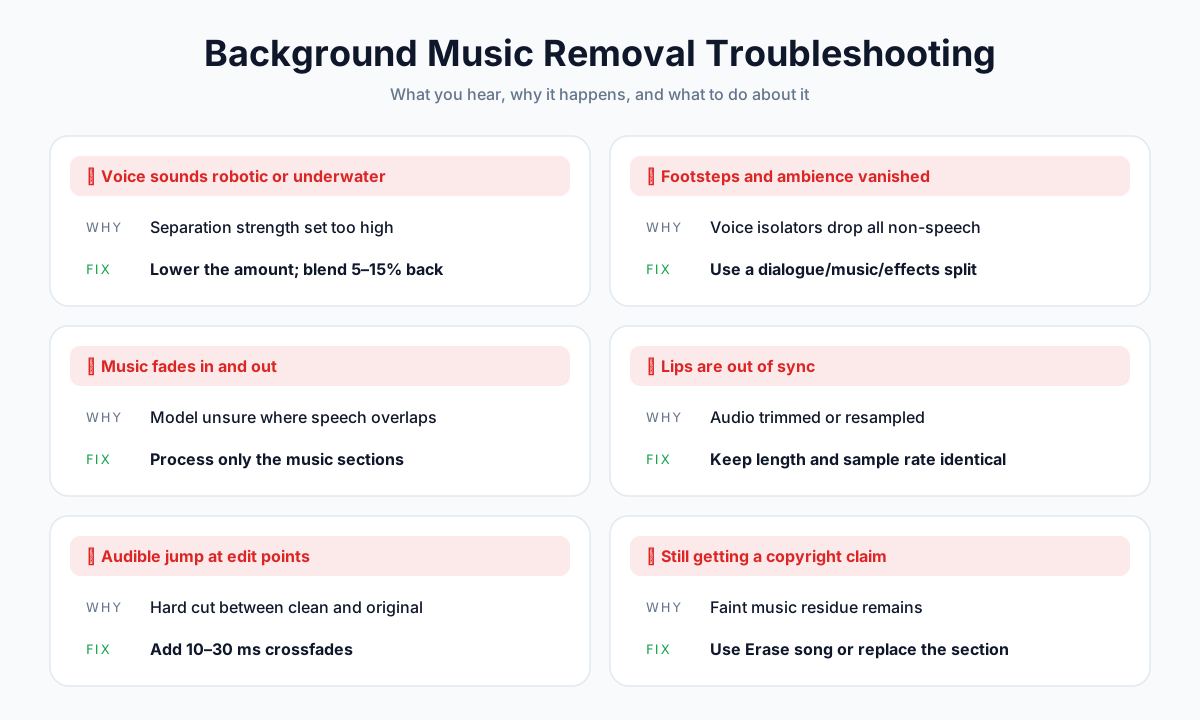
人声听起来像机器人或在水下
原因: 分离太激进,部分人声被当成音乐一起去掉了。
怎么修:
- 调低强度或混合量。
- 把 5–15% 的原始音频混回去。一点点残留的音乐,遮盖伪影的效果出奇地好。
脚步声、笑声和环境声都不见了
原因: 人声分离工具和歌曲分轨工具会把所有非人声都当成噪音。
怎么修: 改用对白/音乐/音效分离工具(目标 4),或者从音效库里补上房间底噪和音效。
音乐时有时无
原因: 在人声和音乐重叠的地方,模型没那么有把握。
怎么修: 只处理有音乐的片段,没有音乐的部分保持原样。
口型不同步
原因: 干净的音频被裁剪过、重采样过,或者放错了起点。
怎么修: 让干净文件的长度和采样率与原始音频完全一致,并对齐到零点。
同步检查清单
| 检查项 | 看什么 |
|---|---|
| 起点 | 干净音频在时间线上正好从 0:00 开始 |
| 长度 | 与原始音频时长一致,精确到帧 |
| 采样率 | 与原始音频一致(视频通常为 48 kHz) |
| 帧率 | 导出最终视频时保持不变 |
剪辑点有明显跳变
原因: 清理过的音频和原始音频之间是硬切。
怎么修: 在每个衔接处加上约 10–30 ms 的短交叉淡化。
视频仍然收到版权声明
原因: 微弱的音乐残留仍可能被 Content ID 匹配到。
怎么修: 在 YouTube 上用 Erase song;在其他平台,就把受影响的片段整段删除或替换。
去掉音乐能解决版权问题吗?
去掉有版权的歌曲可以解决音乐版权声明,但并不会让你获得视频其余部分的任何权利。
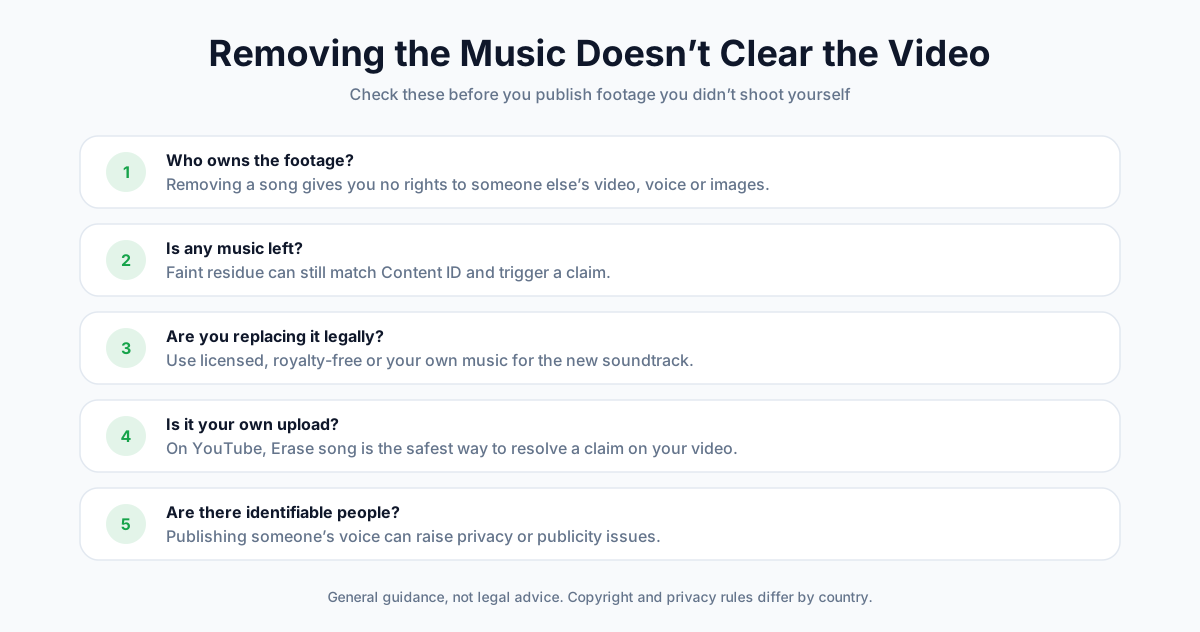
什么会改变、什么不会
| 场景 | 去掉音乐有用吗? |
|---|---|
| 你自己的视频,歌曲被声明 | 有用。Erase song 或重新上传干净版本,通常能解决音乐版权声明 |
| 你想转发别人的视频 | 没用。画面、人声和图像仍然属于对方 |
| 电影或电视剧片段 | 没用。去掉配乐并不会让片段可以随意使用 |
| 你自己的视频,想重新配乐 | 有用,只要新音乐有授权或免版税 |
📝 注意: 以上仅为一般性说明,不构成法律建议。版权和隐私规则因国家和平台而异。
常见问题
能去掉视频背景音乐但保留人声吗?
能。AI 人声分离工具可以把语音和音乐分开,返回一条干净的人声轨。先导出视频的音频,用 AnySpeech 人声分离工具、Adobe Podcast 或 DaVinci Resolve 的 Voice Isolation 等工具处理,再替换原始音频。人声比音乐响的时候效果最好。
怎么免费去除视频背景音乐?
用 Audacity 配合 Intel 免费的 OpenVINO Music Separation 插件,把音频拆成人声和伴奏,再用免费剪辑软件或 FFmpeg 把人声放回视频。Adobe Podcast 也有免费版。对于短视频,AnySpeech 免费的去人声工具为免费账户每天提供一个文件,最长 10 分钟。
怎么去掉背景音乐但保留音效?
你需要的是对白/音乐/音效分离工具,而不是人声分离工具。DaVinci Resolve Studio 的 Dialogue Separator、Adobe Podcast 的独立背景音控制,以及 AudioShake 这类专业工具,可以在去掉音乐的同时保留环境声和音效。人声分离工具会把音效和音乐一起去掉。
怎么在不删除 YouTube 视频的情况下去掉有版权的音乐?
在 YouTube Studio 里打开视频,在版权声明上点击 See details,选择 Take action,再选 Erase song。你可以只去除歌曲,让 AI 保留说话声和其他声音;也可以把被声明的片段全部静音。视频的链接、播放量和评论都会保留。
怎么在 CapCut 里去掉背景音乐?
选中片段,打开 Audio 面板,开启 Isolate voice(或 Vocal isolation),选择保留人声。部分版本里,Separate audio 可以把音轨拆成人声和乐器。这些 AI 功能通常需要 CapCut Pro 才能导出。
Premiere Pro 能去除背景音乐吗?
不能直接去除。Premiere Pro 的 Enhance Speech 能清理对白、减弱一部分背景音乐,自动闪避能在说话时压低音乐。要彻底去掉已经混进对白里的音乐,需要先导出音频,用 AI 人声分离工具清理后再导回来。
怎么在 After Effects 里去掉背景音乐?
After Effects 没有去除音乐的功能。可以通过 Dynamic Link 把工程转到 Premiere Pro;或者导出音频,用在线人声分离工具清理,再用干净的文件替换原来的音频图层。
能在 iPhone 上去掉视频背景音乐吗?
在 iPhone 16 系列及更新机型上,在照片 App 中打开你用空间音频录制的视频,轻点 编辑,再点 Audio Mix,选择 Studio 来减弱背景声。其他视频可以用 CapCut 的人声分离功能,或者导出音频后用网页版人声分离工具处理。
为什么去掉音乐后人声听起来很机械?
分离太激进,模型把和音乐重叠的那部分人声也去掉了。调低强度,尽量用最高质量的素材,再把少量(5–15%)原始音频混回去,用来遮盖伪影。
去掉音乐能让版权声明消失吗?
对于你自己视频上的音乐版权声明,通常可以。YouTube 的 Erase song 去除成功后就会解除声明。但微弱的残留仍可能触发匹配,而且去掉音乐永远不会让你获得别人视频画面的权利。
总结
去除视频背景音乐已经不再是音频工程师的专属活儿。关键在于选一个和你想保留的内容相匹配的工具。
简单来说:
- 先定目标。 静音、闪避、只留人声,还是人声加音效。
- 只要人声? 导出音频,交给人声分离工具,再放回去。
- 已经在 YouTube 上收到版权声明? 用 Erase song。
- 还需要音效? 用 Resolve Studio 的 Dialogue Separator 或 Adobe Podcast。
- 守住同步。 长度一致、采样率一致、对齐零点。
准备试试了吗?把音频上传到 AI 人声分离工具,几秒钟就能拿回一条干净的对白轨。
处理的是歌曲而不是视频?读读我们的如何去除歌曲人声教程,或者在音频分离工具实测排名里比较更多选择。
作者

分类
更多文章
如何获取 YouTube 视频的字幕文稿:6 种方法(2026)
获取任意 YouTube 视频的转写稿:自带「显示转写稿」、手机端、可导出 TXT/SRT 的免费工具、YouTube Studio、无字幕视频,以及代码方法。

2026 年 10 款最佳文字转语音工具(实测排名)
我们实测了 30 多款 TTS 工具,精选出 10 款最佳方案。逐一对比语音质量、价格、语言支持和功能特性,包含免费选项和 AI 声音克隆。

如何在 Mac 上使用文字转语音:2026 完整指南
手把手教你用 Mac 内置工具、快捷键和 AI 语音实现文字转语音,顺便搞定「听写」语音转文字。