
如何在 Mac 上使用文字转语音:2026 完整指南
手把手教你用 Mac 内置工具、快捷键和 AI 语音实现文字转语音,顺便搞定「听写」语音转文字。
你的 Mac 可以朗读任何文字——也能把你说的话变成文字——这些功能都是 macOS 免费自带的。但大多数人从来没开启过,因为相关设置藏在三层菜单之下。
这份指南把每一种方法都写清楚了,包括在 macOS Ventura、Sonoma 和 Sequoia 上的具体步骤、键盘快捷键和常见问题排查。你还会知道什么时候内置工具就够用,什么时候需要更高质量的 AI 替代方案。
快速答案:要在 Mac 上使用文字转语音,打开 系统设置 → 辅助功能 → 朗读内容(旧版 macOS 叫"系统偏好设置"),开启 "朗读所选文字",然后选中任意文本按 Option + Esc 就能听到朗读。要做语音转文字,在 键盘 → 听写 里启用该功能,然后按两下 Fn 开始说话。
你将在本文学到:
- Mac 上 4 种文字转语音的方法(包括一个隐藏的专业选项)
- 如何启用并使用"听写"做语音转文字
- 所有键盘快捷键一张速查表搞定
- 4 个最常见问题的解决方案(设置变灰、快捷键失灵、缺少语音)
Mac 自带文字转语音功能吗?
是的。每一台运行 macOS Ventura 或更新系统的 Mac 都自带两项免费文字转语音功能——朗读内容和 VoiceOver——外加用于语音转文字的"听写"。 这三项功能在 Apple 芯片 Mac 上都能离线工作,支持超过 40 种语言。
内置语音用于日常场景(校对、辅助阅读、快速听读)已经够用。但如果你要做专业配音、播客或 YouTube 内容,就需要带录音棚级音质的 AI 文字转语音工具了。
四种方案对比如下:
| 方法 | 适合场景 | 语音质量 | 离线 | 语言 | 费用 |
|---|---|---|---|---|---|
| 朗读内容 | 阅读文章、校对 | 良好 | 支持 | 40+ | 免费 |
| VoiceOver | 完整屏幕阅读器(辅助功能) | 良好 | 支持 | 40+ | 免费 |
| 听写(语音转文字) | 用嘴打字 | — | 部分支持* | 40+ | 免费 |
| AnySpeech(AI 文字转语音) | 配音、播客、MP3 导出 | 录音棚级 | 否 | 100+ | 有免费额度 |
方法一:朗读内容(内置的文字转语音)
大多数人说"Mac 文字转语音"时,指的就是"朗读内容"这个功能。它可以在任何 app 里朗读你选中的文字——Safari、Pages、邮件、备忘录,甚至"预览"里的 PDF 都行。
如何在 Mac 上启用"朗读内容"
- 点击 苹果菜单 → 系统设置(旧版 macOS 叫"系统偏好设置")。
- 在侧边栏点击 辅助功能。
- 向下滚动点击 朗读内容。
- 开启 朗读所选文字。
- (可选)点击"朗读所选文字"旁边的 i 信息按钮可以修改快捷键,默认是 Option + Esc。
就这么简单。在 Mac 上的任何地方选中文本、按下快捷键,Mac 就会朗读出来。
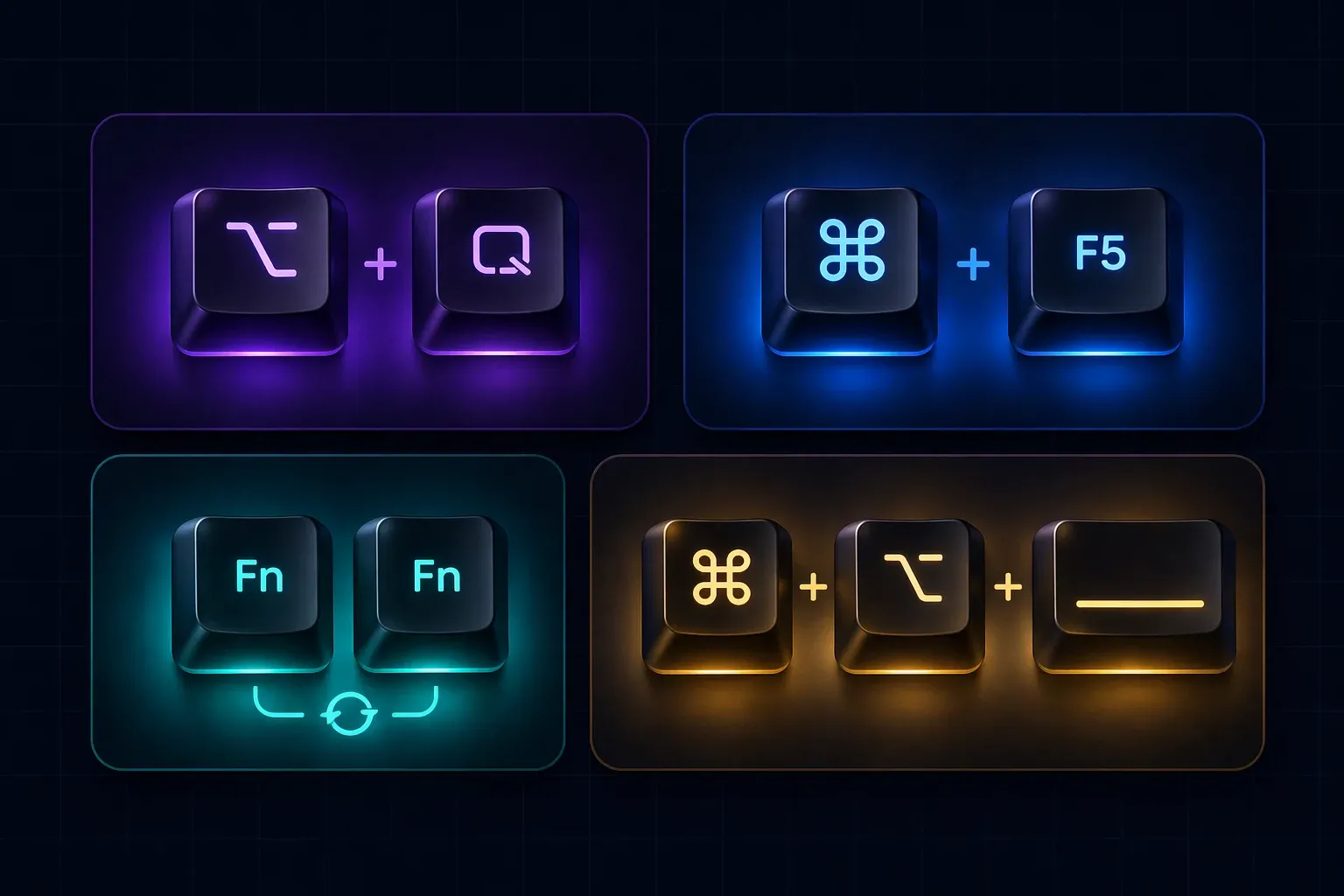
快捷键:Option + Esc
Option + Esc 是在 Mac 上使用文字转语音最快的方式。选中文字,按下快捷键,立即开始朗读。再按一次停止。
你也可以在同一个"朗读内容"设置面板里把它改成更顺手的组合(很多人喜欢 Command + Shift + S)。
如何更改语音和朗读速度
- 进入 系统设置 → 辅助功能 → 朗读内容。
- 点击 系统语音 下拉菜单。
- 选择任意已安装的语音,或者点击 管理语音... 查看完整列表。
- 用 语速 滑块调整速度。
默认语音(比如 Samantha、Alex、Fred)比较基础但够用。真正的质量飞跃来自下载高级语音——但大多数用户根本不知道这一点。
如何下载高级 Siri 语音(隐藏的升级选项)
Apple 默认只附带一小组低质量语音,但高级的"Siri"和"增强型"语音好得多。它们免费——你只需要下载。
- 打开 系统设置 → 辅助功能 → 朗读内容。
- 点击 系统语音 下拉菜单并选择 管理语音...
- 找到任何标注为 (高级) 或 Siri 语音 1–5 的语音。
- 点击旁边的下载图标,每个语音大约 100–500 MB。
- 下载完成后,从主"系统语音"下拉菜单里选中它。
高级语音听起来比默认语音自然大约 3 倍。如果读完这篇指南你只做一件事,那就做这个。
Mac 内置文字转语音的局限
"朗读内容"很适合个人用,但有实打实的限制:
- 无法导出 MP3。 你没办法把音频保存成文件。
- 无法控制情感或风格。 每句话听起来都一样。
- 语音种类有限。 即使高级语音,每种语言也最多 20 个左右。
- 不能商用。 Apple 的许可证限制再分发。
只要其中任何一条阻碍你的工作流,就跳到方法三。
方法二:VoiceOver(完整屏幕阅读器)
VoiceOver 是完全不同的东西。它不只朗读选中的文本——它会朗读屏幕上 所有 内容,包括菜单、按钮和通知。它是为无法依靠视觉使用 Mac 的人设计的。
"朗读内容"还是 VoiceOver:该用哪个?
| 功能 | 朗读内容 | VoiceOver |
|---|---|---|
| 朗读选中文本 | ✅ | ✅ |
| 朗读界面元素 | ❌ | ✅ |
| 语音导航 | ❌ | ✅ |
| 适合场景 | 日常听读 | 完整辅助功能 |
| 学习曲线 | 30 秒 | 数小时 |
如果你只想让 Mac 给你读文章或邮件,用"朗读内容"。如果你需要完整的屏幕阅读器,用 VoiceOver。
如何开启和关闭 VoiceOver
按 Command + F5(没有触控栏的笔记本按 Command + Fn + F5)。同样的快捷键也能关掉它。
第一次开启时,会有一个教程带你熟悉基础操作。哪怕你不打算每天用 VoiceOver,也值得走一遍——教程里教的很多快捷键同样适用于"朗读内容"。
方法三:AI 文字转语音 app(追求更高质量)
当内置语音不够好用时——YouTube 视频、播客、客户项目、任何要对外发布的东西——你就需要一个 AI 文字转语音工具。这类工具生成的声音几乎和真人录音难以区分。
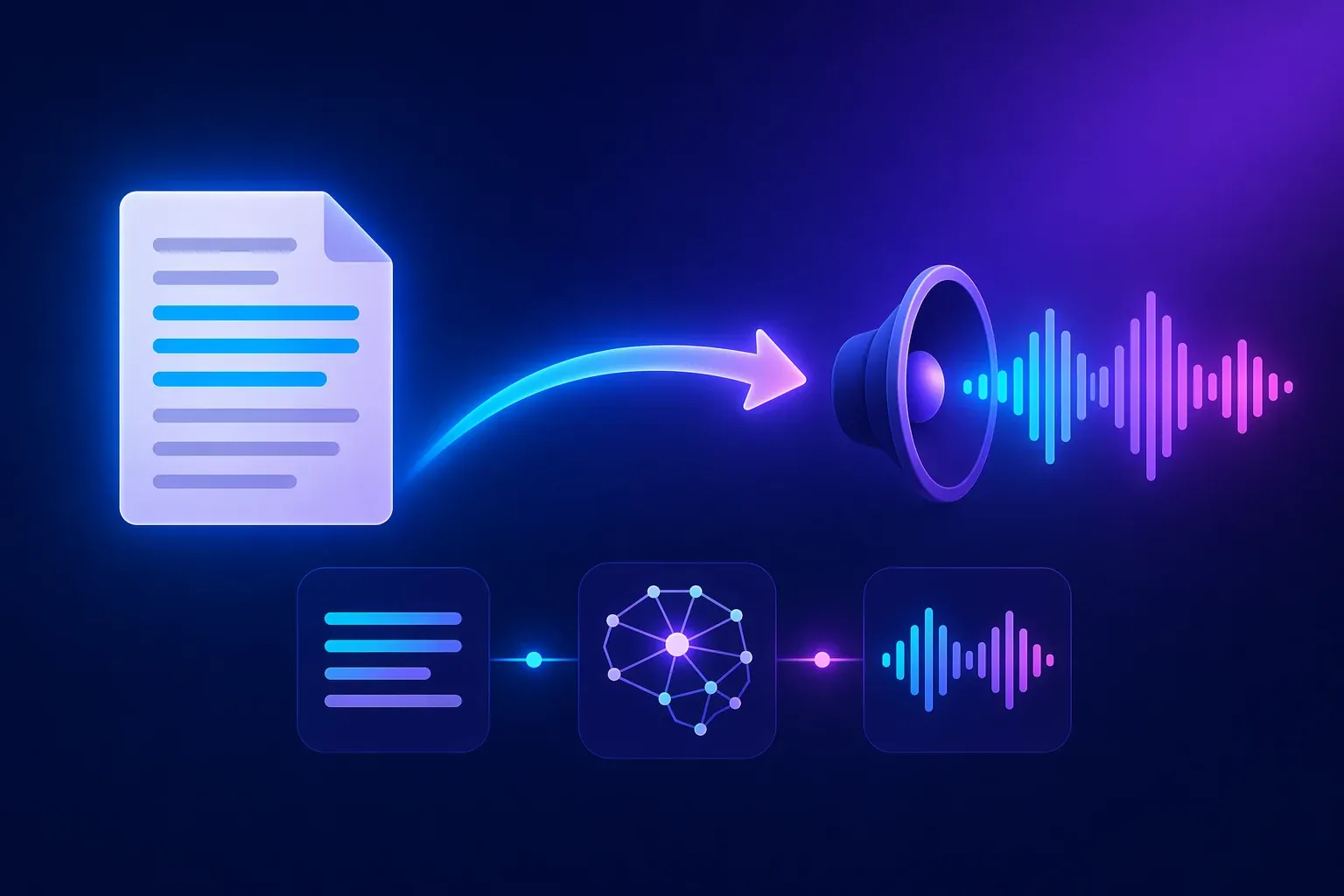
为什么考虑第三方 AI 文字转语音工具
Mac 内置语音你自己听没问题,但你的观众听起来就不行了。差别只要一听现代 AI 语音就明显:
- 自然的语调。 停顿、重音和呼吸感都像真人说话。
- 情感和风格控制。 开心、悲伤、平静、激动——按需切换。
- 100+ 种语言和口音。 包括地区差异(美式/英式英语,墨西哥/西班牙西班牙语)。
- 可下载 MP3。 想怎么用就怎么用——视频剪辑、播客、电话系统。
- 声音克隆。 录一小段自己的声音,就能生成专属语音。
Mac 上值得关注的 AI 文字转语音工具
三个值得了解的选项:
| 工具 | 免费额度 | 声音克隆 | 适合场景 |
|---|---|---|---|
| AnySpeech | 有(基础语音无限使用) | 有(1 次免费克隆) | 内容创作者、一站式使用 |
| ElevenLabs | 每月字符数有限 | 有(付费) | 英语为主的制作 |
| Speechify | 仅 7 天试用 | 无 | 听 PDF/文章 |
想看更全面的对比,可以读我们的 最佳文字转语音工具 指南。Speechify 的免费版只是试用,且不支持语音克隆——如果这是你的硬需求,不妨看看最佳 Speechify 替代品。
3 步在 Mac 上使用 AnySpeech
AnySpeech 在浏览器里就能跑——不用装任何东西。
- 在 Safari 或 Chrome 里打开 anyspeech.io/text-to-speech。
- 粘贴你的文本,从 200+ 选项里挑一个语音,点 生成。
- 下载 MP3 或分享直链。
免费套餐可以搞定短脚本和社交帖子。长稿件可以升级付费套餐,获得更大的单次字符数和完整的高级语音库。详细拆解可以看 AI 文字转语音是怎么工作的。
方法四:如何在 Mac 上使用语音转文字(听写)
"听写"是文字转语音的反向——你说话,Mac 打字。如果你手头忙不开、要写长文档,或者就是动口比动手快,那它是 Mac 上最快的书写方式。
如何在 MacBook 上启用"听写"
- 打开 系统设置 → 键盘。
- 向下滚动到 听写。
- 把开关打 开。macOS 首次会下载约 200 MB 的语言模型。
- 选择 语言(点击下拉菜单能看到 40+ 选项,包括各地区口音)。
- 选一个 快捷键。默认是 按两下 Fn,最顺手。
如何在 Mac 上开始听写
启用"听写"后,在任何 app 的任意文本输入框里点一下(Safari、Pages、Slack,任何你能打字的地方),然后 按两下 Fn。光标旁边会出现一个小麦克风图标。开始说话吧。
说 "句号"、"逗号"、"换行" 或 "新段落" 可以添加标点。
再按两下 Fn,或者点 完成 按钮停止。
支持的语言
听写支持 40+ 种语言,包括英语(美国/英国/澳大利亚/印度/爱尔兰/新加坡/南非)、西班牙语、普通话、粤语、法语、德语、意大利语、日语、韩语、葡萄牙语、俄语、阿拉伯语、土耳其语等等。你可以同时启用多种语言,并从听写弹窗里切换。
离线 vs 在线听写
在 Apple 芯片 Mac(M1 或更新) 上,听写完全离线工作。你说的话不会发到 Apple 的服务器。而且无时长限制——你可以一直说下去,没有以前 60 秒的上限。
在 Intel Mac 上,听写仍然能用,但要在云端处理音频,也就是说需要联网,而且单次会话时长较短。
如何关闭 Mac 的听写
回到 系统设置 → 键盘 → 听写 把开关关掉。如果你只是老误触快捷键,也可以只禁用快捷键。
Mac 上文字转语音 vs 语音转文字:快速对比
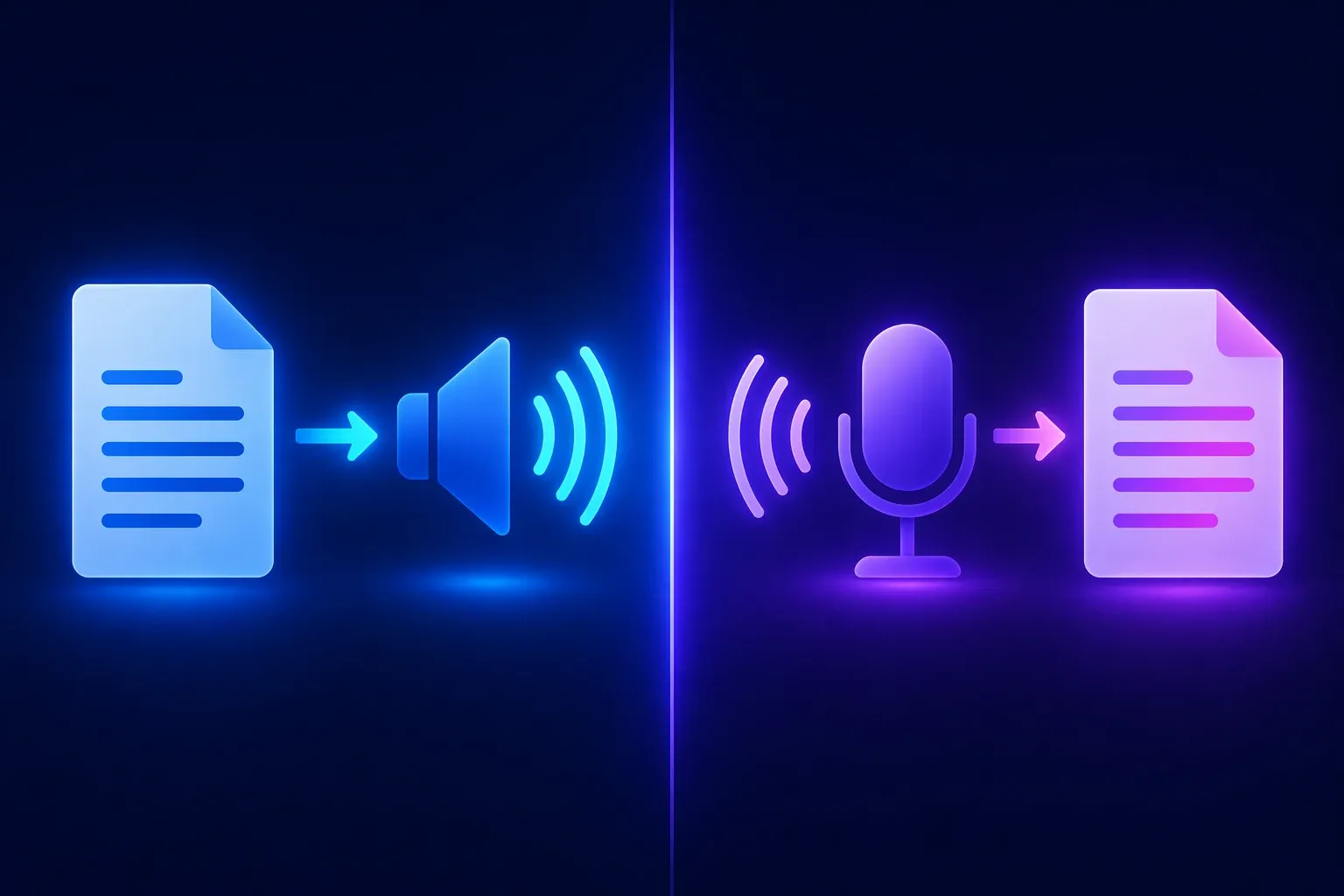
两个不同的功能,经常被搞混。这里一次性说清楚:
| 文字转语音 | 语音转文字 | |
|---|---|---|
| 方向 | 文字 → 音频 | 音频 → 文字 |
| Mac 功能名称 | 朗读内容 / VoiceOver | 听写 |
| 快捷键 | Option + Esc | Fn, Fn |
| 用途 | 校对、听读、辅助阅读 | 用嘴打字、转写 |
| 离线 | 支持 | 仅 Apple 芯片 |
| 文件输出 | 无(内置) | 任意 app 里的文本 |
如果你要 Mac 读给你听,那就是文字转语音。如果你要 Mac 把你说的打出来,那就是语音转文字。
常见问题排查
"朗读所选文字"变灰了
通常是"朗读内容"被"屏幕使用时间"或 MDM(移动设备管理)策略锁定了。如果这台 Mac 属于你的公司或学校,联系管理员。
个人 Mac 可以试试:在 系统设置 → 屏幕使用时间 → 内容与隐私 里退出登录,然后重新启用"朗读内容"。必要时重启一下。
Option + Esc 按了没反应
三个常见原因:
- 快捷键没启用。 重新打开 系统设置 → 辅助功能 → 朗读内容,点击"朗读所选文字"旁边的 i 确认快捷键。
- 别的 app 占用了同样的快捷键。 检查 Raycast、Alfred、Rectangle 以及任何文本扩展工具。
- 你没先选中文本。 "朗读内容"只有在选中了文字时才工作。
"听写"在系统设置里找不到
在 macOS Sonoma 和 Sequoia 上,"听写"在 键盘 下面,不在 辅助功能 里。旧版本(Ventura 及更早)进 系统设置 → 键盘 → 听写 标签。
如果还是找不到,可能是你的 Mac 不支持离线听写。Intel Mac 需要联网;非常老的 Mac 可能需要系统升级。
高级语音下载卡住了
取消下载,重启 Mac,换个稳定的 Wi-Fi 再试。高级语音体积很大(最多 500 MB),网络不稳时下载会悄无声息地失败。有些用户反馈凌晨下载更容易成功。
常见问题解答
怎么让 Mac 朗读文字?
在 系统设置 → 辅助功能 → 朗读内容 里启用 朗读所选文字,选中任意文字,然后按 Option + Esc。Mac 会用内置语音朗读选中的内容。
Mac 上文字转语音的键盘快捷键是什么?
默认是 Option + Esc。你可以在 系统设置 → 辅助功能 → 朗读内容 里改成任意组合。很多用户改成 Command + Shift + S 以避免误触。
怎么在 Mac 上开启语音转文字?
进入 系统设置 → 键盘 → 听写 把开关打开。启用后,在任何文本框里按两下 Fn 就能开始听写。
Mac 的听写免费吗?
免费。听写是每台 Mac 自带的免费功能,Apple 芯片上无限使用,支持 40+ 种语言。
Mac 能朗读 PDF 吗?
可以。在"预览"里打开 PDF,选中要朗读的文本(Command + A 全选当前页),按 Option + Esc。如果要通读整份文档,用 VoiceOver 更好。
Mac 的文字转语音能离线工作吗?
可以。"朗读内容"和 VoiceOver 使用本地安装的语音,完全离线工作。听写在 Apple 芯片 Mac(M1 或更新)上支持离线;Intel Mac 需要联网。
怎么在 Mac 上获得更好的语音?
从 系统设置 → 辅助功能 → 朗读内容 → 系统语音 → 管理语音 里下载 高级 或 Siri 语音。它们免费,而且明显比默认语音自然得多。如果要录音棚级的 AI 语音,可以试试 AnySpeech。
为什么我 Mac 的文字转语音用不了?
四个最常见的原因:没启用"朗读内容"、快捷键和别的 app 冲突、按快捷键之前没选中文本、或者被"屏幕使用时间"限制了。看上面的排查部分。
Mac 的文字转语音能导出 MP3 吗?
内置工具不行——"朗读内容"只能播放音频,不能保存。要导出 MP3,用一个支持下载的 在线文字转语音工具。
MacBook Air 有文字转语音功能吗?
有。每一台 MacBook Air(包括 M1、M2、M3 机型)都包含"朗读内容"、VoiceOver 和"听写"。这些功能在 MacBook Air、MacBook Pro、iMac 和 Mac mini 上完全一样——它们属于 macOS,不挑硬件。
下一步
现在你有了 Mac 上四种文字转语音的方法,再加上反向的听写。日常个人使用,"朗读内容"配上下载好的高级语音已经很难被击败。追求辅助功能,VoiceOver 是 Apple 提供的最强大选项。
当你需要更多——MP3 导出、情感控制、100+ 种语言,或者不想让声音一听就是 macOS 标配——那就是专业 AI 语音生成器 该出场的时候了。
准备好听听差别了吗?
- 试试我们的 免费文字转语音工具——无需注册,无限制。
- 或者浏览 200+ AI 语音 为你的项目找到完美匹配。
我们没覆盖到的方法有疑问?发邮件到 support@anyspeech.io,我们会加进指南里。
最后更新:2026 年 4 月。所有步骤在 macOS Sequoia 15.4 上验证通过。官方参考可查阅 Apple 的 朗读内容文档 和 听写文档。
作者

分类
更多文章

如何用 AI 制作播客:一句话变双人对谈节目(2026 教程)
不用麦克风、不用剪辑,几分钟用 AI 做出一期播客。输入一个主题或粘贴脚本,AI 自动生成对话脚本,再用自然的 AI 声音变成单人旁白或双人对谈,附完整步骤。
无障碍场景下的文字转语音:写给阅读障碍、ADHD 与低视力人群的指南(2026)
文字转语音如何帮助阅读障碍、ADHD 和低视力人群——它能帮到谁、研究怎么说、挑选工具要看什么,以及如何免费开始“用耳朵阅读”。
如何把音频转成文字:2026 完整分步指南
学会如何快速把音频或视频转成文字。包含分步操作流程、7 项准确度自查清单、支持的格式,以及会议、采访、字幕等场景实操手册。