YouTube Videosuna Başka Dilde Dublaj Nasıl Yapılır? (2026)
YouTube videonuzu başka dillere dublajlayın: otomatik dublaj mı, kendi yapay zeka dublajınız mı? Studio'da çok dilli ses ekleme, maliyet ve kontrol listesi.
Dünyanın büyük bölümü YouTube'u İngilizce izlemiyor. Videolarınız yalnızca tek bir dilde konuşuyorsa, izleyiciniz olabilecek insanların çoğu onları kaydırıp geçer.
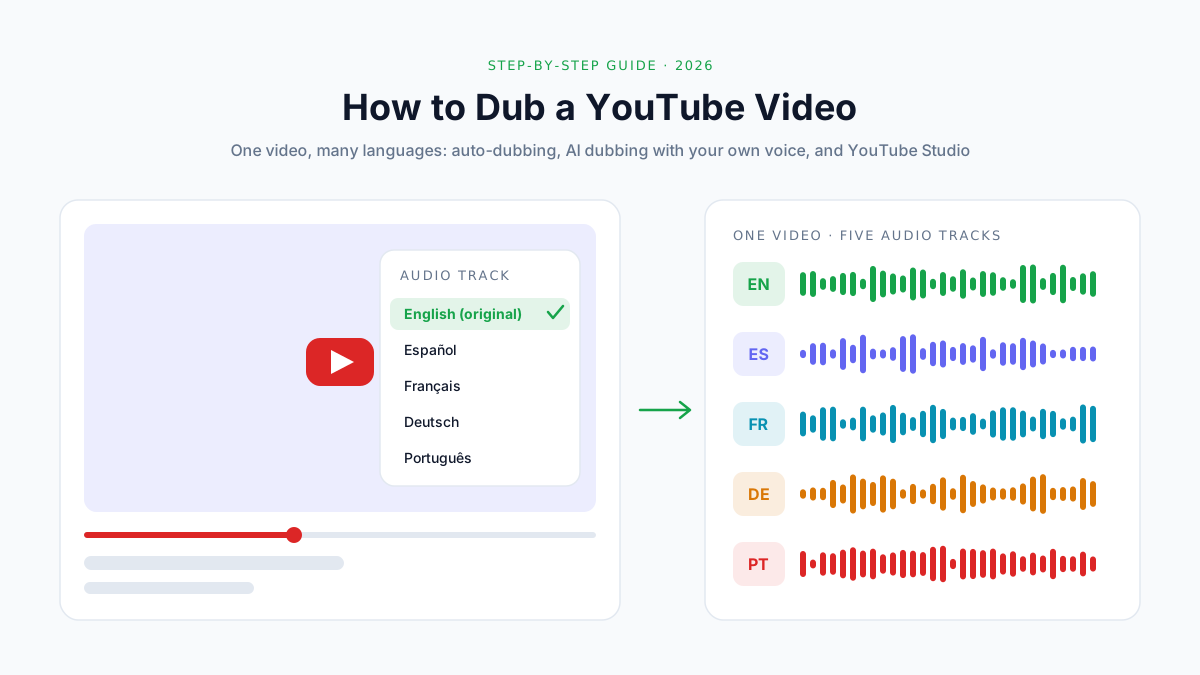
Dublaj bunu çözer. Üstelik YouTube, Eylül 2025'te çok dilli ses özelliğini milyonlarca içerik üreticisine açtığından beri bunun için ikinci bir kanala da ihtiyacınız yok. Tek bir video birden fazla ses parçası taşıyabiliyor ve her izleyici kendi diline uyanı duyuyor.
YouTube'a göre dublajlı ses parçası yükleyen kanallar artık izlenme sürelerinin %25'inden fazlasını, videoyu orijinal dilinden farklı bir dilde izleyenlerden alıyor.
Bu rehber, yöntem seçmekten dublaj parçasını yayımlamaya ve işe yarayıp yaramadığını kontrol etmeye kadar, bir YouTube videosuna adım adım nasıl dublaj yapacağınızı gösteriyor.
Bu yazıda öğrenecekleriniz:
- Bir YouTube videosunu dublajlamanın üç yolu ve kanalınıza hangisinin uyduğu
- YouTube'un ücretsiz otomatik dublajının nasıl çalıştığı ve nerede yetersiz kaldığı
- Bir videoyu yapay zeka ile nasıl dublajlayacağınız ve her dilde kendi sesinizi nasıl koruyacağınız
- YouTube Studio'da dublajlı ses parçasını nasıl ekleyeceğiniz
- Dublaj dosyasının yüklemeden önce hangi özellikleri taşıması gerektiği
- Dublajın ne kadar tuttuğu ve işe yarayıp yaramadığını nasıl anlayacağınız
Kısa cevap: Bir YouTube videosuna dublaj yapmak için çevrilmiş bir ses parçası oluşturun ve bunu YouTube Studio → Languages → Add language → Dub (Diller → Dil ekle → Dublaj) yolundan yükleyin. Bu parçayı YouTube'un ücretsiz otomatik dublajına bırakabilir (yalnızca İngilizceden veya İngilizceye) ya da videoyu sesinizi koruyan bir yapay zeka dublaj aracıyla kendiniz dublajlayıp yalnızca ses içeren dosyayı yükleyebilirsiniz. İzleyiciler parçalar arasında Settings → Audio track (Ayarlar → Ses parçası) menüsünden geçiş yapar.
Hangi Dublaj Yolunu Seçmelisiniz?
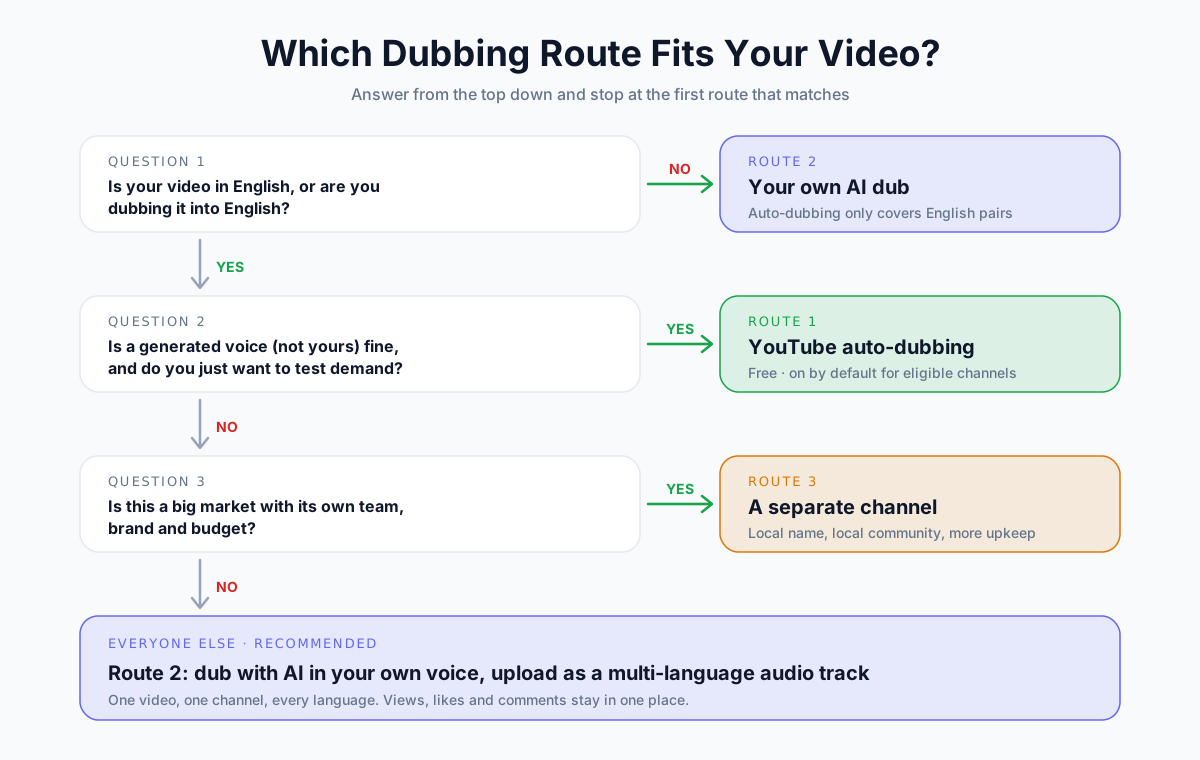
Videonuzu başka bir dil konuşan izleyicilerin önüne çıkarmanın üç yolu var. Bu yollar maliyet, kontrol ve sonucun ne kadar sizin gibi duyulduğu açısından birbirinden ayrılır.
3 Yolun Karşılaştırması
| YouTube otomatik dublajı | Kendi yapay zeka dublajınız (çok dilli ses) | Her dil için ayrı kanal | |
|---|---|---|---|
| Maliyet | Ücretsiz | Ücretli, dakika başına | Ücretli, dakika başına, üstüne kanal bakımı |
| Kimin sesi | Yapay olarak üretilmiş bir ses | Klonlanmış kendi sesiniz | Kendi sesiniz ya da bir seslendirme sanatçısı |
| Dil çiftleri | Yalnızca İngilizceye veya İngilizceden | Desteklenen her çift | Her çift |
| Dublaj metni üzerinde kontrol | İnceleme, yayımlama ya da silme | Tam: her parçayı kontrol edip yeniden oluşturabilirsiniz | Tam |
| İzlenmelerin sayıldığı yer | Orijinal video | Orijinal video | Ayrı bir video |
| Kurulum zahmeti | Neredeyse hiç | Video başına yaklaşık 15–30 dakika | Yüksek: yeni kanal, yüklemeler, topluluk |
| En uygun olduğu durum | Talebi ücretsiz test etmek | Tek bir kanalı birkaç dilde büyütmek | Yerel kitle oluşturan büyük markalar |
Çoğu içerik üreticisi için cevap basit:
- Videonuz İngilizceyse (ya da İngilizceye dublajlanacaksa) ve talebi sıfır maliyetle test etmek istiyorsanız otomatik dublajla başlayın.
- Kendi sesinizi, YouTube'un desteklemediği bir dil çiftini ya da kalite üzerinde daha fazla kontrol istediğinizde kendi yapay zeka dublajınızı yükleyin.
- Bir pazar ayrı bir ekibe, ayrı küçük resimlere ve ayrı bir topluluğa değecek kadar büyükse ancak o zaman ayrı kanal açın.
YouTube'da Dublaj Nasıl Çalışır?
Başlamadan önce YouTube'un dublajlı bir ses parçasıyla aslında ne yaptığını anlamakta fayda var.
Çok Dilli Ses Nedir?
Çok dilli ses, tek bir videoya her dil için bir tane olmak üzere birden fazla ses parçası ekleyen bir YouTube özelliğidir. Görüntü, başlık, yorumlar ve izlenme sayısı aynı kalır. Kimin izlediğine bağlı olarak yalnızca ses değişir.
YouTube bu özelliği ilk olarak 2023'te MrBeast ve küçük bir içerik üreticisi grubuyla test etti. 10 Eylül 2025'te ise özelliğin milyonlarca içerik üreticisine açıldığını duyurdu.
İzleyiciler Ne Görür?
İzleyicilerin hiçbir şey yapması gerekmez. YouTube parçayı izleyicinin tercih ettiği dile göre seçer; bu dili de izleme geçmişinden çıkarır.
Farklı bir parça isterlerse oynatıcıdaki dişli simgesinden Settings → Audio track (Ayarlar → Ses parçası) yolunu izleyip bir dil seçerler. Orijinal ses bu listede her zaman bulunur; böylece kimse istemediği bir dublaja mahkûm kalmaz.
Rakamlar Ne Diyor?
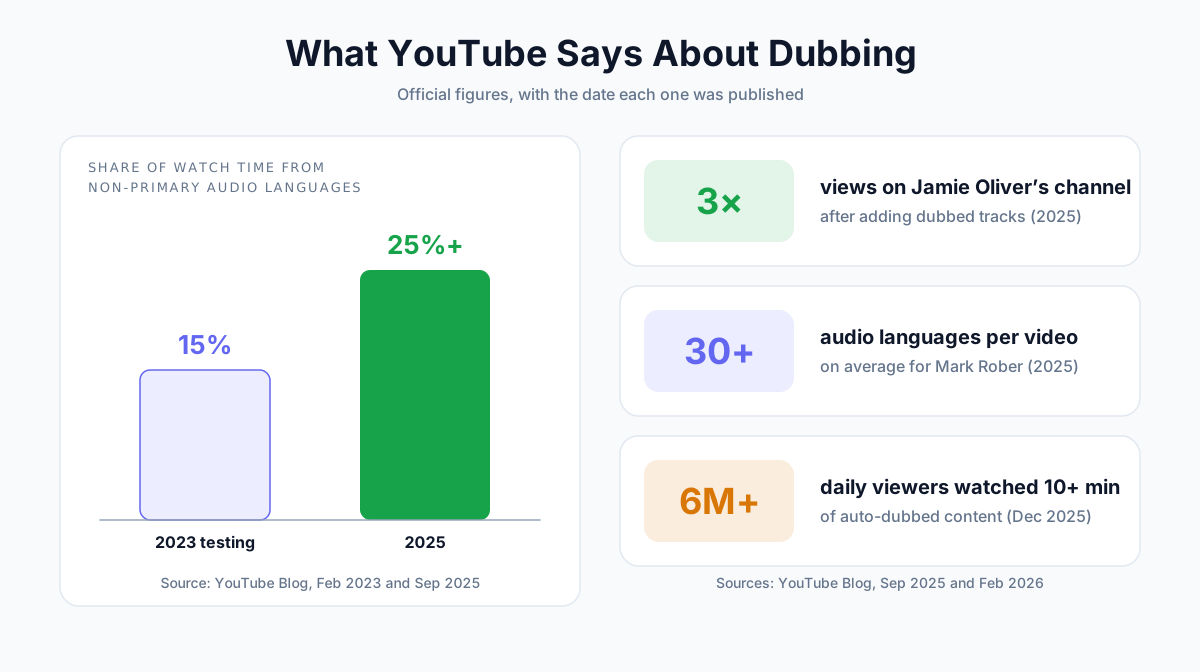
YouTube birkaç resmî rakam paylaştı. Eski rakamlar bağlamından koparılarak sıkça alıntılandığı için burada tarihleriyle birlikte veriyoruz.
| Yıl | YouTube'un bildirdiği | Kaynak |
|---|---|---|
| 2023 | Çok dilli sesi test eden içerik üreticileri, izlenme sürelerinin %15'inden fazlasını videonun birincil dili dışındaki dillerden aldı | YouTube Blog, Şubat 2023 |
| 2025 | Dublaj yükleyen kanallarda bu pay %25'in üzerine çıktı | YouTube Blog, Eylül 2025 |
| 2025 | Jamie Oliver'ın kanalında dublajlı parçalar eklendikten sonra izlenmeler üç katına çıktı | YouTube Blog, Eylül 2025 |
| 2025 | Mark Rober'ın videolarında ortalama 30'dan fazla ses dili bulunuyor | YouTube Blog, Eylül 2025 |
| 2025 | Günde 6 milyondan fazla izleyici en az 10 dakika otomatik dublajlı içerik izledi (Aralık) | YouTube Blog, Şubat 2026 |
📝 Not: Bunlar, dublajı ciddiye alan kanallardan gelen, YouTube'un kendi rakamları. Küçük bir kanaldaki tek bir dublajlı video izlenmelerinizi üç katına çıkarmaz. Asıl kazanç, dublajı düzenli olarak yapmaktan gelir; bunu aşağıdaki ölçüm bölümünde ele alıyoruz.
Kimler Dublaj Yükleyebilir?
Kendi dublaj parçanızı yüklemek için kanalınızın YouTube'un gelişmiş özelliklerine erişimi olmalıdır. Bunun için telefon numaranızın doğrulanmış olması, ayrıca kanalınızın yeterli bir geçmişe sahip olması ya da kimlik veya video doğrulaması yapmış olmanız gerekir.
Bunu YouTube Studio → Settings → Channel → Feature eligibility (Ayarlar → Kanal → Özellik uygunluğu) bölümünden kontrol edin. "Advanced features" (Gelişmiş özellikler) açıksa hazırsınız.
Yöntem 1: YouTube'un Otomatik Dublajını Kullanın (Ücretsiz)
YouTube otomatik dublajı, videodaki konuşmayı çeviren ve yapay bir sesle dublaj parçası oluşturan ücretsiz bir özelliktir. Aralık 2024'te sınırlı sayıda kanal için kullanıma sunuldu, Şubat 2026'da ise herkese açıldı.
Hangi Dilleri Destekliyor?
Otomatik dublaj yalnızca İngilizce ile başka bir dil arasında çalışır. Eylül 2026 itibarıyla YouTube Yardım sayfasında şu diller listeleniyor:
| Yön | Diller | Sayı |
|---|---|---|
| İngilizceden şu dillere | Arapça, Bengalce, Felemenkçe, Fransızca*, Almanca*, İbranice, Hintçe*, Endonezce*, İtalyanca*, Japonca, Korece, Malayalamca, Lehçe, Portekizce*, Pencapça, Rusça, İspanyolca*, Tamilce, Teluguca, Ukraynaca | 20 |
| Şu dillerden İngilizceye | Yukarıdakilerin hepsi, ayrıca Çince (Basitleştirilmiş ve Geleneksel), Farsça, Romence, Svahilice, Tayca, Türkçe, Urduca, Vietnamca | 29 |
*Bu dillerde Expressive Speech (İfadeli Konuşma) desteklenir; bu özellik konuşmacının tonunu ve duygusunu aktarmaya çalışır.
İspanyolcadan Fransızcaya ya da Japoncadan Koreceye gibi İngilizcenin yer almadığı çiftler desteklenmez.
Nasıl Açılır, İncelenir ya da Kaldırılır?
Otomatik dublaj, uygun kanallarda varsayılan olarak açıktır. Onu iki yerden yönetirsiniz:
- Varsayılanı değiştirmek için: YouTube Studio uygulamasında Settings → Content → Automatic dubbing (Ayarlar → İçerik → Otomatik dublaj) yolunu izleyin. Açık, kapalı ya da Publish manually (Elle yayımla: dublajlar oluşturulur ama onayınızı bekler) seçeneklerinden birini seçin.
- Tek bir videoyu incelemek için: masaüstünde Languages (Diller) bölümünü açın, imleci bir dilin üzerine getirin ve seçenekler menüsünden dublajı Publish (Yayımla), Unpublish (Yayından kaldır) ya da Delete (Sil) ile yönetin.
Dublajlı videoların açıklamasında "auto-dubbed" (otomatik dublajlı) etiketi görünür; böylece izleyiciler sesin size ait olmadığını bilir.
Otomatik Dublajın Yetersiz Kaldığı Yerler
Otomatik dublaj, ücretsiz bir test için harikadır. Ama ciddi sınırları var:
- Yalnızca İngilizce içeren çiftler. İspanyolcadan Fransızcaya ya da Japoncadan Koreceye dublaj yok.
- Sizin sesiniz değil. Yapay olarak üretilmiş bir ses kullanır. Expressive Speech 8 dilde tonu ve duyguyu taklit eder, ama duyulan yine de siz değilsiniz.
- Atlanan videolar. YouTube; 120 dakikadan uzun videoları, yalnızca müzik içeren videoları, hızlı konuşulan ya da dili algılanamayan videoları ve telif hakkıyla korunan içerik barındıran videoları dublajlamaz.
- Dudak senkronu yok (şimdilik). Dudak senkronu, yalnızca seçili kanallara açık bir deneme özelliği.
- Düzeltemediğiniz hatalar. YouTube; yanlış telaffuzları, isimleri, deyimleri, jargonu ve arka plan gürültüsünü sık karşılaşılan sorunlar arasında sayıyor. Transkripti inceleyebilirsiniz, ama dublajı satır satır yeniden yazamazsınız.
Bunlardan herhangi biri sizin için önemliyse Yöntem 2'yi kullanın.
Yöntem 2: Videoyu Yapay Zeka ile Dublajlayın ve Kendi Ses Parçanızı Yükleyin
Size en fazla kontrolü veren yöntem bu. Dublajı kendiniz oluşturur, kontrol eder, ardından çok dilli ses parçası olarak yüklersiniz.
Yapay zeka dublaj araçlarının çoğu aynı dört aşamalı süreci izler:
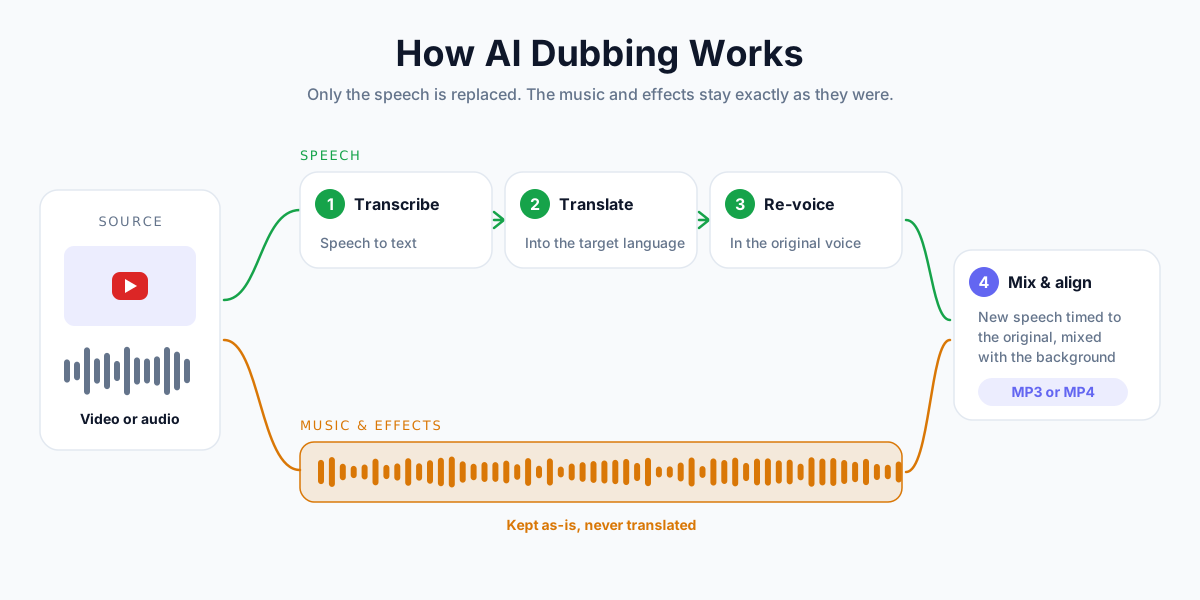
Aşağıdaki adımlarda AnySpeech AI Dublaj aracını kullanacağız. Diğer araçlarda da iş akışı benzerdir.
1. Adım: Kaynağınızı Hazırlayın
İyi dublaj, iyi kaynak sesle başlar. Yapay zekanın bir kelimeyi çevirebilmesi için önce onu duyması gerekir.
- Son kurguyu kullanın. Dublajı kurgudan önce değil, sonra yapın. Sonradan yapacağınız her kesme zamanlamayı bozar.
- Önce sesi temizleyin. Konuşmanın altında rüzgâr, uğultu ya da yüksek müzik varsa dublajdan önce sesi bir ses izolatöründen geçirin.
- Süreyi kontrol edin. AnySpeech dosya başına 15 dakikaya kadar (en fazla 2 GB) dublaj yapar. Daha uzun videolar için aşağıdaki 15 dakikadan uzun videolar bölümüne bakın.
💡 İpucu: Videonun tamamı yerine bir ses dosyası (kurgu programınızdan dışa aktarılmış MP3, WAV ya da M4A) yükleyin. Size yalnızca ses içeren bir MP3 döner; bu da YouTube'un dublaj parçası için tam olarak istediği şeydir. Böylece 4. adımı atlamış olursunuz.
2. Adım: Yapay Zeka ile Dublajlayın
- AI Dublaj aracını açın.
- Dosya yükle sekmesini seçip ses ya da video dosyanızı sürükleyip bırakın veya Bağlantı yapıştır sekmesini seçip herkese açık kendi YouTube videonuzun URL'sini yapıştırın.
- Kaynak alanını otomatik algılamada bırakın.
- Hedef menüsünden dublaj dilini seçin.
- Araç çubuğu, başlamadan önce maliyeti gösterir. Dublajla düğmesine basın.
- Birkaç dakika bekleyin. Dublaj başladıktan sonra sayfadan ayrılabilirsiniz.
- İndir düğmesine basın. Ses yüklediyseniz MP3, video yüklediyseniz MP4 alırsınız.
AnySpeech yeni dilde de orijinal konuşmacının sesini korur; böylece İspanyolca ya da Almanca parçanızda yine sizin sesiniz duyulur.
Şu anda 16 dile dublaj yapabiliyor: İngilizce, İspanyolca, Fransızca, Almanca, İtalyanca, Portekizce, Çince, Japonca, Korece, Rusça, Arapça, Hintçe, Felemenkçe, Lehçe, Türkçe ve Endonezce.
3. Adım: Dublajı Gözden Geçirin
Dinlemediğiniz bir dublajı asla yayımlamayın. En azından ilk dakikayı, ortadan bir bölümü ve son dakikayı oynatıp şunları kontrol edin:
- İsimler, markalar ve ürün terimleri
- Sayılar, fiyatlar ve birimler
- Arka plan müziğinin ve ses efektlerinin hâlâ yerinde olup olmadığı
- Dublajın videoyla aynı anda bitip bitmediği
Tam listeyi aşağıdaki dublaj kalite kontrol listesinde bulabilirsiniz. Bir satır ciddi şekilde hatalıysa kaynağı düzeltin (daha net ses, daha az üst üste konuşma) ve yeniden dublajlayın.
4. Adım: Yalnızca Ses İçeren Dosyayı Hazırlayın
YouTube'un istediği, videonuzla kabaca aynı uzunlukta ve yalnızca ses içeren bir dosyadır. 2. adımda bir ses dosyasını dublajladıysanız bu dosya zaten elinizde. Doğrudan 5. adıma geçin.
Videoyu dublajlayıp MP4 dosyası aldıysanız sesini ayırın. En hızlı yol, ücretsiz bir komut satırı aracı olan FFmpeg:
# Copy the audio track out of the dubbed MP4 without re-encoding
ffmpeg -i my-video-es.mp4 -vn -c:a copy my-video-es.m4a

# Or convert it to MP3
ffmpeg -i my-video-es.mp4 -vn -q:a 2 my-video-es.mp3
Video düzenleyicilerin çoğu da "yalnızca sesi dışa aktar" gibi bir seçenekle aynı işi yapabilir.
| Kontrol | Neden önemli |
|---|---|
| Yalnızca ses, video yok | Studio'daki dublaj yükleme alanı bir ses dosyası bekler |
| Videoyla aynı uzunluk | YouTube "kabaca aynı uzunluk" istiyor; kısa bir parça erken biter |
| Müzik ve efektler korunmuş | Videonun havasını korur ve sürpriz telif sorunlarının önüne geçer (aşağıya bakın) |
| Yaygın format | MP3, WAV ve M4A/AAC yaygın olarak kullanılır; YouTube resmî bir liste yayımlamıyor |
5. Adım: Dublajı YouTube Studio'ya Yükleyin
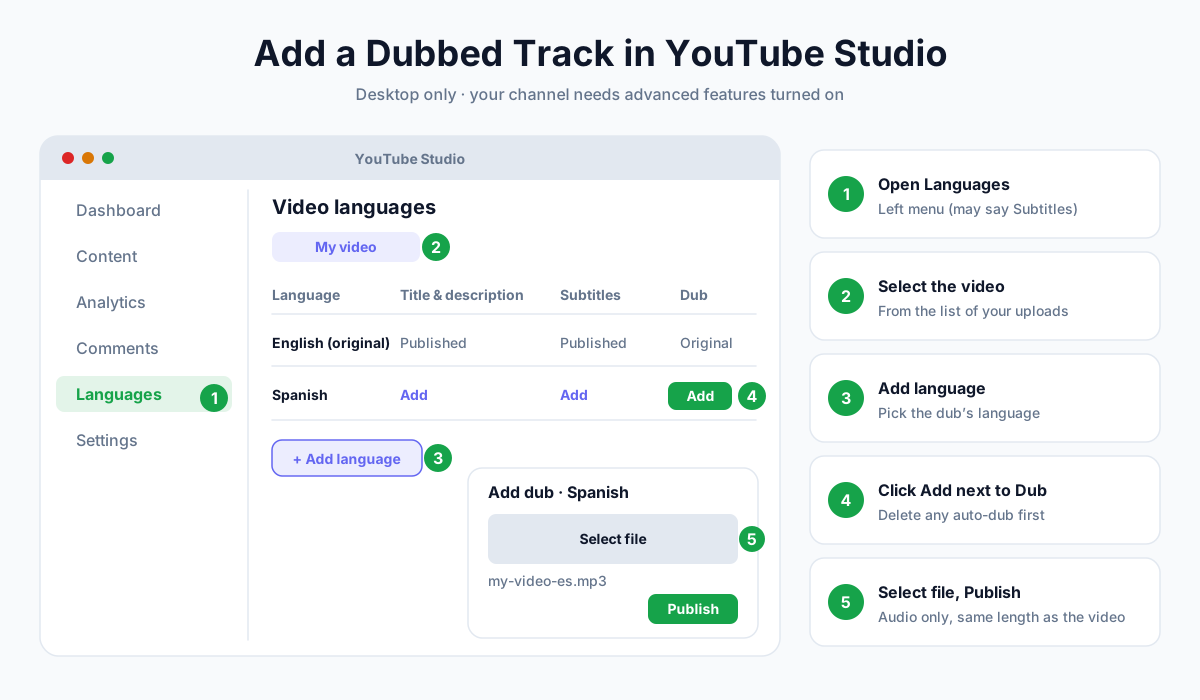
- Bilgisayarda YouTube Studio'yu açın.
- Sol menüde Languages (Diller) seçeneğine tıklayın. (Bazı hesaplarda bu bölümün adı hâlâ Subtitles (Altyazılar) olabilir.)
- Videoyu seçin.
- Add language (Dil ekle) düğmesine tıklayın ve dublajın dilini seçin.
- Dub (Dublaj) satırının yanındaki Add (Ekle) düğmesine tıklayın.
- Select file (Dosya seç) düğmesine tıklayıp ses dosyanızı seçin.
- Publish (Yayımla) düğmesine tıklayın.
Parça aynı videoda yayına girer. Tercih ettiği dil bu dille eşleşen izleyiciler onu otomatik olarak duyar.
📝 Not: YouTube videoyu o dile zaten otomatik olarak dublajladıysa önce otomatik dublajı silmeniz gerekir. Aksi hâlde kendi dublajınızı ekleme seçeneği görünmez. Bir parçayı daha sonra değiştirmek için onu o dilin Audio (Ses) bölümünden silin ve yeni dosyayı yükleyin.
6. Adım: Başlığı, Açıklamayı ve Küçük Resmi Çevirin
Dublaj izleyiciyi videoda tutar. Ama onu en başta tıklamaya ikna eden, çevrilmiş başlık ve açıklama gibi meta verilerdir.
Aynı Languages ekranında Title & description (Başlık ve açıklama) satırının yanındaki Add düğmesine tıklayın ve çevrilmiş sürümleri girin. YouTube'a göre bundan sonra izleyiciler çevrilmiş başlık ve açıklamayla arama yaptığında video bulunabilir.
Her dil için yerelleştirilmiş bir küçük resim de yükleyebilirsiniz. Altyazı da istiyorsanız videoyu yazıya çevirme aracıyla dublajınızın transkriptini oluşturun ve altyazı dosyası olarak yükleyin. YouTube videosunun transkriptini alma rehberimiz formatları ayrıntılı olarak anlatıyor.
15 Dakikadan Uzun Videolar
AnySpeech dosya başına 15 dakikaya kadar dublaj yapar. Daha uzun bir video için:
- Sesi doğal duraklamalardan bölerek 15 dakika ya da daha kısa parçalara ayırın (düzenleyicinizde ya da FFmpeg'le).
- Her parçayı aynı hedef dile dublajlayın.
- Dublajlı parçaları sırasıyla yeniden birleştirin ve toplam sürenin orijinalle eşleştiğini kontrol edin.
Cümlenin ortasından değil de duraklamalardan bölmek, her parçanın çevirisini doğal tutar.
Otomatik Dublajın Yapamadıkları: Dil Kapsamı
Bir videoyu kendiniz dublajlamanın en büyük nedeni dil çiftleridir. YouTube'un otomatik dublajı İngilizce etrafında kurgulanmış. Gerçek kitleler ise öyle değil.
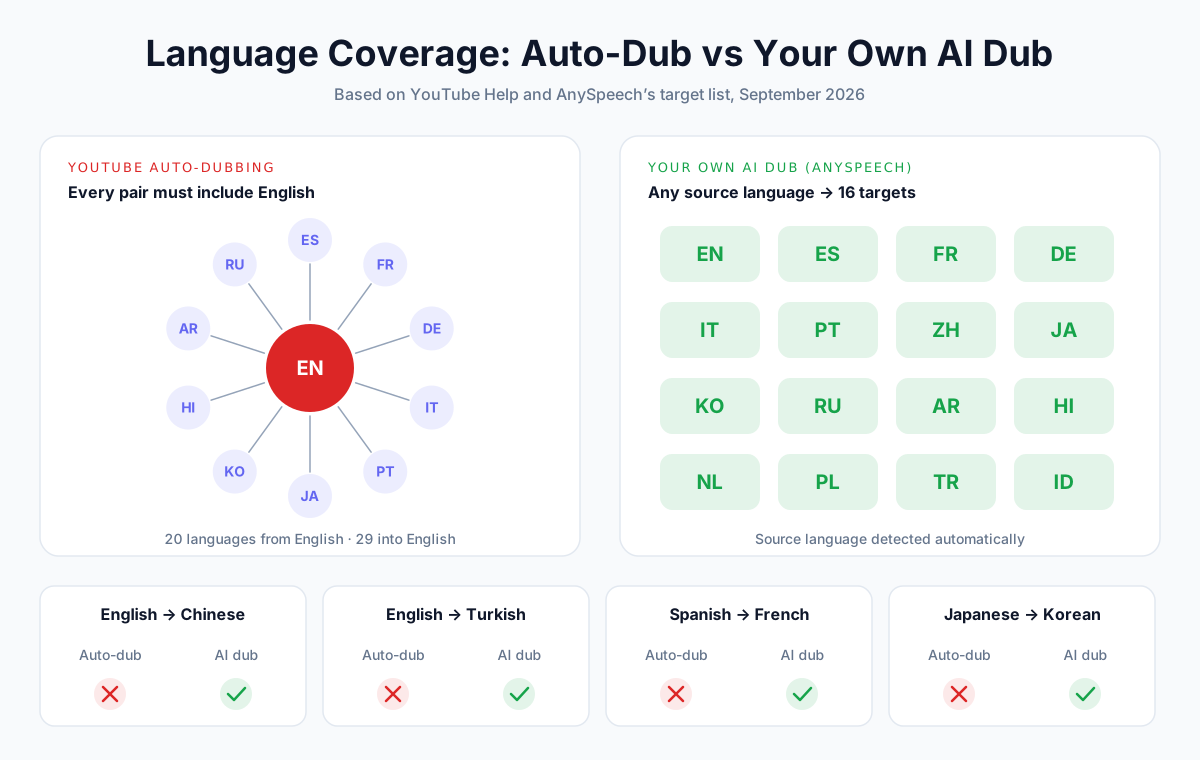
YouTube'un Eylül 2026 itibarıyla yayımladığı listeye dayanan birkaç örnek:
| Dublajlamak istediğiniz… | YouTube otomatik dublajı | Kendi yapay zeka dublajınız |
|---|---|---|
| İngilizce → İspanyolca | Evet | Evet |
| İngilizce → Çince | Hayır (Çinceden yalnızca İngilizceye dublaj destekleniyor) | Evet |
| İngilizce → Türkçe | Hayır (Türkçeden yalnızca İngilizceye dublaj destekleniyor) | Evet |
| İspanyolca → Fransızca | Hayır (işin içinde İngilizce yok) | Evet |
| Almanca → İtalyanca | Hayır | Evet |
| Japonca → Korece | Hayır | Evet |
| Portekizce → İngilizce | Evet | Evet |
Kanalınız İspanyolca, Almanca, Fransızca ya da İngilizce dışında başka bir dildeyse otomatik dublaj sizi yalnızca İngilizceye taşıyabilir. Diğer bütün dillere dublajı kendiniz yapmanız gerekir.
Yöntem 3: Her Dil İçin Ayrı Bir Kanal Açın
Çok dilli ses özelliği yokken büyük içerik üreticileri her dil için ayrı bir kanal yönetiyordu: "MrBeast en Español" gibi. Bazıları hâlâ öyle yapıyor.
MrBeast, çok dilli sese geçişini bizzat şöyle açıkladı: "Dürüst olmak gerekirse, bir sürü farklı kanalla uğraşmak çok daha fazla iş demek."
| Tek video, çok sayıda ses parçası | Her dil için bir kanal | |
|---|---|---|
| İzlenmeler, beğeniler, yorumlar | Tek videoda toplanır | Kanallara bölünür |
| Aboneler | Tek kanal büyür | Her kanal sıfırdan başlar |
| Bakım | Tek yükleme, ek parçalar | Ayrı yüklemeler, küçük resimler, topluluk gönderileri |
| Yerel marka kimliği | Sınırlı: tek kanal adı | Tam: yerel ad, yerel topluluk |
| Analizler | Ses diline göre izlenmeler ve izlenme süresi | Ayrı ayrı paneller |
| En uygun olduğu durum | Çoğu içerik üreticisi | Yerel ekipleri olan büyük markalar |
YouTube'un kendi önerdiği yol ise bunun tersi: bir ya da iki dil seçin ve ana kanalınızdaki video arşivinizin olabildiğince büyük kısmını dublajlayın.
Dublaj Kalite Kontrol Listesi
Yapay zeka dublajı hızlıdır ama kusursuz değildir. Yayımlamadan önce yapacağınız iki dakikalık bir kontrol, sorunların çoğunu yakalar.
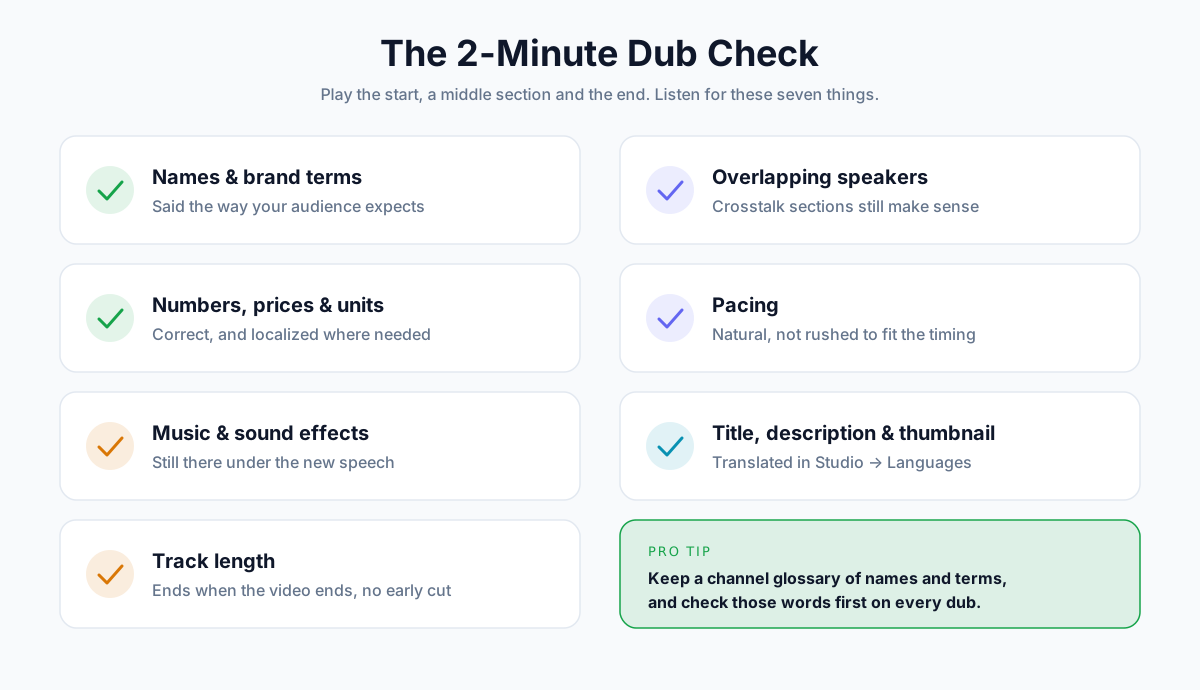
Yayımlamadan Önce
- İsimler ve markalar doğru telaffuz ediliyor
- Sayılar, fiyatlar ve birimler doğru ve yerelleştirilmiş
- Arka plan müziği ve ses efektleri hâlâ yerinde
- Parça uzunluğu videoyla eşleşiyor (erken bitmiyor, sonunda sessizlik yok)
- Üst üste konuşulan bölümler anlaşılır
- Tempo aceleye gelmiş gibi değil, doğal duyuluyor
- Çevrilmiş başlık, açıklama ve küçük resim eklenmiş
Sık Karşılaşılan Sorunlar ve Çözümleri
| Duyduğunuz sorun | Olası neden | Çözüm |
|---|---|---|
| Bir isim ya da marka yanlış telaffuz ediliyor | Nadir bir kelime, bağlam yok | Orijinalde net bir şekilde söyleyin; editörünüz için bir terim sözlüğüne ekleyin |
| Satırlar aceleye gelmiş ya da kırpılmış | Çeviri, orijinal satırdan daha uzun | Kayıt sırasında kısa duraklamalar bırakın; o bölümü yeniden dublajlayın |
| İki konuşmacının sesi birbirine karışıyor | İnsanlar aynı anda konuşuyor | Sonraki kayıtlarda üst üste konuşmaktan kaçının; temiz sesten yeniden dublajlayın |
| Gürültülü bölümlerde kelimeler eksik | Arka plan gürültüsü ya da yüksek müzik | Kaynağı bir ses izolatörüyle temizleyin, sonra yeniden dublajlayın |
| Parça video bitmeden duruyor | Uzun bir video, süre sınırında kesilmiş | 15 dakika ya da daha kısa parçalara bölün, her birini dublajlayın, sonra birleştirin |
| Deyimler kelimesi kelimesine çevrilmiş | Deyimler birebir çeviride anlamını yitirir | Bir dahaki sefere orijinal metindeki deyimleri farklı sözcüklerle ifade edin |
💡 İpucu: Kanalınız için basit bir terim sözlüğü tutun: isimler, ürün terimleri ve imza sözleriniz, nasıl telaffuz edilmeleri gerektiğiyle birlikte. Her dublajda önce bu kelimeleri kontrol edin.
Müziği Korumak Neden Önemli?
YouTube'un yardım sayfası, telif hakkıyla korunan içeriği orijinal parçadakinden farklı olan ikincil bir ses parçasının kaldırılabileceği konusunda uyarıyor.
Pratikte bu, dublajınızın orijinaldeki arka plan müziğini ve efektleri aynen koruması, yalnızca konuşmanın değişmesi gerektiği anlamına gelir. AnySpeech de dahil olmak üzere sesi arka plandan ayıran yapay zeka dublaj araçları bunu otomatik olarak yapar. Yine de 3. adımda buna kulak verin.
Önce Hangi Dillere Dublaj Yapmalısınız?
Her dile aynı anda dublaj yapmayın. YouTube bir ya da iki dile odaklanmayı öneriyor. Bu dilleri seçmek için kendi verilerinizi kullanın:
| Sinyal | Nerede bulunur | Size ne söyler |
|---|---|---|
| En çok izlenen coğrafyalar | Studio → Analytics → Audience (Analizler → Kitle) | Sizi zaten hangi ülkelerde izledikleri |
| Altyazı kullanımı | Analytics → Advanced mode → Subtitles/CC (Analizler → Gelişmiş mod → Altyazılar) | Başka bir dile ihtiyaç duyan izleyiciler |
| Başka dillerdeki yorumlar | Yorumlar sekmeniz | İzleyicilerin açıkça dile getirdiği talep |
| Benzer kanallar | Dublajlı parçaları olan rakipler | Nişinizde işe yarayan diller |
Sonra en yeni videolarınızla değil, en iyi performans gösteren ve her zaman güncel kalan (evergreen) videolarınızla başlayın. Bu tür videolar arama trafiği almaya devam eder; bu yüzden dublaj da uzun süre karşılığını verir.
Bir YouTube Videosunu Dublajlamak Ne Kadar Tutar?
| Seçenek | Maliyet | Sizin sesiniz mi? | Teslim süresi |
|---|---|---|---|
| YouTube otomatik dublajı | Ücretsiz | Hayır | Otomatik |
| Yapay zeka dublajı (AnySpeech) | Kaynak dakikası başına 12.000 kredi | Evet | Dakikalar |
| Geleneksel dublaj stüdyosu | Dakika ve dil başına fiyat teklifi | Hayır (seslendirme sanatçısı) | Günler ila haftalar |
Güncel fiyatlarla AnySpeech yapay zeka dublajının aylık planlara göre maliyeti şöyle:
| Plan | Aylık fiyat | Kredi | Dublaj dakikası | Dublaj dakikası başına maliyet |
|---|---|---|---|---|
| Basic | 9,99 $ | 50.000 | ~4 | ~2,40 $ |
| Standard | 19,90 $ | 100.000 | ~8 | ~2,39 $ |
| Professional | 49,90 $ | 350.000 | ~29 | ~1,71 $ |
| Premium | 99,00 $ | 800.000 | ~66 | ~1,49 $ |
| Max | 199,00 $ | 2.000.000 | ~166 | ~1,19 $ |
Yıllık planlar %20 daha ucuzdur; bu da Max planda dublaj dakikası başına maliyeti yaklaşık 0,96 $'a indirir. Dakikalar her dosya için yukarı yuvarlanır. Yapay zeka dublajı ücretli bir özelliktir; kredi paketleriyle de kullanılabilir. Güncel ayrıntılar için fiyatlandırma sayfasına bakın.
Yani 10 dakikalık bir videoyu tek bir dile dublajlamak 120.000 kredi tutar. İki dile dublajlamak ise 240.000 kredi.
Dublajın İşe Yarayıp Yaramadığı Nasıl Anlaşılır?
YouTube Analytics, izlenmeleri ve izlenme süresini ses diline göre ayrı ayrı gösterir. Yayımladıktan 2–4 hafta sonra kontrol edin:
- Ses parçasına göre izlenmeler. İnsanlar dublajı seçiyor mu?
- Parça başına ortalama izlenme süresi. Bunu orijinalle karşılaştırın. Dublajda izlenme süresinin çok daha kısa olması genellikle talep sorununa değil, kalite sorununa işaret eder.
- Yeni coğrafyalar. Yeni dilin konuşulduğu ülkelerden izleyici geliyor mu?
Bir içerik üreticisi ağı olan air.io, bir kanalda yalnızca yapay zeka ile yapılan dublajların, aynı videoların profesyonel dublajlarına kıyasla izleyiciyi çok daha kısa süre tuttuğunu bildirdi. İlk dublajlarınızı bir test olarak görün; kaliteyi mi artırmanız, yoksa ölçeği mi büyütmeniz gerektiğini izleyiciyi elde tutma rakamları söylesin.
Başkasının YouTube Videosunu Dublajlayabilir misiniz?
Yalnızca izinle. Bir videoyu dublajlamak, başkasının eserinin yeni bir sürümünü oluşturmak demektir; bunu sahibinin izni olmadan yüklemek telif hakkını ihlal edebilir.
Kendi videolarınızı, sizden bunu isteyen müşterilerinizin videolarını ya da lisansı buna izin veren videoları dublajlayın. Bir müşteri için dublaj yapıyorsanız izni yazılı olarak alın.
📝 Not: Bu genel bir bilgilendirmedir, hukuki tavsiye değildir. Kurallar ülkeden ülkeye değişir.
Sıkça Sorulan Sorular
YouTube videosunu ücretsiz dublajlayabilir miyim?
Evet, video İngilizceyse ya da İngilizceye dublajlanacaksa. YouTube'un otomatik dublajı ücretsizdir ve uygun kanallarda varsayılan olarak açıktır. Sizin sesinizi değil, yapay olarak üretilmiş bir ses kullanır ve yalnızca İngilizce içeren dil çiftlerini destekler. Kendi sesiniz ya da başka dil çiftleri için ücretli bir yapay zeka dublaj aracına ihtiyacınız olur.
YouTube videosuna başka bir dilde ses parçası nasıl eklerim?
Bilgisayarda YouTube Studio'yu açıp Languages bölümüne gidin, videoyu seçin, Add language düğmesine, ardından Dub satırının yanındaki Add düğmesine tıklayın. Ses dosyanızı seçin ve Publish düğmesine tıklayın. Dosya yalnızca ses içermeli ve videonuzla kabaca aynı uzunlukta olmalıdır.
Dublaj ekleme seçeneğini neden göremiyorum?
Genellikle iki nedenden biri yüzünden. Kanalınızda gelişmiş özellikler açık olmayabilir; bunun için telefon doğrulaması ve kanal geçmişi ya da kimlik doğrulaması gerekir. Ya da YouTube videoyu o dile zaten otomatik olarak dublajlamıştır; bu durumda kendi dublajınızı yüklemeden önce otomatik dublajı silmeniz gerekir.
YouTube Shorts videolarını dublajlayabilir miyim?
Evet. YouTube'un yardım sayfasına göre çok dilli ses parçaları hem normal videolara hem de Shorts'lara eklenebilir. YouTube Studio'daki adımlar aynıdır.
Dublaj, orijinal videomun izlenmelerine ya da SEO'suna zarar verir mi?
Hayır. Tüm ses parçaları aynı videoda bulunduğu için izlenmeler, beğeniler ve yorumlar tek bir yerde toplanır. Çevrilmiş başlık ve açıklamalar sayesinde video, yeni dildeki aramalarda da çıkabilir.
İzleyiciler orijinal sese geri dönebilir mi?
Evet. İzleyiciler oynatıcının Settings → Audio track menüsünden orijinal de dahil olmak üzere istedikleri parçayı seçebilir. İzleyicinin tercih ettiği dil zaten orijinalle eşleşiyorsa YouTube orijinal sesi oynatır.
Yapay zeka dublajı ne kadar sürer?
Kısa bir video için birkaç dakika. AnySpeech ilerlemeyi canlı olarak gösterir ve dublaj başladıktan sonra sayfadan ayrılabilirsiniz. Sonucu gözden geçirmek birkaç dakika daha alır.
Başka dillerde kendi sesimi koruyabilir miyim?
Evet, sesi koruyan bir yapay zeka dublaj aracıyla. AnySpeech çevrilen konuşmayı orijinal konuşmacının sesiyle yeniden seslendirir; böylece İspanyolca, Almanca ya da Japonca parçanızda yine sizin sesiniz duyulur. YouTube'un kendi otomatik dublajı ise yapay olarak üretilmiş bir ses kullanır.
YouTube dublaj parçası için hangi ses formatını kabul ediyor?
YouTube, videoyla kabaca aynı uzunlukta, desteklenen ve yalnızca ses içeren bir dosya istiyor, ama resmî bir format listesi yayımlamıyor. Yaygın olarak MP3, WAV ve M4A (AAC) kullanılır.
10 dakikalık bir YouTube videosunu dublajlamak ne kadar tutar?
YouTube otomatik dublajıyla hiçbir şey. AnySpeech yapay zeka dublajıyla dil başına 120.000 kredi; bu da planınıza göre kabaca 10 ila 24 $ eder. Geleneksel dublaj stüdyoları genellikle dakika ve dil başına fiyat verir; teslim süresi dakikalarla değil, günlerle ölçülür.
Kanalınızı Dublajlamaya Başlayın
Dublaj eskiden ikinci bir kanal, bir stüdyo ve haftalarca uğraş demekti. Artık tek bir video, birkaç ek ses parçası ve bir öğleden sonralık iş.
Küçük başlayın. Analizlerinizin işaret ettiği tek bir dil seçin. Her zaman güncel kalan en iyi üç videonuzu dublajlayın, çevrilmiş başlıklar ekleyin ve bir ay boyunca rakamları takip edin.
Denemeye hazır mısınız? İlk videonuzu AnySpeech AI Dublaj ile dublajlayın ve her dilde kendi sesinizi koruyun.
Yazar

Kategoriler
Daha Fazla Yazı
Yapay Zeka ile Ses Klonlama Nasıl Yapılır? (2026 Adım Adım Rehber + En İyi Araçlar)
Yapay zeka ile kendi sesinizi yaklaşık 30 saniyede nasıl klonlayacağınızı öğrenin. Ses klonlamada en iyi kaliteyi alma, duygu ekleme, başka dillerde klonlama ve etik kurallar için adım adım rehber.

2026'nın En İyi 10 Metin Okuma (TTS) Aracı (Test Edildi ve Sıralandı)
30'dan fazla TTS aracını test ettik ve en iyi 10 tanesini seçtik. Ses kalitesi, fiyatlandırma, dil desteği ve özellikleri yan yana karşılaştırın. Ücretsiz seçenekler ve yapay zeka ses klonlama dahil.
Yapay Zeka ile Podcast Nasıl Yapılır? Tek Fikirden Çift Sunuculu Bölüme (2026)
Yapay zeka ile podcast yapmayı dakikalar içinde öğrenin. Tek bir konuyu ya da senaryoyu, yapay zeka sesleriyle doğal çift sunuculu bir sohbete dönüştürün — mikrofon ve montaj gerektirmeden, adım adım.