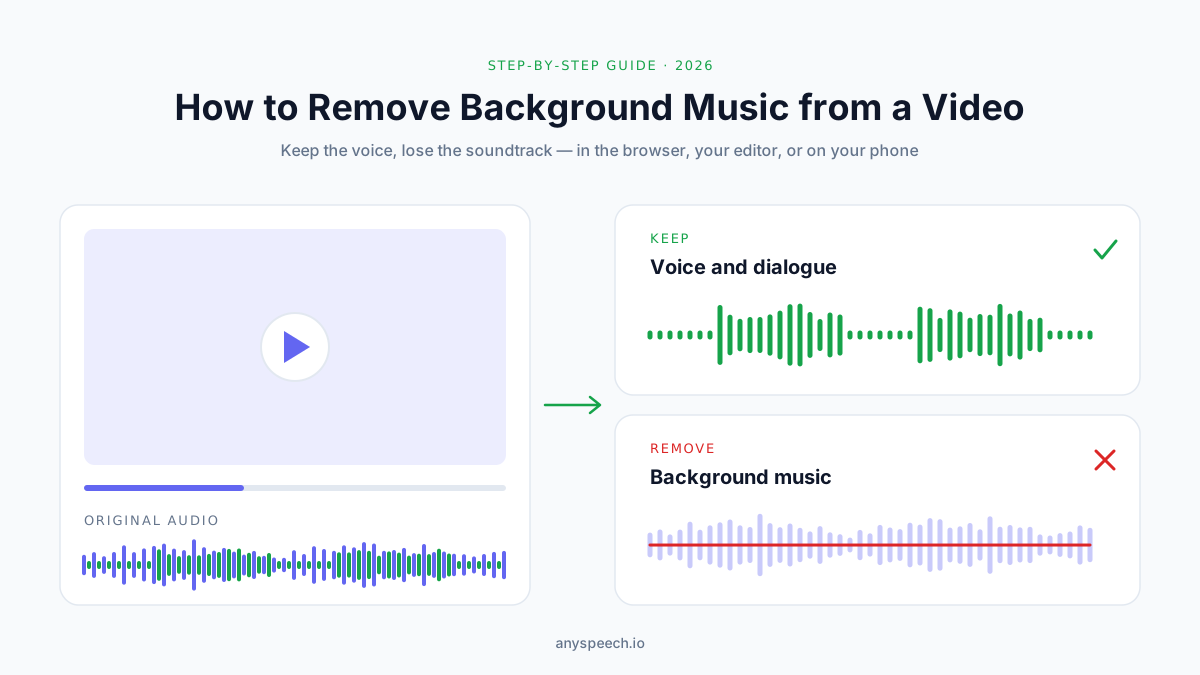
Videodan Arka Plan Müziği Kaldırma: 7 Kolay Yöntem (2026)
Videodaki müziği silin, sadece sesi bırakın. 7 yöntem: online yapay zeka araçları, CapCut, YouTube Erase song, Resolve, Premiere, iPhone ve Audacity.
Harika bir röportaj, eğitim videosu ya da vlog çektiniz. Sonra müziği fark ettiniz.
Belki konuşmanızın altında telifli bir şarkı çalıyor. Belki müzik diyalogları bastırıyor. Ya da çeviri, altyazı veya yeniden kurgu için temiz bir konuşma kaydına ihtiyacınız var.
Yakın zamana kadar dürüst cevap "yapamazsınız" idi. Müzik ve konuşma aynı ses parçasına gömülüydü ve hiçbir filtre ikisini birbirinden ayıramıyordu.
Yapay zeka bunu değiştirdi. Bugün videodan arka plan müziğini kaldırıp sadece konuşmayı bırakabilirsiniz; çoğu zaman birkaç dakikada, bazen hiçbir şey kurmadan.
Ama rehberlerin çoğunun atladığı bir ayrıntı var: farklı araçlar farklı şeyleri siler. Bazıları ses efektlerini korur, bazıları onları da atar, bazıları ise yalnızca YouTube'da çalışır.
Bu rehber yedi yöntemi ele alıyor ve videonuza uygun olanı seçmenize yardımcı oluyor.
Bu yazıda öğrenecekleriniz:
- "Arka plan müziğini kaldırmak" derken kastedilebilecek dört farklı hedef ve her biri için doğru araç
- Neredeyse her yöntemin dayandığı çıkar → temizle → değiştir iş akışı
- CapCut, YouTube Studio, DaVinci Resolve, Premiere Pro, After Effects, Final Cut Pro, iPhone ve Audacity için adım adım talimatlar
- Bir videonun ses parçasını değiştirmek için kopyalayıp yapıştırabileceğiniz FFmpeg komutları
- Robotik sesin, kaybolan ses efektlerinin ve dudak senkronu sorunlarının nasıl düzeltileceği
- Müziği kaldırmanın telif hakkı açısından neyi çözüp neyi çözmediği
Kısa cevap: Videodaki müziği silip sadece konuşmayı bırakmak için videonun sesini dışa aktarın, müziği temizlemek üzere bir yapay zeka ses izolatöründen geçirin, ardından video düzenleyicinizde orijinal sesi bu temiz kayıtla değiştirin. Video zaten YouTube'daysa ve telif hakkı talebi aldıysa bunun yerine YouTube Studio'daki Erase song (Şarkıyı sil) özelliğini kullanın. Ses efektlerini de korumak istiyorsanız DaVinci Resolve Studio'nun Dialogue Separator'ı gibi bir diyalog/müzik/efekt ayırıcı kullanın.
Önce Karar Verin: Aslında Neyi Korumak İstiyorsunuz?
"Arka plan müziğini kaldırmak" birbirinden çok farklı dört şey anlamına gelebilir. Bunu baştan netleştirmek, gereğinden fazlasını ya da azını silen bir araçla uğraşmaktan sizi kurtarır.
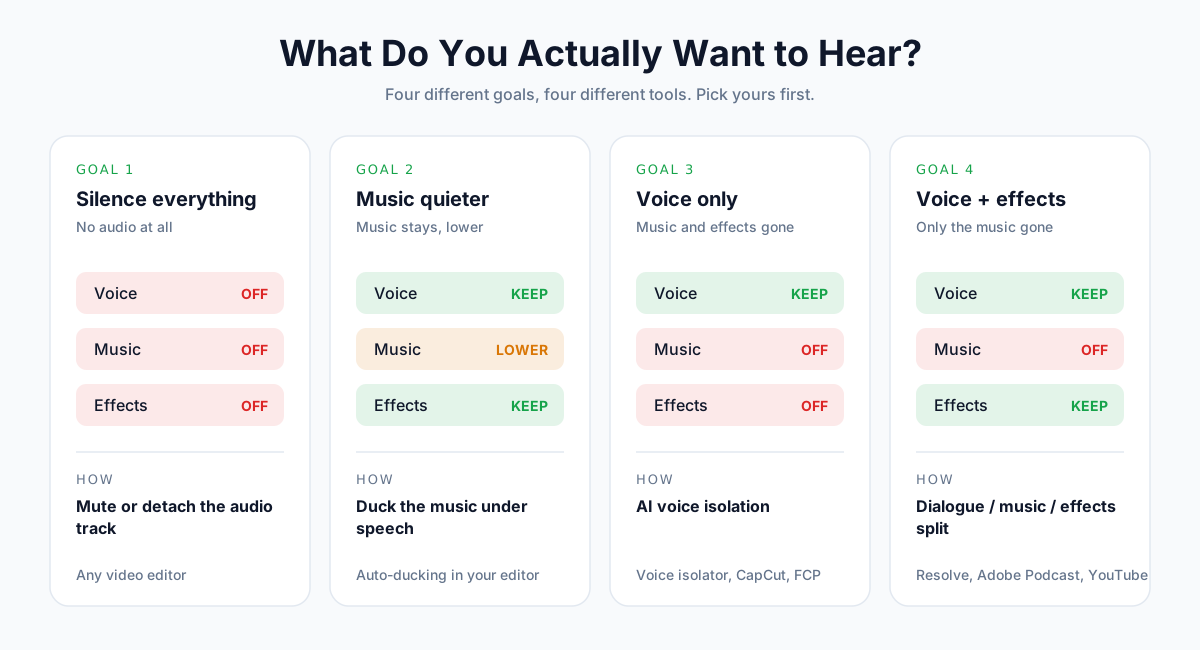
Hedef 1: Her Şeyi Sessize Almak
Orijinal sesin hiçbir kısmına ihtiyacınız yoksa yapay zekaya da ihtiyacınız yok. Herhangi bir video düzenleyicide klibin sesini kapatın ya da sesi videodan ayırın, ardından yeni bir müzik ya da seslendirme ekleyin.
Hedef 2: Müziğin Sesini Kısmak
Müzik sorun değil de yalnızca fazla yüksekse, ducking (otomatik kısma) kaldırmaktan daha hızlı ve daha temizdir. Düzenleyiciniz, biri konuştuğu her an müziğin sesini otomatik olarak düşürür.
Hedef 3: Yalnızca Konuşmayı Korumak
En sık karşılaşılan istek bu: diyalog kalsın, geri kalan her şey gitsin. Bir yapay zeka ses izolatörü bu işi iyi yapar. Yalnız şunu bilin: ayak sesleri, alkışlar ve ortam sesi genellikle müzikle birlikte kaybolur.
Hedef 4: Konuşmayı ve Ses Efektlerini Korumak
En zor iş bu. Sesi üç parçaya ayıran bir araca ihtiyacınız var: diyalog, müzik ve efektler. Bunu iyi yapan araçların sayısı bir elin parmaklarını geçmez.
Hangi Araç Türü Neyi Korur?
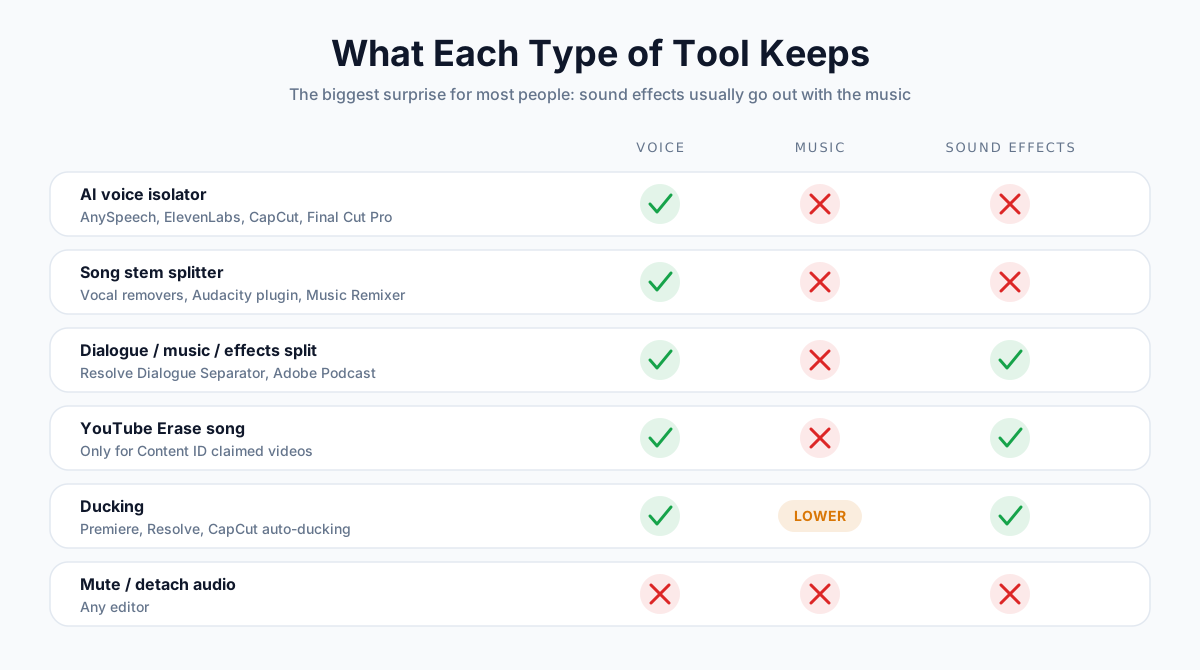
| Araç türü | Konuşma | Müzik | Ses efektleri | Örnekler |
|---|---|---|---|---|
| Yapay zeka ses izolatörü | Korunur | Silinir | Silinir | AnySpeech Voice Isolator, ElevenLabs, CapCut, Final Cut Pro |
| Şarkı stem ayırıcı | Korunur | Silinir | Genellikle silinir | Vokal kaldırıcılar, Audacity yapay zeka eklentisi, Resolve Music Remixer |
| Diyalog/müzik/efekt ayırıcı | Korunur | Silinir | Korunur | Resolve Dialogue Separator, Adobe Podcast, AudioShake |
| YouTube Erase song | Korunur | Hak talebi olan şarkı silinir | Korunur | YouTube Studio (yalnızca hak talebi alan videolar) |
| Ducking (otomatik kısma) | Korunur | Kısılır | Korunur | Premiere Pro, Resolve, CapCut |
| Sessize alma / sesi ayırma | Silinir | Silinir | Silinir | Tüm düzenleyiciler |
💡 İpucu: Hedef 3 ile Hedef 4 arasında kararsız kalırsanız önce 30 saniyelik bir test klibinde Hedef 3'ü deneyin. Kameraya konuşulan videoların çoğunda kayda değer bir ses efekti yoktur ve en temiz konuşmayı ses izolatörü verir.
Videodan Müzik Kaldırmak Neden Zordur?
Sonuç almak için teoriyi bilmeniz gerekmiyor. Ama bazı videoların neden kusursuz, bazılarının neden sorunlu çıktığını açıklıyor.
Müzik ve Konuşma Aynı Alanı Paylaşır
Konuşmanın enerjisi büyük ölçüde kabaca 100 Hz ile 4 kHz arasında yer alır; vokaller, gitarlar, piyanolar ve synth'ler de tam olarak bu aralıktadır. Müziği silen basit bir EQ kesimi, konuşmayı da onunla birlikte siler.
Miks Edilmiş Bir Parçanın "Geri Al" Tuşu Yoktur
Müzik ve diyalog tek bir ses parçasında birleştirildikten sonra, kapatabileceğiniz gizli bir katman kalmaz. Yapay zeka modelleri, çok büyük miktarda eğitim sesinden öğrendikleri kalıplara dayanarak sesin hangi kısımlarının konuşmaya ait olduğunu tahmin eder.
Bir Videoyu Kolay ya da Zor Yapan Nedir?
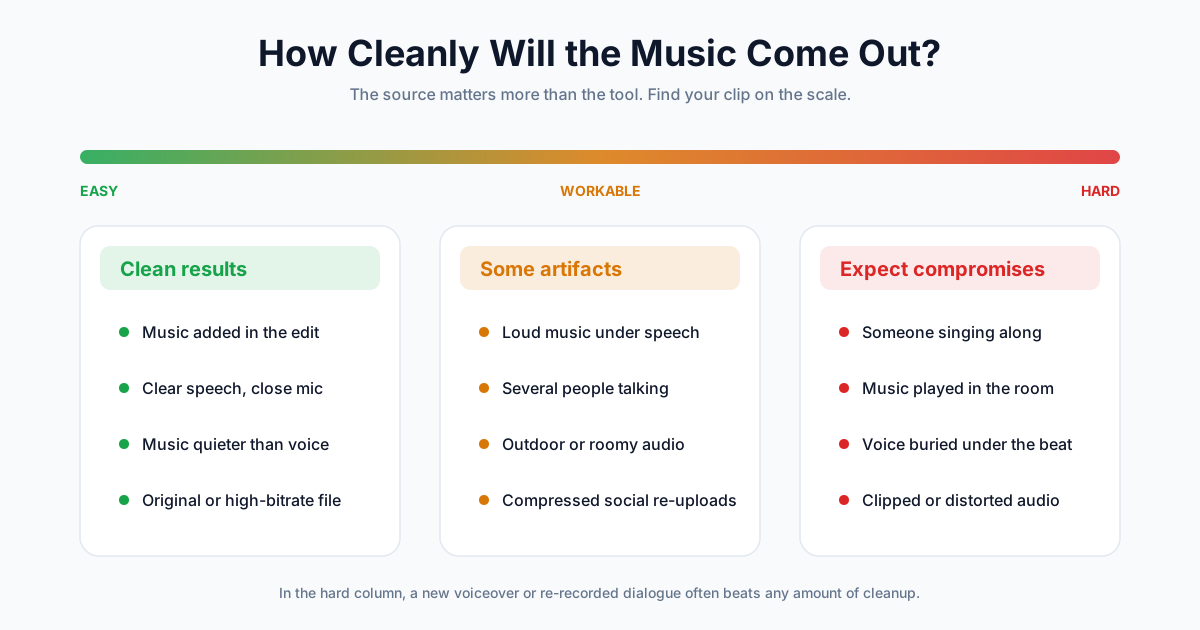
| Durum | Beklenen sonuç | Neden |
|---|---|---|
| Müzik kurguda eklenmiş, konuşma net | Mükemmel | Konuşma ve müzik ayrı ayrı kaydedilmiş |
| Müzik konuşmadan daha kısık | Çok iyi | Model güçlü bir konuşma sinyaliyle çalışabiliyor |
| Konuşmanın altında yüksek müzik | İyi, bazı artefaktlarla | Çakışan frekanslar ödünleşim gerektiriyor |
| Müziğin üzerinde birkaç kişi konuşuyor | İyi | Sesler korunuyor ama üst üste binen konuşmalar daha zor |
| Kayıt sırasında odada müzik çalıyor | Orta | Oda yankısı müziği konuşmanın içine karıştırıyor |
| Biri müziğe eşlik ederek şarkı söylüyor | Zayıf | Şarkı söylemek de insan sesi olduğu için diyalogla birlikte korunuyor |
| Sosyal medyadan alınmış düşük bit hızlı yeniden yükleme | Orta | Sıkıştırma ayrıntıları zaten bulanıklaştırmış |
Çoğu Yöntemin Arkasındaki Gidiş-Dönüş İş Akışı
Bizimki de dahil olmak üzere pek çok yapay zeka ses aracı video yerine ses dosyalarıyla çalışır. Bu yüzden yöntemlerin çoğu aynı dört adımı izler.
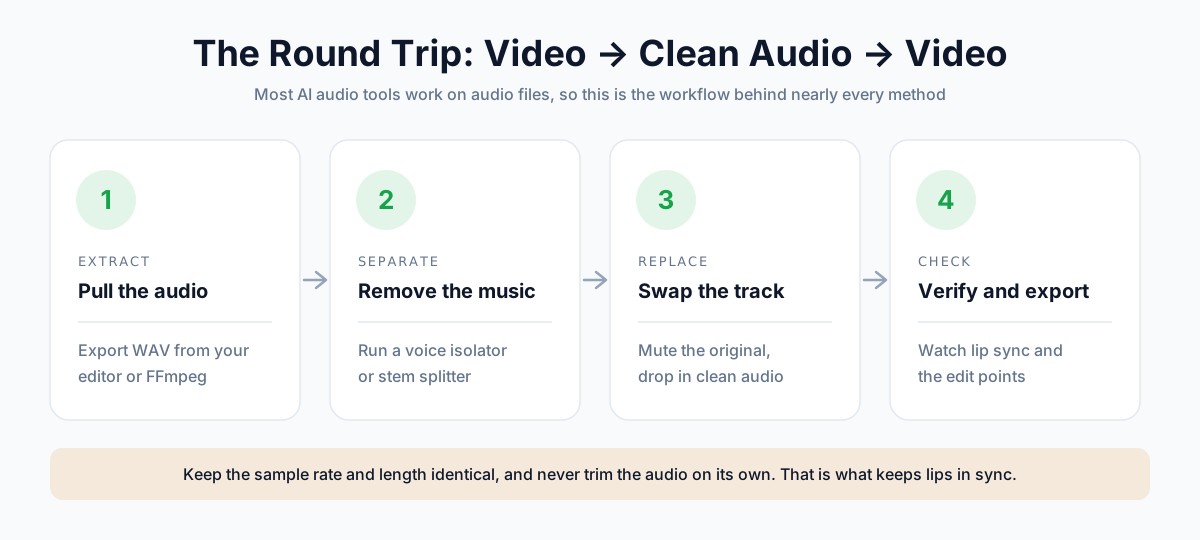
1. Adım: Sesi Çıkarın
Ses parçasını WAV (en iyisi) ya da yüksek bit hızlı MP3 olarak dışa aktarın. Her video düzenleyici bunu yapabilir; FFmpeg de kullanabilirsiniz (komutlar aşağıda).
2. Adım: Müziği Silin
Sesi bir ses izolatöründen ya da diyalog ayırıcıdan geçirin.
3. Adım: Orijinal Parçayı Değiştirin
Düzenleyicinizde orijinal sesi sessize alın ya da silin, ardından temiz dosyayı içe aktarıp zaman çizelgesinin en başına hizalayın.
4. Adım: Kontrol Edip Dışa Aktarın
Başta, ortada ve sonda diyalog geçen birkaç saniyeyi izleyin. Dudak hareketleri her yerde sesle uyuşuyorsa dışa aktarın.
📝 Not: Temiz sesi asla tek başına kırpmayın. Sıfırdan başladığı ve orijinalle aynı uzunlukta ve örnekleme hızında kaldığı sürece senkron bozulmaz.
Yöntem 1: Online Bir Yapay Zeka Ses İzolatörü Kullanın
Kimler için ideal: video düzenleyici öğrenmeden mümkün olan en temiz konuşmayı isteyen herkes.
AnySpeech ile Nasıl Yapılır
- Videonuzun sesini WAV ya da MP3 olarak çıkarın (FFmpeg bölümüne bakın ya da düzenleyicinizin dışa aktarma özelliğini kullanın).
- Yapay zeka ses izolatörünü açın ve ses dosyasını yükleyin.
- Isolate Voice (Sesi İzole Et) düğmesine tıklayın. Dosyaların çoğu bir dakikadan çok daha kısa sürede tamamlanır.
- Sonucu önizleyin, ardından temiz konuşma kaydını indirin.
- Video düzenleyicinizde ya da FFmpeg'le sesi değiştirin.
Plana Göre Ses İzolatörü Sınırları
| Plan | Maks. dosya boyutu | Dosya başına maks. süre |
|---|---|---|
| Basic / kredi paketleri | 20 MB | 10 dakika |
| Standard | 50 MB | 30 dakika |
| Professional | 100 MB | 60 dakika |
| Premium | 200 MB | 60 dakika |
| Max | 500 MB | 60 dakika |
Ses izolasyonu, ses dakikası başına 1.000 kredi tutar ve ücretli planlarda kullanılabilir. Kabul edilen formatlar MP3, WAV, OGG, AAC ve FLAC'tır.
Müziği Baskın Videolar İçin Ücretsiz Alternatif
Videonuzda temelde biri bir şarkının üzerine konuşuyorsa ücretsiz vokal kaldırıcı da işinizi görebilir. Sesi "vokal" ve "enstrümantal" olarak iki parçaya ayırır; vokal parçası sizin diyaloğunuzdur.
Ücretsiz hesaplar günde bir dosya hakkına sahiptir; dosya başına 10 dakika ve 50 MB'a kadar. Şarkılar için ayarlandığından, gürültülü diyaloglarda ses izolatörü daha temiz konuşma verir.
Doğrudan Video Kabul Eden Diğer Online Araçlar
Bazı online servisler video dosyasının kendisini yüklemenize izin verir; böylece sesi çıkarma adımını atlarsınız.
| Araç | Video kabul eder | Ses efektlerini korur | Notlar |
|---|---|---|---|
| Adobe Podcast Enhance Speech | Evet (MP4, MOV) | Kısmen (ayrı arka plan kaydırıcısı) | Günlük limitli ücretsiz plan |
| ElevenLabs Voice Isolator | Evet | Hayır | Dosya başına 500 MB / 1 saate kadar |
| LALAL.AI | Evet | Hayır (konuşma ve geri kalan her şey) | Ayarlanabilir gürültü engelleme seviyeleri |
| AnySpeech Voice Isolator | Yalnızca ses | Hayır | Aynı hesap transkripsiyon, dublaj ve TTS'yi de kapsar |
Limitler sık değişir; bir rakama güvenmeden önce her aracın fiyatlandırma sayfasını kontrol edin.
Yöntem 2: CapCut'ta Arka Plan Müziğini Kaldırın
Kimler için ideal: zaten CapCut'ta kısa video düzenleyen içerik üreticileri.
CapCut'ın birkaç yapay zeka ses özelliği var. Video düzenleyiciden hiç çıkmadığınız için pratikler; ancak ayrıştırma özellikleriyle dışa aktarma genellikle CapCut Pro gerektirir.
CapCut Masaüstünde
- Videonuzu içe aktarın ve zaman çizelgesine sürükleyin.
- Klibi seçin ve sağdaki Audio (Ses) panelini açın.
- Basic altında Isolate voice (bazen Vocal isolation olarak geçer) seçeneğini bulun.
- Müziği ve arka plan sesini silmek için Keep voice (Konuşmayı koru) seçeneğini seçin.
- Sonucu kontrol etmek için klibi oynatın, ardından dışa aktarın.
Sesi Stem'lere Ayırın
Bazı CapCut sürümlerinde parçayı vokal ve enstrümanlar gibi bölümlere ayıran Separate audio seçeneği de bulunur. Tek bir aç/kapa düğmesinden daha fazla kontrol istediğinizde vokalleri tutun, geri kalanını silin.
CapCut Mobilde
- Projenizi açın ve video klibine dokunun.
- Audio'ya dokunun (seçenekler gri görünüyorsa önce Extract audio'ya dokunun).
- Isolate voice ya da Vocal isolation seçeneğini bulup etkinleştirin.
- Önizleyin ve dışa aktarın.
📝 Not: CapCut bu özelliklerin adını ve yerini güncellemeden güncellemeye değiştiriyor. Bulamazsanız CapCut'ın uygulama içi yardımında "isolate voice" diye arayın.
Yöntem 3: YouTube Studio'da "Erase Song" Kullanın
Kimler için ideal: zaten YouTube'da olan ve müzik nedeniyle telif hakkı talebi almış videolar.
YouTube'da yalnızca hak talebi olan şarkıyı silen yerleşik bir yapay zeka aracı var. Videoyu yeniden yüklemeniz gerekmez; izlenmeleriniz, yorumlarınız ve URL'niz korunur.
Şarkı Nasıl Silinir
- YouTube Studio › Content bölümüne gidin ve Claims filtresini uygulayın.
- Restrictions sütununda imleci hak talebinin üzerine getirin ve See details'e tıklayın.
- Kullanılan içerik altında hak talebini bulun ve Take action'a tıklayın.
- Erase song seçeneğini seçin.
- Yalnızca şarkının silinmesini (yapay zeka konuşmayı ve diğer sesleri korur) ya da hak talebi olan bölümlerde Mute all sound (Tüm sesi kapat) seçeneğini seçin. Başlangıç ve bitiş zamanlarını ayarlayabilirsiniz.
- Devam edin ve kaydedin. YouTube Studio mobil uygulamasında videonun Restrictions bölümünü açın, Review issues'a, ardından hak talebine dokunun.
Erase Song Seçeneklerinin Karşılaştırması
| Seçenek | Ne olur | Ne zaman en iyisi |
|---|---|---|
| Erase song (yalnızca şarkı) | Yapay zeka hak talebi olan müziği siler, konuşmayı ve diğer sesleri korur | Biri müziğin üzerine konuşuyorsa |
| Mute all sound | Hak talebi olan bölümdeki tüm ses kapatılır | Bölümde önemli bir diyalog yoksa |
| Trim out segment | Hak talebi olan bölüm videodan kesilir | Bölüme hiç ihtiyaç yoksa |
| Replace song | YouTube'un ses kitaplığından bir parçayla değiştirilir | Müzik istiyorsanız ama o şarkıyı değil |
Bilmeniz Gereken Sınırlamalar
- Yalnızca Content ID hak talebi olan videolarda çalışır; istediğiniz herhangi bir videoda değil.
- Yapay zekanın silme işlemi hak talebini kaldırmaya yetecek kadar temiz değilse YouTube sizden bölümün sesini kapatmanızı isteyebilir.
- Başka bir yerde kullanabileceğiniz temiz bir dosya vermez.
- Düzenlemelerin işlenmesi zaman alabilir ve kaydedildikten sonra genellikle geri alınamaz.
Yöntem 4: DaVinci Resolve'da Müziği Kaldırın
Kimler için ideal: profesyonel kontrol ve ses efektlerini koruma imkânı isteyen kurgucular.
DaVinci Resolve'un yapay zeka ses araçları, video düzenleyicilere yerleşik gelenlerin en güçlüleri arasındadır. Temel özellikler, ücretli sürüm olan DaVinci Resolve Studio'nun parçasıdır (bu yazının yazıldığı sırada tek seferlik 295 dolarlık lisans).
Bir Bakışta Resolve'un Yapay Zeka Ses Özellikleri
| Özellik | Neyi ayırır | Ses efektlerini korur | En uygun olduğu iş |
|---|---|---|---|
| Voice Isolation | Konuşma ve geri kalan her şey | Hayır | Hızlıca temiz diyalog |
| Music Remixer | Vokal, davul, bas, diğer | Kısmen (efektler "diğer"e düşer) | Müziği baskın klipleri yeniden dengelemek |
| Dialogue Separator (yeni sürümler) | Konuşma, arka plan, ortam sesi | Evet | Atmosferi koruyarak müziği kaldırmak |
Voice Isolation Nasıl Kullanılır
- Edit ya da Cut sayfasında klibi seçin.
- Inspector'ı açın ve Audio sekmesine gidin.
- Voice Isolation'ı etkinleştirin ve miktarını ayarlayın.
- Oynatın; konuşma işlenmiş gibi duyulmaya başlarsa miktarı düşürün.
Music Remixer Nasıl Kullanılır
- Klibi seçin ve Inspector › Audio bölümünü açın.
- Music Remixer'ı etkinleştirin.
- Konuşma dışındaki stem'leri (davul, bas, diğer) sıfıra çekin.
- Ses efektleri kaybolursa geri gelene kadar "diğer"i biraz yükseltin.
Dialogue Separator Nasıl Kullanılır
- Fairlight sayfasını açın ya da sürümünüz efekti Inspector'da gösteriyorsa orada bulun.
- Diyalog parçasına Dialogue Separator ekleyin.
- Voice'u yüksek tutun, müziği silmek için Background'u kısın ve Ambience'ı zevkinize göre ayarlayın.
💡 İpucu: Resolve'un özellikleri ve bunların yerleri büyük sürümler arasında değişiyor. Satın almadan önce tam sürümünüz için Studio özellik listesini kontrol edin.
Yöntem 5: Premiere Pro veya After Effects'te Müziği Kaldırın
Kimler için ideal: Creative Cloud'dan çıkmak istemeyen Adobe kullanıcıları.
Premiere Pro: Neler Yapabilir, Neler Yapamaz?
Premiere Pro'da henüz tek tıkla "müziği kaldır" düğmesi yok. Ama sizi yolun büyük kısmına götüren iki özelliği var.
Seçenek A: Enhance Speech
- Diyalog klibini seçin.
- Essential Sound panelini açın ve klibi Dialogue olarak etiketleyin.
- Enhance Speech altındaki Enhance'e tıklayın ve Mix Amount'u ayarlayın.
Enhance Speech konuşmayı temizlemek için tasarlanmıştır. Arka plan gürültüsünü ve müziğin bir kısmını azaltır, ama müziği silmeye özel bir araç değildir. Yüksek sesli müzik çoğu zaman olduğu gibi kalır.
Seçenek B: Müziği Kaldırmak Yerine Kısın (Ducking)
Müzik kendi parçasındaysa onu kaldırmanıza hiç gerek yok:
- Essential Sound'da müzik klibini Music olarak etiketleyin.
- Ducking'i etkinleştirin ve Duck against ayarını Dialogue olarak belirleyin.
- Generate Keyframes'e tıklayın.
Seçenek C: Bir Yapay Zeka Aracıyla Gidiş-Dönüş Yapın
Müzik diyalog parçasının içine gömülüyse sesi dışa aktarın, Adobe Podcast ya da başka bir ses izolatörüyle temizleyin, ardından temiz dosyayı geri içe aktarıp orijinalin yerine koyun.
After Effects: Geçici Bir Çözüm Kullanın
After Effects'te yerleşik bir müzik kaldırma özelliği yok. Pratik seçenekler şunlar:
- Dynamic Link ile kurguyu Premiere Pro'ya taşıyın ve yukarıdaki seçenekleri kullanın.
- Sesi dışa aktarın, online bir ses izolatörüyle temizleyin, ardından temiz dosyayı içe aktarıp orijinal ses katmanının yerine koyun.
Adobe Seçeneklerinin Karşılaştırması
| Seçenek | Gömülü müziği siler | Ses efektlerini korur | Ek maliyet |
|---|---|---|---|
| Enhance Speech (Premiere) | Kısmen | Hayır | Dahil |
| Ducking (Premiere) | Hayır, yalnızca kısar | Evet | Dahil |
| Adobe Podcast Enhance Speech | Evet | Kısmen | Ücretsiz plan, fazlası ücretli |
| Ses izolatörüyle gidiş-dönüş | Evet | Hayır | Araca bağlı |
Yöntem 6: Mac ve iPhone'da Müziği Kaldırın (Final Cut Pro, iMovie, Fotoğraflar)
Kimler için ideal: ek yazılım kurmak istemeyen Apple kullanıcıları.
Final Cut Pro: Voice Isolation
Final Cut Pro, Voice Isolation özelliğini (10.6.2 sürümünden beri) içerir:
- Zaman çizelgesinde klibi seçin.
- Audio inspector'ı açın.
- Voice Isolation kutusunu işaretleyin ve kaydırıcısını sürükleyin.
İnsan sesine öncelik verir; müziği ve arka plan sesini azaltır. Yüksek ayarlarda müzik ciddi ölçüde düşer, ama bu temiz bir müzik/efekt ayrımı değildir.
Mac'te iMovie: Arka Plan Gürültüsünü Azaltın
- Klibi seçin ve görüntüleyicinin üstündeki Noise Reduction and Equalizer düğmesine tıklayın.
- Reduce background noise kutusunu işaretleyin ve kaydırıcıyı yükseltin.
Bu özellik uğultu ve rüzgâr gibi sabit gürültüleri hedefler. Kısık müzikte biraz yardımcı olur, ama şarkıları silmek için tasarlanmamıştır.
iPhone: Fotoğraflar Uygulamasında Audio Mix
iPhone 16 modelleri ve sonrasında (iPhone 17 ve iPhone Air dahil) Uzamsal Ses (Spatial Audio) ile kaydedilen videolarda Audio Mix kullanılabilir:
- Videoyu Photos (Fotoğraflar) uygulamasında açın ve Edit'e dokunun.
- Audio Mix düğmesine dokunun.
- Arka plan seslerini ve yankıyı azaltmak için Studio'yu, çekim karesinin dışındaki kaynaklardan gelen sesleri azaltmak için In-Frame'i seçin.
- Efektin gücünü ayarlamak için yoğunluk kaydırıcısını sürükleyin.
Yalnızca kendi Uzamsal Ses kayıtlarınızda çalışır; indirilen ya da içe aktarılan kliplerde çalışmaz.
Apple Seçeneklerinin Karşılaştırması
| Araç | Platform | Müziği ne kadar iyi siler | Maliyet |
|---|---|---|---|
| Final Cut Pro Voice Isolation | Mac | İyi | Ücretli uygulama |
| iMovie gürültü azaltma | Mac | Zayıf | Ücretsiz |
| Fotoğraflar Audio Mix | iPhone 16 ve sonrası | Kendi Uzamsal Ses kayıtlarında iyi | Ücretsiz |
| Tarayıcı tabanlı ses izolatörü | Her cihaz | Çok iyi | Ücretli plan |
Yöntem 7: Audacity ile Arka Plan Müziğini Kaldırın (Ücretsiz)
Kimler için ideal: tamamen ücretsiz, çevrimdışı bir yöntem isteyen ve birkaç ek adımdan çekinmeyenler.
Audacity video düzenleyemez ya da dışa aktaramaz. Ama sesi temizleyebilir; siz de bu sesi video düzenleyicinizle ya da FFmpeg'le videoya geri koyarsınız.
Neye İhtiyacınız Var
| Bileşen | Neden |
|---|---|
| Audacity | Windows, macOS ve Linux için ücretsiz ses düzenleyici |
| Audacity için FFmpeg kütüphanesi | Audacity'nin MP4, MOV ve diğer video dosyalarından ses içe aktarmasını sağlar |
| Intel OpenVINO AI eklentileri | Vokalleri müzikten ayıran bir yapay zeka modeli olan Music Separation'ı ekler |
| Bir video düzenleyici ya da FFmpeg | Temiz sesi videoya geri koymak için |
Adım Adım
- Algılanmıyorsa Audacity'nin tercihlerinden (Libraries bölümü) Audacity için FFmpeg'i kurun.
- File › Import › Audio ile videoyu içe aktarın. Audacity yalnızca ses parçasını yükler.
- Parçanın tamamını seçin.
- Effect › OpenVINO AI Effects › OpenVINO Music Separation yolunu izleyin.
- Separation Mode ayarını (2 Stem) Instrumental, Vocals olarak belirleyin ve Apply'a tıklayın.
- Instrumental parçasını silin ya da sessize alın. Vocals parçası sizin diyaloğunuzdur.
- File › Export Audio ile WAV olarak dışa aktarın.
- Düzenleyicinizde ya da FFmpeg'le videonun sesini bu WAV dosyasıyla değiştirin.
📝 Not: Music Separation modeli şarkılar üzerinde eğitildiği için ses efektleri genellikle "instrumental" parçasına düşer. OpenVINO eklentileri belirli Audacity sürümleri için derleniyor; efekt görünmüyorsa Audacity'nin indirme sayfasındaki uyumluluk notlarını kontrol edin.
Bu eklentinin daha ayrıntılı anlatımı için şarkıdan vokal silme rehberimize göz atın.
FFmpeg ile Ses Nasıl Çıkarılır ve Değiştirilir?
FFmpeg, videonuzu yeniden kodlamadan gidiş-dönüş işini saniyeler içinde halleden ücretsiz bir komut satırı aracıdır.
Sesi WAV Olarak Çıkarın
ffmpeg -i input.mp4 -vn -ac 2 -ar 48000 audio.wavTemiz Sesi Geri Koyun
ffmpeg -i input.mp4 -i clean.wav -map 0:v -map 1:a -c:v copy -c:a aac -b:a 192k -shortest output.mp4Her Seçenek Ne İşe Yarar?
| Seçenek | Anlamı |
|---|---|
-vn | Video akışını atar, yalnızca sesi tutar |
-ac 2 -ar 48000 | 48 kHz'de stereo ses; videolar için standart örnekleme hızı |
-map 0:v | Görüntüyü birinci girdiden (orijinal videonuz) alır |
-map 1:a | Sesi ikinci girdiden (temiz dosyanız) alır |
-c:v copy | Görüntüyü yeniden kodlamadan kopyalar; kalite birebir aynı kalır |
-c:a aac -b:a 192k | Yeni sesi, MP4 dosyalarının beklediği AAC formatında kodlar |
-shortest | Daha kısa olan akışın sonunda durur |
💡 İpucu: Orijinal videonuzun sesi 44,1 kHz ise temiz parçanın birebir eşleşmesi için -ar 48000 değerini -ar 44100 olarak değiştirin.
Müzik Tamamen Kaldırılamadığında
Bazen hiçbir araç yayımlanabilecek kadar iyi bir sonuç vermez. Bunun nedeni genellikle yazılım değil, kaynaktır.
Sınıra Dayandığınızı Gösteren İşaretler
- Müziği silen her ayarda ses metalik ya da "su altından geliyormuş" gibi duyuluyor
- Biri şarkıya eşlik edip söylüyor ya da mırıldanıyor
- Müzik odada çalıyordu, bu yüzden konuşmanın kendi içinde yankılanıyor
Daha İyi Alternatifler
| Durum | Bunun yerine şunu deneyin |
|---|---|
| Kısa bir müzikli bölüm | Yalnızca o bölümü silip çapraz geçiş uygulayın ya da üzerini ara görüntüyle (cutaway) kapatın |
| Kameraya konuştuğunuz kendi videonuz | Seslendirmeyi orijinal görüntünün üzerine yeniden kaydedin |
| Metne dayalı anlatım | Yapay zeka metin okuma ile yeni bir seslendirme oluşturun |
| Başka dillere aktarılacak içerik | Konuşmayı yeni dilde baştan oluşturan yapay zeka dublajını kullanın |
| Sese değil, sözlere ihtiyacınız var | Konuşmayı yazıya dökün ve altyazı kullanın |
Sık Karşılaşılan Sorunlar Nasıl Düzeltilir?
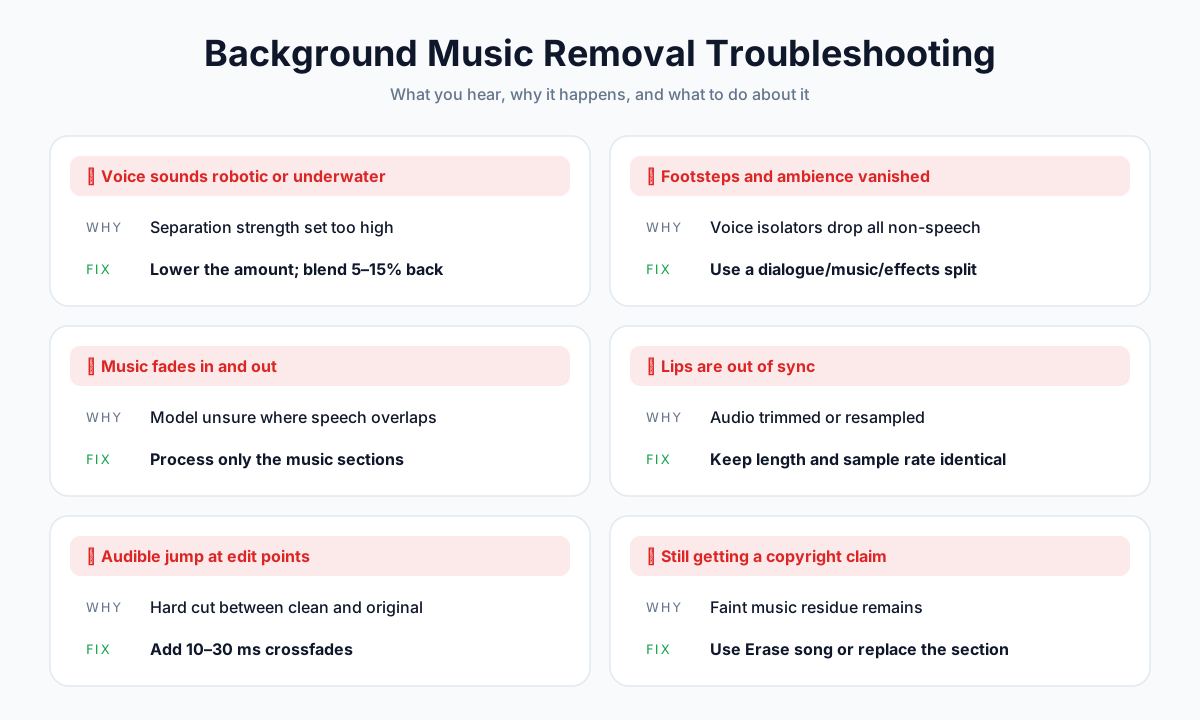
Ses Robotik ya da Su Altından Geliyormuş Gibi Duyuluyor
Neden: ayrıştırma fazla agresif; bu yüzden konuşmanın bazı kısımları müzikle birlikte silinmiş.
Çözüm:
- Güç ya da miktar ayarını düşürün.
- Orijinal sesin %5–15'ini alttan geri karıştırın. Hafif bir müzik izi artefaktları şaşırtıcı derecede iyi maskeler.
Ayak Sesleri, Kahkahalar ve Ortam Sesi Kayboldu
Neden: ses izolatörleri ve şarkı stem ayırıcıları, konuşma olmayan her sesi gürültü olarak görür.
Çözüm: bir diyalog/müzik/efekt ayırıcı kullanın (Hedef 4) ya da bir kütüphaneden oda tonu ve ses efektleri ekleyin.
Müzik Bir Gelip Bir Gidiyor
Neden: model, konuşmayla müziğin çakıştığı yerlerde daha kararsızdır.
Çözüm: yalnızca müzik içeren bölümleri işleyin, müzik olmayan bölümlere dokunmayın.
Dudak Senkronu Kaymış
Neden: temiz ses kırpılmış, yeniden örneklenmiş ya da yanlış başlangıç noktasına yerleştirilmiş.
Çözüm: temiz dosyanın uzunluğunu ve örnekleme hızını orijinalle birebir aynı tutun ve sıfır noktasına hizalayın.
Senkron Kontrol Listesi
| Kontrol | Nelere bakmalısınız |
|---|---|
| Başlangıç noktası | Temiz ses zaman çizelgesinde tam olarak 0:00'da başlıyor |
| Uzunluk | Kare kare orijinalle aynı süre |
| Örnekleme hızı | Orijinalle eşleşiyor (videoda genellikle 48 kHz) |
| Kare hızı | Son video dışa aktarılırken değişmemiş |
Kesme Noktalarında Bir Sıçrama Duyuluyor
Neden: temizlenmiş ses ile orijinal ses arasında sert bir kesme var.
Çözüm: her geçişe yaklaşık 10–30 ms'lik kısa çapraz geçişler ekleyin.
Video Hâlâ Telif Hakkı Talebi Alıyor
Neden: hafif müzik kalıntıları bile Content ID ile eşleşebilir.
Çözüm: YouTube'da Erase song'u kullanın. Diğer platformlarda etkilenen bölümü tamamen silin ya da değiştirin.
Müziği Kaldırmak Telif Hakkı Sorunlarını Çözer mi?
Telifli bir şarkıyı kaldırmak müzik kaynaklı bir hak talebini çözebilir; ama videonun geri kalanı üzerinde size hiçbir hak kazandırmaz.
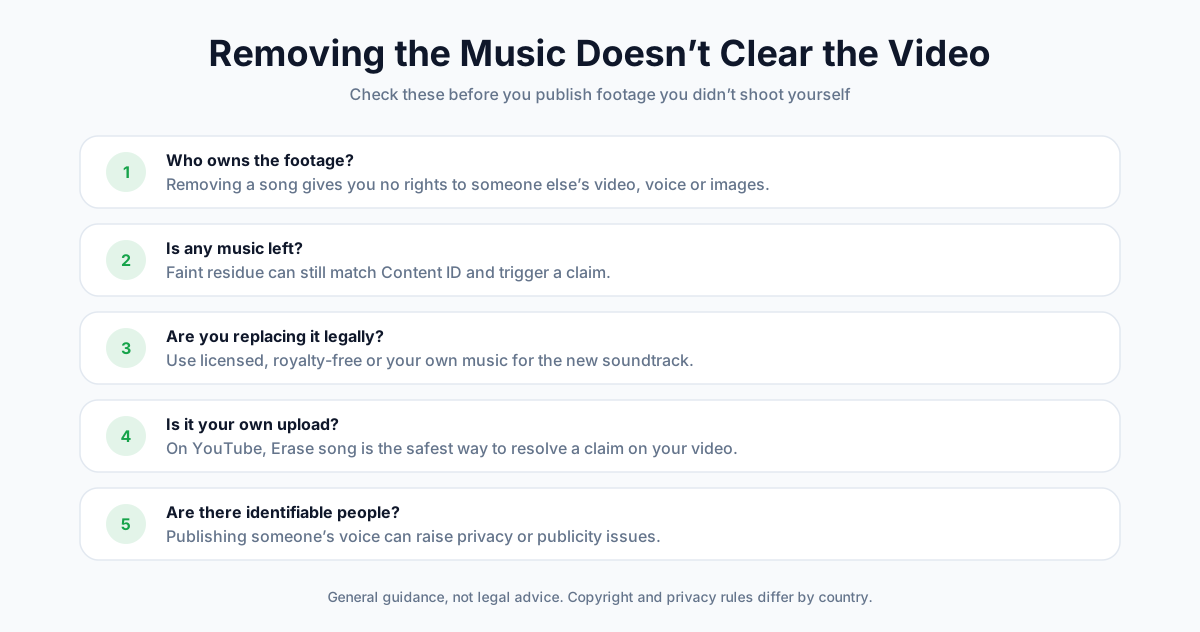
Neler Değişir, Neler Değişmez
| Senaryo | Müziği kaldırmak işe yarar mı? |
|---|---|
| Hak talebi alan bir şarkı içeren kendi videonuz | Evet. Erase song ya da temiz bir yeniden yükleme genellikle müzik talebini çözer |
| Yeniden paylaşmak istediğiniz, başkasına ait bir video | Hayır. Görüntüler, sesler ve resimler hâlâ o kişiye aittir |
| Bir film ya da dizi klibi | Hayır. Film müziğini kaldırmak klibi yeniden kullanılabilir hâle getirmez |
| Yeni müzik eklemek istediğiniz kendi videonuz | Evet; yeni müzik lisanslı ya da telifsiz olduğu sürece |
📝 Not: Bu genel bir bilgilendirmedir, hukuki tavsiye değildir. Telif hakkı ve gizlilik kuralları ülkeden ülkeye ve platformdan platforma değişir.
Sıkça Sorulan Sorular
Videodan arka plan müziğini kaldırıp sadece sesi bırakabilir miyim?
Evet. Yapay zeka ses izolatörleri konuşmayı müzikten ayırır ve size temiz bir konuşma kaydı verir. Videonun sesini dışa aktarın, AnySpeech ses izolatörü, Adobe Podcast ya da DaVinci Resolve'un Voice Isolation özelliği gibi bir araçtan geçirin, ardından orijinal sesi değiştirin. En iyi sonuçlar, konuşma müzikten daha yüksek olduğunda alınır.
Videodaki müziği ücretsiz nasıl silebilirim?
Sesi vokal ve enstrümantal olarak ayırmak için Intel'in ücretsiz OpenVINO Music Separation eklentisiyle Audacity'yi kullanın, ardından vokalleri ücretsiz bir düzenleyiciyle ya da FFmpeg'le videoya geri koyun. Adobe Podcast'in de ücretsiz bir planı var. Kısa klipler için AnySpeech'in ücretsiz vokal kaldırıcısı, ücretsiz hesaplara 10 dakikaya kadar günde bir dosya hakkı veriyor.
Ses efektlerini koruyarak arka plan müziğini nasıl kaldırırım?
Ses izolatörü yerine bir diyalog/müzik/efekt ayırıcıya ihtiyacınız var. DaVinci Resolve Studio'nun Dialogue Separator'ı, Adobe Podcast'in ayrı arka plan kontrolleri ve AudioShake gibi profesyonel araçlar müziği silerken ortam sesini ve efektleri koruyabilir. Ses izolatörleri ise efektleri de müzikle birlikte siler.
YouTube videosundaki telifli müziği videoyu silmeden nasıl kaldırırım?
YouTube Studio'da videoyu açın, telif hakkı talebindeki See details'e tıklayın, Take action'ı ve ardından Erase song'u seçin. Yapay zekanın konuşmayı ve diğer sesleri korumasını sağlayan yalnızca şarkıyı silme seçeneğini ya da hak talebi olan bölümdeki tüm sesi kapatmayı seçin. Videonun URL'si, izlenmeleri ve yorumları korunur.
CapCut'ta arka plan müziği nasıl kaldırılır?
Klibi seçin, Audio panelini açın ve konuşmayı koruma seçeneğiyle Isolate voice'u (ya da Vocal isolation'ı) açın. Bazı sürümlerde Separate audio, parçayı vokal ve enstrümanlara ayırır. Bu yapay zeka özellikleriyle dışa aktarma genellikle CapCut Pro gerektirir.
Premiere Pro arka plan müziğini kaldırabilir mi?
Doğrudan kaldıramaz. Premiere Pro'nun Enhance Speech özelliği diyaloğu temizler ve arka plan müziğini kısmen azaltır; auto-ducking ise konuşmanın altındaki müziği kısar. Diyaloğa gömülü müziği tamamen silmek için sesi dışa aktarın, bir yapay zeka ses izolatörüyle temizleyin ve geri içe aktarın.
After Effects'te arka plan müziği nasıl kaldırılır?
After Effects'te müzik kaldırma özelliği yok. Kurguyu Dynamic Link ile Premiere Pro'ya taşıyın ya da sesi dışa aktarıp online bir ses izolatörüyle temizleyin ve orijinal ses katmanını temiz dosyayla değiştirin.
iPhone'da videodan arka plan müziğini kaldırabilir miyim?
iPhone 16 modelleri ve sonrasında, Uzamsal Ses ile kaydettiğiniz bir videoyu Fotoğraflar'da açın, Edit'e, ardından Audio Mix'e dokunun ve arka plan sesini azaltmak için Studio'yu seçin. Diğer videolar için CapCut'ın ses izolasyonunu kullanın ya da sesi dışa aktarıp tarayıcı tabanlı bir ses izolatörüne yükleyin.
Müziği kaldırdıktan sonra sesim neden robotik duyuluyor?
Ayrıştırma fazla agresif olduğu için model, konuşmanın müzikle çakışan kısımlarını da silmiş. Gücü düşürün, en kaliteli kaynaktan başlayın ve artefaktları maskelemek için orijinal sesin küçük bir kısmını (%5–15) geri karıştırın.
Müziği kaldırmak telif hakkı talebini durdurur mu?
Kendi videolarınızdaki müzik talepleri için çoğu zaman evet. YouTube'un Erase song özelliği, silme işlemi başarılı olduğunda hak talebini kaldırır. Ancak hafif kalıntılar yine de eşleşmeye yol açabilir ve müziği kaldırmak size başkasına ait görüntüler üzerinde asla hak kazandırmaz.
Sonuç
Videodan arka plan müziğini kaldırmak artık ses mühendislerine kalmış bir iş değil. İşin püf noktası, korumak istediğiniz şeye uygun aracı seçmek.
Kısaca özetlersek:
- Hedefinize karar verin. Sessize almak, kısmak, yalnızca konuşma ya da konuşmayla birlikte efektler.
- Yalnızca konuşma mı? Sesi dışa aktarın, bir ses izolatöründen geçirin ve geri koyun.
- Video zaten YouTube'da ve hak talebi mi aldı? Erase song'u kullanın.
- Ses efektleri de mi lazım? Resolve Studio'nun Dialogue Separator'ını ya da Adobe Podcast'i kullanın.
- Senkronu koruyun. Aynı uzunluk, aynı örnekleme hızı, sıfır noktasına hizalı.
Denemeye hazır mısınız? Sesinizi yapay zeka ses izolatörüne yükleyin ve saniyeler içinde temiz bir diyalog kaydı alın.
Video yerine şarkılarla mı çalışıyorsunuz? Şarkıdan vokal silme rehberimizi okuyun ya da en iyi ses izolasyonu araçları derlememizde diğer seçenekleri karşılaştırın.
Yazar

Kategoriler
Daha Fazla Yazı
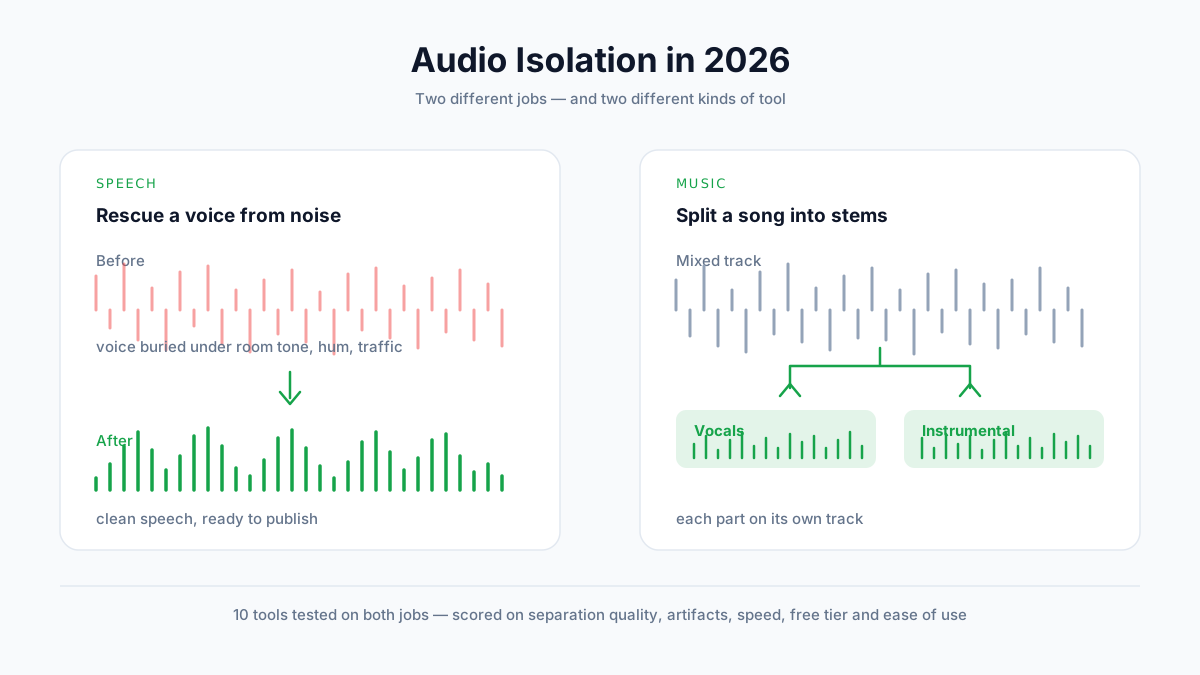
2026'nın En İyi Ses İzolasyonu Araçları (10 Araç Test Edildi)
10 ses izolasyonu aracını hem konuşma hem de müzik üzerinde test ettik. Ayrıştırma kalitesini, bozulmaları, fiyatları ve ücretsiz planları karşılaştırın — ve işinizin gerçekte hangi tür araca ihtiyaç duyduğunu öğrenin.

2026'nın En İyi 10 Metin Okuma (TTS) Aracı (Test Edildi ve Sıralandı)
30'dan fazla TTS aracını test ettik ve en iyi 10 tanesini seçtik. Ses kalitesi, fiyatlandırma, dil desteği ve özellikleri yan yana karşılaştırın. Ücretsiz seçenekler ve yapay zeka ses klonlama dahil.
Erişilebilirlik için Metin Okuma: Disleksi, DEHB ve Az Görme İçin Rehber (2026)
Metin okumanın disleksi, DEHB ve az görmeye nasıl yardımcı olduğu — kime fayda sağlar, araştırmalar ne diyor, bir araçta nelere bakmalı ve kulakla okumaya ücretsiz nasıl başlanır.