
Como usar texto para voz no Mac: Guia completo (2026)
Aprenda a usar texto para voz no Mac com ferramentas nativas, atalhos e vozes com IA. Também como usar voz para texto com o Ditado — passo a passo.
Seu Mac pode ler qualquer texto em voz alta — e transcrever sua voz de volta para texto — usando recursos que vêm de graça com o macOS. A maioria das pessoas nunca os ativa porque os ajustes estão escondidos três menus abaixo.
Este guia mostra todos os métodos, com os passos exatos, atalhos de teclado e correções de problemas para macOS Ventura, Sonoma e Sequoia. Você também vai descobrir quando as ferramentas nativas são suficientes e quando precisa de uma alternativa com IA de qualidade superior.
Resposta rápida: Para usar texto para voz no Mac, abra Ajustes do Sistema → Acessibilidade → Conteúdo Falado, ative "Falar seleção", selecione qualquer texto e pressione Option + Esc para ouvi-lo em voz alta. Para voz para texto, ative Teclado → Ditado e pressione Fn duas vezes para começar a ditar.
Neste guia, você vai aprender:
- As 4 formas de converter texto para voz no Mac (incluindo uma opção profissional pouco conhecida)
- Como ativar e usar o Ditado para voz para texto
- Todos os atalhos de teclado em uma única tabela de referência
- Soluções para os 4 problemas mais comuns (ajustes esmaecidos, atalhos quebrados, vozes ausentes)
O Mac tem texto para voz integrado?
Sim. Todo Mac rodando macOS Ventura ou posterior inclui dois recursos gratuitos de texto para voz — Conteúdo Falado e VoiceOver — além do Ditado para voz para texto. Os três funcionam offline em Macs com Apple Silicon e suportam mais de 40 idiomas.
As vozes nativas são boas o suficiente para uso casual (revisão, acessibilidade, escutas rápidas). Para locuções profissionais, podcasts ou conteúdo para o YouTube, você vai querer uma ferramenta de texto para voz com IA com vozes de qualidade de estúdio.
Veja como as quatro opções se comparam:
| Método | Ideal para | Qualidade de voz | Offline | Idiomas | Custo |
|---|---|---|---|---|---|
| Conteúdo Falado | Ler artigos, revisar textos | Boa | Sim | 40+ | Grátis |
| VoiceOver | Leitor de tela completo (acessibilidade) | Boa | Sim | 40+ | Grátis |
| Ditado (STT) | Digitar por voz | — | Sim* | 40+ | Grátis |
| AnySpeech (texto para voz com IA) | Locuções, podcasts, exportar MP3 | Qualidade de estúdio | Não | 100+ | Plano gratuito disponível |
Método 1: Conteúdo Falado (o texto para voz nativo)
Conteúdo Falado é o recurso que a maioria das pessoas quer dizer quando fala em "texto para voz no Mac". Ele lê em voz alta o texto selecionado em qualquer app — Safari, Pages, Mail, Notas e até PDFs no Pré-Visualização.
Como ativar o Conteúdo Falado no Mac
- Clique no menu Apple → Ajustes do Sistema (chamado de Preferências do Sistema em versões mais antigas do macOS).
- Clique em Acessibilidade na barra lateral.
- Role para baixo e clique em Conteúdo Falado.
- Ative Falar seleção.
- (Opcional) Clique no botão de informação i ao lado de "Falar seleção" para mudar o atalho de teclado. O padrão é Option + Esc.
É só isso. Selecione qualquer texto em qualquer lugar do Mac, pressione o atalho e seu Mac lê em voz alta.
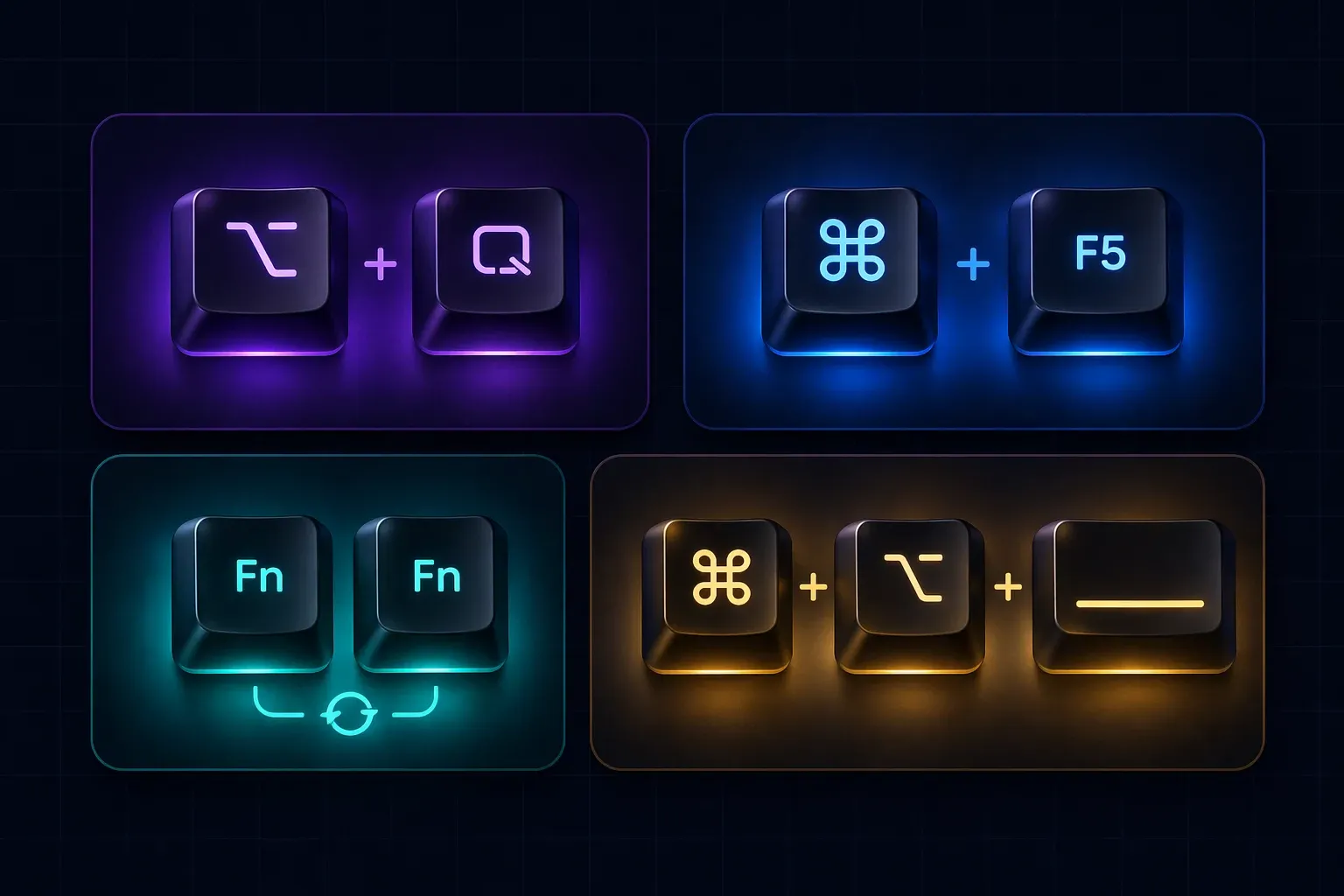
O atalho de teclado: Option + Esc
Option + Esc é a forma mais rápida de usar texto para voz no Mac. Selecione o texto, pressione o atalho e a reprodução começa na hora. Pressione de novo para parar.
Você também pode mudar para algo mais fácil de lembrar (muita gente prefere Command + Shift + S) no mesmo painel de ajustes do Conteúdo Falado.
Como mudar a voz e a velocidade da leitura
- Em Ajustes do Sistema → Acessibilidade → Conteúdo Falado.
- Clique no menu suspenso Voz do sistema.
- Escolha qualquer voz instalada ou clique em Gerenciar vozes… para ver a lista completa.
- Use o controle deslizante Velocidade da fala para ajustar a velocidade.
As vozes padrão (como Samantha, Alex ou Fred) são básicas, mas funcionais. O grande salto de qualidade vem ao baixar as vozes Premium — algo que a maioria dos usuários nunca descobre.
Como baixar as vozes Premium da Siri (o upgrade oculto)
A Apple entrega por padrão um pequeno conjunto de vozes de baixa qualidade, mas as vozes premium "Siri" e "Aprimoradas" são drasticamente melhores. Elas são gratuitas — você só precisa baixar.
- Abra Ajustes do Sistema → Acessibilidade → Conteúdo Falado.
- Clique no menu suspenso Voz do sistema e escolha Gerenciar vozes…
- Encontre qualquer voz marcada como (Premium) ou Siri Voz 1–5.
- Clique no ícone de download ao lado. Cada voz tem de 100 a 500 MB.
- Depois de baixada, selecione no menu principal de Voz do sistema.
As vozes premium soam cerca de 3× mais naturais que as padrão. Se você vai mudar apenas uma coisa depois de ler este guia, que seja isso.
Limitações do texto para voz nativo no Mac
O Conteúdo Falado é ótimo para uso pessoal, mas tem limites reais:
- Sem exportação em MP3. Você não pode salvar o áudio em um arquivo.
- Sem controle de emoção ou estilo. Todas as frases soam iguais.
- Variedade limitada de vozes. Mesmo as vozes premium chegam a uns ~20 opções por idioma.
- Não é para uso comercial. A licença da Apple restringe a redistribuição.
Se alguma dessas limitações atrapalha seu fluxo, pule para o Método 3.
Método 2: VoiceOver (leitor de tela completo)
O VoiceOver é outro nível. Ele não apenas lê o texto selecionado — ele lê tudo na sua tela, incluindo menus, botões e notificações. É feito para pessoas que navegam no Mac sem enxergar.
Conteúdo Falado vs VoiceOver: qual usar?
| Recurso | Conteúdo Falado | VoiceOver |
|---|---|---|
| Lê texto selecionado | ✅ | ✅ |
| Lê elementos da interface | ❌ | ✅ |
| Navegação por voz | ❌ | ✅ |
| Ideal para | Escuta casual | Acessibilidade completa |
| Curva de aprendizado | 30 segundos | Várias horas |
Se você só quer que seu Mac leia artigos ou e-mails para você, use Conteúdo Falado. Se precisa de um leitor de tela completo, use VoiceOver.
Como ligar e desligar o VoiceOver
Pressione Command + F5 (ou Command + Fn + F5 em laptops sem Touch Bar). O mesmo atalho alterna entre ligado e desligado.
Na primeira vez que você ativa, um tutorial ensina o básico. Vale a pena executá-lo uma vez, mesmo que você não planeje usar o VoiceOver todos os dias — o tutorial ensina atalhos que também funcionam no Conteúdo Falado.
Método 3: Apps de texto para voz com IA (para qualidade superior)
Quando as vozes nativas não são boas o suficiente — vídeos para YouTube, podcasts, trabalhos para clientes, qualquer coisa que você vai publicar — você precisa de uma ferramenta de texto para voz com IA. Elas produzem vozes quase indistinguíveis de gravações humanas.
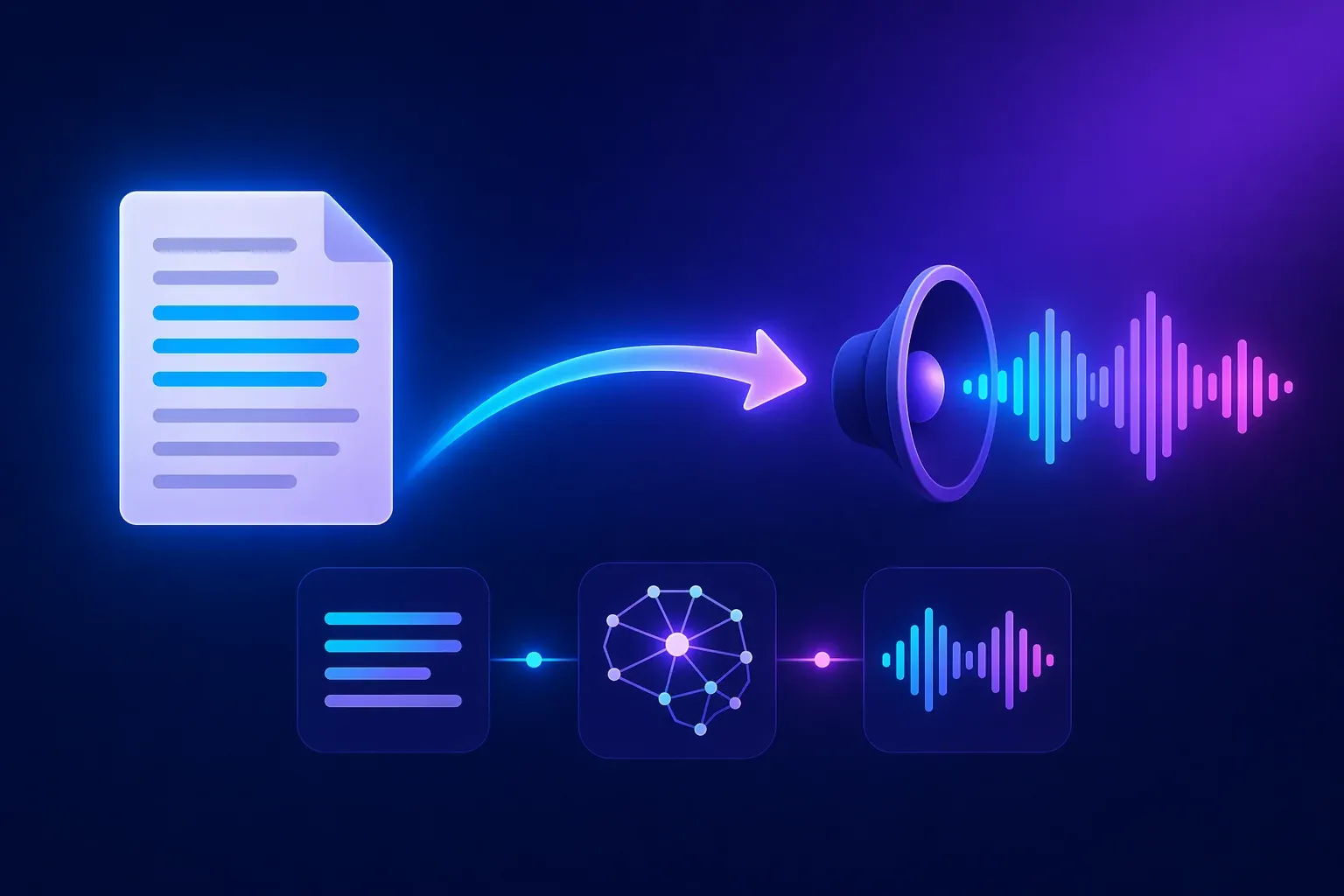
Por que considerar uma ferramenta de texto para voz com IA de terceiros
As vozes nativas do Mac são boas para o seu ouvido. Não são boas para o ouvido da sua audiência. A diferença fica óbvia no momento em que você escuta uma voz moderna com IA:
- Entonação natural. Pausas, ênfase e respiração combinam com a forma como humanos realmente falam.
- Controle de emoção e estilo. Feliz, triste, calmo, animado — sob demanda.
- Mais de 100 idiomas e sotaques. Incluindo variantes regionais (inglês dos EUA/Reino Unido, espanhol do México/Espanha).
- MP3 para download. Use em qualquer lugar — editores de vídeo, podcasts, sistemas de telefonia.
- Clonagem de voz. Crie uma voz personalizada a partir de uma amostra curta da sua própria fala.
Melhores ferramentas de texto para voz com IA para Mac
Três opções que vale a pena conhecer:
| Ferramenta | Plano gratuito | Clonagem de voz | Ideal para |
|---|---|---|---|
| AnySpeech | Sim (Basic ilimitado) | Sim (1 clone grátis) | Criadores de conteúdo, uso completo |
| ElevenLabs | Caracteres mensais limitados | Sim (pago) | Produção em inglês |
| Speechify | Teste de 7 dias apenas | Não | Escutar PDFs/artigos |
Para uma comparação mais ampla, leia nosso guia das melhores ferramentas de texto para voz. O acesso gratuito do Speechify é apenas de teste e não inclui clonagem — se isso for um problema, veja as melhores alternativas ao Speechify.
Como usar o AnySpeech no Mac em 3 passos
O AnySpeech roda no seu navegador — não tem nada para instalar.
- Vá em anyspeech.io/text-to-speech no Safari ou Chrome.
- Cole seu texto, escolha uma voz entre as 200+ opções e clique em Generate.
- Baixe o MP3 ou compartilhe um link direto.
O plano gratuito cobre scripts curtos e posts de redes sociais. Para trabalhos mais longos, os planos pagos liberam mais caracteres por requisição e acesso à biblioteca completa de vozes premium. Veja como o texto para voz com IA funciona para entender tudo.
Método 4: Como usar voz para texto no Mac (Ditado)
O Ditado é o inverso do texto para voz — você fala, seu Mac digita. É a forma mais rápida de escrever em um Mac se suas mãos estão ocupadas, se você está em um documento longo ou se simplesmente pensa mais rápido do que digita.
Como ativar o Ditado no MacBook
- Abra Ajustes do Sistema → Teclado.
- Role até Ditado.
- Ative on. O macOS vai baixar um modelo de idioma de ~200 MB na primeira vez.
- Escolha seu Idioma (toque no menu suspenso para ver mais de 40 opções, incluindo sotaques regionais).
- Escolha um Atalho. O padrão — pressionar Fn duas vezes — é o mais fácil.
Como iniciar o Ditado no Mac
Com o Ditado ativado, clique em qualquer campo de texto (em qualquer app — Safari, Pages, Slack, em qualquer lugar onde você pode digitar) e pressione Fn duas vezes. Um pequeno ícone de microfone aparece ao lado do cursor. Comece a falar.
Diga "ponto final", "vírgula", "nova linha" ou "novo parágrafo" para adicionar pontuação.
Pressione Fn duas vezes novamente, ou o botão Pronto, para parar.
Idiomas suportados
O Ditado funciona em mais de 40 idiomas, incluindo inglês (EUA/Reino Unido/Austrália/Índia/Irlanda/Singapura/África do Sul), espanhol, mandarim, cantonês, francês, alemão, italiano, japonês, coreano, português, russo, árabe, turco e muitos outros. Você pode ativar vários idiomas ao mesmo tempo e alternar entre eles pelo popup de ditado.
Ditado offline vs online
Em Macs com Apple Silicon (M1 ou superior), o Ditado funciona totalmente offline. Nada do que você fala é enviado aos servidores da Apple. E é ilimitado — você pode ditar pelo tempo que quiser sem o antigo limite de 60 segundos.
Em Macs com Intel, o Ditado ainda funciona, mas processa o áudio na nuvem, o que significa que precisa de conexão com a internet e tem limites de sessão mais curtos.
Como desativar o Ditado no Mac
Volte em Ajustes do Sistema → Teclado → Ditado e desative. Você também pode desativar apenas o atalho se fica acionando sem querer.
Texto para voz vs voz para texto no Mac: comparação rápida
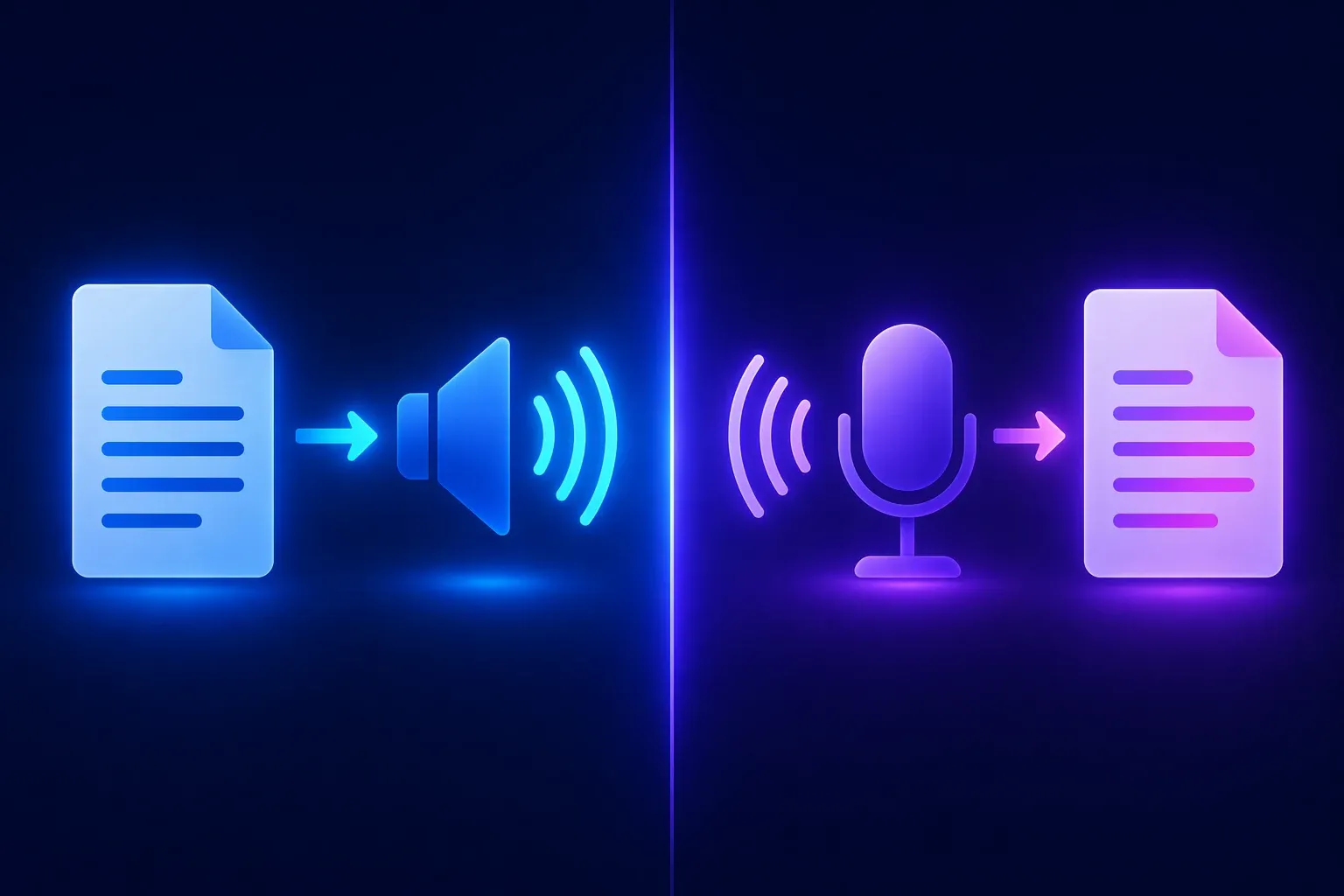
Dois recursos diferentes, muitas vezes confundidos. Veja a distinção clara:
| Texto para voz | Voz para texto | |
|---|---|---|
| Direção | Texto → Áudio | Áudio → Texto |
| Nome do recurso no Mac | Conteúdo Falado / VoiceOver | Ditado |
| Atalho | Option + Esc | Fn, Fn |
| Caso de uso | Revisão, escuta, acessibilidade | Digitar por voz, transcrição |
| Offline | Sim | Apenas Apple Silicon |
| Saída em arquivo | Nenhuma (nativo) | Texto em qualquer app |
Se você quer que seu Mac leia algo para você, você precisa de texto para voz no Mac. Se quer que seu Mac digite o que você fala, você precisa de voz para texto no Mac.
Solução de problemas comuns
"Falar seleção" está esmaecido
Normalmente isso significa que o Conteúdo Falado está bloqueado por uma política de Tempo de Uso ou MDM (Mobile Device Management). Se o seu Mac é da sua empresa ou escola, fale com o administrador.
Em Macs pessoais, tente o seguinte: saia de Ajustes do Sistema → Tempo de Uso → Conteúdo e Privacidade, depois reative o Conteúdo Falado. Reinicie se necessário.
Option + Esc não faz nada
Três causas comuns:
- O atalho não foi ativado. Reabra Ajustes do Sistema → Acessibilidade → Conteúdo Falado e clique no i ao lado de "Falar seleção" para confirmar o atalho.
- Outro app está usando o mesmo atalho. Verifique Raycast, Alfred, Rectangle e qualquer ferramenta de expansão de texto.
- Você não selecionou o texto primeiro. O Conteúdo Falado só funciona quando algo está selecionado.
O Ditado não aparece em Ajustes do Sistema
No macOS Sonoma e Sequoia, o Ditado fica em Teclado, não em Acessibilidade. Em versões mais antigas (Ventura e anteriores), verifique a aba Ajustes do Sistema → Teclado → Ditado.
Se ainda estiver faltando, seu Mac pode não suportar Ditado offline. Macs com Intel precisam de internet; Macs muito antigos podem precisar de uma atualização de software.
Um download de voz Premium travou
Cancele o download, reinicie o Mac e tente de novo em uma conexão Wi-Fi confiável. As vozes premium são grandes (até 500 MB) e o download pode falhar silenciosamente em redes instáveis. Alguns usuários relatam melhor sorte baixando durante a noite.
Perguntas frequentes
Como fazer meu Mac ler texto em voz alta?
Ative Falar seleção em Ajustes do Sistema → Acessibilidade → Conteúdo Falado, selecione qualquer texto e pressione Option + Esc. Seu Mac vai ler a seleção em voz alta usando a voz nativa.
Qual é o atalho de teclado para texto para voz no Mac?
Option + Esc por padrão. Você pode mudar para qualquer combinação que preferir em Ajustes do Sistema → Acessibilidade → Conteúdo Falado. Muitos usuários mudam para Command + Shift + S para evitar disparos acidentais.
Como ativar voz para texto no Mac?
Vá em Ajustes do Sistema → Teclado → Ditado e ative. Depois de ativado, pressione Fn duas vezes em qualquer campo de texto para começar a ditar.
O Ditado do Mac é gratuito?
Sim. O Ditado vem em todo Mac sem custo, com uso ilimitado no Apple Silicon e mais de 40 idiomas suportados.
O Mac consegue ler PDFs em voz alta?
Sim. Abra um PDF no Pré-Visualização, selecione o texto que quer ouvir (Command + A seleciona a página inteira) e pressione Option + Esc. Para leitura do documento inteiro, use o VoiceOver.
O texto para voz no Mac funciona offline?
Sim. Conteúdo Falado e VoiceOver funcionam totalmente offline usando vozes instaladas localmente. O Ditado funciona offline em Macs com Apple Silicon (M1 ou superior); Macs com Intel precisam de internet.
Como conseguir vozes melhores no Mac?
Baixe as vozes Premium ou Siri em Ajustes do Sistema → Acessibilidade → Conteúdo Falado → Voz do sistema → Gerenciar vozes. São gratuitas e soam notavelmente mais naturais que as padrão. Para vozes com IA em qualidade de estúdio, experimente o AnySpeech.
Por que o texto para voz não está funcionando no meu Mac?
As quatro causas mais comuns: Conteúdo Falado não está ativado, o atalho de teclado conflita com outro app, nenhum texto foi selecionado antes de pressionar o atalho, ou uma restrição do Tempo de Uso está bloqueando. Veja a seção de solução de problemas acima.
Posso exportar o texto para voz do Mac como MP3?
Com as ferramentas nativas, não — o Conteúdo Falado só reproduz áudio, não salva. Para exportar como MP3, use uma ferramenta online de texto para voz que ofereça download.
O MacBook Air tem texto para voz?
Sim. Todo MacBook Air (incluindo os modelos M1, M2 e M3) inclui Conteúdo Falado, VoiceOver e Ditado. Esses recursos são idênticos em MacBook Air, MacBook Pro, iMac e Mac mini — eles fazem parte do macOS, não de hardware específico.
Próximos passos
Agora você tem quatro formas de usar texto para voz no Mac, mais o Ditado para o caminho inverso. Para uso pessoal rápido, Conteúdo Falado com uma voz Premium baixada é difícil de superar. Para acessibilidade, o VoiceOver é a opção mais poderosa que a Apple oferece.
Quando você precisa de mais — exportação em MP3, controle de emoção, mais de 100 idiomas ou uma voz que não soa como padrão do macOS — é aí que um gerador de voz com IA dedicado faz sentido.
Pronto para ouvir a diferença?
- Experimente nossa ferramenta gratuita de texto para voz — sem cadastro, sem limites.
- Ou explore mais de 200 vozes com IA para encontrar a combinação perfeita para seu projeto.
Alguma dúvida sobre um método que não cobrimos? Responda para support@anyspeech.io e vamos adicionar ao guia.
Última atualização: abril de 2026. Todos os passos verificados no macOS Sequoia 15.4. Consulte a documentação do Conteúdo Falado e a documentação do Ditado da Apple para a referência oficial.
Author

Categories
More Posts

Como Usar IA para Conversão de Texto em Fala: Guia Completo para Iniciantes (2025)
Aprenda a usar ferramentas de conversão de texto em fala com IA passo a passo. Descubra opções gratuitas, compare qualidade de voz e obtenha dicas práticas para criar narrações com som natural.

Como Ativar o Isolamento de Voz: Guia Passo a Passo Para Todos os Dispositivos (2026)
Aprenda como ativar o isolamento de voz no iPhone, iPad, Mac e Android. Instruções passo a passo para FaceTime, chamadas telefônicas e dicas de ferramentas de isolamento de áudio com IA.

Como Usar Texto para Fala no TikTok: O Guia Completo (2026)
Aprenda a usar o texto para fala do TikTok passo a passo no iPhone e Android. Todas as vozes explicadas, soluções de problemas e alternativas de IA melhores para narração de qualidade profissional.