Como Dublar um Vídeo do YouTube para Outro Idioma (2026)
Duble vídeos do YouTube para outros idiomas: dublagem automática ou com IA, como adicionar faixas de áudio no Studio, custos e checklist de qualidade.
A maior parte do mundo não assiste ao YouTube em inglês. Se os seus vídeos falam um idioma só, a maioria dos espectadores em potencial passa direto por eles.
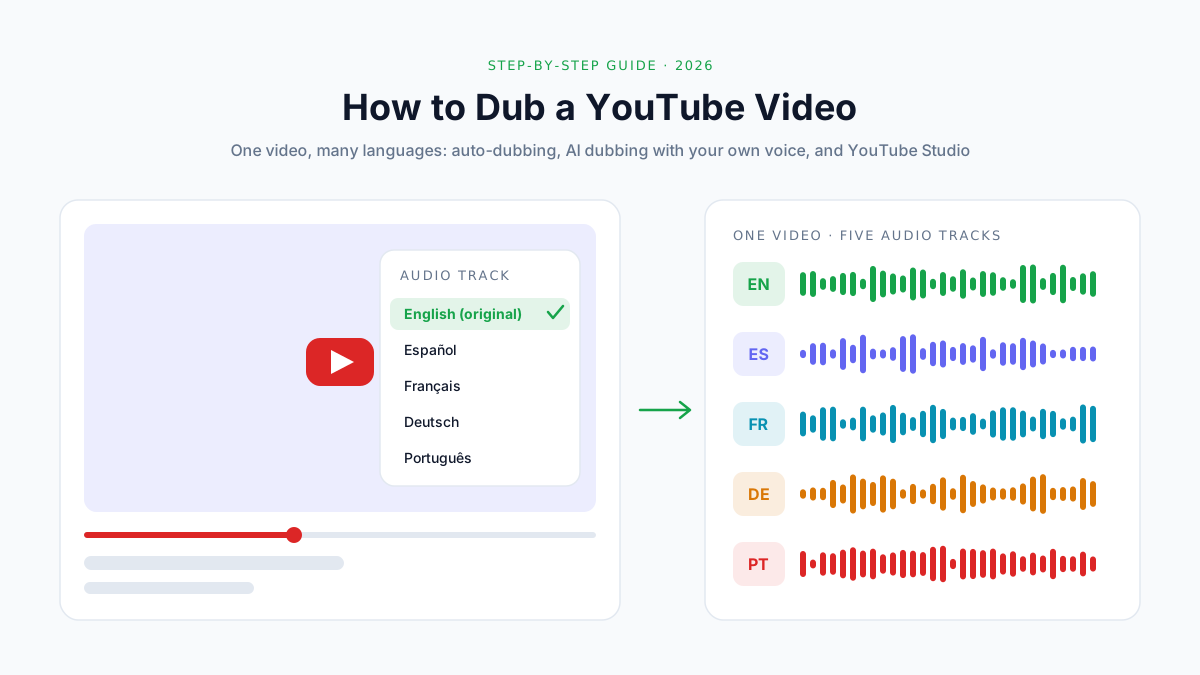
A dublagem resolve isso. E, desde que o YouTube liberou o áudio multilíngue para milhões de criadores em setembro de 2025, você não precisa mais criar um segundo canal para dublar. Um mesmo vídeo pode ter várias faixas de áudio, e cada espectador ouve a que corresponde ao idioma dele.
Segundo o YouTube, os canais que enviam faixas dubladas já recebem mais de 25% do tempo de exibição de espectadores que assistem em um idioma diferente do original do vídeo.
Este guia mostra como dublar um vídeo do YouTube passo a passo, da escolha do método até publicar a faixa dublada e conferir se ela está funcionando.
O que você vai aprender:
- As três formas de dublar um vídeo do YouTube, e qual delas combina com o seu canal
- Como funciona a dublagem automática gratuita do YouTube, e onde ela deixa a desejar
- Como dublar um vídeo com IA e manter a sua própria voz em todos os idiomas
- Como adicionar uma faixa de áudio dublada no YouTube Studio
- Como deve ser o arquivo da dublagem antes do envio
- Quanto custa dublar, e como saber se está dando resultado
Resposta rápida: Para dublar um vídeo do YouTube, crie uma faixa de áudio traduzida e envie em YouTube Studio → Languages → Add language → Dub (Idiomas → Adicionar idioma → Dublagem). Você pode deixar a dublagem automática gratuita do YouTube gerar a faixa (só em pares com o inglês) ou dublar o vídeo por conta própria com uma ferramenta de dublagem com IA que mantém a sua voz e depois enviar o arquivo só de áudio. Os espectadores trocam de faixa em Settings → Audio track (Configurações → Faixa de áudio).
Qual Caminho de Dublagem Você Deve Seguir?
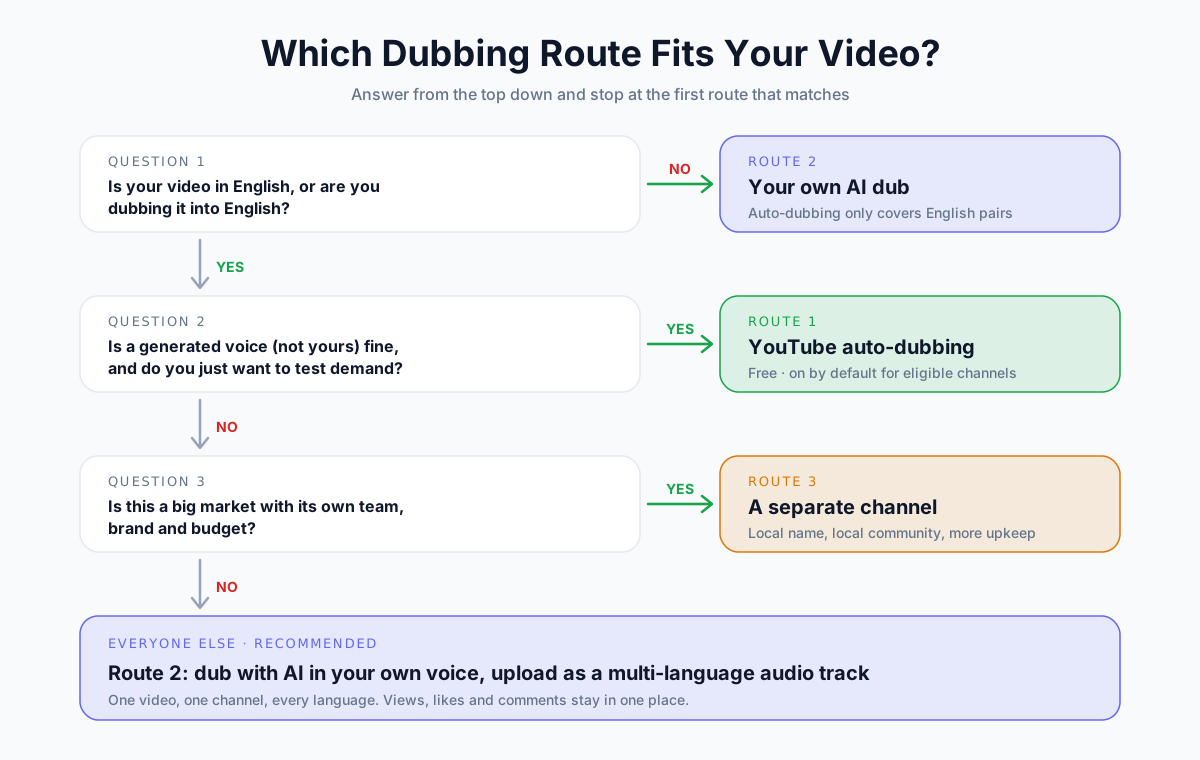
Existem três formas de levar o seu vídeo a espectadores que falam outro idioma. Elas se diferenciam no custo, no controle e no quanto o resultado soa como você.
Os 3 Caminhos Comparados
| Dublagem automática do YouTube | Sua própria dublagem com IA (áudio multilíngue) | Um canal separado por idioma | |
|---|---|---|---|
| Custo | Grátis | Cobrado por minuto | Cobrado por minuto, mais a manutenção do canal |
| De quem é a voz | Uma voz gerada | A sua própria voz, clonada | A sua própria voz ou a de um dublador |
| Pares de idiomas | Só de ou para o inglês | Qualquer par suportado | Qualquer um |
| Controle sobre o roteiro | Revisar, publicar ou excluir | Total: conferir e refazer qualquer faixa | Total |
| Onde as visualizações são contadas | No vídeo original | No vídeo original | Em um vídeo separado |
| Trabalho necessário | Quase nenhum | Cerca de 15–30 minutos por vídeo | Alto: canal novo, uploads, comunidade |
| Melhor para | Testar a demanda de graça | Fazer um canal crescer em vários idiomas | Grandes marcas que constroem públicos locais |
Para a maioria dos criadores, a resposta é simples:
- Comece pela dublagem automática se o seu vídeo é em inglês (ou vai ser dublado para o inglês) e você quer testar a demanda sem gastar nada.
- Envie a sua própria dublagem com IA quando quiser a sua própria voz, um par de idiomas que o YouTube não cobre ou mais controle sobre a qualidade.
- Só abra canais separados quando um mercado for grande o bastante para justificar equipe, miniaturas e comunidade próprias.
Como Funciona a Dublagem no YouTube
Antes de começar, vale entender o que o YouTube realmente faz com uma faixa dublada.
O Que É o Áudio Multilíngue?
O áudio multilíngue é um recurso do YouTube que associa várias faixas de áudio, uma por idioma, a um único vídeo. A imagem, o título, os comentários e a contagem de visualizações continuam os mesmos. Só o som muda, dependendo de quem está assistindo.
O YouTube testou o recurso primeiro com o MrBeast e um pequeno grupo de criadores em 2023. Em 10 de setembro de 2025, anunciou que ele estava sendo liberado para milhões de criadores.
O Que os Espectadores Veem
Os espectadores não precisam fazer nada. O YouTube escolhe a faixa com base no idioma preferido de cada um, que ele deduz pelo histórico de exibição.
Se quiserem outra faixa, basta abrir Settings → Audio track (Configurações → Faixa de áudio) pelo ícone de engrenagem do player e escolher um idioma. O áudio original sempre aparece nessa lista, então ninguém fica preso a uma dublagem que não quer.
O Que Dizem os Números
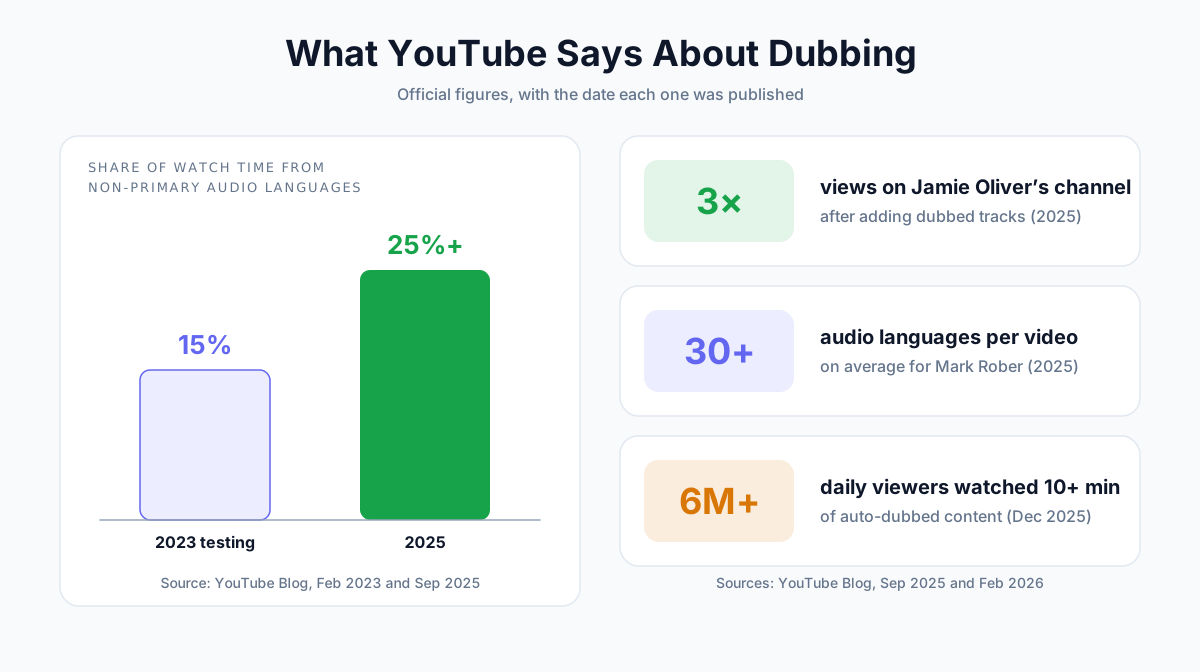
O YouTube divulgou alguns números oficiais. Aqui estão eles, com as datas, porque os dados mais antigos costumam ser citados sem contexto.
| Ano | O que o YouTube informou | Fonte |
|---|---|---|
| 2023 | Os criadores que testaram o áudio multilíngue tiveram mais de 15% do tempo de exibição vindo de idiomas que não eram o principal | Blog do YouTube, fev. 2023 |
| 2025 | Essa fatia subiu para mais de 25% nos canais que enviam dublagens | Blog do YouTube, set. 2025 |
| 2025 | O canal de Jamie Oliver viu as visualizações triplicarem depois de adicionar faixas dubladas | Blog do YouTube, set. 2025 |
| 2025 | Mark Rober tem, em média, mais de 30 idiomas de áudio por vídeo | Blog do YouTube, set. 2025 |
| 2025 | Mais de 6 milhões de espectadores por dia assistiram a pelo menos 10 minutos de conteúdo dublado automaticamente (dezembro) | Blog do YouTube, fev. 2026 |
📝 Nota: Esses são números do próprio YouTube, de canais que levaram a dublagem a sério. Um único vídeo dublado em um canal pequeno não vai triplicar as suas visualizações. Os ganhos vêm de dublar com regularidade, tema que abordamos na seção sobre medição de resultados, mais abaixo.
Quem Pode Enviar uma Dublagem?
Para enviar a sua própria faixa dublada, o seu canal precisa ter acesso aos recursos avançados do YouTube. Para isso, o seu número de telefone tem que estar verificado, e o canal precisa ter histórico suficiente ou ter passado pela verificação por documento de identidade ou por vídeo.
Confira isso em YouTube Studio → Settings → Channel → Feature eligibility (Configurações → Canal → Qualificação para recursos). Se os "Advanced features" (Recursos avançados) estiverem ativados, está tudo pronto.
Método 1: Use a Dublagem Automática do YouTube (Grátis)
A dublagem automática do YouTube é um recurso gratuito que traduz a fala de um vídeo e gera uma faixa dublada com uma voz sintética. Ela chegou em dezembro de 2024 para um grupo limitado de canais e foi liberada para todos em fevereiro de 2026.
Quais Idiomas São Suportados
A dublagem automática só funciona entre o inglês e outro idioma. Em setembro de 2026, a Ajuda do YouTube listava:
| Direção | Idiomas | Quantidade |
|---|---|---|
| Do inglês para | Alemão*, árabe, bengali, coreano, espanhol*, francês*, hebraico, híndi*, holandês, indonésio*, italiano*, japonês, malaiala, polonês, português*, punjabi, russo, tâmil, télugo e ucraniano | 20 |
| Para o inglês, a partir de | Todos os anteriores, mais chinês (simplificado e tradicional), persa, romeno, suaíli, tailandês, turco, urdu e vietnamita | 29 |
*Compatível com o Expressive Speech (fala expressiva), que tenta manter o tom e a emoção de quem fala.
Qualquer combinação sem o inglês, como espanhol para francês ou japonês para coreano, não é suportada.
Como Ativar, Revisar ou Remover
A dublagem automática vem ativada por padrão nos canais qualificados. Você controla o recurso em dois lugares:
- Para mudar o padrão: no app YouTube Studio, vá em Settings → Content → Automatic dubbing (Configurações → Conteúdo → Dublagem automática). Escolha ativado, desativado ou Publish manually (Publicar manualmente), opção em que as dublagens são criadas, mas esperam a sua aprovação.
- Para revisar um vídeo específico: no computador, abra Languages (Idiomas), passe o mouse sobre um idioma e use o menu de opções da dublagem para escolher Publish (Publicar), Unpublish (Cancelar publicação) ou Delete (Excluir).
Os vídeos dublados mostram o rótulo "auto-dubbed" (dublado automaticamente) na descrição, para que os espectadores saibam que a voz não é sua.
Onde a Dublagem Automática Deixa a Desejar
A dublagem automática é um ótimo teste gratuito. Mas ela tem limites reais:
- Só pares com o inglês. Nada de espanhol para francês ou de japonês para coreano.
- Não é a sua voz. Ela usa uma voz gerada. O Expressive Speech copia o tom e a emoção em 8 idiomas, mas continua não sendo você.
- Vídeos que ficam de fora. O YouTube não dubla vídeos com mais de 120 minutos, vídeos só de música, vídeos com fala rápida ou com idioma que não dá para detectar, nem vídeos com conteúdo protegido por direitos autorais.
- Sem sincronia labial (por enquanto). A sincronia labial é um experimento disponível só para alguns canais selecionados.
- Erros que você não consegue corrigir. O YouTube cita pronúncias erradas, nomes, expressões idiomáticas, jargões e ruído de fundo como problemas comuns. Você pode revisar a transcrição, mas não pode reescrever a dublagem fala por fala.
Se algum desses pontos faz diferença para você, use o Método 2.
Método 2: Duble o Vídeo com IA e Envie a Sua Própria Faixa de Áudio
Este é o método que dá mais controle. Você mesmo cria a dublagem, confere e depois envia como uma nova faixa no áudio multilíngue do vídeo.
A maioria das ferramentas de dublagem com IA segue o mesmo fluxo de quatro etapas:
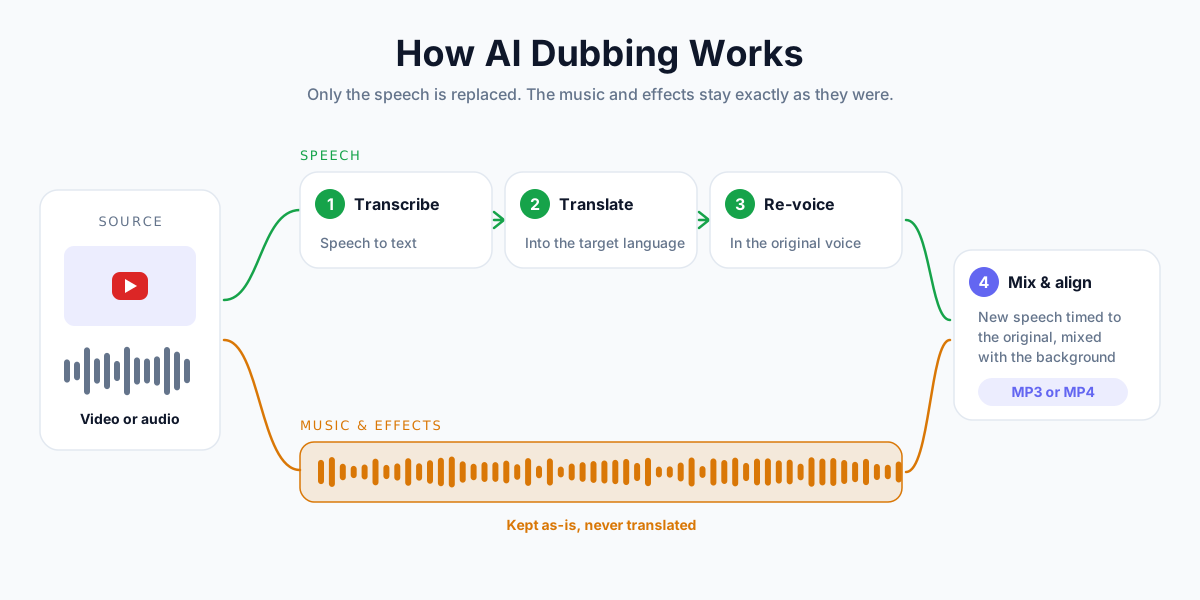
Nos passos abaixo, vamos usar a Dublagem com IA da AnySpeech. O fluxo é parecido em outras ferramentas.
Passo 1: Prepare o Arquivo Original
Uma boa dublagem começa com um bom áudio original. A IA precisa ouvir cada palavra antes de conseguir traduzi-la.
- Use a versão final. Duble depois da edição, não antes. Qualquer corte que você fizer depois bagunça a sincronia.
- Limpe o áudio antes. Se houver vento, zumbido ou música alta por baixo da fala, passe o áudio por um isolador de voz antes de dublar.
- Confira a duração. A AnySpeech dubla até 15 minutos por arquivo (até 2 GB). Para vídeos mais longos, veja a seção sobre vídeos com mais de 15 minutos, mais abaixo.
💡 Dica de especialista: Envie um arquivo de áudio (MP3, WAV ou M4A exportado do seu editor) em vez do vídeo completo. Você recebe de volta um MP3 só de áudio, que é exatamente o que o YouTube pede para uma faixa dublada. Isso poupa o Passo 4.
Passo 2: Duble com IA
- Abra a Dublagem com IA.
- Escolha Enviar arquivo e arraste o seu áudio ou vídeo, ou escolha Colar link e cole a URL de um vídeo público seu no YouTube.
- Deixe De na detecção automática.
- Escolha o idioma de destino em Para.
- A barra de ferramentas mostra o custo antes de você começar. Clique em Dublar.
- Aguarde alguns minutos. Você pode sair da página assim que a dublagem começar.
- Clique em Baixar. Se você enviou áudio, recebe um MP3; se enviou vídeo, recebe um MP4.
A AnySpeech mantém a voz original de quem fala, agora no novo idioma, então a sua faixa em espanhol ou em alemão continua soando como você.
Hoje, ela dubla para 16 idiomas: inglês, espanhol, francês, alemão, italiano, português, chinês, japonês, coreano, russo, árabe, híndi, holandês, polonês, turco e indonésio.
Passo 3: Revise a Dublagem
Nunca publique uma dublagem sem ouvir antes. No mínimo, ouça o primeiro minuto, um trecho do meio e o último minuto, e confira:
- Nomes, marcas e termos de produto
- Números, preços e unidades
- Se a música de fundo e os efeitos sonoros continuam lá
- Se a dublagem termina junto com o vídeo
A lista completa está no checklist de qualidade da dublagem, mais abaixo. Se alguma fala sair muito errada, corrija o original (áudio mais limpo, menos gente falando ao mesmo tempo) e duble de novo.
Passo 4: Garanta um Arquivo Só de Áudio
O YouTube pede um arquivo só de áudio com mais ou menos a mesma duração do vídeo. Se você dublou um arquivo de áudio no Passo 2, já tem o que precisa. Pule para o Passo 5.
Se você dublou o vídeo e recebeu um MP4, extraia o áudio dele. O jeito mais rápido é o FFmpeg, uma ferramenta de linha de comando gratuita:
# Copy the audio track out of the dubbed MP4 without re-encoding
ffmpeg -i my-video-es.mp4 -vn -c:a copy my-video-es.m4a

# Or convert it to MP3
ffmpeg -i my-video-es.mp4 -vn -q:a 2 my-video-es.mp3
A maioria dos editores de vídeo faz o mesmo com uma opção de "exportar só o áudio".
| Verificação | Por que importa |
|---|---|
| Só áudio, sem vídeo | O envio de dublagem no Studio espera um arquivo de áudio |
| Mesma duração do vídeo | O YouTube pede "mais ou menos a mesma duração"; uma faixa mais curta acaba antes do vídeo |
| Música e efeitos mantidos | Preserva o clima do vídeo e evita surpresas com direitos autorais (veja abaixo) |
| Formato comum | MP3, WAV e M4A/AAC são os mais usados; o YouTube não publica uma lista oficial |
Passo 5: Envie a Dublagem no YouTube Studio
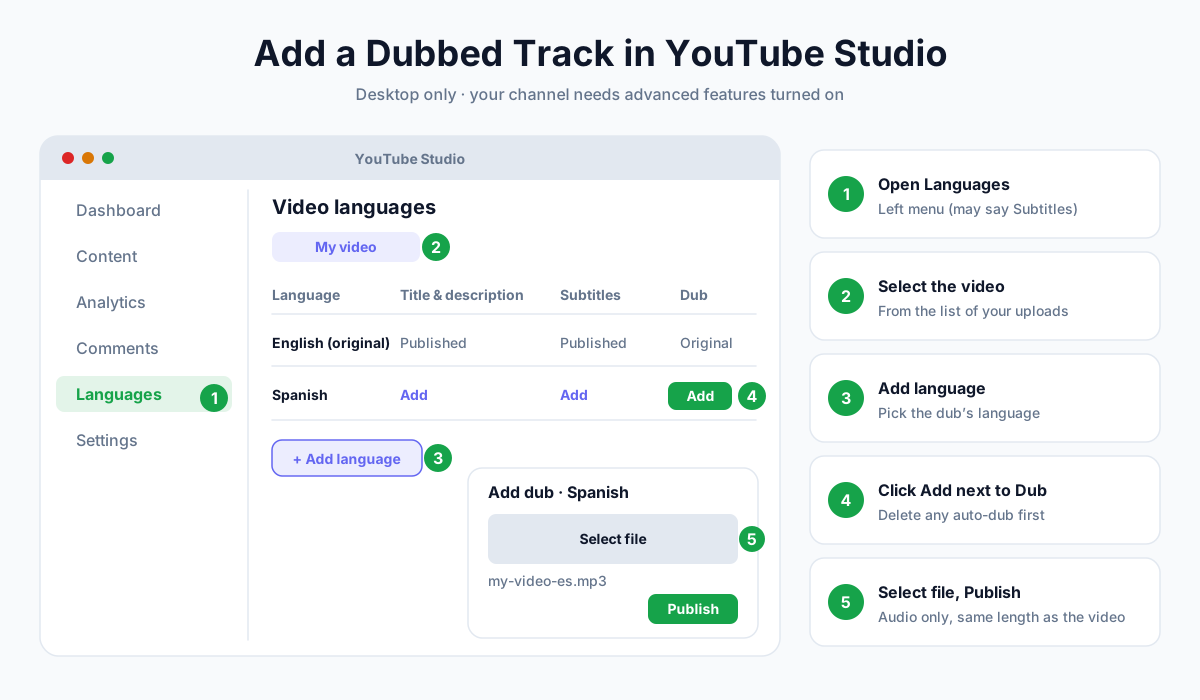
- Abra o YouTube Studio no computador.
- No menu à esquerda, clique em Languages (Idiomas). Em algumas contas, esse item ainda pode aparecer como Subtitles (Legendas).
- Selecione o vídeo.
- Clique em Add language (Adicionar idioma) e escolha o idioma da dublagem.
- Ao lado de Dub (Dublagem), clique em Add (Adicionar).
- Clique em Select file (Selecionar arquivo) e escolha o seu arquivo de áudio.
- Clique em Publish (Publicar).
A faixa entra no ar no mesmo vídeo. Quem tiver esse idioma como preferido vai ouvir a dublagem automaticamente.
📝 Nota: Se o YouTube já tiver dublado o vídeo automaticamente nesse idioma, você precisa excluir a dublagem automática antes. Caso contrário, a opção de adicionar a sua não aparece. Para substituir uma faixa depois, exclua a faixa em Audio (Áudio) desse idioma e envie o arquivo novo.
Passo 6: Traduza o Título, a Descrição e a Miniatura
A dublagem é o que segura o espectador. Mas, antes disso, são os metadados traduzidos que o fazem clicar.
Na mesma tela de Languages, ao lado de Title & description (Título e descrição), clique em Add e insira as versões traduzidas. Segundo o YouTube, a partir daí o vídeo pode ser encontrado quando os espectadores pesquisam pelo título e pela descrição traduzidos.
Você também pode enviar uma miniatura localizada para cada idioma. E, se quiser legendas também, gere a transcrição da dublagem com o vídeo para texto e envie como arquivo de legenda. Nosso guia sobre como pegar a transcrição de um vídeo do YouTube explica os formatos.
Vídeos com Mais de 15 Minutos
A AnySpeech dubla até 15 minutos por arquivo. Para um vídeo mais longo:
- Divida o áudio em partes de até 15 minutos, cortando nas pausas naturais (no seu editor ou com o FFmpeg).
- Duble cada parte para o mesmo idioma de destino.
- Junte as partes dubladas na ordem certa e confira se a duração total bate com a do original.
Cortar nas pausas, e não no meio de uma frase, mantém natural a tradução de cada parte.
O Que a Dublagem Automática Não Faz: Cobertura de Idiomas
O maior motivo para dublar um vídeo por conta própria são os pares de idiomas. A dublagem automática do YouTube gira em torno do inglês. O público real, não.
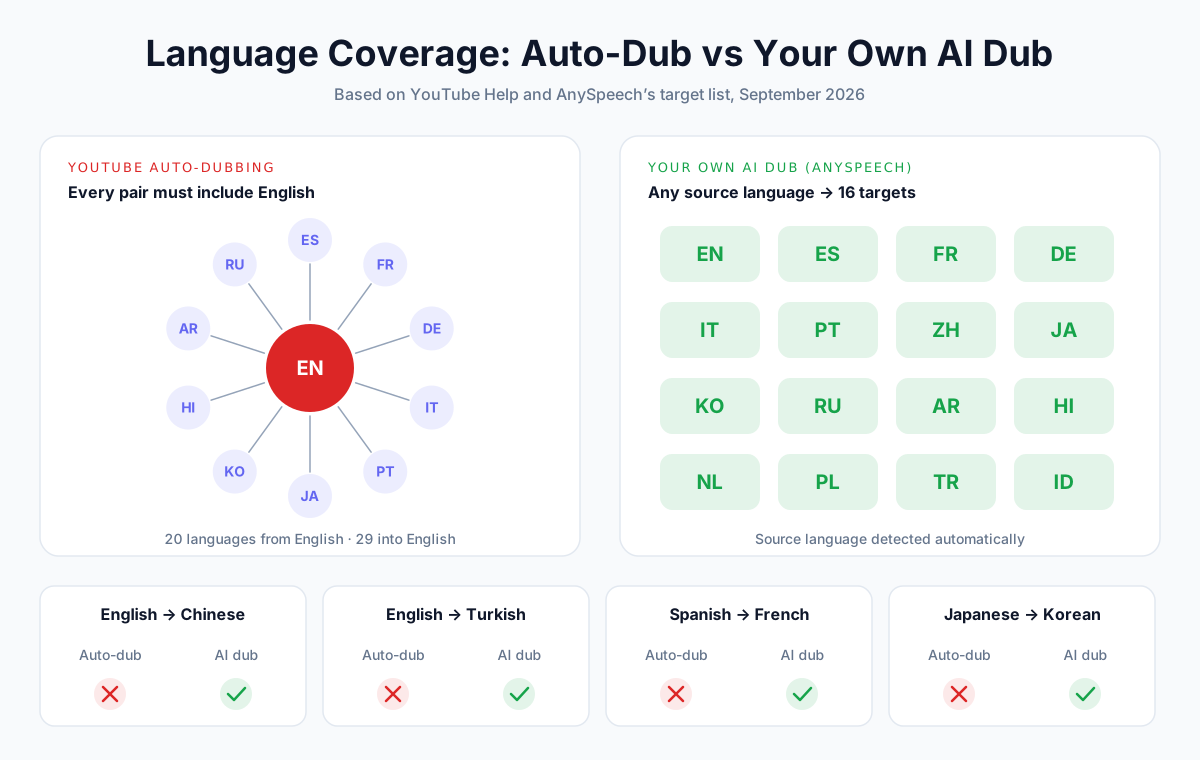
Alguns exemplos, com base na lista publicada pelo YouTube em setembro de 2026:
| Você quer dublar… | Dublagem automática do YouTube | Sua própria dublagem com IA |
|---|---|---|
| Inglês → espanhol | Sim | Sim |
| Inglês → chinês | Não (o chinês só é suportado na direção para o inglês) | Sim |
| Inglês → turco | Não (o turco só é suportado na direção para o inglês) | Sim |
| Espanhol → francês | Não (nenhum dos dois é o inglês) | Sim |
| Alemão → italiano | Não | Sim |
| Japonês → coreano | Não | Sim |
| Português → inglês | Sim | Sim |
Se o seu canal é em espanhol, alemão, francês ou em outro idioma que não seja o inglês, a dublagem automática só consegue levar você para o inglês. Todos os outros idiomas você precisa dublar por conta própria.
Método 3: Crie um Canal Separado para Cada Idioma
Antes de existir o áudio multilíngue, os grandes criadores mantinham um canal por idioma: "MrBeast en Español" e assim por diante. Alguns ainda fazem isso.
O próprio MrBeast explicou a mudança para o áudio multilíngue: "Ter vários canais diferentes, sinceramente, dá muito mais trabalho."
| Um vídeo, várias faixas de áudio | Um canal por idioma | |
|---|---|---|
| Visualizações, curtidas, comentários | Somados em um só vídeo | Divididos entre os canais |
| Inscritos | Um só canal cresce | Cada canal começa do zero |
| Manutenção | Um upload, faixas extras | Uploads, miniaturas e posts na comunidade separados |
| Marca local | Limitada: um só nome de canal | Total: nome local, comunidade local |
| Estatísticas | Visualizações e tempo de exibição por idioma do áudio | Painéis separados |
| Melhor para | A maioria dos criadores | Grandes marcas com equipes locais |
As próprias recomendações do YouTube vão no sentido oposto: escolha um ou dois idiomas e duble o máximo possível do seu catálogo no canal principal.
Checklist de Qualidade da Dublagem
A dublagem com IA é rápida, mas não é perfeita. Uma conferência de dois minutos antes de publicar pega a maioria dos problemas.
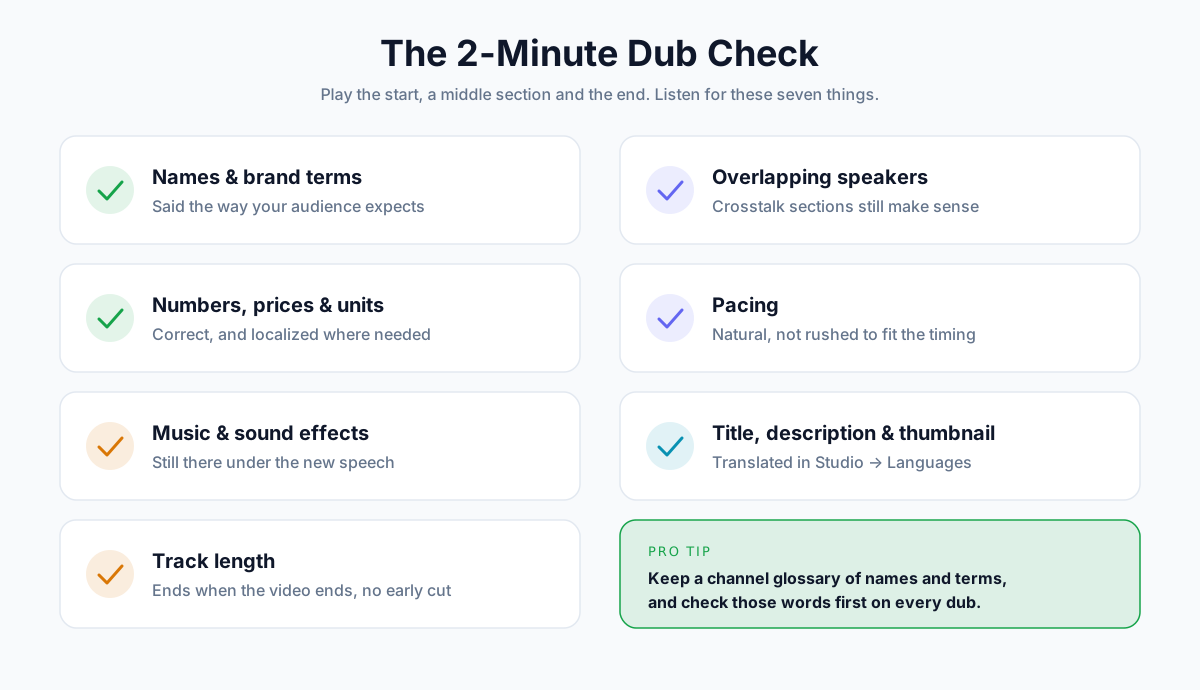
Antes de Publicar
- Nomes e marcas são pronunciados corretamente
- Números, preços e unidades estão certos e adaptados ao idioma
- Música de fundo e efeitos sonoros continuam lá
- A duração da faixa bate com a do vídeo (sem terminar antes, sem silêncio no fim)
- Trechos com falas sobrepostas estão claros
- O ritmo soa natural, sem atropelos
- Título, descrição e miniatura traduzidos foram adicionados
Problemas Comuns e Como Corrigir
| O que você ouve | Causa provável | Solução |
|---|---|---|
| Um nome ou marca sai com a pronúncia errada | Palavra rara, sem contexto | Fale com clareza no original; adicione a palavra a um glossário para o seu editor |
| As falas ficam corridas ou cortadas | A tradução é mais longa que a fala original | Deixe pequenas pausas ao gravar; duble o trecho de novo |
| Duas vozes ficam emboladas | Pessoas falando ao mesmo tempo | Evite falas sobrepostas nas próximas gravações; duble de novo a partir de um áudio limpo |
| Palavras somem nos trechos com ruído | Ruído de fundo ou música alta | Limpe o original com um isolador de voz e duble de novo |
| A faixa acaba antes do vídeo | Um vídeo longo foi cortado no limite | Divida em partes de até 15 minutos, duble cada uma e junte tudo |
| Expressões idiomáticas traduzidas ao pé da letra | Expressões idiomáticas não sobrevivem à tradução palavra por palavra | Da próxima vez, reformule as expressões no roteiro original |
💡 Dica de especialista: Mantenha um glossário simples do seu canal: nomes, termos de produto e bordões, com a pronúncia certa de cada um. Confira essas palavras primeiro em toda dublagem.
Por Que Manter a Música É Importante
A página de ajuda do YouTube avisa que uma faixa de áudio secundária cujo conteúdo protegido por direitos autorais seja diferente do conteúdo do original pode ser removida.
Na prática, isso significa que a sua dublagem deve manter a mesma música de fundo e os mesmos efeitos do original, trocando só a fala. As ferramentas de dublagem com IA que separam a voz do fundo, incluindo a AnySpeech, fazem isso automaticamente. Mesmo assim, confira isso ao ouvir a dublagem no Passo 3.
Para Quais Idiomas Dublar Primeiro?
Não duble para todos os idiomas de uma vez. O YouTube recomenda focar em um ou dois. Use os seus próprios dados para escolher:
| Sinal | Onde encontrar | O que ele indica |
|---|---|---|
| Principais regiões | Studio → Analytics → Audience (Estatísticas → Público) | Onde já tem gente assistindo aos seus vídeos |
| Uso de legendas | Analytics → Advanced mode → Subtitles/CC (Estatísticas → Modo avançado → Legendas) | Espectadores que precisam de outro idioma |
| Comentários em outros idiomas | A aba de comentários do seu canal | O que o público já está pedindo |
| Canais parecidos | Concorrentes com faixas dubladas | Idiomas que funcionam no seu nicho |
Depois, duble primeiro os seus vídeos atemporais com melhor desempenho, e não os mais recentes. Vídeos atemporais continuam recebendo tráfego de busca, então a dublagem continua dando retorno.
Quanto Custa Dublar um Vídeo do YouTube?
| Opção | Custo | A sua voz? | Prazo |
|---|---|---|---|
| Dublagem automática do YouTube | Grátis | Não | Automático |
| Dublagem com IA (AnySpeech) | 12.000 créditos por minuto de mídia original | Sim | Minutos |
| Estúdio de dublagem com dubladores | Orçamento por minuto e por idioma | Não (voz do dublador) | De dias a semanas |
Veja quanto sai a dublagem com IA da AnySpeech em cada plano mensal, com base nos preços atuais:
| Plano | Preço / mês | Créditos | Minutos dublados | Custo por minuto dublado |
|---|---|---|---|---|
| Basic | $9.99 | 50.000 | ~4 | ~$2.40 |
| Standard | $19.90 | 100.000 | ~8 | ~$2.39 |
| Professional | $49.90 | 350.000 | ~29 | ~$1.71 |
| Premium | $99.00 | 800.000 | ~66 | ~$1.49 |
| Max | $199.00 | 2.000.000 | ~166 | ~$1.19 |
Os planos anuais saem 20% mais baratos, o que leva o plano Max para cerca de $0.96 por minuto dublado. Os minutos são arredondados para cima em cada arquivo. A dublagem com IA é um recurso pago, e também funciona com pacotes de créditos. Veja os preços para os detalhes atualizados.
Ou seja: um vídeo de 10 minutos dublado para um idioma custa 120.000 créditos. Para dois idiomas, 240.000.
Como Saber Se a Dublagem Está Dando Resultado
O YouTube Analytics separa as visualizações e o tempo de exibição por idioma do áudio. Confira de 2 a 4 semanas depois de publicar:
- Visualizações por faixa de áudio. As pessoas estão escolhendo a dublagem?
- Duração média da visualização por faixa. Compare com a do original. Um tempo de exibição bem menor na dublagem costuma indicar um problema de qualidade, e não de demanda.
- Novas regiões. Estão chegando espectadores de países que falam o novo idioma?
Uma rede de criadores, a air.io, relatou que, em um dos seus canais, as dublagens feitas só com IA seguraram os espectadores por muito menos tempo do que as dublagens profissionais dos mesmos vídeos. Trate as suas primeiras dublagens como um teste e deixe que os números de retenção mostrem se é hora de melhorar a qualidade ou de aumentar a escala.
Você Pode Dublar o Vídeo do YouTube de Outra Pessoa?
Só com permissão. Dublar um vídeo cria uma nova versão da obra de outra pessoa, e publicar essa versão sem a permissão do dono pode violar os direitos autorais dele.
Duble os seus próprios vídeos, vídeos de clientes que pediram isso a você ou vídeos cuja licença permita isso. Se estiver dublando para um cliente, tenha a permissão por escrito.
📝 Nota: Esta é uma orientação geral e não constitui aconselhamento jurídico. As regras variam de país para país.
Perguntas Frequentes
Dá para dublar um vídeo do YouTube de graça?
Sim, se o vídeo for em inglês ou se for dublado para o inglês. A dublagem automática do YouTube é gratuita e vem ativada por padrão nos canais qualificados. Ela usa uma voz gerada, e não a sua, e só funciona com pares que incluem o inglês. Para ter a sua própria voz ou outros pares de idiomas, você vai precisar de uma ferramenta paga de dublagem com IA.
Como adicionar uma faixa de áudio em outro idioma a um vídeo do YouTube?
No YouTube Studio, pelo computador, vá em Languages (Idiomas), selecione o vídeo, clique em Add language (Adicionar idioma) e depois em Add (Adicionar), ao lado de Dub (Dublagem). Selecione o arquivo de áudio e clique em Publish (Publicar). O arquivo precisa ser só de áudio e ter mais ou menos a mesma duração do vídeo.
Por que a opção de adicionar uma dublagem não aparece?
Normalmente, por um de dois motivos. O seu canal pode não ter os recursos avançados ativados, o que exige verificação por telefone e histórico no canal ou verificação de identidade. Ou o YouTube já dublou o vídeo automaticamente nesse idioma; nesse caso, você precisa excluir a dublagem automática antes de enviar a sua.
Dá para dublar YouTube Shorts?
Sim. A página de ajuda do YouTube diz que dá para adicionar faixas de áudio em vários idiomas a um vídeo ou a um Short. Os passos no YouTube Studio são os mesmos.
A dublagem prejudica as visualizações ou o SEO do vídeo original?
Não. Todas as faixas de áudio ficam no mesmo vídeo, então visualizações, curtidas e comentários se somam em um só lugar. Com títulos e descrições traduzidos, o vídeo também pode aparecer em pesquisas no novo idioma.
Os espectadores podem voltar para o áudio original?
Sim. Os espectadores podem escolher qualquer faixa, incluindo a original, em Settings → Audio track (Configurações → Faixa de áudio), no player. Se o idioma preferido do espectador já for o do original, o YouTube reproduz o áudio original.
Quanto tempo leva a dublagem com IA?
Alguns minutos, no caso de um vídeo curto. A AnySpeech mostra o progresso ao vivo, e você pode sair da página assim que a dublagem começar. Revisar o resultado leva mais alguns minutos.
Dá para manter a minha própria voz em outros idiomas?
Sim, com uma ferramenta de dublagem com IA que preserva a voz. A AnySpeech regrava a fala traduzida com a voz de quem fala no original, então a sua faixa em espanhol, alemão ou japonês continua soando como você. Já a dublagem automática do próprio YouTube usa uma voz gerada.
Qual formato de áudio o YouTube aceita para uma faixa dublada?
O YouTube pede um arquivo compatível, só de áudio, com mais ou menos a mesma duração do vídeo, mas não publica uma lista oficial de formatos. MP3, WAV e M4A (AAC) são as escolhas mais comuns.
Quanto custa dublar um vídeo de 10 minutos do YouTube?
Com a dublagem automática do YouTube, nada. Com a dublagem com IA da AnySpeech, 120.000 créditos por idioma, o que dá mais ou menos de $10 a $24, dependendo do seu plano. Estúdios de dublagem com dubladores costumam cobrar por minuto e por idioma, com prazo de dias, e não de minutos.
Comece a Dublar o Seu Canal
Dublar costumava significar um segundo canal, um estúdio e semanas de trabalho. Hoje, basta um vídeo, algumas faixas de áudio extras e uma tarde.
Comece pequeno. Escolha um idioma que as suas estatísticas indiquem. Duble os seus três melhores vídeos atemporais, adicione os títulos traduzidos e acompanhe os números por um mês.
Pronto para testar? Duble o seu primeiro vídeo na Dublagem com IA da AnySpeech e mantenha a sua própria voz em todos os idiomas.
Author

Categories
More Posts
Como Pegar a Transcrição de um Vídeo do YouTube (6 Formas, 2026)
Pegue a transcrição de qualquer vídeo do YouTube: botão nativo, celular, geradores grátis com TXT/SRT, YouTube Studio, vídeos sem legendas e código.
Como Criar um Podcast com IA: De uma Ideia a um Programa com Vários Apresentadores (2026)
Aprenda a criar um podcast com IA em minutos. Transforme um único tema ou roteiro em uma conversa natural entre dois apresentadores com vozes de IA — passo a passo, sem microfone nem edição.

Como Ativar o Isolamento de Voz: Guia Passo a Passo Para Todos os Dispositivos (2026)
Aprenda como ativar o isolamento de voz no iPhone, iPad, Mac e Android. Instruções passo a passo para FaceTime, chamadas telefônicas e dicas de ferramentas de isolamento de áudio com IA.