
Come Attivare l'Isolamento Vocale: Guida Passo-Passo per Ogni Dispositivo (2026)
Scopri come attivare l'isolamento vocale su iPhone, iPad, Mac e Android. Istruzioni passo-passo per FaceTime, chiamate telefoniche e consigli sugli strumenti AI per l'isolamento audio.
Sei in una chiamata FaceTime con il tuo capo. Il vicino inizia a tagliare il prato. Il tuo cane decide che è il momento perfetto per abbaiare al nulla. E il tuo capo dice: "Scusa, non ti sento."
Ti suona familiare? È esattamente per questo che Apple ha integrato l'isolamento vocale negli iPhone, iPad e Mac. È una funzione integrata che filtra il rumore di fondo durante le chiamate, così solo la tua voce arriva in modo chiaro.
Il problema? La maggior parte delle persone non sa nemmeno che esiste. E anche chi lo sa, trovare l'impostazione non è esattamente intuitivo.
In questa guida ti mostrerò come attivare l'isolamento vocale su ogni dispositivo Apple, tratterò le alternative per Android e ti mostrerò cosa fare quando hai bisogno dell'isolamento audio per file registrati — non solo per le chiamate in diretta.
Navigazione Rapida: Vai al tuo dispositivo — iPhone | iPad | Mac | Android/Samsung | Audio Registrato
Cos'è l'Isolamento Vocale?
L'isolamento vocale è una modalità microfono integrata nei dispositivi Apple. Utilizza il machine learning direttamente sul dispositivo per identificare la tua voce e sopprimere tutto il resto — traffico, vento, persone che parlano vicino, rumori di cantiere, qualsiasi cosa.
Pensalo come un filtro intelligente per il tuo microfono. Invece di catturare tutto ciò che ti circonda, il tuo dispositivo si concentra sulla tua voce e abbassa drasticamente i suoni di fondo.
È diverso dalla normale cancellazione del rumore nelle cuffie. La cancellazione del rumore aiuta te a sentire meglio. L'isolamento vocale aiuta l'altra persona a sentirti meglio. Grande differenza.
Breve Storia dell'Isolamento Vocale
| Anno | Versione iOS | Cosa è Cambiato |
|---|---|---|
| 2021 | iOS 15 | Isolamento vocale introdotto solo per FaceTime |
| 2023 | iOS 16.4 | Esteso alle chiamate telefoniche normali |
| 2024 | iOS 18 | Aggiunta la Modalità Microfono Automatica (switching alimentato da AI) |
Ogni aggiornamento ha reso la funzione più utile. Eppure è ancora nascosta in un posto dove la maggior parte delle persone non guarda mai.
Isolamento Vocale vs Ampio Spettro vs Modalità Standard
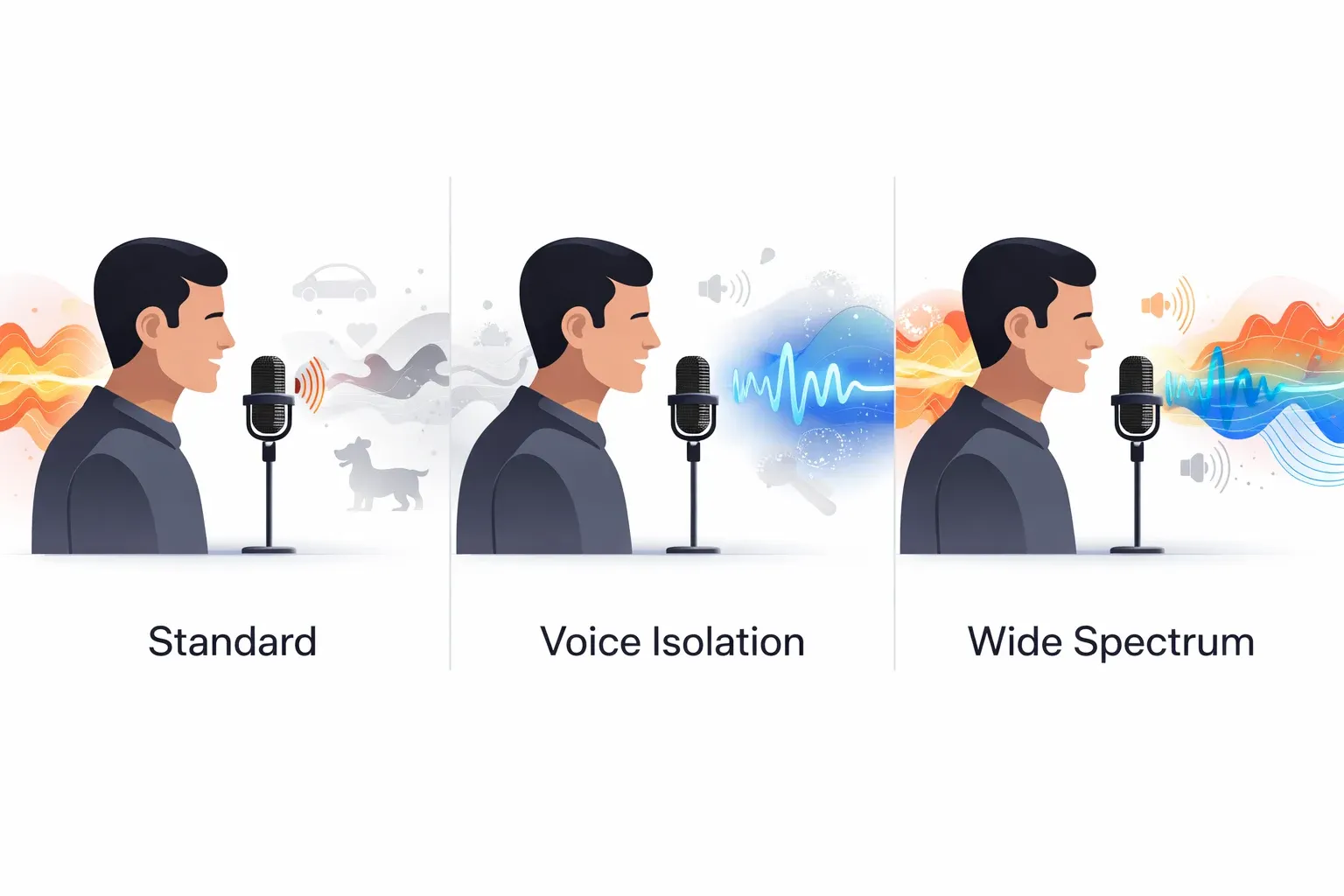
Prima di attivare l'isolamento vocale, è utile conoscere le tue opzioni. Apple ti offre tre modalità microfono (quattro se hai iOS 18):
| Modalità Mic | Cosa Fa | Ideale Per | Livello Rumore |
|---|---|---|---|
| Standard | Modalità predefinita, nessuna elaborazione speciale | Stanze silenziose, chiamate normali | 🟡 Qualche rumore passa |
| Isolamento Vocale | Blocca il rumore di fondo, si concentra sulla tua voce | Ambienti rumorosi, chiamate all'aperto | 🟢 Rumore di fondo minimo |
| Ampio Spettro | Cattura TUTTI i suoni intorno a te allo stesso modo | Musica, conversazioni di gruppo | 🔴 Tutto il suono ambientale incluso |
| Automatica (iOS 18+) | L'AI cambia modalità in base al tuo ambiente | Comodità imposta-e-dimentica | 🟢 Si adatta in tempo reale |
Ecco un modo semplice per decidere:
Are you in a noisy environment?
├── YES → Use Voice Isolation
└── NO
    ├── Do you want others to hear ambient sound?
    │   ├── YES → Use Wide Spectrum
    │   └── NO → Use Standard
    └── Not sure? → Use Automatic (iOS 18+)
Quando usare l'isolamento vocale: Sei in un bar, cammini per una strada trafficata, lavori da casa con i bambini che corrono in giro, o ovunque ci sia rumore imprevedibile.
Quando NON usarlo: Stai suonando musica per qualcuno durante la chiamata, o vuoi che l'altra persona senta ciò che ti circonda.
Come Attivare l'Isolamento Vocale su iPhone
Ecco la cosa che la maggior parte delle persone non nota: non puoi attivare l'isolamento vocale dalle Impostazioni. Devi essere già in una chiamata. L'opzione appare solo durante una chiamata attiva.
Per le Chiamate FaceTime
Step 1 → Start or join a FaceTime call
Step 2 → Open Control Center
         • iPhone X or later: swipe down from top-right corner
         • iPhone SE / older: swipe up from bottom
Step 3 → Tap "Mic Mode" at the top
Step 4 → Select "Voice Isolation" ✓
È tutto. Vedrai un segno di spunta accanto a Isolamento Vocale, e l'altra persona dovrebbe notare immediatamente un audio più chiaro.
💡 Consiglio Pro: Il tuo iPhone ricorda la scelta della modalità microfono. Una volta selezionato Isolamento Vocale, resta attivo per le future chiamate FaceTime finché non lo cambi.
Per le Chiamate Telefoniche Normali
Questo funziona su iOS 16.4 e versioni successive:
- Effettua o rispondi a una chiamata telefonica
- Apri il Centro di Controllo mentre sei in chiamata
- Tocca Modalità Mic
- Scegli Isolamento Vocale
Stessi passaggi di FaceTime. La chiave è ricordarsi di aprire il Centro di Controllo durante la chiamata.
⚠️ Errore Comune: Cercare l'isolamento vocale nelle Impostazioni prima di fare una chiamata. Non lo troverai lì. Devi essere in una chiamata attiva prima.
Per App di Terze Parti
L'isolamento vocale funziona anche con molte app popolari. Ecco lo stato di compatibilità:
| App | Supporto Isolamento Vocale | Note |
|---|---|---|
| FaceTime | ✅ Supporto completo | Funziona da iOS 15 |
| Telefono (cellulare) | ✅ Supporto completo | Richiede iOS 16.4+ |
| ✅ Funziona | Chiamate vocali e video | |
| Zoom | ✅ Funziona | Riunioni e chiamate |
| Microsoft Teams | ✅ Funziona | Ha anche la propria soppressione del rumore |
| Messenger | ✅ Funziona | Chiamate vocali/video Meta |
| LINE | ✅ Funziona | Chiamate vocali e video |
| Telegram | ✅ Funziona | Chiamate vocali |
| Discord | ⚠️ Parziale | Potrebbe non mostrare Modalità Mic in tutte le versioni |
| Skype | ⚠️ Parziale | Testa durante una chiamata |
I passaggi sono identici — avvia una chiamata nell'app, apri il Centro di Controllo, tocca Modalità Mic, seleziona Isolamento Vocale.
Non tutte le app lo supportano, però. Se non vedi l'opzione Modalità Mic durante una chiamata, quell'app non ha integrato l'API di isolamento audio di Apple.
Come Attivare l'Isolamento Vocale su iPad
Il processo su iPad è quasi identico a quello dell'iPhone. Gli iPad con chip supportati utilizzano la stessa tecnologia di isolamento vocale.
Step 1 → Start a FaceTime call or supported video call
Step 2 → Swipe down from the top-right corner to open Control Center
Step 3 → Tap "Mic Mode"
Step 4 → Select "Voice Isolation" ✓
Modelli iPad Supportati
| Serie iPad | Modelli Supportati | Chip |
|---|---|---|
| iPad | 8ª generazione (2020) e successivi | A12+ |
| iPad Air | 3ª generazione (2019) e successivi | A12+ |
| iPad mini | 5ª generazione (2019) e successivi | A12+ |
| iPad Pro | Tutti i modelli con Face ID | A12X+ |
Se il tuo iPad non è in questa lista, non vedrai l'opzione Modalità Mic. È tempo di un upgrade — oppure continua a leggere per scoprire alternative di isolamento audio alimentate da AI che funzionano su qualsiasi dispositivo.
Come Attivare l'Isolamento Vocale su Mac
I Mac hanno ricevuto l'isolamento vocale a partire da macOS Monterey (macOS 12). La funzione è disponibile su qualsiasi Mac con Apple Silicon (chip M1 o successivo) o un Mac Intel con chip di sicurezza T2.
Passo-Passo per macOS
Step 1 → Start a FaceTime call, Zoom meeting, or any supported video call
Step 2 → Click the Control Center icon in the menu bar
         (looks like two toggle switches, top-right of screen)
Step 3 → Click "Mic Mode"
Step 4 → Select "Voice Isolation" ✓
Quali Mac Supportano l'Isolamento Vocale?
| Tipo di Mac | Anno Minimo | Chip Richiesto |
|---|---|---|
| MacBook Air | 2018 | T2 o Apple Silicon |
| MacBook Pro | 2018 | T2 o Apple Silicon |
| Mac mini | 2018 | T2 o Apple Silicon |
| iMac | 2020 | T2 o Apple Silicon |
| Mac Studio | Tutti i modelli | Apple Silicon |
| Mac Pro | 2019 | T2 o Apple Silicon |
La regola generale: se il tuo Mac ha un chip T2 o Apple Silicon, sei a posto. Se è più vecchio del 2018, probabilmente non sei fortunato.
💡 Utenti Mac: L'isolamento vocale funziona anche con microfoni esterni, non solo con il microfono integrato. Se usi un microfono USB per le chiamate, l'isolamento vocale applica comunque la sua elaborazione.
Come Attivare l'Isolamento Vocale su Android e Samsung
Ecco la verità onesta: Android non ha una funzione universale di "isolamento vocale" come Apple. Ma ci sono valide alternative a seconda del tuo telefono.
Alternative all'Isolamento Vocale su Android in Breve
| Marca | Nome della Funzione | Dove Trovarla | Qualità |
|---|---|---|---|
| Samsung | Cancellazione Rumore | Impostazioni > Suoni > Suono Chiamata | ⭐⭐⭐⭐ |
| Google Pixel | Clear Calling | Impostazioni > Suono > Clear Calling | ⭐⭐⭐⭐ |
| OnePlus/OPPO | Clear Voice | Impostazioni app Telefono | ⭐⭐⭐ |
| Vivo | Isolamento Vocale | Impostazioni dialer | ⭐⭐⭐ |
| Xiaomi | Cancellazione Rumore AI | Impostazioni app Telefono | ⭐⭐⭐ |
| Altri Android | App di terze parti (Krisp) | App Store | ⭐⭐⭐⭐ |
Telefoni Samsung Galaxy
Samsung chiama la sua funzione Cancellazione Rumore (non "isolamento vocale"):
- Apri Impostazioni > Suoni e Vibrazione
- Tocca Suono Chiamata o Qualità Audio ed Effetti
- Attiva Riduzione Rumore o Suono Morbido per le chiamate
Sui telefoni Samsung più recenti (serie S24 e successivi), cerca Riduzione rumore chiamata nelle impostazioni dell'app Telefono.
Telefoni Google Pixel
Google Pixel ha Clear Calling:
- Apri Impostazioni > Suono e Vibrazione
- Scorri fino a Clear Calling
- Attivalo
Clear Calling usa l'AI per filtrare il rumore di fondo nelle chiamate telefoniche. Nella mia esperienza funziona davvero bene — non è esattamente come l'isolamento vocale di Apple, ma ci si avvicina molto.
Altri Telefoni Android
- OnePlus/OPPO: Cerca "Riduzione Rumore" o "Clear Voice" nelle impostazioni del telefono
- Vivo: Controlla "Isolamento Vocale" nelle impostazioni del dialer
- Xiaomi: "Cancellazione Rumore AI Chiamate" nell'app telefono
Se il tuo telefono non ha un'opzione integrata, app come Krisp possono fornire la soppressione del rumore alimentata da AI per le chiamate.
Come Disattivare l'Isolamento Vocale
A volte vuoi che i suoni di fondo passino. Magari stai condividendo musica, o sei in un gruppo e vuoi che tutti vengano sentiti.
Su iPhone/iPad
- Apri il Centro di Controllo durante una chiamata
- Tocca Modalità Mic
- Seleziona Standard (o Ampio Spettro se vuoi più suono ambientale)
Su Mac
- Clicca su Centro di Controllo nella barra dei menu durante una chiamata
- Clicca su Modalità Mic
- Scegli Standard
Quando Dovresti Disattivarlo?
| Scenario | Modalità Consigliata |
|---|---|
| Riprodurre musica per qualcuno in chiamata | Ampio Spettro |
| Chiamata di gruppo con più interlocutori | Standard o Ampio Spettro |
| La voce suona troppo elaborata/robotica | Standard |
| Registrare un podcast e vuoi il tono della stanza | Standard |
| Mostrare a qualcuno un suono ambientale (pioggia, ecc.) | Ampio Spettro |
Quali Dispositivi Supportano l'Isolamento Vocale?
Tabella di riferimento rapido così non devi indovinare:
Compatibilità iPhone
| Modello | Isolamento Vocale | iOS Minimo |
|---|---|---|
| iPhone 16 / 16 Pro / 16 Pro Max | ✅ | iOS 18 |
| iPhone 15 / 15 Pro / 15 Pro Max | ✅ | iOS 17 |
| iPhone 14 / 14 Pro / 14 Pro Max | ✅ | iOS 16 |
| iPhone 13 / 13 Pro / 13 mini | ✅ | iOS 15 |
| iPhone 12 / 12 Pro / 12 mini | ✅ | iOS 15 |
| iPhone 11 / 11 Pro / 11 Pro Max | ✅ | iOS 15 |
| iPhone XR / XS / XS Max | ✅ | iOS 15 |
| iPhone SE (2ª gen, 2020) | ✅ | iOS 15 |
| iPhone SE (3ª gen, 2022) | ✅ | iOS 15 |
| iPhone X | ❌ | — |
| iPhone 8 / 8 Plus o precedenti | ❌ | — |
Compatibilità iPad e Mac
| Dispositivo | Isolamento Vocale | OS Minimo |
|---|---|---|
| iPad (8ª gen+, 2020+) | ✅ | iPadOS 15 |
| iPad Air (3ª gen+, 2019+) | ✅ | iPadOS 15 |
| iPad mini (5ª gen+, 2019+) | ✅ | iPadOS 15 |
| iPad Pro (modelli con Face ID) | ✅ | iPadOS 15 |
| MacBook Air / Pro (2018+) | ✅ | macOS Monterey |
| iMac (2020+) | ✅ | macOS Monterey |
| Mac mini (2018+) | ✅ | macOS Monterey |
| Mac Studio (tutti) | ✅ | macOS Monterey |
Lo schema: Se il tuo dispositivo Apple ha il Neural Engine (chip A12 Bionic o successivo per iPhone/iPad, T2 o Apple Silicon per Mac), l'isolamento vocale è disponibile.
Risoluzione Problemi: L'Isolamento Vocale Non Funziona?
Se non riesci a trovare o usare l'isolamento vocale, segui questa checklist:
Diagramma Rapido di Risoluzione
Voice Isolation not working?
│
├── Can you see "Mic Mode" in Control Center?
│   ├── NO → Are you currently on a call?
│   │       ├── NO → Start a call first, then check again
│   │       └── YES → Check device compatibility (see table above)
│   │
│   └── YES → Can you select "Voice Isolation"?
│           ├── NO → Update to iOS 15+ (FaceTime) or iOS 16.4+ (phone calls)
│           └── YES but it's not working well?
│                   → Try tips below ↓
Controlla la Versione del tuo OS
L'isolamento vocale richiede iOS 15+ per FaceTime, iOS 16.4+ per le chiamate telefoniche. Vai su Impostazioni > Generali > Aggiornamento Software e assicurati di essere aggiornato.
Per Mac, hai bisogno di macOS Monterey o successivo.
Devi Essere in una Chiamata
Questo mette in difficoltà quasi tutti. L'opzione Modalità Mic appare solo durante una chiamata attiva. Non puoi configurarla in anticipo dalle Impostazioni.
Avvia prima una chiamata, poi apri il Centro di Controllo.
Verifica la Compatibilità del Dispositivo
Se hai un iPhone 8, iPhone X, o più vecchio — l'isolamento vocale non è disponibile sul tuo dispositivo. Il Neural Engine necessario per l'isolamento audio in tempo reale non è presente in quei chip più datati.
Riavvia l'App
Se la Modalità Mic non appare durante una chiamata FaceTime o di un'app di terze parti:
- Termina la chiamata
- Chiudi forzatamente l'app
- Riavvia l'app e riprova la chiamata
Ripristina Tutte le Impostazioni (Ultima Risorsa)
Se niente funziona:
- Vai su Impostazioni > Generali > Trasferisci o Inizializza iPhone
- Tocca Ripristina > Ripristina Tutte le Impostazioni
Questo non cancellerà i tuoi dati, ma ripristina le impostazioni di sistema che potrebbero interferire.
Isolamento Audio per File Registrati: Oltre le Chiamate in Diretta
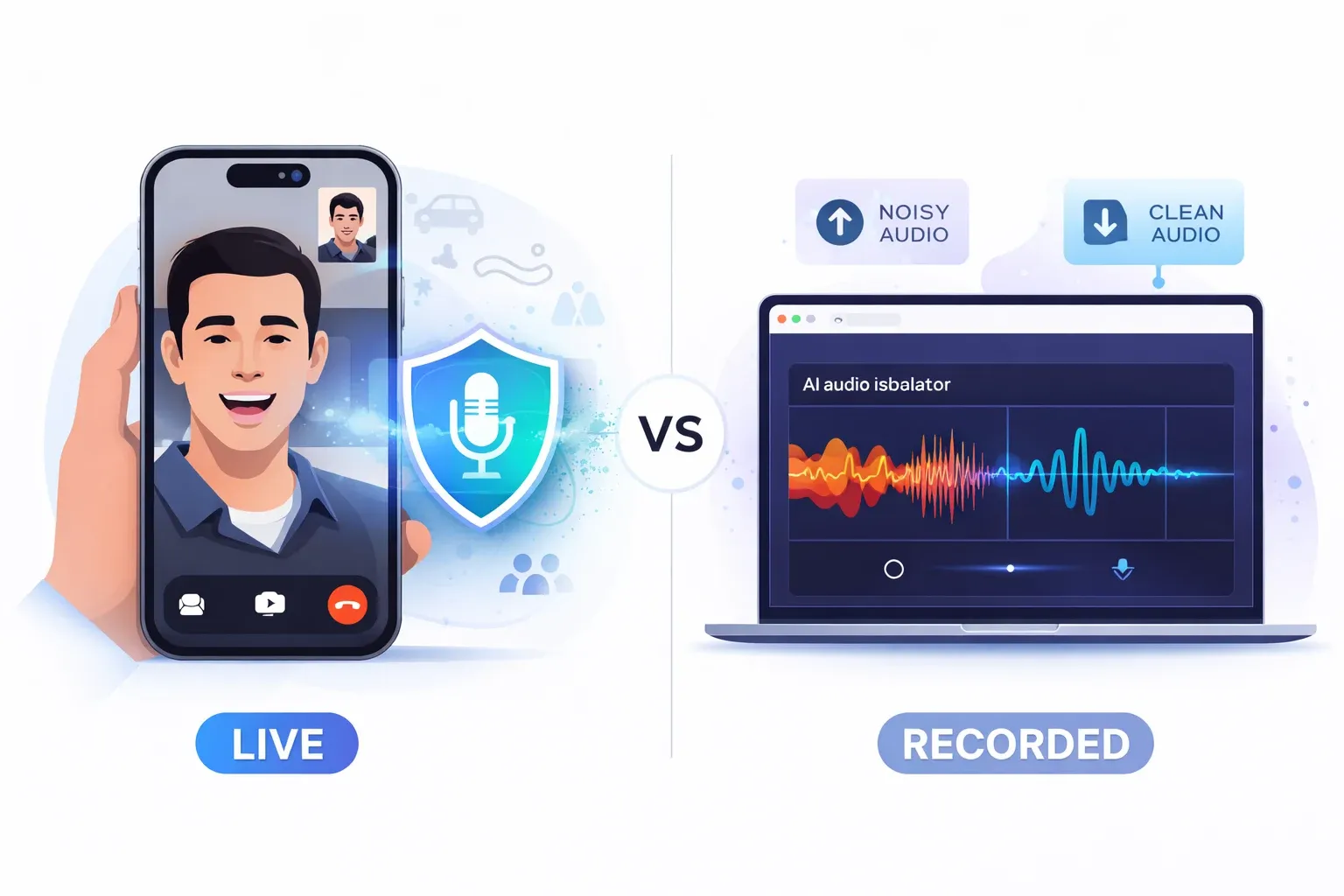
Ecco qualcosa che nessuna delle altre guide menziona: l'isolamento vocale di Apple funziona solo per le chiamate in diretta. È un'elaborazione in tempo reale che avviene durante FaceTime, chiamate telefoniche e app supportate.
Ma cosa fai se hai una registrazione già piena di rumore di fondo? Un'intervista podcast con il traffico in sottofondo? Un video dove il vento ululava? Un memo vocale registrato in un bar rumoroso?
È qui che entrano in gioco gli strumenti di isolamento audio AI.
Cos'è un Isolatore Audio?
Un isolatore audio (o isolatore vocale) è uno strumento che separa il parlato dal rumore di fondo nei file audio esistenti. A differenza dell'isolamento vocale integrato di Apple che funziona solo sulle chiamate in diretta, un isolatore audio elabora file che hai già registrato.
Chiamate in Diretta vs Audio Registrato: Quale Strumento Ti Serve?
| Apple Voice Isolation | AI Audio Isolator | |
|---|---|---|
| Funziona su | Solo chiamate in diretta | File audio registrati |
| Elaborazione | Tempo reale | Dopo la registrazione |
| Dispositivi | Solo Apple (iPhone, iPad, Mac) | Qualsiasi dispositivo con un browser |
| Output file | Nessun file — influenza l'audio della chiamata | Download file audio pulito |
| Caso d'uso | FaceTime, chiamate, Zoom | Podcast, video, memo vocali |
| Costo | Gratuito (integrato) | Livello gratuito o piani a pagamento |
| Controllo qualità | Automatico | Puoi visualizzare l'anteprima e regolare |
Quando Hai Bisogno di un Isolatore Audio
- Editing podcast — Hai registrato un'intervista in un bar e la macchina dell'espresso ha rovinato metà delle tue take
- Produzione video — Riprese all'aperto con il rumore del vento che copre i dialoghi
- Memo vocali — Registrazioni di riunioni dove il rumore dell'impianto di climatizzazione o della strada rende difficile sentire il parlato
- Produzione musicale — Isolare le voci da una traccia mixata
- Creazione contenuti — Pulire voiceover che avevano rumore di fondo durante la registrazione
Come Funziona l'Isolamento Audio AI
I moderni isolatori audio AI utilizzano modelli di deep learning addestrati su migliaia di ore di audio. Ecco una visione semplificata del processo:
Your noisy audio file
        │
        ▼
┌──────────────────────┐
│   AI Deep Learning   │
│      Model           │
│                      │
│  Analyzes frequency  │
│  patterns to detect  │
│  human speech vs     │
│  background noise    │
└──────┬───────────────┘
       │
  ┌────┴────┐
  ▼         ▼
Voice    Background
Track      Track
(clean)  (separated)
  │
  ▼
Download
clean audio
I risultati sono genuinamente impressionanti. Una registrazione che suona come qualcuno che parla accanto a un'autostrada può essere pulita fino a sembrare registrata in uno studio.
Prova AnySpeech Voice Isolator
Se hai bisogno di isolamento audio per file registrati, AnySpeech Voice Isolator fa esattamente questo. Carica il tuo file audio rumoroso e la nostra AI separa la voce dal rumore di fondo.
Cosa supporta:
| Funzione | Dettagli |
|---|---|
| Formati file | MP3, WAV, M4A e altri |
| Durata audio | Fino a diversi minuti |
| Lingue | Qualsiasi — l'AI rileva i pattern del parlato, non parole specifiche |
| Output | Traccia vocale pulita + sfondo separato |
| Piattaforma | Basato sul web — funziona su qualsiasi dispositivo |
| Prezzo | Livello gratuito disponibile |
Nessun software da installare. Carica, elabora, scarica. È così semplice.
💡 Quando usare cosa: Apple Voice Isolation = chiamate in diretta. AnySpeech Voice Isolator = pulizia dell'audio registrato. Risolvono problemi diversi, e insieme coprono praticamente ogni situazione di isolamento audio che potresti incontrare.
Consigli per Ottenere i Migliori Risultati dall'Isolamento Vocale
Che tu stia usando la funzione integrata di Apple o un isolatore audio AI, questi consigli ti aiutano a ottenere un audio più pulito.
Per le Chiamate in Diretta
| Consiglio | Perché Aiuta |
|---|---|
| Tieni il telefono vicino | Dà al microfono un segnale vocale più forte da isolare |
| Usa AirPods o cuffie | Il microfono è più vicino alla tua bocca = migliore isolamento |
| Girati di spalle alle fonti di rumore | Meno rumore che colpisce direttamente il microfono |
| Aggiorna iOS/macOS | Apple migliora gli algoritmi di isolamento vocale ad ogni aggiornamento |
| Chiudi le app inutilizzate | Libera potenza di elaborazione per il Neural Engine |
💡 Consiglio Pro: AirPods Pro e AirPods Max hanno la propria elaborazione audio aggiuntiva, che si somma all'isolamento vocale per risultati ancora migliori. È la migliore combinazione per chiamate in ambienti rumorosi.
Per l'Audio Registrato
Anche il miglior isolatore audio AI funziona meglio con del materiale sorgente decente. Se sai che dovrai pulire l'audio in seguito:
| Consiglio di Registrazione | Impatto sull'Isolamento Audio |
|---|---|
| Avvicinati al microfono | ⭐⭐⭐⭐⭐ Il miglioramento più grande |
| Usa un microfono direzionale | ⭐⭐⭐⭐ Riduce il rumore fuori asse |
| Chiudi le finestre, spegni i ventilatori | ⭐⭐⭐ Meno rumore da rimuovere |
| Registra il tono della stanza (pochi secondi di silenzio) | ⭐⭐ Aiuta alcuni strumenti AI a costruire un profilo del rumore |
| Usa un filtro anti-pop | ⭐⭐ Riduce le plosive che possono confondere l'AI |
Isolamento Vocale vs Cancellazione del Rumore: Qual è la Differenza?
Le persone confondono continuamente queste cose, quindi chiariamo:
                    Voice Isolation          Noise Cancellation
                    ───────────────          ──────────────────
Direction:          Outgoing (your mic) →    ← Incoming (your ears)

Who benefits:       The OTHER person         YOU
                    hears you better         hear others better

When active:        During calls only        Anytime (with headphones)

Device needed:      iPhone XR+, iPad, Mac    AirPods Pro, Max, etc.

What it filters: YOUR background noise THEIR background noise| Funzione | Isolamento Vocale | Cancellazione del Rumore |
|---|---|---|
| Chi ne beneficia | La persona che ti ascolta | Tu (chi la indossa) |
| Come funziona | Filtra l'output del tuo microfono | Cancella il suono in arrivo nelle cuffie |
| Quando è attiva | Solo durante le chiamate | In qualsiasi momento (con cuffie compatibili) |
| Dispositivo richiesto | iPhone XR+, iPad, Mac | AirPods Pro, AirPods Max, ecc. |
| Risultato | Gli altri ti sentono chiaramente | Tu senti gli altri chiaramente |
Migliore combinazione: Attiva l'isolamento vocale per il tuo microfono E usa cuffie con cancellazione del rumore. Ora entrambi i lati della chiamata suonano perfettamente.
I Migliori Strumenti di Isolamento Audio nel 2026
Se hai bisogno di andare oltre l'isolamento vocale integrato di Apple, ecco le tue migliori opzioni per l'isolamento audio su diverse piattaforme. Abbiamo testato questi e altri sei a confronto diretto nella nostra guida ai migliori strumenti di isolamento audio, con punteggi sia per la pulizia del parlato sia per la separazione musicale.
| Strumento | Tipo | Piattaforma | Ideale Per | Prezzo |
|---|---|---|---|---|
| AnySpeech Voice Isolator | Isolatore audio AI | Web (qualsiasi dispositivo) | Pulizia file audio registrati | Livello gratuito disponibile |
| Apple Voice Isolation | Modalità mic integrata | iPhone, iPad, Mac | Chiamate in diretta | Gratuito |
| Krisp | Soppressione rumore AI | Windows, Mac | Soppressione rumore riunioni | Gratuito / $8/mese |
| NVIDIA Broadcast | Audio/video AI | Windows (GPU RTX) | Streaming e gaming | Gratuito |
| Adobe Podcast | Miglioratore audio AI | Web | Pulizia audio podcast | Gratuito |
| Samsung Noise Reduction | Integrato | Telefoni Samsung | Chiamate telefoniche | Gratuito |
| Google Clear Calling | Integrato | Telefoni Pixel | Chiamate telefoniche | Gratuito |
| Descript | Editor audio AI | Windows, Mac | Editing audio/video completo | $24/mese |
Come Scegliere lo Strumento Giusto
What do you need?
│
├── Clean voice on LIVE CALLS?
│   ├── Apple device? → Use built-in Voice Isolation (free)
│   ├── Samsung? → Use Noise Cancellation (free)
│   ├── Pixel? → Use Clear Calling (free)
│   └── Other? → Try Krisp app
│
└── Clean voice on RECORDED AUDIO?
    ├── Quick one-off cleanup? → AnySpeech Voice Isolator (web, free)
    ├── Full podcast editing? → Descript or Adobe Podcast
    └── Streaming/gaming? → NVIDIA Broadcast
Per la maggior parte delle persone, l'isolamento vocale integrato di Apple gestisce perfettamente le chiamate in diretta. Quando hai bisogno di pulire registrazioni esistenti, un isolatore vocale AI dedicato come AnySpeech colma il divario.
Domande Frequenti
L'isolamento vocale funziona con gli AirPods?
Sì. L'isolamento vocale funziona con AirPods, AirPods Pro, AirPods Max e qualsiasi altra cuffia. La funzione utilizza l'elaborazione del tuo dispositivo, non delle cuffie stesse. AirPods Pro e Max aggiungono la propria elaborazione audio in più, rendendola ancora migliore.
Posso usare l'isolamento vocale su WhatsApp?
Sì, a condizione che tu sia su un iPhone con iOS 15 o successivo. Avvia una chiamata WhatsApp, apri il Centro di Controllo, tocca Modalità Mic e seleziona Isolamento Vocale. Funziona come con FaceTime.
L'isolamento vocale funziona su iPhone 11?
Sì! iPhone 11, 11 Pro e 11 Pro Max supportano tutti l'isolamento vocale. Qualsiasi iPhone con chip A12 Bionic o successivo (iPhone XR e successivi) lo supporta.
Qual è la differenza tra isolamento vocale e cancellazione del rumore?
L'isolamento vocale filtra il tuo microfono così gli altri ti sentono chiaramente. La cancellazione del rumore blocca il suono in arrivo così tu puoi sentire meglio. Funzionano in direzioni opposte ma si combinano bene insieme.
L'isolamento vocale scarica la batteria più velocemente?
Leggermente. L'isolamento vocale utilizza il Neural Engine per l'elaborazione in tempo reale, che richiede un po' di energia extra. In pratica, l'impatto è minimo — probabilmente non lo noterai durante chiamate di durata normale.
Posso usare l'isolamento vocale per registrare audio?
No. L'isolamento vocale di Apple funziona solo durante le chiamate in diretta (FaceTime, chiamate telefoniche, chiamate da app di terze parti). Per isolare la voce in file audio registrati, hai bisogno di uno strumento isolatore audio separato come AnySpeech Voice Isolator.
L'isolamento vocale è disponibile su Android?
Android non ha la funzione esatta di "isolamento vocale" di Apple. Tuttavia, Samsung ha la Riduzione Rumore, Google Pixel ha Clear Calling e altri produttori hanno funzioni simili. Per l'isolamento audio su Android, gli strumenti web di isolamento vocale AI funzionano su qualsiasi dispositivo con un browser.
L'isolamento vocale funziona su FaceTime con utenti Mac?
Sì. L'isolamento vocale è un'impostazione per dispositivo. Se lo attivi sul tuo iPhone, la tua voce suona chiara per tutti nella chiamata — che siano su un Mac, iPad, iPhone o anche un browser web.
Posso attivare l'isolamento vocale prima di una chiamata?
No. L'opzione Modalità Mic appare solo durante una chiamata attiva. Devi avviare o unirti a una chiamata prima, poi aprire il Centro di Controllo per accedervi. La buona notizia è che il tuo dispositivo ricorda la tua scelta per le chiamate future.
In cosa è diverso l'isolamento audio AI dall'isolamento vocale di Apple?
L'isolamento vocale di Apple è in tempo reale e funziona solo durante le chiamate in diretta sui dispositivi Apple. Gli strumenti di isolamento audio AI (come AnySpeech Voice Isolator) elaborano file già registrati. Usano il deep learning per separare il parlato dal rumore di fondo nell'audio caricato. Casi d'uso diversi, ma entrambi preziosi.
Conclusione
L'isolamento vocale è una di quelle funzioni che sembra magia una volta che inizi a usarla. Niente più scuse per il rumore di fondo nelle chiamate. Niente più corse verso una stanza silenziosa ogni volta che il telefono squilla.
Ecco la versione rapida:
| Dispositivo | Come Attivare l'Isolamento Vocale |
|---|---|
| iPhone/iPad | Avvia una chiamata → Centro di Controllo → Modalità Mic → Isolamento Vocale |
| Mac | Avvia una chiamata → Centro di Controllo nella barra menu → Modalità Mic → Isolamento Vocale |
| Samsung | Impostazioni → Suoni → Suono Chiamata → Riduzione Rumore |
| Google Pixel | Impostazioni → Suono → Clear Calling → Attiva |
| Audio registrato | Carica su isolatore audio AI → Scarica il file pulito |
E ricorda — l'isolamento vocale gestisce le chiamate in diretta, ma per pulire audio che hai già registrato, un isolatore audio AI come AnySpeech Voice Isolator è la soluzione ideale.
Se questa guida ti è stata utile, potresti anche voler dare un'occhiata al nostro strumento gratuito di text to speech o esplorare la generazione vocale AI per creare voiceover da zero.
Hai domande? Scrivici a support@anyspeech.io.
Ultimo aggiornamento: Marzo 2026
Autore

Categorie
Altri articoli

Come usare il text to speech su Mac: la guida completa (2026)
Scopri come usare il text to speech su Mac con strumenti integrati, scorciatoie e voci AI. E come attivare la dettatura per il riconoscimento vocale.
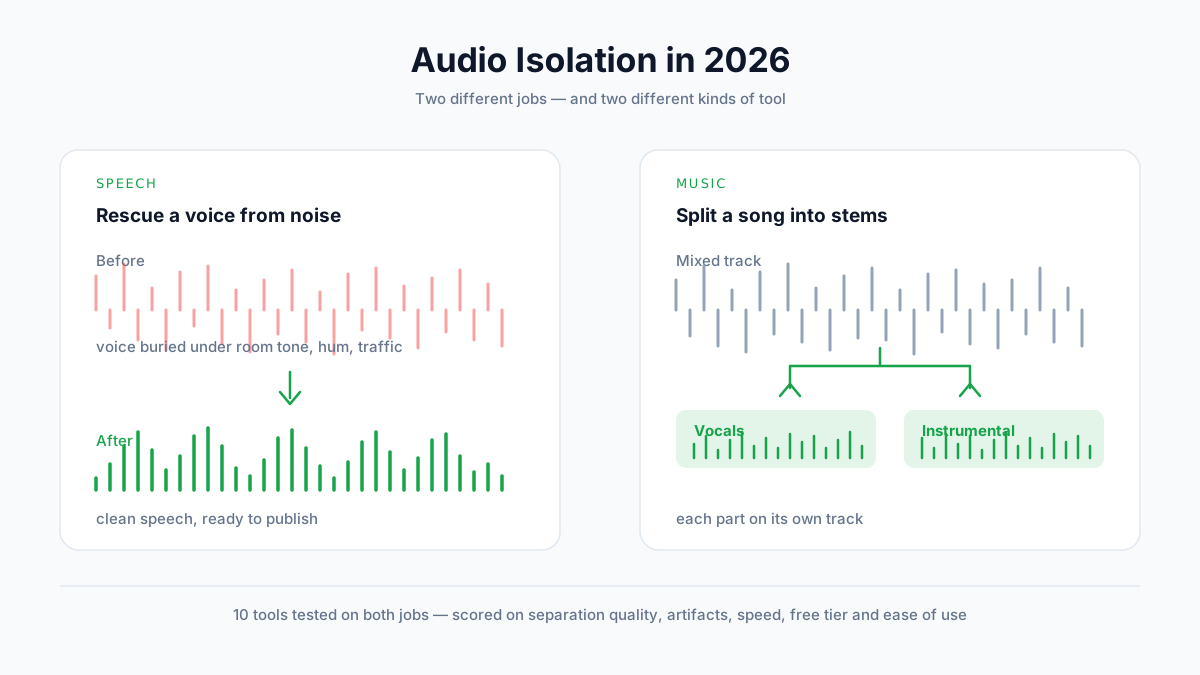
I Migliori Strumenti di Isolamento Audio nel 2026 (10 Strumenti Testati)
Abbiamo testato 10 strumenti di isolamento audio sia sul parlato che sulla musica. Confronta qualità della separazione, artefatti, prezzi e piani gratuiti — e scopri di quale tipo di strumento hai davvero bisogno.

Come Usare il Text to Speech su TikTok: La Guida Completa (2026)
Scopri come usare il text to speech di TikTok passo dopo passo su iPhone e Android. Tutte le voci spiegate, soluzioni ai problemi più comuni, e le migliori alternative AI per voiceover di qualità professionale.