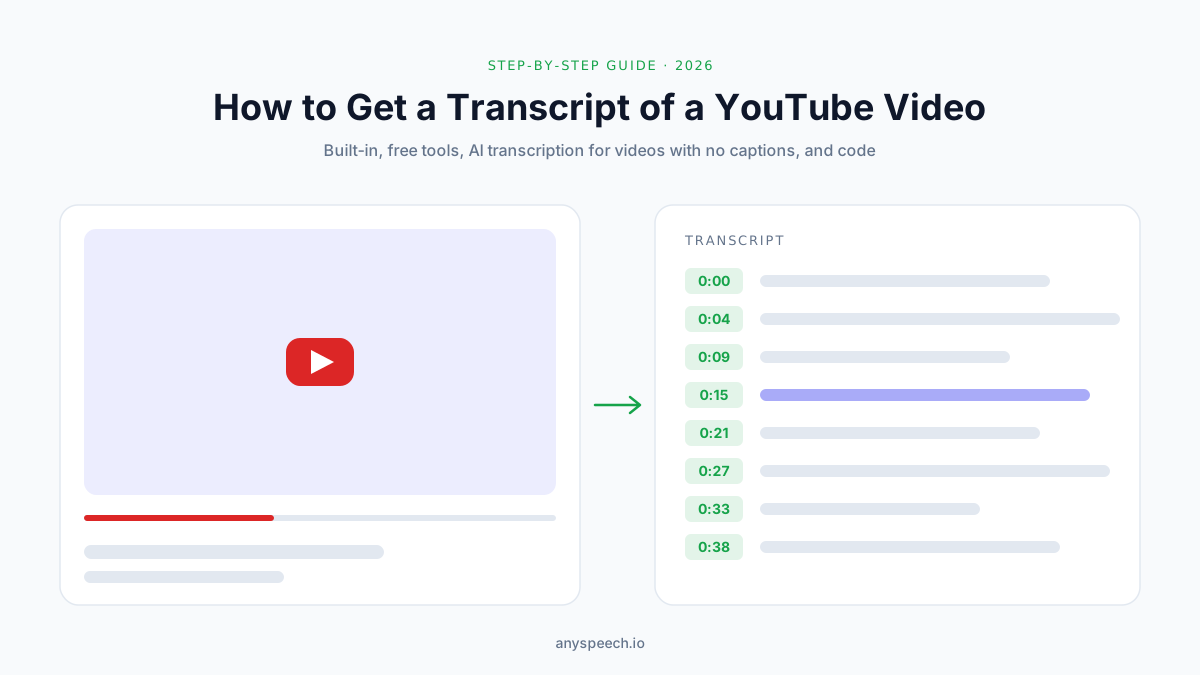
Transkript von einem YouTube-Video erhalten: 6 Methoden (2026)
YouTube Transkript anzeigen, kopieren und herunterladen: am PC, am Handy, als TXT/SRT, mit YouTube Studio, bei Videos ohne Untertitel und per Code.
Eine 40-minütige Vorlesung. Eine Podcast-Folge, aus der Sie genau ein Zitat brauchen. Ein Tutorial, das Sie lieber überfliegen als ansehen würden.
Ein Transkript macht aus all dem Text, den Sie in wenigen Minuten durchsuchen, kopieren und weiterverwenden können.
An das Transkript eines YouTube-Videos zu kommen, ist meist einfach: YouTube hat eine eingebaute Transkript-Funktion. Sie ist aber gut versteckt, der Text lässt sich schlecht kopieren, auf dem Smartphone taugt sie wenig, und ungefähr jedes vierte Video hat überhaupt kein Transkript.
Dieser Leitfaden stellt sechs Wege vor, ein YouTube-Transkript zu erhalten – auch für den Fall, dass die Schaltfläche fehlt.
Das erfahren Sie hier:
- Den schnellsten kostenlosen Weg, ein Transkript am Computer zu öffnen
- Wie Sie auf iPhone oder Android an ein Transkript kommen, obwohl sich dort nichts kopieren lässt
- Wie Sie ein Transkript als TXT, SRT oder VTT herunterladen
- Was Sie tun können, wenn ein Video kein Transkript hat (mit unseren eigenen Daten dazu, wie oft das vorkommt)
- Wie Entwickler mit yt-dlp Transkripte in großen Mengen abrufen
- Wie genau YouTube-Transkripte sind und wie Sie sie bereinigen
Kurze Antwort: Öffnen Sie das YouTube-Video am Computer, klicken Sie unter dem Titel auf ...more (mehr), scrollen Sie nach unten und klicken Sie auf Show transcript (Transkript anzeigen). Das Transkript öffnet sich neben dem Video. Um es als Datei herunterzuladen oder auf dem Smartphone zu nutzen, fügen Sie den Videolink in einen YouTube Transkript Generator ein. Hat das Video keine Untertitel, brauchen Sie stattdessen eine KI-Transkription der Tonspur.
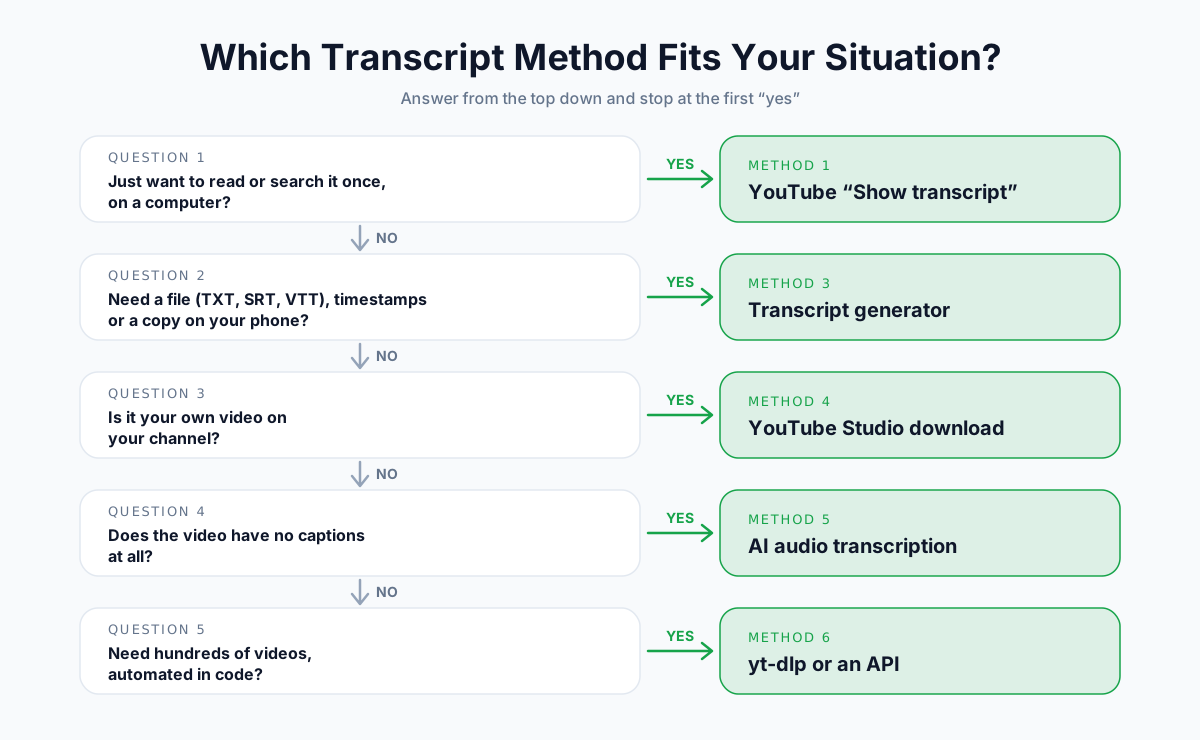
Welche Methode ist die richtige für Sie?
Welche Methode passt, hängt von vier Dingen ab: Ihrem Gerät, ob Sie eine Datei brauchen, wem das Video gehört und ob es Untertitel gibt.
Die 6 Methoden im Überblick
| Methode | Kosten | Gerät | Datei herunterladen | Funktioniert ohne Untertitel | Am besten für |
|---|---|---|---|---|---|
| 1. Show transcript (Desktop) | Kostenlos | Computer | Nein (nur kopieren) | Nein | Einmal lesen oder durchsuchen |
| 2. YouTube-App | Kostenlos | Smartphone | Nein (nur ansehen) | Nein | Kurzer Blick unterwegs |
| 3. Transkript Generator | Kostenloser Plan | Jeder Browser | Ja (TXT, SRT, VTT) | Manche Tools, kostenpflichtig | Dateien, Zeitstempel, Smartphones |
| 4. YouTube Studio | Kostenlos | Computer | Ja (SRT, VTT, SBV) | Nein | Eigene Videos |
| 5. KI-Audio-Transkription | Kostenpflichtig | Jeder Browser | Ja | Ja | Videos ohne Untertitel |
| 6. yt-dlp / API | Kostenlos | Kommandozeile | Ja | Nein | Entwickler, Massenverarbeitung |
Vorab: Transkripte, Untertitel und woher sie kommen
Jede kostenlose Methode für ein YouTube-Transkript liest dasselbe aus: die Untertitel-Spur des Videos. Wer das weiß, erspart sich viel Frust.
Transkript, Captions und Untertitel im Vergleich
| Begriff | Was es ist | Mit Zeitstempeln |
|---|---|---|
| Captions (Untertitel in Originalsprache) | Mit dem Video synchronisierter Text, der das Gesprochene (und manchmal Geräusche) wiedergibt | Ja |
| Subtitles (übersetzte Untertitel) | Untertitel in einer anderen Sprache für Zuschauer, die die Originalsprache nicht verstehen | Ja |
| Transkript | Der vollständige gesprochene Text als lesbares Dokument | Optional |
Auf YouTube ist das Transkript-Panel nichts anderes als die Untertitel-Spur, dargestellt als Liste. Keine Untertitel-Spur heißt: kein Transkript.
Zwei Arten von Untertiteln
- Vom Creator hochgeladene Untertitel. Vom Kanal selbst geschrieben oder bearbeitet. Meist genau und mit korrekter Zeichensetzung.
- Automatisch erzeugte Untertitel. Von der Spracherkennung von YouTube erstellt. Kostenlos und automatisch, aber mit mehr Fehlern, spärlicher Zeichensetzung und ohne Sprecherkennzeichnung.
Wie oft Videos keine Untertitel haben
Wir haben unseren YouTube Transkript Generator im August 2026 gestartet und ausgewertet, was in den ersten zwei Wochen passiert ist.
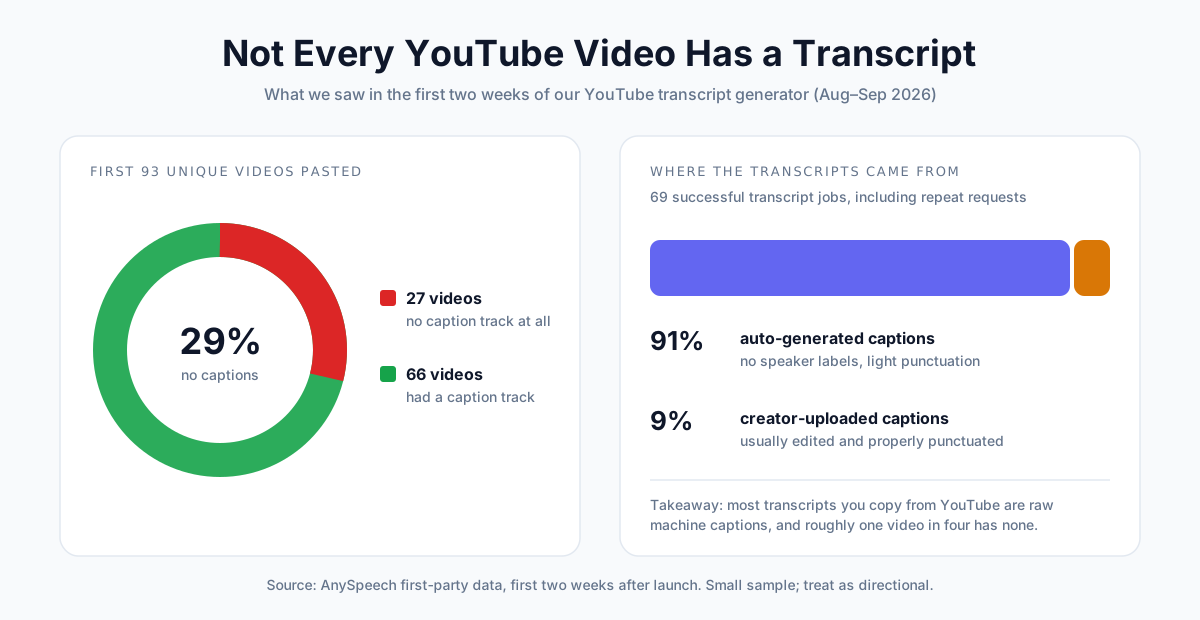
Von den ersten 93 unterschiedlichen Videos, die Nutzer eingefügt haben, hatten 27 (29 %) überhaupt keine Untertitel-Spur. Und von 69 erfolgreichen Transkriptionen stammten 63 (91 %) aus automatisch erzeugten Untertiteln, nicht aus vom Creator hochgeladenen.
Die Stichprobe ist klein, das Muster aber eindeutig: Die meisten YouTube-Transkripte sind unbearbeitete Maschinen-Untertitel, und ein nennenswerter Teil der Videos hat gar keine.
Methode 1: „Show transcript“ auf YouTube nutzen (Desktop)
Am besten für: ein Transkript einmalig am Computer lesen, durchsuchen oder kopieren.
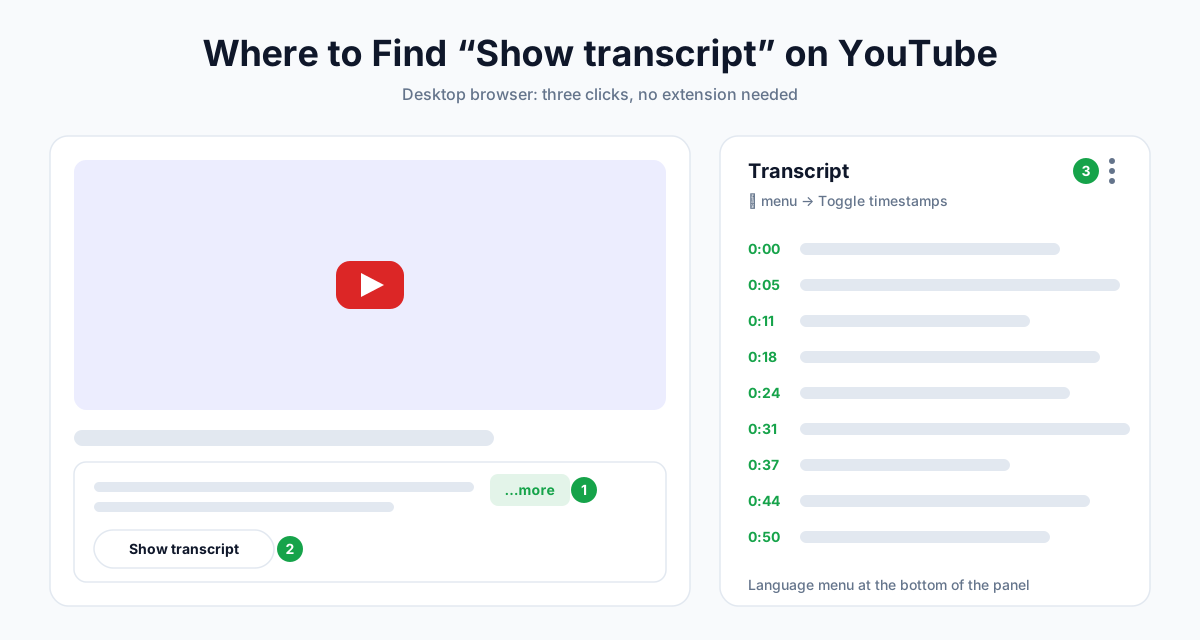
Schritt für Schritt
- Öffnen Sie das Video auf YouTube in einem Desktop-Browser.
- Klicken Sie unter dem Video auf ...more (mehr), um die Beschreibung aufzuklappen.
- Scrollen Sie ans Ende der Beschreibung und klicken Sie auf Show transcript (Transkript anzeigen).
- Das Transkript-Panel öffnet sich neben dem Video (bei schmalen Fenstern darunter).
- Klicken Sie auf eine beliebige Zeile, um im Video an diese Stelle zu springen.
Nützliche Funktionen im Panel
| Funktion | Wo | Was sie bewirkt |
|---|---|---|
| Toggle timestamps (Zeitstempel ein/aus) | ⋮-Menü oben im Panel | Blendet die Zeitcodes aus oder ein |
| Sprachauswahl | Unten im Panel | Wechselt zwischen den verfügbaren Untertitel-Spuren |
| Suche | Strg+F (Cmd+F auf dem Mac) | Findet Wörter im geladenen Transkript |
So kopieren Sie das Transkript
YouTube bietet keine Schaltfläche zum Kopieren oder Herunterladen, deshalb kopieren Sie von Hand:
- Schalten Sie zuerst die Zeitstempel aus, wenn Sie nur den Text brauchen.
- Klicken Sie direkt vor das erste Wort und ziehen Sie die Markierung bis zur letzten Zeile.
- Drücken Sie Strg+C (Cmd+C auf dem Mac) und fügen Sie den Text in Ihr Dokument ein.
Tipps für eine saubere Kopie
- Strg+A funktioniert nicht. Damit markieren Sie die ganze Seite, nicht nur das Panel.
- Lange Videos laden nach und nach. Scrollen Sie vor dem Markieren bis ans Ende des Panels, damit wirklich jede Zeile dabei ist.
- Rechnen Sie mit einer Zeile pro Untertitel. Die Zeilen müssen Sie danach zu Absätzen zusammenfügen (siehe den Abschnitt zur Bereinigung weiter unten).
💡 Profi-Tipp: Wenn Sie Show transcript nicht sehen, hat das Video in keiner Sprache eine Untertitel-Spur. Springen Sie direkt zu Methode 5.
Methode 2: Transkript auf iPhone oder Android abrufen
Am besten für: nachsehen, was gesagt wurde, wenn Sie gerade nicht am Computer sitzen.
In der YouTube-App
- Öffnen Sie das Video in der YouTube-App.
- Tippen Sie auf die Beschreibung (auf dem iPhone auf den Videotitel), um sie aufzuklappen.
- Scrollen Sie nach unten und tippen Sie auf Show transcript (Transkript anzeigen).
- Tippen Sie auf eine beliebige Zeile, um an diese Stelle zu springen.
Das Problem: Kopieren geht nicht
Die App zeigt das Transkript zwar an, lässt Sie den Text aber nicht markieren. Zum Lesen reicht das, zum Zitieren oder für Notizen ist es nutzlos.
Umwege, die wirklich funktionieren
| Umweg | So geht's | Nachteil |
|---|---|---|
| Einen webbasierten Transkript Generator nutzen | Tippen Sie in der App auf Share › Copy link (Teilen › Link kopieren) und fügen Sie den Link in Safari oder Chrome in einen Generator ein | Bei den meisten Tools ist ein kostenloses Konto nötig |
| Die Desktop-Version von YouTube öffnen | Rufen Sie youtube.com im mobilen Browser als Desktop-Website auf und nutzen Sie Methode 1 | Auf dem kleinen Bildschirm umständlich |
| Den Link an den Computer schicken | Teilen Sie den Link mit sich selbst und kopieren Sie das Transkript später | Nicht sofort |
Die erste Option ist die zuverlässigste, weil Sie eine saubere Textdatei bekommen, statt mit der Textauswahl zu kämpfen.
Methode 3: Einen YouTube Transkript Generator nutzen
Am besten für: ein Transkript als Datei herunterladen, Zeitstempel behalten und auf jedem Gerät an Transkripte kommen.
Ein Transkript Generator liest die Untertitel-Spur des Videos für Sie aus und liefert sauberen Text, den Sie exportieren können.
So geht es mit AnySpeech
- Kopieren Sie die Video-URL aus der Adressleiste Ihres Browsers oder über die Schaltfläche Share (Teilen).
- Öffnen Sie den YouTube Transkript Generator und fügen Sie den Link ein.
- Klicken Sie auf Transkript erstellen.
- Lesen Sie das Ergebnis in der Ansicht Text oder wechseln Sie in die Ansicht Zeitstempel, um per Klick durch das Video zu springen.
- Klicken Sie auf Kopieren oder Herunterladen, um es zu speichern.
Exportformate
| Format | Am besten für |
|---|---|
| TXT mit Zeitstempeln | Notizen und Zitate, die Sie im Video wiederfinden wollen |
| TXT ohne Zeitstempel | Angenehmes Lesen, Blog-Entwürfe, KI-Prompts |
| SRT-Untertitel | Schnittprogramme und das erneute Hochladen von Untertiteln |
| VTT-Untertitel | Web-Videoplayer und Kursplattformen |
Limits und Preise
| Plan | Transkripte aus Untertiteln | Max. Videolänge |
|---|---|---|
| Kostenloses Konto | 3 pro Tag | 3 Stunden |
| Basic | 100 pro Monat | 3 Stunden |
| Standard | 200 pro Monat | 3 Stunden |
| Professional | 400 pro Monat | 3 Stunden |
| Premium | 800 pro Monat | 3 Stunden |
| Max | 1.500 pro Monat | 3 Stunden |
Das Auslesen von Untertiteln verbraucht keine Credits. Auf der Ergebnisseite können Sie das Transkript außerdem übersetzen, und jeder Plan enthält ein monatliches Übersetzungskontingent.
📝 Hinweis: Sie möchten lieber eine Ansicht, die ganz auf reinen Text ausgerichtet ist? Dasselbe Tool gibt es auch als YouTube zu Text.
Weitere Transkript-Tools im Vergleich
| Tool | Typ | Datei herunterladen | Videos ohne Untertitel |
|---|---|---|---|
| AnySpeech | Web | TXT, SRT, VTT | KI-Audio-Transkription (kostenpflichtig) |
| Tactiq | Web + Chrome-Erweiterung | Ja | Nein |
| NoteGPT | Web + Erweiterung | Ja | Kostenpflichtiges Upgrade |
| YouTubeToTranscript | Web | Nein (nur kopieren) | Nein |
| Transkript-Erweiterungen für Chrome | Browser-Erweiterung | Unterschiedlich | Nein |
Die meisten kostenlosen Tools lesen dieselbe Untertitel-Spur aus. Hat ein Video keine Untertitel, scheitern sie deshalb alle auf dieselbe Weise.
Methode 4: Untertitel aus YouTube Studio herunterladen (eigene Videos)
Am besten für: Creator, die das Transkript ihrer eigenen Uploads brauchen.
Liegt das Video auf Ihrem Kanal, bietet YouTube einen offiziellen Download.
Schritt für Schritt
- Öffnen Sie YouTube Studio.
- Klicken Sie im linken Menü auf Subtitles (Untertitel).
- Wählen Sie das Video aus.
- Öffnen Sie neben der gewünschten Sprachspur das Menü ⋮ (Options) (Optionen).
- Klicken Sie auf Download (Herunterladen) und wählen Sie ein Format.
Download-Formate in Studio
| Format | Verwenden für |
|---|---|
| .srt | Die meisten Schnittprogramme und Social-Media-Plattformen |
| .vtt | Webplayer und Plattformen für Online-Kurse |
| .sbv | Erneutes Hochladen auf YouTube (älteres YouTube-Format) |
YouTube Studio funktioniert nur für Videos auf Kanälen, die Sie verwalten. Einen offiziellen Weg, Untertiteldateien aus den Videos anderer herunterzuladen, gibt es nicht.
💡 Profi-Tipp: Enthalten Ihre automatischen Untertitel Fehler, korrigieren Sie sie zuerst in Studio. Ein korrigiertes Transkript verbessert die Barrierefreiheit, und Google kann Untertitel indexieren, die Sie selbst hochladen.
Methode 5: Was tun, wenn ein Video kein Transkript hat
Am besten für: Videos, bei denen Show transcript fehlt und jedes kostenlose Tool „keine Untertitel“ meldet.
Warum gibt es kein Transkript?
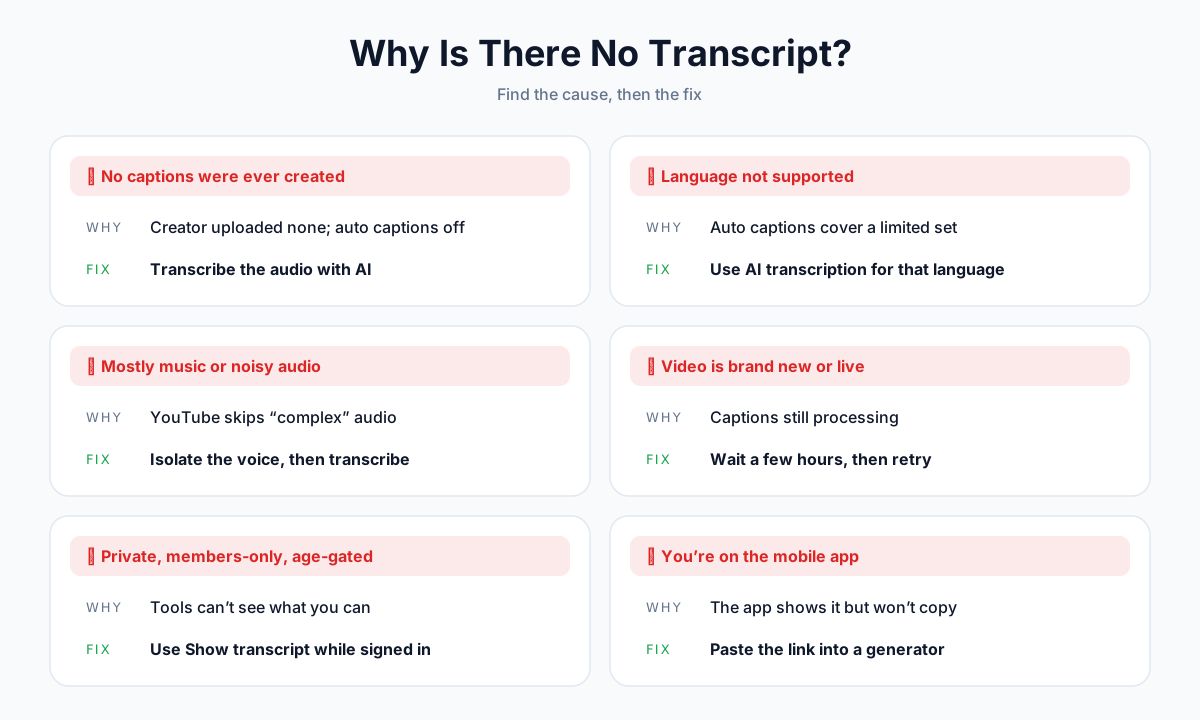
| Ursache | Woran Sie es erkennen | Lösung |
|---|---|---|
| Der Creator hat keine Untertitel hochgeladen, und automatische Untertitel sind deaktiviert | In keiner Sprache gibt es eine Transkript-Option | Die Tonspur mit KI transkribieren |
| Die Sprache wird von automatischen Untertiteln nicht unterstützt | Häufig bei kleineren Sprachen | Eine KI-Transkription nutzen, die die Sprache unterstützt |
| Überwiegend Musik, Geräusche oder sich überlagernde Stimmen | YouTube hat „komplexes“ Audio übersprungen | Zuerst die Stimme isolieren, dann transkribieren |
| Das Video ist ganz neu oder ein Livestream | In den letzten Stunden hochgeladen | Abwarten und später erneut prüfen |
| Privat, nur für Mitglieder oder mit Altersbeschränkung | Tools melden „nicht verfügbar“ | Show transcript nutzen, während Sie mit einem berechtigten Konto angemeldet sind |
| Sie nutzen die mobile App | Transkript sichtbar, aber nicht kopierbar | Einen webbasierten Generator nutzen (Methode 3) |
Option A: Die Tonspur mit KI transkribieren
Hat ein Video tatsächlich keine Untertitel, bekommen Sie ein Transkript nur, indem Sie das Gesprochene selbst transkribieren lassen.
Mit dem YouTube Transkript Generator von AnySpeech geht das an derselben Stelle:
- Fügen Sie den Link ein und klicken Sie auf Transkript erstellen.
- Hat das Video keine Untertitel, sehen Sie die Option Tonspur mit KI transkribieren.
- Ein Bestätigungsdialog zeigt die Videolänge, die benötigten Credits und Ihr Guthaben danach.
- Bestätigen Sie, und Sie erhalten das Transkript mit denselben Exportoptionen.
Details zur KI-Audio-Transkription
| Detail | Wert |
|---|---|
| Verfügbarkeit | Bezahlpläne und Credit-Pakete |
| Preis | 500 Credits pro Audiominute |
| Max. Videolänge | 120 Minuten |
| Vor der Abbuchung | Kosten werden angezeigt, Bestätigung erforderlich |
| Bei einem Fehler | Credits werden vollständig erstattet |
Option B: Die Datei selbst hochladen
Ist es Ihr eigenes Video oder dürfen Sie die Datei verwenden, laden Sie sie direkt bei Video in Text hoch. Zeichensetzung, Sprecherkennzeichnung und Zeitstempel stammen dann aus dem Audio statt aus Untertiteln.
Wenn das Audio verrauscht ist
Laute Hintergrundmusik oder Störgeräusche senken die Genauigkeit der Transkription. Schicken Sie das Audio zuerst durch einen Voice Isolator und transkribieren Sie anschließend die saubere Sprachspur.
Methode 6: Transkripte per Code abrufen (yt-dlp und Python)
Am besten für: Entwickler, Forschende und alle, die viele Videos verarbeiten.
Untertitel mit yt-dlp herunterladen
yt-dlp ist ein kostenloses Open-Source-Kommandozeilen-Tool. Dieser Befehl lädt englische Untertitel (vom Creator hochgeladen oder automatisch erzeugt) als SRT herunter, ohne das Video selbst herunterzuladen:
yt-dlp --write-subs --write-auto-subs --sub-langs "en.*" --sub-format vtt --convert-subs srt --skip-download "https://www.youtube.com/watch?v=VIDEO_ID"Was die einzelnen Optionen bewirken
| Option | Bedeutung |
|---|---|
--write-subs | Vom Creator hochgeladene Untertitel speichern |
--write-auto-subs | Automatisch erzeugte Untertitel speichern |
--sub-langs "en.*" | Abzurufende Sprachen (regulärer Ausdruck; all für alle Sprachen) |
--sub-format vtt | Bevorzugtes Download-Format |
--convert-subs srt | Das Ergebnis in SRT umwandeln |
--skip-download | Das Video selbst nicht herunterladen |
Führen Sie zuerst yt-dlp --list-subs "URL" aus, um zu sehen, welche Sprachen verfügbar sind.
Transkript mit Python abrufen
Die Open-Source-Bibliothek youtube-transcript-api liefert den Untertiteltext samt Zeitangaben:
from youtube_transcript_api import YouTubeTranscriptApi

transcript = YouTubeTranscriptApi().fetch("VIDEO_ID")
print(" ".join(snippet.text for snippet in transcript))
Das sollten Sie vor dem Automatisieren wissen
- Nur Untertitel. Beide Tools lesen vorhandene Untertitel-Spuren aus; keines kann ein Video ohne Untertitel transkribieren.
- Cloud-Server werden blockiert. YouTube sperrt viele IP-Adressen von Cloud-Anbietern. Skripte, die auf Ihrem Laptop laufen, scheitern deshalb auf einem Server oft.
- Nutzungsbedingungen. Die Nutzungsbedingungen von YouTube schränken den automatisierten Zugriff ein. Prüfen Sie sie und beschränken Sie Massenabrufe auf Inhalte, die Sie verarbeiten dürfen.
Können ChatGPT, Gemini oder NotebookLM ein Transkript liefern?
KI-Assistenten fassen Videos hervorragend zusammen, als Transkript-Tools sind sie aber unzuverlässig.
| Tool | Was es tatsächlich tut | Liefert es ein wortgetreues Transkript? |
|---|---|---|
| NotebookLM | Importiert die Untertitel eines öffentlichen Videos als Quelle, zu der Sie Fragen stellen können | Nein; es braucht vorhandene Untertitel und liefert Antworten statt eines Exports |
| YouTube-Schaltfläche „Ask“ | Beantwortet Fragen zum Video, das Sie gerade ansehen (noch nicht für alle verfügbar) | Nein |
| Gemini in Chrome | Fasst die Seite oder das Video zusammen, das Sie gerade ansehen | Nein |
| ChatGPT / Claude mit einem Link | Kann das Video oft nicht öffnen und rät unter Umständen, worum es geht | Nein |
Für ein genaues, vollständiges Transkript holen Sie sich zuerst den Text (Methoden 1–6) und fügen ihn dann in ein KI-Tool ein, um ihn zusammenzufassen, zu übersetzen oder umzuschreiben.
Wie genau sind YouTube-Transkripte?
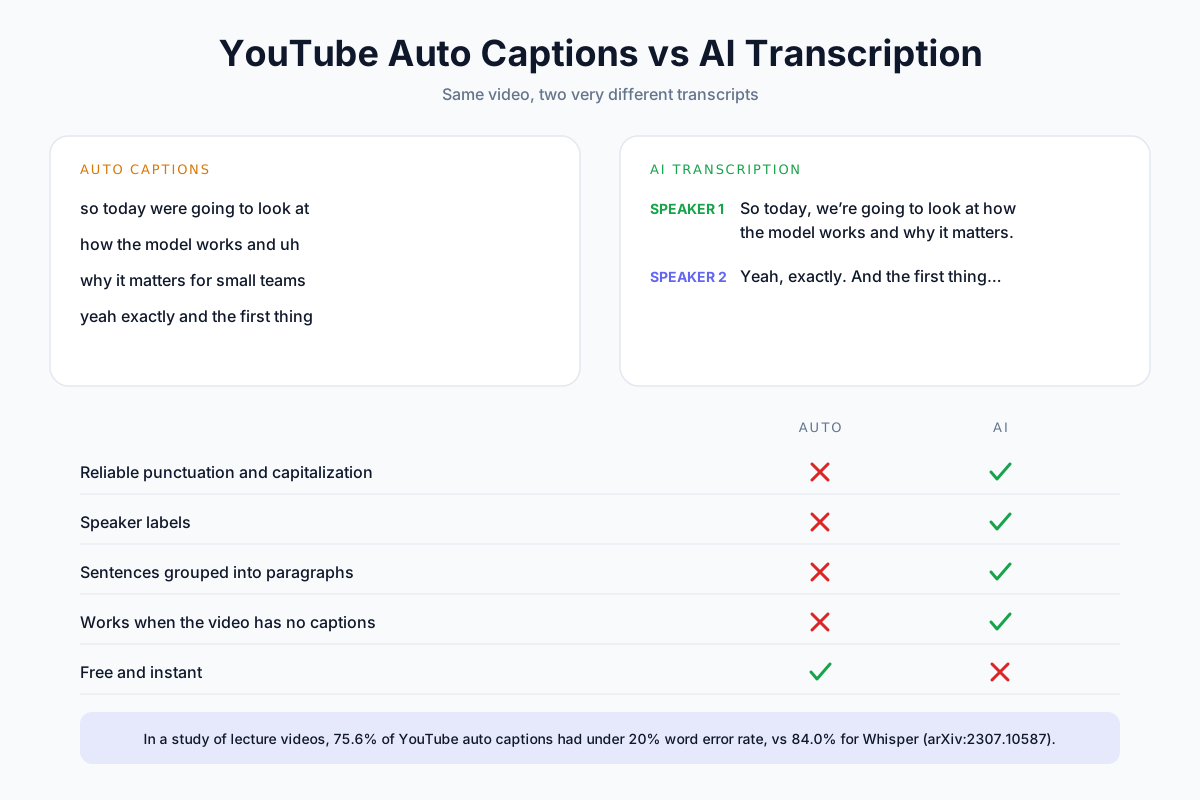
Automatisch erzeugte Untertitel reichen, um einem Video zu folgen – veröffentlichungsreif sind sie aber nicht.
Was die Forschung sagt
Eine Studie von 2023 zu Vorlesungsvideos verglich die automatischen Untertitel von YouTube mit dem Whisper-Modell von OpenAI. 75,6 % der automatischen YouTube-Untertitel hatten eine Wortfehlerrate unter 20 %, bei Whisper waren es 84,0 % (arXiv:2307.10587).
In der Praxis hängt die Genauigkeit stark vom Audio ab.
Was die Genauigkeit beeinflusst
| Faktor | Auswirkung |
|---|---|
| Klares, nah platziertes Mikrofon | Deutlich höhere Genauigkeit |
| Hintergrundmusik oder Störgeräusche | Mehr ausgelassene und falsche Wörter |
| Mehrere Personen sprechen gleichzeitig | Wörter verschmelzen oder fehlen |
| Starke Akzente oder schnelles Sprechen | Mehr falsch erkannte Wörter |
| Namen, Fachjargon, Markenbegriffe | Häufig falsch geschrieben |
| Vom Creator bearbeitete Untertitel | Meist die genaueste Option |
Was automatischen Untertiteln fehlt
- Sprecherkennzeichnung. In Interviews oder Podcasts erkennen Sie nicht, wer was gesagt hat.
- Verlässliche Zeichensetzung. Sätze laufen ineinander.
- Absätze. Der Text kommt als kurze Untertitel-Fragmente.
Für Interviews, Recherchen oder alles, was Sie veröffentlichen wollen, liefert eine KI-Transkription aus dem Audio Zeichensetzung und Sprecherkennzeichnung direkt mit. Unser Leitfaden, wie Sie Audio in Text transkribieren, zeigt, wie Sie das genaueste Ergebnis erzielen.
YouTube-Transkript bereinigen und formatieren
Rohe Transkripte brauchen etwas Nacharbeit, bevor sie sich gut lesen oder weiterverwenden lassen.
Zeitstempel entfernen
- Nutzen Sie im Transkript-Panel von YouTube vor dem Kopieren ⋮ › Toggle timestamps (Zeitstempel ein/aus).
- Laden Sie im Transkript Generator TXT ohne Zeitstempel herunter.
- Suchen Sie in einem Texteditor, der reguläre Ausdrücke unterstützt, nach
^\d{1,2}:\d{2}(:\d{2})?\s*und ersetzen Sie die Treffer durch nichts.
Untertitelzeilen zu Absätzen zusammenfügen
- Fügen Sie den Text in ein Dokument ein.
- Ersetzen Sie Zeilenumbrüche durch Leerzeichen.
- Setzen Sie dort Absätze, wo das Thema wechselt, etwa alle 4–6 Sätze.
- Korrigieren Sie offensichtliche Fehler, vor allem bei Namen und Fachbegriffen.
💡 Profi-Tipp: Fügen Sie den Rohtext mit einem Prompt wie „Ergänze Satzzeichen und Absätze. Ändere keine Wörter.“ in einen KI-Assistenten ein. Gleichen Sie das Ergebnis immer stichprobenartig mit dem Video ab.
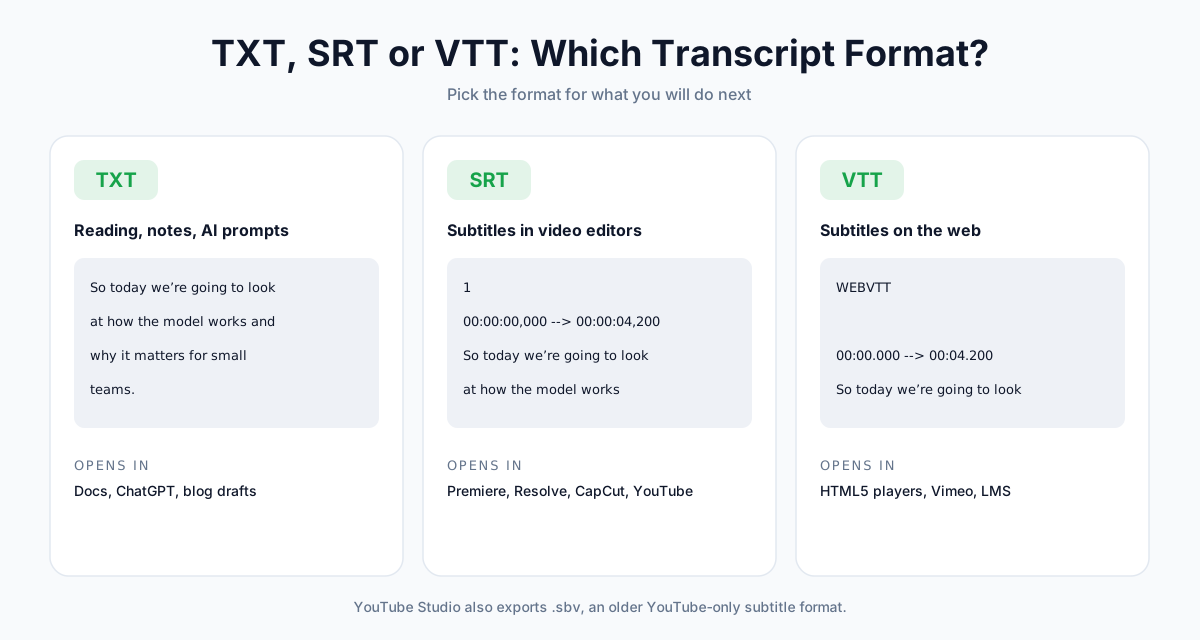
Das richtige Format wählen
| Sie möchten … | Format |
|---|---|
| Lesen, zitieren oder zusammenfassen | TXT |
| Untertitel in Premiere, Resolve oder CapCut hinzufügen | SRT |
| Untertitel in einem Webplayer oder auf einer Kursplattform anzeigen | VTT |
| Untertitel erneut auf YouTube hochladen | SRT oder SBV |
Was Sie mit einem YouTube-Transkript machen können
| Ziel | Wie ein Transkript hilft | Nächster Schritt |
|---|---|---|
| Lernnotizen | Eine Vorlesung in einem Bruchteil der Zeit lesen und nach Schlüsselbegriffen suchen | Markieren und zusammenfassen |
| Zitate und Recherche | Den exakten Wortlaut mit Zeitstempel für Quellenangaben kopieren | Auf den Zeitstempel verlinken |
| Eigene Videos weiterverwerten | Aus einem Video einen Blogartikel, Newsletter oder Social-Media-Thread machen | Den TXT-Export bearbeiten |
| Untertitel | Untertitel für mehr Barrierefreiheit hinzufügen oder korrigieren | SRT oder VTT exportieren |
| Andere Sprachen erreichen | Das Transkript übersetzen oder das ganze Video synchronisieren | KI-Dubbing |
| Neue Audioinhalte | Die Ideen eines Videos in eine Podcast-Folge verwandeln | KI-Podcast-Generator |
| Ein Skript neu vertonen | Das Transkript bearbeiten und eine neue Sprachaufnahme erzeugen | Text-to-Speech |
Darf man ein YouTube-Transkript verwenden?
Ein Transkript für den persönlichen Gebrauch zu lesen, ist unproblematisch. Die Worte anderer erneut zu veröffentlichen, ist etwas ganz anderes.
Der gesprochene Inhalt eines Videos gehört seinem Creator, und ein Transkript ist eine Kopie davon.
| Was Sie tun | Im Allgemeinen | Warum |
|---|---|---|
| Für sich selbst lesen oder Notizen machen | In Ordnung | Persönlicher Gebrauch |
| Ein paar Zeilen mit Quellenangabe und Link zitieren | Meist in Ordnung | Gilt für Kommentar und Recherche häufig als zulässiges Zitat bzw. Fair Use |
| Eigene Videos transkribieren und weiterverwerten | In Ordnung | Es sind Ihre Inhalte |
| Das vollständige Transkript eines anderen auf Ihrer Website veröffentlichen | Riskant | Kopiert das ganze Werk ohne Erlaubnis |
| Das Video eines anderen zu einem eigenen Artikel umschreiben | Riskant | Kann trotzdem als Bearbeitung seines Werks gelten |
📝 Hinweis: Dies ist eine allgemeine Orientierung und keine Rechtsberatung. Die Regeln zu Zitatrecht und Fair Use unterscheiden sich je nach Land. Fragen Sie den Creator um Erlaubnis, bevor Sie seine Inhalte erneut veröffentlichen.
Häufig gestellte Fragen
Wie bekomme ich kostenlos ein Transkript von einem YouTube-Video?
Öffnen Sie das Video am Computer, klicken Sie in der Beschreibung auf ...more und dann auf Show transcript. Das ist kostenlos und ohne Konto möglich. Um das Transkript als Datei herunterzuladen, fügen Sie den Link in einen kostenlosen Transkript Generator ein: AnySpeech gibt kostenlosen Konten 3 Transkripte pro Tag für Videos bis 3 Stunden, mit Export als TXT, SRT und VTT.
Warum gibt es bei einem YouTube-Video keine Option „Show transcript“?
Das Video hat keine Untertitel-Spur. Entweder hat der Creator keine Untertitel hochgeladen und die automatischen Untertitel sind deaktiviert, die Sprache wird nicht unterstützt, das Audio besteht überwiegend aus Musik oder Geräuschen, oder das Video wird noch verarbeitet. In den ersten zwei Wochen unseres Generators hatten 29 % der eingefügten Videos keine Untertitel. Die einzige Lösung ist, die Tonspur mit KI zu transkribieren.
Kann ich ein YouTube-Transkript auf dem iPhone oder Android-Smartphone abrufen?
Ja. Klappen Sie in der YouTube-App die Beschreibung auf und tippen Sie auf Show transcript. Markieren oder kopieren lässt sich der Text in der App allerdings nicht. Zum Kopieren teilen Sie den Videolink und fügen ihn in Safari oder Chrome in einen webbasierten YouTube Transkript Generator ein.
Wie lade ich ein YouTube-Transkript als TXT- oder SRT-Datei herunter?
Für die Videos anderer bietet YouTube keinen Download an. Fügen Sie den Link in einen Transkript Generator ein und wählen Sie TXT (mit oder ohne Zeitstempel), SRT oder VTT. Für eigene Videos nutzen Sie YouTube Studio: Subtitles, Video auswählen, das Optionsmenü neben der Sprache öffnen und auf Download klicken.
Wie kopiere ich ein YouTube-Transkript ohne Zeitstempel?
Öffnen Sie im Transkript-Panel das Menü ⋮ und wählen Sie Toggle timestamps. Markieren Sie dann den Text mit der Maus und kopieren Sie ihn. Alternativ laden Sie in einem Transkript Generator „TXT ohne Zeitstempel“ herunter – damit umgehen Sie auch das Problem, dass jeder Untertitel in einer eigenen Zeile steht.
Wie bekomme ich ein Transkript von einem YouTube-Video ohne Untertitel?
Kostenlose Tools schaffen das nicht, weil sie alle die Untertitel-Spur auslesen. Nutzen Sie stattdessen eine KI-Transkription der Tonspur. Bei AnySpeech können Sie in einem Bezahlplan Videos ohne Untertitel für 500 Credits pro Minute transkribieren lassen, bis zu 120 Minuten. Die Kosten bestätigen Sie, bevor etwas startet, und schlägt die Transkription fehl, werden die Credits vollständig erstattet.
Wie genau sind die automatisch erzeugten Transkripte von YouTube?
Gut genug, um einem Video zu folgen, aber fehleranfällig. In einer Studie von 2023 zu Vorlesungsvideos hatten 75,6 % der automatischen YouTube-Untertitel eine Wortfehlerrate unter 20 %, bei Whisper waren es 84,0 %. Automatischen Untertiteln fehlen außerdem Sprecherkennzeichnung und verlässliche Zeichensetzung, und sie tun sich schwer mit Musik, Akzenten und Fachbegriffen.
Kann ChatGPT mir das Transkript eines YouTube-Videos liefern?
Nicht zuverlässig. Chatbots können YouTube-Links oft nicht öffnen und erfinden unter Umständen Inhalte. NotebookLM kann die Untertitel eines öffentlichen Videos importieren, aber nur, wenn es Untertitel gibt – und es beantwortet Fragen, statt ein Transkript zu exportieren. Holen Sie sich zuerst das Transkript und fügen Sie es dann in ein KI-Tool ein.
Kann ich ein Transkript von einem privaten Video oder einem Video nur für Mitglieder bekommen?
Nur, wenn Sie Zugriff haben. Melden Sie sich mit einem Konto an, das das Video ansehen darf, und nutzen Sie am Desktop Show transcript. Externe Tools sehen keine privaten, altersbeschränkten oder nur für Mitglieder freigegebenen Videos und melden das Video deshalb als nicht verfügbar.
Ist es legal, das Transkript eines YouTube-Videos zu verwenden?
Ein Transkript für persönliche Notizen oder zum Lernen zu nutzen, ist in Ordnung, und kurze Zitate mit Quellenangabe gelten häufig als zulässig. Das vollständige Transkript eines anderen erneut zu veröffentlichen oder sein Video zu eigenen Inhalten umzuschreiben, kann dagegen sein Urheberrecht verletzen. Fragen Sie vorher den Creator. Dies ist keine Rechtsberatung.
Das Fazit
Ein YouTube-Transkript haben Sie in Sekunden, wenn es Untertitel gibt – und mit etwas mehr Aufwand, wenn nicht.
Hier die Kurzfassung:
- Am Computer? Klicken Sie auf ...more und dann auf Show transcript.
- Sie brauchen eine Datei oder nutzen ein Smartphone? Fügen Sie den Link in einen Transkript Generator ein.
- Ihr eigenes Video? Laden Sie die Untertitel aus YouTube Studio herunter.
- Gar kein Transkript? Transkribieren Sie die Tonspur mit KI.
- Hunderte Videos? Nutzen Sie yt-dlp – im Rahmen der Nutzungsbedingungen von YouTube.
Bereit, es auszuprobieren? Fügen Sie einen beliebigen Link in den kostenlosen YouTube Transkript Generator ein und erhalten Sie ein Transkript mit Zeitstempeln zum Kopieren oder Herunterladen.
Sie arbeiten stattdessen mit eigenen Aufnahmen? Lesen Sie unseren Leitfaden, wie Sie Audio in Text transkribieren, oder laden Sie eine Datei bei Sprache-zu-Text hoch.
Autor

Kategorien
Weitere Beiträge
Stimme klonen mit KI 2026: Schritt-für-Schritt-Anleitung + beste Tools
So klonen Sie Ihre Stimme mit KI in rund 30 Sekunden. Schritt-für-Schritt-Anleitung zum Stimmenklonen: beste Qualität, Emotion hinzufügen, in anderen Sprachen klonen — plus die ethischen Fragen.
Die besten Tools zur Audio-Isolierung 2026 (10 Tools im Test)
Wir haben 10 Tools zur Audio-Isolierung mit Sprache und Musik getestet. Vergleichen Sie Trennqualität, Artefakte, Preise und kostenlose Pläne — und finden Sie heraus, welche Tool-Klasse Ihre Aufgabe wirklich braucht.
Audio in Text umwandeln: Die komplette Schritt-für-Schritt-Anleitung (2026)
So transkribierst du Audio oder Video blitzschnell in Text. Eine Schritt-für-Schritt-Anleitung, eine 7-Punkte-Checkliste für mehr Genauigkeit, unterstützte Formate und Praxis-Playbooks für Meetings, Interviews und Untertitel.