
YouTube-zu-Text-Konverter
Fügen Sie einen YouTube-Link ein und erhalten Sie die gesprochenen Wörter als sauberen, kopierfertigen Text — ohne Download, ohne Abtippen.
Was Sie bekommen, wenn Sie YouTube in Text umwandeln
YouTube in Text umwandeln bedeutet, die in einem YouTube-Video gesprochenen Wörter in reinen, lesbaren Text zu verwandeln, den Sie kopieren, durchsuchen und bearbeiten können — ohne das Video herunterzuladen oder eine einzige Zeile selbst zu tippen.
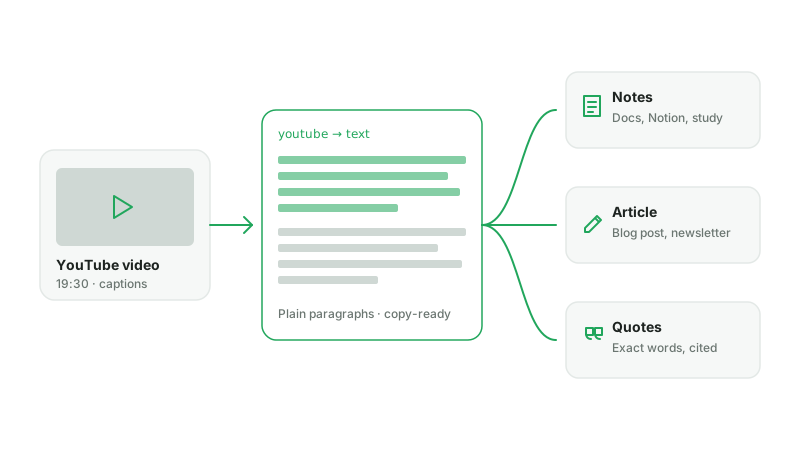
Die meisten, die nach „YouTube zu Text“ suchen, wollen keine Untertitel. Sie wollen die Wörter: einen Absatz für die Notizen, ein Zitat für die Quellenangabe, die Gliederung eines Vortrags, aus der ein Artikel werden soll. Genau das liefert diese Seite — die Zeitstempel des Transkript Generators sind nur einen Klick entfernt, falls Sie sie brauchen, aber die Standardansicht hier ist sauberer Text.
Reiner Text vs. Transkript
Ein Transkript hält jede Zeile an einen Zeitcode gebunden — ideal für Untertitel und zum Springen im Video. Reiner Text lässt die Zeitcodes weg und fügt die Zeilen zu Absätzen zusammen, genau das Richtige zum Lesen, Kopieren und Einfügen. Der YouTube-zu-Text-Konverter öffnet sich in der Textansicht; wechseln Sie zu Zeitstempeln, wann immer Sie die Zeitcodes zurückbrauchen.
Woher die Wörter kommen
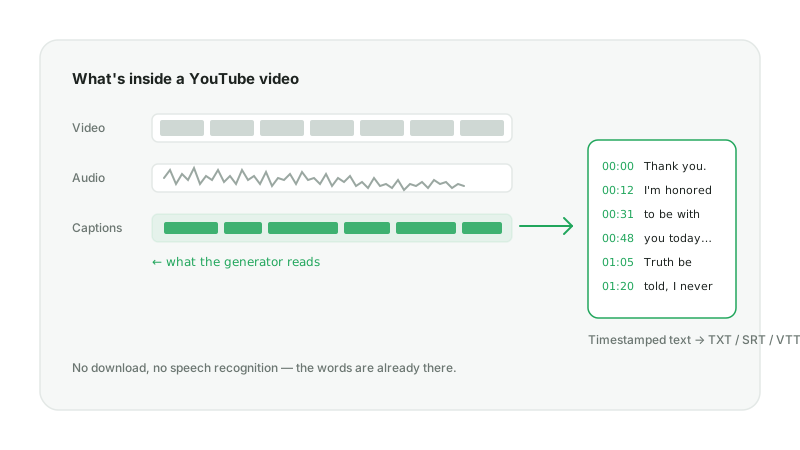
Der Konverter liest die Untertitel-Spur aus, die YouTube für das Video bereits veröffentlicht hat — zuerst Creator-Untertitel, dann automatische. Nichts wird heruntergeladen, und es läuft keine Spracherkennung. Deshalb ist das Ergebnis kostenlos und in Sekunden da.
So wandeln Sie ein YouTube-Video in 3 Schritten in Text um
Bei einem typischen Video unter einer Minute. Ein kostenloses Konto enthält drei Umwandlungen pro Tag; bezahlte Tarife bekommen ein monatliches Kontingent.
Schritt 1 — YouTube-Link einfügen
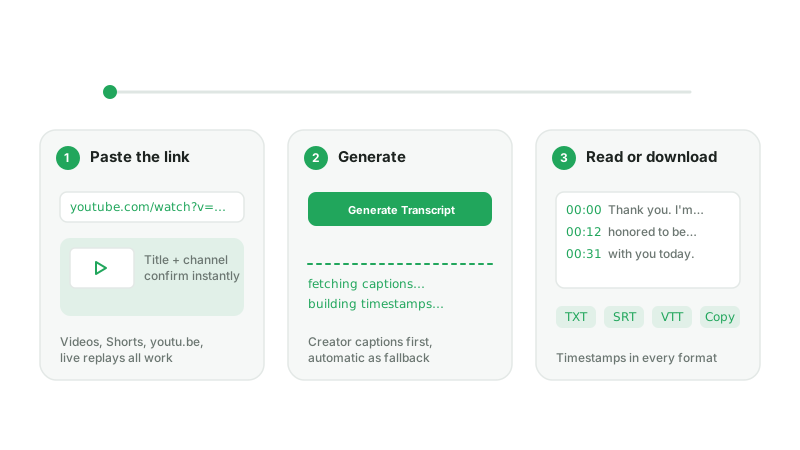
Kopieren Sie die URL aus der Adressleiste oder über den Teilen-Button und fügen Sie sie oben ein. Normale Videos, Shorts, Livestream-Aufzeichnungen und youtu.be-Links funktionieren alle; eine Vorschau zeigt den Titel, damit Sie wissen, dass es das richtige Video ist.
Schritt 2 — Auf „Transkript erstellen“ klicken
AnySpeech liest die Untertitel-Spur des Videos aus und baut sie zu Absätzen um. Die meisten Videos sind in 10–40 Sekunden fertig.
Schritt 3 — Text kopieren oder herunterladen
Das Ergebnis öffnet sich als reiner Text. Mit Kopieren übernehmen Sie alles, mit Herunterladen erhalten Sie eine TXT-Datei, und in der Zeitstempel-Ansicht gibt es SRT und VTT. Mit Übersetzen wandeln Sie den Text in eine von 10 Sprachen um, ohne die Seite zu verlassen.
Was Sie mit dem Text machen können
Sobald das YouTube-Video Text ist, verhält es sich wie jedes andere Dokument.
Notizen und Lernen
Fügen Sie eine Vorlesung oder ein Tutorial in Notion, Google Docs oder Obsidian ein, markieren Sie das Wichtige und durchsuchen Sie es später — schneller als noch einmal anzusehen.
Aus einem Video einen Artikel machen
Beginnen Sie einen Blogbeitrag, Newsletter oder eine Zusammenfassung mit den eigenen Worten des Sprechers statt mit einer leeren Seite, und kürzen Sie dann.
Exakte Zitate herausziehen
Zitieren Sie einen Podcast, ein Interview oder eine Keynote Wort für Wort. Wechseln Sie in die Zeitstempel-Ansicht, um den genauen Moment für Ihre Quellenangabe festzuhalten.
In Ihrer Sprache lesen
Übersetzen Sie den Text direkt auf der Ergebnisseite ins Spanische, Japanische, Englische und mehr, oder schicken Sie ihn ans KI-Dubbing, um das Video neu vertont zu hören.
Welche Videos und Sprachen funktionieren
Jedes öffentliche Video mit Untertitel-Spur: normale Uploads, Shorts und beendete Livestreams, in mehr als 100 Untertitelsprachen, bis zu 3 Stunden lang. Private, nur für Mitglieder zugängliche, altersbeschränkte und regional gesperrte Videos geben keine Untertitel frei, und Playlists oder Kanäle müssen Video für Video eingefügt werden.
Videos ohne Untertitel
Etwa jedes dritte Video hat keine Untertitel-Spur — Musik, ältere Uploads in weniger verbreiteten Sprachen oder Untertitel, die der Creator deaktiviert hat. Für diese können bezahlte Tarife die Tonspur direkt auf dieser Seite per KI-Spracherkennung transkribieren lassen, für 500 Credits pro Minute und mit Anzeige der Kosten vor Ihrer Bestätigung. Sie können die Datei auch selbst bei Video in Text hochladen, die ersten 10 Minuten kostenlos.
YouTube zu Text vs. YouTube Transkript Generator
Beide nutzen dieselbe Technik, nur mit einer anderen Startansicht. Entscheiden Sie danach, was Sie mit dem Ergebnis vorhaben.
| Sie möchten… | YouTube zu Text | Transkript Generator |
|---|---|---|
| Die Wörter in Notizen oder ein Dokument kopieren | Ja — öffnet sich als Absätze | Ja, nach Wechsel zu Text |
| Zu einer Stelle im Video springen | Zu Zeitstempeln wechseln | Ja — auf einen Zeitcode klicken |
| Untertitel erstellen (SRT / VTT) | Zu Zeitstempeln wechseln | Ja — ein Klick |
| Mit genauer Zeitangabe zitieren | Zu Zeitstempeln wechseln | Ja |
Wenn Untertitel oder Zeitcodes das Ziel sind, starten Sie stattdessen beim YouTube Transkript Generator. So oder so bietet die Ergebnisseite beide Ansichten und dieselben Downloads.