
Kostenloser YouTube Transkript Generator
Fügen Sie einen YouTube-Link ein und erhalten Sie in Sekunden ein sauberes Transkript mit Zeitstempeln — zum Lesen, Kopieren oder Exportieren als TXT, SRT und VTT.
Warum ein YouTube-Transkript Ihnen Stunden spart
Jede Minute werden mehr als 500 Stunden Video auf YouTube hochgeladen. Niemand hat die Zeit, all das anzusehen — und meistens ist das auch gar nicht nötig.
Menschen sprechen mit etwa 150 Wörtern pro Minute, lesen aber 250 oder mehr. Mit dem Transkript eines YouTube-Videos schaffen Sie eine 20-minütige Vorlesung in rund acht Minuten, springen direkt zur gesuchten Stelle und kopieren den exakten Satz, statt hin und her zu spulen. Ein kostenloser YouTube Transkript Generator macht aus dieser Textgewinnung einen Klick statt einer lästigen Pflicht.
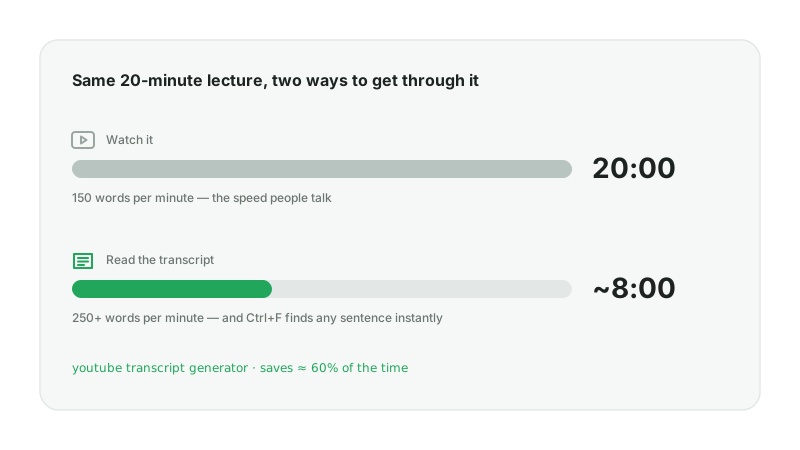
Wo die Zeit wirklich verloren geht
Suchen.
Sie erinnern sich an ein Zitat, aber nicht an den Zeitstempel. Mit einem Transkript findet Strg+F die Stelle in einer Sekunde.
Notizen machen.
Alle zehn Sekunden pausieren und mittippen, was gesagt wurde, macht aus einem 30-minütigen Video eine 90-minütige Aufgabe.
Weiterverwenden.
Blogbeiträge, Shownotes, Untertitel und Übersetzungen beginnen alle mit Text — nie mit der Videodatei.
Was Ihnen ein Transkript gibt, was das Video nicht kann
- Eine durchsuchbare, zitierfähige Aufzeichnung jedes Satzes
- Zeitstempel, mit denen Sie den genauen Moment zitieren oder anspringen können
- Eine Datei, die Sie bearbeiten, übersetzen, zusammenfassen oder in Untertitel verwandeln können
Was ist ein YouTube Transkript Generator?
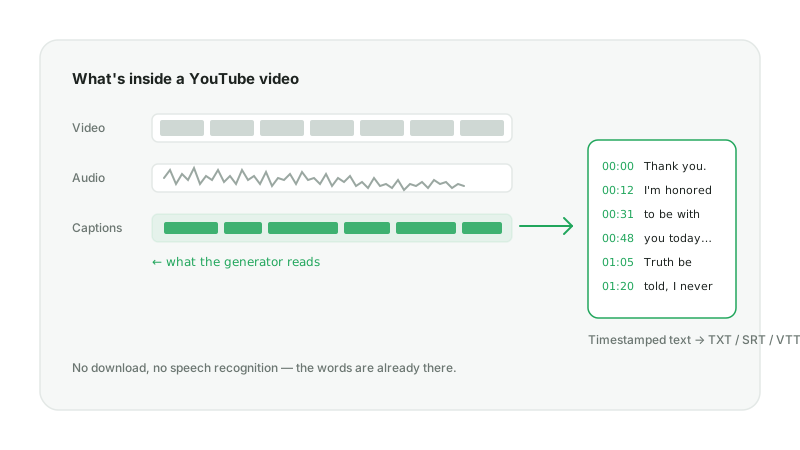
Ein YouTube Transkript Generator ist ein Werkzeug, das einen Videolink entgegennimmt, die Untertitel-Spur des Videos ausliest und die gesprochenen Wörter als Textdatei zurückgibt — in der Regel mit Zeitstempeln — ohne dass Sie das Video herunterladen oder ansehen müssen.
Die meisten Videos auf YouTube haben bereits eine Untertitel-Spur. Einen Teil davon laden die Creator selbst hoch; den Rest erzeugt YouTube automatisch per Spracherkennung. Ein YouTube Transkript Generator liest diese Spur aus, bereinigt sie und liefert sie Ihnen in einem Format, mit dem Sie wirklich arbeiten können.
Untertitel vs. Transkript — was ist der Unterschied?
Untertitel sind getimte Fragmente, die ein paar Wörter auf einmal über das Bild gelegt werden. Ein Transkript ist derselbe Text, aufbereitet zum Lesen: ganze Sätze, Absätze und optional ein Zeitstempel am Anfang jeder Zeile. Dieses Tool liefert beides — ein sauberes Transkript zum Lesen und eine SRT-/VTT-Datei, falls Sie das Untertitel-Timing wieder brauchen.
Creator-Untertitel vs. automatische Untertitel
Hat ein Video Untertitel, die der Creator selbst hochgeladen hat, verwendet AnySpeech zuerst diese — sie sind fast immer genauer als automatische. Gibt es nur automatische Untertitel, erhalten Sie diese und können den Text anschließend durch unsere KI-Bereinigung schicken, die Zeichensetzung und Groß-/Kleinschreibung korrigiert.
So erstellen Sie in 3 Schritten ein Transkript aus einem YouTube-Video
Der gesamte Vorgang dauert bei einem typischen 15-minütigen Video unter einer Minute. Ein kostenloses Konto enthält drei Transkripte pro Tag; eine Kreditkarte ist nicht nötig.
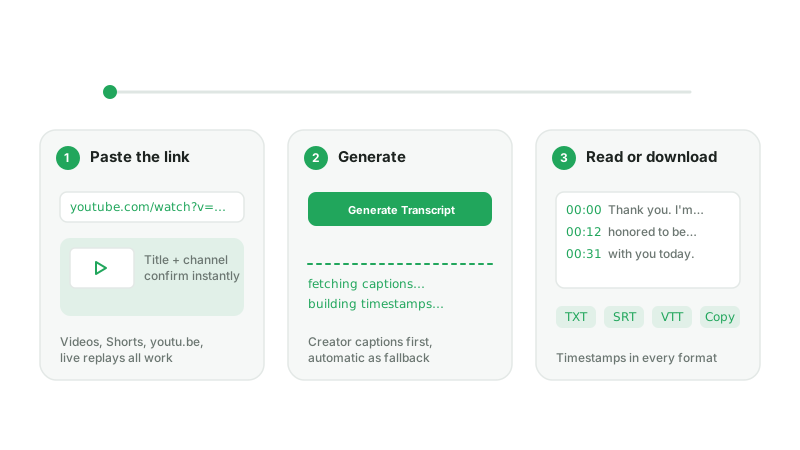
Schritt 1 — YouTube-Link einfügen
Kopieren Sie die URL aus der Adressleiste Ihres Browsers oder über den Teilen-Button und fügen Sie sie oben in das Feld ein. Normale Videos, Shorts, Livestream-Aufzeichnungen und youtu.be-Kurzlinks funktionieren alle. Eine Vorschaukarte zeigt Titel und Kanal, damit Sie prüfen können, ob es das richtige Video ist.
Schritt 2 — Auf „Transkript erstellen“ klicken
AnySpeech holt die beste verfügbare Untertitel-Spur — zuerst vom Creator erstellte, dann automatische — und baut sie zu lesbarem Text mit Zeitstempeln um. Die meisten Videos sind in 10–40 Sekunden fertig; sehr lange können ein paar Minuten dauern.
Profi-Tipp
Sie fügen einen Link zu einer bestimmten Stelle ein (&t=5m30s)? Wir ignorieren den Zeitstempel und liefern das vollständige Transkript, damit Ihnen nie Kontext verloren geht.
Schritt 3 — Lesen, kopieren oder herunterladen
Das Ergebnis öffnet sich in einem Transkript-Viewer mit einem Zeitstempel neben jeder Zeile. Kopieren Sie alles auf einmal oder laden Sie es als reines TXT, TXT mit Zeitstempeln, SRT oder VTT für Untertitel-Editoren herunter.
Achtung
Einige wenige Videos haben gar keine Untertitel-Spur — brandneue Uploads, Musikvideos und alles, wofür der Creator Untertitel deaktiviert hat. Für diese Fälle springen Sie zum Abschnitt über das Hochladen des Videos.
Was Sie mit dem Transkript eines YouTube-Videos machen können
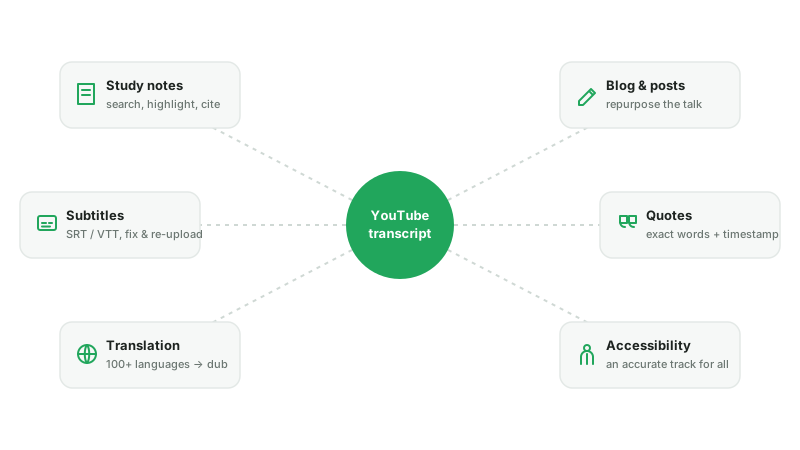
Sobald ein YouTube Transkript Generator die Wörter in eine Textdatei gebracht hat, wird das Video zum Rohmaterial für fast alles.
Lernen und Forschung
Machen Sie aus Vorlesungen und Interviews Notizen, die Sie durchsuchen und markieren können. Zitieren Sie Sprecher exakt — mit Zeitstempel für Ihre Quellenangabe.
Inhalte weiterverwenden
Entwerfen Sie aus einem Vortrag einen Blogbeitrag oder Newsletter. Ziehen Sie die drei stärksten Sätze für Social-Media-Posts heraus. Schreiben Sie in Minuten die Shownotes für eine Podcast-Folge.
Untertitel und Barrierefreiheit
Laden Sie die SRT- oder VTT-Datei herunter, korrigieren Sie Fehler und laden Sie sie zurück auf YouTube oder in Ihren Videoeditor. Gehörlose und schwerhörige Zuschauer bekommen eine genaue Spur; alle anderen eine durchsuchbare.
Übersetzung und Lokalisierung
Wandeln Sie das Transkript in Text um, übersetzen Sie es direkt in AnySpeech in eine von über 100 Sprachen und nutzen Sie das übersetzte Skript für eine synchronisierte Fassung oder einen lokalisierten Artikel. Wenn Sie nur die Wörter ohne Zeitstempel brauchen, liefert unser YouTube-zu-Text-Konverter eine saubere Absatzansicht.
YouTubes eingebautes „Transkript anzeigen“ vs. ein YouTube Transkript Generator
YouTube hat ein Transkript-Panel, das unter dem Button „…mehr“ unterhalb des Videos versteckt ist. Für einen kurzen Blick reicht es; zum Herausholen des Textes ist es nicht gemacht.
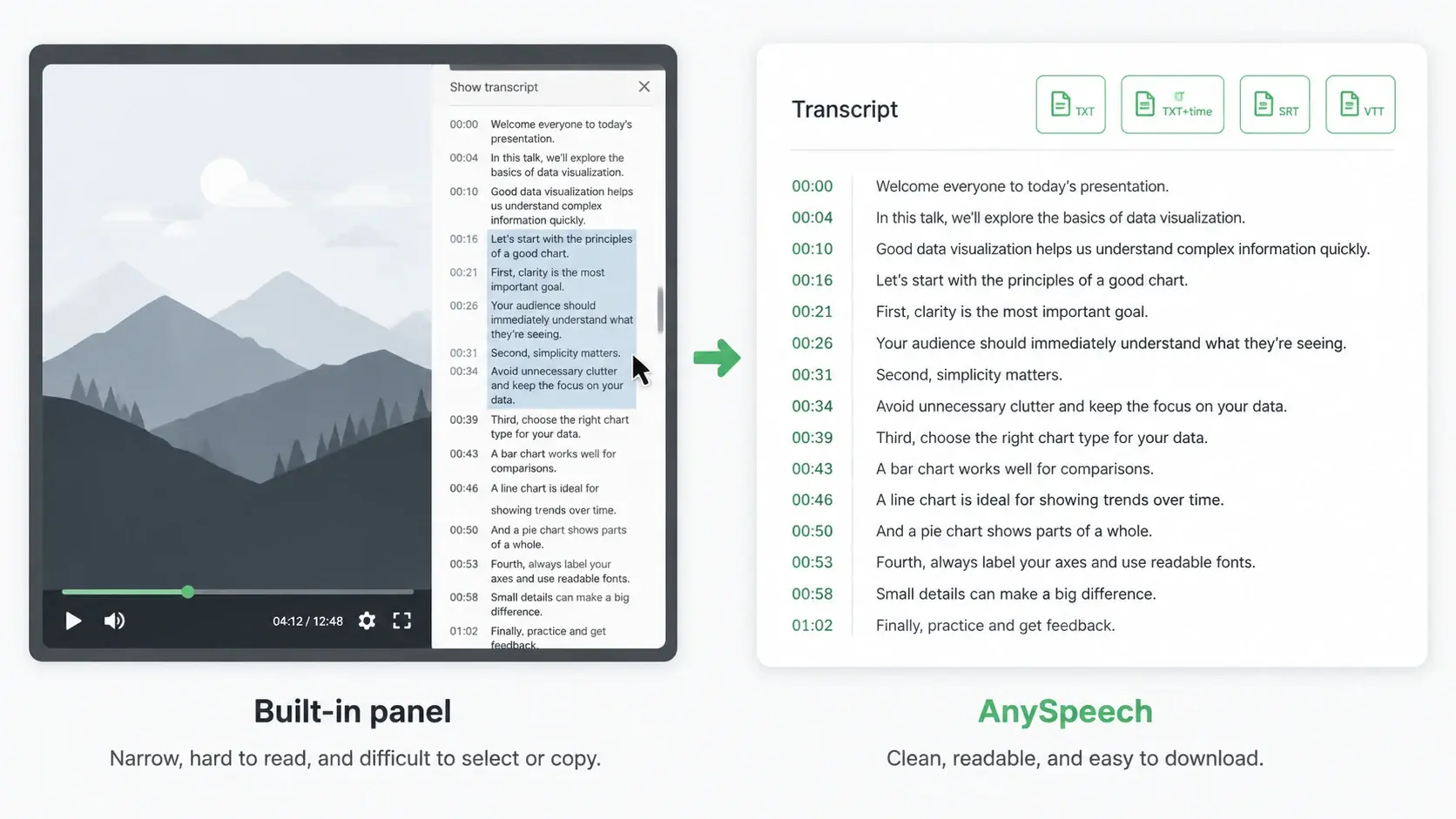
| Funktion | YouTube „Transkript anzeigen“ | AnySpeech YouTube Transkript Generator |
|---|---|---|
| Gesamten Text kopieren | Manuell markieren, Zeile für Zeile | Ein Klick |
| Als Datei herunterladen | Nein | TXT, TXT + Zeitstempel, SRT, VTT |
| Zeitstempel | Ja, aber an das Panel gebunden | Ja, in jedem Format |
| Funktioniert auf dem Smartphone | Kaum | Ja |
| Videos ohne Untertitel | Nichts | Video hochladen für KI-Transkription |
| Transkript übersetzen | Nur in die Sprache der Seite | Über 100 Sprachen |
| In Audio verwandeln | Nein | KI-Dubbing, Podcast, Text-zu-Sprache |
Wann das eingebaute Panel reicht: Sie wollen bei geöffnetem Video kurz einen Satz nachsehen.
Wann Sie einen Generator brauchen: Sie wollen den Text als Datei, auf dem Smartphone oder für alles, was über das Lesen hinausgeht.
Keine Untertitel? Transkribieren Sie stattdessen die Tonspur
Etwa jeder dritte eingefügte Link hat keine Untertitel-Spur — Musik, ältere Uploads in weniger verbreiteten Sprachen oder Untertitel, die der Creator deaktiviert hat — und kein YouTube Transkript Generator kann Untertitel auslesen, die nicht existieren. Statt in einer Sackgasse zu landen, bietet AnySpeech Ihnen an, die Tonspur des Videos direkt auf dieser Seite per KI-Spracherkennung zu transkribieren, damit Sie trotzdem ein Transkript des YouTube-Videos bekommen.
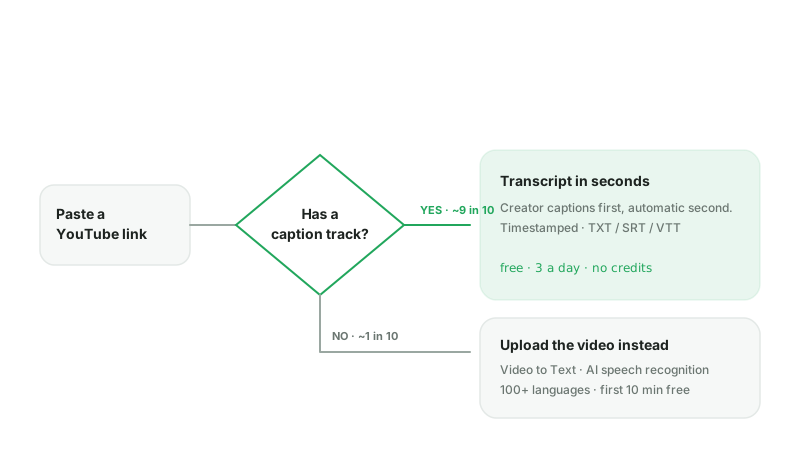
So funktioniert der Ausweichweg
- 1Das Tool meldet, dass das Video keine Untertitel hat, und zeigt seine Länge und die Credit-Kosten an.
- 2In einem bezahlten Tarif klicken Sie auf „Tonspur mit KI transkribieren“ und bestätigen die Abbuchung im Dialog — vorher läuft nichts.
- 3Wir rufen die Tonspur ab, transkribieren sie in über 100 Sprachen mit Zeitstempeln und öffnen dieselbe Ergebnisseite mit Übersetzung und Export.
- 4Sie möchten die Datei lieber selbst hochladen? Video in Text nimmt MP4, MOV, MKV, WebM und mehr entgegen, die ersten 10 Minuten kostenlos.
Was es kostet
Die Audio-Transkription kostet in jedem bezahlten Tarif 500 Credits pro Minute — im Basic-Tarif etwa 0,10 $ pro Minute — genauso viel wie beim Hochladen einer Datei, und die Credits werden vollständig erstattet, falls sie fehlschlägt. Kostenlose Konten können weiterhin die Untertitel jedes Videos auslesen, das welche hat. Unser Leitfaden Audio in Text transkribieren erklärt, welche Genauigkeitsprüfungen sich danach lohnen.
Video in TextVom Transkript zur Stimme: Was Sie als Nächstes tun können
Text ist nur die halbe Strecke. Weil AnySpeech eine Sprachplattform ist, kann das Transkript direkt wieder zu Audio werden.
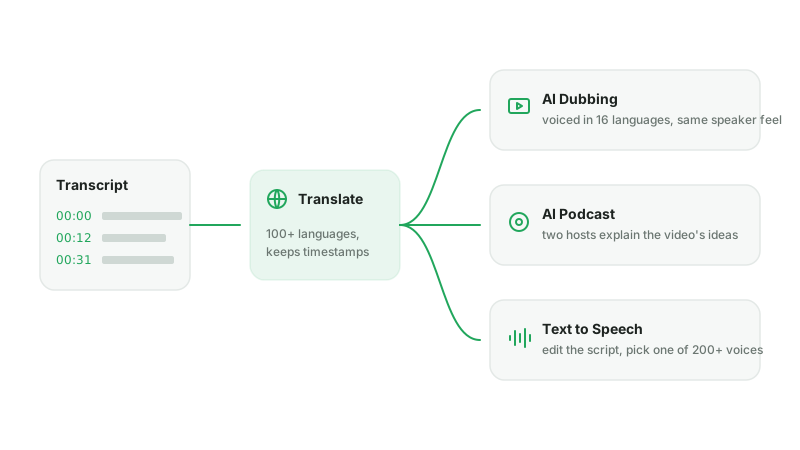
Übersetzen, dann synchronisieren
Übersetzen Sie das Transkript ins Spanische, Englische, Japanische oder in eine der 16 Dubbing-Sprachen und lassen Sie KI-Dubbing eine vertonte Fassung erzeugen, die den Klang der Originalstimme bewahrt.
Aus einer Vorlesung einen Podcast machen
Fügen Sie das Transkript in den KI-Podcast-Generator ein und erhalten Sie ein Gespräch zwischen zwei Moderatoren, das die Ideen des Videos in Ihrer Sprache erklärt.
Ein Skript neu vertonen
Bearbeiten Sie das Transkript, wählen Sie eine von über 200 Stimmen und erzeugen Sie mit Text-zu-Sprache ein neues Voiceover — praktisch, wenn Sie ein Skript ohne die Originaltonspur wiederverwenden möchten.