كيفية استخراج نص فيديو يوتيوب (6 طرق، 2026)
تفريغ فيديو YouTube إلى نص: زر Show transcript، والهاتف، وأدوات مجانية بصيغتي TXT وSRT، وYouTube Studio، والفيديوهات بلا ترجمة، والبرمجة.
محاضرة مدتها 40 دقيقة. حلقة بودكاست تحتاج منها إلى اقتباس واحد فقط. شرح تعليمي تفضّل تصفّحه سريعاً على مشاهدته كاملاً.
النص المفرّغ يحوّل كل ذلك إلى نص يمكنك البحث فيه ونسخه وإعادة استخدامه في دقائق.
والحصول عليه سهل في الغالب: فلدى YouTube زر مدمج لعرض النص. لكنه مخفي، ونسخ محتواه مرهق، ولا يعمل جيداً على الهواتف، ونحو فيديو واحد من كل أربعة لا يملك نصاً مفرّغاً أصلاً.
يشرح هذا الدليل ست طرق لتفريغ فيديو يوتيوب واستخراج نصه، بما في ذلك ما تفعله حين يغيب ذلك الزر.
ما ستتعلمه:
- أسرع طريقة مجانية لفتح النص المفرّغ على الكمبيوتر
- كيف تحصل على النص المفرّغ على iPhone أو Android، حيث لا يمكنك النسخ
- كيف تنزّل النص المفرّغ بصيغة TXT أو SRT أو VTT
- ما الذي تفعله حين لا يكون للفيديو نص مفرّغ (مع بياناتنا الخاصة عن مدى تكرار ذلك)
- كيف يستخرج المطورون النصوص المفرّغة بالجملة باستخدام yt-dlp
- ما مدى دقة النصوص المفرّغة في YouTube، وكيف تنظّفها
إجابة سريعة: على الكمبيوتر، افتح فيديو YouTube، وانقر ...more (المزيد) أسفل العنوان، ثم مرّر إلى الأسفل وانقر Show transcript (عرض النص). سيظهر النص المفرّغ بجانب الفيديو. ولتنزيله كملف أو للحصول عليه على هاتفك، الصق رابط الفيديو في أداة تفريغ فيديو YouTube. وإن لم تكن للفيديو ترجمة، فستحتاج بدلاً من ذلك إلى تفريغ صوته بالذكاء الاصطناعي.
أي طريقة تناسبك؟
تعتمد الطريقة المناسبة على أربعة أمور: جهازك، وهل تحتاج إلى ملف، ومن صاحب الفيديو، وهل توجد له ترجمة.
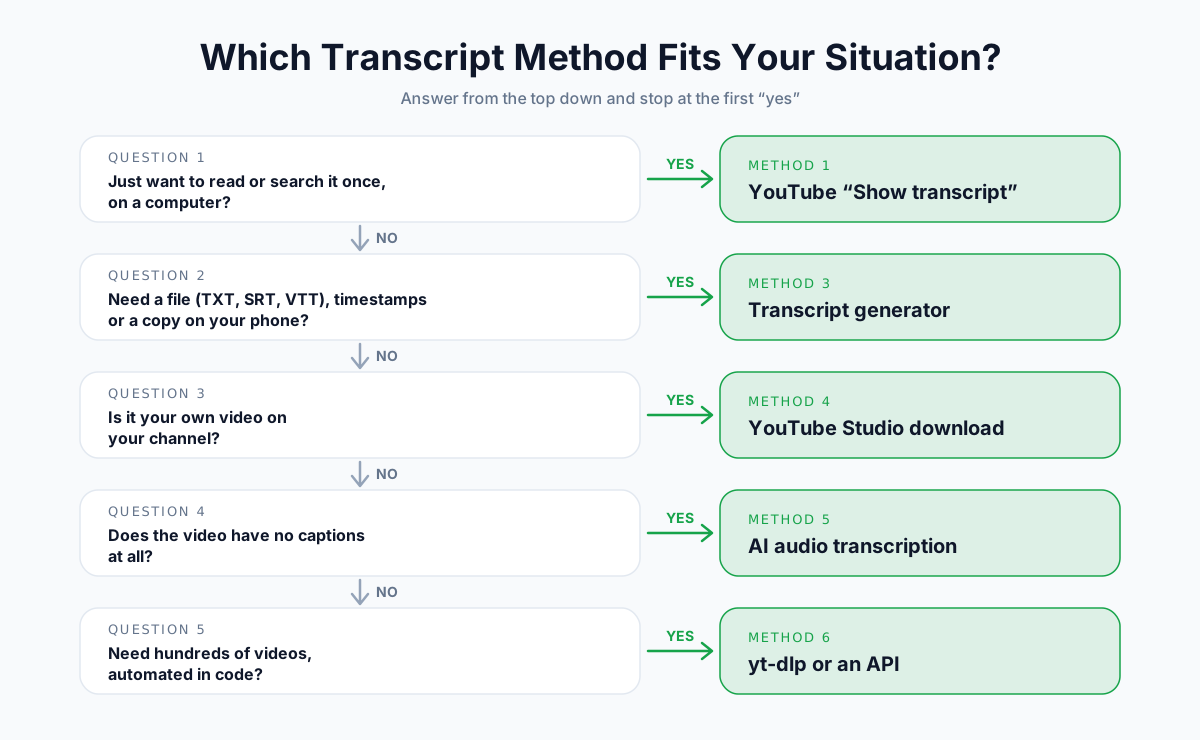
الطرق الست في لمحة
| الطريقة | التكلفة | الجهاز | تنزيل ملف | تعمل دون ترجمة | الأفضل لـ |
|---|---|---|---|---|---|
| 1. Show transcript (على الكمبيوتر) | مجانية | كمبيوتر | لا (نسخ فقط) | لا | القراءة أو البحث لمرة واحدة |
| 2. تطبيق YouTube للهاتف | مجانية | هاتف | لا (عرض فقط) | لا | نظرة سريعة أثناء التنقل |
| 3. أداة تفريغ | خطة مجانية | أي متصفح | نعم (TXT وSRT وVTT) | بعض الأدوات، مقابل رسوم | الملفات والطوابع الزمنية والهواتف |
| 4. YouTube Studio | مجانية | كمبيوتر | نعم (SRT وVTT وSBV) | لا | فيديوهاتك الخاصة |
| 5. تفريغ الصوت بالذكاء الاصطناعي | مدفوعة | أي متصفح | نعم | نعم | الفيديوهات بلا ترجمة |
| 6. yt-dlp / API | مجانية | سطر الأوامر | نعم | لا | المطورين والمهام بالجملة |
قبل أن تبدأ: النص المفرّغ والترجمة ومن أين يأتيان
كل طريقة مجانية للحصول على نص فيديو YouTube تقرأ الشيء نفسه: مسار الترجمة في الفيديو. وفهم هذه النقطة يوفّر عليك كثيراً من الإحباط.
النص المفرّغ مقابل الترجمة المصاحبة مقابل الترجمة إلى لغة أخرى
| المصطلح | ما هو | يحتوي على طوابع زمنية |
|---|---|---|
| الترجمة المصاحبة (Captions) | نص متزامن مع الفيديو، يشمل الكلام (وأحياناً الأصوات) | نعم |
| الترجمة إلى لغة أخرى (Subtitles) | ترجمة بلغة مختلفة، للمشاهدين الذين لا يتحدثون اللغة الأصلية | نعم |
| النص المفرّغ (Transcript) | النص الكامل لما قيل، في مستند سهل القراءة | اختياري |
في YouTube، لوحة النص المفرّغ ليست إلا مسار الترجمة معروضاً على هيئة قائمة. فإن لم يوجد مسار ترجمة، فلا يوجد نص مفرّغ.
نوعان من الترجمة
- ترجمة يرفعها صانع المحتوى. تكتبها القناة أو تحرّرها. وتكون عادةً دقيقة ومضبوطة الترقيم.
- الترجمة المُنشأة تلقائياً. ينتجها نظام التعرّف على الكلام في YouTube. مجانية وتلقائية، لكنها أكثر أخطاءً، وعلامات الترقيم فيها شحيحة، ولا تميّز بين المتحدثين.
ما مدى شيوع الفيديوهات الخالية من الترجمة؟
أطلقنا أداة تفريغ فيديو YouTube في أغسطس 2026، ودرسنا ما حدث خلال أول أسبوعين.
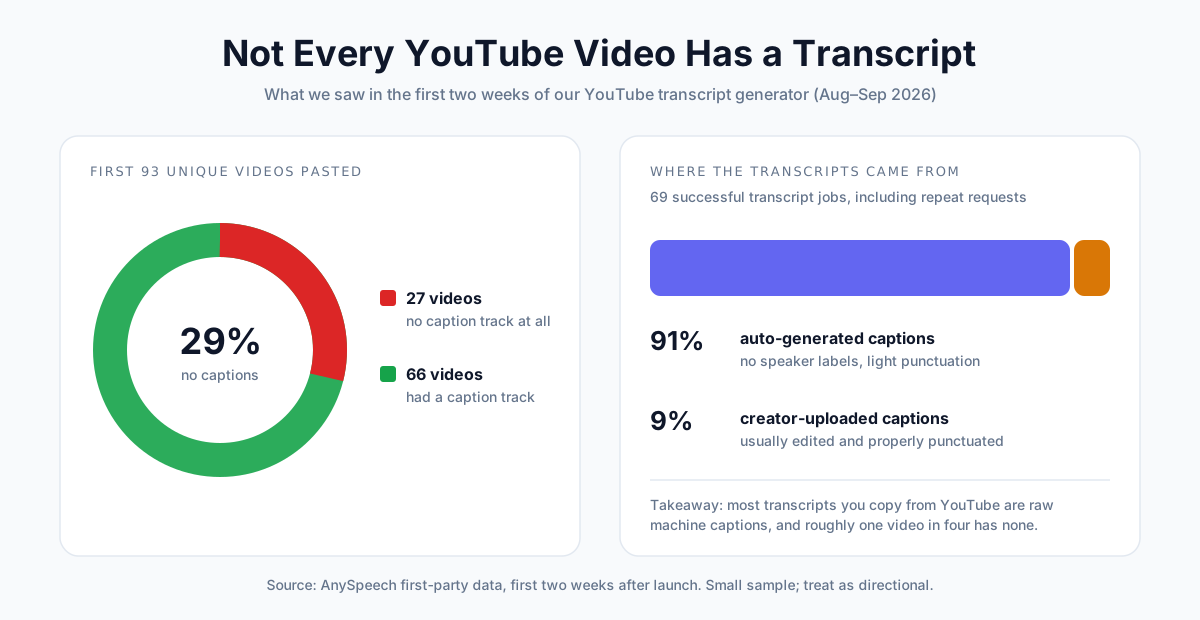
من أول 93 فيديو فريداً ألصق المستخدمون روابطها، لم يكن لـ 27 منها (29%) أي مسار ترجمة على الإطلاق. ومن بين 69 مهمة تفريغ ناجحة، جاءت 63 مهمة (91%) من الترجمة المُنشأة تلقائياً، لا من ترجمة رفعها صانع المحتوى.
العيّنة صغيرة، لكن النمط واضح: معظم النصوص المفرّغة في YouTube ترجمة آلية خام، ونسبة لا يُستهان بها من الفيديوهات بلا ترجمة أصلاً.
الطريقة 1: استخدام "Show Transcript" في YouTube (على الكمبيوتر)
الأفضل لـ: قراءة النص المفرّغ أو البحث فيه أو نسخه لمرة واحدة، على الكمبيوتر.
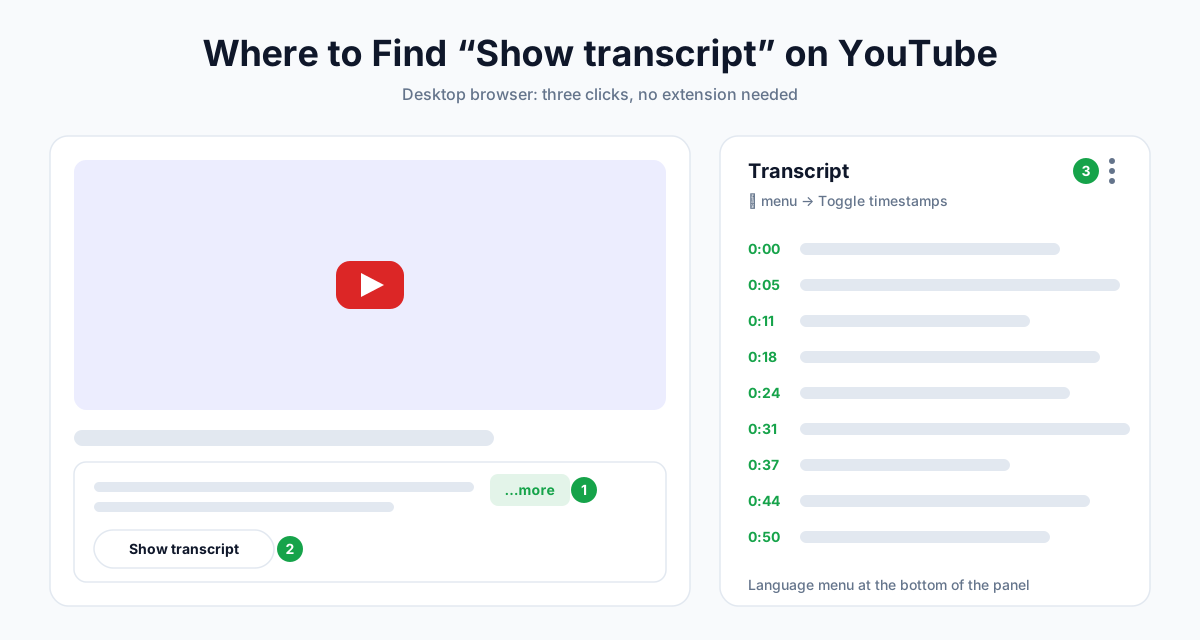
خطوة بخطوة
- افتح الفيديو على YouTube في متصفح على الكمبيوتر.
- أسفل الفيديو، انقر ...more (المزيد) لتوسيع الوصف.
- مرّر إلى نهاية الوصف وانقر Show transcript (عرض النص).
- تُفتح لوحة النص المفرّغ بجانب الفيديو (أو أسفله في النوافذ الضيقة).
- انقر أي سطر للانتقال إلى تلك اللحظة في الفيديو.
أدوات مفيدة في اللوحة
| الأداة | مكانها | وظيفتها |
|---|---|---|
| Toggle timestamps | قائمة ⋮ أعلى اللوحة | تُخفي الرموز الزمنية أو تُظهرها |
| محدد اللغة | أسفل اللوحة | يبدّل بين مسارات الترجمة المتاحة |
| البحث | Ctrl+F (أو Cmd+F على Mac) | يعثر على الكلمات في النص المحمَّل |
كيف تنسخ النص المفرّغ
لا يوفّر YouTube زراً للنسخ أو التنزيل، لذا عليك النسخ يدوياً:
- أوقف الطوابع الزمنية أولاً إن كنت تريد النص وحده.
- انقر قبل الكلمة الأولى مباشرةً واسحب حتى السطر الأخير.
- اضغط Ctrl+C (أو Cmd+C على Mac) والصق النص في مستندك.
نصائح لنسخة أنظف
- اختصار Ctrl+A لن يفيدك. فهو يحدد الصفحة كلها، لا اللوحة وحدها.
- الفيديوهات الطويلة تُحمَّل تدريجياً. مرّر إلى نهاية اللوحة قبل التحديد حتى تشمل كل الأسطر.
- توقّع سطراً مستقلاً لكل مقطع ترجمة. ستحتاج بعدها إلى دمج الأسطر في فقرات (راجع قسم التنظيف أدناه).
💡 نصيحة احترافية: إن لم تجد Show transcript، فالفيديو ليس له مسار ترجمة بأي لغة. انتقل إلى الطريقة 5.
الطريقة 2: الحصول على النص المفرّغ على iPhone أو Android
الأفضل لـ: معرفة ما قيل حين تكون بعيداً عن الكمبيوتر.
في تطبيق YouTube
- افتح الفيديو في تطبيق YouTube.
- انقر الوصف (على iPhone، انقر عنوان الفيديو) لتوسيعه.
- مرّر إلى الأسفل وانقر Show transcript (عرض النص).
- انقر أي سطر للانتقال إلى تلك النقطة.
المشكلة: لا يمكنك نسخه
يعرض التطبيق النص المفرّغ، لكنه لا يسمح لك بتحديده. لذا فهو يصلح للقراءة، ولا يفيد في الاقتباس أو تدوين الملاحظات.
حلول بديلة تنجح فعلاً
| الحل البديل | الطريقة | العيب |
|---|---|---|
| استخدم أداة تفريغ تعمل في المتصفح | انقر Share › Copy link (مشاركة › نسخ الرابط) في التطبيق، ثم الصق الرابط في أداة تفريغ عبر Safari أو Chrome | تتطلب معظم الأدوات حساباً مجانياً |
| افتح نسخة YouTube لسطح المكتب | في متصفح الهاتف، اطلب نسخة سطح المكتب من youtube.com واستخدم الطريقة 1 | مرهقة على شاشة صغيرة |
| أرسله إلى الكمبيوتر | شارك الرابط مع نفسك وانسخ النص المفرّغ لاحقاً | ليست فورية |
الخيار الأول هو الأكثر موثوقية، لأنك تحصل على ملف نصي نظيف بدلاً من معاناة تحديد النص على الشاشة.
الطريقة 3: استخدام أداة تفريغ فيديو YouTube
الأفضل لـ: تنزيل النص المفرّغ كملف، والاحتفاظ بالطوابع الزمنية، والحصول على النصوص على أي جهاز.
تقرأ أداة التفريغ مسار الترجمة في الفيديو نيابةً عنك، وتمنحك نصاً نظيفاً قابلاً للتصدير.
كيف تفعل ذلك باستخدام AnySpeech
- انسخ رابط الفيديو من شريط العناوين في المتصفح أو من زر Share (مشاركة).
- افتح أداة تفريغ فيديو YouTube والصق الرابط.
- انقر تفريغ الفيديو.
- اقرأ النتيجة في عرض نص، أو انتقل إلى عرض طوابع زمنية لتتنقل في الفيديو بالنقر.
- انقر نسخ أو تنزيل لحفظها.
صيغ التصدير
| الصيغة | الأفضل لـ |
|---|---|
| TXT مع طوابع زمنية | الملاحظات والاقتباسات التي تريد العثور عليها مجدداً في الفيديو |
| TXT بدون طوابع زمنية | القراءة المريحة، ومسودات المقالات، والأوامر النصية لأدوات الذكاء الاصطناعي |
| ترجمة SRT | برامج تحرير الفيديو وإعادة رفع الترجمة |
| ترجمة VTT | مشغّلات الفيديو على الويب ومنصات الدورات |
الحدود والأسعار
| الخطة | التفريغات من الترجمة | الحد الأقصى لمدة الفيديو |
|---|---|---|
| حساب مجاني | 3 يومياً | 3 ساعات |
| Basic | 100 شهرياً | 3 ساعات |
| Standard | 200 شهرياً | 3 ساعات |
| Professional | 400 شهرياً | 3 ساعات |
| Premium | 800 شهرياً | 3 ساعات |
| Max | 1,500 شهرياً | 3 ساعات |
قراءة الترجمة لا تستهلك أي رصيد. وتتيح لك صفحة النتيجة أيضاً ترجمة النص المفرّغ، وتتضمن كل خطة حصة شهرية للترجمة.
📝 ملاحظة: تفضّل واجهة تركّز على النص العادي؟ الأداة نفسها متاحة أيضاً باسم تحويل YouTube إلى نص.
مقارنة أدوات التفريغ الأخرى
| الأداة | النوع | تنزيل ملف | الفيديوهات بلا ترجمة |
|---|---|---|---|
| AnySpeech | ويب | TXT وSRT وVTT | تفريغ الصوت بالذكاء الاصطناعي (مدفوع) |
| Tactiq | ويب + إضافة Chrome | نعم | لا |
| NoteGPT | ويب + إضافة متصفح | نعم | ترقية مدفوعة |
| YouTubeToTranscript | ويب | لا (نسخ فقط) | لا |
| إضافات Chrome للتفريغ | إضافة متصفح | يختلف | لا |
معظم الأدوات المجانية تقرأ مسار الترجمة نفسه، لذا حين يخلو الفيديو من الترجمة، تفشل جميعها بالطريقة نفسها.
الطريقة 4: تحميل الترجمة من YouTube Studio (لفيديوهاتك الخاصة)
الأفضل لـ: صنّاع المحتوى الذين يريدون النص المفرّغ لفيديوهاتهم.
إن كان الفيديو على قناتك، فإن YouTube يتيح لك تنزيله بطريقة رسمية.
خطوة بخطوة
- اذهب إلى YouTube Studio.
- انقر Subtitles (الترجمة) في القائمة الجانبية.
- حدّد الفيديو.
- بجانب مسار اللغة الذي تريده، افتح قائمة ⋮ (Options) (الخيارات).
- انقر Download (تنزيل) واختر صيغة.
صيغ التنزيل في Studio
| الصيغة | استخدمها لـ |
|---|---|
| .srt | معظم برامج تحرير الفيديو ومنصات التواصل الاجتماعي |
| .vtt | مشغّلات الويب ومنصات الدورات الإلكترونية |
| .sbv | إعادة الرفع إلى YouTube (صيغة YouTube القديمة) |
لا يعمل YouTube Studio إلا مع الفيديوهات الموجودة على القنوات التي تديرها. ولا توجد طريقة رسمية لتنزيل ملفات الترجمة من فيديو يملكه شخص آخر.
💡 نصيحة احترافية: إن كانت ترجمتك التلقائية تحتوي على أخطاء، فصحّحها في Studio أولاً. فالنص المفرّغ المصحَّح يحسّن إمكانية الوصول، ويمكن لـ Google فهرسة الترجمة التي ترفعها.
الطريقة 5: ماذا تفعل إذا لم يكن للفيديو نص مفرّغ
الأفضل لـ: الفيديوهات التي يغيب عنها Show transcript وتقول كل الأدوات المجانية إنها "بلا ترجمة".
لماذا لا يوجد نص مفرّغ؟
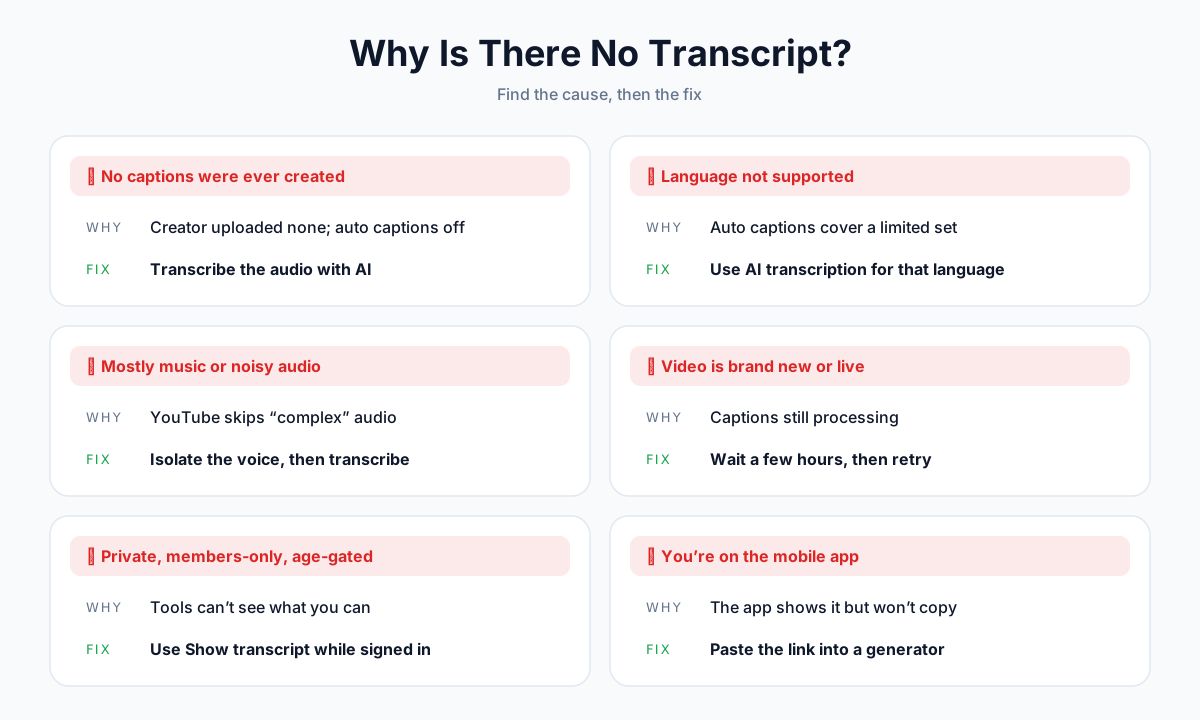
| السبب | كيف تعرف | الحل |
|---|---|---|
| لم يرفع صانع المحتوى ترجمة، والترجمة التلقائية معطّلة | لا يوجد خيار للنص المفرّغ بأي لغة | فرّغ الصوت بالذكاء الاصطناعي |
| اللغة غير مدعومة في الترجمة التلقائية | شائع مع اللغات الأقل انتشاراً | استخدم أداة تفريغ بالذكاء الاصطناعي تدعم تلك اللغة |
| الصوت في معظمه موسيقى أو ضجيج أو أصوات متداخلة | تخطّى YouTube الصوت "المعقّد" | اعزل الصوت البشري أولاً، ثم فرّغه |
| الفيديو جديد جداً أو بث مباشر | رُفع خلال الساعات القليلة الماضية | انتظر، ثم تحقّق مجدداً |
| خاص، أو للأعضاء فقط، أو مقيّد بالعمر | تقول الأدوات إنه "غير متاح" | استخدم Show transcript بعد تسجيل الدخول بحساب يملك صلاحية المشاهدة |
| أنت في تطبيق الهاتف | النص المفرّغ ظاهر لكن لا يمكن نسخه | استخدم أداة تفريغ تعمل في المتصفح (الطريقة 3) |
الخيار أ: فرّغ الصوت بالذكاء الاصطناعي
إن كان الفيديو بلا ترجمة فعلاً، فالطريقة الوحيدة للحصول على نص مفرّغ هي تفريغ الكلام نفسه.
مع أداة تفريغ فيديو YouTube من AnySpeech، يتم ذلك في المكان نفسه:
- الصق الرابط وانقر تفريغ الفيديو.
- إن كان الفيديو بلا ترجمة، فسيظهر لك خيار فرّغ الصوت بالذكاء الاصطناعي.
- تعرض نافذة التأكيد مدة الفيديو، والرصيد الذي سيُستهلك، ورصيدك بعد التفريغ.
- أكّد، وسيصلك النص المفرّغ مع خيارات التصدير نفسها.
تفاصيل تفريغ الصوت بالذكاء الاصطناعي
| التفصيل | القيمة |
|---|---|
| التوفر | الخطط المدفوعة وباقات الرصيد |
| السعر | 500 رصيد لكل دقيقة من الصوت |
| الحد الأقصى لمدة الفيديو | 120 دقيقة |
| قبل الخصم | تُعرض التكلفة ويلزم التأكيد |
| في حال الفشل | يُعاد الرصيد بالكامل |
الخيار ب: ارفع الملف بنفسك
إن كان الفيديو لك، أو كان الملف بين يديك بإذن من صاحبه، فارفعه مباشرةً إلى أداة تحويل الفيديو إلى نص. ستحصل على علامات الترقيم وتمييز المتحدثين والطوابع الزمنية من الصوت نفسه، لا من الترجمة.
حين يكون الصوت مليئاً بالضجيج
الموسيقى الخلفية الصاخبة أو الضجيج الكثيف يقلّلان دقة التفريغ. مرّر الصوت أولاً عبر أداة عزل الصوت، ثم فرّغ مسار الصوت النظيف.
الطريقة 6: استخراج النصوص المفرّغة بالبرمجة (yt-dlp وPython)
الأفضل لـ: المطورين والباحثين وكل من يعالج عدداً كبيراً من الفيديوهات.
تنزيل الترجمة باستخدام yt-dlp
yt-dlp أداة مجانية ومفتوحة المصدر تعمل من سطر الأوامر. ينزّل هذا الأمر الترجمة الإنجليزية (سواء رفعها صانع المحتوى أو أُنشئت تلقائياً) بصيغة SRT، دون تنزيل الفيديو:
yt-dlp --write-subs --write-auto-subs --sub-langs "en.*" --sub-format vtt --convert-subs srt --skip-download "https://www.youtube.com/watch?v=VIDEO_ID"ما وظيفة كل خيار
| الخيار | المعنى |
|---|---|
--write-subs | يحفظ الترجمة التي رفعها صانع المحتوى |
--write-auto-subs | يحفظ الترجمة المُنشأة تلقائياً |
--sub-langs "en.*" | اللغات المطلوب جلبها (تعبير نمطي؛ استخدم all لجلب كل اللغات) |
--sub-format vtt | الصيغة المفضّلة للتنزيل |
--convert-subs srt | يحوّل النتيجة إلى SRT |
--skip-download | لا ينزّل الفيديو نفسه |
شغّل yt-dlp --list-subs "URL" أولاً لمعرفة اللغات المتوفرة.
جلب النص المفرّغ باستخدام Python
تعيد مكتبة youtube-transcript-api مفتوحة المصدر نص الترجمة مع توقيتاته:
from youtube_transcript_api import YouTubeTranscriptApi

transcript = YouTubeTranscriptApi().fetch("VIDEO_ID")
print(" ".join(snippet.text for snippet in transcript))
تنبيهات قبل الأتمتة
- الترجمة فقط. كلتا الأداتين تقرأ مسارات الترجمة الموجودة، ولا تستطيع أيٌّ منهما تفريغ فيديو بلا ترجمة.
- خوادم السحابة تتعرض للحظر. يحظر YouTube كثيراً من عناوين IP التابعة لمزوّدي الخدمات السحابية، لذا فإن السكربتات التي تعمل على حاسوبك المحمول كثيراً ما تفشل على الخادم.
- شروط الخدمة. تقيّد شروط YouTube الوصول الآلي. راجعها، واقصر المهام بالجملة على المحتوى المسموح لك بمعالجته.
هل يستطيع ChatGPT أو Gemini أو NotebookLM إعطاءك نصاً مفرّغاً؟
مساعدات الذكاء الاصطناعي بارعة في تلخيص الفيديوهات، لكنها ليست أدوات موثوقة للتفريغ.
| الأداة | ما تفعله فعلاً | تعطيك نصاً مفرّغاً حرفياً؟ |
|---|---|---|
| NotebookLM | يستورد ترجمة فيديو عام كمصدر يمكنك طرح الأسئلة عليه | لا؛ يحتاج إلى ترجمة موجودة مسبقاً، ويقدّم إجابات لا ملفاً للتصدير |
| زر "Ask" في YouTube | يجيب عن أسئلة حول الفيديو الذي تشاهده (متاح على نطاق محدود) | لا |
| Gemini في Chrome | يلخّص الصفحة أو الفيديو الذي تشاهده | لا |
| ChatGPT / Claude مع رابط | كثيراً ما يعجز عن فتح الفيديو، وقد يخمّن محتواه | لا |
للحصول على نص مفرّغ دقيق وكامل، استخرج النص أولاً (الطرق 1–6)، ثم الصقه في أداة ذكاء اصطناعي لتلخيصه أو ترجمته أو إعادة صياغته.
ما مدى دقة النصوص المفرّغة في YouTube؟
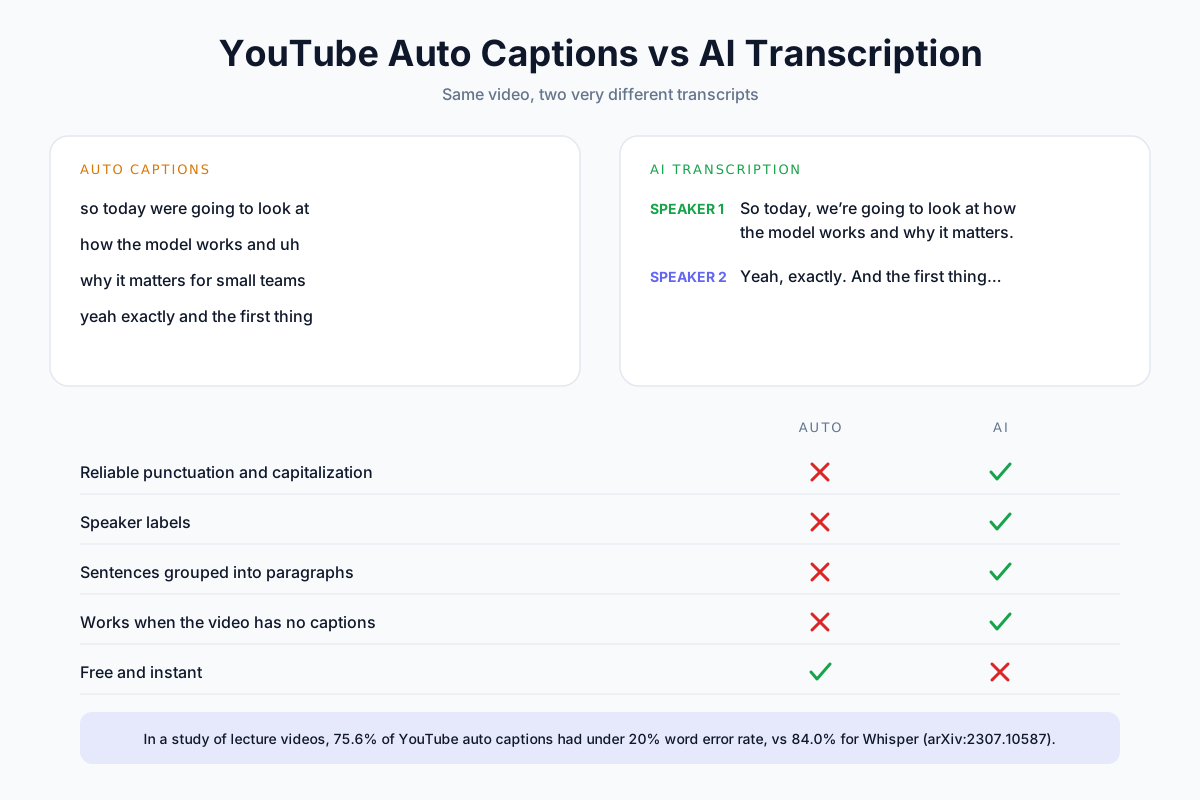
الترجمة المُنشأة تلقائياً جيدة بما يكفي لمتابعة الفيديو، لكنها ليست جاهزة للنشر.
ماذا تقول الأبحاث
قارنت دراسة أُجريت عام 2023 على فيديوهات المحاضرات بين الترجمة التلقائية في YouTube ونموذج Whisper من OpenAI. كان معدل خطأ الكلمات أقل من 20% في 75.6% من الترجمات التلقائية في YouTube، مقابل 84.0% في Whisper (arXiv:2307.10587).
عملياً، تعتمد الدقة اعتماداً كبيراً على جودة الصوت.
ما الذي يؤثر في الدقة
| العامل | التأثير |
|---|---|
| ميكروفون واضح وقريب | دقة أعلى بكثير |
| موسيقى خلفية أو ضجيج | مزيد من الكلمات الناقصة والخاطئة |
| عدة أشخاص يتحدثون في وقت واحد | كلمات مدمجة أو ساقطة |
| لكنات قوية أو كلام سريع | مزيد من الكلمات المستبدلة بغيرها |
| الأسماء والمصطلحات المتخصصة والعلامات التجارية | أخطاء إملائية متكررة |
| ترجمة حرّرها صانع المحتوى | الخيار الأدق عادةً |
ما الذي تغفله الترجمة التلقائية
- تمييز المتحدثين. لا يمكنك معرفة من قال ماذا في المقابلات أو حلقات البودكاست.
- علامات ترقيم موثوقة. تتداخل الجمل بعضها في بعض.
- الفقرات. يصل النص على هيئة مقاطع ترجمة قصيرة.
للمقابلات أو الأبحاث أو أي محتوى ستنشره، يمنحك التفريغ بالذكاء الاصطناعي من الصوت علامات الترقيم وتمييز المتحدثين مباشرةً. ويشرح دليلنا حول كيفية تفريغ الصوت إلى نص كيف تحصل على أدق نتيجة.
كيف تنظّف نص فيديو YouTube المفرّغ وتنسّقه
تحتاج النصوص المفرّغة الخام إلى قليل من العمل قبل أن تصبح سهلة القراءة أو إعادة الاستخدام.
إزالة الطوابع الزمنية
- في لوحة YouTube، استخدم ⋮ › Toggle timestamps (إظهار الطوابع الزمنية أو إخفاؤها) قبل النسخ.
- في أداة التفريغ، نزّل TXT بدون طوابع زمنية.
- في محرر نصوص يدعم التعابير النمطية، ابحث عن
^\d{1,2}:\d{2}(:\d{2})?\s*واستبدله بلا شيء.
تحويل أسطر الترجمة إلى فقرات
- الصق النص في مستند.
- استبدل فواصل الأسطر بمسافات.
- أضف فواصل الفقرات حيث يتغير الموضوع، كل 4–6 جمل تقريباً.
- صحّح الأخطاء الواضحة، خاصةً الأسماء والمصطلحات التقنية.
💡 نصيحة احترافية: الصق النص الخام في مساعد ذكاء اصطناعي مع طلب مثل "أضف علامات الترقيم وفواصل الفقرات. لا تغيّر أي كلمة." وتحقّق دائماً من عيّنات من النتيجة بمقارنتها بالفيديو.
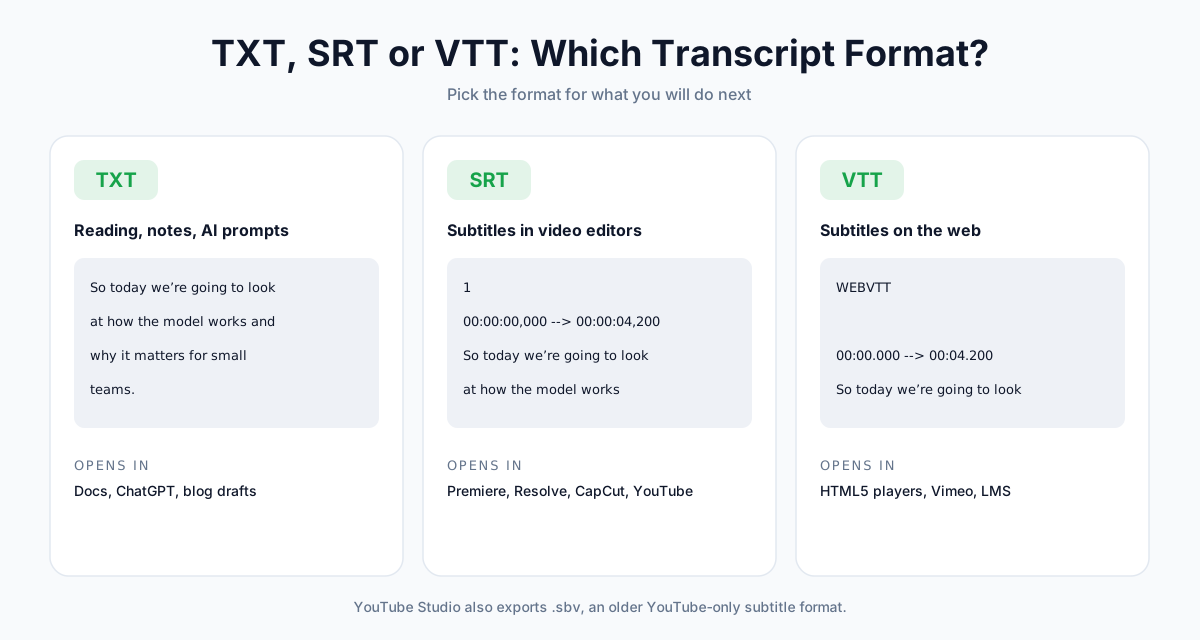
اختيار الصيغة المناسبة
| تريد أن… | استخدم |
|---|---|
| تقرأ أو تقتبس أو تلخّص | TXT |
| تضيف ترجمة في Premiere أو Resolve أو CapCut | SRT |
| تعرض الترجمة في مشغّل ويب أو منصة دورات | VTT |
| تعيد رفع الترجمة إلى YouTube | SRT أو SBV |
ماذا يمكنك أن تفعل بنص فيديو YouTube المفرّغ
| الهدف | كيف يساعدك النص المفرّغ | الخطوة التالية |
|---|---|---|
| ملاحظات الدراسة | اقرأ محاضرة في جزء بسيط من مدتها وابحث عن المصطلحات الأساسية | ظلّل ولخّص |
| الاقتباسات والأبحاث | انسخ الصياغة الحرفية مع الطوابع الزمنية للاستشهاد بها | ضع رابطاً إلى اللحظة المحددة |
| إعادة توظيف فيديوهاتك | حوّل الفيديو إلى تدوينة أو نشرة بريدية أو سلسلة منشورات | حرّر ملف TXT المصدَّر |
| الترجمة النصية | أضف ترجمة أو صحّحها لتحسين إمكانية الوصول | صدّر SRT أو VTT |
| الوصول إلى لغات أخرى | ترجم النص المفرّغ، أو دبلج الفيديو كاملاً | الدبلجة بالذكاء الاصطناعي |
| محتوى صوتي جديد | حوّل أفكار الفيديو إلى حلقة بودكاست | مولّد البودكاست بالذكاء الاصطناعي |
| تسجيل النص بصوت جديد | عدّل النص المفرّغ وولّد تعليقاً صوتياً جديداً | تحويل النص إلى كلام |
هل استخدام نص فيديو YouTube المفرّغ قانوني؟
قراءة النص المفرّغ للاستخدام الشخصي لا بأس بها. أما إعادة نشر كلام غيرك فمسألة مختلفة.
المحتوى المنطوق في الفيديو ملك لصانعه، والنص المفرّغ نسخة منه.
| ما تفعله | بوجه عام | السبب |
|---|---|---|
| القراءة أو تدوين الملاحظات لنفسك | لا بأس | استخدام شخصي |
| اقتباس بضعة أسطر مع نسبتها إلى صاحبها ووضع رابط | لا بأس عادةً | يُعامَل عادةً كاستخدام عادل (Fair use) لأغراض التعليق والبحث |
| تفريغ فيديوهاتك وإعادة توظيفها | لا بأس | المحتوى ملكك |
| نشر النص المفرّغ الكامل لفيديو شخص آخر على موقعك | محفوف بالمخاطر | ينسخ العمل كاملاً دون إذن |
| إعادة صياغة فيديو شخص آخر في مقال خاص بك | محفوف بالمخاطر | قد يظل عملاً مشتقاً من عمله |
📝 ملاحظة: هذه إرشادات عامة، وهذه ليست استشارة قانونية. قواعد الاستخدام العادل تختلف من بلد إلى آخر. اطلب إذن صانع المحتوى قبل إعادة نشر محتواه.
الأسئلة الشائعة
كيف أحصل على نص فيديو YouTube مجاناً؟
على الكمبيوتر، افتح الفيديو، وانقر ...more (المزيد) في الوصف، ثم Show transcript (عرض النص). هذه الطريقة مجانية ولا تحتاج إلى حساب. ولتنزيل النص كملف، الصق الرابط في أداة تفريغ مجانية: تمنح AnySpeech الحسابات المجانية 3 تفريغات يومياً لفيديوهات تصل مدتها إلى 3 ساعات، مع التصدير بصيغ TXT وSRT وVTT.
لماذا لا يظهر خيار "Show transcript" في فيديو YouTube؟
لأن الفيديو ليس له مسار ترجمة. فإما أن صانع المحتوى لم يرفع ترجمة والترجمة التلقائية معطّلة، أو أن اللغة غير مدعومة، أو أن الصوت في معظمه موسيقى أو ضجيج، أو أن الفيديو ما زال قيد المعالجة. وفي أول أسبوعين من إطلاق أداتنا، كان 29% من الفيديوهات التي أُلصقت روابطها بلا ترجمة. والحل الوحيد هو تفريغ الصوت بالذكاء الاصطناعي.
هل يمكنني الحصول على نص فيديو YouTube على iPhone أو Android؟
نعم. في تطبيق YouTube، وسّع الوصف وانقر Show transcript. لكن التطبيق لن يسمح لك بتحديد النص أو نسخه. ولنسخه، شارك رابط الفيديو والصقه في أداة تفريغ فيديو YouTube تعمل في المتصفح عبر Safari أو Chrome.
كيف أنزّل نص فيديو YouTube كملف TXT أو SRT؟
لا يتيح YouTube تنزيل ترجمة فيديوهات الآخرين. الصق الرابط في أداة تفريغ واختر TXT (مع طوابع زمنية أو بدونها) أو SRT أو VTT. أما فيديوهاتك الخاصة، فاستخدم YouTube Studio: انقر Subtitles، وحدّد الفيديو، وافتح قائمة الخيارات بجانب اللغة، ثم انقر Download.
كيف أنسخ نص فيديو YouTube بدون طوابع زمنية؟
في لوحة النص المفرّغ، افتح قائمة ⋮ واختر Toggle timestamps، ثم حدّد النص بالسحب وانسخه. أو نزّل "TXT بدون طوابع زمنية" من أداة تفريغ، وهذا يجنّبك أيضاً مشكلة ظهور كل مقطع ترجمة في سطر مستقل.
كيف أحصل على نص فيديو YouTube ليس له ترجمة؟
لا تستطيع الأدوات المجانية ذلك، لأنها جميعاً تقرأ مسار الترجمة. استخدم بدلاً منها تفريغ الصوت بالذكاء الاصطناعي. ومع AnySpeech، تستطيع الخطط المدفوعة تفريغ الفيديوهات بلا ترجمة مقابل 500 رصيد لكل دقيقة، حتى 120 دقيقة، مع تأكيد التكلفة قبل بدء أي شيء واسترداد الرصيد بالكامل في حال الفشل.
ما مدى دقة النصوص المفرّغة تلقائياً في YouTube؟
جيدة بما يكفي للمتابعة، لكنها معرّضة للأخطاء. ففي دراسة أُجريت عام 2023 على فيديوهات المحاضرات، كان معدل خطأ الكلمات أقل من 20% في 75.6% من الترجمات التلقائية في YouTube، مقابل 84.0% في Whisper. كما تفتقر الترجمة التلقائية إلى تمييز المتحدثين وإلى علامات ترقيم موثوقة، وتتعثر مع الموسيقى واللكنات والمصطلحات التقنية.
هل يستطيع ChatGPT إعطائي نص فيديو YouTube؟
ليس بشكل موثوق. فروبوتات الدردشة كثيراً ما تعجز عن فتح روابط YouTube، وقد تختلق المحتوى. ويستطيع NotebookLM استيراد ترجمة فيديو عام، لكن فقط إن كانت الترجمة موجودة، وهو يجيب عن الأسئلة بدلاً من تصدير نص مفرّغ. استخرج النص المفرّغ أولاً، ثم الصقه في أداة ذكاء اصطناعي.
هل يمكنني الحصول على نص فيديو خاص أو مخصص للأعضاء؟
فقط إن كانت لديك صلاحية الوصول إليه. سجّل الدخول بحساب يستطيع مشاهدة الفيديو، واستخدم Show transcript على الكمبيوتر. أما الأدوات الخارجية فلا تستطيع رؤية الفيديوهات الخاصة أو المخصصة للأعضاء أو المقيّدة بالعمر، لذا ستُبلغك بأن الفيديو غير متاح.
هل استخدام نص فيديو YouTube قانوني؟
استخدام النص المفرّغ لتدوين ملاحظات شخصية أو للدراسة لا بأس به، والاقتباسات القصيرة مع نسبتها إلى صاحبها تُعامَل عادةً كاستخدام عادل. أما إعادة نشر النص المفرّغ الكامل لفيديو شخص آخر، أو إعادة صياغة فيديو غيرك في محتوى خاص بك، فقد يشكّل انتهاكاً لحقوق النشر الخاصة بصاحبه. اطلب الإذن من صانع المحتوى أولاً. وهذه ليست استشارة قانونية.
الخلاصة
الحصول على نص فيديو YouTube يستغرق بضع ثوانٍ حين تتوفر الترجمة، ووقتاً أطول قليلاً حين لا تتوفر.
إليك النسخة المختصرة:
- على الكمبيوتر؟ انقر ...more، ثم Show transcript.
- تحتاج إلى ملف أو تستخدم الهاتف؟ الصق الرابط في أداة تفريغ.
- الفيديو لك؟ نزّل الترجمة من YouTube Studio.
- لا يوجد نص مفرّغ أصلاً؟ فرّغ الصوت بالذكاء الاصطناعي.
- مئات الفيديوهات؟ استخدم yt-dlp، في حدود شروط YouTube.
مستعد للتجربة؟ الصق أي رابط في أداة تفريغ فيديو YouTube المجانية، واحصل على نص مفرّغ بطوابع زمنية يمكنك نسخه أو تنزيله.
تعمل على تسجيلاتك الخاصة بدلاً من ذلك؟ اقرأ دليلنا حول كيفية تفريغ الصوت إلى نص، أو ارفع ملفاً إلى أداة تحويل الكلام إلى نص.
الكاتب

التصنيفات
مقالات أخرى

تحويل النص إلى صوت: الدليل الشامل لتحويل النص إلى كلام (2026)
تعلم كيفية تحويل النص إلى صوت في دقائق باستخدام أصوات الذكاء الاصطناعي. أدوات مجانية، دليل خطوة بخطوة، نصائح لجودة الصوت، وأفضل حالات الاستخدام لصانعي المحتوى والمعلمين والمسوقين.

كيفية استخدام تحويل النص إلى كلام بالذكاء الاصطناعي: دليل شامل للمبتدئين (2025)
تعلم كيفية استخدام أدوات تحويل النص إلى كلام بالذكاء الاصطناعي خطوة بخطوة. اكتشف الخيارات المجانية، قارن جودة الأصوات، واحصل على نصائح عملية لإنشاء تعليقات صوتية طبيعية.

أفضل 10 أدوات تحويل النص إلى كلام في 2026 (مُختبرة ومُصنّفة)
اختبرنا أكثر من 30 أداة تحويل نص إلى كلام واخترنا أفضل 10. قارن جودة الصوت والأسعار واللغات والميزات جنباً إلى جنب. يتضمن خيارات مجانية واستنساخ الصوت بالذكاء الاصطناعي.