Como Tirar a Voz de uma Música: 5 Métodos Fáceis (2026)
Remova a voz de qualquer música com IA online, Audacity, UVR, sua DAW ou o celular. Guias passo a passo, soluções para resultados ruins e o básico legal.
Alguns anos atrás, tirar a voz de uma música significava inverter a fase de um dos canais e torcer para dar certo.
Normalmente o resultado era uma bagunça oca e mono, com o cantor ainda ecoando lá no fundo e o baixo sumido.
Esse truque ficou para trás. Os modelos de separação com IA de hoje foram treinados com milhares de gravações multipista. Eles tiram a voz de uma mixagem finalizada com limpeza suficiente para karaokê, playbacks de estudo, remixes e até demos simples.
O problema é que agora existem dezenas de formas de fazer isso, e elas não são igualmente boas.
Neste guia, você vai conhecer cinco métodos que funcionam de verdade, de uma ferramenta no navegador que resolve em um minuto a programas gratuitos para desktop. Também vai ver o que os benchmarks publicados dizem sobre qualidade, como resolver os problemas mais comuns e onde ficam os limites legais.
O que você vai aprender:
- A forma mais rápida de remover a voz de uma música, sem instalar nada
- Como fazer isso de graça no Audacity, incluindo o plugin de IA que a maioria dos guias ignora
- Quando vale a pena configurar um app desktop como o Ultimate Vocal Remover
- Como usar o separador de stems que já vem no Logic Pro, no Ableton Live e no FL Studio
- Como corrigir vozes fantasmas, caudas de eco e instrumentais "aguados"
- O que você pode e o que não pode fazer legalmente com o resultado
Resposta rápida: Para tirar a voz de uma música, envie o arquivo de áudio para um removedor de vocal com IA, deixe o modelo separar a faixa em dois stems e baixe o instrumental. Uma música de três minutos leva cerca de um minuto. Para uma opção gratuita e offline, use o Audacity com o plugin OpenVINO Music Separation da Intel ou o app desktop Ultimate Vocal Remover.
Qual Método Você Deve Usar?
Todos os métodos abaixo geram um instrumental. A diferença está na velocidade, no custo, na configuração e em quanto controle você tem.
Aqui vai a versão resumida antes de irmos passo a passo.
Os 5 Métodos em um Olhar
| Método | Custo | Configuração | Velocidade (música de 3 min) | Qualidade | Melhor para |
|---|---|---|---|---|---|
| 1. Removedor de vocal online com IA | Uma música grátis por dia, depois pago | Nenhuma | ~1 minuto | Alta | A maioria das pessoas, celular, trabalhos avulsos |
| 2. Audacity + plugin de IA | Gratuito | Moderada | 1–3 minutos | Alta | Quem já usa o Audacity, trabalho offline |
| 3. Ultimate Vocal Remover | Gratuito | Moderada a alta | Segundos (GPU) a minutos (CPU) | Muito alta, ajustável | Usuários avançados, processamento em lote |
| 4. Separador de stems da DAW | Incluso na DAW | Baixa, se você já tem a DAW | ~1 minuto | Alta | Produtores que já usam Logic, Ableton ou FL |
| 5. Apps de celular | Freemium | Instalar o app | ~1 minuto | Alta | Músicos estudando pelo celular |
Um Jeito Rápido de Decidir
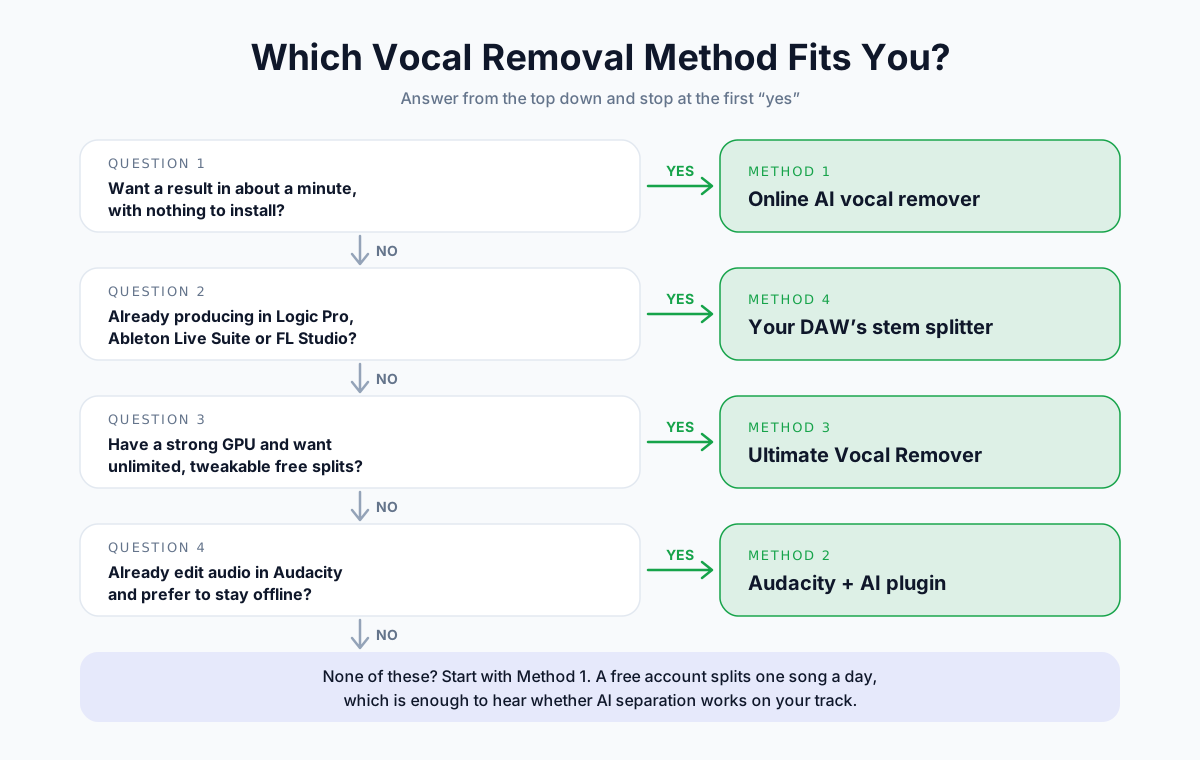
Se você não sabe por onde começar, siga o fluxo abaixo. A maioria das pessoas para na primeira pergunta.
💡 Dica de especialista: Antes de separar qualquer coisa, procure um instrumental oficial. Muitos álbuns já vêm com um, e versões de karaokê de músicas populares são amplamente licenciadas. Um instrumental oficial sempre vai ser melhor do que um extraído.
Antes de Começar: Como a Remoção de Voz Funciona de Verdade
Você não precisa da teoria para conseguir um resultado. Mas entendê-la evita os erros mais comuns, principalmente quando o resultado soa estranho e você quer saber por quê.
O Que Significa "Remover a Voz"?
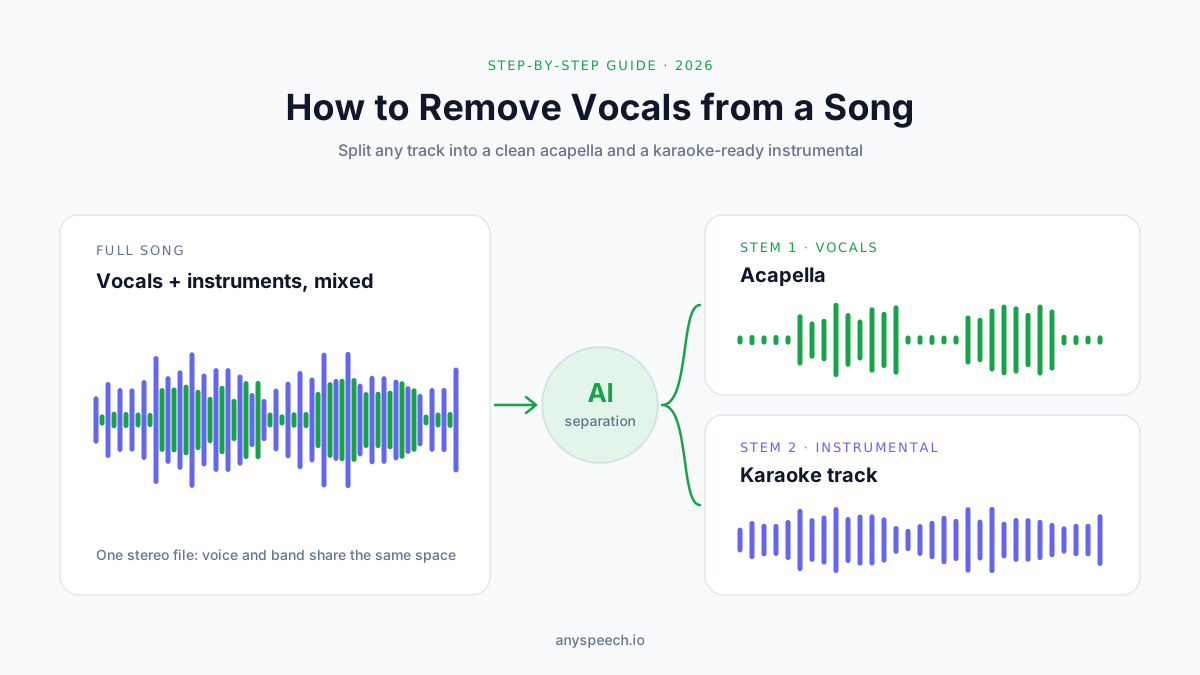
Remover a voz significa dividir uma música finalizada em camadas separadas, chamadas stems, e ficar com tudo, menos a voz.
A maioria das ferramentas entrega dois stems:
- Voz (acapela): a voz principal e as harmonias, sem instrumentos
- Instrumental (faixa de karaokê/playback): bateria, baixo, guitarras, teclados e todo o resto
Algumas ferramentas vão além e separam quatro ou seis stems: voz, bateria, baixo, piano, guitarra e "outros". Para remover a voz, dois stems costumam dar um resultado mais limpo, porque o modelo só precisa tomar uma decisão.
Método A: Cancelamento de Fase (O Truque Antigo)
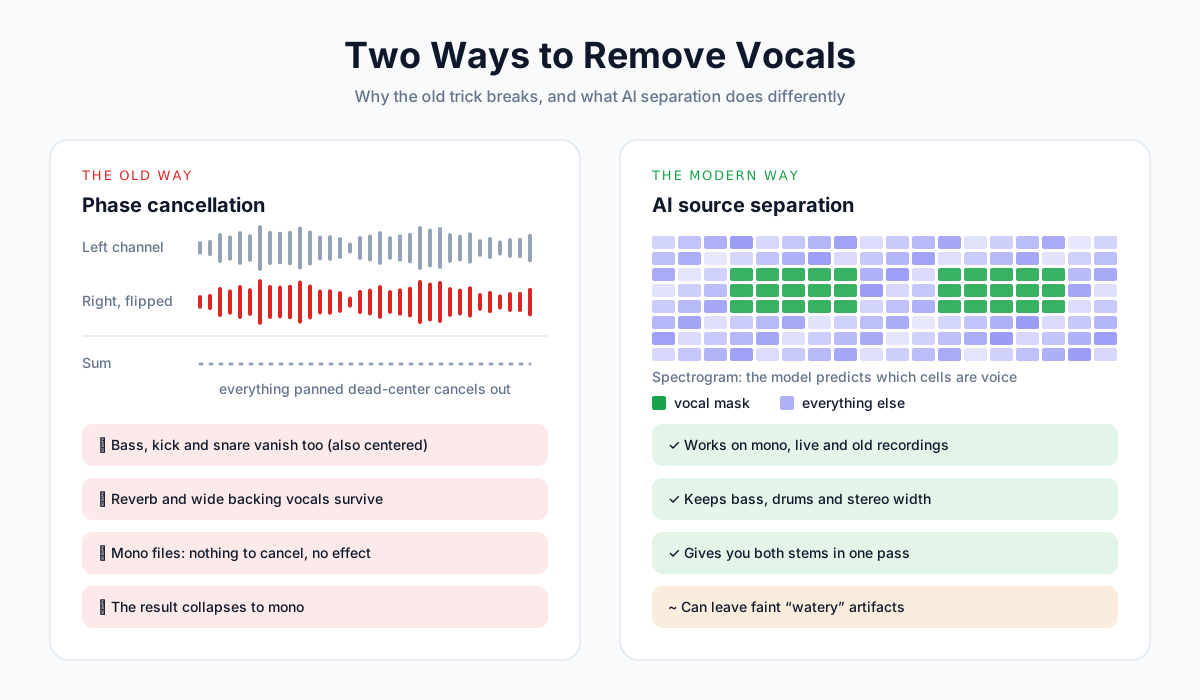
O cancelamento de fase se apoia em um hábito de mixagem. A voz principal quase sempre fica exatamente no centro do panorama, então é idêntica nos canais esquerdo e direito.
Como Funciona
- Divida a música estéreo em canal esquerdo e canal direito.
- Inverta a forma de onda de um dos canais.
- Some os dois canais de novo.
Tudo o que é idêntico nos dois lados se cancela e vira silêncio. A voz desaparece, junto com qualquer outra coisa que esteja no centro.
Por Que Costuma Decepcionar
Essa última parte é o problema. Baixo, bumbo e caixa também são mixados no centro, então somem junto.
Enquanto isso, as partes da voz que não são idênticas nos dois lados sobrevivem:
- Reverb e delay estéreo aplicados na voz
- Backing vocals e dobras panoramizados para a esquerda e para a direita
- Qualquer voz que tenha sido mixada um pouco fora do centro
E se o arquivo for mono, os dois canais já são idênticos. Cancelar um com o outro apaga a música inteira.
Método B: Separação de Fontes com IA (O Jeito Moderno)
A separação com IA não se importa com a posição da voz no panorama. Ela trabalha com o som da voz.
Como Funciona
Uma música pode ser desenhada como um espectrograma: um mapa de quais frequências estão tocando a cada instante.
Um modelo de separação estudou milhares de músicas em que as faixas de voz e de instrumental estavam disponíveis separadamente. Ele aprendeu como uma voz humana aparece nesse mapa.
Diante de uma música nova, ele prevê uma "máscara" com as células que pertencem à voz. Aplica a máscara para gerar a acapela e o inverso dela para gerar o instrumental.
Cancelamento de Fase vs IA em um Olhar
| Cancelamento de fase | Separação de fontes com IA | |
|---|---|---|
| Funciona com arquivos mono | Não | Sim |
| Preserva baixo e bumbo | Não | Sim |
| Lida com reverb estéreo | Não | Na maioria dos casos |
| Lida com backing vocals abertos no estéreo | Não | Na maioria dos casos |
| Resultado | Só instrumental mono | Voz e instrumental em estéreo |
| Exige software específico | Não | Sim (ferramenta online, plugin ou app) |
| Resultado típico | Oco, remoção parcial | Limpo, com artefatos leves de vez em quando |
Quão Bons São os Removedores de Vocal com IA em 2026?
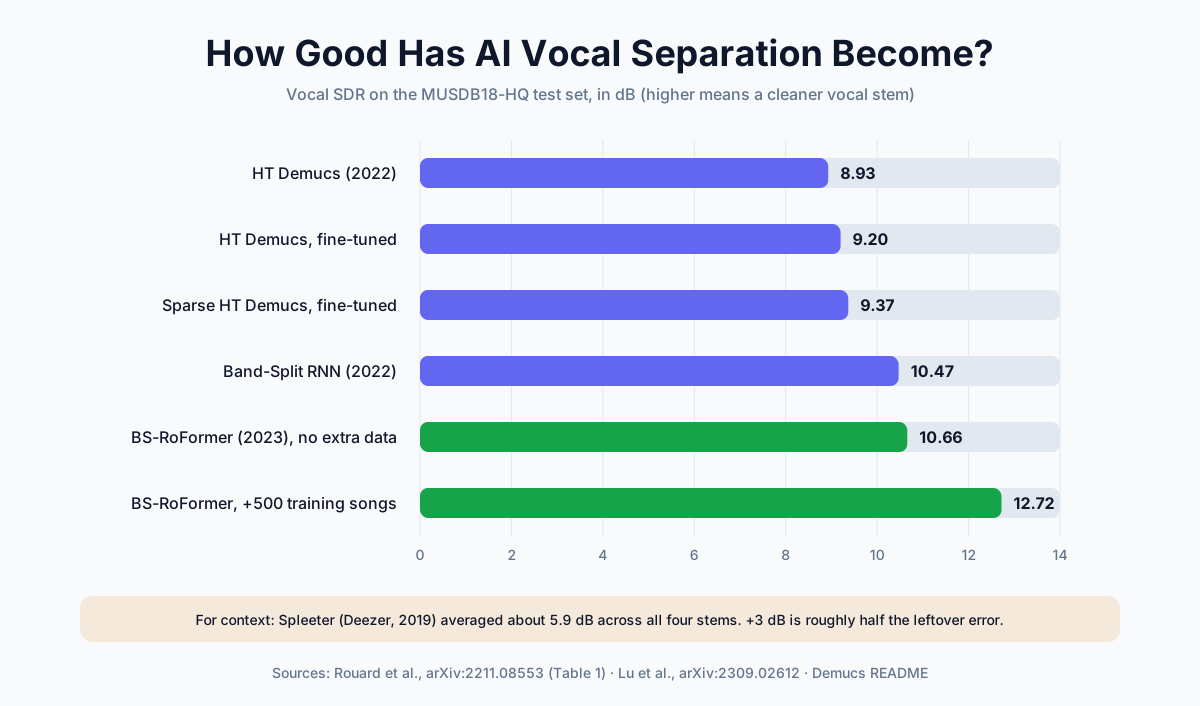
Os pesquisadores medem a qualidade de separação com o SDR (signal-to-distortion ratio, ou relação sinal-distorção), em decibéis, usando um conjunto de teste padrão de 50 músicas chamado MUSDB18-HQ. Quanto maior, melhor, e cada 3 dB reduzem o erro residual mais ou menos pela metade.
Veja como o stem de voz evoluiu entre modelos conhecidos:
| Modelo | Lançado por | Ano | SDR da voz | Fonte |
|---|---|---|---|---|
| Spleeter | Deezer | 2019 | ~5,9 dB (média de todos os stems) | Comparação no README do Demucs |
| Hybrid Transformer Demucs | Meta AI | 2022 | 8,93 dB | arXiv:2211.08553 |
| HT Demucs, com fine-tuning | Meta AI | 2022 | 9,20 dB | arXiv:2211.08553 |
| Band-Split RNN | Luo & Yu | 2022 | 10,47 dB | citado em arXiv:2211.08553 |
| BS-RoFormer (sem dados extras) | ByteDance | 2023 | 10,66 dB | arXiv:2309.02612 |
| BS-RoFormer (+500 músicas) | ByteDance | 2023 | 12,72 dB | arXiv:2309.02612 |
Resumindo: em um único ano de pesquisa (de 2022 a 2023), as melhores notas publicadas para voz subiram de algo entre 9 e 10,5 dB para 12,7 dB. São esses modelos, ou parentes próximos deles, que as ferramentas gratuitas e de baixo custo rodam hoje.
📝 Nota: As notas de benchmark são médias. Uma música acústica e esparsa vai separar melhor do que uma master de rock densa e muito comprimida, seja qual for o modelo.
Método 1: Remova a Voz Online com um Removedor de Vocal com IA
Melhor para: quem quer um instrumental limpo em cerca de um minuto, no computador ou no celular.
É o método que recomendamos testar primeiro. Não há nada para instalar, você não precisa de GPU e dá para ouvir se o resultado é bom o suficiente antes de investir tempo em qualquer outra coisa.
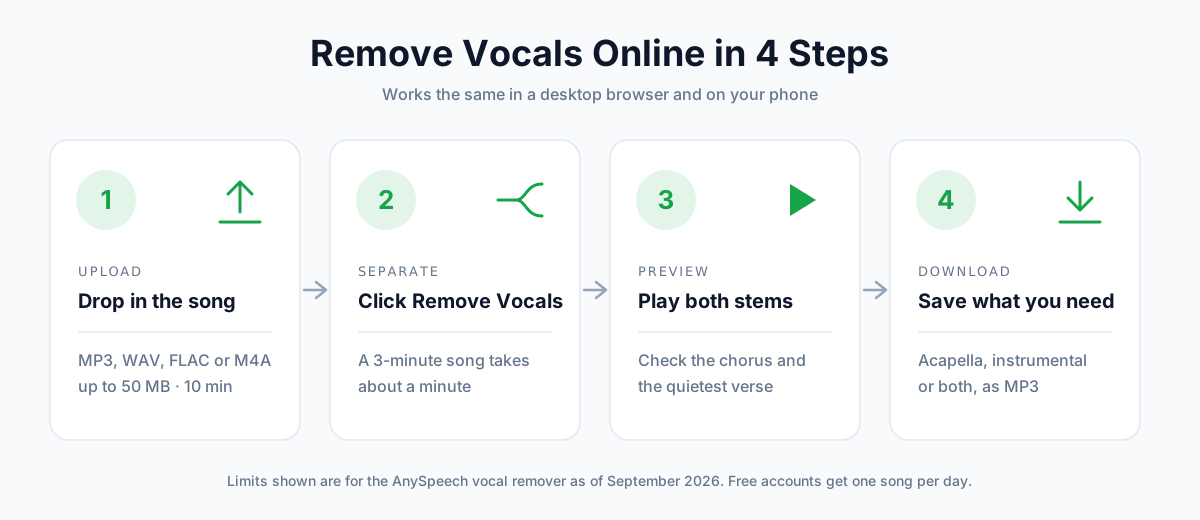
Passo 1: Prepare o Seu Arquivo de Áudio
Qualidade na entrada é qualidade na saída. Antes de enviar:
- Use a melhor fonte que você tiver. WAV ou FLAC é melhor que MP3. Um MP3 de 320 kbps é melhor que um de 128 kbps.
- Evite gravações de tela e áudio regravado. O eco da sala e a coloração das caixas de som confundem o modelo.
- Corte silêncios ou introduções longas se o arquivo estiver perto do limite de duração.
Formatos e Limites Aceitos
| Configuração | Removedor de vocal da AnySpeech |
|---|---|
| Formatos aceitos | MP3, WAV, FLAC, M4A (além de OGG e AAC) |
| Tamanho máximo do arquivo | 50 MB |
| Duração máxima | 10 minutos por música |
| Saída | Voz e instrumental, ambos em MP3 |
| Plano gratuito | 1 música por dia com uma conta gratuita |
| Uso pago | 500 créditos por minuto de áudio |
Arquivos de vídeo não são aceitos diretamente. Exporte a trilha de áudio como MP3 antes.
Passo 2: Envie o Arquivo e Inicie a Separação
- Abra o removedor de vocal com IA.
- Arraste o arquivo para a área de upload ou toque em Upload a File (Enviar arquivo) no celular.
- Clique em Remove Vocals (Remover vocal).
Uma música típica de três minutos fica pronta em cerca de um minuto. Faixas mais longas levam um tempo mais ou menos proporcional.
Passo 3: Ouça os Dois Stems
Não baixe logo de cara. Toque as duas faixas na própria página e preste atenção nos dois trechos em que os problemas aparecem primeiro:
Onde Prestar Atenção
- O refrão mais alto. Trechos densos são onde restos discretos de voz se escondem no instrumental.
- A estrofe mais baixa. Trechos esparsos expõem qualquer artefato "aguado" no instrumental.
Se os dois soarem limpos, pronto. Se não, vá direto para a seção de solução de problemas.
Passo 4: Baixe o Que Você Precisa
Baixe o instrumental para karaokê ou estudo, a acapela para remixes ou trabalho com a letra, ou os dois. Contas gratuitas baixam os dois stems completos, não uma prévia de 30 segundos.
Outros Removedores de Vocal Online Populares
A maioria das ferramentas online usa famílias de modelos parecidas. As diferenças práticas estão nos limites gratuitos, na duração máxima dos arquivos e em quantos stems você recebe.
| Ferramenta | Plano gratuito (em setembro de 2026) | Stems | Observações |
|---|---|---|---|
| AnySpeech | 1 música/dia, até 10 min | 2 | A mesma conta cobre isolamento de voz, transcrição e TTS |
| LALAL.AI | Minutos gratuitos limitados | Vários tipos de stem | Qualidade forte; pacotes pagos por minuto |
| Moises | 5 uploads/mês, 5 min cada | 2–6 (pago) | Também tem apps para iOS e Android |
| BandLab Splitter | Gratuito, arquivos de até 15 min | 4 | Exige conta no BandLab |
| VocalRemover.org | Gratuito com anúncios | 2 | Separações avulsas rápidas |
Os planos gratuitos mudam com frequência, então confira a página de preços de cada ferramenta antes de contar com um limite. Para uma comparação mais ampla, veja nosso ranking das melhores ferramentas de isolamento de áudio.
Método 2: Remova a Voz no Audacity (Grátis)
Melhor para: quem já edita áudio no Audacity e quer um fluxo de trabalho gratuito e offline.
O Audacity é a forma mais pesquisada de fazer isso, e também a mais mal compreendida. Existem três abordagens diferentes, e a maioria dos tutoriais antigos só cobre a mais fraca.
Opção A: O Plugin de Separação de Música com IA (Recomendado)
A Intel publica um conjunto gratuito de OpenVINO AI plugins for Audacity. Um deles, o Music Separation, roda um modelo Demucs v4 localmente no seu computador.
Ele entrega stems com qualidade de IA sem enviar nada para a internet.
Como Instalar
- Acesse a página oficial de download do Audacity e encontre a seção OpenVINO AI plugins.
- Baixe a versão compatível com a sua versão do Audacity e o seu sistema operacional.
- Execute o instalador e reinicie o Audacity.
- Abra Effect › Plugin Manager e confirme que os efeitos OpenVINO estão ativados.
📝 Nota: O plugin é compilado para versões específicas do Audacity. Se ele não aparecer depois da instalação, confira as notas de compatibilidade na página de download. Às vezes uma versão nova do Audacity recebe o build do plugin um pouco depois.
Como Separar a Voz
- Abra a música no Audacity (File › Open).
- Selecione a faixa inteira com Ctrl+A (ou Cmd+A no Mac).
- Vá em Effect › OpenVINO AI Effects › OpenVINO Music Separation.
- Defina Separation Mode como (2 Stem) Instrumental, Vocals.
- Escolha um dispositivo. Selecione GPU ou NPU se estiver disponível; caso contrário, CPU.
- Clique em Apply e aguarde. Normalmente leva de um a três minutos.
- O Audacity adiciona novas faixas, uma para cada stem. Silencie ou apague a faixa de voz.
- Exporte o instrumental em File › Export Audio.
Modo de 2 Stems vs 4 Stems
| Modo | Faixas geradas | Use quando |
|---|---|---|
| 2 stems | Instrumental, voz | Você só precisa remover a voz. É mais limpo e mais rápido. |
| 4 stems | Bateria, baixo, voz, outros | Você quer reequilibrar os instrumentos ou montar uma mixagem para estudo. |
Opção B: Efeito Vocal Reduction and Isolation
Este é o efeito clássico que a maioria dos tutoriais de Audacity descreve. Ele se baseia no cancelamento do canal central, não em IA, então espere as limitações que vimos antes.
Importante: desde o Audacity 3.5, esse efeito não vem mais na instalação padrão. Você precisa baixá-lo na página de plugins do Audacity, instalá-lo em Tools › Nyquist Plugin Installer e ativá-lo no Plugin Manager.
Como Usar
- Selecione a música inteira.
- Vá em Effect › Special › Vocal Reduction and Isolation.
- Defina Action como Remove Vocals.
- Ajuste as configurações abaixo, clique em Preview e depois em Apply.
Configurações Explicadas
| Configuração | Padrão | O que faz | Quando mudar |
|---|---|---|---|
| Strength | 1.0 | Com que agressividade o áudio centralizado é removido | Aumente um pouco se ainda sobrar voz; diminua se a mixagem soar oca |
| Low Cut for Vocals | 120 Hz | Frequências abaixo desse valor não são tocadas | Preserva baixo e bumbo, então não aumente muito |
| High Cut for Vocals | 9.000 Hz | Frequências acima desse valor não são tocadas | Diminua para manter pratos e chimbal brilhantes |
Opção C: O Método Manual de Inversão
Este método faz o mesmo trabalho à mão. Ele serve principalmente para entender o conceito, ou para usar em uma máquina onde você não pode instalar plugins.
- Clique no menu com o nome da faixa e escolha Split Stereo to Mono.
- Selecione apenas a faixa de baixo.
- Vá em Effect › Special › Invert.
- Selecione as duas faixas e escolha Tracks › Mix › Mix and Render.
O resultado é uma única faixa mono, com o conteúdo centralizado cancelado.
Opções do Audacity Comparadas
| Plugin de IA | Efeito Vocal Reduction | Inversão manual | |
|---|---|---|---|
| Tecnologia | IA (Demucs v4) | Cancelamento central + bandas de EQ | Cancelamento de fase |
| Preserva baixo e bateria | Sim | Em parte | Não |
| Funciona com arquivos mono | Sim | Não | Não |
| Saída estéreo | Sim | Sim | Não |
| Download extra | Sim | Sim (desde a 3.5) | Não |
Método 3: Use o Ultimate Vocal Remover (App Desktop Gratuito)
Melhor para: usuários avançados que querem a melhor qualidade gratuita, controle total sobre os modelos e processamento em lote ilimitado.
O Ultimate Vocal Remover (UVR) é um app desktop gratuito e de código aberto para Windows, macOS e Linux. Ele funciona como uma interface gráfica para vários modelos de separação, incluindo Demucs, MDX-Net e a família mais recente Roformer.
O Que Você Precisa
| Requisito | Recomendação |
|---|---|
| Sistema operacional | Windows 10/11, macOS ou Linux |
| GPU | Uma placa NVIDIA deixa o processamento muito mais rápido. Macs com Apple silicon são compatíveis. |
| Só CPU | Funciona, mas uma única música pode levar vários minutos |
| Espaço em disco | Alguns GB, já que cada modelo baixado ocupa mais espaço |
| Nível de conhecimento | Estar à vontade para escolher modelos e configurações |
Como Remover a Voz com o UVR
- Baixe o UVR no repositório oficial do GitHub e instale.
- Clique em Select Input e escolha a música.
- Escolha uma pasta de saída.
- Selecione um Process Method (veja a tabela abaixo).
- Escolha um modelo na lista. Se ele não estiver instalado, use a central de downloads para baixá-lo.
- Marque GPU Conversion se você tiver uma placa de vídeo compatível.
- Escolha as opções de saída, como Instrumental Only ou Vocals Only, e clique em Start Processing.
Qual Família de Modelos Escolher
| Process method | Pontos fortes | Contrapartidas |
|---|---|---|
| Modelos Roformer (ex.: BS-Roformer) | Hoje, entre as separações de voz/instrumental mais limpas | Mais pesados; lentos sem GPU |
| MDX-Net | Voz limpa, bom para uso geral | Pode deixar artefatos leves em mixagens densas |
| Demucs v4 | Som natural, suporta vários stems | Às vezes é menos agressivo com backing vocals |
| VR Architecture | Rápido; inclui modelos de de-echo e de-reverb | Abordagem mais antiga para a separação principal |
Um Fluxo em Duas Passadas para Músicas Difíceis
A maior vantagem do UVR é poder encadear modelos:
- Separe a música com um modelo de voz forte (Roformer ou MDX-Net).
- Rode um modelo de de-reverb ou de-echo sobre o instrumental para remover o reverb de voz que sobrou.
Isso é diferente de rodar a mesma separação duas vezes, o que normalmente piora o resultado. Falamos mais sobre isso na solução de problemas.
Método 4: Use o Separador de Stems Nativo da Sua DAW
Melhor para: produtores que já têm Logic Pro, Ableton Live Suite ou FL Studio.
A separação de stems virou um recurso padrão das DAWs. Se você já paga por uma delas, talvez nem precise de outra ferramenta.
Separadores de Stems das DAWs Comparados
| DAW | Nome do recurso | Stems | Requisitos |
|---|---|---|---|
| Logic Pro | Stem Splitter | Voz, bateria, baixo, outros (versões mais novas adicionam guitarra e piano) | Logic Pro 11 ou posterior em um Mac com Apple silicon, ou Logic Pro para iPad |
| Ableton Live | Separate Stems | Voz, bateria, baixo, outros | Live 12.3 ou posterior, somente a edição Suite |
| FL Studio | Extract stems from sample | Voz, bateria, baixo, instrumentos | FL Studio 21.2 ou posterior, Producer Edition ou superior |
Como Fazer no Logic Pro
- Arraste a música para uma faixa de áudio.
- Selecione a região.
- Clique com a tecla Control pressionada na região e escolha Processing › Stem Splitter.
- Escolha um preset ou marque os stems que você quer e inicie a separação.
- Silencie a faixa de voz e faça o bounce do resto.
Como Fazer no Ableton Live 12.3+
- Solte a música em uma faixa de áudio.
- Clique com o botão direito no clipe e escolha Separate Stems to New Audio Tracks.
- Marque os stems que você quer e selecione High Quality (use High Speed só para prévias rápidas).
- Os stems aparecem em um grupo com cores. Desative a faixa de voz e exporte o resto.
Como Fazer no FL Studio
- Arraste a música para a Playlist ou para o Channel Rack.
- Clique com o botão direito no clipe de áudio na Playlist e escolha Extract stems from sample. Na primeira vez, o FL Studio baixa o modelo gratuitamente.
- Selecione bateria, baixo, instrumentos e voz conforme precisar. Cada um vai para a sua própria faixa.
- Silencie a voz e renderize o resto.
💡 Dica de especialista: Os nomes dos menus mudam entre atualizações. Se não encontrar a opção, pesquise "stem separation" na ajuda da sua DAW. O fluxo é quase idêntico em todas.
Método 5: Remova a Voz no iPhone ou no Android
Melhor para: músicos que estudam em qualquer lugar ou quem não tem um computador por perto.
Opção A: Use uma Ferramenta no Navegador (Sem App)
Removedores de vocal baseados na web funcionam no Safari e no Chrome do celular.
- Salve a música no app Arquivos (iPhone) ou na pasta Downloads (Android).
- Abra o removedor de vocal no navegador.
- Toque em Upload a File e escolha a música.
- Toque em Remove Vocals e depois ouça ou baixe os stems.
Opção B: Use um App Dedicado
| App | Plataformas | Plano gratuito | Destaque |
|---|---|---|---|
| Moises | iOS, Android, web | 5 uploads/mês, 5 min cada | Mudança de tom, andamento e detecção de acordes para estudo |
| BandLab | iOS, Android, web | Gratuito | O Splitter se conecta direto ao estúdio móvel do BandLab |
| Logic Pro para iPad | iPadOS | Assinatura | Stem Splitter completo em qualquer lugar |
Opção C: Abaixe a Voz Durante o Streaming
Se você só quer cantar junto, talvez nem precise separar nada.
O Apple Music Sing permite que assinantes do Apple Music abaixem o volume da voz em músicas compatíveis, ao vivo, com a letra em tempo real. Você não consegue baixar o instrumental, mas para um karaokê em casa ele é instantâneo e totalmente licenciado.
Bônus: Obtenha uma Acapela a Partir de um Instrumental Oficial
Às vezes você quer o contrário: a voz sem a música.
Se você tem a música completa e o instrumental oficial dela, existe um truque bem prático.
Como Funciona
A mixagem completa é "instrumental + voz". Subtraia o instrumental e sobra só a voz.
- Carregue os dois arquivos no Audacity, um acima do outro.
- Inverta o instrumental (Effect › Special › Invert).
- Alinhe as duas faixas com precisão no início.
- Toque ou exporte a mixagem. Só a voz permanece.
Quando Não Funciona
| Problema | Por quê |
|---|---|
| A música continua audível | Os dois arquivos vêm de masters diferentes ou têm volumes diferentes |
| Som estranho de flanger | As faixas estão desalinhadas por algumas amostras |
| Não funciona de jeito nenhum | Um dos arquivos é um MP3 com perdas, o que altera a forma de onda |
Quando o truque falha, um removedor de vocal com IA vai entregar uma acapela mais limpa usando só a música completa.
Como Corrigir um Resultado Ruim de Remoção de Voz
Até os melhores modelos tropeçam em algumas músicas. A boa notícia: a maioria dos problemas tem uma causa clara e uma solução rápida.
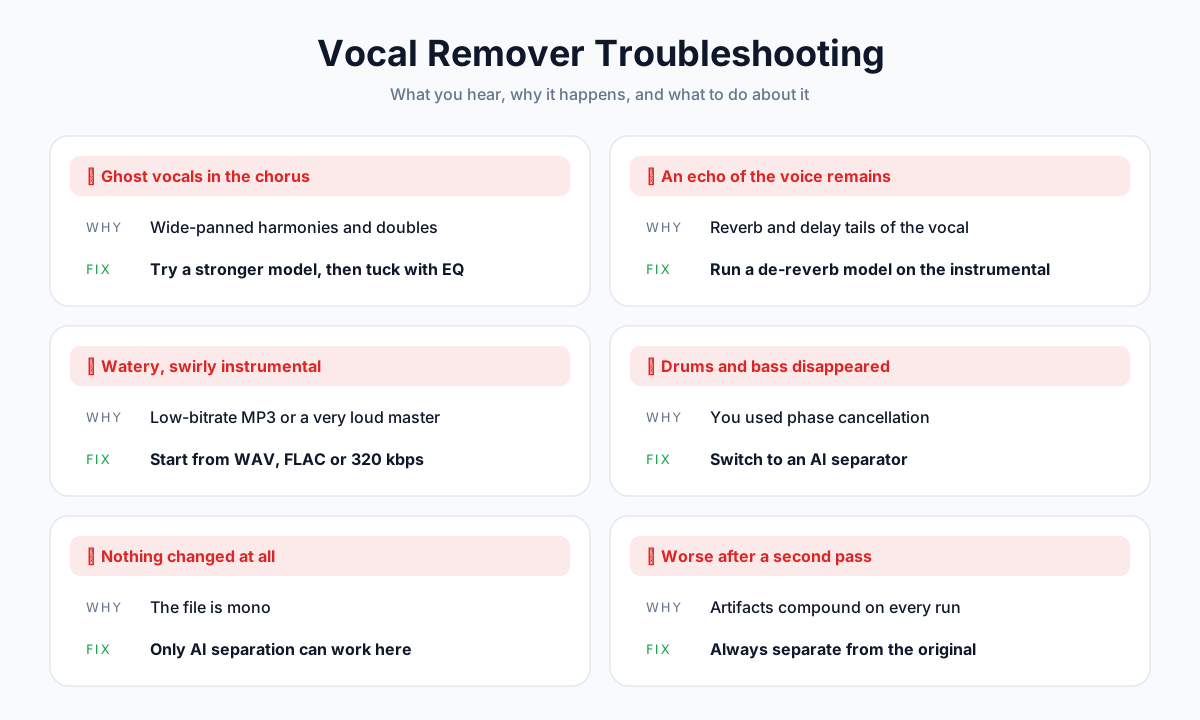
Problema 1: Vozes Fantasmas no Refrão
O que você ouve: harmonias ou dobras de voz discretas nos trechos mais altos.
Por quê: os backing vocals costumam ser abertos no estéreo e muito processados, então se parecem mais com instrumentos para o modelo.
Como corrigir:
- Teste outro modelo. Os modelos baseados em Roformer são especialmente bons em pegar essas camadas de apoio.
- Use um corte suave de EQ na região de 1–4 kHz só durante o refrão.
- Aceite um resto discreto no karaokê. Um cantor ao vivo vai cobrir isso completamente.
Problema 2: Sobra um Eco da Voz
O que você ouve: uma cauda difusa depois de cada frase cantada.
Por quê: o reverb e o delay espalham a voz no tempo e no espaço estéreo, então parte dela é classificada como "ambiente", e não como "voz".
Como corrigir:
- Rode um modelo de de-reverb ou de-echo sobre o instrumental (o UVR tem vários).
- Em pausas curtas, um noise gate ou uma automação de volume cuidadosa também resolvem.
Problema 3: O Instrumental Soa "Aguado"
O que você ouve: uma sensação ondulante, de "debaixo d'água", em pratos, pads ou guitarras.
Por quê: o modelo fica em dúvida nas regiões em que voz e instrumentos dividem as mesmas frequências. MP3s com bitrate baixo pioram a situação, porque a compressão já borrou esses detalhes.
Como corrigir:
- Rode de novo a partir de um arquivo WAV, FLAC ou de 320 kbps.
- Use o modo de 2 stems em vez de 4 ou 6 stems.
- Teste outra família de modelos.
Por Que a Qualidade da Fonte Importa Tanto
| Arquivo de origem | Resultado esperado |
|---|---|
| WAV / FLAC (sem perdas) | Separação mais limpa |
| MP3 320 kbps / AAC 256 kbps | Muito próximo do sem perdas |
| MP3 128 kbps | Artefatos perceptíveis em pratos e reverb |
| Gravação de tela, regravado a partir de caixas de som | Ruim; o som da sala confunde o modelo |
Problema 4: A Bateria e o Baixo Sumiram
Por quê: você usou cancelamento de fase, que remove tudo o que está no centro do panorama.
Solução: mude para qualquer um dos métodos com IA acima.
Problema 5: Nada Mudou
Por quê: o arquivo é mono (comum em gravações antigas e em alguns áudios tirados do YouTube). Não existe diferença estéreo para o cancelamento usar.
Solução: só a separação com IA funciona em arquivos mono.
Problema 6: Piorou Depois de uma Segunda Passada
Por quê: toda separação adiciona pequenos artefatos. Colocar um instrumental de volta no mesmo modelo faz esses artefatos se acumularem.
Solução: sempre separe a partir da música original. Se precisar de uma limpeza extra, use um tipo diferente de modelo, como de-reverb, em vez de repetir o mesmo.
O Que Fazer com os Stems Separados?
Com stems limpos em mãos, muitos projetos ficam possíveis.
Usos para o Instrumental
- Karaokê: cante sobre o arranjo original em vez de uma versão MIDI genérica.
- Estudo de instrumento: toque junto com a banda completa, sem a parte que você está aprendendo.
- Gravação de covers: ensaie a sua própria voz sobre o playback real.
- Trilha de fundo para projetos pessoais: apresentações de slides, vídeos de família ou trabalhos de aula que você não vai publicar.
Usos para a Acapela
- Remixes e mashups: a matéria-prima de DJs e produtores (leia as observações legais abaixo antes de lançar qualquer coisa).
- Estudo de canto: ouça fraseados, respirações e harmonias que ficam enterrados na mixagem completa.
- Transcrição da letra: uma voz isolada é muito mais fácil de transcrever. Envie a acapela para uma ferramenta de fala em texto e receba um rascunho da letra com marcações de tempo.
Não É uma Música? Use um Isolador de Voz
Se o seu áudio é um podcast, uma entrevista ou um vídeo com ruído de fundo, e não música, o removedor de vocal é a ferramenta errada. Um isolador de voz é ajustado para fala e remove zumbido, trânsito e som ambiente em vez de instrumentos.
E se você só precisa de chamadas mais claras, talvez o seu celular já tenha isso de fábrica. Veja como ativar o isolamento de voz no iPhone, no Mac e no Android.
É Legal Tirar a Voz de uma Música?
Remover a voz de uma música que é sua para uso pessoal geralmente não tem problema. Publicar ou vender o resultado normalmente não é permitido, a menos que você tenha autorização.
O ato de separar um arquivo raramente é a questão. O que importa é o que você faz com os stems depois.
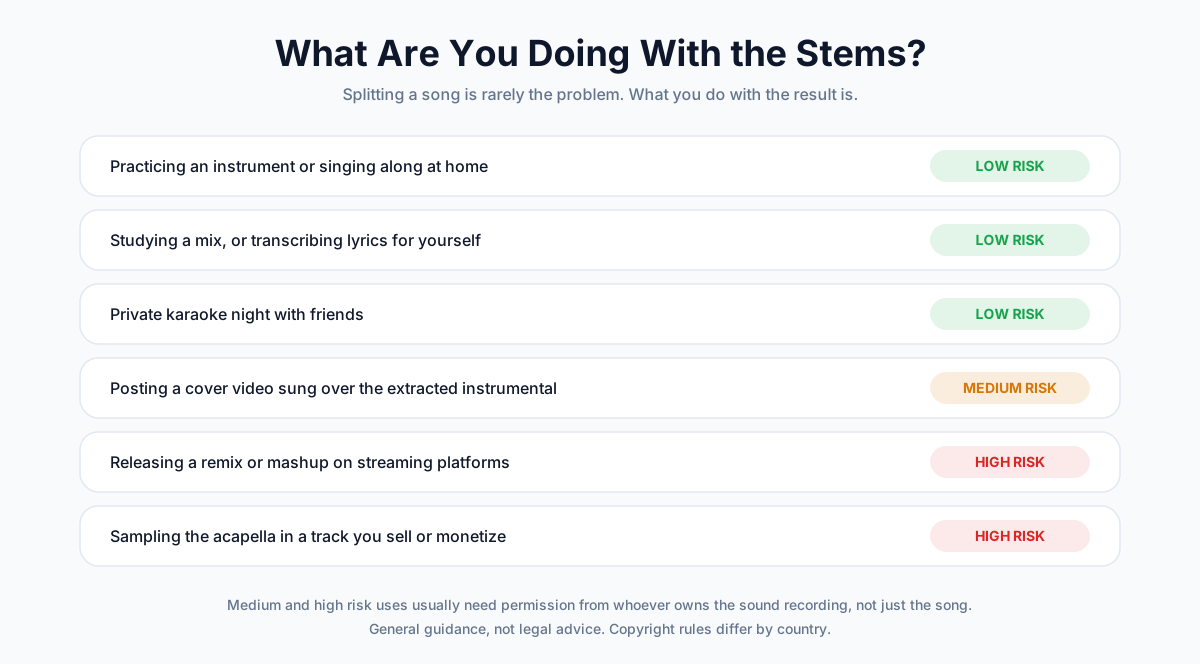
Por Que os Stems São Delicados
Uma música lançada envolve dois direitos autorais separados:
- A composição: melodia e letra, que pertencem aos compositores e às editoras.
- A gravação (fonograma): aquela performance gravada específica, que geralmente pertence à gravadora.
Um instrumental extraído continua fazendo parte da gravação original. Então, mesmo que você tenha licença para regravar uma música, essa licença normalmente não inclui o uso da gravação da gravadora.
Usos por Nível de Risco
| O que você faz | Risco | Por quê |
|---|---|---|
| Estudar ou cantar junto em casa | Baixo | Uso privado e não comercial |
| Estudar uma mixagem ou transcrever a letra para você | Baixo | Uso privado e não comercial |
| Karaokê particular com amigos | Baixo | Sem distribuição pública |
| Publicar um vídeo de cover sobre o instrumental extraído | Médio | As plataformas podem reivindicar, silenciar ou remover o vídeo |
| Lançar um remix ou mashup nas plataformas de streaming | Alto | Exige autorização do dono da gravação |
| Samplear a acapela em uma faixa que você vende ou monetiza | Alto | Exige liberação da gravação e da composição |
📝 Nota: Esta é uma orientação geral e não constitui aconselhamento jurídico. As regras de direitos autorais variam de país para país. Se você pretende lançar ou monetizar algo construído sobre a gravação de outro artista, converse com um advogado especializado em música ou libere o sample antes.
Alternativas Seguras para Projetos Públicos
- Licencie um instrumental oficial ou uma versão de karaokê.
- Use playbacks livres de royalties.
- Grave o seu próprio arranjo da música e licencie a composição como cover.
Perguntas Frequentes
Posso tirar a voz de uma música de graça?
Sim. As opções gratuitas incluem o Audacity com o plugin OpenVINO Music Separation da Intel, o app desktop Ultimate Vocal Remover e ferramentas online com plano gratuito. O removedor de vocal da AnySpeech dá às contas gratuitas uma música por dia, com até 10 minutos e 50 MB, e os dois stems podem ser baixados completos.
Qual é a melhor forma de remover a voz de uma música?
Para a maioria das pessoas, um removedor de vocal online com IA oferece o melhor equilíbrio entre qualidade e esforço: envie, espere cerca de um minuto e baixe. Produtores que têm Logic Pro, Ableton Live Suite ou FL Studio podem usar o separador de stems nativo. Usuários avançados que querem controle máximo devem testar o Ultimate Vocal Remover com um modelo Roformer.
Como tirar a voz de uma música no Audacity?
Instale os plugins gratuitos OpenVINO AI da Intel, selecione a música e escolha Effect › OpenVINO AI Effects › OpenVINO Music Separation no modo de 2 stems. O efeito antigo Vocal Reduction and Isolation ainda funciona, mas usa cancelamento do canal central e, desde o Audacity 3.5, é um download separado, e não um efeito nativo.
Por que ainda ouço a voz depois de usar um removedor de vocal?
Normalmente são backing vocals, dobras ou caudas de reverb. Eles ficam abertos no estéreo ou espalhados no tempo, o que torna a classificação mais difícil. Teste outro modelo, comece a partir de um arquivo sem perdas e use um modelo de de-reverb no instrumental. Com métodos de cancelamento de fase, sobras de voz são esperadas, e mudar para IA resolve a maioria dos casos.
Dá para tirar a voz de uma música mono?
Só com separação por IA. O cancelamento de fase precisa de diferença entre os canais esquerdo e direito, e um arquivo mono não tem nenhuma, então o cancelamento ou não faz nada ou apaga a música inteira. Os modelos de IA trabalham com o som da voz, não com a posição dela no estéreo, então gravações mono separam sem problema.
Remover a voz reduz a qualidade do áudio?
Um pouco. Até os melhores modelos deixam artefatos leves, mais audíveis em pratos, reverb e pads sustentados. Começar a partir de um WAV, FLAC ou MP3 de 320 kbps minimiza isso. Masters densas e muito comprimidas mostram mais artefatos do que músicas esparsas ou acústicas.
Como pegar só a voz (acapela) de uma música?
Use as mesmas ferramentas e baixe o stem de voz em vez do instrumental. Todos os métodos deste guia geram os dois. Se você já tem o instrumental oficial, também pode invertê-lo contra a música completa para cancelar a parte instrumental, mas só se os dois arquivos vierem da mesma master.
Posso tirar a voz de uma música no iPhone?
Sim. Abra um removedor de vocal no Safari e envie a música pelo app Arquivos, ou instale um app como Moises ou BandLab. Se você só quer cantar junto, o Apple Music Sing pode abaixar a voz em músicas compatíveis sem criar nenhum arquivo.
Posso tirar a voz de um vídeo do YouTube?
Só se você tiver os direitos sobre o áudio. Baixe ou exporte a trilha de áudio de forma legal (por exemplo, seus próprios uploads pelo YouTube Studio), salve como MP3 ou WAV e depois passe pelo removedor de vocal. A maioria dos removedores de vocal online aceita arquivos de áudio, e não links ou arquivos de vídeo.
Quanto tempo leva para tirar a voz de uma música?
Com uma ferramenta online com IA, uma música de três minutos leva cerca de um minuto. O plugin de IA do Audacity costuma precisar de um a três minutos em um computador moderno. O Ultimate Vocal Remover termina em segundos com uma GPU NVIDIA potente, mas pode levar vários minutos só com a CPU.
Conclusão
Tirar a voz de uma música já foi um truque de festa que funcionava pela metade. A separação com IA transformou isso em um trabalho confiável de um minuto.
Este é o caminho mais simples:
- Comece online. Envie uma música para um removedor de vocal com IA e ouça o refrão.
- Parta para uma solução local se precisar. Use o plugin de IA do Audacity ou o Ultimate Vocal Remover para trabalho offline ou em volume.
- Use a sua DAW se você já produz no Logic, no Ableton ou no FL Studio.
- Alimente com áudio bom. Uma fonte sem perdas resolve mais problemas do que trocar de ferramenta.
- Mantenha o uso pessoal, a menos que você tenha autorização para usar a gravação.
Pronto para testar? Envie uma música para o removedor de vocal com IA gratuito e receba a acapela e o instrumental em cerca de um minuto. Sem cartão de crédito.
Se você trabalha com vozes além da música, confira nosso guia sobre como transcrever áudio em texto ou compare opções no nosso ranking das melhores ferramentas de isolamento de áudio.
Author

Categories
More Posts

Como Criar um Podcast com IA: De uma Ideia a um Programa com Vários Apresentadores (2026)
Aprenda a criar um podcast com IA em minutos. Transforme um único tema ou roteiro em uma conversa natural entre dois apresentadores com vozes de IA — passo a passo, sem microfone nem edição.

10 Melhores Ferramentas de Texto para Fala em 2026 (Testadas e Classificadas)
Testamos mais de 30 ferramentas de TTS e selecionamos as 10 melhores. Compare qualidade de voz, preços, idiomas e recursos lado a lado. Inclui opções gratuitas e clonagem de voz com IA.

Como Usar IA para Conversão de Texto em Fala: Guia Completo para Iniciantes (2025)
Aprenda a usar ferramentas de conversão de texto em fala com IA passo a passo. Descubra opções gratuitas, compare qualidade de voz e obtenha dicas práticas para criar narrações com som natural.