
Come usare il text to speech su Mac: la guida completa (2026)
Scopri come usare il text to speech su Mac con strumenti integrati, scorciatoie e voci AI. E come attivare la dettatura per il riconoscimento vocale.
Il tuo Mac può leggere qualsiasi testo ad alta voce — e trascrivere la tua voce in testo — grazie a funzioni incluse gratuitamente in macOS. La maggior parte delle persone non le attiva mai, perché le impostazioni sono nascoste in fondo a tre menu.
Questa guida ti mostra ogni metodo, con i passaggi esatti, le scorciatoie da tastiera e le soluzioni ai problemi più comuni per macOS Ventura, Sonoma e Sequoia. Imparerai anche quando gli strumenti integrati bastano, e quando ti serve un'alternativa AI di qualità superiore.
Risposta rapida: Per usare il text to speech su Mac, apri Impostazioni di Sistema → Accessibilità → Contenuti parlati, attiva "Pronuncia selezione", poi seleziona un testo e premi Option + Esc per sentirlo leggere ad alta voce. Per il riconoscimento vocale, attiva Tastiera → Dettatura e premi Fn due volte per iniziare a dettare.
In questa guida imparerai:
- I 4 modi per convertire testo in voce su Mac (inclusa un'opzione pro nascosta)
- Come attivare e usare la Dettatura per il riconoscimento vocale
- Tutte le scorciatoie da tastiera, in un'unica scheda riepilogativa
- Le soluzioni ai 4 problemi più comuni (impostazioni in grigio, scorciatoie non funzionanti, voci mancanti)
Il Mac ha il text to speech integrato?
Sì. Ogni Mac con macOS Ventura o successivo include due funzioni gratuite di sintesi vocale — Contenuti parlati e VoiceOver — insieme alla Dettatura per il riconoscimento vocale. Tutte e tre funzionano offline sui Mac con Apple Silicon e supportano oltre 40 lingue.
Le voci integrate sono sufficienti per un uso casuale (revisione testi, accessibilità, ascolto rapido). Per voiceover professionali, podcast o contenuti YouTube, ti conviene uno strumento di sintesi vocale AI con voci di qualità da studio.
Ecco un confronto tra le quattro opzioni:
| Metodo | Ideale per | Qualità voce | Offline | Lingue | Costo |
|---|---|---|---|---|---|
| Contenuti parlati | Leggere articoli, revisione | Buona | Sì | 40+ | Gratis |
| VoiceOver | Screen reader completo (accessibilità) | Buona | Sì | 40+ | Gratis |
| Dettatura (STT) | Scrivere con la voce | — | Sì* | 40+ | Gratis |
| AnySpeech (TTS AI) | Voiceover, podcast, export MP3 | Qualità da studio | No | 100+ | Piano gratuito disponibile |
Metodo 1: Contenuti parlati (il text to speech integrato)
Contenuti parlati è la funzione a cui la maggior parte delle persone pensa quando parla di "text to speech su Mac". Legge ad alta voce il testo selezionato in qualsiasi app — Safari, Pages, Mail, Note, anche i PDF in Anteprima.
Come attivare Contenuti parlati su Mac
- Fai clic sul menu Apple → Impostazioni di Sistema (chiamate Preferenze di Sistema su versioni precedenti di macOS).
- Fai clic su Accessibilità nella barra laterale.
- Scorri verso il basso e fai clic su Contenuti parlati.
- Attiva Pronuncia selezione.
- (Opzionale) Fai clic sul pulsante i accanto a "Pronuncia selezione" per cambiare la scorciatoia da tastiera. Quella predefinita è Option + Esc.
Tutto qui. Seleziona qualsiasi testo sul tuo Mac, premi la scorciatoia e il Mac lo leggerà ad alta voce.
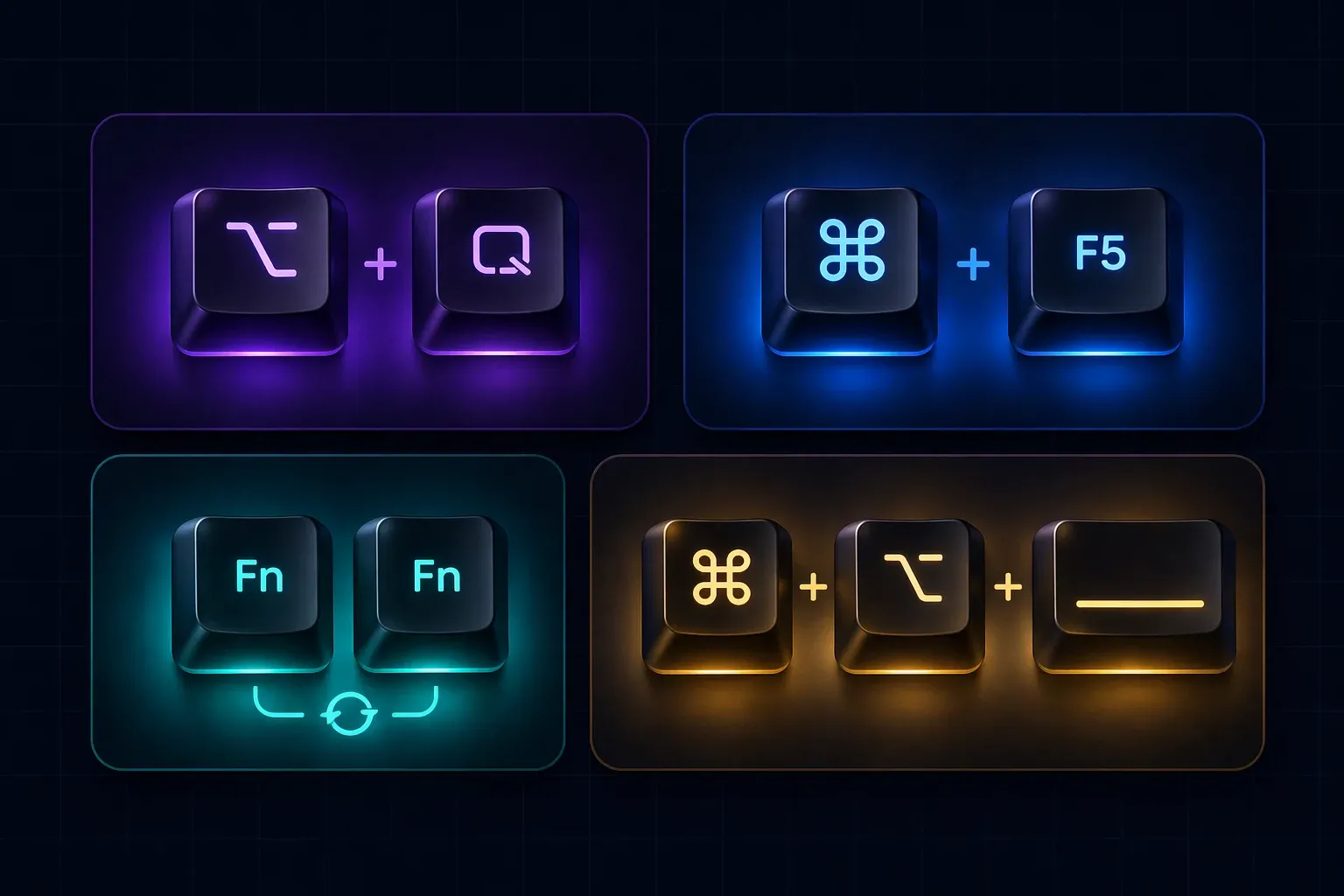
La scorciatoia da tastiera: Option + Esc
Option + Esc è il modo più veloce per usare il text to speech su Mac. Seleziona il testo, premi la scorciatoia e la riproduzione parte all'istante. Premila di nuovo per interromperla.
Puoi anche cambiarla con qualcosa di più facile da ricordare (molti preferiscono Command + Shift + S) nello stesso pannello delle impostazioni di Contenuti parlati.
Come cambiare voce e velocità di lettura
- Vai in Impostazioni di Sistema → Accessibilità → Contenuti parlati.
- Fai clic sul menu a tendina Voce di sistema.
- Scegli una voce installata, o fai clic su Gestisci voci… per vedere l'elenco completo.
- Usa il cursore Velocità del parlato per regolare la velocità.
Le voci predefinite (come Samantha, Alex o Fred) sono basilari ma funzionali. Il vero salto di qualità arriva scaricando le voci premium — che la maggior parte degli utenti non scopre mai.
Come scaricare le voci Siri premium (l'upgrade nascosto)
Apple include di serie un piccolo set di voci di qualità limitata, ma le voci "Siri" e "Enhanced" premium sono nettamente superiori. Sono gratis — devi solo scaricarle.
- Apri Impostazioni di Sistema → Accessibilità → Contenuti parlati.
- Fai clic sul menu a tendina Voce di sistema e scegli Gestisci voci…
- Trova una voce etichettata come (Premium) o Siri Voice 1–5.
- Fai clic sull'icona di download accanto. Ogni voce pesa 100–500 MB.
- Una volta scaricata, selezionala dal menu a tendina principale Voce di sistema.
Le voci premium suonano circa 3× più naturali di quelle predefinite. Se dopo questa guida cambi una sola cosa, che sia questa.
Limiti del text to speech integrato su Mac
Contenuti parlati è ottimo per uso personale, ma ha limiti reali:
- Niente export MP3. Non puoi salvare l'audio su file.
- Nessun controllo di emozione o stile. Ogni frase suona uguale.
- Varietà di voci limitata. Anche le voci premium arrivano a ~20 opzioni per lingua.
- Non per uso commerciale. La licenza Apple limita la ridistribuzione.
Se uno di questi punti blocca il tuo lavoro, passa al Metodo 3.
Metodo 2: VoiceOver (screen reader completo)
VoiceOver è tutta un'altra bestia. Non legge solo il testo selezionato — legge tutto ciò che è sullo schermo, inclusi menu, pulsanti e notifiche. È progettato per chi usa il Mac senza vedere.
Contenuti parlati vs VoiceOver: quale usare?
| Funzione | Contenuti parlati | VoiceOver |
|---|---|---|
| Legge testo selezionato | ✅ | ✅ |
| Legge elementi UI | ❌ | ✅ |
| Navigazione con la voce | ❌ | ✅ |
| Ideale per | Ascolto casuale | Accessibilità completa |
| Curva di apprendimento | 30 secondi | Diverse ore |
Se vuoi solo che il Mac ti legga articoli o email, usa Contenuti parlati. Se ti serve uno screen reader completo, usa VoiceOver.
Come attivare e disattivare VoiceOver
Premi Command + F5 (o Command + Fn + F5 sui laptop senza Touch Bar). La stessa scorciatoia lo disattiva.
La prima volta che lo attivi, un tutorial ti guida tra le basi. Vale la pena seguirlo almeno una volta, anche se non pensi di usare VoiceOver ogni giorno — il tutorial insegna scorciatoie utili anche per Contenuti parlati.
Metodo 3: App di text to speech AI (per qualità superiore)
Quando le voci integrate non bastano — video YouTube, podcast, lavori per clienti, qualsiasi cosa tu pubblichi — ti serve uno strumento di sintesi vocale AI. Questi producono voci quasi indistinguibili da registrazioni umane.
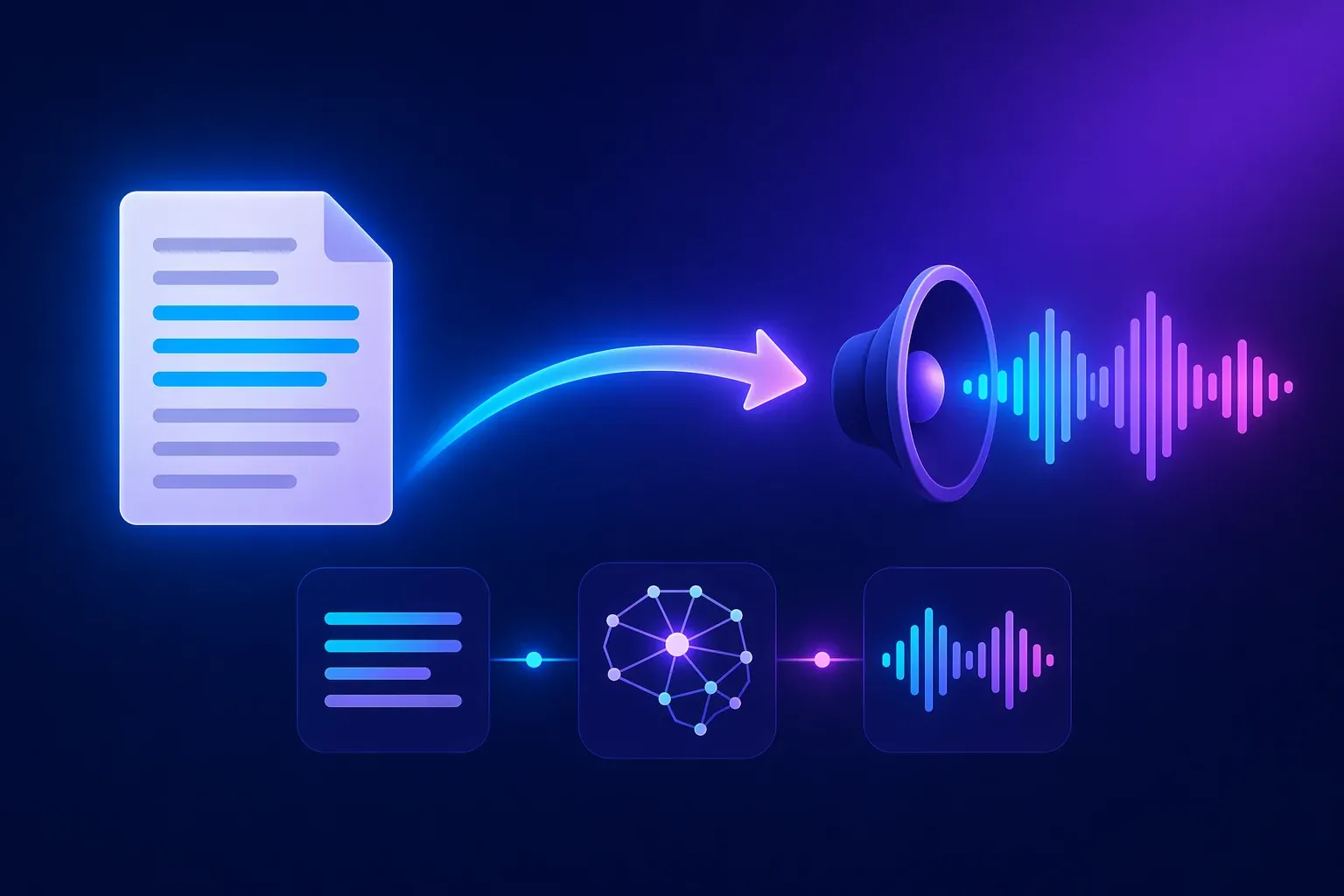
Perché considerare uno strumento TTS AI di terze parti
Le voci Mac integrate vanno bene per il tuo orecchio. Non vanno bene per quello del tuo pubblico. La differenza è evidente appena senti una moderna voce AI:
- Intonazione naturale. Pause, enfasi e respirazione rispecchiano come parlano davvero le persone.
- Controllo di emozione e stile. Felice, triste, calmo, eccitato — a richiesta.
- 100+ lingue e accenti. Incluse varianti regionali (inglese US/UK, spagnolo messicano/spagnolo).
- MP3 scaricabili. Usali ovunque — editor video, podcast, sistemi telefonici.
- Clonazione vocale. Crea una voce personalizzata da un breve campione del tuo parlato.
I migliori strumenti di text to speech AI per Mac
Tre opzioni da conoscere:
| Strumento | Piano gratuito | Clonazione voce | Ideale per |
|---|---|---|---|
| AnySpeech | Sì (Basic illimitato) | Sì (1 clone gratis) | Creator, uso all-in-one |
| ElevenLabs | Caratteri mensili limitati | Sì (a pagamento) | Produzione in inglese |
| Speechify | Solo prova 7 giorni | No | Ascoltare PDF/articoli |
Per un confronto più ampio, leggi la nostra guida ai migliori strumenti di text to speech. L'accesso gratuito di Speechify è solo una prova e non include la clonazione — se questo è un problema, scopri le migliori alternative a Speechify.
Come usare AnySpeech su Mac in 3 passaggi
AnySpeech funziona nel browser — non c'è niente da installare.
- Vai su anyspeech.io/text-to-speech con Safari o Chrome.
- Incolla il testo, scegli una voce tra le oltre 200 opzioni e fai clic su Genera.
- Scarica l'MP3 o condividi un link diretto.
Il piano gratuito copre script brevi e post per i social. Per lavori più lunghi, i piani a pagamento sbloccano più caratteri per richiesta e l'accesso all'intera libreria di voci premium. Leggi come funziona la sintesi vocale AI per tutti i dettagli.
Metodo 4: Come usare il riconoscimento vocale su Mac (Dettatura)
La Dettatura è l'opposto del text to speech — tu parli, il Mac scrive. È il modo più veloce per scrivere su Mac se hai le mani occupate, stai lavorando a un documento lungo, o semplicemente pensi più velocemente di quanto digiti.
Come attivare la Dettatura su MacBook
- Apri Impostazioni di Sistema → Tastiera.
- Scorri fino a Dettatura.
- Attivala. macOS scaricherà un modello linguistico da ~200 MB la prima volta.
- Scegli la tua Lingua (tocca il menu a tendina per vedere 40+ opzioni, inclusi accenti regionali).
- Scegli una Scorciatoia. Quella predefinita — premi Fn due volte — è la più semplice.
Come avviare la Dettatura su Mac
Con la Dettatura attiva, fai clic in un campo di testo (in qualsiasi app — Safari, Pages, Slack, ovunque tu possa scrivere) e premi Fn due volte. Apparirà una piccola icona microfono accanto al cursore. Inizia a parlare.
Di' "punto", "virgola", "a capo" o "nuovo paragrafo" per aggiungere la punteggiatura.
Premi Fn due volte ancora, o il pulsante Fine, per fermarti.
Lingue supportate
La Dettatura funziona in oltre 40 lingue, tra cui inglese (US/UK/Australia/India/Irlanda/Singapore/Sudafrica), spagnolo, mandarino, cantonese, francese, tedesco, italiano, giapponese, coreano, portoghese, russo, arabo, turco e molte altre. Puoi attivare più lingue contemporaneamente e passare dall'una all'altra dal popup di dettatura.
Dettatura offline vs online
Sui Mac con Apple Silicon (M1 e successivi), la Dettatura funziona completamente offline. Nulla di ciò che dici viene inviato ai server Apple. Ed è illimitata — puoi dettare per tutto il tempo che vuoi, senza il vecchio limite di 60 secondi.
Sui Mac Intel, la Dettatura funziona comunque ma elabora l'audio nel cloud, quindi serve una connessione internet e ci sono limiti di sessione più brevi.
Come disattivare la Dettatura su Mac
Torna in Impostazioni di Sistema → Tastiera → Dettatura e disattivala. Puoi anche disattivare solo la scorciatoia se continui ad attivarla per sbaglio.
Text to speech vs riconoscimento vocale su Mac: confronto rapido
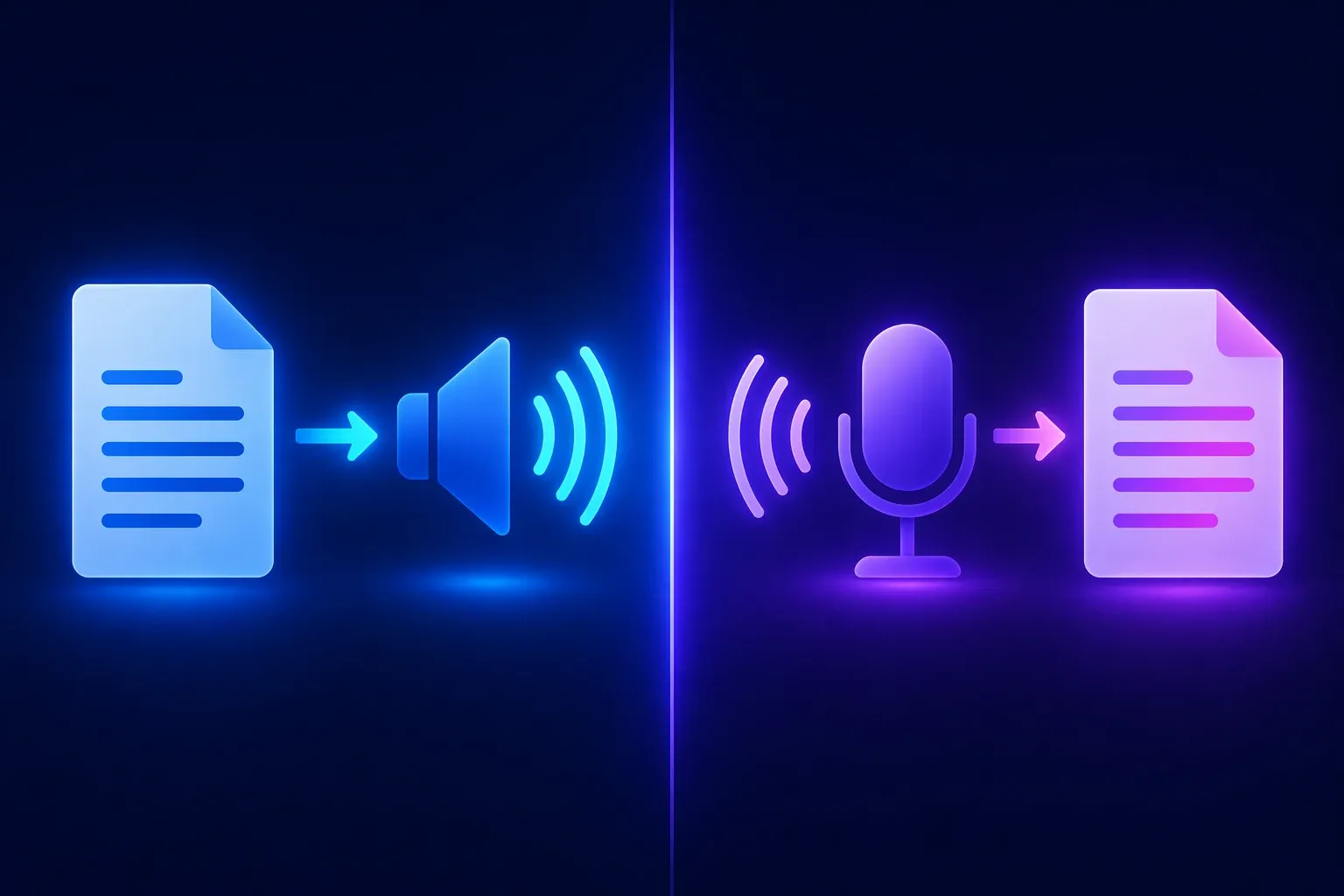
Due funzioni diverse, spesso confuse. Ecco la suddivisione netta:
| Text to Speech | Riconoscimento vocale | |
|---|---|---|
| Direzione | Testo → Audio | Audio → Testo |
| Nome funzione Mac | Contenuti parlati / VoiceOver | Dettatura |
| Scorciatoia | Option + Esc | Fn, Fn |
| Uso tipico | Revisione, ascolto, accessibilità | Scrivere con la voce, trascrizione |
| Offline | Sì | Solo Apple Silicon |
| Output file | Nessuno (integrato) | Testo in qualsiasi app |
Se vuoi che il Mac ti legga qualcosa, ti serve il text to speech. Se vuoi che il Mac scriva ciò che dici, ti serve il riconoscimento vocale.
Risoluzione dei problemi più comuni
"Pronuncia selezione" è in grigio
Di solito significa che Contenuti parlati è bloccato da una policy di Screen Time o MDM (Mobile Device Management). Se il tuo Mac è di proprietà del datore di lavoro o della scuola, contatta l'amministratore.
Sui Mac personali, prova così: disattiva Impostazioni di Sistema → Tempo di utilizzo → Contenuto e privacy, poi riattiva Contenuti parlati. Riavvia se necessario.
Option + Esc non fa nulla
Tre cause comuni:
- La scorciatoia non era attiva. Riapri Impostazioni di Sistema → Accessibilità → Contenuti parlati e fai clic sulla i accanto a "Pronuncia selezione" per confermare la scorciatoia.
- Un'altra app usa la stessa scorciatoia. Controlla Raycast, Alfred, Rectangle e qualsiasi tool di espansione testo.
- Non hai selezionato il testo prima. Contenuti parlati funziona solo quando qualcosa è evidenziato.
La Dettatura non appare in Impostazioni di Sistema
Su macOS Sonoma e Sequoia, la Dettatura è sotto Tastiera, non Accessibilità. Sulle versioni precedenti (Ventura e prima), controlla la scheda Impostazioni di Sistema → Tastiera → Dettatura.
Se non c'è ancora, il tuo Mac potrebbe non supportare la Dettatura offline. I Mac Intel hanno bisogno di internet; i Mac molto vecchi potrebbero richiedere un aggiornamento software.
Il download di una voce Premium si blocca
Annulla il download, riavvia il Mac e riprova su una connessione Wi-Fi affidabile. Le voci premium sono grandi (fino a 500 MB) e il download può fallire silenziosamente su reti instabili. Alcuni utenti hanno più fortuna scaricando di notte.
Domande frequenti
Come faccio a far leggere il testo ad alta voce al mio Mac?
Attiva Pronuncia selezione in Impostazioni di Sistema → Accessibilità → Contenuti parlati, seleziona qualsiasi testo e premi Option + Esc. Il Mac leggerà la selezione ad alta voce usando la voce integrata.
Qual è la scorciatoia da tastiera per il text to speech su Mac?
Option + Esc è quella predefinita. Puoi cambiarla con qualsiasi combinazione preferisci in Impostazioni di Sistema → Accessibilità → Contenuti parlati. Molti utenti passano a Command + Shift + S per evitare attivazioni accidentali.
Come attivo il riconoscimento vocale su Mac?
Vai in Impostazioni di Sistema → Tastiera → Dettatura e attivala. Una volta attiva, premi Fn due volte in qualsiasi campo di testo per iniziare a dettare.
La dettatura su Mac è gratuita?
Sì. La Dettatura è integrata in ogni Mac senza alcun costo, con uso illimitato su Apple Silicon e oltre 40 lingue supportate.
Il Mac può leggere i PDF ad alta voce?
Sì. Apri un PDF in Anteprima, seleziona il testo da leggere (Command + A seleziona l'intera pagina) e premi Option + Esc. Per leggere un intero documento, usa invece VoiceOver.
Il text to speech su Mac funziona offline?
Sì. Contenuti parlati e VoiceOver funzionano completamente offline usando voci installate localmente. La Dettatura funziona offline sui Mac con Apple Silicon (M1 e successivi); i Mac Intel hanno bisogno di internet.
Come ottengo voci migliori su Mac?
Scarica le voci Premium o Siri da Impostazioni di Sistema → Accessibilità → Contenuti parlati → Voce di sistema → Gestisci voci. Sono gratis e suonano nettamente più naturali di quelle predefinite. Per voci AI di qualità da studio, prova AnySpeech.
Perché il text to speech non funziona sul mio Mac?
Le quattro cause più comuni: Contenuti parlati non è attivo, la scorciatoia da tastiera è in conflitto con un'altra app, nessun testo era selezionato prima di premere la scorciatoia, oppure una restrizione di Tempo di utilizzo la sta bloccando. Consulta la sezione di risoluzione problemi qui sopra.
Posso esportare il text to speech del Mac come MP3?
Non con gli strumenti integrati — Contenuti parlati riproduce solo l'audio, non lo salva. Per esportare in MP3, usa uno strumento di text to speech online che offra il download.
Il MacBook Air ha il text to speech?
Sì. Ogni MacBook Air (inclusi i modelli M1, M2 e M3) include Contenuti parlati, VoiceOver e Dettatura. Queste funzioni sono identiche tra MacBook Air, MacBook Pro, iMac e Mac mini — fanno parte di macOS, non di un hardware specifico.
Prossimi passi
Ora hai quattro modi per usare il text to speech su Mac, più la Dettatura per la direzione inversa. Per un uso personale veloce, Contenuti parlati con una voce Premium scaricata è difficile da battere. Per l'accessibilità, VoiceOver è l'opzione più potente che Apple offra.
Quando ti serve di più — export MP3, controllo dell'emozione, 100+ lingue o una voce che non suoni come la macOS standard — è lì che un generatore di voce AI dedicato trova il suo posto.
Pronto a sentire la differenza?
- Prova il nostro strumento di text to speech gratuito — senza registrazione, senza limiti.
- O sfoglia 200+ voci AI per trovare quella perfetta per il tuo progetto.
Hai domande su un metodo che non abbiamo trattato? Scrivi a support@anyspeech.io e lo aggiungeremo alla guida.
Ultimo aggiornamento: aprile 2026. Tutti i passaggi verificati su macOS Sequoia 15.4. Consulta la documentazione Apple su Contenuti parlati e la documentazione sulla Dettatura per i riferimenti ufficiali.
Autore

Categorie
Altri articoli
Come rendere una voce AI meno robotica: 12 soluzioni (2026)
Perché una voce AI suona robotica e 12 soluzioni efficaci: scrivere per l'orecchio, pause con la punteggiatura, numeri in lettere, pronuncia, velocità e altro.

Convertire Testo in Audio: La Guida Completa per Convertire il Testo in Voce (2026)
Scopri come convertire testo in audio in pochi minuti usando voci AI. Strumenti gratuiti, guida passo passo, consigli sulla qualità vocale e i migliori casi d'uso per creator, educatori e marketer.

I 10 Migliori Strumenti Text to Speech nel 2026 (Testati e Classificati)
Abbiamo testato oltre 30 strumenti TTS e selezionato i 10 migliori. Confronta qualità vocale, prezzi, lingue e funzionalità fianco a fianco. Include opzioni gratuite e clonazione vocale AI.