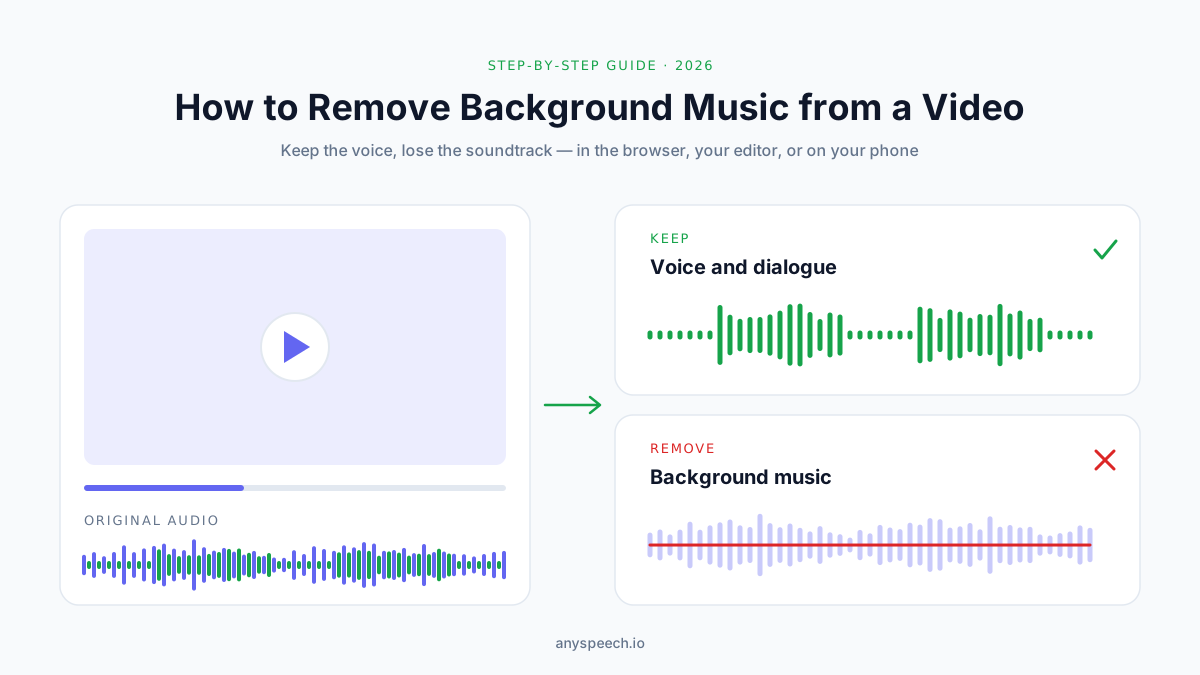
Hintergrundmusik aus einem Video entfernen: 7 Methoden (2026)
Musik aus dem Video entfernen, Stimme behalten: 7 Methoden mit Online-KI-Tools, CapCut, YouTube Erase song, Resolve, Premiere, iPhone und Audacity.
Sie haben ein gutes Interview, Tutorial oder Vlog aufgenommen. Dann fällt Ihnen die Musik auf.
Vielleicht läuft unter Ihrer Moderation ein urheberrechtlich geschützter Song. Vielleicht übertönt die Musik den Dialog. Oder Sie brauchen eine saubere Sprachspur, um das Video zu übersetzen, zu untertiteln oder neu zu schneiden.
Bis vor Kurzem lautete die ehrliche Antwort: „Geht nicht.“ Musik und Sprache stecken in derselben Tonspur, und kein Filter konnte sie voneinander trennen.
KI hat das geändert. Heute können Sie Hintergrundmusik aus einem Video entfernen und die Stimme behalten – oft in wenigen Minuten, manchmal ganz ohne Installation.
Der Haken, den die meisten Anleitungen verschweigen: Verschiedene Tools entfernen Verschiedenes. Manche behalten Soundeffekte, manche werfen sie hinaus, und manche funktionieren nur auf YouTube.
Dieser Leitfaden stellt sieben Methoden vor und hilft Ihnen, die richtige für Ihren Clip zu finden.
Das erfahren Sie hier:
- Die vier verschiedenen Ziele hinter „Hintergrundmusik entfernen“ – und das passende Tool für jedes
- Den Ablauf Extrahieren → Bereinigen → Ersetzen, auf dem fast jede Methode aufbaut
- Schritt-für-Schritt-Anleitungen für CapCut, YouTube Studio, DaVinci Resolve, Premiere Pro, After Effects, Final Cut Pro, iPhone und Audacity
- FFmpeg-Befehle zum Kopieren, mit denen Sie die Tonspur eines Videos austauschen
- Wie Sie Roboterstimmen, verschwundene Soundeffekte und Probleme mit der Lippensynchronität beheben
- Was das Entfernen der Musik beim Urheberrecht bringt – und was nicht
Kurze Antwort: Um Hintergrundmusik aus einem Video zu entfernen und die Stimme zu behalten, exportieren Sie die Tonspur des Videos, lassen sie durch einen KI-Voice Isolator laufen, der die Musik herausfiltert, und ersetzen dann im Schnittprogramm das Original-Audio durch die bereinigte Spur. Ist das Video bereits auf YouTube und hat einen Urheberrechtsanspruch erhalten, nutzen Sie stattdessen Erase song in YouTube Studio. Sollen auch die Soundeffekte erhalten bleiben, brauchen Sie ein Tool, das Dialog, Musik und Effekte trennt – etwa den Dialogue Separator in DaVinci Resolve Studio.
Zuerst: Was wollen Sie eigentlich behalten?
„Hintergrundmusik entfernen“ kann vier sehr unterschiedliche Dinge bedeuten. Wer das vorab klärt, greift nicht zu einem Tool, das zu viel oder zu wenig entfernt.
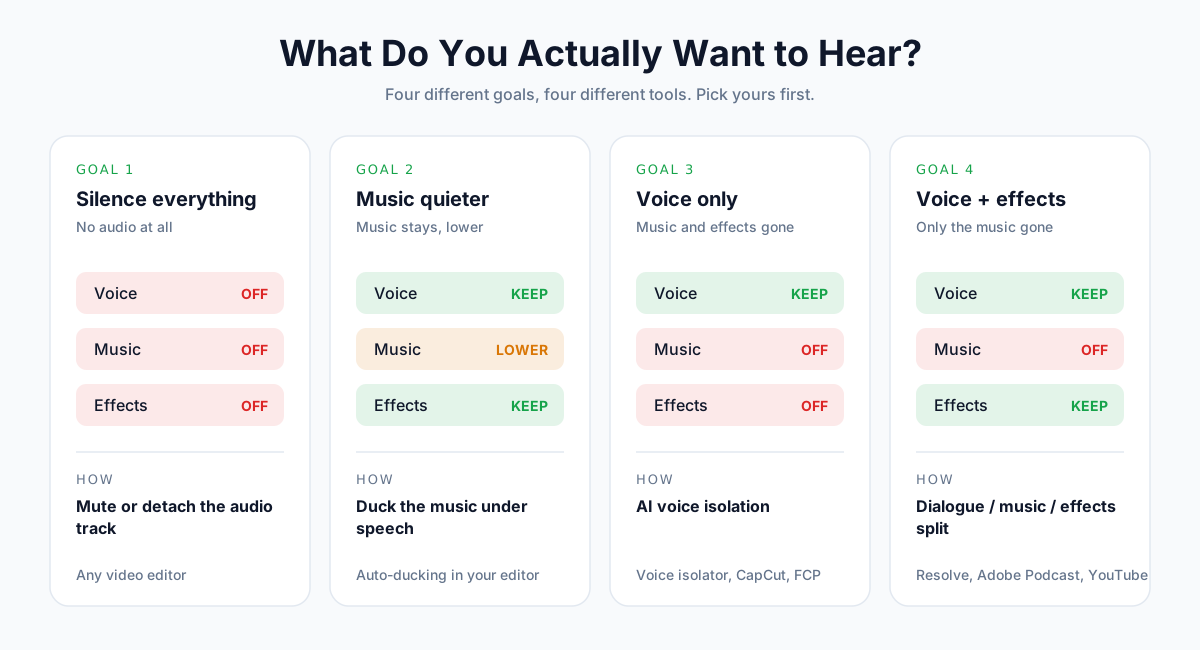
Ziel 1: Alles stummschalten
Wenn Sie nichts vom Original-Audio brauchen, brauchen Sie auch keine KI. Schalten Sie den Clip in einem beliebigen Schnittprogramm stumm oder trennen Sie das Audio ab und legen Sie dann neue Musik oder ein Voice-over darunter.
Ziel 2: Die Musik leiser machen
Passt die Musik, ist aber zu laut, ist Ducking schneller und sauberer als das Entfernen. Ihr Schnittprogramm senkt die Musik automatisch ab, sobald jemand spricht.
Ziel 3: Nur die Stimme behalten
Das ist der häufigste Wunsch: Der Dialog bleibt, alles andere verschwindet. Ein KI-Voice-Isolator erledigt das zuverlässig. Rechnen Sie aber damit, dass Schritte, Applaus und Raumatmo meist zusammen mit der Musik verschwinden.
Ziel 4: Stimme und Soundeffekte behalten
Das ist die schwierigste Aufgabe. Sie brauchen ein Tool, das das Audio in drei Teile zerlegt: Dialog, Musik und Effekte. Nur eine Handvoll Tools kann das wirklich gut.
Welcher Tool-Typ behält was?
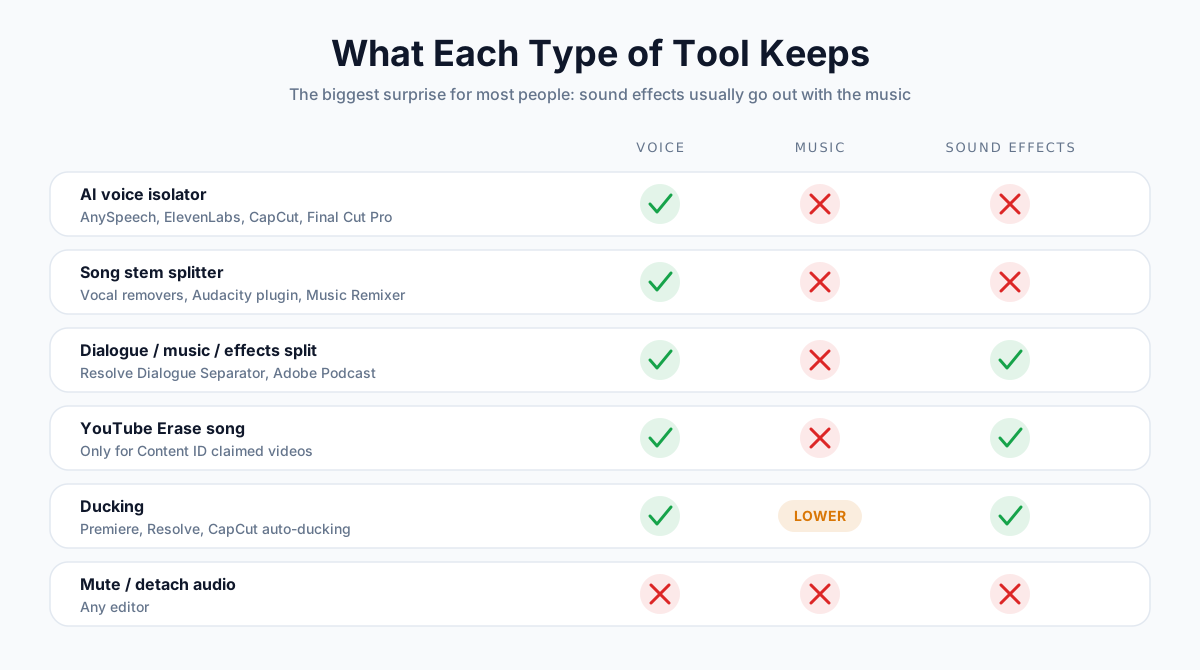
| Tool-Typ | Stimme | Musik | Soundeffekte | Beispiele |
|---|---|---|---|---|
| KI-Voice-Isolator | Bleibt | Entfernt | Entfernt | AnySpeech Voice Isolator, ElevenLabs, CapCut, Final Cut Pro |
| Stem-Splitter für Songs | Bleibt | Entfernt | Meist entfernt | Vocal Remover, KI-Plug-in für Audacity, Resolve Music Remixer |
| Dialog-/Musik-/Effekt-Trenner | Bleibt | Entfernt | Bleiben | Resolve Dialogue Separator, Adobe Podcast, AudioShake |
| YouTube Erase song | Bleibt | Beanspruchter Song entfernt | Bleiben | YouTube Studio (nur Videos mit Anspruch) |
| Ducking | Bleibt | Abgesenkt | Bleiben | Premiere Pro, Resolve, CapCut |
| Stummschalten / Audio abtrennen | Entfernt | Entfernt | Entfernt | Jedes Schnittprogramm |
💡 Profi-Tipp: Wenn Sie zwischen Ziel 3 und Ziel 4 schwanken, probieren Sie zuerst Ziel 3 an einem 30-sekündigen Testclip. Viele Talking-Head-Videos enthalten keine nennenswerten Soundeffekte, und ein Voice Isolator liefert die sauberste Sprache.
Warum es so schwierig ist, Musik aus einem Video zu entfernen
Für ein gutes Ergebnis brauchen Sie die Theorie nicht. Sie erklärt aber, warum manche Clips perfekt werden und andere nicht.
Musik und Sprache teilen sich denselben Frequenzbereich
Die Energie der Sprache liegt größtenteils etwa zwischen 100 Hz und 4 kHz – genau dort, wo auch Gesang, Gitarren, Klavier und Synthesizer spielen. Eine einfache EQ-Absenkung, die die Musik entfernt, entfernt die Stimme gleich mit.
Ein fertiger Mix hat kein „Rückgängig“
Sind Musik und Dialog erst einmal in eine Tonspur gemischt, gibt es keine verborgene Ebene, die man einfach ausschalten könnte. KI-Modelle schätzen, welche Anteile des Klangs zu einer Stimme gehören – anhand von Mustern, die sie aus riesigen Mengen an Trainingsaudio gelernt haben.
Was einen Clip leicht oder schwer macht
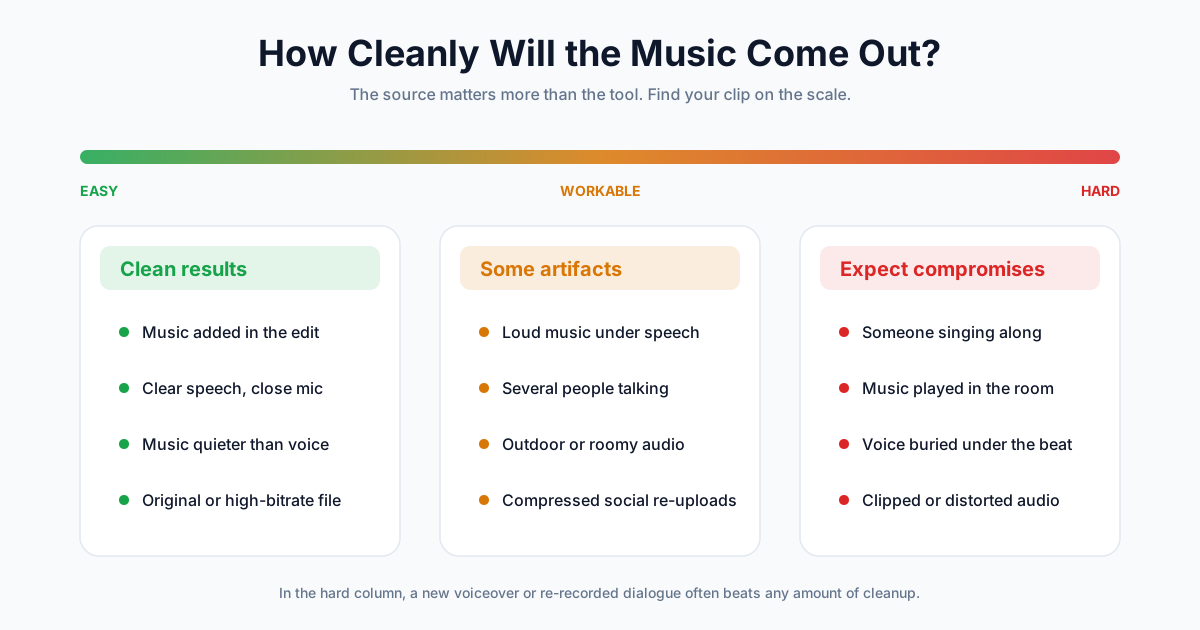
| Situation | Zu erwartendes Ergebnis | Warum |
|---|---|---|
| Musik im Schnitt hinzugefügt, klare Stimme | Hervorragend | Stimme und Musik wurden getrennt aufgenommen |
| Musik leiser als die Stimme | Sehr gut | Das Modell hat ein starkes Sprachsignal als Grundlage |
| Laute Musik unter der Sprache | Gut, mit einigen Artefakten | Überlappende Frequenzen erzwingen Kompromisse |
| Mehrere Personen sprechen über Musik | Gut | Die Stimmen bleiben erhalten, aber Übersprechen ist schwieriger |
| Musik lief bei der Aufnahme im Raum | Mittelmäßig | Der Raumhall vermischt die Musik mit der Stimme selbst |
| Jemand singt zur Musik mit | Schlecht | Gesang ist Stimme und bleibt deshalb zusammen mit dem Dialog erhalten |
| Erneut hochgeladene Social-Media-Datei mit niedriger Bitrate | Mittelmäßig | Die Kompression hat die Details bereits verwischt |
Der Grundablauf hinter den meisten Methoden
Viele KI-Audio-Tools, auch unseres, arbeiten mit Audiodateien statt mit Videos. Deshalb folgen die meisten Methoden denselben vier Schritten.
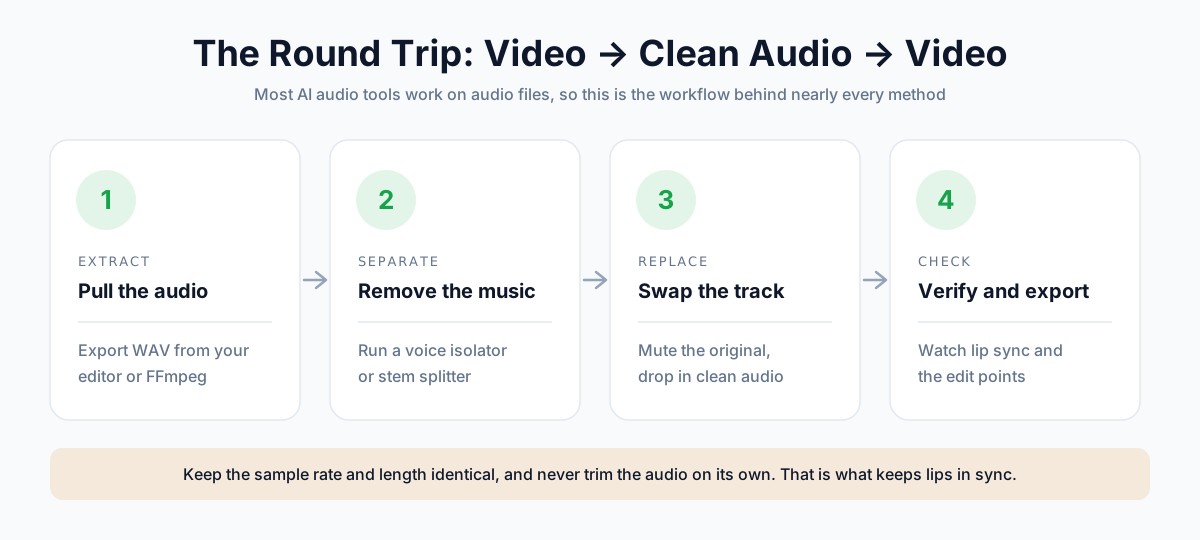
Schritt 1: Das Audio extrahieren
Exportieren Sie die Tonspur als WAV (am besten) oder als MP3 mit hoher Bitrate. Das kann jedes Schnittprogramm, alternativ nutzen Sie FFmpeg (Befehle weiter unten).
Schritt 2: Die Musik entfernen
Lassen Sie das Audio durch einen Voice Isolator oder einen Dialog-Trenner laufen.
Schritt 3: Die Originalspur ersetzen
Schalten Sie das Original-Audio in Ihrem Schnittprogramm stumm oder löschen Sie es. Importieren Sie dann die bereinigte Datei und legen Sie sie exakt an den Anfang der Timeline.
Schritt 4: Prüfen und exportieren
Sehen Sie sich jeweils ein paar Sekunden mit Dialog am Anfang, in der Mitte und am Ende an. Stimmen die Lippenbewegungen überall, exportieren Sie.
📝 Hinweis: Kürzen Sie das bereinigte Audio nie separat. Solange es bei null beginnt und dieselbe Länge und Abtastrate wie das Original hat, bleibt es synchron.
Methode 1: Einen Online-KI-Voice-Isolator nutzen
Am besten für: alle, die die sauberste mögliche Stimme wollen, ohne sich in ein Schnittprogramm einzuarbeiten.
So geht es mit AnySpeech
- Extrahieren Sie das Audio aus Ihrem Video als WAV oder MP3 (siehe den FFmpeg-Abschnitt oder nutzen Sie die Exportfunktion Ihres Schnittprogramms).
- Öffnen Sie den KI-Voice-Isolator und laden Sie die Audiodatei hoch.
- Klicken Sie auf Isolate Voice (Stimme isolieren). Die meisten Dateien sind in deutlich weniger als einer Minute fertig.
- Hören Sie sich das Ergebnis an und laden Sie dann die bereinigte Sprachspur herunter.
- Ersetzen Sie das Audio in Ihrem Schnittprogramm oder mit FFmpeg.
Grenzen des Voice Isolators nach Plan
| Plan | Max. Dateigröße | Max. Länge pro Datei |
|---|---|---|
| Basic / Credit-Pakete | 20 MB | 10 Minuten |
| Standard | 50 MB | 30 Minuten |
| Professional | 100 MB | 60 Minuten |
| Premium | 200 MB | 60 Minuten |
| Max | 500 MB | 60 Minuten |
Die Sprachisolierung kostet 1.000 Credits pro Audiominute und ist in den Bezahlplänen verfügbar. Unterstützte Formate sind MP3, WAV, OGG, AAC und FLAC.
Kostenlose Alternative für musiklastige Clips
Spricht in Ihrem Clip im Grunde nur jemand über einen Song, kann auch der kostenlose Vocal Remover funktionieren. Er teilt das Audio in eine Gesangs- und eine Instrumentalspur auf – und die Gesangsspur ist Ihr Dialog.
Kostenlose Konten erhalten eine Datei pro Tag, bis zu 10 Minuten und 50 MB. Das Tool ist auf Songs abgestimmt. Bei verrauschtem Dialog liefert der Voice Isolator daher sauberere Sprache.
Weitere Online-Tools, die Videos direkt annehmen
Bei manchen Online-Diensten können Sie die Videodatei selbst hochladen und sparen sich so das Extrahieren.
| Tool | Nimmt Videos an | Behält Soundeffekte | Hinweise |
|---|---|---|---|
| Adobe Podcast Enhance Speech | Ja (MP4, MOV) | Teilweise (eigener Regler für den Hintergrund) | Kostenloser Plan mit Tageslimits |
| ElevenLabs Voice Isolator | Ja | Nein | Bis zu 500 MB / 1 Stunde pro Datei |
| LALAL.AI | Ja | Nein (Stimme gegen den ganzen Rest) | Einstellbare Stufen der Rauschunterdrückung |
| AnySpeech Voice Isolator | Nur Audio | Nein | Dasselbe Konto deckt auch Transkription, Synchronisation und TTS ab |
Grenzen ändern sich oft – prüfen Sie daher die Preisseite des jeweiligen Tools, bevor Sie sich auf eine Zahl verlassen.
Methode 2: Hintergrundmusik in CapCut entfernen
Am besten für: Creator von Kurzvideos, die ohnehin in CapCut schneiden.
CapCut bietet mehrere KI-Audiofunktionen. Sie sind bequem, weil das Video Ihr Schnittprogramm nie verlässt. Für den Export mit den Trennfunktionen brauchen Sie aber in der Regel CapCut Pro.
In CapCut für den Desktop
- Importieren Sie Ihr Video und ziehen Sie es auf die Timeline.
- Markieren Sie den Clip und öffnen Sie rechts das Panel Audio.
- Suchen Sie unter Basic nach Isolate voice (manchmal auch Vocal isolation genannt).
- Wählen Sie Keep voice (Stimme behalten), um Musik und Hintergrundgeräusche zu entfernen.
- Spielen Sie den Clip ab, um das Ergebnis zu prüfen, und exportieren Sie dann.
Audio in Stems aufteilen
Manche CapCut-Versionen bieten zusätzlich Separate audio, das die Spur in Teile wie Gesang und Instrumente aufteilt. Behalten Sie den Gesang und löschen Sie den Rest, wenn Sie mehr Kontrolle wollen als mit einem einzelnen Schalter.
In der CapCut-App für Smartphones
- Öffnen Sie Ihr Projekt und tippen Sie auf den Videoclip.
- Tippen Sie auf Audio (oder zuerst auf Extract audio, falls die Optionen ausgegraut sind).
- Suchen Sie nach Isolate voice oder Vocal isolation und aktivieren Sie die Funktion.
- Sehen Sie sich die Vorschau an und exportieren Sie.
📝 Hinweis: CapCut benennt diese Funktionen bei Updates immer wieder um und verschiebt sie. Wenn Sie sie nicht finden, suchen Sie in der App-Hilfe von CapCut nach „isolate voice“.
Methode 3: „Erase Song“ in YouTube Studio nutzen
Am besten für: Videos, die bereits auf YouTube sind und einen Urheberrechtsanspruch wegen Musik erhalten haben.
YouTube hat ein integriertes KI-Tool, das nur den beanspruchten Song entfernt. Sie müssen das Video nicht erneut hochladen und behalten Aufrufe, Kommentare und URL.
So entfernen Sie einen Song
- Öffnen Sie YouTube Studio › Content und filtern Sie nach Claims (Ansprüche).
- Bewegen Sie in der Spalte Restrictions (Einschränkungen) den Mauszeiger über den Anspruch und klicken Sie auf See details.
- Suchen Sie unter den verwendeten Inhalten den Anspruch und klicken Sie auf Take action.
- Wählen Sie Erase song.
- Legen Sie fest, ob nur der Song entfernt werden soll (die KI behält Sprache und andere Geräusche) oder ob Sie mit Mute all sound den gesamten Ton in den beanspruchten Abschnitten stummschalten. Start- und Endzeit lassen sich anpassen.
- Fahren Sie fort und speichern Sie. In der mobilen App YouTube Studio öffnen Sie die Restrictions des Videos, tippen auf Review issues und dann auf den Anspruch.
Die Optionen von Erase song im Vergleich
| Option | Was passiert | Am besten, wenn |
|---|---|---|
| Erase song (nur den Song) | Die KI entfernt die beanspruchte Musik und behält Sprache und andere Geräusche | Jemand über die Musik spricht |
| Mute all sound | Der gesamte Ton im beanspruchten Abschnitt wird stummgeschaltet | Der Abschnitt keinen wichtigen Dialog enthält |
| Trim out segment | Der beanspruchte Abschnitt wird aus dem Video herausgeschnitten | Der Abschnitt überhaupt nicht gebraucht wird |
| Replace song | Ersetzt den Song durch einen Track aus der YouTube Audio-Mediathek | Sie Musik wollen, nur eben nicht diesen Song |
Einschränkungen, die Sie kennen sollten
- Die Funktion gibt es nur für Videos mit einem Content-ID-Anspruch, nicht für beliebige Videos.
- Ist die KI-Entfernung nicht sauber genug, um den Anspruch aufzuheben, fordert YouTube Sie unter Umständen auf, den Abschnitt stattdessen stummzuschalten.
- Sie erhalten keine bereinigte Datei, die Sie anderweitig nutzen könnten.
- Die Verarbeitung der Änderungen kann dauern, und gespeicherte Änderungen lassen sich in der Regel nicht rückgängig machen.
Methode 4: Musik in DaVinci Resolve entfernen
Am besten für: Cutter, die professionelle Kontrolle wollen und die Soundeffekte behalten möchten.
Die KI-Audiotools von DaVinci Resolve gehören zu den stärksten, die in ein Schnittprogramm eingebaut sind. Die wichtigsten Funktionen sind Teil von DaVinci Resolve Studio, der kostenpflichtigen Version (zum Zeitpunkt des Schreibens eine einmalige Lizenz für $295).
Die KI-Audiofunktionen von Resolve im Überblick
| Funktion | Was sie trennt | Behält Soundeffekte | Am besten für |
|---|---|---|---|
| Voice Isolation | Stimme gegen den ganzen Rest | Nein | Schnell sauberer Dialog |
| Music Remixer | Stimme, Schlagzeug, Bass, Sonstiges | Teilweise (Effekte landen in „Sonstiges“) | Musiklastige Clips neu ausbalancieren |
| Dialogue Separator (neuere Versionen) | Stimme, Hintergrund, Atmo | Ja | Musik entfernen und die Atmosphäre behalten |
So nutzen Sie Voice Isolation
- Markieren Sie den Clip auf der Seite Edit oder Cut.
- Öffnen Sie den Inspector und wechseln Sie zum Tab Audio.
- Aktivieren Sie Voice Isolation und stellen Sie die Stärke ein.
- Spielen Sie den Clip ab und verringern Sie die Stärke, sobald die Stimme bearbeitet klingt.
So nutzen Sie Music Remixer
- Markieren Sie den Clip und öffnen Sie Inspector › Audio.
- Aktivieren Sie Music Remixer.
- Ziehen Sie die Stems ohne Stimme (Schlagzeug, Bass, Sonstiges) auf null.
- Verschwinden die Soundeffekte, erhöhen Sie „Sonstiges“ leicht, bis sie wieder da sind.
So nutzen Sie Dialogue Separator
- Öffnen Sie die Seite Fairlight oder suchen Sie den Effekt im Inspector, falls Ihre Version ihn dort anzeigt.
- Legen Sie Dialogue Separator auf die Dialogspur.
- Lassen Sie Voice (Stimme) oben, drehen Sie Background (Hintergrund) herunter, um die Musik zu entfernen, und stellen Sie Ambience (Atmo) nach Geschmack ein.
💡 Profi-Tipp: Die Funktionen von Resolve und ihr Ort im Programm ändern sich zwischen den Hauptversionen. Prüfen Sie vor dem Kauf die Funktionsliste von Studio für Ihre genaue Version.
Methode 5: Musik in Premiere Pro oder After Effects entfernen
Am besten für: Adobe-Nutzer, die in der Creative Cloud bleiben wollen.
Premiere Pro: Was es kann und was nicht
Premiere Pro hat noch keine Ein-Klick-Schaltfläche zum Entfernen von Musik. Es bietet aber zwei Funktionen, die Sie schon ziemlich weit bringen.
Option A: Enhance Speech
- Markieren Sie den Dialogclip.
- Öffnen Sie das Panel Essential Sound und kennzeichnen Sie den Clip als Dialogue.
- Klicken Sie unter Enhance Speech auf Enhance und stellen Sie Mix Amount ein.
Enhance Speech ist dafür gebaut, Stimmen zu bereinigen. Es reduziert Hintergrundgeräusche und einen Teil der Musik, ist aber kein spezielles Tool zum Entfernen von Musik. Laute Musik bleibt oft hörbar.
Option B: Die Musik stattdessen per Ducking absenken
Liegt die Musik auf einer eigenen Spur, müssen Sie sie gar nicht entfernen:
- Kennzeichnen Sie den Musikclip in Essential Sound als Music.
- Aktivieren Sie Ducking und stellen Sie Duck against auf Dialogue.
- Klicken Sie auf Generate Keyframes.
Option C: Der Umweg über ein KI-Tool
Ist die Musik fest in die Dialogspur eingemischt, exportieren Sie das Audio, bereinigen es mit Adobe Podcast oder einem anderen Voice Isolator, importieren die bereinigte Datei wieder und ersetzen damit das Original.
After Effects: Mit einem Umweg arbeiten
After Effects hat keine integrierte Funktion zum Entfernen von Musik. In der Praxis haben Sie zwei Möglichkeiten:
- Übergeben Sie den Schnitt per Dynamic Link an Premiere Pro und nutzen Sie die oben beschriebenen Optionen.
- Exportieren Sie das Audio, bereinigen Sie es mit einem Online-Voice-Isolator, importieren Sie die bereinigte Datei und ersetzen Sie damit die ursprüngliche Audioebene.
Die Adobe-Optionen im Vergleich
| Option | Entfernt eingemischte Musik | Behält Soundeffekte | Zusatzkosten |
|---|---|---|---|
| Enhance Speech (Premiere) | Teilweise | Nein | Inklusive |
| Ducking (Premiere) | Nein, senkt sie nur ab | Ja | Inklusive |
| Adobe Podcast Enhance Speech | Ja | Teilweise | Kostenloser Plan, mehr gegen Bezahlung |
| Umweg über einen Voice Isolator | Ja | Nein | Je nach Tool |
Methode 6: Musik auf Mac und iPhone entfernen (Final Cut Pro, iMovie, Photos)
Am besten für: Apple-Nutzer, die keine zusätzliche Software wollen.
Final Cut Pro: Voice Isolation
Final Cut Pro enthält Voice Isolation (seit Version 10.6.2):
- Markieren Sie den Clip in der Timeline.
- Öffnen Sie den Audio inspector.
- Aktivieren Sie Voice Isolation und ziehen Sie den zugehörigen Regler.
Die Funktion hebt menschliche Stimmen hervor und reduziert Musik und Hintergrundgeräusche. Bei hohen Einstellungen wird die Musik deutlich leiser, eine saubere Trennung von Musik und Effekten ist das aber nicht.
iMovie auf dem Mac: Hintergrundgeräusche reduzieren
- Markieren Sie den Clip und klicken Sie über dem Viewer auf die Taste Noise Reduction and Equalizer.
- Aktivieren Sie Reduce background noise und schieben Sie den Regler nach oben.
Das zielt auf gleichmäßige Geräusche wie Brummen und Wind. Bei leiser Musik hilft es ein wenig, zum Entfernen von Songs ist es aber nicht gedacht.
iPhone: Audio Mix in der App Photos
Videos, die auf einem iPhone 16 oder neuer (einschließlich iPhone 17 und iPhone Air) mit 3D-Audio (Spatial Audio) aufgenommen wurden, können Audio Mix nutzen:
- Öffnen Sie das Video in Photos (Fotos) und tippen Sie auf Edit.
- Tippen Sie auf die Taste Audio Mix.
- Wählen Sie Studio, um Hintergrundgeräusche und Hall zu reduzieren, oder In-Frame, um Geräusche von Quellen außerhalb des Bildausschnitts zu reduzieren.
- Ziehen Sie den Intensitätsregler, um die Stärke des Effekts einzustellen.
Das funktioniert nur mit Ihren eigenen Aufnahmen mit Spatial Audio, nicht mit heruntergeladenen oder importierten Clips.
Die Apple-Optionen im Vergleich
| Tool | Plattform | Entfernt Musik gut | Kosten |
|---|---|---|---|
| Final Cut Pro Voice Isolation | Mac | Gut | Kostenpflichtige App |
| iMovie-Rauschunterdrückung | Mac | Schwach | Kostenlos |
| Photos Audio Mix | iPhone 16 und neuer | Gut bei eigenen Spatial-Audio-Aufnahmen | Kostenlos |
| Voice Isolator im Browser | Jedes Gerät | Sehr gut | Bezahlplan |
Methode 7: Hintergrundmusik mit Audacity entfernen (kostenlos)
Am besten für: alle, die eine komplett kostenlose Offline-Methode wollen und ein paar zusätzliche Schritte nicht scheuen.
Audacity kann Videos weder bearbeiten noch exportieren. Es kann aber das Audio bereinigen, das Sie anschließend mit Ihrem Schnittprogramm oder FFmpeg wieder ins Video einsetzen.
Was Sie brauchen
| Komponente | Wozu |
|---|---|
| Audacity | Kostenloser Audio-Editor für Windows, macOS und Linux |
| FFmpeg-Bibliothek für Audacity | Ermöglicht Audacity, Audio aus MP4-, MOV- und anderen Videodateien zu importieren |
| Intel OpenVINO AI plugins | Fügt Music Separation hinzu, ein KI-Modell, das Gesang von Musik trennt |
| Ein Schnittprogramm oder FFmpeg | Um das bereinigte Audio wieder ins Video einzusetzen |
Schritt für Schritt
- Installieren Sie FFmpeg für Audacity über die Einstellungen von Audacity (Abschnitt Libraries), falls es nicht erkannt wird.
- Importieren Sie das Video über File › Import › Audio. Audacity lädt nur die Tonspur.
- Markieren Sie die gesamte Spur.
- Gehen Sie zu Effect › OpenVINO AI Effects › OpenVINO Music Separation.
- Stellen Sie Separation Mode (Trennmodus) auf (2 Stem) Instrumental, Vocals und klicken Sie auf Apply (Anwenden).
- Löschen Sie die Spur Instrumental oder schalten Sie sie stumm. Die Spur Vocals ist Ihr Dialog.
- Exportieren Sie sie über File › Export Audio als WAV.
- Ersetzen Sie das Audio des Videos in Ihrem Schnittprogramm oder mit FFmpeg durch die WAV-Datei.
📝 Hinweis: Das Modell Music Separation ist auf Songs trainiert, deshalb landen Soundeffekte meist in der Instrumentalspur. Die OpenVINO-Plug-ins sind für bestimmte Audacity-Versionen gebaut. Taucht der Effekt nicht auf, prüfen Sie die Kompatibilitätshinweise auf der Download-Seite von Audacity.
Eine ausführlichere Anleitung zu diesem Plug-in finden Sie in unserem Leitfaden, wie Sie Gesang aus einem Lied entfernen.
Audio mit FFmpeg extrahieren und ersetzen
FFmpeg ist ein kostenloses Kommandozeilen-Tool, das den Weg hin und zurück in Sekunden erledigt – ohne Ihr Video neu zu kodieren.
Das Audio als WAV extrahieren
ffmpeg -i input.mp4 -vn -ac 2 -ar 48000 audio.wavDas bereinigte Audio wieder einsetzen
ffmpeg -i input.mp4 -i clean.wav -map 0:v -map 1:a -c:v copy -c:a aac -b:a 192k -shortest output.mp4Was die einzelnen Optionen bewirken
| Option | Bedeutung |
|---|---|
-vn | Videostream verwerfen, nur das Audio behalten |
-ac 2 -ar 48000 | Stereo-Audio mit 48 kHz, der Standard-Abtastrate für Video |
-map 0:v | Das Video aus der ersten Eingabe übernehmen (Ihr Originalvideo) |
-map 1:a | Das Audio aus der zweiten Eingabe übernehmen (Ihre bereinigte Datei) |
-c:v copy | Das Video ohne Neukodierung kopieren, damit die Qualität identisch bleibt |
-c:a aac -b:a 192k | Das neue Audio als AAC kodieren, das MP4-Dateien erwarten |
-shortest | Am Ende des kürzeren Streams aufhören |
💡 Profi-Tipp: Verwendet Ihr Originalvideo Audio mit 44,1 kHz, ändern Sie -ar 48000 in -ar 44100, damit die bereinigte Spur exakt passt.
Wenn sich die Musik nicht vollständig entfernen lässt
Manchmal liefert kein Tool ein Ergebnis, das gut genug für die Veröffentlichung ist. Das liegt meist am Ausgangsmaterial, nicht an der Software.
Anzeichen, dass Sie an die Grenze gestoßen sind
- Die Stimme klingt bei jeder Einstellung, die die Musik entfernt, metallisch oder „wie unter Wasser“
- Jemand singt oder summt zum Song mit
- Die Musik lief im Raum und hallt deshalb in der Stimme selbst mit
Bessere Alternativen
| Situation | Versuchen Sie stattdessen |
|---|---|
| Kurzer Abschnitt mit Musik | Nur diesen Abschnitt entfernen und überblenden oder mit einem Zwischenschnitt überdecken |
| Ihr eigenes Talking-Head-Video | Das Voice-over zum Originalmaterial neu aufnehmen |
| Gesprochener Text nach Skript | Ein neues Voice-over mit KI-Text-to-Speech erzeugen |
| Inhalte für andere Sprachen | KI-Synchronisation nutzen, die das Gesprochene in der Zielsprache neu erzeugt |
| Sie brauchen den Text, nicht das Audio | Die Sprache transkribieren und Untertitel nutzen |
Häufige Probleme beheben
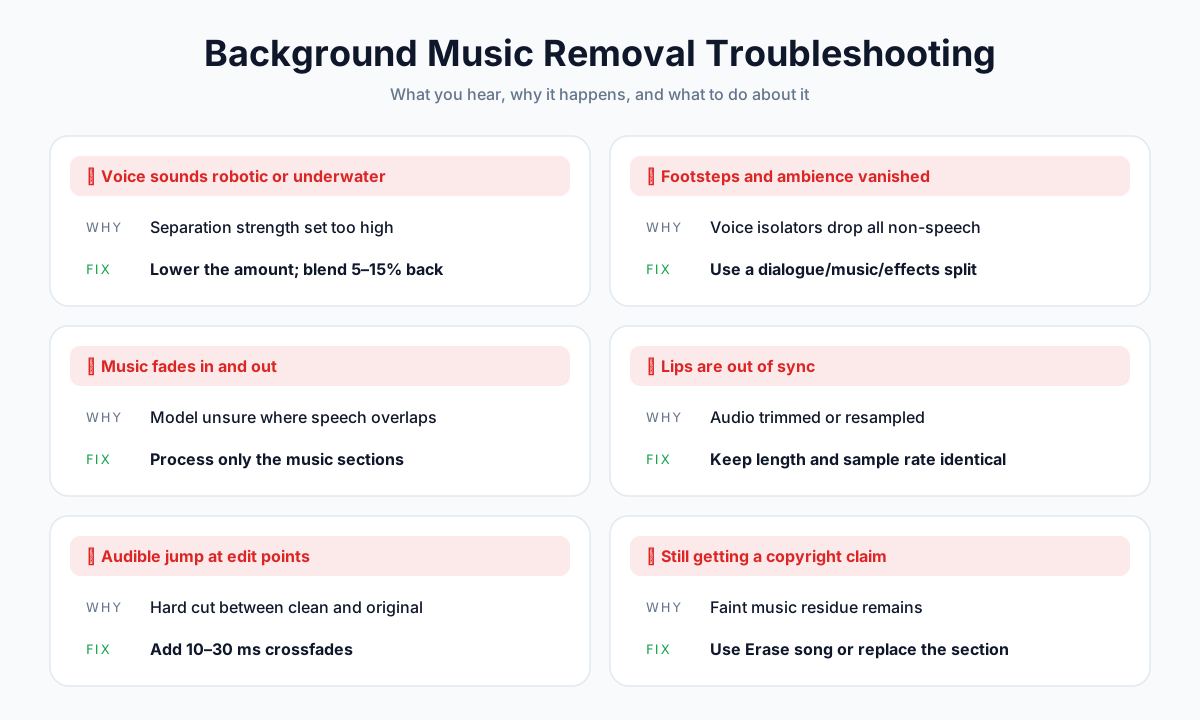
Die Stimme klingt roboterhaft oder wie unter Wasser
Ursache: Die Trennung ist zu aggressiv, sodass Teile der Stimme zusammen mit der Musik entfernt wurden.
So beheben Sie es:
- Verringern Sie die Stärke oder Intensität.
- Mischen Sie 5–15 % des Original-Audios wieder darunter. Ein Hauch von Musik überdeckt Artefakte erstaunlich gut.
Schritte, Lachen und Atmo sind verschwunden
Ursache: Voice Isolator und Stem-Splitter für Songs behandeln jedes Geräusch, das keine Sprache ist, als Störgeräusch.
So beheben Sie es: Nutzen Sie einen Dialog-/Musik-/Effekt-Trenner (Ziel 4) oder legen Sie Raumton und Soundeffekte aus einer Bibliothek darunter.
Die Musik taucht auf und verschwindet wieder
Ursache: Dort, wo sich Sprache und Musik überlagern, ist sich das Modell weniger sicher.
So beheben Sie es: Bearbeiten Sie nur die Abschnitte, die Musik enthalten, und lassen Sie Abschnitte ohne Musik unangetastet.
Die Lippen sind nicht synchron
Ursache: Das bereinigte Audio wurde gekürzt, neu abgetastet oder an der falschen Startposition platziert.
So beheben Sie es: Halten Sie Länge und Abtastrate der bereinigten Datei identisch mit dem Original und richten Sie sie bei null aus.
Checkliste für die Synchronität
| Prüfpunkt | Worauf Sie achten sollten |
|---|---|
| Startpunkt | Das bereinigte Audio beginnt exakt bei 0:00 auf der Timeline |
| Länge | Dieselbe Dauer wie das Original, auf den Frame genau |
| Abtastrate | Entspricht dem Original (bei Video meist 48 kHz) |
| Framerate | Beim Export des fertigen Videos unverändert |
An den Schnittstellen ist ein Sprung zu hören
Ursache: ein harter Schnitt zwischen bereinigtem und ursprünglichem Audio.
So beheben Sie es: Setzen Sie an jedem Übergang kurze Überblendungen von etwa 10–30 ms.
Das Video erhält trotzdem einen Urheberrechtsanspruch
Ursache: Schwache Musikreste können weiterhin von Content ID erkannt werden.
So beheben Sie es: Auf YouTube nutzen Sie Erase song. Auf anderen Plattformen entfernen oder ersetzen Sie den betroffenen Abschnitt vollständig.
Löst das Entfernen der Musik Urheberrechtsprobleme?
Das Entfernen eines urheberrechtlich geschützten Songs kann einen Musikanspruch auflösen, verschafft Ihnen aber keinerlei Rechte am Rest des Videos.

Was sich ändert und was nicht
| Szenario | Hilft das Entfernen der Musik? |
|---|---|
| Ihr eigenes Video mit einem beanspruchten Song | Ja. Erase song oder ein erneuter Upload ohne den Song löst den Musikanspruch in der Regel auf |
| Das Video eines anderen, das Sie erneut posten wollen | Nein. Aufnahmen, Stimmen und Bilder gehören weiterhin den Rechteinhabern |
| Ein Ausschnitt aus Film oder Fernsehen | Nein. Ohne Soundtrack wird der Ausschnitt nicht frei nutzbar |
| Ihr eigenes Video, das Sie neu vertonen wollen | Ja, sofern die neue Musik lizenziert oder lizenzfrei ist |
📝 Hinweis: Dies ist eine allgemeine Orientierung und keine Rechtsberatung. Die Regeln zu Urheberrecht und Datenschutz unterscheiden sich je nach Land und Plattform.
Häufig gestellte Fragen
Kann man Hintergrundmusik aus einem Video entfernen und die Stimme behalten?
Ja. KI-Voice-Isolatoren trennen Sprache von Musik und liefern eine saubere Sprachspur. Exportieren Sie die Tonspur des Videos, lassen Sie sie durch ein Tool wie den Voice Isolator von AnySpeech, Adobe Podcast oder Voice Isolation in DaVinci Resolve laufen und ersetzen Sie dann das Original-Audio. Am besten funktioniert es, wenn die Stimme lauter ist als die Musik.
Wie entferne ich Hintergrundmusik kostenlos aus einem Video?
Nutzen Sie Audacity mit Intels kostenlosem Plug-in OpenVINO Music Separation, um das Audio in Gesang und Instrumental aufzuteilen, und setzen Sie die Gesangsspur dann mit einem kostenlosen Schnittprogramm oder FFmpeg wieder ein. Auch Adobe Podcast hat einen kostenlosen Plan. Für kurze Clips gibt der kostenlose Vocal Remover von AnySpeech kostenlosen Konten eine Datei pro Tag, bis zu 10 Minuten.
Wie entferne ich Hintergrundmusik und behalte die Soundeffekte?
Dafür brauchen Sie statt eines Voice Isolators ein Tool, das Dialog, Musik und Effekte trennt. Der Dialogue Separator in DaVinci Resolve Studio, die separaten Hintergrundregler von Adobe Podcast und professionelle Tools wie AudioShake können Atmo und Effekte behalten und gleichzeitig die Musik entfernen. Voice Isolatoren entfernen Effekte zusammen mit der Musik.
Wie entferne ich urheberrechtlich geschützte Musik aus einem YouTube-Video, ohne es zu löschen?
Öffnen Sie das Video in YouTube Studio, klicken Sie beim Urheberrechtsanspruch auf See details, wählen Sie Take action und dann Erase song. Entscheiden Sie, ob nur der Song entfernt werden soll – dann behält die KI Sprache und andere Geräusche – oder ob der gesamte Ton im beanspruchten Abschnitt stummgeschaltet wird. Das Video behält URL, Aufrufe und Kommentare.
Wie entferne ich Hintergrundmusik in CapCut?
Markieren Sie den Clip, öffnen Sie das Panel Audio, aktivieren Sie Isolate voice (oder Vocal isolation) und wählen Sie, dass die Stimme erhalten bleibt. In manchen Versionen teilt Separate audio die Spur in Gesang und Instrumente auf. Für den Export mit diesen KI-Funktionen brauchen Sie in der Regel CapCut Pro.
Kann Premiere Pro Hintergrundmusik entfernen?
Nicht direkt. Enhance Speech in Premiere Pro bereinigt Dialog und reduziert einen Teil der Hintergrundmusik, und automatisches Ducking senkt die Musik unter der Sprache ab. Um Musik, die fest in den Dialog eingemischt ist, vollständig zu entfernen, exportieren Sie das Audio, bereinigen es mit einem KI-Voice-Isolator und importieren es wieder.
Wie entferne ich Hintergrundmusik in After Effects?
After Effects hat keine Funktion zum Entfernen von Musik. Übergeben Sie den Schnitt per Dynamic Link an Premiere Pro, oder exportieren Sie das Audio, bereinigen Sie es mit einem Online-Voice-Isolator und ersetzen Sie die ursprüngliche Audioebene durch die bereinigte Datei.
Kann ich Hintergrundmusik auf dem iPhone aus einem Video entfernen?
Auf einem iPhone 16 oder neuer öffnen Sie ein Video, das Sie mit Spatial Audio aufgenommen haben, in Photos, tippen auf Edit, dann auf Audio Mix und wählen Studio, um Hintergrundgeräusche zu reduzieren. Für andere Videos nutzen Sie die Sprachisolierung von CapCut oder exportieren das Audio und verwenden einen Voice Isolator im Browser.
Warum klingt meine Stimme nach dem Entfernen der Musik roboterhaft?
Die Trennung war zu aggressiv, sodass das Modell Teile der Stimme entfernt hat, die sich mit der Musik überlagerten. Verringern Sie die Stärke, starten Sie mit der bestmöglichen Quelle und mischen Sie eine kleine Menge (5–15 %) des Original-Audios wieder darunter, um die Artefakte zu überdecken.
Hebt das Entfernen der Musik einen Urheberrechtsanspruch auf?
Bei Musikansprüchen auf eigene Videos oft ja. Erase song auf YouTube hebt den Anspruch auf, wenn die Entfernung gelingt. Schwache Musikreste können aber weiterhin Treffer auslösen, und das Entfernen der Musik verschafft Ihnen niemals Rechte am Videomaterial anderer.
Das Fazit
Hintergrundmusik aus einem Video zu entfernen, ist keine Aufgabe mehr nur für Toningenieure. Der Trick besteht darin, ein Tool zu wählen, das zu dem passt, was Sie behalten wollen.
Hier die Kurzfassung:
- Legen Sie Ihr Ziel fest. Stummschalten, Ducking, nur die Stimme oder Stimme plus Effekte.
- Nur die Stimme? Exportieren Sie das Audio, lassen Sie es durch einen Voice Isolator laufen und setzen Sie es wieder ein.
- Schon auf YouTube und mit Anspruch? Nutzen Sie Erase song.
- Brauchen Sie auch die Soundeffekte? Nutzen Sie den Dialogue Separator von Resolve Studio oder Adobe Podcast.
- Sichern Sie die Synchronität. Gleiche Länge, gleiche Abtastrate, bei null ausgerichtet.
Bereit, es auszuprobieren? Laden Sie Ihr Audio in den KI-Voice-Isolator hoch und erhalten Sie in Sekunden eine saubere Dialogspur zurück.
Arbeiten Sie eher mit Songs als mit Videos? Lesen Sie unseren Leitfaden, wie Sie Gesang aus einem Lied entfernen, oder vergleichen Sie weitere Optionen in unserer Übersicht der besten Tools zur Audio-Isolierung.
Autor

Kategorien
Weitere Beiträge

Text-to-Speech für Barrierefreiheit: Ein Leitfaden bei Legasthenie, ADHS & Sehschwäche (2026)
Wie Text-to-Speech bei Legasthenie, ADHS und Sehschwäche hilft – wem es nützt, was die Forschung sagt, worauf du bei einem Tool achten solltest und wie du kostenlos mit dem Lesen per Ohr beginnst.

Wie man KI Text-zu-Sprache verwendet: Vollständiger Leitfaden für Anfänger (2025)
Lernen Sie Schritt für Schritt, wie man KI Text-zu-Sprache-Tools verwendet. Entdecken Sie kostenlose Optionen, vergleichen Sie Stimm-Qualität und erhalten Sie praktische Tipps zur Erstellung natürlich klingender Voiceovers.

Text-zu-Sprache auf dem Mac: Der vollständige Leitfaden (2026)
So nutzen Sie Text-zu-Sprache auf dem Mac mit integrierten Tools, Kurzbefehlen und KI-Stimmen. Plus Sprache-zu-Text mit Diktat – Schritt für Schritt.