
Text-zu-Sprache auf dem Mac: Der vollständige Leitfaden (2026)
So nutzen Sie Text-zu-Sprache auf dem Mac mit integrierten Tools, Kurzbefehlen und KI-Stimmen. Plus Sprache-zu-Text mit Diktat – Schritt für Schritt.
Ihr Mac kann jeden Text laut vorlesen – und Ihre Stimme zurück in Text umwandeln – mit Funktionen, die kostenlos in macOS enthalten sind. Die meisten Menschen aktivieren sie nie, weil die Einstellungen drei Menüs tief versteckt sind.
Dieser Leitfaden zeigt Ihnen jede Methode, mit den genauen Schritten, Tastaturkurzbefehlen und Lösungen zur Fehlerbehebung für macOS Ventura, Sonoma und Sequoia. Außerdem erfahren Sie, wann die integrierten Tools ausreichen und wann Sie eine hochwertigere KI-Alternative benötigen.
Kurze Antwort: Um Text-zu-Sprache auf dem Mac zu nutzen, öffnen Sie Systemeinstellungen → Bedienungshilfen → Gesprochene Inhalte, aktivieren Sie „Auswahl vorlesen", markieren Sie beliebigen Text und drücken Sie Option + Esc, um ihn laut vorlesen zu lassen. Für Sprache-zu-Text aktivieren Sie Tastatur → Diktat und drücken Sie zweimal Fn, um mit dem Diktieren zu beginnen.
In diesem Leitfaden lernen Sie:
- Die 4 Möglichkeiten, Text-zu-Sprache auf dem Mac zu nutzen (einschließlich einer versteckten Profi-Option)
- So aktivieren und verwenden Sie das Diktat für Sprache-zu-Text
- Alle Tastaturkurzbefehle in einer übersichtlichen Tabelle
- Lösungen für die 4 häufigsten Probleme (ausgegraute Einstellungen, defekte Kurzbefehle, fehlende Stimmen)
Verfügt der Mac über eine integrierte Text-zu-Sprache-Funktion?
Ja. Jeder Mac, auf dem macOS Ventura oder neuer läuft, enthält zwei kostenlose Text-zu-Sprache-Funktionen – Gesprochene Inhalte und VoiceOver – sowie das Diktat für Sprache-zu-Text. Alle drei funktionieren offline auf Apple Silicon Macs und unterstützen mehr als 40 Sprachen.
Die integrierten Stimmen sind für den gelegentlichen Gebrauch (Korrekturlesen, Barrierefreiheit, schnelles Anhören) gut genug. Für professionelle Voiceovers, Podcasts oder YouTube-Inhalte benötigen Sie ein KI-Text-zu-Sprache-Tool mit Stimmen in Studioqualität.
So lassen sich die vier Optionen vergleichen:
| Methode | Am besten für | Sprachqualität | Offline | Sprachen | Kosten |
|---|---|---|---|---|---|
| Gesprochene Inhalte | Artikel lesen, Korrekturlesen | Gut | Ja | 40+ | Kostenlos |
| VoiceOver | Vollständiger Screenreader (Barrierefreiheit) | Gut | Ja | 40+ | Kostenlos |
| Diktat (STT) | Mit der Stimme tippen | — | Ja* | 40+ | Kostenlos |
| AnySpeech (KI-TTS) | Voiceovers, Podcasts, MP3-Export | Studioqualität | Nein | 100+ | Kostenlose Stufe verfügbar |
Methode 1: Gesprochene Inhalte (das integrierte Text-zu-Sprache)
Gesprochene Inhalte ist die Funktion, die die meisten Menschen meinen, wenn sie von „Text-zu-Sprache auf dem Mac" sprechen. Sie liest ausgewählten Text in jeder App laut vor – Safari, Pages, Mail, Notizen, sogar PDFs in der Vorschau.
So aktivieren Sie Gesprochene Inhalte auf dem Mac
- Klicken Sie auf das Apple-Menü → Systemeinstellungen (bei älteren macOS-Versionen Systemeinstellungen genannt).
- Klicken Sie in der Seitenleiste auf Bedienungshilfen.
- Scrollen Sie nach unten und klicken Sie auf Gesprochene Inhalte.
- Aktivieren Sie Auswahl vorlesen.
- (Optional) Klicken Sie auf die i-Info-Schaltfläche neben „Auswahl vorlesen", um den Tastaturkurzbefehl zu ändern. Der Standard ist Option + Esc.
Das ist alles. Markieren Sie beliebigen Text an beliebiger Stelle auf Ihrem Mac, drücken Sie den Kurzbefehl, und Ihr Mac liest ihn laut vor.
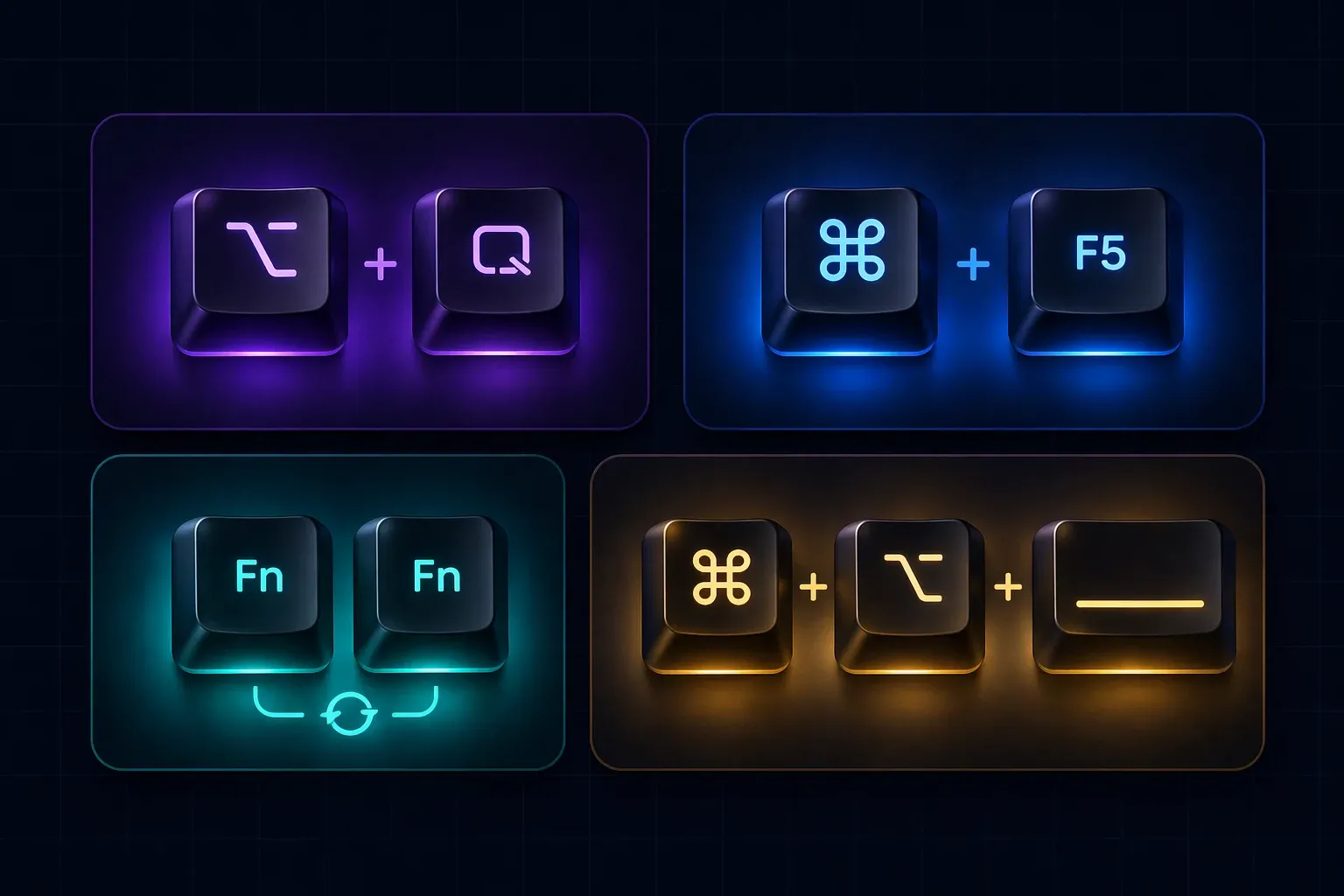
Der Tastaturkurzbefehl: Option + Esc
Option + Esc ist der schnellste Weg, Text-zu-Sprache auf dem Mac zu nutzen. Markieren Sie Text, drücken Sie den Kurzbefehl, und die Wiedergabe startet sofort. Drücken Sie ihn erneut, um zu stoppen.
Sie können ihn auch in etwas Einprägsameres ändern (viele bevorzugen Command + Shift + S) im selben Einstellungsbereich für Gesprochene Inhalte.
So ändern Sie die Stimme und die Lesegeschwindigkeit
- In Systemeinstellungen → Bedienungshilfen → Gesprochene Inhalte.
- Klicken Sie auf das Dropdown-Menü Systemstimme.
- Wählen Sie eine installierte Stimme aus oder klicken Sie auf Stimmen verwalten…, um die vollständige Liste zu sehen.
- Verwenden Sie den Schieberegler Sprechgeschwindigkeit, um die Geschwindigkeit anzupassen.
Die Standardstimmen (wie Samantha, Alex oder Fred) sind einfach, aber funktional. Der wirkliche Qualitätssprung kommt vom Herunterladen der Premium-Stimmen – was die meisten Nutzer nie entdecken.
So laden Sie Premium-Siri-Stimmen herunter (das versteckte Upgrade)
Apple liefert standardmäßig nur eine kleine Auswahl minderwertiger Stimmen aus, aber die Premium-„Siri"- und „verbesserten" Stimmen sind dramatisch besser. Sie sind kostenlos – Sie müssen sie nur herunterladen.
- Öffnen Sie Systemeinstellungen → Bedienungshilfen → Gesprochene Inhalte.
- Klicken Sie auf das Dropdown-Menü Systemstimme und wählen Sie Stimmen verwalten….
- Suchen Sie eine beliebige Stimme mit der Bezeichnung (Premium) oder Siri-Stimme 1–5.
- Klicken Sie auf das Download-Symbol daneben. Jede Stimme ist 100–500 MB groß.
- Nach dem Download wählen Sie sie im Hauptdropdown-Menü „Systemstimme" aus.
Premium-Stimmen klingen etwa dreimal natürlicher als die Standardstimmen. Wenn Sie nach dem Lesen dieses Leitfadens nur eine Sache ändern, dann bitte diese.
Einschränkungen von Text-zu-Sprache auf dem Mac
Gesprochene Inhalte ist großartig für den persönlichen Gebrauch, hat aber echte Grenzen:
- Kein MP3-Export. Sie können das Audio nicht als Datei speichern.
- Keine Kontrolle über Emotion oder Stil. Jeder Satz klingt gleich.
- Eingeschränkte Stimmenvielfalt. Selbst Premium-Stimmen bieten maximal etwa 20 Optionen pro Sprache.
- Nicht für den kommerziellen Einsatz. Apples Lizenz schränkt die Weiterverbreitung ein.
Wenn eines davon Ihren Workflow blockiert, springen Sie zu Methode 3.
Methode 2: VoiceOver (vollständiger Screenreader)
VoiceOver ist eine ganz andere Sache. Es liest nicht nur ausgewählten Text vor – es liest alles auf Ihrem Bildschirm, einschließlich Menüs, Schaltflächen und Benachrichtigungen. Es ist für Menschen konzipiert, die den Mac ohne Sicht bedienen.
Gesprochene Inhalte vs. VoiceOver: Was sollten Sie verwenden?
| Funktion | Gesprochene Inhalte | VoiceOver |
|---|---|---|
| Liest ausgewählten Text | ✅ | ✅ |
| Liest UI-Elemente | ❌ | ✅ |
| Navigation per Stimme | ❌ | ✅ |
| Am besten für | Gelegentliches Zuhören | Vollständige Barrierefreiheit |
| Einarbeitungszeit | 30 Sekunden | Mehrere Stunden |
Wenn Sie nur möchten, dass Ihr Mac Ihnen Artikel oder E-Mails vorliest, verwenden Sie Gesprochene Inhalte. Wenn Sie einen vollwertigen Screenreader benötigen, verwenden Sie VoiceOver.
So schalten Sie VoiceOver ein und aus
Drücken Sie Command + F5 (oder Command + Fn + F5 auf Laptops ohne Touch Bar). Derselbe Kurzbefehl schaltet es wieder aus.
Beim ersten Einschalten führt Sie ein Tutorial durch die Grundlagen. Es lohnt sich, es einmal zu durchlaufen, auch wenn Sie VoiceOver nicht täglich nutzen möchten – das Tutorial vermittelt Kurzbefehle, die auch für Gesprochene Inhalte gelten.
Methode 3: KI-Text-zu-Sprache-Apps (für höhere Qualität)
Wenn die integrierten Stimmen nicht gut genug sind – YouTube-Videos, Podcasts, Kundenarbeiten, alles, was Sie veröffentlichen – benötigen Sie ein KI-Text-zu-Sprache-Tool. Diese erzeugen Stimmen, die sich kaum von menschlichen Aufnahmen unterscheiden lassen.
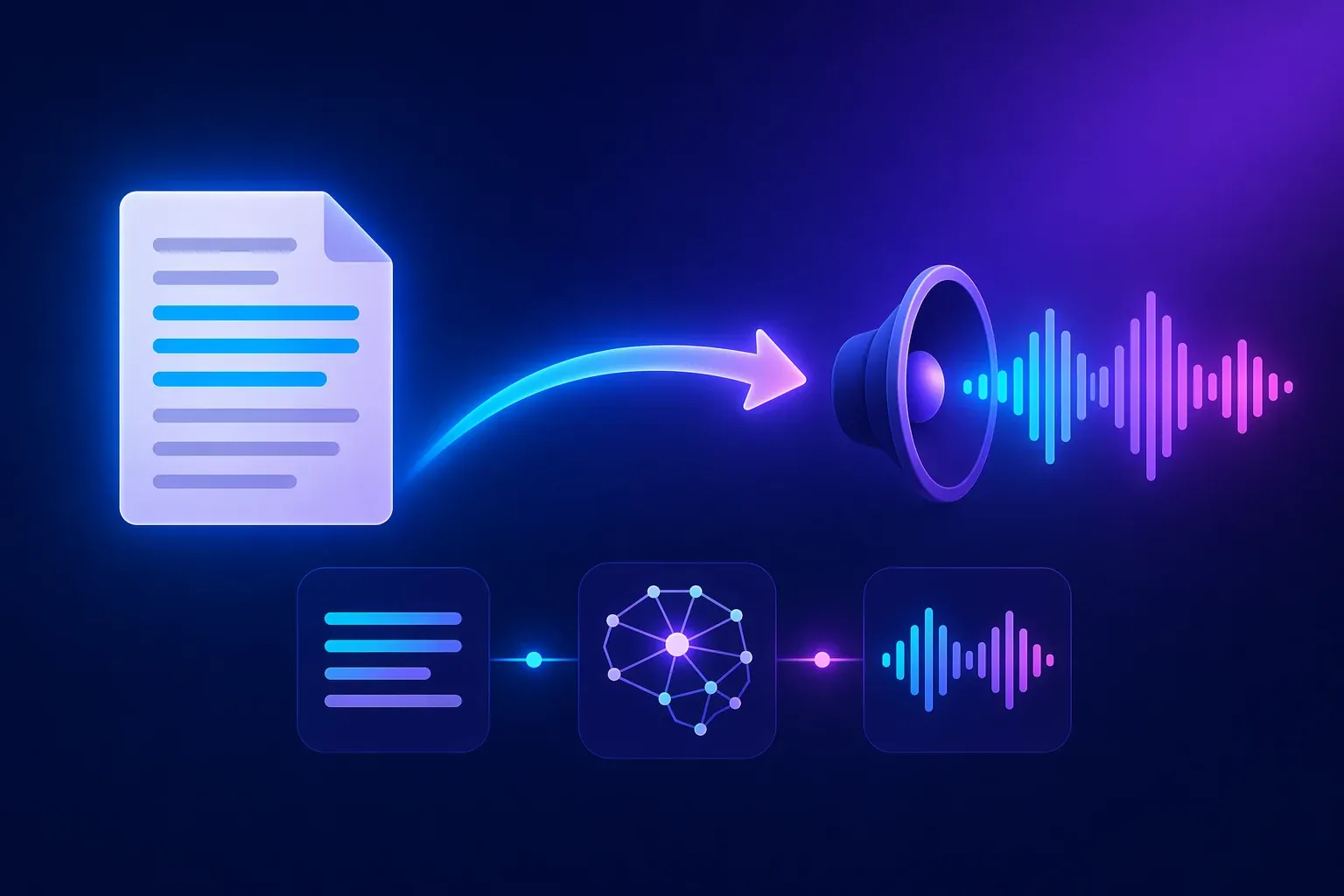
Warum ein KI-TTS-Tool eines Drittanbieters in Betracht ziehen
Die integrierten Mac-Stimmen sind für Ihr Ohr in Ordnung. Sie sind nicht in Ordnung für das Ohr Ihres Publikums. Der Unterschied wird sofort offensichtlich, wenn Sie eine moderne KI-Stimme hören:
- Natürliche Intonation. Pausen, Betonung und Atmung entsprechen der tatsächlichen menschlichen Sprache.
- Kontrolle über Emotion und Stil. Fröhlich, traurig, ruhig, aufgeregt – auf Abruf.
- 100+ Sprachen und Akzente. Einschließlich regionaler Varianten (US-/UK-Englisch, mexikanisches/spanisches Spanisch).
- Herunterladbare MP3s. Verwenden Sie sie überall – Videoeditoren, Podcasts, Telefonanlagen.
- Sprachklonen. Erstellen Sie eine benutzerdefinierte Stimme aus einer kurzen Probe Ihrer eigenen Sprache.
Top-KI-Text-zu-Sprache-Tools für den Mac
Drei Optionen, die Sie kennen sollten:
| Tool | Kostenlose Stufe | Sprachklonen | Am besten für |
|---|---|---|---|
| AnySpeech | Ja (unbegrenzt Basic) | Ja (1 kostenloser Klon) | Content-Creator, Allround-Einsatz |
| ElevenLabs | Begrenzte monatliche Zeichen | Ja (kostenpflichtig) | Englischlastige Produktion |
| Speechify | Nur 7-tägige Testphase | Nein | PDFs/Artikel anhören |
Für einen breiteren Vergleich lesen Sie unseren Leitfaden beste Text-zu-Sprache-Tools. Der kostenlose Zugang von Speechify ist nur eine Testversion ohne Klon-Funktion — wer das nicht akzeptieren möchte, findet in den besten Speechify-Alternativen passende Optionen.
So verwenden Sie AnySpeech auf dem Mac in 3 Schritten
AnySpeech läuft in Ihrem Browser – es muss nichts installiert werden.
- Gehen Sie in Safari oder Chrome zu anyspeech.io/text-to-speech.
- Fügen Sie Ihren Text ein, wählen Sie eine Stimme aus über 200 Optionen und klicken Sie auf Generieren.
- Laden Sie die MP3 herunter oder teilen Sie einen direkten Link.
Der kostenlose Plan deckt kurze Skripte und Social-Media-Posts ab. Für längere Arbeiten schalten bezahlte Pläne mehr Zeichen pro Anfrage und Zugriff auf die vollständige Premium-Stimmenbibliothek frei. Siehe wie KI-Text-zu-Sprache funktioniert für die vollständige Erklärung.
Methode 4: So verwenden Sie Sprache-zu-Text auf dem Mac (Diktat)
Das Diktat ist die Umkehrung von Text-zu-Sprache – Sie sprechen, Ihr Mac tippt. Es ist der schnellste Weg, auf einem Mac zu schreiben, wenn Ihre Hände beschäftigt sind, Sie an einem langen Dokument arbeiten oder einfach schneller denken als tippen.
So aktivieren Sie das Diktat auf dem MacBook
- Öffnen Sie Systemeinstellungen → Tastatur.
- Scrollen Sie nach unten zu Diktat.
- Schalten Sie es ein. macOS lädt beim ersten Mal ein etwa 200 MB großes Sprachmodell herunter.
- Wählen Sie Ihre Sprache (tippen Sie auf das Dropdown-Menü, um über 40 Optionen zu sehen, einschließlich regionaler Akzente).
- Wählen Sie einen Kurzbefehl. Der Standard – zweimal Fn drücken – ist am einfachsten.
So starten Sie das Diktat auf dem Mac
Klicken Sie bei aktiviertem Diktat in ein beliebiges Textfeld (in einer beliebigen App – Safari, Pages, Slack, überall dort, wo Sie tippen können) und drücken Sie zweimal Fn. Ein kleines Mikrofonsymbol erscheint neben Ihrem Cursor. Beginnen Sie zu sprechen.
Sagen Sie „Punkt", „Komma", „neue Zeile" oder „neuer Absatz", um Satzzeichen hinzuzufügen.
Drücken Sie erneut zweimal Fn oder die Schaltfläche Fertig, um zu stoppen.
Unterstützte Sprachen
Das Diktat funktioniert in über 40 Sprachen, darunter Englisch (USA/UK/Australien/Indien/Irland/Singapur/Südafrika), Spanisch, Mandarin, Kantonesisch, Französisch, Deutsch, Italienisch, Japanisch, Koreanisch, Portugiesisch, Russisch, Arabisch, Türkisch und viele mehr. Sie können mehrere Sprachen gleichzeitig aktivieren und zwischen ihnen über das Diktat-Popup wechseln.
Offline- vs. Online-Diktat
Auf Apple Silicon Macs (M1 und neuer) funktioniert das Diktat vollständig offline. Nichts, was Sie sagen, wird an Apples Server gesendet. Es ist außerdem unbegrenzt – Sie können so lange diktieren, wie Sie möchten, ohne die alte 60-Sekunden-Grenze.
Auf Intel-Macs funktioniert das Diktat weiterhin, verarbeitet das Audio aber in der Cloud, was bedeutet, dass eine Internetverbindung erforderlich ist und die Sitzungen kürzer sind.
So deaktivieren Sie das Diktat auf dem Mac
Gehen Sie zurück zu Systemeinstellungen → Tastatur → Diktat und schalten Sie es aus. Sie können auch nur den Kurzbefehl deaktivieren, wenn Sie ihn versehentlich immer wieder auslösen.
Text-zu-Sprache vs. Sprache-zu-Text auf dem Mac: Schneller Vergleich
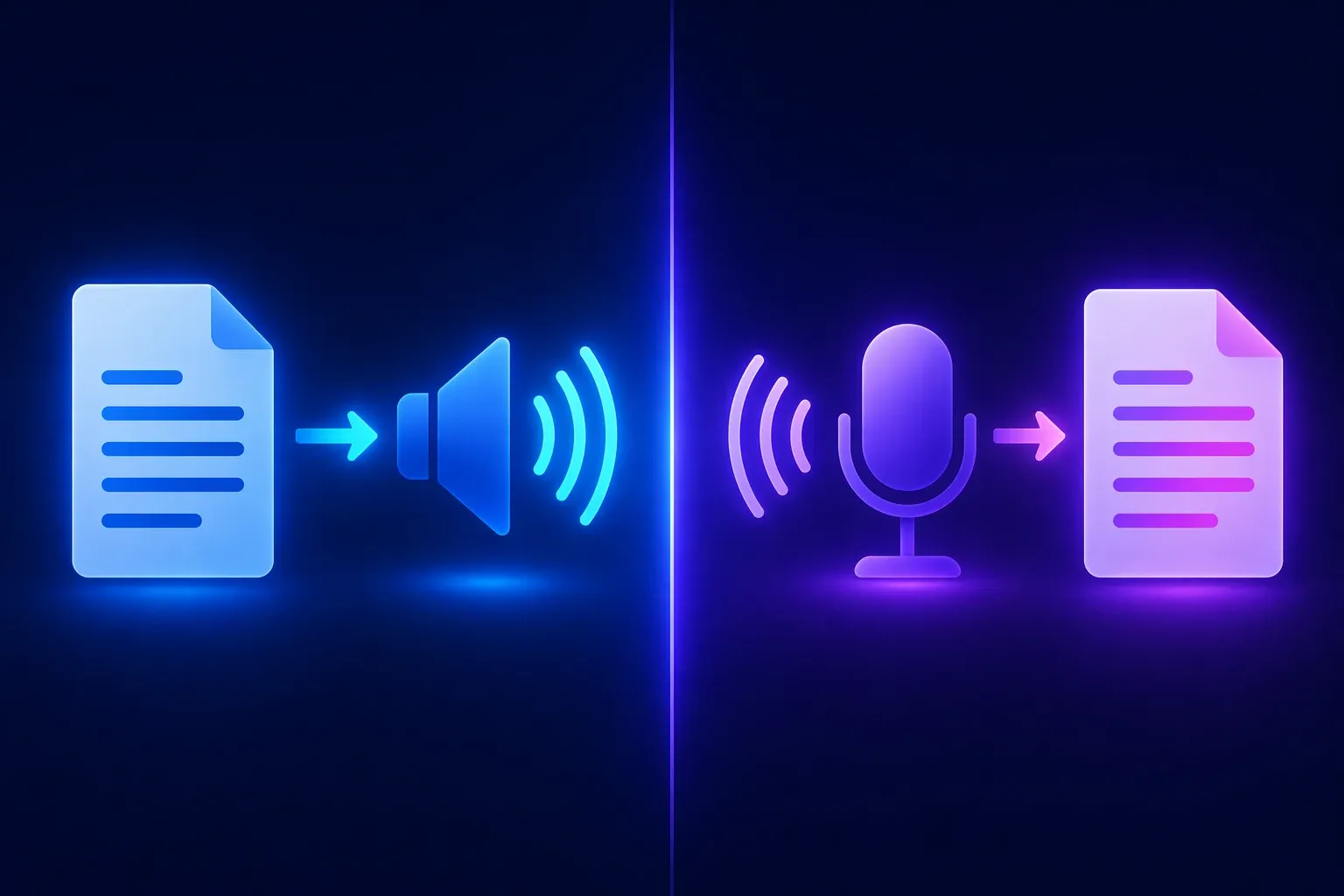
Zwei verschiedene Funktionen, die oft verwechselt werden. Hier die klare Aufschlüsselung:
| Text-zu-Sprache | Sprache-zu-Text | |
|---|---|---|
| Richtung | Text → Audio | Audio → Text |
| Mac-Funktionsname | Gesprochene Inhalte / VoiceOver | Diktat |
| Kurzbefehl | Option + Esc | Fn, Fn |
| Anwendungsfall | Korrekturlesen, Zuhören, Barrierefreiheit | Mit der Stimme tippen, Transkription |
| Offline | Ja | Nur Apple Silicon |
| Dateiausgabe | Keine (integriert) | Text in jeder App |
Wenn Sie möchten, dass Ihr Mac Ihnen etwas vorliest, benötigen Sie Text-zu-Sprache. Wenn Sie möchten, dass Ihr Mac tippt, was Sie sagen, benötigen Sie Sprache-zu-Text.
Fehlerbehebung bei häufigen Problemen
„Auswahl vorlesen" ist ausgegraut
Normalerweise bedeutet dies, dass Gesprochene Inhalte durch eine Bildschirmzeit- oder MDM-Richtlinie (Mobile Device Management) gesperrt ist. Wenn Ihr Mac Ihrem Arbeitgeber oder Ihrer Schule gehört, wenden Sie sich an Ihren Administrator.
Auf privaten Macs versuchen Sie Folgendes: Melden Sie sich bei Systemeinstellungen → Bildschirmzeit → Inhalt & Datenschutz ab und aktivieren Sie Gesprochene Inhalte erneut. Starten Sie bei Bedarf neu.
Option + Esc bewirkt nichts
Drei häufige Ursachen:
- Der Kurzbefehl war nicht aktiviert. Öffnen Sie erneut Systemeinstellungen → Bedienungshilfen → Gesprochene Inhalte und klicken Sie auf das i neben „Auswahl vorlesen", um den Kurzbefehl zu bestätigen.
- Eine andere App verwendet denselben Kurzbefehl. Überprüfen Sie Raycast, Alfred, Rectangle und alle Text-Expander-Tools.
- Sie haben zuerst keinen Text ausgewählt. Gesprochene Inhalte funktioniert nur, wenn etwas markiert ist.
Diktat erscheint nicht in den Systemeinstellungen
Unter macOS Sonoma und Sequoia befindet sich das Diktat unter Tastatur, nicht unter Bedienungshilfen. Bei älteren Versionen (Ventura und früher) prüfen Sie den Tab Systemeinstellungen → Tastatur → Diktat.
Wenn es immer noch fehlt, unterstützt Ihr Mac möglicherweise kein Offline-Diktat. Intel-Macs benötigen Internet; sehr alte Macs benötigen möglicherweise ein Software-Update.
Der Download einer Premium-Stimme bleibt hängen
Brechen Sie den Download ab, starten Sie Ihren Mac neu und versuchen Sie es erneut über eine zuverlässige WLAN-Verbindung. Premium-Stimmen sind groß (bis zu 500 MB), und der Download kann bei instabilen Netzwerken stillschweigend fehlschlagen. Einige Nutzer berichten von besseren Erfahrungen beim nächtlichen Herunterladen.
Häufig gestellte Fragen
Wie bringe ich meinen Mac dazu, Text laut vorzulesen?
Aktivieren Sie Auswahl vorlesen in Systemeinstellungen → Bedienungshilfen → Gesprochene Inhalte, markieren Sie beliebigen Text und drücken Sie dann Option + Esc. Ihr Mac liest die Auswahl mit der integrierten Stimme laut vor.
Wie lautet der Tastaturkurzbefehl für Text-zu-Sprache auf dem Mac?
Option + Esc standardmäßig. Sie können ihn in Systemeinstellungen → Bedienungshilfen → Gesprochene Inhalte auf eine beliebige Kombination ändern. Viele Nutzer wechseln zu Command + Shift + S, um versehentliche Auslösungen zu vermeiden.
Wie aktiviere ich Sprache-zu-Text auf dem Mac?
Gehen Sie zu Systemeinstellungen → Tastatur → Diktat und schalten Sie es ein. Nach der Aktivierung drücken Sie zweimal Fn in einem beliebigen Textfeld, um mit dem Diktieren zu beginnen.
Ist das Mac-Diktat kostenlos?
Ja. Das Diktat ist auf jedem Mac kostenlos integriert, mit unbegrenzter Nutzung auf Apple Silicon und über 40 unterstützten Sprachen.
Kann der Mac PDFs laut vorlesen?
Ja. Öffnen Sie eine PDF-Datei in der Vorschau, wählen Sie den Text aus, den Sie vorlesen lassen möchten (Command + A wählt die ganze Seite), und drücken Sie Option + Esc. Für das Vorlesen des gesamten Dokuments verwenden Sie stattdessen VoiceOver.
Funktioniert Text-zu-Sprache auf dem Mac offline?
Ja. Gesprochene Inhalte und VoiceOver funktionieren vollständig offline mit lokal installierten Stimmen. Das Diktat funktioniert offline auf Apple Silicon Macs (M1 und neuer); Intel-Macs benötigen Internet.
Wie bekomme ich bessere Stimmen auf dem Mac?
Laden Sie die Premium- oder **Siri-**Stimmen herunter unter Systemeinstellungen → Bedienungshilfen → Gesprochene Inhalte → Systemstimme → Stimmen verwalten. Sie sind kostenlos und klingen deutlich natürlicher als die Standardstimmen. Für KI-Stimmen in Studioqualität probieren Sie AnySpeech aus.
Warum funktioniert Text-zu-Sprache auf meinem Mac nicht?
Die vier häufigsten Ursachen: Gesprochene Inhalte ist nicht aktiviert, der Tastaturkurzbefehl steht in Konflikt mit einer anderen App, vor dem Drücken des Kurzbefehls wurde kein Text ausgewählt, oder eine Bildschirmzeit-Beschränkung blockiert es. Siehe den Abschnitt zur Fehlerbehebung oben.
Kann ich die Text-zu-Sprache des Macs als MP3 exportieren?
Mit den integrierten Tools nicht – Gesprochene Inhalte spielt Audio nur ab, speichert es aber nicht. Um als MP3 zu exportieren, verwenden Sie ein Online-Text-zu-Sprache-Tool, das Downloads anbietet.
Verfügt das MacBook Air über Text-zu-Sprache?
Ja. Jedes MacBook Air (einschließlich der Modelle M1, M2 und M3) enthält Gesprochene Inhalte, VoiceOver und Diktat. Diese Funktionen sind auf MacBook Air, MacBook Pro, iMac und Mac mini identisch – sie sind Teil von macOS, nicht spezieller Hardware.
Nächste Schritte
Sie haben jetzt vier Möglichkeiten, Text-zu-Sprache auf dem Mac zu nutzen, plus das Diktat für die umgekehrte Richtung. Für die schnelle persönliche Nutzung ist Gesprochene Inhalte mit einer heruntergeladenen Premium-Stimme kaum zu schlagen. Für Barrierefreiheit ist VoiceOver die leistungsstärkste Option, die Apple liefert.
Wenn Sie mehr benötigen – MP3-Export, Emotionskontrolle, 100+ Sprachen oder eine Stimme, die nicht nach Standard-macOS klingt –, dann verdient ein dedizierter KI-Stimmengenerator seinen Platz.
Bereit, den Unterschied zu hören?
- Probieren Sie unser kostenloses Text-zu-Sprache-Tool aus – keine Anmeldung, keine Grenzen.
- Oder durchsuchen Sie 200+ KI-Stimmen, um die perfekte Übereinstimmung für Ihr Projekt zu finden.
Fragen zu einer Methode, die wir nicht behandelt haben? Antworten Sie an support@anyspeech.io, und wir fügen sie dem Leitfaden hinzu.
Zuletzt aktualisiert: April 2026. Alle Schritte wurden auf macOS Sequoia 15.4 verifiziert. Siehe Apples Dokumentation zu Gesprochenen Inhalten und Diktat-Dokumentation als offizielle Referenz.
Autor

Kategorien
Weitere Beiträge
Die besten Tools zur Audio-Isolierung 2026 (10 Tools im Test)
Wir haben 10 Tools zur Audio-Isolierung mit Sprache und Musik getestet. Vergleichen Sie Trennqualität, Artefakte, Preise und kostenlose Pläne — und finden Sie heraus, welche Tool-Klasse Ihre Aufgabe wirklich braucht.
Transkript von einem YouTube-Video erhalten: 6 Methoden (2026)
YouTube Transkript anzeigen, kopieren und herunterladen: am PC, am Handy, als TXT/SRT, mit YouTube Studio, bei Videos ohne Untertitel und per Code.
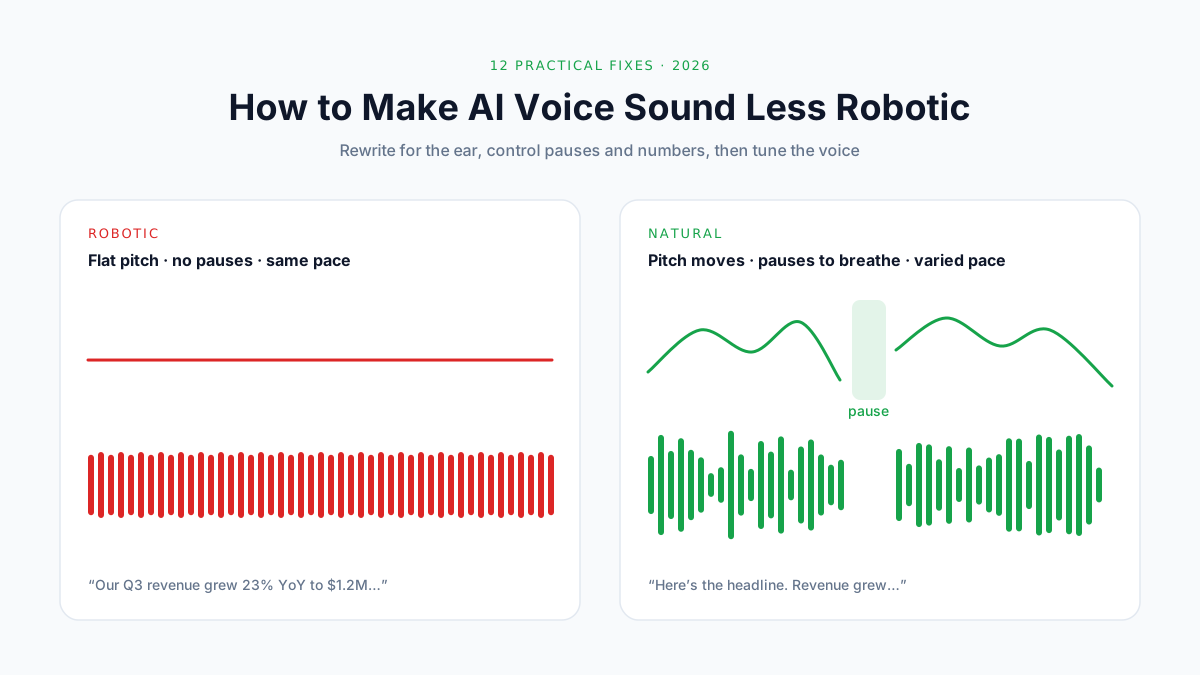
KI-Stimme natürlicher klingen lassen: 12 Tipps gegen den Roboterklang (2026)
Warum KI-Stimmen roboterhaft klingen und 12 Tipps, die helfen: fürs Ohr schreiben, Pausen setzen, Zahlen ausschreiben, Aussprache korrigieren, Tempo anpassen.