YouTube-Video in eine andere Sprache synchronisieren (2026)
YouTube-Video synchronisieren: automatische Synchronisation oder eigene KI-Synchronisation, mehrsprachige Audiospur in Studio hinzufügen, Kosten, Checkliste.
Die meisten Menschen auf der Welt schauen YouTube nicht auf Englisch. Sprechen Ihre Videos nur eine Sprache, scrollen die meisten potenziellen Zuschauer einfach weiter.
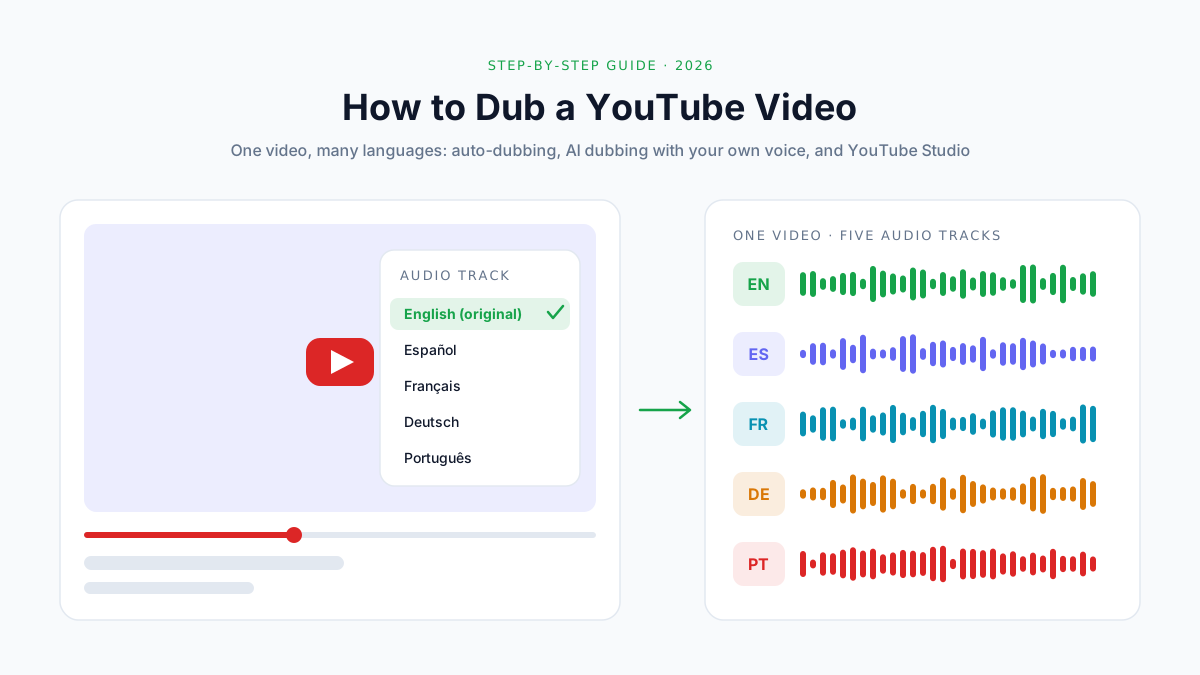
Eine Synchronisation ändert das. Und seit YouTube im September 2025 mehrsprachige Audiospuren für Millionen von YouTubern freigeschaltet hat, brauchen Sie dafür keinen zweiten Kanal mehr. Ein Video kann mehrere Audiospuren haben, und jeder Zuschauer hört die, die zu seiner Sprache passt.
Laut YouTube erzielen Kanäle, die synchronisierte Audiospuren hochladen, inzwischen mehr als 25 % ihrer Wiedergabezeit mit Zuschauern, die das Video in einer anderen als der Originalsprache ansehen.
Dieser Leitfaden zeigt Ihnen Schritt für Schritt, wie Sie ein YouTube-Video synchronisieren: von der Wahl der Methode über die Veröffentlichung der synchronisierten Audiospur bis zur Kontrolle, ob sie funktioniert.
Das erfahren Sie hier:
- Die drei Wege, ein YouTube-Video zu synchronisieren – und welcher zu Ihrem Kanal passt
- Wie die kostenlose automatische Synchronisation von YouTube funktioniert und wo sie an ihre Grenzen stößt
- Wie Sie ein Video mit KI synchronisieren und dabei in jeder Sprache Ihre eigene Stimme behalten
- Wie Sie in YouTube Studio eine synchronisierte Audiospur hinzufügen
- Welche Anforderungen die Datei mit Ihrer Synchronfassung erfüllen muss, bevor Sie sie hochladen
- Was eine Synchronisation kostet und woran Sie erkennen, ob sie etwas bringt
Kurze Antwort: Um ein YouTube-Video zu synchronisieren, erstellen Sie eine übersetzte Audiospur und laden sie in YouTube Studio → Languages → Add language → Dub (Sprachen → Sprache hinzufügen → Synchronisation) hoch. Sie können die Spur von der kostenlosen automatischen Synchronisation von YouTube erzeugen lassen (nur Sprachpaare mit Englisch) oder das Video selbst mit einem KI-Dubbing-Tool synchronisieren, das Ihre Stimme erhält, und anschließend die reine Audiodatei hochladen. Zuschauer wechseln die Spur unter Settings → Audio track (Einstellungen → Audiospur).
Welcher Weg zur Synchronisation passt zu Ihnen?
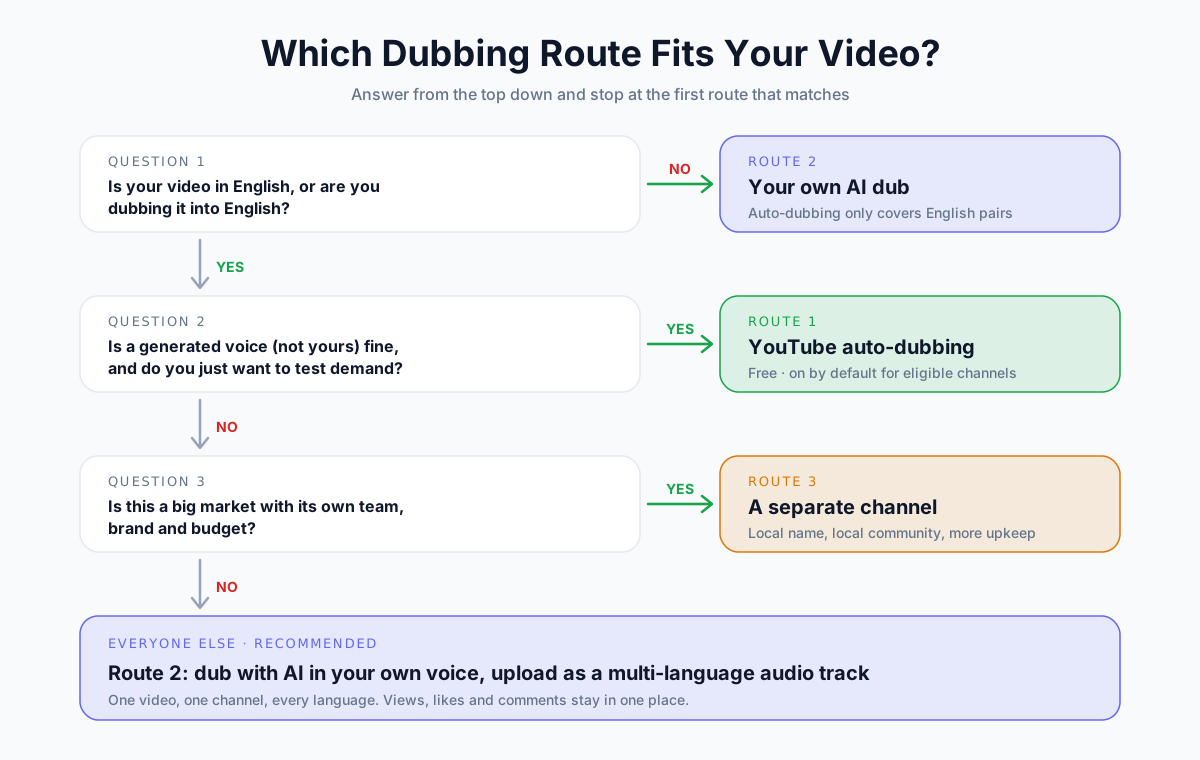
Es gibt drei Wege, Ihr Video Zuschauern zugänglich zu machen, die eine andere Sprache sprechen. Sie unterscheiden sich bei Kosten und Kontrolle – und darin, wie sehr das Ergebnis nach Ihnen klingt.
Die 3 Wege im Vergleich
| Automatische Synchronisation von YouTube | Eigene KI-Synchronisation (mehrsprachige Audiospuren) | Eigener Kanal pro Sprache | |
|---|---|---|---|
| Kosten | Kostenlos | Kostenpflichtig, pro Minute | Kostenpflichtig, pro Minute, plus Aufwand für die Kanalpflege |
| Stimme | Eine generierte Stimme | Ihre eigene Stimme, geklont | Ihre eigene Stimme oder ein Synchronsprecher |
| Sprachpaare | Nur von oder nach Englisch | Jedes unterstützte Paar | Alle |
| Kontrolle über das Skript | Prüfen, veröffentlichen oder löschen | Vollständig: jede Spur prüfen und neu erstellen | Vollständig |
| Wo Aufrufe zählen | Beim Originalvideo | Beim Originalvideo | Bei einem separaten Video |
| Aufwand für die Einrichtung | Fast keiner | Etwa 15–30 Minuten pro Video | Hoch: neuer Kanal, Uploads, Community |
| Am besten für | Die Nachfrage kostenlos testen | Einen Kanal in mehreren Sprachen wachsen lassen | Große Marken, die lokale Zielgruppen aufbauen |
Für die meisten Creator ist die Antwort einfach:
- Starten Sie mit der automatischen Synchronisation, wenn Ihr Video auf Englisch ist (oder ins Englische synchronisiert werden soll) und Sie die Nachfrage ohne Kosten testen möchten.
- Laden Sie Ihre eigene KI-Synchronisation hoch, wenn Sie Ihre eigene Stimme wollen, ein Sprachpaar brauchen, das YouTube nicht abdeckt, oder mehr Kontrolle über die Qualität haben möchten.
- Eröffnen Sie nur dann separate Kanäle, wenn ein Markt groß genug ist, um ein eigenes Team, eigene Thumbnails und eine eigene Community zu rechtfertigen.
So funktioniert die Synchronisation auf YouTube
Bevor Sie loslegen, sollten Sie wissen, was YouTube mit einer synchronisierten Audiospur eigentlich macht.
Was sind mehrsprachige Audiospuren?
Mehrsprachige Audiospuren sind eine YouTube-Funktion, mit der ein einzelnes Video mehrere Audiospuren erhält – eine pro Sprache. Bild, Titel, Kommentare und Aufrufzahl bleiben gleich. Nur der Ton ändert sich, je nachdem, wer zusieht.
YouTube testete die Funktion 2023 zunächst mit MrBeast und einer kleinen Gruppe weiterer YouTuber. Am 10. September 2025 kündigte YouTube an, dass sie nun für Millionen von YouTubern eingeführt wird.
Was Zuschauer sehen
Zuschauer müssen nichts tun. YouTube wählt die Audiospur anhand ihrer bevorzugten Sprache aus, die es aus ihrem Wiedergabeverlauf ableitet.
Möchten sie eine andere Spur hören, öffnen sie im Player über das Zahnrad-Symbol Settings → Audio track (Einstellungen → Audiospur) und wählen eine Sprache. Das Original-Audio steht immer mit in dieser Liste. Niemand bleibt also auf einer Synchronfassung sitzen, die er nicht hören möchte.
Was die Zahlen sagen
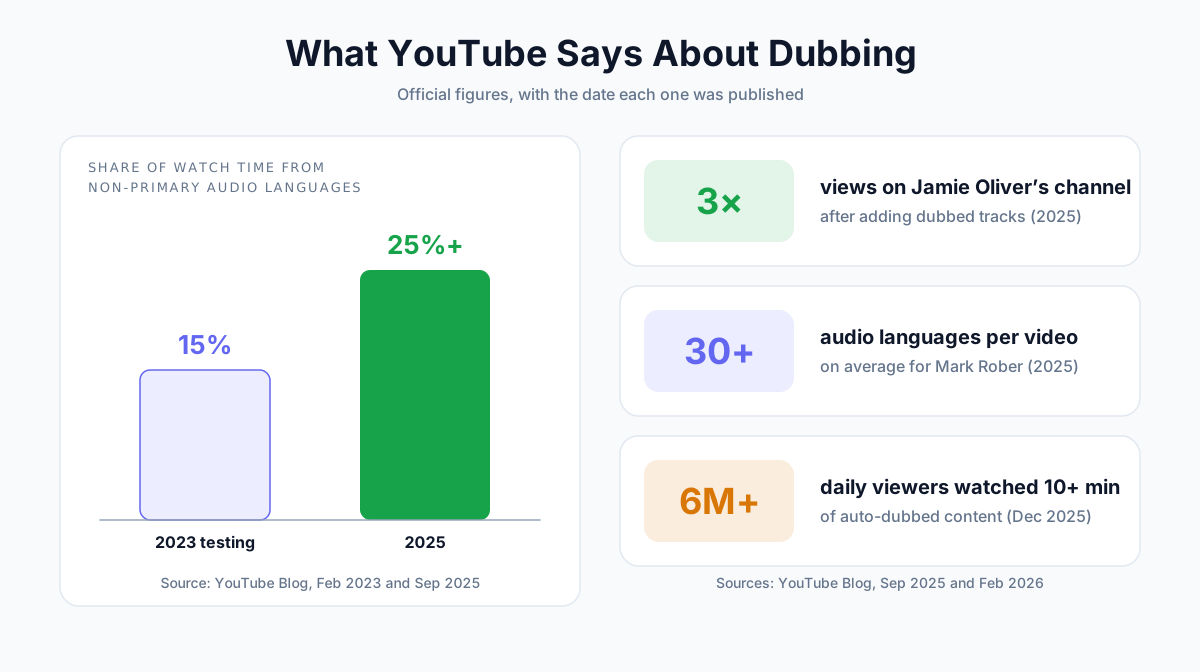
YouTube hat eine Handvoll offizieller Zahlen veröffentlicht. Hier stehen sie mit Datum, denn gerade die älteren Werte werden oft ohne Kontext zitiert.
| Jahr | Was YouTube berichtet hat | Quelle |
|---|---|---|
| 2023 | Creator, die mehrsprachige Audiospuren testeten, erzielten über 15 % ihrer Wiedergabezeit in anderen Sprachen als der Hauptsprache | YouTube-Blog, Feb. 2023 |
| 2025 | Bei Kanälen, die Synchronfassungen hochladen, stieg dieser Anteil auf mehr als 25 % | YouTube-Blog, Sept. 2025 |
| 2025 | Der Kanal von Jamie Oliver verdreifachte seine Aufrufe, nachdem synchronisierte Audiospuren hinzukamen | YouTube-Blog, Sept. 2025 |
| 2025 | Mark Rober bietet im Schnitt mehr als 30 Audiosprachen pro Video an | YouTube-Blog, Sept. 2025 |
| 2025 | Mehr als 6 Millionen Zuschauer sahen täglich mindestens 10 Minuten lang automatisch synchronisierte Inhalte (Dezember) | YouTube-Blog, Feb. 2026 |
📝 Hinweis: Diese Zahlen stammen von YouTube selbst, und zwar von Kanälen, die das Thema Synchronisation ernst genommen haben. Ein einzelnes synchronisiertes Video auf einem kleinen Kanal wird Ihre Aufrufe nicht verdreifachen. Der Zuwachs entsteht durch konsequentes Synchronisieren – mehr dazu im Abschnitt zur Erfolgsmessung weiter unten.
Wer darf eine Synchronfassung hochladen?
Um eine eigene synchronisierte Audiospur hochzuladen, braucht Ihr Kanal Zugriff auf die Advanced features (erweiterte Funktionen) von YouTube. Dafür muss Ihre Telefonnummer bestätigt sein, und entweder hat Ihr Kanal schon einen ausreichenden Verlauf, oder Sie haben sich per Ausweis oder per Video verifiziert.
Das prüfen Sie unter YouTube Studio → Settings → Channel → Feature eligibility (Einstellungen → Kanal → Funktionsberechtigung). Ist „Advanced features“ aktiviert, kann es losgehen.
Methode 1: Die automatische Synchronisation von YouTube nutzen (kostenlos)
Die automatische Synchronisation von YouTube ist eine kostenlose Funktion, die das Gesprochene eines Videos übersetzt und daraus eine synchronisierte Audiospur mit einer synthetischen Stimme erzeugt. Sie startete im Dezember 2024 für eine begrenzte Gruppe von Kanälen und steht seit Februar 2026 allen offen.
Welche Sprachen unterstützt werden
Die automatische Synchronisation funktioniert nur zwischen Englisch und einer anderen Sprache. Stand September 2026 nennt die YouTube-Hilfe folgende Sprachen:
| Richtung | Sprachen | Anzahl |
|---|---|---|
| Englisch → andere Sprache | Arabisch, Bengalisch, Deutsch*, Französisch*, Hebräisch, Hindi*, Indonesisch*, Italienisch*, Japanisch, Koreanisch, Malayalam, Niederländisch, Polnisch, Portugiesisch*, Punjabi, Russisch, Spanisch*, Tamil, Telugu, Ukrainisch | 20 |
| Andere Sprache → Englisch | Alle oben genannten, dazu Chinesisch (vereinfacht und traditionell), Farsi, Rumänisch, Suaheli, Thai, Türkisch, Urdu, Vietnamesisch | 29 |
*Unterstützt Expressive Speech (ausdrucksstarke Sprachausgabe), die versucht, Tonfall und Emotionen des Sprechers zu übertragen.
Alles ohne Englisch, etwa von Spanisch nach Französisch oder von Japanisch nach Koreanisch, wird nicht unterstützt.
So aktivieren, prüfen oder entfernen Sie sie
Bei berechtigten Kanälen ist die automatische Synchronisation standardmäßig aktiviert. Steuern können Sie sie an zwei Stellen:
- Standardeinstellung ändern: Gehen Sie in der App YouTube Studio zu Settings → Content → Automatic dubbing (Einstellungen → Inhalte → Automatische Synchronisation). Sie können die Funktion ein- oder ausschalten oder Publish manually (Manuell veröffentlichen) wählen – dann werden Synchronfassungen zwar erstellt, warten aber auf Ihre Freigabe.
- Ein einzelnes Video prüfen: Öffnen Sie am Desktop Languages (Sprachen), bewegen Sie den Mauszeiger über eine Sprache und wählen Sie im Optionsmenü Publish (Veröffentlichen), Unpublish (Veröffentlichung aufheben) oder Delete (Löschen) für die Synchronfassung.
Synchronisierte Videos tragen in der Beschreibung den Hinweis „auto-dubbed“ (automatisch synchronisiert), damit Zuschauer wissen, dass die Stimme nicht Ihre ist.
Wo die automatische Synchronisation an ihre Grenzen stößt
Als kostenloser Test ist die automatische Synchronisation ideal. Sie hat aber echte Grenzen:
- Nur Sprachpaare mit Englisch. Kein Spanisch nach Französisch, kein Japanisch nach Koreanisch.
- Nicht Ihre Stimme. Zum Einsatz kommt eine generierte Stimme. Expressive Speech überträgt in 8 Sprachen Tonfall und Emotionen, trotzdem klingt das Ergebnis nicht nach Ihnen.
- Übersprungene Videos. YouTube synchronisiert keine Videos über 120 Minuten, keine reinen Musikvideos, keine Videos mit sehr schnellem Sprechtempo oder nicht erkennbarer Sprache und keine Videos mit urheberrechtlich geschützten Inhalten.
- (Noch) keine Lippensynchronisation. Die Lippensynchronisation ist bislang ein Experiment, das nur ausgewählten Kanälen zur Verfügung steht.
- Fehler, die Sie nicht beheben können. YouTube nennt Aussprachefehler, Namen, Redewendungen, Fachjargon und Hintergrundgeräusche als häufige Probleme. Sie können das Transkript prüfen, die Synchronfassung aber nicht Zeile für Zeile umschreiben.
Ist einer dieser Punkte für Sie wichtig, nehmen Sie Methode 2.
Methode 2: Das Video mit KI synchronisieren und eine eigene Audiospur hochladen
Mit dieser Methode haben Sie die meiste Kontrolle. Sie erstellen die Synchronfassung selbst, prüfen sie und laden sie dann als zusätzliche Audiospur in einer weiteren Sprache hoch.
Die meisten KI-Dubbing-Tools arbeiten mit derselben vierstufigen Pipeline:
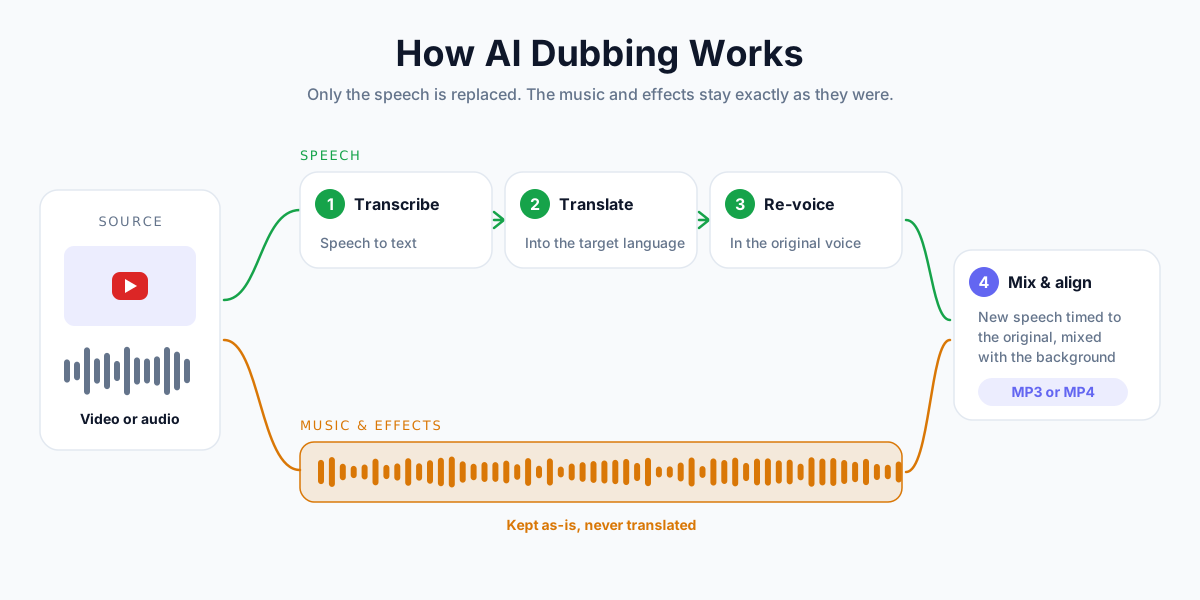
In den folgenden Schritten nutzen wir KI-Dubbing von AnySpeech. In anderen Tools läuft es ähnlich ab.
Schritt 1: Das Ausgangsmaterial vorbereiten
Eine gute Synchronfassung beginnt mit gutem Ausgangsaudio. Die KI muss jedes Wort hören, bevor sie es übersetzen kann.
- Arbeiten Sie mit dem finalen Schnitt. Synchronisieren Sie nach dem Schnitt, nicht davor. Jede spätere Kürzung bringt das Timing durcheinander.
- Bereinigen Sie zuerst das Audio. Sind unter der Sprache Wind, Brummen oder laute Musik zu hören, schicken Sie das Audio vor dem Synchronisieren durch einen Voice Isolator.
- Prüfen Sie die Länge. AnySpeech synchronisiert bis zu 15 Minuten pro Datei (bis zu 2 GB). Bei längeren Videos lesen Sie weiter unten den Abschnitt zu Videos über 15 Minuten.
💡 Profi-Tipp: Laden Sie statt des ganzen Videos eine Audiodatei hoch (MP3, WAV oder M4A, aus Ihrem Schnittprogramm exportiert). Dann bekommen Sie eine reine MP3-Audiodatei zurück – genau das, was YouTube für eine synchronisierte Audiospur erwartet. So sparen Sie sich Schritt 4.
Schritt 2: Mit KI synchronisieren
- Öffnen Sie KI-Dubbing.
- Wählen Sie Datei hochladen und ziehen Sie Ihr Audio oder Video hinein, oder wählen Sie Link einfügen und fügen Sie die URL Ihres eigenen öffentlichen YouTube-Videos ein.
- Belassen Sie Von auf der automatischen Erkennung.
- Wählen Sie unter Nach Ihre Zielsprache.
- Die Werkzeugleiste zeigt Ihnen die Kosten, bevor Sie starten. Klicken Sie auf Vertonen.
- Warten Sie ein paar Minuten. Sobald die Synchronisation läuft, können Sie die Seite verlassen.
- Klicken Sie auf Herunterladen. Aus einer Audiodatei wird eine MP3, aus einem Video eine MP4.
AnySpeech behält in der neuen Sprache die Stimme des Originalsprechers bei, sodass Ihre spanische oder deutsche Audiospur weiterhin nach Ihnen klingt.
Aktuell stehen 16 Zielsprachen zur Verfügung: Englisch, Spanisch, Französisch, Deutsch, Italienisch, Portugiesisch, Chinesisch, Japanisch, Koreanisch, Russisch, Arabisch, Hindi, Niederländisch, Polnisch, Türkisch und Indonesisch.
Schritt 3: Die Synchronfassung prüfen
Veröffentlichen Sie nie eine Synchronfassung, die Sie sich nicht angehört haben. Spielen Sie mindestens die erste Minute, einen Abschnitt aus der Mitte und die letzte Minute ab und prüfen Sie:
- Namen, Marken und Produktbegriffe
- Zahlen, Preise und Einheiten
- Ob Hintergrundmusik und Soundeffekte noch da sind
- Ob die Synchronfassung zusammen mit dem Video endet
Die vollständige Liste finden Sie in der Qualitäts-Checkliste weiter unten. Ist eine Passage grob falsch, verbessern Sie das Ausgangsmaterial (klareres Audio, weniger Durcheinanderreden) und synchronisieren Sie erneut.
Schritt 4: Eine reine Audiodatei erstellen
YouTube verlangt eine reine Audiodatei, die ungefähr so lang ist wie Ihr Video. Wenn Sie in Schritt 2 eine Audiodatei synchronisiert haben, liegt diese bereits vor. Springen Sie direkt zu Schritt 5.
Haben Sie das Video synchronisiert und eine MP4 zurückbekommen, extrahieren Sie deren Audio. Am schnellsten geht das mit FFmpeg, einem kostenlosen Kommandozeilen-Tool:
# Copy the audio track out of the dubbed MP4 without re-encoding
ffmpeg -i my-video-es.mp4 -vn -c:a copy my-video-es.m4a

# Or convert it to MP3
ffmpeg -i my-video-es.mp4 -vn -q:a 2 my-video-es.mp3
Die meisten Schnittprogramme erledigen das auch über eine Option wie „Nur Audio exportieren“.
| Prüfpunkt | Warum es wichtig ist |
|---|---|
| Nur Audio, kein Video | Der Upload für Synchronfassungen in Studio erwartet eine Audiodatei |
| Gleiche Länge wie das Video | YouTube verlangt „ungefähr die gleiche Länge“; eine zu kurze Spur endet vorzeitig |
| Musik und Effekte erhalten | Bewahrt die Wirkung des Videos und vermeidet böse Überraschungen beim Urheberrecht (siehe unten) |
| Gängiges Format | MP3, WAV und M4A/AAC sind weit verbreitet; eine offizielle Liste veröffentlicht YouTube nicht |
Schritt 5: Die Synchronfassung in YouTube Studio hochladen
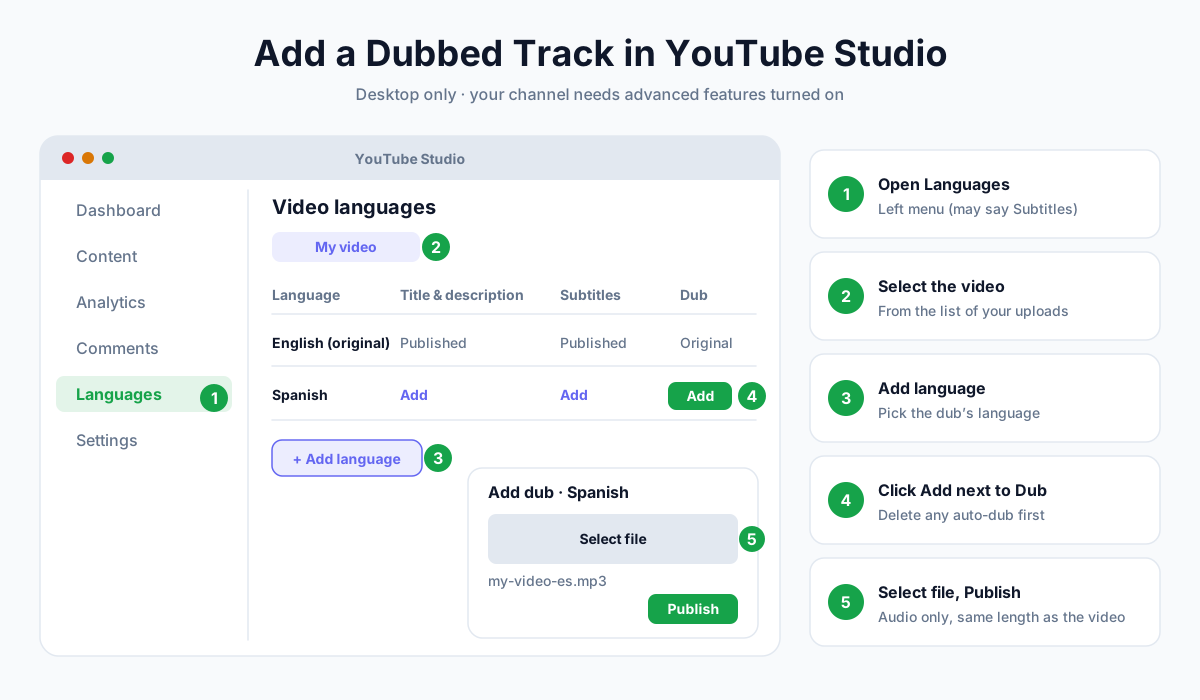
- Öffnen Sie YouTube Studio am Computer.
- Klicken Sie im linken Menü auf Languages (Sprachen). (Bei manchen Konten heißt dieser Punkt eventuell noch Subtitles, also Untertitel.)
- Wählen Sie das Video aus.
- Klicken Sie auf Add language (Sprache hinzufügen) und wählen Sie die Sprache der Synchronfassung.
- Klicken Sie neben Dub (Synchronisation) auf Add (Hinzufügen).
- Klicken Sie auf Select file (Datei auswählen) und wählen Sie Ihre Audiodatei aus.
- Klicken Sie auf Publish (Veröffentlichen).
Die Audiospur ist damit im selben Video live. Zuschauer, deren bevorzugte Sprache passt, hören sie automatisch.
📝 Hinweis: Hat YouTube das Video bereits automatisch in diese Sprache synchronisiert, müssen Sie die automatische Synchronfassung zuerst löschen. Sonst erscheint die Option, Ihre eigene hinzuzufügen, gar nicht. Um eine Spur später zu ersetzen, löschen Sie sie für die jeweilige Sprache unter Audio und laden die neue Datei hoch.
Schritt 6: Titel, Beschreibung und Thumbnail übersetzen
Die Synchronfassung sorgt dafür, dass Zuschauer dranbleiben. Übersetzte Metadaten sorgen dafür, dass sie überhaupt erst klicken.
Klicken Sie in derselben Ansicht Languages neben Title & description (Titel und Beschreibung) auf Add und geben Sie die übersetzten Fassungen ein. Laut YouTube werden Videos dann auch gefunden, wenn Zuschauer nach dem übersetzten Titel und der übersetzten Beschreibung suchen.
Außerdem können Sie pro Sprache ein lokalisiertes Thumbnail hochladen. Und wenn Sie zusätzlich Untertitel möchten, erstellen Sie mit Video in Text ein Transkript Ihrer Synchronfassung und laden es als Untertiteldatei hoch. Welche Formate es dafür gibt, erklärt unser Leitfaden, wie Sie das Transkript eines YouTube-Videos erhalten.
Videos über 15 Minuten
AnySpeech synchronisiert bis zu 15 Minuten pro Datei. Bei einem längeren Video gehen Sie so vor:
- Teilen Sie das Audio an natürlichen Pausen in Teile von höchstens 15 Minuten (im Schnittprogramm oder mit FFmpeg).
- Synchronisieren Sie jeden Teil in dieselbe Zielsprache.
- Fügen Sie die synchronisierten Teile in der richtigen Reihenfolge wieder zusammen und prüfen Sie, ob die Gesamtlänge dem Original entspricht.
Wenn Sie an Pausen statt mitten im Satz trennen, klingt die Übersetzung jedes Teils natürlich.
Was die automatische Synchronisation nicht kann: Sprachabdeckung
Der wichtigste Grund, ein Video selbst zu synchronisieren, sind die Sprachpaare. Die automatische Synchronisation von YouTube ist ganz auf Englisch ausgerichtet, Ihr tatsächliches Publikum aber nicht.
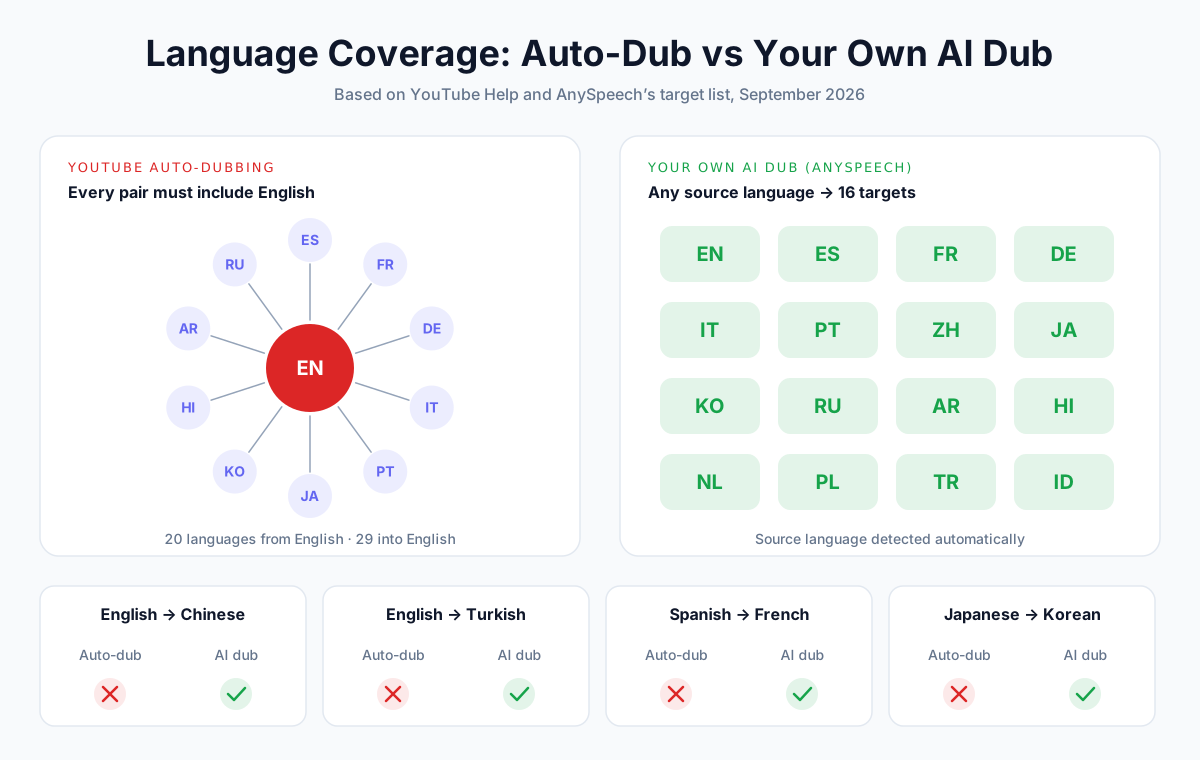
Einige Beispiele, basierend auf der von YouTube veröffentlichten Liste (Stand: September 2026):
| Gewünschtes Sprachpaar | Automatische Synchronisation von YouTube | Eigene KI-Synchronisation |
|---|---|---|
| Englisch → Spanisch | Ja | Ja |
| Englisch → Chinesisch | Nein (Chinesisch nur in Richtung Englisch) | Ja |
| Englisch → Türkisch | Nein (Türkisch nur in Richtung Englisch) | Ja |
| Spanisch → Französisch | Nein (kein Englisch beteiligt) | Ja |
| Deutsch → Italienisch | Nein | Ja |
| Japanisch → Koreanisch | Nein | Ja |
| Portugiesisch → Englisch | Ja | Ja |
Ist Ihr Kanal auf Spanisch, Deutsch, Französisch oder in einer anderen Sprache als Englisch, bringt Sie die automatische Synchronisation nur ins Englische. Jede andere Sprache müssen Sie selbst synchronisieren.
Methode 3: Einen eigenen Kanal pro Sprache starten
Bevor es mehrsprachige Audiospuren gab, betrieben große Creator einen Kanal pro Sprache: „MrBeast en Español“ und so weiter. Manche tun das bis heute.
MrBeast selbst begründete den Wechsel zu mehrsprachigen Audiospuren so: „Viele verschiedene Kanäle zu haben, ist ehrlich gesagt einfach viel mehr Arbeit.“
| Ein Video, viele Audiospuren | Ein Kanal pro Sprache | |
|---|---|---|
| Aufrufe, Likes, Kommentare | Gebündelt in einem Video | Auf mehrere Kanäle verteilt |
| Abonnenten | Ein Kanal wächst | Jeder Kanal fängt bei null an |
| Pflegeaufwand | Ein Upload, zusätzliche Audiospuren | Separate Uploads, Thumbnails, Community-Beiträge |
| Lokales Branding | Begrenzt: ein Kanalname | Vollständig: lokaler Name, lokale Community |
| Analytics | Aufrufe und Wiedergabezeit nach Audiosprache | Getrennte Dashboards |
| Am besten für | Die meisten Creator | Große Marken mit lokalen Teams |
Die offiziellen Best-Practice-Empfehlungen von YouTube weisen in die andere Richtung: Wählen Sie ein oder zwei Sprachen und synchronisieren Sie auf Ihrem Hauptkanal so viele Ihrer bestehenden Videos wie möglich.
Die Qualitäts-Checkliste für Ihre Synchronfassung
KI-Dubbing ist schnell, aber nicht perfekt. Eine zweiminütige Prüfung vor der Veröffentlichung deckt die meisten Probleme auf.
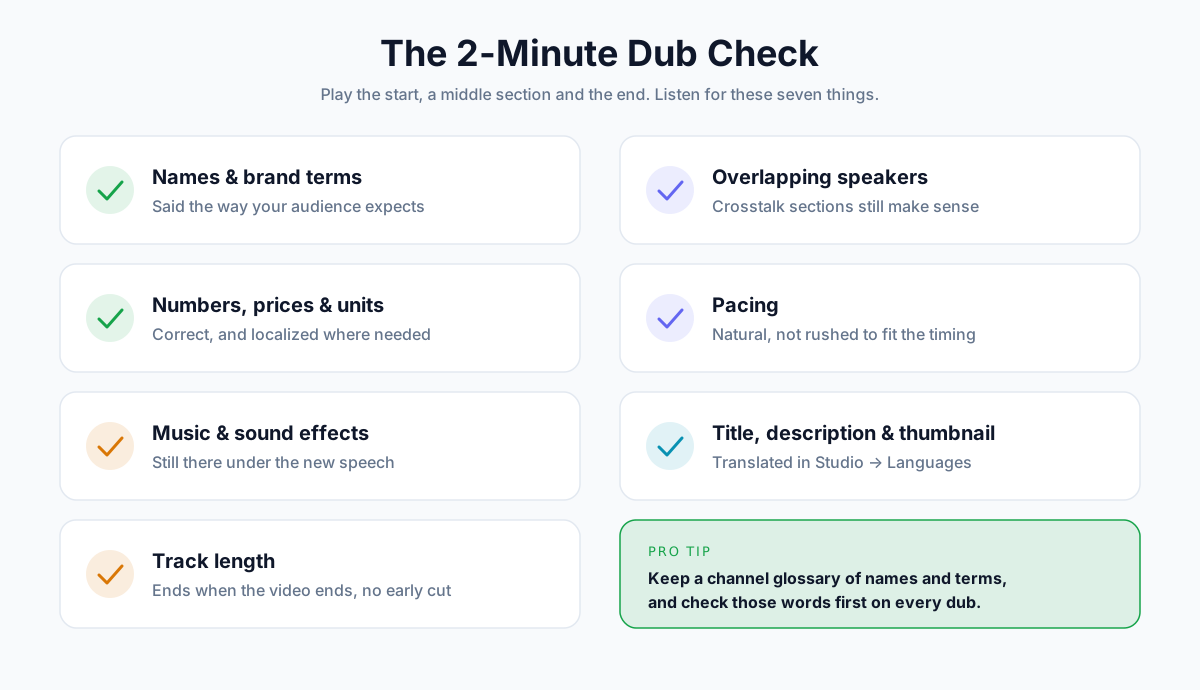
Vor der Veröffentlichung
- Namen und Marken werden richtig ausgesprochen
- Zahlen, Preise und Einheiten stimmen und sind lokalisiert
- Hintergrundmusik und Soundeffekte sind noch da
- Spurlänge entspricht dem Video (kein vorzeitiges Ende, keine Stille am Schluss)
- Überlappende Stimmen sind verständlich
- Sprechtempo klingt natürlich, nicht gehetzt
- Übersetzter Titel, übersetzte Beschreibung und Thumbnail sind hinterlegt
Häufige Probleme und Lösungen
| Was Sie hören | Wahrscheinliche Ursache | Lösung |
|---|---|---|
| Ein Name oder eine Marke wird falsch ausgesprochen | Seltenes Wort, kein Kontext | Im Original deutlich aussprechen; in ein Glossar für Ihren Cutter aufnehmen |
| Passagen klingen gehetzt oder abgehackt | Die Übersetzung ist länger als der Originalsatz | Bei der Aufnahme kleine Pausen lassen; den Abschnitt neu synchronisieren |
| Zwei Sprecher verschwimmen ineinander | Personen reden durcheinander | Gleichzeitiges Sprechen bei künftigen Aufnahmen vermeiden; aus sauberem Audio neu synchronisieren |
| In lauten Passagen fehlen Wörter | Hintergrundgeräusche oder laute Musik | Das Ausgangsmaterial mit einem Voice Isolator bereinigen, dann neu synchronisieren |
| Die Spur endet vor dem Video | Ein langes Video wurde an einem Limit abgeschnitten | In Teile von höchstens 15 Minuten aufteilen, jeden Teil synchronisieren, zusammenfügen |
| Redewendungen werden wörtlich übersetzt | Redewendungen überstehen keine Wort-für-Wort-Übersetzung | Redewendungen beim nächsten Mal schon im Originalskript umformulieren |
💡 Profi-Tipp: Führen Sie ein einfaches Glossar für Ihren Kanal: Namen, Produktbegriffe und typische Sprüche, jeweils mit der richtigen Aussprache. Prüfen Sie genau diese Wörter bei jeder Synchronfassung zuerst.
Warum die Musik erhalten bleiben muss
Die Hilfeseite von YouTube warnt: Eine zusätzliche Audiospur, deren urheberrechtlich geschützte Inhalte von denen des Originals abweichen, kann entfernt werden.
In der Praxis heißt das: Ihre Synchronfassung sollte dieselbe Hintergrundmusik und dieselben Effekte enthalten wie das Original, nur die Sprache wird ersetzt. KI-Dubbing-Tools, die die Stimme vom Hintergrund trennen, darunter AnySpeech, erledigen das automatisch. Achten Sie in Schritt 3 trotzdem darauf.
In welche Sprachen sollten Sie zuerst synchronisieren?
Synchronisieren Sie nicht gleich in alle Sprachen. YouTube empfiehlt, sich auf ein oder zwei zu konzentrieren. Wählen Sie diese anhand Ihrer eigenen Daten aus:
| Signal | Wo Sie es finden | Was es Ihnen sagt |
|---|---|---|
| Top-Regionen | Studio → Analytics → Audience (Zielgruppe) | Wo Sie bereits angesehen werden |
| Nutzung von Untertiteln | Analytics → Advanced mode → Subtitles/CC (erweiterter Modus → Untertitel) | Zuschauer, die eine andere Sprache brauchen |
| Kommentare in anderen Sprachen | Ihr Kommentarbereich | Nachfrage, die Zuschauer direkt äußern |
| Ähnliche Kanäle | Konkurrenten mit synchronisierten Audiospuren | Sprachen, die in Ihrer Nische funktionieren |
Synchronisieren Sie dann zuerst Ihre erfolgreichsten Evergreen-Videos, nicht Ihre neuesten. Evergreen-Videos bekommen dauerhaft Traffic über die Suche, deshalb zahlt sich eine Synchronfassung dort langfristig aus.
Was kostet es, ein YouTube-Video zu synchronisieren?
| Option | Kosten | Ihre Stimme? | Bearbeitungszeit |
|---|---|---|---|
| Automatische Synchronisation von YouTube | Kostenlos | Nein | Automatisch |
| KI-Dubbing (AnySpeech) | 12.000 Credits pro Minute Ausgangsmaterial | Ja | Minuten |
| Synchronstudio mit Sprechern | Preis nach Angebot, pro Minute und Sprache | Nein (Synchronsprecher) | Tage bis Wochen |
Umgerechnet auf die einzelnen Monatspläne kostet KI-Dubbing von AnySpeech nach aktuellen Preisen so viel:
| Plan | Preis / Monat | Credits | Synchronisierte Minuten | Kosten pro synchronisierter Minute |
|---|---|---|---|---|
| Basic | 9,99 $ | 50.000 | ~4 | ~2,40 $ |
| Standard | 19,90 $ | 100.000 | ~8 | ~2,39 $ |
| Professional | 49,90 $ | 350.000 | ~29 | ~1,71 $ |
| Premium | 99,00 $ | 800.000 | ~66 | ~1,49 $ |
| Max | 199,00 $ | 2.000.000 | ~166 | ~1,19 $ |
Jahrespläne sind 20 % günstiger – damit sinkt der Preis im Max-Plan auf etwa 0,96 $ pro synchronisierter Minute. Minuten werden pro Datei aufgerundet. KI-Dubbing ist eine kostenpflichtige Funktion; Credit-Pakete funktionieren ebenfalls. Aktuelle Details finden Sie unter Preise.
Ein 10-minütiges Video in eine Sprache zu synchronisieren, kostet also 120.000 Credits. Für zwei Sprachen sind es 240.000.
Woran Sie erkennen, ob die Synchronisation etwas bringt
YouTube Analytics schlüsselt Aufrufe und Wiedergabezeit nach Audiosprache auf. Sehen Sie 2–4 Wochen nach der Veröffentlichung nach:
- Aufrufe pro Audiospur. Entscheiden sich Zuschauer für die Synchronfassung?
- Durchschnittliche Wiedergabedauer pro Spur. Vergleichen Sie sie mit dem Original. Wird die Synchronfassung deutlich kürzer angesehen, deutet das meist auf ein Qualitätsproblem hin, nicht auf fehlende Nachfrage.
- Neue Regionen. Kommen Zuschauer aus Ländern, in denen die neue Sprache gesprochen wird?
Das Creator-Netzwerk air.io berichtete, dass reine KI-Synchronfassungen auf einem Kanal die Zuschauer deutlich kürzer hielten als professionelle Synchronfassungen derselben Videos. Betrachten Sie Ihre ersten Synchronfassungen deshalb als Test und lassen Sie die Zahlen zur Zuschauerbindung entscheiden, ob Sie zuerst an der Qualität feilen oder die Synchronisation ausweiten sollten.
Dürfen Sie das YouTube-Video eines anderen synchronisieren?
Nur mit Erlaubnis. Wer ein Video synchronisiert, erstellt eine neue Fassung eines fremden Werks – und sie ohne Zustimmung des Rechteinhabers hochzuladen, kann dessen Urheberrecht verletzen.
Synchronisieren Sie Ihre eigenen Videos, Videos von Kunden, die Sie damit beauftragt haben, oder Videos, deren Lizenz das erlaubt. Wenn Sie für einen Kunden synchronisieren, lassen Sie sich die Erlaubnis schriftlich geben.
📝 Hinweis: Dies ist eine allgemeine Orientierung und keine Rechtsberatung. Die Regeln unterscheiden sich je nach Land.
Häufig gestellte Fragen
Kann ich ein YouTube-Video kostenlos synchronisieren?
Ja, wenn es auf Englisch ist oder ins Englische synchronisiert werden soll. Die automatische Synchronisation von YouTube ist kostenlos und bei berechtigten Kanälen standardmäßig aktiviert. Sie nutzt eine generierte Stimme statt Ihrer eigenen und unterstützt nur Sprachpaare mit Englisch. Für Ihre eigene Stimme oder andere Sprachpaare brauchen Sie ein kostenpflichtiges KI-Dubbing-Tool.
Wie füge ich einem YouTube-Video eine Audiospur in einer anderen Sprache hinzu?
Öffnen Sie YouTube Studio am Computer, gehen Sie zu Languages, wählen Sie das Video aus, klicken Sie auf Add language und dann neben Dub auf Add. Wählen Sie Ihre Audiodatei aus und klicken Sie auf Publish. Die Datei muss eine reine Audiodatei sein und ungefähr so lang wie Ihr Video.
Warum sehe ich keine Option, eine Synchronfassung hinzuzufügen?
Meist hat das einen von zwei Gründen. Entweder sind für Ihren Kanal die erweiterten Funktionen nicht aktiviert – dafür braucht es eine Bestätigung per Telefon und einen ausreichenden Kanalverlauf oder eine Identitätsbestätigung. Oder YouTube hat das Video bereits automatisch in diese Sprache synchronisiert; dann müssen Sie die automatische Synchronfassung löschen, bevor Sie Ihre eigene hochladen.
Kann ich YouTube Shorts synchronisieren?
Ja. Laut der Hilfeseite von YouTube lassen sich mehrsprachige Audiospuren einem Video oder einem Short hinzufügen. Die Schritte in YouTube Studio sind dieselben.
Schadet eine Synchronisation den Aufrufen oder dem SEO meines Originalvideos?
Nein. Alle Audiospuren gehören zum selben Video. Aufrufe, Likes und Kommentare laufen also an einer Stelle zusammen. Mit übersetzten Titeln und Beschreibungen kann das Video zudem in Suchergebnissen in der neuen Sprache erscheinen.
Können Zuschauer zurück zum Original-Audio wechseln?
Ja. Zuschauer können im Player unter Settings → Audio track jede Spur auswählen, auch das Original. Entspricht die bevorzugte Sprache eines Zuschauers bereits der Originalsprache, spielt YouTube das Original ab.
Wie lange dauert KI-Dubbing?
Bei einem kurzen Video ein paar Minuten. AnySpeech zeigt den Fortschritt live an, und sobald die Synchronisation läuft, können Sie die Seite verlassen. Das Ergebnis zu prüfen, dauert noch einmal ein paar Minuten.
Kann ich in anderen Sprachen meine eigene Stimme behalten?
Ja, mit einem KI-Dubbing-Tool, das die Stimme erhält. AnySpeech vertont den übersetzten Text in der Stimme des Originalsprechers, sodass Ihre spanische, deutsche oder japanische Audiospur weiterhin nach Ihnen klingt. Die automatische Synchronisation von YouTube nutzt dagegen eine generierte Stimme.
Welches Audioformat akzeptiert YouTube für eine synchronisierte Audiospur?
YouTube verlangt eine unterstützte reine Audiodatei, die ungefähr so lang ist wie das Video, veröffentlicht aber keine offizielle Liste der Formate. Gängig sind MP3, WAV und M4A (AAC).
Was kostet es, ein 10-minütiges YouTube-Video zu synchronisieren?
Mit der automatischen Synchronisation von YouTube nichts. Mit KI-Dubbing von AnySpeech 120.000 Credits pro Sprache – je nach Plan etwa 10 bis 24 $. Synchronstudios mit menschlichen Sprechern kalkulieren meist pro Minute und pro Sprache, und die Bearbeitung dauert eher Tage als Minuten.
Jetzt Ihren Kanal synchronisieren
Synchronisieren hieß früher: ein zweiter Kanal, ein Studio und wochenlange Arbeit. Heute sind es ein Video, ein paar zusätzliche Audiospuren und ein Nachmittag.
Fangen Sie klein an. Wählen Sie eine Sprache, auf die Ihre Analytics-Daten hindeuten. Synchronisieren Sie Ihre drei besten Evergreen-Videos, ergänzen Sie übersetzte Titel und beobachten Sie die Zahlen einen Monat lang.
Bereit, es auszuprobieren? Synchronisieren Sie Ihr erstes Video mit KI-Dubbing von AnySpeech und behalten Sie in jeder Sprache Ihre eigene Stimme.
Autor

Kategorien
Weitere Beiträge

Text-to-Speech 2026: Der vollständige Plattform-für-Plattform-Guide
Lernen Sie, wie Sie Text-to-Speech auf iPhone, Android, Google Docs, TikTok, Discord und mehr nutzen. Schritt-für-Schritt-Anleitungen für jedes Gerät und jede Plattform, mit Tipps für beste Ergebnisse.
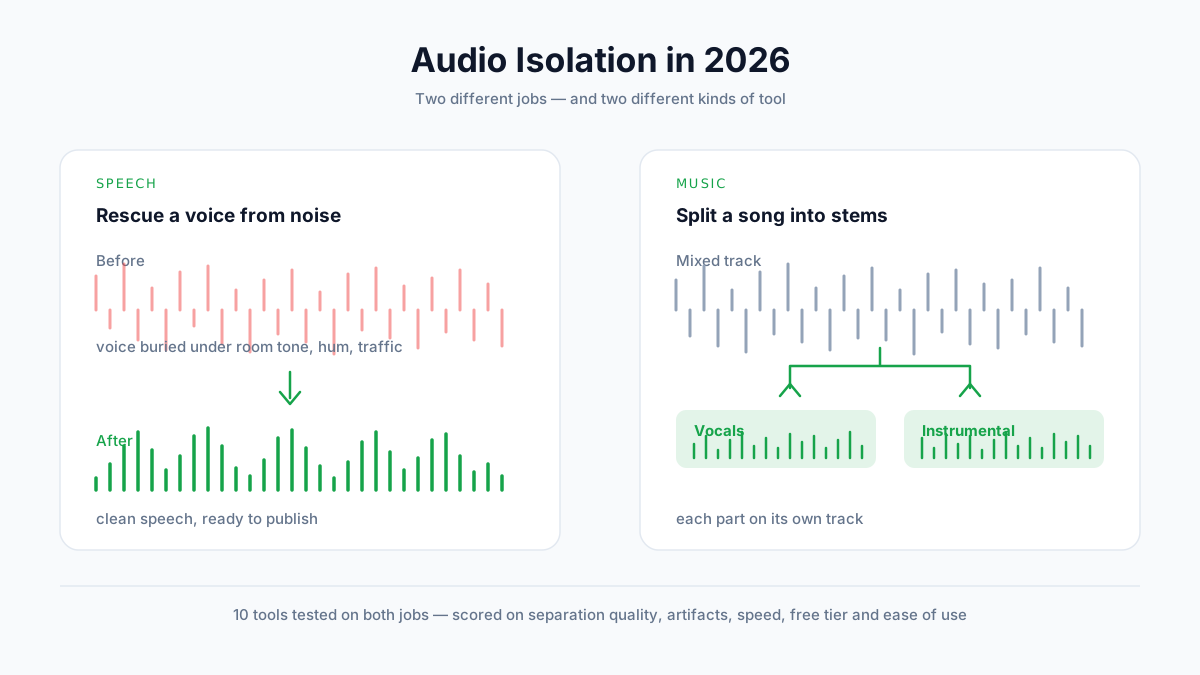
Die besten Tools zur Audio-Isolierung 2026 (10 Tools im Test)
Wir haben 10 Tools zur Audio-Isolierung mit Sprache und Musik getestet. Vergleichen Sie Trennqualität, Artefakte, Preise und kostenlose Pläne — und finden Sie heraus, welche Tool-Klasse Ihre Aufgabe wirklich braucht.
KI-Podcast erstellen: Von einer Idee zur Show mit mehreren Stimmen (2026)
So erstellen Sie in wenigen Minuten einen KI-Podcast. Verwandeln Sie ein einziges Thema oder Skript in ein natürliches Gespräch zweier Moderatoren mit KI-Stimmen — ganz ohne Mikrofon und Schnitt.