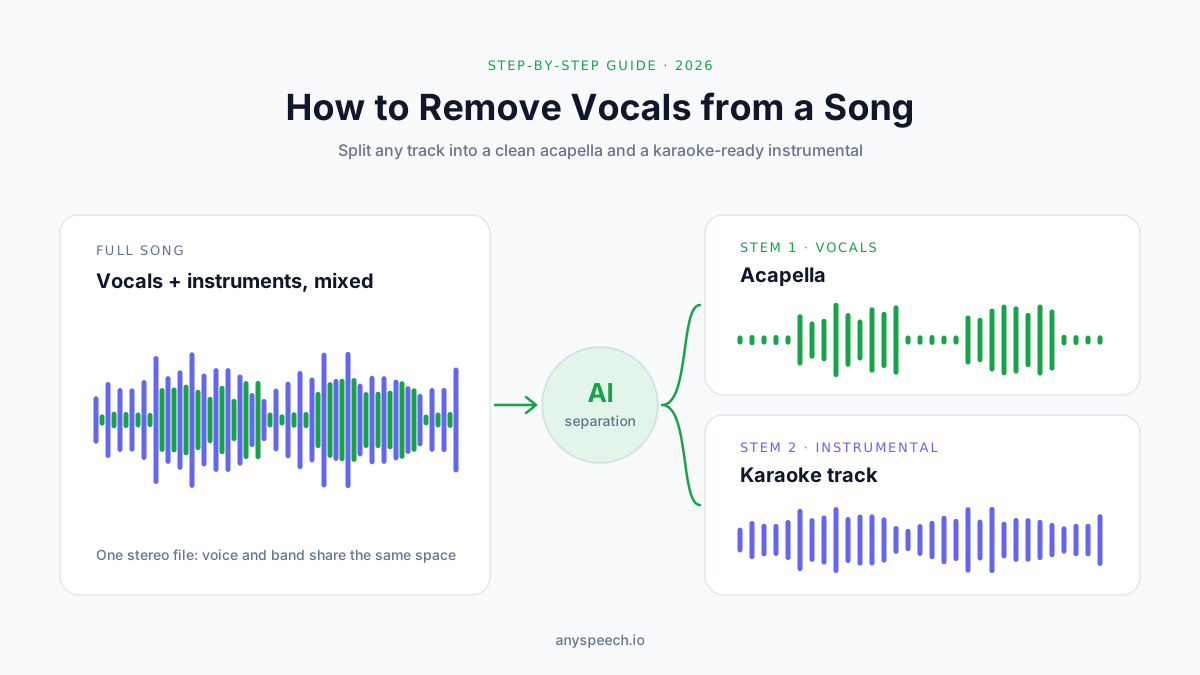
كيفية إزالة الصوت من الأغنية: 5 طرق سهلة (2026)
احذف الصوت من أي أغنية بأداة ذكاء اصطناعي أونلاين أو Audacity أو UVR أو برنامج DAW أو هاتفك: خطوات مفصلة، وحلول للنتائج السيئة، وأساسيات قانونية.
قبل بضع سنوات، كانت إزالة الصوت من الأغنية تعني عكس طور إحدى القناتين والأمل في الأفضل.
وكانت النتيجة في الغالب فوضى أحادية جوفاء، يتردد فيها صدى المغني في الخلفية بينما يختفي خط الباص.
تلك الحيلة عفا عليها الزمن. فنماذج الفصل الحديثة بالذكاء الاصطناعي تدرّبت على آلاف التسجيلات متعددة المسارات، وباتت تنتزع الصوت البشري من المزيج النهائي بنظافة تكفي للكاريوكي ومسارات التمرين والريمكسات، بل وحتى للنماذج الأولية التجريبية.
المشكلة أن هناك اليوم عشرات الطرق لفصل الصوت عن الموسيقى، وهي ليست متساوية في الجودة.
في هذا الدليل ستتعرف إلى خمس طرق تنجح فعلاً، من أداة في المتصفح تنجز المهمة في دقيقة إلى برامج مجانية لسطح المكتب. وسترى أيضاً ما تقوله نتائج الاختبارات المنشورة عن الجودة، وكيف تعالج أكثر المشكلات شيوعاً، وأين تقع الحدود القانونية.
ما ستتعلمه:
- أسرع طريقة لحذف الصوت من الأغنية، دون تثبيت أي شيء
- كيف تفعل ذلك مجاناً في Audacity، بما في ذلك إضافة الذكاء الاصطناعي التي تغفلها معظم الأدلة
- متى يستحق تطبيق لسطح المكتب مثل Ultimate Vocal Remover عناء الإعداد
- كيف تستخدم أداة فصل المسارات المدمجة أصلاً في Logic Pro وAbleton Live وFL Studio
- كيف تعالج بقايا الغناء الشبحية وذيول الصدى والموسيقى ذات الصوت "المائي"
- ما يجوز لك قانونياً فعله بالنتيجة وما لا يجوز
إجابة سريعة: لإزالة الصوت من الأغنية، ارفع الملف الصوتي إلى أداة إزالة الغناء بالذكاء الاصطناعي، ودع النموذج يقسّمه إلى مسارين منفصلين، ثم حمّل مسار الموسيقى فقط. أغنية مدتها ثلاث دقائق تستغرق نحو دقيقة. وإن أردت خياراً مجانياً يعمل دون اتصال، فاستخدم Audacity مع إضافة OpenVINO Music Separation من Intel، أو تطبيق Ultimate Vocal Remover لسطح المكتب.
أي طريقة تناسبك؟
كل طريقة أدناه تنتج لك موسيقى بدون كلمات. والفرق بينها في السرعة والتكلفة والإعداد ومقدار التحكم الذي تحصل عليه.
إليك الخلاصة قبل أن ندخل في الخطوات.
الطرق الخمس في لمحة
| الطريقة | التكلفة | الإعداد | السرعة (أغنية 3 دقائق) | الجودة | الأفضل لـ |
|---|---|---|---|---|---|
| 1. أداة إزالة الغناء أونلاين بالذكاء الاصطناعي | أغنية مجانية يومياً، ثم مدفوعة | لا يوجد | ~دقيقة واحدة | عالية | معظم الناس، الهواتف، المهام العابرة |
| 2. Audacity + إضافة ذكاء اصطناعي | مجانية | متوسط | 1–3 دقائق | عالية | مستخدمي Audacity الحاليين، العمل دون اتصال |
| 3. Ultimate Vocal Remover | مجاني | متوسط إلى مرتفع | ثوانٍ (GPU) إلى دقائق (CPU) | عالية جداً، قابلة للضبط | المستخدمين المتقدمين، المعالجة الدفعية |
| 4. أداة فصل المسارات في DAW | مشمولة مع البرنامج | منخفض إن كنت تملكه | ~دقيقة واحدة | عالية | المنتجين الذين يعملون أصلاً على Logic أو Ableton أو FL |
| 5. تطبيقات الهاتف | مجانية مع ميزات مدفوعة | تثبيت التطبيق | ~دقيقة واحدة | عالية | الموسيقيين الذين يتمرنون على الهاتف |
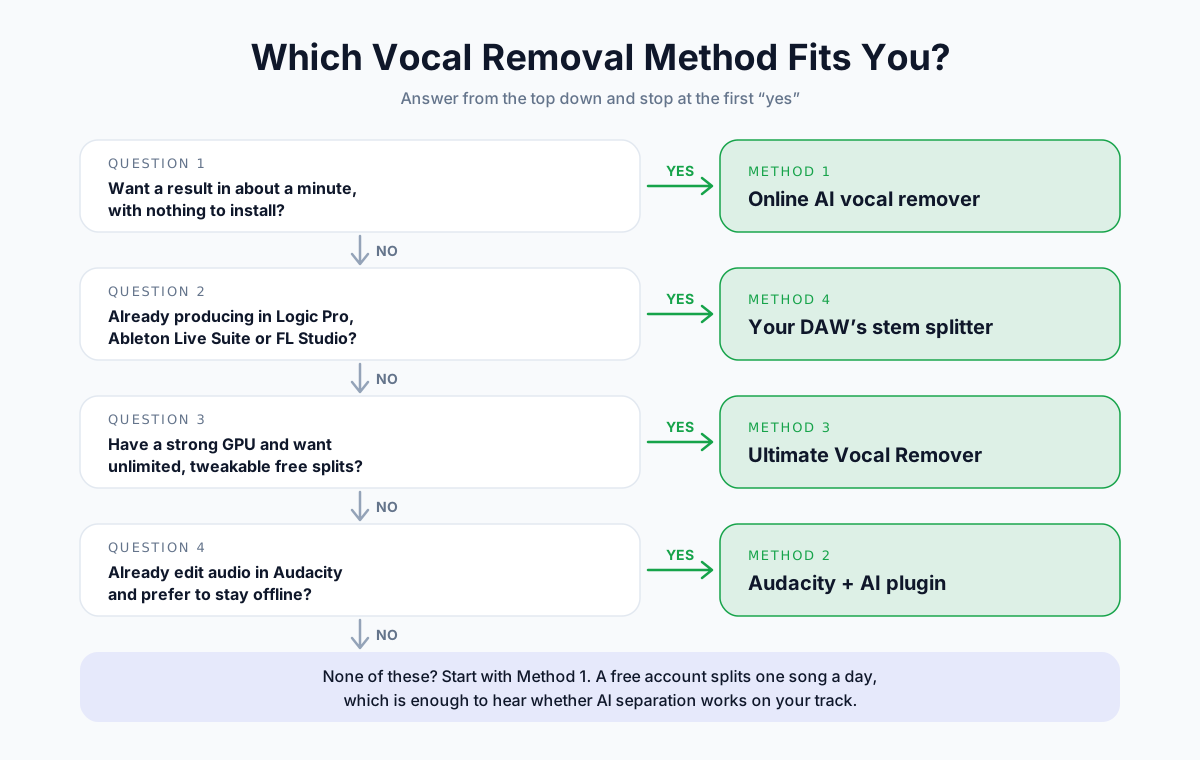
طريقة سريعة لاتخاذ القرار
إن لم تكن متأكداً من أين تبدأ، فاتبع المخطط أدناه. معظم الناس يتوقفون عند السؤال الأول.
💡 نصيحة احترافية: قبل أن تفصل أي شيء، ابحث عن نسخة موسيقية رسمية. كثير من الألبومات تصدر مع نسخة بدون غناء، ونسخ الكاريوكي للأغاني الشهيرة مرخّصة على نطاق واسع. والنسخة الرسمية تتفوق دائماً على أي نسخة مستخرَجة.
قبل أن تبدأ: كيف تعمل إزالة الغناء فعلاً
لا تحتاج إلى النظرية لتحصل على نتيجة. لكن فهمها يجنّبك أكثر الأخطاء شيوعاً، خصوصاً حين تبدو النتيجة خاطئة وتريد أن تعرف السبب.
ماذا تعني "إزالة الغناء"؟
إزالة الغناء تعني تقسيم أغنية مكتملة إلى طبقات منفصلة تُسمى المسارات المنفصلة (Stems)، والاحتفاظ بكل شيء ما عدا الصوت البشري.
تمنحك معظم الأدوات مسارين:
- الغناء (الأكابيلا): الصوت الرئيسي والهارموني دون أي آلات
- الموسيقى فقط (مسار الكاريوكي): الطبول والباص والغيتارات ولوحات المفاتيح وكل ما عدا ذلك
بعض الأدوات تذهب أبعد فتقسّم الأغنية إلى أربعة مسارات أو ستة: الغناء، والطبول، والباص، والبيانو، والغيتار، و"العناصر الأخرى". لكن لإزالة الغناء تحديداً، يكون الفصل إلى مسارين أنظف عادةً، لأن النموذج لا يحتاج إلا إلى اتخاذ قرار واحد.
الطريقة أ: إلغاء الطور (الحيلة القديمة)
يعتمد إلغاء الطور على عادة شائعة في المكساج: الغناء الرئيسي يوضع دائماً تقريباً في المنتصف تماماً، فيكون متطابقاً في القناتين اليسرى واليمنى.
كيف تعمل
- قسّم الأغنية الستيريو إلى قناتيها اليسرى واليمنى.
- اعكس الموجة الصوتية لإحدى القناتين.
- اجمع القناتين معاً من جديد.
كل ما هو متطابق في الجانبين يُلغي بعضه بعضاً ويتحول إلى صمت. فيختفي الغناء، ومعه كل ما يقع في المنتصف أيضاً.
لماذا تخيّب الآمال عادةً
وهنا تكمن المشكلة. فالباص وطبلة القدم (الكيك) والسنير تُمزج في المنتصف أيضاً، فتختفي هي الأخرى.
في المقابل، تبقى أجزاء الغناء التي ليست متطابقة في الجانبين:
- الريفيرب والديلاي الستيريو المضافان إلى الصوت
- أصوات الكورال والطبقات المضاعفة الموزعة يساراً ويميناً
- أي غناء مُزج بعيداً قليلاً عن المنتصف
وإن كان الملف أحادياً (Mono)، فالقناتان متطابقتان أصلاً، وإلغاؤهما يحذف الأغنية بأكملها.
الطريقة ب: فصل المصادر بالذكاء الاصطناعي (الطريقة الحديثة)
لا يهتم الفصل بالذكاء الاصطناعي بموضع الصوت في الحقل الستيريو، بل يعمل على كيف يبدو الصوت.
كيف تعمل
يمكن تمثيل الأغنية بمخطط طيفي: خريطة تُظهر أي الترددات تُعزف في كل لحظة.
درس نموذج الفصل آلاف الأغاني التي توفّر فيها مسار الغناء ومسار الموسيقى منفصلين، فتعلّم كيف يبدو الصوت البشري على تلك الخريطة.
وحين يتلقى أغنية جديدة، يتنبأ بـ"قناع" يحدد الخلايا التي تخص الصوت البشري. ثم يطبّق القناع لإنتاج الأكابيلا، ويطبّق عكسه لإنتاج الموسيقى فقط.
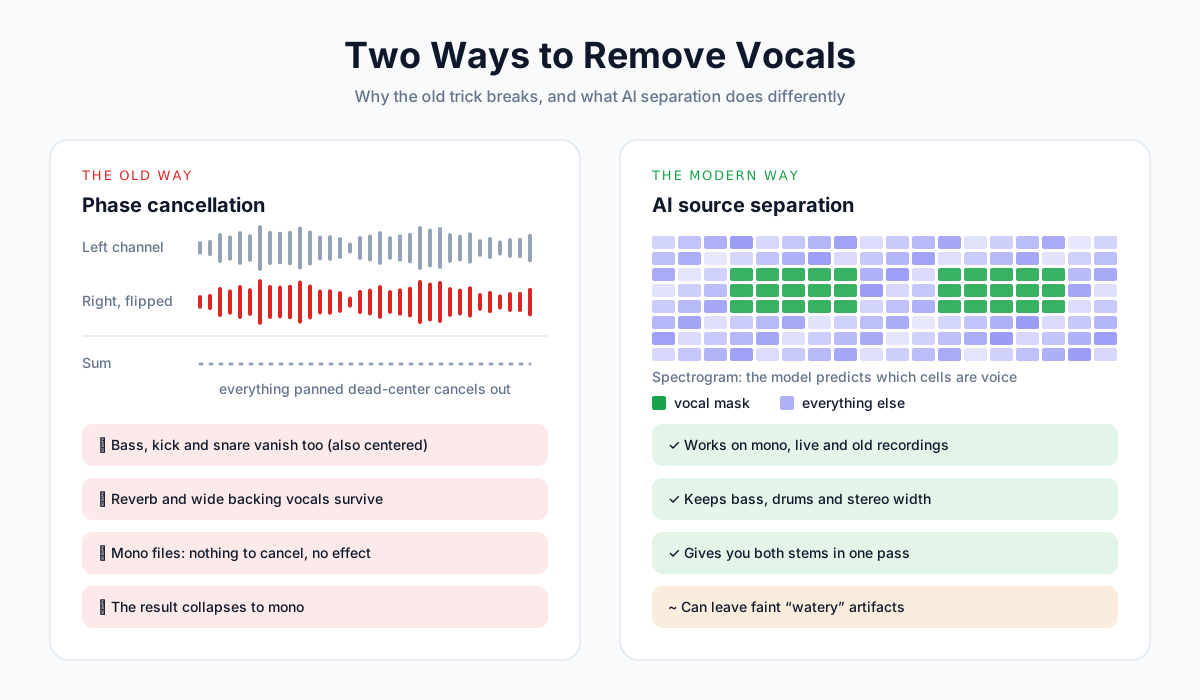
إلغاء الطور مقابل الذكاء الاصطناعي في لمحة
| إلغاء الطور | فصل المصادر بالذكاء الاصطناعي | |
|---|---|---|
| يعمل على الملفات الأحادية | لا | نعم |
| يحافظ على الباص وطبلة القدم | لا | نعم |
| يتعامل مع الريفيرب الستيريو | لا | غالباً |
| يتعامل مع أصوات الكورال الموزعة على الجانبين | لا | غالباً |
| المخرجات | موسيقى أحادية فقط | غناء وموسيقى، ستيريو |
| يحتاج برنامجاً خاصاً | لا | نعم (أداة أونلاين أو إضافة أو تطبيق) |
| النتيجة المعتادة | صوت أجوف وإزالة جزئية | نتيجة نظيفة مع تشوهات خافتة أحياناً |
ما مدى جودة أدوات إزالة الغناء بالذكاء الاصطناعي في 2026؟
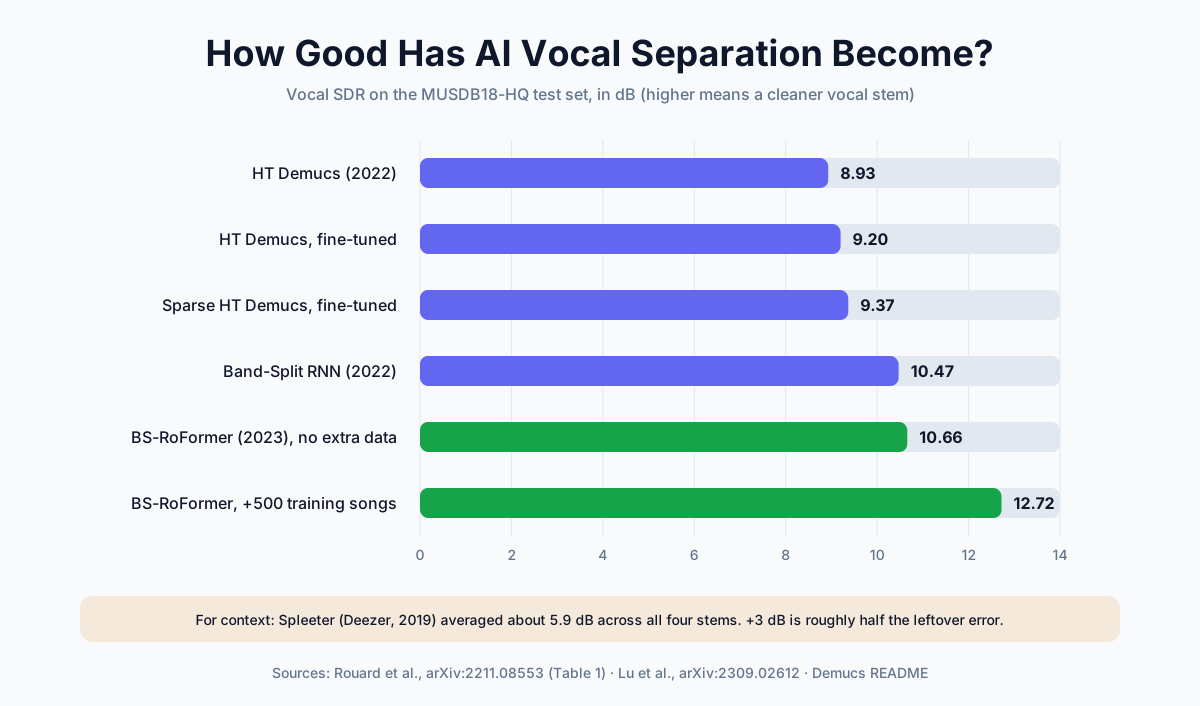
يقيس الباحثون جودة الفصل بمقياس SDR (نسبة الإشارة إلى التشوه) بوحدة الديسيبل، على مجموعة اختبار قياسية من 50 أغنية تُسمى MUSDB18-HQ. كلما ارتفع الرقم كان أفضل، وكل 3 ديسيبل تخفض الخطأ المتبقي إلى النصف تقريباً.
إليك كيف تحسّن مسار الغناء عبر نماذج معروفة:
| النموذج | الجهة المطوِّرة | السنة | SDR للغناء | المصدر |
|---|---|---|---|---|
| Spleeter | Deezer | 2019 | ~5.9 ديسيبل (متوسط كل المسارات) | مقارنة ملف README الخاص بـ Demucs |
| Hybrid Transformer Demucs | Meta AI | 2022 | 8.93 ديسيبل | arXiv:2211.08553 |
| HT Demucs، بعد الضبط الدقيق | Meta AI | 2022 | 9.20 ديسيبل | arXiv:2211.08553 |
| Band-Split RNN | Luo & Yu | 2022 | 10.47 ديسيبل | مذكور في arXiv:2211.08553 |
| BS-RoFormer (دون بيانات إضافية) | ByteDance | 2023 | 10.66 ديسيبل | arXiv:2309.02612 |
| BS-RoFormer (+500 أغنية) | ByteDance | 2023 | 12.72 ديسيبل | arXiv:2309.02612 |
الخلاصة: خلال عام واحد من البحث (من 2022 إلى 2023)، ارتفعت أفضل نتائج الغناء المنشورة من نحو 9–10.5 ديسيبل إلى 12.7 ديسيبل. وهذه النماذج، أو نماذج قريبة منها، هي ما تشغّله الأدوات المجانية ومنخفضة التكلفة اليوم.
📝 ملاحظة: نتائج الاختبارات متوسطات. فالأغنية الأكوستيكية قليلة العناصر تُفصل أفضل من ماستر روك كثيف ومضغوط بشدة، أياً كان النموذج الذي تستخدمه.
الطريقة 1: إزالة الصوت من الأغنية أونلاين بأداة ذكاء اصطناعي
الأفضل لـ: كل من يريد موسيقى نظيفة بدون غناء خلال دقيقة تقريباً، على الحاسوب أو الهاتف.
هذه هي الطريقة التي ننصح بتجربتها أولاً. لا شيء لتثبيته، ولا تحتاج إلى بطاقة رسوميات، وتستطيع أن تسمع إن كانت النتيجة جيدة بما يكفي قبل أن تستثمر وقتك في أي خيار آخر.
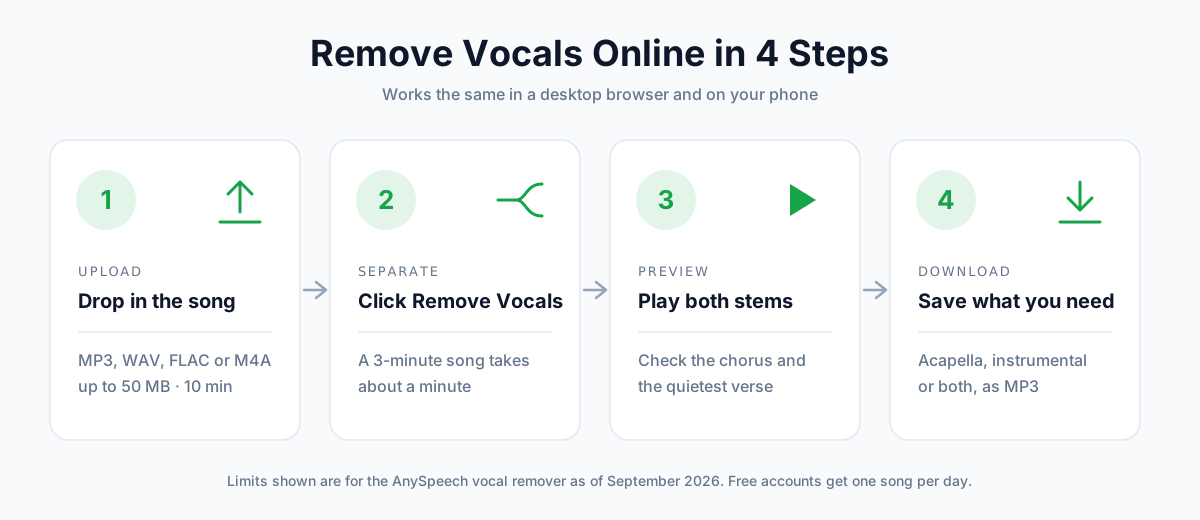
الخطوة 1: جهّز ملفك الصوتي
جودة المدخلات تحدد جودة المخرجات. قبل الرفع:
- استخدم أفضل مصدر لديك. ملف WAV أو FLAC أفضل من MP3، وملف MP3 بجودة 320 كيلوبت في الثانية أفضل من ملف بجودة 128.
- تجنّب تسجيلات الشاشة والصوت المُعاد تسجيله. صدى الغرفة وتلوين السماعات يربكان النموذج.
- اقتطع الصمت أو المقدمات الطويلة إن كان ملفك قريباً من الحد الأقصى للمدة.
الصيغ والحدود المدعومة
| الإعداد | أداة إزالة الغناء من AnySpeech |
|---|---|
| الصيغ المقبولة | MP3 وWAV وFLAC وM4A (إضافة إلى OGG وAAC) |
| الحد الأقصى لحجم الملف | 50 ميغابايت |
| الحد الأقصى للمدة | 10 دقائق لكل أغنية |
| المخرجات | الغناء والموسيقى فقط، كلاهما بصيغة MP3 |
| الخطة المجانية | أغنية واحدة يومياً بحساب مجاني |
| الاستخدام المدفوع | 500 رصيد لكل دقيقة من الصوت |
ملفات الفيديو غير مقبولة مباشرةً. صدّر المسار الصوتي بصيغة MP3 أولاً.
الخطوة 2: ارفع الملف وابدأ الفصل
- افتح أداة إزالة الغناء بالذكاء الاصطناعي.
- اسحب ملفك إلى منطقة الرفع، أو انقر Upload a File (رفع ملف) على الهاتف.
- انقر Remove Vocals (إزالة الغناء).
تنتهي معالجة أغنية معتادة مدتها ثلاث دقائق في نحو دقيقة، ويزداد الوقت مع المقطوعات الأطول بما يتناسب مع طولها تقريباً.
الخطوة 3: استمع إلى المسارين
لا تحمّل فوراً. شغّل المسارين على الصفحة، واستمع إلى الموضعين اللذين تظهر فيهما المشكلات أولاً:
أين تستمع
- أعلى مقطع كورس صوتاً. المقاطع الكثيفة هي حيث تختبئ آثار الغناء الخافتة داخل الموسيقى.
- أهدأ مقطع غنائي. المقاطع قليلة العناصر تكشف أي تشوهات "مائية" في الموسيقى.
إن بدا المقطعان نظيفين، فقد انتهيت. وإن لم يكونا كذلك، فانتقل إلى قسم حل المشكلات.
الخطوة 4: حمّل ما تحتاجه
حمّل الموسيقى فقط للكاريوكي أو التمرين، أو الأكابيلا للريمكسات أو العمل على الكلمات، أو كليهما. الحسابات المجانية تحصل على تحميل كامل المدة للمسارين، لا معاينة مدتها 30 ثانية.
أدوات شائعة أخرى لإزالة الغناء أونلاين
تستخدم معظم الأدوات أونلاين عائلات نماذج متشابهة. والفروق العملية بينها هي حدود الخطة المجانية، والحد الأقصى لمدة الملف، وعدد المسارات التي تحصل عليها.
| الأداة | الخطة المجانية (حتى سبتمبر 2026) | المسارات | ملاحظات |
|---|---|---|---|
| AnySpeech | أغنية/يوم، حتى 10 دقائق | 2 | الحساب نفسه يغطي أيضاً عزل الصوت والتفريغ النصي وتحويل النص إلى كلام |
| LALAL.AI | دقائق مجانية محدودة | أنواع متعددة من المسارات | جودة قوية؛ باقات مدفوعة بالدقيقة |
| Moises | 5 عمليات رفع/شهر، 5 دقائق لكل منها | 2–6 (مدفوعة) | لديها أيضاً تطبيقات iOS وAndroid |
| BandLab Splitter | مجانية، ملفات حتى 15 دقيقة | 4 | تتطلب حساباً في BandLab |
| VocalRemover.org | مجانية مع إعلانات | 2 | عمليات فصل سريعة لمرة واحدة |
الخطط المجانية تتغير كثيراً، لذا راجع صفحة الأسعار لكل أداة قبل الاعتماد على أي حد. ولمقارنة أشمل، اطّلع على قائمتنا لـأفضل أدوات عزل الصوت.
الطريقة 2: إزالة الصوت من الأغنية في Audacity (مجاناً)
الأفضل لـ: من يحررون الصوت أصلاً في Audacity ويريدون سير عمل مجانياً دون اتصال بالإنترنت.
Audacity هو أكثر طريقة يُبحث عنها لإنجاز هذه المهمة، وأكثرها سوء فهم أيضاً. فهناك ثلاثة أساليب مختلفة، ومعظم الشروحات القديمة لا تغطي إلا أضعفها.
الخيار أ: إضافة Music Separation بالذكاء الاصطناعي (موصى به)
تنشر Intel مجموعة مجانية من إضافات OpenVINO AI لبرنامج Audacity. وإحداها، Music Separation، تشغّل نموذج Demucs v4 محلياً على حاسوبك.
فتحصل على مسارات بجودة الذكاء الاصطناعي دون رفع أي شيء.
كيف تثبّتها
- اذهب إلى صفحة التحميل الرسمية لـ Audacity وابحث عن قسم OpenVINO AI plugins.
- نزّل النسخة المطابقة لإصدار Audacity ونظام التشغيل لديك.
- شغّل ملف التثبيت، ثم أعد تشغيل Audacity.
- افتح Effect › Plugin Manager وتأكد من تفعيل تأثيرات OpenVINO.
📝 ملاحظة: الإضافة مبنية لإصدارات محددة من Audacity. إن لم تظهر بعد التثبيت، فراجع ملاحظات التوافق في صفحة التحميل. فالإصدارات الجديدة كلياً من Audacity تتأخر أحياناً قليلاً في الحصول على نسخة الإضافة الخاصة بها.
كيف تفصل الغناء
- افتح أغنيتك في Audacity (File › Open).
- حدّد المسار كاملاً بـ Ctrl+A (أو Cmd+A على Mac).
- اذهب إلى Effect › OpenVINO AI Effects › OpenVINO Music Separation.
- اضبط Separation Mode (وضع الفصل) على (2 Stem) Instrumental, Vocals.
- اختر جهاز المعالجة: GPU أو NPU إن توفّر أحدهما، وإلا فـ CPU.
- انقر Apply وانتظر. تستغرق العملية عادةً من دقيقة إلى ثلاث دقائق.
- يضيف Audacity مسارات جديدة لكل مسار منفصل. اكتم مسار الغناء أو احذفه.
- صدّر الموسيقى عبر File › Export Audio.
وضع المسارين مقابل وضع المسارات الأربعة
| الوضع | المسارات الناتجة | متى تستخدمه |
|---|---|---|
| مساران | الموسيقى، الغناء | حين تحتاج إلى إزالة الغناء فقط. فهو أنظف وأسرع. |
| 4 مسارات | الطبول، الباص، الغناء، العناصر الأخرى | حين تريد إعادة موازنة الآلات أو إعداد مزيج للتمرين. |
الخيار ب: تأثير Vocal Reduction and Isolation
هذا هو التأثير الكلاسيكي الذي تشرحه معظم دروس Audacity. وهو يعتمد على إلغاء القناة الوسطى لا على الذكاء الاصطناعي، فتوقّع الحدود التي شرحناها سابقاً.
مهم: منذ Audacity 3.5، لم يعد هذا التأثير مضمّناً في التثبيت الافتراضي. ستحتاج إلى تنزيله من صفحة الإضافات في موقع Audacity، ثم تثبيته عبر Tools › Nyquist Plugin Installer وتفعيله من Plugin Manager.
كيف تستخدمه
- حدّد الأغنية كاملة.
- اذهب إلى Effect › Special › Vocal Reduction and Isolation.
- اضبط Action على Remove Vocals.
- عدّل الإعدادات الموضحة أدناه، وانقر Preview، ثم Apply.
شرح الإعدادات
| الإعداد | القيمة الافتراضية | ما يفعله | متى تغيّره |
|---|---|---|---|
| Strength | 1.0 | مدى شدة إزالة الصوت الواقع في المنتصف | ارفعه قليلاً إن بقي الغناء؛ واخفضه إن بدا المزيج أجوف |
| Low Cut for Vocals | 120 هرتز | الترددات الأدنى من هذه القيمة لا تُمس | يحافظ على الباص وطبلة القدم، فلا ترفعه كثيراً |
| High Cut for Vocals | 9,000 هرتز | الترددات الأعلى من هذه القيمة لا تُمس | اخفضه لتحافظ على لمعان الصنوج والهاي هات |
الخيار ج: طريقة العكس اليدوية
تؤدي هذه الطريقة المهمة نفسها يدوياً. وهي مفيدة غالباً لفهم الفكرة، أو على جهاز لا تستطيع تثبيت إضافات عليه.
- انقر قائمة اسم المسار واختر Split Stereo to Mono.
- حدّد المسار السفلي فقط.
- اذهب إلى Effect › Special › Invert.
- حدّد المسارين معاً واختر Tracks › Mix › Mix and Render.
والنتيجة مسار أحادي واحد أُلغي منه المحتوى الواقع في المنتصف.
مقارنة خيارات Audacity
| إضافة الذكاء الاصطناعي | تأثير Vocal Reduction | العكس اليدوي | |
|---|---|---|---|
| التقنية | ذكاء اصطناعي (Demucs v4) | إلغاء القناة الوسطى + نطاقات EQ | إلغاء الطور |
| يحافظ على الباص والطبول | نعم | جزئياً | لا |
| يعمل على الملفات الأحادية | نعم | لا | لا |
| مخرجات ستيريو | نعم | نعم | لا |
| يحتاج تنزيلاً إضافياً | نعم | نعم (منذ 3.5) | لا |
الطريقة 3: استخدام Ultimate Vocal Remover (تطبيق مجاني لسطح المكتب)
الأفضل لـ: المستخدمين المتقدمين الذين يريدون أعلى جودة مجانية، وتحكماً كاملاً في النماذج، ومعالجة دفعية بلا حدود.
Ultimate Vocal Remover (UVR) تطبيق مجاني ومفتوح المصدر لسطح المكتب يعمل على Windows وmacOS وLinux. وهو واجهة رسومية لكثير من نماذج الفصل، منها Demucs وMDX-Net وعائلة Roformer الأحدث.
ما تحتاجه
| المتطلب | التوصية |
|---|---|
| نظام التشغيل | Windows 10/11 أو macOS أو Linux |
| بطاقة الرسوميات (GPU) | بطاقة NVIDIA تسرّع المعالجة بشكل هائل. وأجهزة Mac بمعالجات Apple silicon مدعومة. |
| المعالج وحده (CPU) | يعمل، لكن أغنية واحدة قد تستغرق عدة دقائق |
| مساحة التخزين | بضعة غيغابايت، إذ يضيف كل نموذج تنزّله إلى الحجم |
| مستوى الخبرة | الارتياح لاختيار النماذج وضبط الإعدادات |
كيف تزيل الغناء باستخدام UVR
- نزّل UVR من مستودعه الرسمي على GitHub وثبّته.
- انقر Select Input واختر أغنيتك.
- اختر مجلداً للمخرجات.
- اختر Process Method (طريقة المعالجة) (انظر الجدول أدناه).
- اختر نموذجاً من القائمة المنسدلة. وإن لم يكن مثبتاً، فاستخدم مركز التنزيل لجلبه.
- فعّل GPU Conversion إن كانت لديك بطاقة رسوميات مدعومة.
- اختر خيارات المخرجات مثل Instrumental Only أو Vocals Only، ثم انقر Start Processing.
أي عائلة نماذج تختار
| طريقة المعالجة | نقاط القوة | المقايضات |
|---|---|---|
| نماذج Roformer (مثل BS-Roformer) | من أنظف عمليات فصل الغناء عن الموسيقى حالياً | أثقل؛ بطيئة دون بطاقة رسوميات |
| MDX-Net | غناء نظيف، وخيار جيد لمعظم الحالات | قد تترك تشوهات طفيفة في المزيجات الكثيفة |
| Demucs v4 | صوت طبيعي، وقادرة على الفصل إلى مسارات متعددة | أقل حدة أحياناً مع أصوات الكورال |
| VR Architecture | سريعة؛ وتتضمن نماذج لإزالة الصدى والريفيرب | أسلوب أقدم للفصل الرئيسي |
سير عمل على مرحلتين للأغاني الصعبة
أكبر ميزة في UVR هي إمكانية تسلسل النماذج:
- افصل الأغنية بنموذج غناء قوي (Roformer أو MDX-Net).
- مرّر نموذجاً لإزالة الريفيرب أو الصدى على الموسيقى لإزالة بقايا ريفيرب الغناء.
وهذا يختلف عن تشغيل عملية الفصل نفسها مرتين، وهو ما يزيد النتيجة سوءاً عادةً. سنتناول ذلك بتفصيل أكبر في قسم حل المشكلات.
الطريقة 4: استخدام أداة فصل المسارات المدمجة في برنامج DAW
الأفضل لـ: المنتجين الذين يملكون أصلاً Logic Pro أو Ableton Live Suite أو FL Studio.
أصبح فصل المسارات ميزة قياسية في برامج الإنتاج الموسيقي (DAW). فإن كنت تدفع أصلاً مقابل أحدها، فقد لا تحتاج إلى أي أداة أخرى.
مقارنة أدوات فصل المسارات في برامج DAW
| البرنامج | اسم الميزة | المسارات | المتطلبات |
|---|---|---|---|
| Logic Pro | Stem Splitter | الغناء، الطبول، الباص، العناصر الأخرى (تضيف الإصدارات الأحدث الغيتار والبيانو) | Logic Pro 11 أو أحدث على Mac بمعالج Apple silicon، أو Logic Pro لأجهزة iPad |
| Ableton Live | Separate Stems | الغناء، الطبول، الباص، العناصر الأخرى | Live 12.3 أو أحدث، إصدار Suite فقط |
| FL Studio | Extract stems from sample | الغناء، الطبول، الباص، الآلات | FL Studio 21.2 أو أحدث، إصدار Producer Edition فما فوق |
كيف تفعل ذلك في Logic Pro
- اسحب الأغنية إلى مسار صوتي.
- حدّد المنطقة (Region).
- انقر المنطقة مع الضغط على Control واختر Processing › Stem Splitter.
- اختر إعداداً مسبقاً أو حدّد المسارات التي تريدها، ثم شغّل عملية الفصل.
- اكتم مسار الغناء وصدّر (Bounce) الباقي.
كيف تفعل ذلك في Ableton Live 12.3+
- أفلت الأغنية في مسار صوتي.
- انقر المقطع بزر الفأرة الأيمن واختر Separate Stems to New Audio Tracks.
- حدّد المسارات التي تريدها واختر High Quality (واستخدم High Speed للمعاينات السريعة فقط).
- تظهر المسارات في مجموعة ملوّنة. عطّل مسار الغناء وصدّر الباقي.
كيف تفعل ذلك في FL Studio
- اسحب الأغنية إلى Playlist أو Channel Rack.
- انقر المقطع الصوتي في Playlist بزر الفأرة الأيمن واختر Extract stems from sample. في المرة الأولى، ينزّل FL Studio النموذج مجاناً.
- اختر الطبول والباص والآلات والغناء حسب حاجتك. وكل منها يوضع في مسار خاص به.
- اكتم الغناء وصدّر (Render) الباقي.
💡 نصيحة احترافية: أسماء القوائم تتغير بين التحديثات. إن لم تجد الخيار، فابحث في دليل المساعدة الخاص ببرنامجك عن "stem separation". سير العمل متطابق تقريباً في كل البرامج.
الطريقة 5: إزالة الصوت من الأغنية على iPhone أو Android
الأفضل لـ: الموسيقيين الذين يتمرنون في أثناء التنقل، أو أي شخص لا يتوفر لديه حاسوب.
الخيار أ: استخدم أداة في المتصفح (دون تطبيق)
تعمل أدوات إزالة الغناء على الويب في متصفحَي Safari وChrome على الهاتف.
- احفظ الأغنية في تطبيق الملفات (iPhone) أو مجلد التنزيلات (Android).
- افتح أداة إزالة الغناء في متصفحك.
- انقر Upload a File واختر الأغنية.
- انقر Remove Vocals، ثم شغّل المسارات أو حمّلها.
الخيار ب: استخدم تطبيقاً مخصصاً
| التطبيق | المنصات | الخطة المجانية | الميزة الأبرز |
|---|---|---|---|
| Moises | iOS وAndroid والويب | 5 عمليات رفع/شهر، 5 دقائق لكل منها | اكتشاف طبقة الصوت والإيقاع والتآلفات للتمرين |
| BandLab | iOS وAndroid والويب | مجانية | أداة الفصل تنقل المسارات مباشرة إلى استوديو BandLab على الهاتف |
| Logic Pro لأجهزة iPad | iPadOS | اشتراك | أداة Stem Splitter كاملة أينما كنت |
الخيار ج: اخفض صوت الغناء أثناء البث
إن كنت تريد الغناء مع الأغنية فقط، فقد لا تحتاج إلى فصل أي شيء.
تتيح ميزة Apple Music Sing لمشتركي Apple Music خفض مستوى الغناء في الأغاني المدعومة، مباشرةً، مع عرض الكلمات في الوقت الفعلي. لا يمكنك تحميل الموسيقى، لكنها للكاريوكي المنزلي فورية ومرخّصة بالكامل.
إضافة: احصل على الأكابيلا من نسخة موسيقية رسمية
أحياناً تريد العكس: الغناء دون الموسيقى.
إن كانت لديك الأغنية الكاملة ونسختها الموسيقية الرسمية، فهناك حيلة ذكية.
كيف تعمل
المزيج الكامل هو "الموسيقى + الغناء". اطرح الموسيقى فلا يبقى إلا الغناء.
- حمّل الملفين في Audacity، أحدهما فوق الآخر.
- اعكس الموسيقى (Effect › Special › Invert).
- حاذِ المسارين بدقة عند البداية.
- شغّل المزيج أو صدّره. لا يبقى إلا الغناء.
متى تفشل
| المشكلة | السبب |
|---|---|
| الموسيقى ما زالت مسموعة | الملفان من نسختَي ماستر مختلفتين أو بمستوى علو مختلف |
| صوت فلانجر غريب | المساران غير متحاذيين بفارق بضع عينات |
| لا تنجح إطلاقاً | أحد الملفين بصيغة MP3 مضغوطة مع فقدان، وهذا يغيّر شكل الموجة |
وحين تفشل الحيلة، تمنحك أداة إزالة الغناء بالذكاء الاصطناعي أكابيلا أنظف من الأغنية الكاملة وحدها.
كيف تصلح نتيجة سيئة لإزالة الغناء
حتى أفضل النماذج تتعثر مع بعض الأغاني. والخبر السار أن لمعظم المشكلات سبباً واضحاً وحلاً سريعاً.
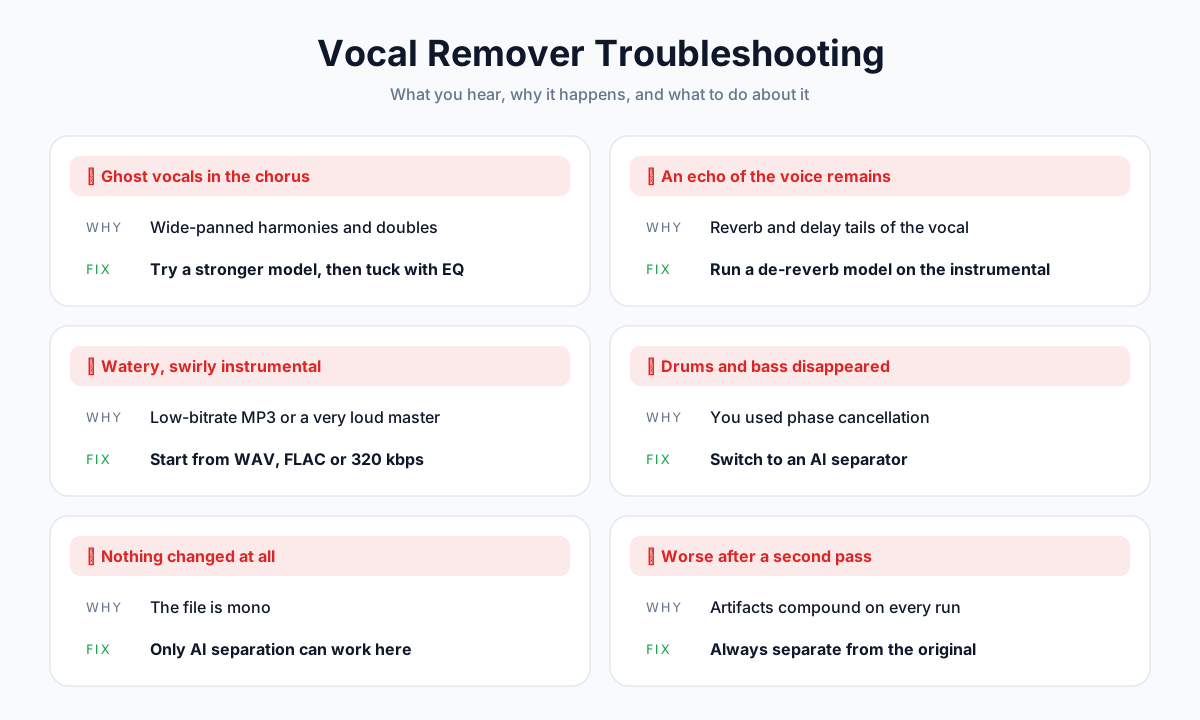
المشكلة 1: بقايا غناء شبحية في الكورس
ما تسمعه: هارموني خافت أو غناء مضاعف في أعلى المقاطع صوتاً.
السبب: أصوات الكورال توزَّع غالباً على أطراف الحقل الستيريو وتخضع لمعالجة كثيفة، فتبدو للنموذج أقرب إلى الآلات.
الحل:
- جرّب نموذجاً مختلفاً. فالنماذج المبنية على Roformer بارعة بشكل خاص في التقاط الطبقات الخلفية.
- استخدم خفضاً لطيفاً بالمعادل (EQ) حول 1–4 كيلوهرتز في مقطع الكورس فقط.
- تقبّل أثراً خافتاً في الكاريوكي، فصوت المغني الحي سيغطيه تماماً.
المشكلة 2: يبقى صدى للصوت
ما تسمعه: ذيل صدى ممتد بعد كل جملة غنائية.
السبب: الريفيرب والديلاي ينشران الغناء عبر الزمن وعبر الحقل الستيريو، فيُصنَّف جزء منه على أنه "صوت الغرفة" لا "الصوت البشري".
الحل:
- مرّر نموذجاً لإزالة الريفيرب أو الصدى على الموسيقى (يتضمن UVR عدة نماذج منها).
- وفي الفجوات القصيرة، تنجح بوابة الضجيج (Noise Gate) أو أتمتة مستوى الصوت بعناية أيضاً.
المشكلة 3: الموسيقى تبدو "مائية"
ما تسمعه: طابع دوّامي وكأنه تحت الماء على الصنوج أو الخلفيات الصوتية الممتدة (Pads) أو الغيتارات.
السبب: النموذج غير متيقّن في المناطق التي يتشارك فيها الصوت البشري والآلات الترددات نفسها. وملفات MP3 منخفضة معدل البت تزيد الأمر سوءاً، لأن الضغط لطّخ تلك التفاصيل مسبقاً.
الحل:
- أعد المعالجة من ملف WAV أو FLAC أو بجودة 320 كيلوبت في الثانية.
- استخدم وضع المسارين بدل 4 أو 6 مسارات.
- جرّب عائلة نماذج مختلفة.
لماذا تهم جودة المصدر إلى هذا الحد
| الملف المصدر | النتيجة المتوقعة |
|---|---|
| WAV / FLAC (بدون فقدان) | أنظف فصل |
| MP3 بجودة 320 كيلوبت/ث / AAC بجودة 256 كيلوبت/ث | قريبة جداً من الملفات بدون فقدان |
| MP3 بجودة 128 كيلوبت/ث | تشوهات ملحوظة على الصنوج والريفيرب |
| تسجيل شاشة، أو إعادة تسجيل من السماعات | ضعيفة؛ صوت الغرفة يربك النموذج |
المشكلة 4: اختفت الطبول والباص
السبب: استخدمت إلغاء الطور، الذي يحذف كل ما يقع في منتصف الحقل الستيريو.
الحل: انتقل إلى أي طريقة من طرق الذكاء الاصطناعي المذكورة أعلاه.
المشكلة 5: لم يتغير شيء على الإطلاق
السبب: الملف أحادي (وهذا شائع في التسجيلات القديمة وبعض الملفات المستخرجة من YouTube)، فلا يوجد فرق ستيريو يستفيد منه الإلغاء.
الحل: وحده الفصل بالذكاء الاصطناعي يعمل على الملفات الأحادية.
المشكلة 6: ساءت النتيجة بعد مرحلة ثانية
السبب: كل عملية فصل تضيف تشوهات دقيقة. وإعادة إدخال الموسيقى الناتجة إلى النموذج نفسه تضاعفها.
الحل: افصل دائماً من الأغنية الأصلية. وإن احتجت إلى تنظيف إضافي، فاستخدم نوعاً مختلفاً من النماذج، مثل إزالة الريفيرب، بدل تكرار النموذج نفسه.
ماذا يمكنك أن تفعل بالمسارات المفصولة؟
حين تحصل على مسارات نظيفة، تنفتح أمامك مشاريع كثيرة.
استخدامات الموسيقى فقط
- الكاريوكي: غنِّ على التوزيع الأصلي بدل نسخة MIDI رخيصة.
- التمرن على آلة: اعزف مع الفرقة كاملة من دون الجزء الذي تتعلمه.
- تسجيل نسخ الكوفر: تمرّن على أدائك الغنائي فوق الموسيقى المصاحبة الحقيقية.
- موسيقى خلفية لمشاريع خاصة: عروض الصور، أو فيديوهات العائلة، أو العروض التقديمية الدراسية التي لن تنشرها.
استخدامات الأكابيلا
- الريمكسات والدمج الموسيقي (Mashups): المادة الخام لمنسقي الأغاني (DJ) والمنتجين (راجع الملاحظات القانونية أدناه قبل نشر أي شيء).
- دراسة الأداء الغنائي: اسمع طريقة الأداء والأنفاس والهارموني المدفونة داخل المزيج الكامل.
- تفريغ كلمات الأغنية: الغناء المعزول أسهل تفريغاً بكثير. ارفع الأكابيلا إلى أداة تحويل الكلام إلى نص لتحصل على مسودة للكلمات مع توقيتات زمنية.
ليست أغنية؟ استخدم أداة عزل الصوت بدلاً من ذلك
إن كان ملفك بودكاست أو مقابلة أو فيديو فيه ضجيج خلفية لا موسيقى، فأداة إزالة الغناء ليست الأداة المناسبة. أداة عزل الصوت مضبوطة للكلام، وتزيل الطنين وضجيج المرور وصوت الغرفة المحيط بدلاً من الآلات.
وإن كنت تحتاج فقط إلى مكالمات أوضح، فقد يكون هاتفك مزوداً بهذه الميزة أصلاً. إليك كيفية تفعيل عزل الصوت على iPhone وMac وAndroid.
هل إزالة الصوت من الأغنية قانونية؟
إزالة الغناء من أغنية تملكها للاستخدام الشخصي مقبولة بوجه عام. أما نشر النتيجة أو بيعها فغير مقبول عادةً، ما لم تحصل على إذن.
نادراً ما تكون عملية فصل الملف نفسها هي المشكلة. المهم هو ما تفعله بالمسارات بعد ذلك.
لماذا تُعد المسارات المنفصلة مسألة حساسة
الأغنية المنشورة تحمل حقَّي نشر منفصلين:
- العمل الموسيقي (التأليف): اللحن والكلمات، ويملكه المؤلفون والناشرون.
- التسجيل الصوتي: الأداء المسجَّل بعينه، وتملكه عادةً شركة الإنتاج.
والموسيقى المستخرَجة تظل جزءاً من التسجيل الصوتي الأصلي. لذا حتى لو كان لديك ترخيص لأداء نسخة كوفر من الأغنية، فهذا الترخيص لا يشمل عادةً استخدام تسجيل شركة الإنتاج.
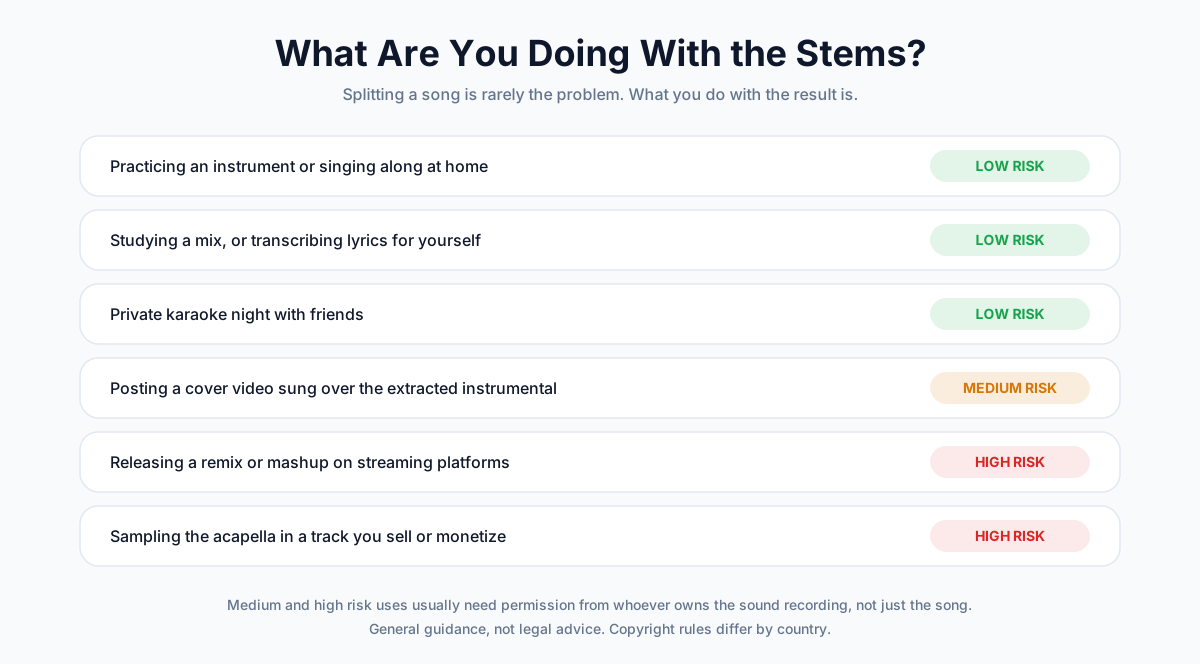
حالات الاستخدام حسب مستوى المخاطر
| ما تفعله | المخاطر | السبب |
|---|---|---|
| التمرن أو الغناء مع الأغنية في المنزل | منخفضة | استخدام خاص غير تجاري |
| دراسة مزيج أو تفريغ الكلمات لنفسك | منخفضة | استخدام خاص غير تجاري |
| كاريوكي خاص مع الأصدقاء | منخفضة | لا توزيع علني |
| نشر فيديو كوفر فوق الموسيقى المستخرَجة | متوسطة | قد تطالب المنصات بحقوقه أو تكتم صوته أو تحذفه |
| نشر ريمكس أو دمج موسيقي على منصات البث | مرتفعة | يحتاج إذن مالك التسجيل |
| استخدام الأكابيلا كعينة في مقطوعة تبيعها أو تحقق منها دخلاً | مرتفعة | يحتاج تصريحاً للتسجيل وللعمل الموسيقي معاً |
📝 ملاحظة: هذه إرشادات عامة، وهذه ليست استشارة قانونية. قواعد حقوق النشر تختلف من بلد إلى آخر. إن كنت تنوي نشر عمل مبني على تسجيل فنان آخر أو تحقيق دخل منه، فاستشر محامياً متخصصاً في قطاع الموسيقى أو احصل على تصريح استخدام العينة أولاً.
البدائل الآمنة للمشاريع العلنية
- رخّص نسخة موسيقية رسمية أو نسخة كاريوكي.
- استخدم موسيقى مصاحبة خالية من حقوق الملكية.
- سجّل توزيعك الخاص للأغنية، ورخّص العمل الموسيقي بوصفه نسخة كوفر.
الأسئلة الشائعة
هل يمكنني إزالة الصوت من الأغنية مجاناً؟
نعم. من الخيارات المجانية Audacity مع إضافة OpenVINO Music Separation من Intel، وتطبيق Ultimate Vocal Remover لسطح المكتب، والأدوات أونلاين التي تقدم خططاً مجانية. وأداة إزالة الغناء من AnySpeech تمنح الحسابات المجانية أغنية واحدة يومياً، حتى 10 دقائق و50 ميغابايت، مع إمكانية تحميل المسارين كاملين.
ما أفضل طريقة لإزالة الصوت من الأغنية؟
لمعظم الناس، أداة إزالة الغناء أونلاين بالذكاء الاصطناعي هي أفضل توازن بين الجودة والجهد: ارفع الملف، وانتظر نحو دقيقة، ثم حمّل النتيجة. ويمكن للمنتجين الذين يملكون Logic Pro أو Ableton Live Suite أو FL Studio استخدام أداة فصل المسارات المدمجة. أما المستخدمون المتقدمون الباحثون عن أقصى تحكم فعليهم تجربة Ultimate Vocal Remover مع نموذج Roformer.
كيف أزيل الغناء من أغنية في Audacity؟
ثبّت إضافات OpenVINO AI المجانية من Intel، وحدّد الأغنية، ثم اختر Effect › OpenVINO AI Effects › OpenVINO Music Separation في وضع المسارين. أما تأثير Vocal Reduction and Isolation القديم فما زال يعمل، لكنه يعتمد على إلغاء القناة الوسطى، ومنذ Audacity 3.5 أصبح تنزيلاً منفصلاً لا تأثيراً مدمجاً.
لماذا ما زلت أسمع الغناء بعد استخدام أداة إزالة الغناء؟
السبب عادةً أصوات الكورال أو الأجزاء المضاعفة أو ذيول الريفيرب. فهذه موزعة على أطراف الحقل الستيريو أو ممتدة عبر الزمن، ما يجعل تصنيفها أصعب. جرّب نموذجاً مختلفاً، وابدأ من ملف بدون فقدان، واستخدم نموذجاً لإزالة الريفيرب على الموسيقى. أما مع طرق إلغاء الطور، فبقايا الغناء متوقعة، والانتقال إلى الذكاء الاصطناعي يحل معظم الحالات.
هل يمكن إزالة الغناء من أغنية أحادية (Mono)؟
فقط بالفصل بالذكاء الاصطناعي. فإلغاء الطور يحتاج إلى فرق بين القناتين اليسرى واليمنى، والملف الأحادي لا فرق فيه، لذا فإما ألا يفعل الإلغاء شيئاً، وإما أن يمحو الأغنية بأكملها. أما نماذج الذكاء الاصطناعي فتعتمد على طبيعة الصوت البشري لا على موضعه في الستيريو، فتُفصل التسجيلات الأحادية دون مشكلة.
هل تؤدي إزالة الغناء إلى خفض جودة الصوت؟
قليلاً. فحتى أفضل النماذج تترك تشوهات خافتة، أوضح ما تكون على الصنوج والريفيرب والخلفيات الصوتية الممتدة. والبدء من ملف WAV أو FLAC أو MP3 بجودة 320 كيلوبت في الثانية يقلل منها. ونسخ الماستر الكثيفة والمضغوطة بشدة تُظهر تشوهات أكثر من الأغاني قليلة العناصر أو الأكوستيكية.
كيف أحصل على الغناء وحده (الأكابيلا) من أغنية؟
استخدم الأدوات نفسها وحمّل مسار الغناء بدل مسار الموسيقى. فكل طريقة في هذا الدليل تنتج المسارين معاً. وإن كانت لديك النسخة الموسيقية الرسمية، يمكنك أيضاً عكسها مقابل الأغنية الكاملة لإلغاء الموسيقى، لكن بشرط أن يأتي الملفان من نسخة الماستر نفسها.
هل يمكنني إزالة الغناء من أغنية على iPhone؟
نعم. افتح أداة إزالة الغناء العاملة في المتصفح عبر Safari وارفع الأغنية من تطبيق الملفات، أو ثبّت تطبيقاً مثل Moises أو BandLab. وإن كنت تريد الغناء مع الأغنية فقط، فبإمكان Apple Music Sing خفض صوت الغناء في الأغاني المدعومة دون إنشاء أي ملف.
هل يمكنني إزالة الغناء من فيديو على YouTube؟
فقط إن كنت تملك حقوق الصوت. نزّل المسار الصوتي أو صدّره بطريقة قانونية (مثل مقاطعك التي رفعتها بنفسك، عبر YouTube Studio)، واحفظه بصيغة MP3 أو WAV، ثم مرّره عبر أداة إزالة الغناء. ومعظم أدوات إزالة الغناء أونلاين تقبل الملفات الصوتية لا روابط الفيديو أو ملفات الفيديو.
كم يستغرق حذف الصوت من الأغنية؟
مع أداة ذكاء اصطناعي أونلاين، تستغرق أغنية مدتها ثلاث دقائق نحو دقيقة واحدة. وتحتاج إضافة الذكاء الاصطناعي في Audacity عادةً من دقيقة إلى ثلاث دقائق على حاسوب حديث. أما Ultimate Vocal Remover فينهي المهمة في ثوانٍ على بطاقة NVIDIA قوية، لكنه قد يستغرق عدة دقائق بالمعالج وحده.
الخلاصة
كانت إزالة الصوت من الأغنية في الماضي حيلة استعراضية تنجح بالكاد. ثم حوّلها الفصل بالذكاء الاصطناعي إلى مهمة موثوقة تُنجز في دقيقة.
إليك أبسط طريق:
- ابدأ أونلاين. ارفع أغنية واحدة إلى أداة إزالة الغناء بالذكاء الاصطناعي واستمع إلى الكورس.
- انتقل إلى العمل المحلي عند الحاجة. استخدم إضافة الذكاء الاصطناعي في Audacity أو Ultimate Vocal Remover للعمل دون اتصال أو للمعالجة بكميات كبيرة.
- استخدم برنامج DAW لديك إن كنت تنتج أصلاً على Logic أو Ableton أو FL Studio.
- أعطِ الأداة صوتاً جيداً. المصدر بدون فقدان يحل مشكلات أكثر مما يحله تبديل الأدوات.
- اجعل الاستخدام شخصياً ما لم يكن لديك إذن باستخدام التسجيل.
مستعد للتجربة؟ ارفع أغنية إلى أداة إزالة الغناء المجانية بالذكاء الاصطناعي واحصل على الأكابيلا والموسيقى بدون غناء خلال دقيقة تقريباً. لا حاجة إلى بطاقة ائتمان.
وإن كنت تعمل على أصوات تتجاوز الموسيقى، فاطّلع على دليلنا حول كيفية تحويل الصوت إلى نص، أو قارن الخيارات في قائمتنا لـأفضل أدوات عزل الصوت.
الكاتب

التصنيفات
مقالات أخرى
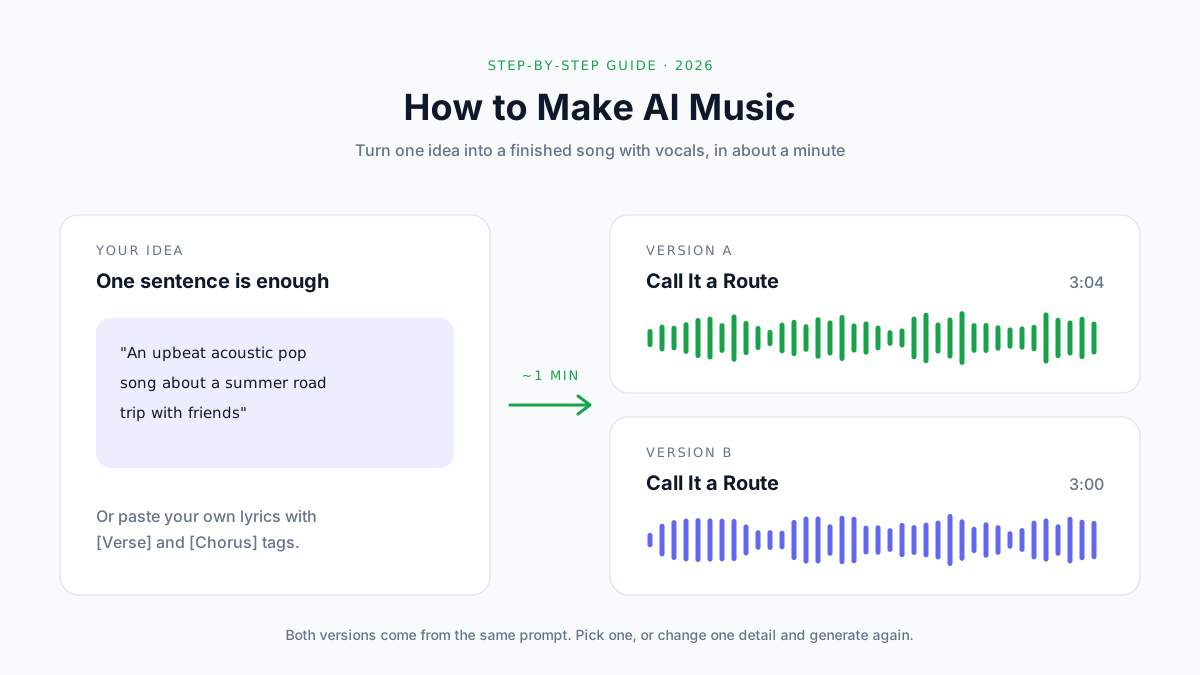
كيف تصنع موسيقى بالذكاء الاصطناعي: من فكرة إلى أغنية (2026)
تعلّم كيف تصنع موسيقى بالذكاء الاصطناعي خطوة بخطوة: أوصاف تنجح، وكلماتك الخاصة، وحلول للنتائج السيئة، وقواعد حقوق النشر قبل أن تنشر أغنيتك.

تحويل النص إلى صوت: الدليل الشامل لتحويل النص إلى كلام (2026)
تعلم كيفية تحويل النص إلى صوت في دقائق باستخدام أصوات الذكاء الاصطناعي. أدوات مجانية، دليل خطوة بخطوة، نصائح لجودة الصوت، وأفضل حالات الاستخدام لصانعي المحتوى والمعلمين والمسوقين.

كيفية استخدام تحويل النص إلى كلام في 2026: الدليل الشامل لكل منصة
تعلم كيفية استخدام تحويل النص إلى كلام على iPhone وAndroid وGoogle Docs وTikTok وDiscord وأكثر. أدلة خطوة بخطوة لكل جهاز ومنصة، مع نصائح للحصول على أفضل النتائج.