
كيفية استخدام تحويل النص إلى كلام في 2026: الدليل الشامل لكل منصة
تعلم كيفية استخدام تحويل النص إلى كلام على iPhone وAndroid وGoogle Docs وTikTok وDiscord وأكثر. أدلة خطوة بخطوة لكل جهاز ومنصة، مع نصائح للحصول على أفضل النتائج.
تفتح تقريراً من 40 صفحة في التاسعة مساءً وعيناك متعبتان بالفعل. أو تقود سيارتك وتدرك أنك نسيت إنهاء تلك المقالة التي تحتاج قراءتها قبل اجتماعك. أو تتعلم لغة جديدة وتريد سماع الكلمات، لا مجرد قراءتها.
تحويل النص إلى كلام بُني بالضبط لهذه اللحظات.
إليك الأمر: معظم الناس يعرفون أن تحويل النص إلى كلام موجود، لكنهم لم يُعدّوه بشكل صحيح أبداً. الميزة مدفونة في إعدادات إمكانية الوصول، والخطوات تختلف على كل جهاز، ومنصات مثل TikTok أو Discord لها طريقتها الخاصة الغريبة في التعامل معه.
يغطي هذا الدليل كل شيء — من تفعيل TTS المدمج في هاتفك في أقل من دقيقتين، إلى استخدامه لإنشاء الفيديو، إلى إيقافه عندما يبدأ بقراءة إشعاراتك بصوت عالٍ بأقصى صوت في مكان عام.
لنبدأ.
ما هو تحويل النص إلى كلام (وهل هو ذكاء اصطناعي)؟
تحويل النص إلى كلام (TTS) هو تقنية تحوّل النص المكتوب إلى صوت منطوق. تُعطيه كلمات، يُعيد لك صوتاً.
لكن ليس كل TTS متساوياً. النسخة المدمجة في هاتفك منذ عشر سنوات تبدو كروبوت يقرأ قائمة تسوق. تحويل النص إلى كلام الحديث المدعوم بالذكاء الاصطناعي مختلف — يفهم علامات الترقيم، ويتوقف بشكل طبيعي، ويضبط النبرة في منتصف الجملة، ويمكن أن يبدو قريباً حقاً من شخص حقيقي.
TTS التقليدي مقابل TTS المدعوم بالذكاء الاصطناعي
| الميزة | TTS التقليدي | TTS المدعوم بالذكاء الاصطناعي |
|---|---|---|
| جودة الصوت | آلي، رتيب | طبيعي، معبّر |
| المدى العاطفي | مسطح، بدون تنوع | يتكيف مع المحتوى |
| النطق | غالباً يُخطئ في الأسماء | واعٍ بالسياق |
| دعم اللغات | 10-20 لغة | 60-100+ لغة |
| التخصيص | السرعة فقط | الصوت، السرعة، الأسلوب، النبرة |
| التكلفة | مجاني (مدمج) | طبقة مجانية + خطط مدفوعة |
نعم — تحويل النص إلى كلام الحديث هو ذكاء اصطناعي. سواء كنت تستخدم المساعد الصوتي على هاتفك أو أداة مخصصة عبر الإنترنت، هناك شبكة عصبية تقوم بالعمل الثقيل.
جدير بالمعرفة: TTS المدمج في الجهاز (مثل Speak Screen في iPhone) ممتاز لقراءة المحتوى الموجود. إذا كنت تحتاج إنشاء ملفات صوتية — لفيديو أو بودكاست أو عرض تقديمي — ستحتاج أداة مخصصة مثل AnySpeech، التي تمنحك مزيداً من التحكم في الصوت والجودة وصيغة الإخراج.
للاطلاع بشكل أعمق على كيفية عمل أصوات الذكاء الاصطناعي وكيفية اختيار الصوت المناسب، اطلع على دليلنا حول كيفية استخدام تحويل النص إلى كلام بالذكاء الاصطناعي.
كيفية استخدام تحويل النص إلى كلام على هاتفك
يمكن لهاتفك قراءة أي شيء تقريباً لك — مقالات، بريد إلكتروني، ملفات PDF، حتى ملاحظاتك الخاصة. إليك كيفية تفعيله على كل من iPhone وAndroid.
تحويل النص إلى كلام على iPhone
تسمّي Apple هذه الميزة "المحتوى المنطوق" وتوجد داخل إعدادات إمكانية الوصول. إليك كيفية تشغيلها:
- افتح الإعدادات
- انقر على إمكانية الوصول
- انقر على المحتوى المنطوق
- فعّل نطق التحديد — هذا يتيح لك تحديد أي نص والنقر على "نطق"
- (اختياري) فعّل نطق الشاشة — هذا يقرأ كل شيء على شاشتك
بمجرد تشغيلها، حدد أي نص في أي مكان على هاتفك، وسترى خيار "نطق" في القائمة المنبثقة.
نصيحة احترافية: مع تفعيل نطق الشاشة، يمكنك السحب لأسفل من أعلى شاشتك بإصبعين لقراءة شاشتك بالكامل بصوت عالٍ فوراً. لا حاجة لتحديد أي شيء. يعمل بشكل ممتاز للمقالات الطويلة ورسائل البريد الإلكتروني.
تحويل النص إلى كلام على Android
إعداد Android يختلف قليلاً حسب علامة هاتفك التجارية، لكن الخطوات الأساسية هي:
- افتح الإعدادات
- اذهب إلى إمكانية الوصول
- انقر على إخراج تحويل النص إلى كلام (أو "إخراج TTS" في بعض الأجهزة)
- اختر محرك TTS المفضل لديك (محرك Google مُثبت افتراضياً)
- انقر زر التشغيل لسماع عينة
لاستخدام TTS فعلياً لقراءة المحتوى، ستحتاج أيضاً لتفعيل اختيار للنطق:
- في إمكانية الوصول، ابحث عن اختيار للنطق
- فعّله
- ستظهر أيقونة صغيرة عائمة — انقر عليها، ثم انقر على أي نص على الشاشة لسماعه يُقرأ بصوت عالٍ
كيفية استخدام تحويل النص إلى كلام على حاسوبك
تحويل النص إلى كلام على Windows
يحتوي Windows على قارئ شاشة مدمج يُسمى الراوي. يقرأ شاشتك بالكامل، بما في ذلك القوائم والأزرار، ليس فقط المحتوى الذي تحدده.
لتشغيله:
- اضغط Win + Ctrl + Enter (الطريقة الأسرع)
- أو اذهب إلى الإعدادات > إمكانية الوصول > الراوي وفعّله
خيار أفضل للمحتوى: إذا كنت تريد فقط قراءة مستند أو مقالة ويب — وليس التنقل في حاسوبك بالكامل — فالراوي قد يكون أكثر من اللازم. جرب القارئ الغامر في Microsoft Edge بدلاً من ذلك. افتح أي صفحة ويب، انقر على أيقونة الكتاب في شريط العنوان، ثم اضغط القراءة بصوت عالٍ.
تحويل النص إلى كلام على Mac
ميزة TTS في Mac تُسمى المحتوى المنطوق (نفس اسم iPhone):
- اذهب إلى إعدادات النظام
- انقر على إمكانية الوصول
- اختر المحتوى المنطوق
- حدد نطق التحديد
الآن حدد أي نص في أي مكان على Mac واضغط Option + Esc لسماعه يُقرأ بصوت عالٍ.
هل يحتوي Chrome على تحويل نص إلى كلام مدمج؟
Chrome نفسه لا يحتوي على ميزة قراءة بصوت عالٍ مدمجة. لكن لديك خياران جيدان:
الخيار 1 — استخدم نظام التشغيل: اختصارات Windows/Mac أعلاه تعمل في كل مكان، بما في ذلك داخل Chrome.
الخيار 2 — ثبّت إضافة: الإضافات تمنحك مزيداً من التحكم في السرعة والتمييز واختيار الصوت.
| الإضافة | الأفضل لـ | متوفرة على |
|---|---|---|
| Read Aloud | القراءة اليومية، إعداد بسيط | Chrome، Firefox، Edge |
| القارئ الغامر | المقالات الطويلة، وضع التركيز | Edge (مدمج) |
| Natural Reader | رفع ملفات PDF والمستندات | Chrome |
كيفية استخدام تحويل النص إلى كلام لإنشاء الفيديو
المزيد من صانعي الفيديو يتحولون إلى التعليقات الصوتية بالذكاء الاصطناعي أكثر من أي وقت مضى — وهذا منطقي. لا إعداد ميكروفون، لا إعادة تسجيل لكلمة متعثرة، لا عدم اتساق بين تسجيل الإثنين وتسجيل الجمعة.
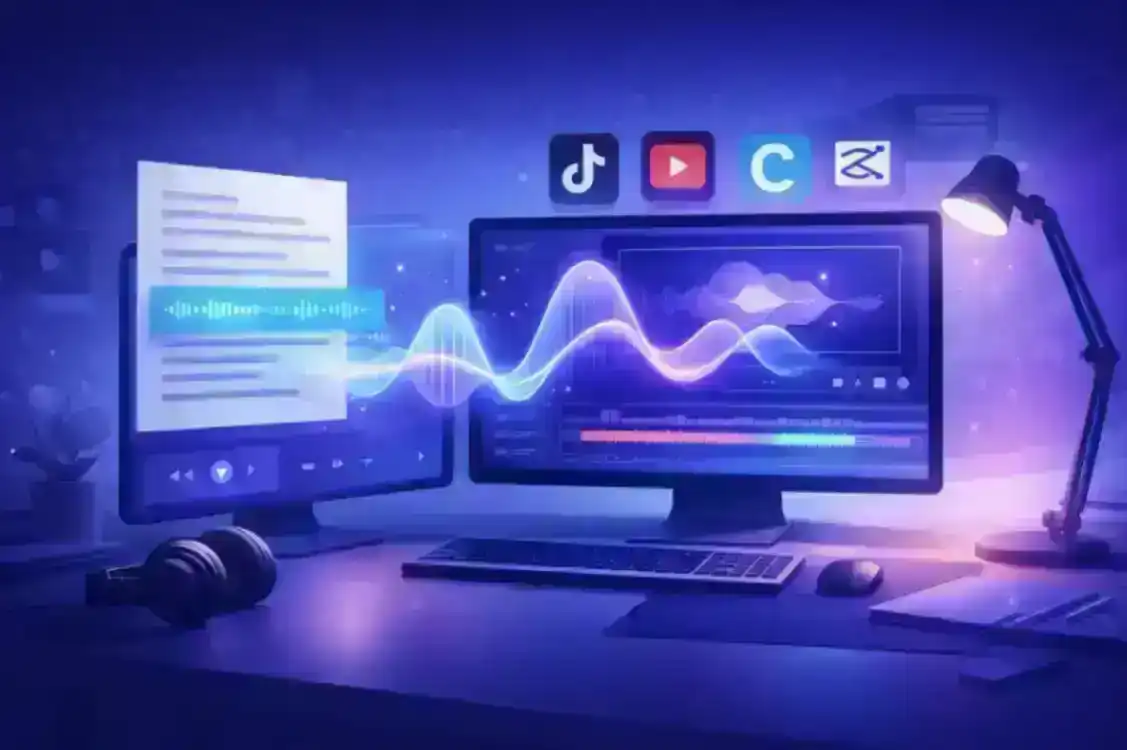
إليك كيف يعمل TTS داخل أدوات الفيديو الأكثر شعبية.
تحويل النص إلى كلام في CapCut
CapCut لديها ميزة TTS مدمجة جيدة. إليك المسار:
- أنشئ مشروعاً جديداً وأضف الفيديو أو المقطع
- انقر على نص في شريط الأدوات السفلي
- اكتب نصك
- انقر على طبقة النص، ثم انقر على تحويل النص إلى كلام
- تصفح الأصوات حسب اللغة والأسلوب، ثم انقر تطبيق
تحويل النص إلى كلام على TikTok
TikTok لديها ميزة TTS مدمجة شائعة أصبحت تقريباً جمالية صوتية خاصة بها:
- سجّل أو حمّل مقطعك
- انقر على أيقونة النص واكتب ما تريد
- امسك طبقة النص واختر تحويل النص إلى كلام
- اختر صوتاً من الخيارات المتاحة
تحويل النص إلى كلام لفيديوهات YouTube
YouTube لا يحتوي على ميزة TTS مدمجة. سير العمل الذي يستخدمه معظم صانعي المحتوى:
- اكتب نصك في مستند
- ولّد الصوت باستخدام أداة صوت ذكاء اصطناعي
- استورد الملف الصوتي في محرر الفيديو
- زامنه مع لقطات الفيديو
للتعليقات الصوتية بجودة القناة حيث تريد نبرة متسقة عبر الفيديوهات، AnySpeech يتيح لك اختيار صوت واحد واستخدامه لكل فيديو — نفس اللهجة، نفس الإيقاع، نفس الشعور، في كل مرة.
تحويل النص إلى كلام في Canva
Canva لديها TTS مدمج في محرر الفيديو:
- افتح أو أنشئ مشروع فيديو
- انقر على العناصر في الشريط الجانبي الأيسر
- ابحث عن تحويل النص إلى كلام
- تفتح لوحة حيث تكتب نصك وتختار صوتاً
- الصوت المولّد يظهر كمقطع في خطك الزمني
| أداة الفيديو | TTS مدمج | عدد الأصوات | تصدير الصوت | الأفضل لـ |
|---|---|---|---|---|
| CapCut | ✅ نعم | 20+ | مدمج في التصدير | المحتوى القصير، التواصل الاجتماعي |
| TikTok | ✅ نعم | 10+ | لا (داخل التطبيق فقط) | محتوى TikTok فقط |
| Canva | ✅ نعم | 15+ | MP3 | العروض التقديمية، الشروحات |
| DaVinci Resolve | ❌ لا | — | — | التحرير الاحترافي |
| Premiere Pro | ❌ لا | — | — | التحرير الاحترافي |
تحتاج جودة صوت أفضل لسلسلة YouTube؟ ولّد تعليقات صوتية بالذكاء الاصطناعي بصوت متسق عبر جميع حلقاتك — 200+ صوت، 70+ لغة، قابلة للتحميل كـ MP3 أو WAV.
كيفية استخدام تحويل النص إلى كلام في Google Docs
إليك سؤالاً أراه كثيراً: هل يحتوي Google Docs على تحويل نص إلى كلام مدمج؟
الإجابة الصادقة: ليس بالضبط. أضاف Google Docs ميزة توليد صوت بالذكاء الاصطناعي في 2024 (في Labs)، لكن لمعظم المستخدمين، لا يوجد زر بسيط "اقرأ لي هذا المستند". إليك الطرق الثلاث التي تعمل فعلاً:
الطريقة 1: إضافة Chrome (الأسهل)
ثبّت Read Aloud من سوق Chrome الإلكتروني. بمجرد التثبيت:
- افتح مستند Google الخاص بك
- انقر على أيقونة Read Aloud في شريط أدوات المتصفح
- يبدأ بالقراءة من مكان المؤشر
الطريقة 2: إمكانية الوصول في نظام التشغيل
إذا كنت قد فعّلت بالفعل المحتوى المنطوق (Mac) أو الراوي (Windows)، فهو يعمل في Google Docs أيضاً:
- Mac: حدد النص → Option + Esc
- Windows: الراوي سيقرأ المستند
- Chromebook: فعّل ChromeVox في الإعدادات > إمكانية الوصول للقراءة الكاملة للمستند
الطريقة 3: التصدير واستخدام أداة مخصصة
للمستندات الطويلة حيث تريد صوتاً بجودة عالية:
- انسخ النص من مستندك
- الصقه في أداة AnySpeech المجانية لـ TTS — لا حاجة للتسجيل
- اختر صوتك ولغتك
- حمّل كـ MP3
هذه الطريقة الأفضل عندما تريد ملفاً صوتياً فعلياً، ليس مجرد الاستماع أثناء القراءة. الأداة المجانية تتعامل مع حتى 5,000 حرف لكل طلب — كافية لمعظم المستندات.
تحويل النص إلى كلام لـ Discord وTwitch
إعداد تحويل النص إلى كلام على Discord
Discord لديه ميزة TTS أصلية تستخدم محرك صوت جهازك:
- افتح Discord واذهب إلى إعدادات المستخدم (أيقونة الترس)
- انقر على إمكانية الوصول
- تحت تحويل النص إلى كلام، اختر متى يقرأ Discord الرسائل:
- لجميع القنوات — يقرأ كل رسالة
- للقناة المحددة الحالية — فقط القناة النشطة
- أبداً — يعطّله
لإرسال رسالة TTS يسمعها الآخرون في القناة:
/tts رسالتك هنااكتب /tts متبوعة بمسافة ورسالتك. كل من في القناة سيسمعها تُقرأ بصوت عالٍ (إذا كان لديهم TTS مفعّلاً).
تحويل النص إلى كلام على Twitch والبث المباشر
Twitch لا يمتلك TTS أصلي، لكن المذيعين يستخدمونه عبر تنبيهات التبرعات:
- Streamlabs وStreamElements كلاهما يدعمان TTS لتنبيهات التبرع/الاشتراك
- المشاهدون يمكنهم تشغيل رسالة TTS بالتبرع فوق حد معين
- أنت تحدد الصوت والسرعة والكلمات المفلترة
تحويل النص إلى كلام لملفات PDF والكتب
قراءة PDF بتحويل النص إلى كلام
لديك خيارات أكثر مما يدرك معظم الناس:
Adobe Acrobat Reader (النسخة المجانية):
- افتح PDF في Acrobat
- اذهب إلى عرض > القراءة بصوت عالٍ
- انقر تفعيل القراءة بصوت عالٍ
- ثم عرض > القراءة بصوت عالٍ > قراءة هذه الصفحة فقط أو المستند بالكامل
Microsoft Edge (مُقدَّر بأقل من قيمته): افتح أي PDF في Edge وسترى أيقونة القارئ الغامر في شريط الأدوات. يستخرج النص بشكل نظيف ويقرأه بأحد أصوات Edge الطبيعية.
تحويل النص إلى كلام للكتب وKindle
أجهزة Kindle: العديد من أجهزة Kindle لها ميزة تحويل نص إلى كلام، رغم أن Amazon حدّتها في الطرازات الأحدث.
تطبيق Kindle على الهاتف: استخدم نطق التحديد أو اختيار للنطق المدمجين في هاتفك (انظر قسم الهاتف أعلاه). تطبيق Kindle مجرد تطبيق كأي تطبيق آخر — TTS على مستوى النظام يعمل عليه.
حوّل أي مستند إلى صوت: أداة TTS من AnySpeech تتعامل مع حتى 50,000 حرف لكل طلب على الخطط المدفوعة — طويلة كفاية لفصول كاملة. اختر صوتك، ولّد، واحفظ كـ MP3.
كيفية إيقاف تحويل النص إلى كلام على أي جهاز
أحياناً يتم تشغيل TTS بالخطأ — خاصة TalkBack أو VoiceOver، اللذين يستوليان على تنقل جهازك بالكامل عند التفعيل. إليك كيفية تعطيله على كل منصة.
إيقاف تحويل النص إلى كلام على iPhone
- اذهب إلى الإعدادات > إمكانية الوصول > المحتوى المنطوق
- أوقف نطق التحديد و/أو نطق الشاشة
إذا تم تشغيل VoiceOver بالخطأ:
- انقر ثلاث مرات على زر الجانب لإيقافه فوراً
- أو: الإعدادات > إمكانية الوصول > VoiceOver → أوقفه
إيقاف تحويل النص إلى كلام على Android
لـ TTS القياسي: الإعدادات > إمكانية الوصول > اختيار للنطق → أوقفه
إذا تم تفعيل TalkBack:
- اضغط ثلاث مرات على زر الطاقة (في معظم الأجهزة) لإيقافه
- أو: الإعدادات > إمكانية الوصول > TalkBack → أوقفه
على Samsung، ابحث عن مساعد الصوت بدلاً من TalkBack — نفس الميزة، اسم مختلف.
إيقاف تحويل النص إلى كلام على Windows
للراوي:
- اختصار لوحة المفاتيح: Win + Ctrl + Enter (نفس المفتاح الذي يشغّله)
- أو: الإعدادات > إمكانية الوصول > الراوي → أوقفه
إيقاف تحويل النص إلى كلام على Mac
- إعدادات النظام > إمكانية الوصول > المحتوى المنطوق
- ألغِ تحديد نطق التحديد و/أو نطق الشاشة
أو فقط اضغط Option + Esc لإيقاف التشغيل فوراً دون الذهاب إلى الإعدادات.
ملاحظة: إيقاف TTS لا يحذفه — كل شيء لا يزال موجوداً إذا أردت إعادة تفعيله لاحقاً.
أفضل أدوات تحويل النص إلى كلام بالذكاء الاصطناعي في 2026
TTS المدمج في الجهاز مناسب لقراءة المحتوى الموجود. لكن إذا كنت تريد إنشاء صوت عالي الجودة — تعليقات صوتية، بودكاست، تعليم إلكتروني، أو أي شيء ستشاركه مع الآخرين — تحتاج أداة مخصصة.
إليك ما تبحث عنه:
- طبيعية الصوت — هل يبدو كشخص أم آلة قراءة؟
- دعم اللغات — إذا كنت تعمل بلغات متعددة، هذا مهم جداً
- طبقة مجانية — هل يمكنك اختبارها دون دفع أولاً؟
- تصدير الصوت — هل يمكنك تحميل WAV/MP3، أم مقفل على التشغيل داخل التطبيق؟
- حدود الأحرف — كم نص يمكنك توليده في المرة الواحدة؟
AnySpeech يغطي كل هذا. الصوت الأساسي المجاني يعمل مع 40+ لغة، لا يحتاج تسجيل، ولا حد يومي للأحرف للمستخدمين المسجلين. الأصوات المتقدمة والاحترافية أكثر تعبيراً وطبيعية بشكل ملحوظ من أي شيء مدمج في هاتف أو متصفح.
🎁 ابدأ مجاناً
الطبقة المجانية من AnySpeech تتضمن:
- توليد صوت أساسي غير محدود (لا تسجيل مطلوب لأول 10 استخدامات)
- 40+ لغة
- تحميل MP3
- لا حاجة لبطاقة ائتمان
لاستنساخ الصوت — حيث يتعلم الذكاء الاصطناعي من عينة من صوتك الفعلي — هذه ميزة منفصلة. استنساخ الصوت من AnySpeech يستخدم مقطعاً من 10-30 ثانية لتوليد كلام يبدو مثلك، مع تحكم مدمج بالمشاعر.
6 استخدامات لتحويل النص إلى كلام ربما لم تفكر فيها
معظم الناس يستخدمون TTS للكتب الصوتية وإمكانية الوصول. لكن هناك بعض التطبيقات المفيدة حقاً التي لا يُتحدث عنها كثيراً:
📧 تدقيق البريد الإلكتروني والمستندات — قراءة كتاباتك بصمت، عقلك يصحح الأخطاء تلقائياً قبل أن تراها. سماعها تُقرأ يكشف الصياغة الغريبة والكلمات المفقودة.
🍳 الطبخ دون لمس هاتفك — ولّد صوتاً لأي وصفة، ثم استمع على مكبر صوت بينما يداك مغطاتان بالطحين.
🏋️ تعليمات التمارين — حوّل خطة تدريبك إلى صوت. حمّلها على هاتفك واستمع عبر سماعات في الصالة الرياضية.
🧘 تسجيل تأملات موجّهة خاصة بك — اكتب نصاً مخصصاً، ولّد الصوت بصوت هادئ، واستخدمه كمسار تأمل حقيقي.
🎮 نمذجة حوارات الألعاب — إذا كنت تبني لعبة وتحتاج سطور صوتية مؤقتة للشخصيات، TTS يتيح لك اختبار الإيقاع والشعور قبل الالتزام بالتمثيل الصوتي الاحترافي.
📱 اختبار إمكانية الوصول لموقعك أو تطبيقك — إذا كنت تبني أشياء للويب، الاستماع لمنتجك عبر قارئ شاشة هو أحد أسرع الطرق لإيجاد التنقل المعطّل والنص البديل المفقود.
استكشف المزيد من الاستخدامات الإبداعية مع مولّد الأصوات الذكية — الأداة المجانية تعمل لكل هذا.
7 نصائح احترافية لنتائج أفضل في تحويل النص إلى كلام
سواء كنت تستخدم ميزة مدمجة أو أداة مخصصة، هذه العادات تُحدث فرقاً ملحوظاً.
-
استخدم علامات الترقيم بتعمّد — الفواصل تخلق وقفات قصيرة. النقاط تخلق وقفات أطول. علامات الحذف تخلق وقفات تفكير.
-
اكتب الأرقام والاختصارات بالكامل — "د." قد تُقرأ كـ "دكتور" أو حرفين منفصلين. اكتب "دكتور" للتأكد.
-
قسّم الجمل الطويلة إلى أقصر — أصوات الذكاء الاصطناعي تتعامل مع جمل من 20 كلمة أفضل من 40 كلمة.
-
اختبر عدة أصوات قبل الالتزام — أول صوت تجربه نادراً ما يكون الأفضل. للمحتوى الذي سيستمع إليه الناس فعلاً، اقضِ 5 دقائق في تجربة 3-4 خيارات بنصك الفعلي.
-
استمع لمخرجاتك قبل توزيعها — كل أداة TTS لديها نطق تخطئ فيه. استماع 30 ثانية قبل المشاركة يكشف 90% من المشاكل.
-
اضبط السرعة بعد التوليد — معظم الأدوات والأجهزة تتيح لك التشغيل بسرعات مختلفة. لتعلم اللغات، 0.75× يساعد. للاستماع الشخصي، كثير من الناس يستقرون على 1.25-1.5× بعد التعوّد.
-
طابق أسلوب الصوت مع المحتوى — صوت مشرق ونشيط يعمل لنصوص التسويق. صوت هادئ ومتزن يعمل لنصوص التأمل. صوت واضح ومحايد يعمل للتعليمات.
الأسئلة الشائعة
ما هو تحويل النص إلى كلام؟
تحويل النص إلى كلام هو برنامج يقرأ النص المكتوب بصوت عالٍ باستخدام صوت مُصنّع. تعطيه نصاً — جملة أو مستنداً أو صفحة ويب — ويحوّله إلى صوت. طُوّر أصلاً لأغراض إمكانية الوصول، ويُستخدم الآن لكل شيء من التعليقات الصوتية للفيديو إلى تعلم اللغات.
هل تحويل النص إلى كلام ذكاء اصطناعي؟
نعم، تحويل النص إلى كلام الحديث مدعوم بالذكاء الاصطناعي. الأنظمة القديمة استخدمت شرائح أصوات مسجلة مسبقاً مُلصقة ببعضها (لهذا السبب بدت آلية). أنظمة اليوم تستخدم شبكات عصبية مدربة على ساعات من الكلام البشري، ولهذا يمكنها إنتاج أصوات طبيعية بوقفات وتأكيد ونبرة مناسبة.
هل تحويل النص إلى كلام مجاني؟
TTS المدمج في الهواتف والحواسيب مجاني تماماً. أدوات الذكاء الاصطناعي المخصصة مثل AnySpeech تقدم طبقات مجانية — يمكنك توليد الكلام بدون بطاقة ائتمان أو تسجيل. أصوات الذكاء الاصطناعي المتميزة ذات الطبيعية الأعلى واللغات الأكثر تتطلب عادةً خطة مدفوعة.
ابدأ مجاناً في AnySpeech — لا تسجيل مطلوب لاستخداماتك الأولى.
كيف يعمل تحويل النص إلى كلام؟
TTS الحديث بالذكاء الاصطناعي يعمل في ثلاث خطوات تقريباً: أولاً، يحلل النظام النص — يحدد بنية الجملة وعلامات الترقيم والسياق. ثانياً، النموذج العصبي يحوّل هذا التحليل إلى سمات صوتية. ثالثاً، هذا المخطط يُعرض كصوت. العملية بأكملها تستغرق ثوانٍ.
ما أفضل أداة تحويل نص إلى كلام مجانية؟
لإنشاء ملفات صوتية — تعليقات صوتية، بودكاست، عروض تقديمية — طبقة AnySpeech المجانية نقطة بداية قوية. تتضمن 40+ لغة، لا تسجيل مطلوب للاستخدام الأساسي، وتخرج ملفات صوتية حقيقية يمكنك تحميلها. لمجرد قراءة محتوى الويب، خيارات جهازك المدمجة تعمل بشكل جيد ولا تكلف شيئاً.
هل يمكنني استخدام صوت تحويل النص إلى كلام لأغراض تجارية؟
TTS المدمج في الجهاز ليس مصمماً حقاً لإنشاء المحتوى. للاستخدام التجاري — مثل نشر فيديو بتعليق صوتي TTS — تحتاج أداة بترخيص تجاري. الخطط المدفوعة من AnySpeech تسمح صراحةً بالاستخدام التجاري.
هل لدى Google أداة تحويل نص إلى كلام مجانية؟
نظام Android من Google يتضمن محرك TTS (يُستخدم بواسطة اختيار للنطق) وهو مجاني ويعمل بشكل جيد للقراءة الشخصية. لإنشاء ملفات صوتية قابلة للتحميل، Google ليس لديها أداة بسيطة للمستهلك. Google Cloud تقدم واجهة برمجة تطبيقات تحويل نص إلى كلام موجهة للمطورين. لمعظم الناس، أداة مخصصة أبسط.
مستعد لتوظيف تحويل النص إلى كلام؟
تحويل النص إلى كلام انتقل من ميزة إمكانية وصول متخصصة إلى أداة سيجدها معظم الناس مفيدة في حياتهم اليومية — سواء كان ذلك تصفية قائمة القراءة أثناء التنقل، أو بناء سير عمل تعليقات صوتية، أو مجرد الاستماع لمستندات Google الخاصة بك بدلاً من قراءتها.
إعداد الجهاز يستغرق دقيقتين. الفرق الذي يحدثه بمرور الوقت يتراكم.
ثلاث طرق للبدء الآن:
- جرب أداة TTS المجانية — لا تسجيل مطلوب، تعمل فوراً
- تصفح 200+ صوت ذكاء اصطناعي — ابحث عن صوت يناسب محتواك
- استنسخ صوتك الخاص — ولّد كلاماً يبدو مثلك
هل لديك أسئلة حول منصة محددة لم تُغطَّ هنا؟ تواصل معنا على support@anyspeech.io وسنضيفها إلى الدليل.
الكاتب

التصنيفات
مقالات أخرى
كيف تستنسخ صوتك بالذكاء الاصطناعي في 2026 (خطوة بخطوة + أفضل الأدوات)
تعلم كيف تستنسخ صوتك بالذكاء الاصطناعي في حوالي 30 ثانية. دليل خطوة بخطوة لاستنساخ الصوت، والحصول على أفضل جودة، وإضافة المشاعر، والاستنساخ بلغات أخرى — مع الجانب الأخلاقي.
تحويل النص إلى كلام لأجل إمكانية الوصول: دليل لعسر القراءة وفرط الحركة وضعف البصر (2026)
كيف يساعد تحويل النص إلى كلام في عسر القراءة وفرط الحركة وضعف البصر — من يستفيد، وماذا تقول الأبحاث، وما الذي تبحث عنه في الأداة، وكيف تبدأ القراءة بالأذن مجانًا.

كيفية استخدام تحويل النص إلى كلام بالذكاء الاصطناعي: دليل شامل للمبتدئين (2025)
تعلم كيفية استخدام أدوات تحويل النص إلى كلام بالذكاء الاصطناعي خطوة بخطوة. اكتشف الخيارات المجانية، قارن جودة الأصوات، واحصل على نصائح عملية لإنشاء تعليقات صوتية طبيعية.