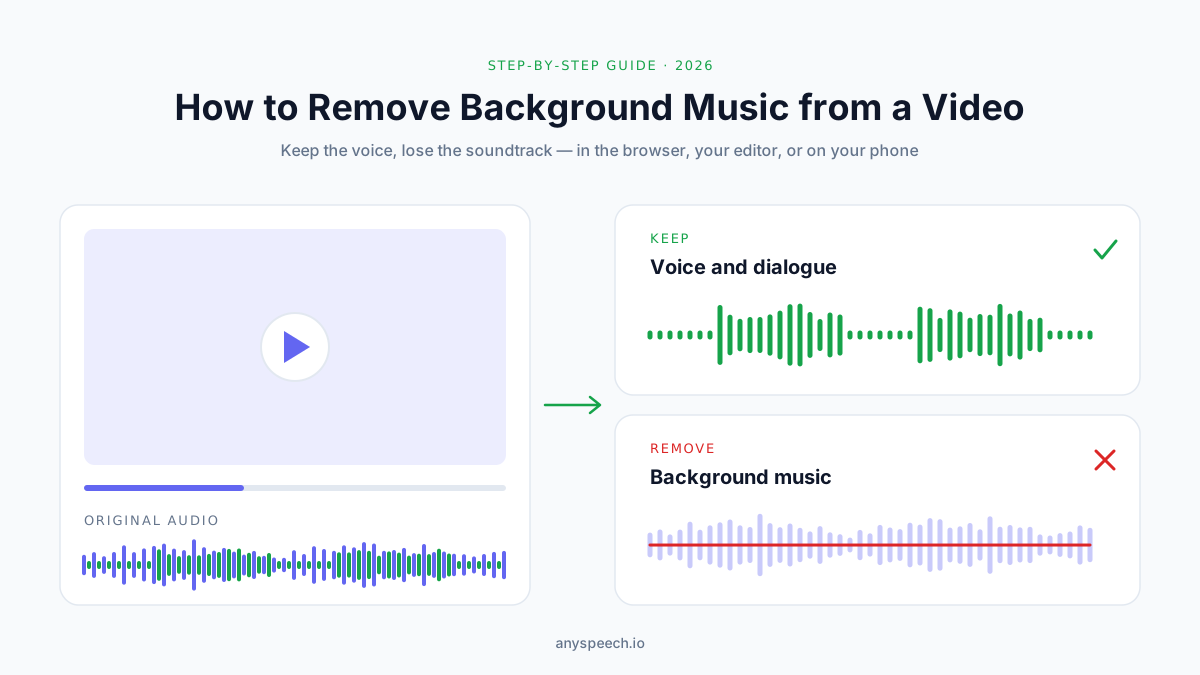
كيفية إزالة الموسيقى من الفيديو مع إبقاء الصوت (7 طرق، 2026)
احذف الموسيقى الخلفية من الفيديو وأبقِ الصوت فقط. 7 طرق: الذكاء الاصطناعي أونلاين وCapCut وErase song في YouTube وResolve وPremiere وiPhone وAudacity.
سجّلت مقابلة رائعة، أو شرحاً تعليمياً، أو فيديو يومياتك (فلوغ). ثم انتبهت إلى الموسيقى.
ربما هي أغنية محمية بحقوق النشر تُعزف تحت كلامك. وربما تطغى الموسيقى على الحوار. أو ربما تحتاج إلى مسار صوتي نظيف لتترجمه، أو تضيف إليه ترجمة نصية، أو تعيد مونتاجه.
حتى وقت قريب، كانت الإجابة الصادقة: "لا يمكنك ذلك". فالموسيقى والكلام مدمجان في المسار الصوتي نفسه، ولم يكن أي فلتر قادراً على الفصل بينهما.
ثم غيّر الذكاء الاصطناعي هذا الواقع. اليوم يمكنك إزالة الموسيقى من الفيديو مع إبقاء الصوت، في دقائق قليلة غالباً، ودون تثبيت أي شيء أحياناً.
لكن هناك نقطة تتجاهلها معظم الأدلة: الأدوات المختلفة تزيل أشياء مختلفة. بعضها يحتفظ بالمؤثرات الصوتية، وبعضها يتخلص منها، وبعضها لا يعمل إلا على YouTube.
يشرح هذا الدليل سبع طرق، ويساعدك على اختيار الأنسب لمقطعك.
ما ستتعلمه:
- الأهداف الأربعة المختلفة وراء عبارة "حذف الموسيقى الخلفية من الفيديو"، والأداة المناسبة لكل منها
- سير العمل القائم على الاستخراج ← التنظيف ← الاستبدال، الذي تعتمد عليه كل الطرق تقريباً
- خطوات مفصلة لـ CapCut وYouTube Studio وDaVinci Resolve وPremiere Pro وAfter Effects وFinal Cut Pro وiPhone وAudacity
- أوامر FFmpeg جاهزة للنسخ واللصق لاستبدال المسار الصوتي في الفيديو
- كيف تعالج الصوت الآلي، والمؤثرات الصوتية المفقودة، ومشكلات مزامنة الشفاه
- ما الذي تفعله إزالة الموسيقى (وما لا تفعله) في مسألة حقوق النشر
إجابة سريعة: لإزالة الموسيقى الخلفية من الفيديو مع إبقاء الصوت، صدّر صوت الفيديو، ومرّره عبر أداة عزل الصوت بالذكاء الاصطناعي لحذف الموسيقى، ثم استبدل الصوت الأصلي بالمسار النظيف في برنامج تحرير الفيديو. وإن كان الفيديو منشوراً أصلاً على YouTube وعليه مطالبة بحقوق النشر، فاستخدم Erase song (محو الأغنية) في YouTube Studio بدلاً من ذلك. وللإبقاء على المؤثرات الصوتية أيضاً، استخدم أداة تفصل الحوار عن الموسيقى والمؤثرات، مثل Dialogue Separator في DaVinci Resolve Studio.
أولاً: ما الذي تريد الإبقاء عليه فعلاً؟
عبارة "إزالة الموسيقى الخلفية" قد تعني أربعة أمور مختلفة تماماً. وتحديد المقصود أولاً يجنّبك استخدام أداة تزيل أكثر مما ينبغي، أو أقل.
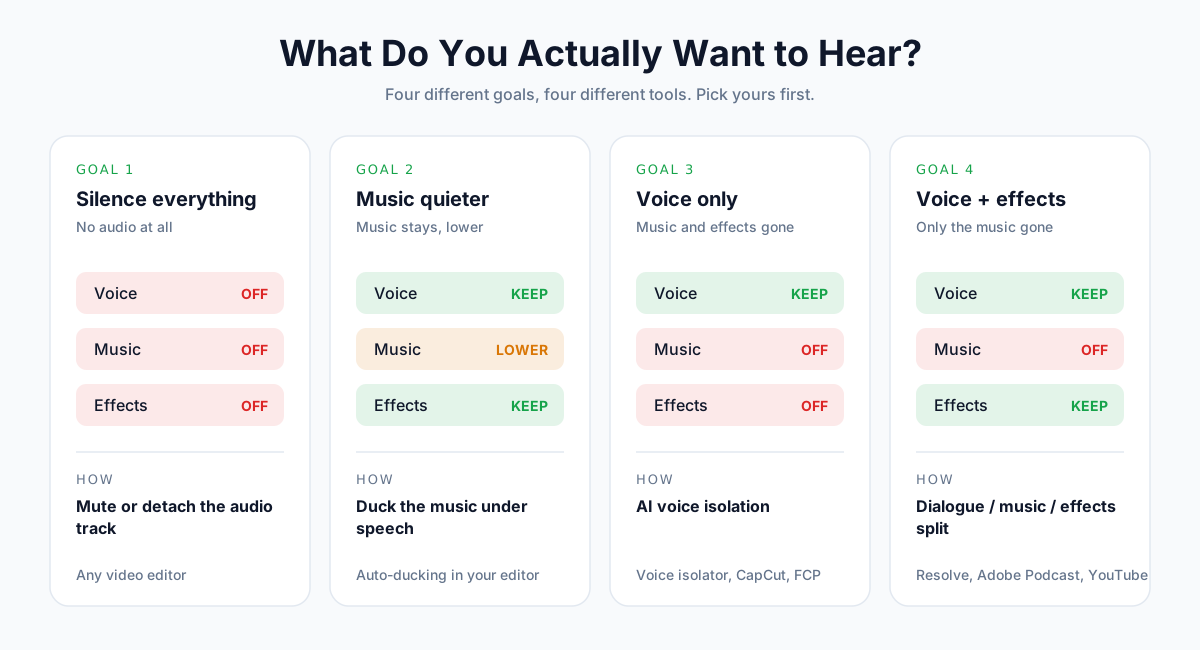
الهدف 1: كتم كل شيء
إن لم تكن تحتاج إلى أي جزء من الصوت الأصلي، فلا حاجة إلى الذكاء الاصطناعي أصلاً. اكتم المقطع أو افصل صوته في أي برنامج لتحرير الفيديو، ثم أضف موسيقى تصويرية جديدة أو تعليقاً صوتياً.
الهدف 2: خفض صوت الموسيقى
إن كانت الموسيقى مناسبة لكنها مرتفعة أكثر من اللازم، فإن خفض الموسيقى تلقائياً (Ducking) أسرع وأنظف من إزالتها. إذ يخفض برنامج التحرير مستوى الموسيقى تلقائياً كلما تحدث أحد.
الهدف 3: إبقاء الصوت فقط
هذا هو الطلب الأكثر شيوعاً: يبقى الحوار ويختفي كل ما عداه. وأداة عزل الصوت بالذكاء الاصطناعي تتعامل معه جيداً. لكن اعلم أن وقع الخطوات والتصفيق والأصوات المحيطة في المكان يختفي عادةً مع الموسيقى.
الهدف 4: إبقاء الصوت والمؤثرات الصوتية
هذه أصعب مهمة. تحتاج إلى أداة تقسّم الصوت إلى ثلاثة أجزاء: الحوار والموسيقى والمؤثرات. وقلة قليلة من الأدوات تجيد ذلك.
أي نوع من الأدوات يحتفظ بماذا؟
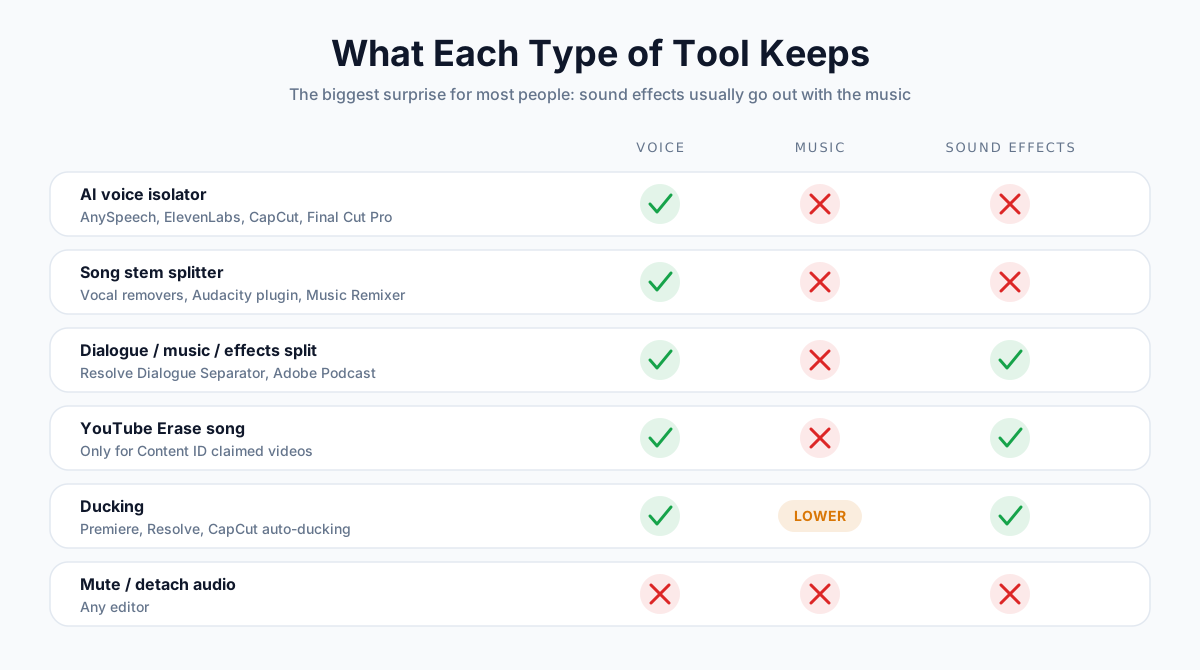
| نوع الأداة | الصوت البشري | الموسيقى | المؤثرات الصوتية | أمثلة |
|---|---|---|---|---|
| أداة عزل الصوت بالذكاء الاصطناعي | إبقاء | إزالة | إزالة | أداة عزل الصوت من AnySpeech، وElevenLabs، وCapCut، وFinal Cut Pro |
| أداة فصل مسارات الأغاني | إبقاء | إزالة | إزالة غالباً | أدوات إزالة الغناء، وإضافة الذكاء الاصطناعي في Audacity، وMusic Remixer في Resolve |
| أداة فصل الحوار والموسيقى والمؤثرات | إبقاء | إزالة | إبقاء | Dialogue Separator في Resolve، وAdobe Podcast، وAudioShake |
| Erase song في YouTube | إبقاء | إزالة الأغنية المُطالَب بها | إبقاء | YouTube Studio (للفيديوهات التي عليها مطالبات فقط) |
| خفض الموسيقى تلقائياً (Ducking) | إبقاء | خفض | إبقاء | Premiere Pro، وResolve، وCapCut |
| الكتم / فصل الصوت | إزالة | إزالة | إزالة | أي برنامج تحرير |
💡 نصيحة احترافية: إن لم تستطع الاختيار بين الهدف 3 والهدف 4، فجرّب الهدف 3 أولاً على مقطع اختباري مدته 30 ثانية. فكثير من فيديوهات المتحدث أمام الكاميرا لا تحتوي على مؤثرات صوتية تُذكر، وأداة عزل الصوت تمنحك أنظف كلام ممكن.
لماذا تصعب إزالة الموسيقى من الفيديو؟
لا تحتاج إلى النظرية لتحصل على نتيجة. لكنها تفسّر لماذا تخرج بعض المقاطع مثالية وبعضها لا.
الموسيقى والكلام يتشاركان النطاق نفسه
تتركز طاقة الكلام في الغالب بين 100 هرتز و4 كيلوهرتز تقريباً، وهو بالضبط النطاق الذي تعيش فيه أيضاً الأصوات الغنائية والغيتارات والبيانو والمُركِّبات الصوتية (Synths). فأي قطع بسيط بالمعادل (EQ) يزيل الموسيقى سيزيل الصوت معها.
المسار الممزوج ليس فيه "تراجع"
بمجرد مزج الموسيقى والحوار في مسار صوتي واحد، لا توجد طبقة مخفية يمكنك إيقافها. فنماذج الذكاء الاصطناعي تُقدِّر أي أجزاء الصوت تخص الصوت البشري، اعتماداً على أنماط تعلّمتها من كميات هائلة من الصوت المستخدم في التدريب.
ما الذي يجعل المقطع سهلاً أو صعباً
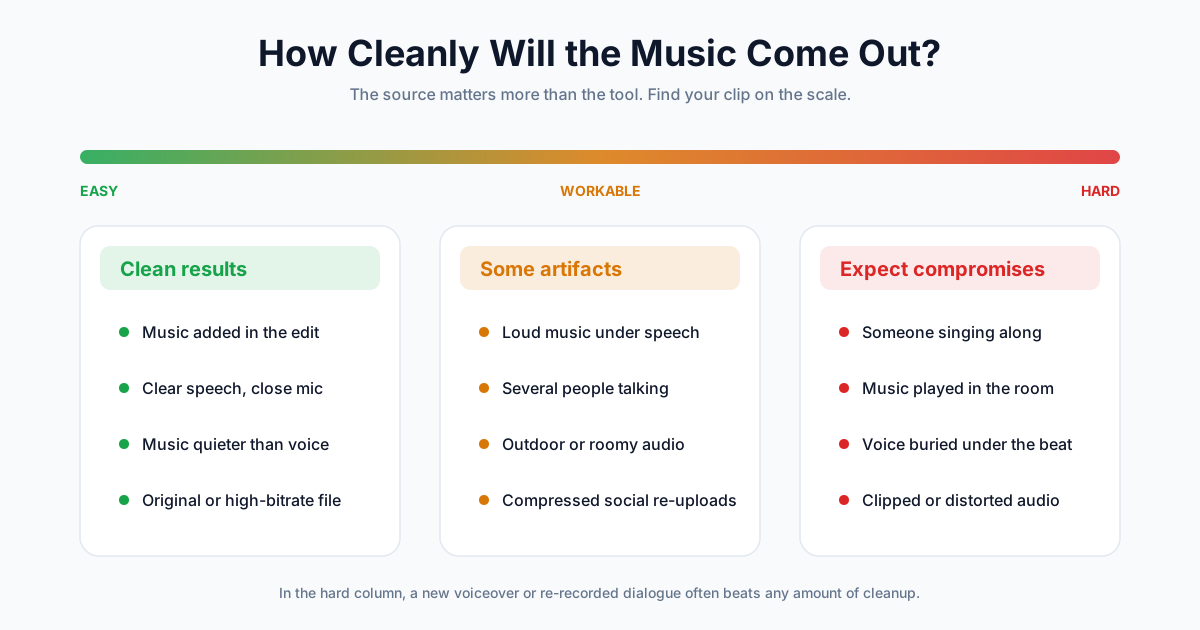
| الحالة | النتيجة المتوقعة | السبب |
|---|---|---|
| موسيقى مضافة في المونتاج، مع صوت واضح | ممتازة | سُجّل الصوت والموسيقى كلٌّ على حدة |
| الموسيقى أخفض من الصوت | جيدة جداً | لدى النموذج إشارة صوتية قوية يعمل عليها |
| موسيقى مرتفعة تحت الكلام | جيدة، مع بعض التشوهات | تداخل الترددات يفرض تنازلات |
| عدة أشخاص يتحدثون فوق الموسيقى | جيدة | تبقى الأصوات، لكن تداخل كلام المتحدثين أصعب |
| موسيقى تُعزف في المكان أثناء التسجيل | مقبولة | صدى الغرفة يدمج الموسيقى في الصوت نفسه |
| شخص يغني مع الموسيقى | ضعيفة | الغناء هو صوت بشري، فيبقى مع الحوار |
| فيديو أُعيد رفعه بمعدل بت منخفض من وسائل التواصل الاجتماعي | مقبولة | الضغط طمس التفاصيل مسبقاً |
سير عمل الاستخراج والإعادة الذي تعتمد عليه معظم الطرق
كثير من أدوات الصوت بالذكاء الاصطناعي، ومنها أداتنا، تعمل على الملفات الصوتية لا على الفيديو. لذلك تتبع معظم الطرق الخطوات الأربع نفسها.
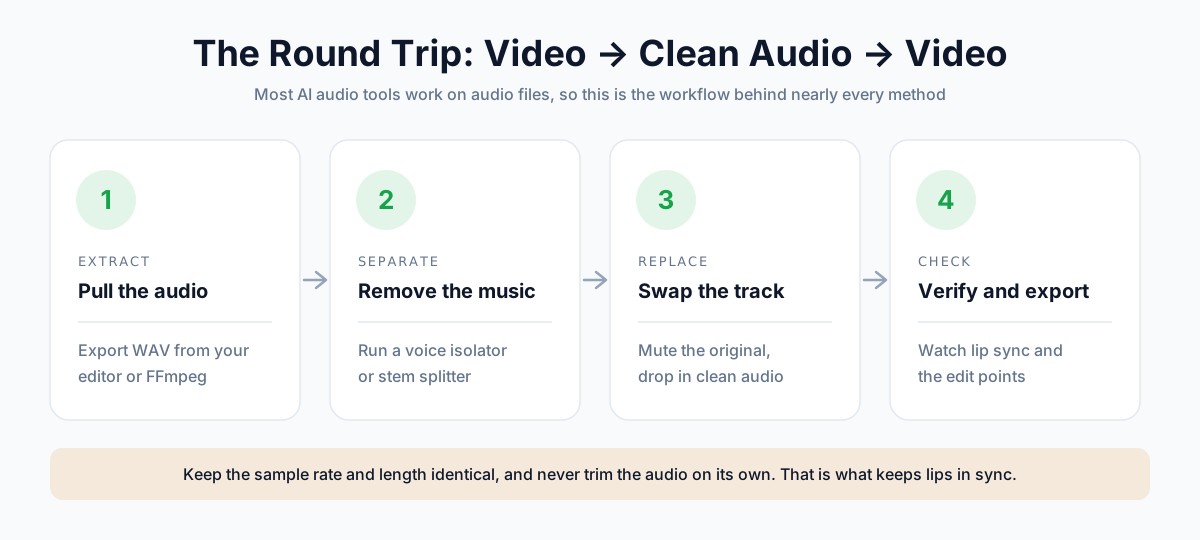
الخطوة 1: استخرج الصوت
صدّر المسار الصوتي بصيغة WAV (الأفضل) أو MP3 بمعدل بت مرتفع. يستطيع أي برنامج لتحرير الفيديو فعل ذلك، أو يمكنك استخدام FFmpeg (الأوامر أدناه).
الخطوة 2: أزل الموسيقى
مرّر الصوت عبر أداة لعزل الصوت أو لفصل الحوار.
الخطوة 3: استبدل المسار الأصلي
اكتم الصوت الأصلي أو احذفه في برنامج التحرير، ثم استورد الملف النظيف وضعه عند بداية الخط الزمني تماماً.
الخطوة 4: تحقّق وصدّر
شاهد بضع ثوانٍ فيها حوار في البداية والمنتصف والنهاية. إن تطابقت حركة الشفاه في كل المواضع، فصدّر الفيديو.
📝 ملاحظة: لا تقتطع أي جزء من الصوت النظيف وحده أبداً. فما دام يبدأ من الصفر ويحافظ على طول الصوت الأصلي ومعدل العينة نفسه، فسيبقى متزامناً.
الطريقة 1: استخدام أداة عزل الصوت بالذكاء الاصطناعي أونلاين
الأفضل لـ: كل من يريد أنظف صوت ممكن دون أن يتعلم برنامجاً لتحرير الفيديو.
كيف تفعل ذلك باستخدام AnySpeech
- استخرج الصوت من الفيديو بصيغة WAV أو MP3 (راجع قسم FFmpeg أو استخدم خيار التصدير في برنامج التحرير).
- افتح أداة عزل الصوت بالذكاء الاصطناعي وارفع الملف الصوتي.
- انقر Isolate Voice (عزل الصوت). تنتهي معالجة معظم الملفات في أقل من دقيقة بكثير.
- استمع إلى النتيجة، ثم حمّل مسار الصوت النظيف.
- استبدل الصوت في برنامج تحرير الفيديو أو باستخدام FFmpeg.
حدود أداة عزل الصوت حسب الخطة
| الخطة | الحد الأقصى لحجم الملف | الحد الأقصى لمدة الملف |
|---|---|---|
| Basic / باقات الرصيد | 20 ميغابايت | 10 دقائق |
| Standard | 50 ميغابايت | 30 دقيقة |
| Professional | 100 ميغابايت | 60 دقيقة |
| Premium | 200 ميغابايت | 60 دقيقة |
| Max | 500 ميغابايت | 60 دقيقة |
تكلفة عزل الصوت 1,000 رصيد لكل دقيقة من الصوت، والميزة متاحة في الخطط المدفوعة. والصيغ المقبولة هي MP3 وWAV وOGG وAAC وFLAC.
بديل مجاني للمقاطع التي تغلب عليها الموسيقى
إن كان مقطعك في الأساس شخصاً يتحدث فوق أغنية، فقد تنجح أيضاً أداة إزالة الغناء المجانية. فهي تقسّم الصوت إلى مسار "غناء" ومسار "موسيقى فقط"، ومسار الغناء هو الحوار الذي تريده.
تحصل الحسابات المجانية على ملف واحد يومياً، حتى 10 دقائق و50 ميغابايت. لكنها مضبوطة للأغاني، لذا تمنحك أداة عزل الصوت كلاماً أنظف في الحوارات المليئة بالضجيج.
أدوات أونلاين أخرى تقبل الفيديو مباشرةً
تتيح لك بعض الخدمات أونلاين رفع ملف الفيديو نفسه، فتتخطى خطوة الاستخراج.
| الأداة | تقبل الفيديو | تحتفظ بالمؤثرات الصوتية | ملاحظات |
|---|---|---|---|
| Adobe Podcast Enhance Speech | نعم (MP4 وMOV) | جزئياً (شريط تمرير منفصل للخلفية) | خطة مجانية بحدود يومية |
| ElevenLabs Voice Isolator | نعم | لا | حتى 500 ميغابايت / ساعة واحدة لكل ملف |
| LALAL.AI | نعم | لا (الصوت مقابل كل ما عداه) | مستويات قابلة للضبط لإلغاء الضجيج |
| AnySpeech Voice Isolator | الصوت فقط | لا | الحساب نفسه يغطي التفريغ النصي والدبلجة وتحويل النص إلى كلام |
الحدود تتغير كثيراً، لذا راجع صفحة الأسعار لكل أداة قبل الاعتماد على أي رقم.
الطريقة 2: إزالة الموسيقى الخلفية في CapCut
الأفضل لـ: صنّاع المحتوى القصير الذين يحررون أصلاً في CapCut.
يضم CapCut عدة ميزات صوتية تعمل بالذكاء الاصطناعي. وهي مريحة لأن الفيديو لا يغادر برنامج التحرير، لكن ميزات الفصل تتطلب عموماً CapCut Pro للتصدير.
على CapCut لسطح المكتب
- استورد الفيديو واسحبه إلى الخط الزمني.
- حدّد المقطع وافتح لوحة Audio (الصوت) على اليمين.
- ابحث ضمن Basic عن Isolate voice (وقد تظهر أحياناً باسم Vocal isolation).
- اختر Keep voice (إبقاء الصوت) لإزالة الموسيقى وأصوات الخلفية.
- شغّل المقطع للتحقق من النتيجة، ثم صدّره.
قسّم الصوت إلى مسارات منفصلة
تقدّم بعض إصدارات CapCut أيضاً ميزة Separate audio، التي تقسّم المسار إلى أجزاء مثل الغناء والآلات. أبقِ الغناء واحذف الباقي حين تريد تحكماً أكبر مما يتيحه مفتاح تشغيل واحد.
على CapCut للهاتف
- افتح مشروعك وانقر مقطع الفيديو.
- انقر Audio (أو Extract audio أولاً إن كانت الخيارات معطّلة).
- ابحث عن Isolate voice أو Vocal isolation وفعّلها.
- عاين النتيجة وصدّرها.
📝 ملاحظة: يغيّر CapCut أسماء هذه الميزات ومواضعها بين التحديثات. إن لم تجدها، فابحث في مركز المساعدة داخل التطبيق عن "isolate voice".
الطريقة 3: استخدام "Erase Song" في YouTube Studio
الأفضل لـ: الفيديوهات المنشورة أصلاً على YouTube والتي تلقّت مطالبة بحقوق النشر بسبب الموسيقى.
لدى YouTube أداة مدمجة بالذكاء الاصطناعي تزيل الأغنية المُطالَب بها فقط. لا تحتاج إلى إعادة رفع الفيديو، وتحتفظ بالمشاهدات والتعليقات والرابط.
كيف تمحو أغنية
- اذهب إلى YouTube Studio › Content وصفِّ النتائج حسب Claims (المطالبات).
- في عمود Restrictions (القيود)، مرّر المؤشر فوق المطالبة وانقر See details.
- ضمن المحتوى المستخدَم، ابحث عن المطالبة وانقر Take action.
- اختر Erase song.
- حدّد ما إذا كنت تريد إزالة الأغنية فقط (يحتفظ الذكاء الاصطناعي بالكلام والأصوات الأخرى) أو Mute all sound (كتم كل الصوت) في المقاطع المُطالَب بها. ويمكنك ضبط وقتَي البداية والنهاية.
- تابع واحفظ. وفي تطبيق YouTube Studio على الهاتف، افتح Restrictions الخاصة بالفيديو، وانقر Review issues، ثم المطالبة.
مقارنة خيارات Erase Song
| الخيار | ما يحدث | الأفضل حين |
|---|---|---|
| Erase song (الأغنية فقط) | يزيل الذكاء الاصطناعي الموسيقى المُطالَب بها ويحتفظ بالكلام والأصوات الأخرى | يتحدث شخص فوق الموسيقى |
| Mute all sound | يُكتم كل الصوت في المقطع المُطالَب به | لا يحتوي المقطع على حوار مهم |
| Trim out segment | يُقتطع الجزء المُطالَب به من الفيديو | لا حاجة إلى المقطع إطلاقاً |
| Replace song | تُستبدل الأغنية بمقطوعة من مكتبة الصوت في YouTube | تريد موسيقى، لكن ليس تلك الأغنية |
قيود يجب أن تعرفها
- تعمل فقط على الفيديوهات التي عليها مطالبة من Content ID، لا على أي فيديو تختاره.
- إن لم تكن الإزالة بالذكاء الاصطناعي نظيفة بما يكفي لرفع المطالبة، فقد يطلب منك YouTube كتم المقطع بدلاً من ذلك.
- لا تمنحك ملفاً نظيفاً لاستخدامه في مكان آخر.
- قد تستغرق معالجة التعديلات وقتاً، ولا يمكن التراجع عنها عموماً بعد حفظها.
الطريقة 4: إزالة الموسيقى في DaVinci Resolve
الأفضل لـ: المحررين الذين يريدون تحكماً احترافياً وإمكانية الإبقاء على المؤثرات الصوتية.
أدوات الصوت بالذكاء الاصطناعي في DaVinci Resolve من أقوى الأدوات المدمجة في أي برنامج تحرير. والميزات الأساسية جزء من DaVinci Resolve Studio، النسخة المدفوعة (ترخيص لمرة واحدة بسعر $295 وقت كتابة هذا المقال).
ميزات الصوت بالذكاء الاصطناعي في Resolve في لمحة
| الميزة | ما تفصله | تحتفظ بالمؤثرات الصوتية | الأفضل لـ |
|---|---|---|---|
| Voice Isolation | الصوت مقابل كل ما عداه | لا | حوار نظيف بسرعة |
| Music Remixer | الصوت، والطبول، والباص، والعناصر الأخرى | جزئياً (تقع المؤثرات ضمن "العناصر الأخرى") | إعادة موازنة المقاطع التي تغلب عليها الموسيقى |
| Dialogue Separator (الإصدارات الأحدث) | الصوت، والخلفية، والأصوات المحيطة | نعم | إزالة الموسيقى مع الحفاظ على أجواء المكان |
كيف تستخدم Voice Isolation
- حدّد المقطع في صفحة Edit أو Cut.
- افتح Inspector واذهب إلى تبويب Audio.
- فعّل Voice Isolation واضبط مقدارها.
- شغّل المقطع، واخفض المقدار إن بدأ الصوت يبدو مُعالَجاً بشكل مصطنع.
كيف تستخدم Music Remixer
- حدّد المقطع وافتح Inspector › Audio.
- فعّل Music Remixer.
- اخفض المسارات غير الصوتية (الطبول والباص والعناصر الأخرى) إلى الصفر.
- إن اختفت المؤثرات الصوتية، فارفع "العناصر الأخرى" (Other) قليلاً حتى تعود.
كيف تستخدم Dialogue Separator
- افتح صفحة Fairlight، أو ابحث عن التأثير في Inspector إن كان إصدارك يعرضه هناك.
- أضف Dialogue Separator إلى مسار الحوار.
- أبقِ Voice مرتفعاً، واخفض Background لإزالة الموسيقى، واضبط Ambience حسب ذوقك.
💡 نصيحة احترافية: ميزات Resolve ومواضعها تتغير بين الإصدارات الرئيسية. راجع قائمة ميزات نسخة Studio الخاصة بإصدارك تحديداً قبل الشراء.
الطريقة 5: إزالة الموسيقى في Premiere Pro أو After Effects
الأفضل لـ: مستخدمي Adobe الذين يريدون البقاء داخل Creative Cloud.
Premiere Pro: ما يستطيع فعله وما لا يستطيع
لا يضم Premiere Pro حتى الآن زراً لـ"إزالة الموسيقى" بنقرة واحدة. لكن فيه ميزتان توصلانك إلى معظم الطريق.
الخيار أ: Enhance Speech
- حدّد مقطع الحوار.
- افتح لوحة Essential Sound وصنّف المقطع على أنه Dialogue.
- انقر Enhance ضمن Enhance Speech واضبط Mix Amount.
صُممت Enhance Speech لتنظيف الأصوات. فهي تقلل ضجيج الخلفية وبعض الموسيقى، لكنها ليست أداة مخصصة لإزالة الموسيقى. والموسيقى المرتفعة تنجو منها غالباً.
الخيار ب: اخفض الموسيقى تلقائياً بدلاً من إزالتها
إن كانت الموسيقى على مسار مستقل، فلا حاجة إلى إزالتها أصلاً:
- صنّف مقطع الموسيقى على أنه Music في Essential Sound.
- فعّل Ducking واضبط Duck against على Dialogue.
- انقر Generate Keyframes.
الخيار ج: مرّر الصوت عبر أداة ذكاء اصطناعي ثم أعِده
أما الموسيقى المدمجة في مسار الحوار، فصدّر الصوت، ونظّفه باستخدام Adobe Podcast أو أي أداة أخرى لعزل الصوت، ثم استورد الملف النظيف واستبدل به الأصلي.
After Effects: استخدم حلاً بديلاً
لا يضم After Effects ميزة مدمجة لإزالة الموسيقى. والخيارات العملية هي:
- انقل المشروع إلى Premiere Pro عبر Dynamic Link واستخدم الخيارات السابقة.
- صدّر الصوت، ونظّفه بأداة عزل صوت أونلاين، ثم استورد الملف النظيف واستبدل به طبقة الصوت الأصلية.
مقارنة خيارات Adobe
| الخيار | يزيل الموسيقى المدمجة | يحتفظ بالمؤثرات الصوتية | تكلفة إضافية |
|---|---|---|---|
| Enhance Speech (Premiere) | جزئياً | لا | مشمول |
| Ducking (Premiere) | لا، يخفضها فقط | نعم | مشمول |
| Adobe Podcast Enhance Speech | نعم | جزئياً | خطة مجانية، ومدفوعة لاستخدام أكبر |
| تمرير الصوت عبر أداة لعزل الصوت | نعم | لا | حسب الأداة |
الطريقة 6: إزالة الموسيقى على Mac وiPhone (Final Cut Pro وiMovie وPhotos)
الأفضل لـ: مستخدمي Apple الذين لا يريدون برامج إضافية.
Final Cut Pro: Voice Isolation
يتضمن Final Cut Pro ميزة Voice Isolation (منذ الإصدار 10.6.2):
- حدّد المقطع في الخط الزمني.
- افتح Audio inspector.
- فعّل Voice Isolation واسحب شريط التمرير الخاص بها.
تعطي الميزة الأولوية للأصوات البشرية وتقلل الموسيقى وأصوات الخلفية. وعند القيم المرتفعة تنخفض الموسيقى كثيراً، لكنها لا تفصل الموسيقى عن المؤثرات فصلاً نظيفاً.
iMovie على Mac: Reduce Background Noise
- حدّد المقطع وانقر زر Noise Reduction and Equalizer فوق نافذة العرض.
- فعّل Reduce background noise وارفع شريط التمرير.
تستهدف هذه الميزة الضجيج الثابت مثل الطنين والرياح. وهي تساعد قليلاً مع الموسيقى الهادئة، لكنها غير مصممة لإزالة الأغاني.
iPhone: Audio Mix في تطبيق Photos
يمكن استخدام Audio Mix مع الفيديوهات المسجلة بالصوت المكاني (Spatial Audio) على طرازات iPhone 16 وما بعدها (بما فيها iPhone 17 وiPhone Air):
- افتح الفيديو في Photos وانقر Edit.
- انقر زر Audio Mix.
- اختر Studio لتقليل أصوات الخلفية والصدى، أو In-Frame لتقليل الأصوات الصادرة من مصادر خارج اللقطة.
- اسحب شريط الشدة للتحكم في قوة التأثير.
لا تعمل الميزة إلا على تسجيلاتك أنت بالصوت المكاني، لا على المقاطع التي نزّلتها أو استوردتها.
مقارنة خيارات Apple
| الأداة | المنصة | جودة إزالة الموسيقى | التكلفة |
|---|---|---|---|
| Voice Isolation في Final Cut Pro | Mac | جيدة | تطبيق مدفوع |
| تقليل الضجيج في iMovie | Mac | ضعيفة | مجاني |
| Audio Mix في Photos | iPhone 16 وما بعده | جيدة لتسجيلاتك بالصوت المكاني | مجاني |
| أداة عزل الصوت في المتصفح | أي جهاز | جيدة جداً | خطة مدفوعة |
الطريقة 7: إزالة الموسيقى الخلفية باستخدام Audacity (مجاناً)
الأفضل لـ: من يريدون طريقة مجانية تماماً تعمل دون اتصال بالإنترنت، ولا تزعجهم بضع خطوات إضافية.
لا يستطيع Audacity تحرير الفيديو أو تصديره. لكنه يستطيع تنظيف الصوت، ثم تعيده أنت إلى الفيديو ببرنامج التحرير أو بـ FFmpeg.
ما تحتاجه
| المكوّن | السبب |
|---|---|
| Audacity | محرر صوت مجاني لأنظمة Windows وmacOS وLinux |
| مكتبة FFmpeg لبرنامج Audacity | تتيح لـ Audacity استيراد الصوت من ملفات MP4 وMOV وغيرها من ملفات الفيديو |
| إضافات Intel OpenVINO AI | تضيف Music Separation، وهو نموذج ذكاء اصطناعي يفصل الغناء عن الموسيقى |
| برنامج لتحرير الفيديو أو FFmpeg | لإعادة الصوت النظيف إلى الفيديو |
خطوة بخطوة
- ثبّت FFmpeg لبرنامج Audacity من تفضيلات Audacity (قسم Libraries) إن لم يُكتشف تلقائياً.
- استورد الفيديو عبر File › Import › Audio. سيحمّل Audacity المسار الصوتي فقط.
- حدّد المسار كاملاً.
- اذهب إلى Effect › OpenVINO AI Effects › OpenVINO Music Separation.
- اضبط Separation Mode (وضع الفصل) على (2 Stem) Instrumental, Vocals وانقر Apply.
- احذف مسار Instrumental أو اكتمه. مسار Vocals هو الحوار الذي تريده.
- صدّره بصيغة WAV عبر File › Export Audio.
- استبدل صوت الفيديو بملف WAV في برنامج التحرير أو باستخدام FFmpeg.
📝 ملاحظة: نموذج Music Separation مدرَّب على الأغاني، لذا تنتهي المؤثرات الصوتية عادةً في مسار الموسيقى (Instrumental). وإضافات OpenVINO مبنية لإصدارات محددة من Audacity، فراجع ملاحظات التوافق في صفحة تحميل Audacity إن لم يظهر التأثير.
وللاطلاع على شرح أعمق لهذه الإضافة، راجع دليلنا حول كيفية إزالة الصوت من الأغنية.
كيف تستخرج الصوت وتستبدله باستخدام FFmpeg
FFmpeg أداة مجانية تعمل من سطر الأوامر، وتنجز عملية الاستخراج والإعادة في ثوانٍ دون إعادة ترميز الفيديو.
استخرج الصوت بصيغة WAV
ffmpeg -i input.mp4 -vn -ac 2 -ar 48000 audio.wavأعِد الصوت النظيف إلى الفيديو
ffmpeg -i input.mp4 -i clean.wav -map 0:v -map 1:a -c:v copy -c:a aac -b:a 192k -shortest output.mp4ما وظيفة كل خيار
| الخيار | المعنى |
|---|---|
-vn | يستبعد تدفق الفيديو ويحتفظ بالصوت فقط |
-ac 2 -ar 48000 | صوت ستيريو بتردد 48 كيلوهرتز، وهو معدل العينة القياسي للفيديو |
-map 0:v | يأخذ الفيديو من المدخل الأول (الفيديو الأصلي) |
-map 1:a | يأخذ الصوت من المدخل الثاني (الملف النظيف) |
-c:v copy | ينسخ الفيديو دون إعادة ترميز، فتبقى الجودة مطابقة تماماً |
-c:a aac -b:a 192k | يرمّز الصوت الجديد بصيغة AAC، وهي الصيغة التي تتوقعها ملفات MP4 |
-shortest | يتوقف عند نهاية التدفق الأقصر |
💡 نصيحة احترافية: إن كان صوت الفيديو الأصلي بمعدل 44.1 كيلوهرتز، فغيّر -ar 48000 إلى -ar 44100 ليتطابق المسار النظيف معه تماماً.
حين لا يمكن إزالة الموسيقى بالكامل
أحياناً لا تمنحك أي أداة نتيجة جيدة بما يكفي للنشر. والسبب عادةً هو المصدر، لا البرنامج.
علامات تدل على أنك بلغت الحد
- يبدو الصوت معدنياً أو كأنه "تحت الماء" عند أي إعداد يزيل الموسيقى
- شخص يغني أو يدندن مع الأغنية
- كانت الموسيقى تُعزف في المكان، فصار صداها داخل الصوت نفسه
بدائل أفضل
| الحالة | جرّب هذا بدلاً من ذلك |
|---|---|
| جزء موسيقي قصير | احذف ذلك الجزء فقط وأضف تلاشياً متقاطعاً، أو غطّه بلقطة اعتراضية (Cutaway) |
| فيديو تتحدث فيه أنت أمام الكاميرا | أعد تسجيل التعليق الصوتي فوق اللقطات الأصلية |
| سرد مكتوب مسبقاً | ولّد تعليقاً صوتياً جديداً باستخدام تحويل النص إلى كلام بالذكاء الاصطناعي |
| محتوى موجّه إلى لغات أخرى | استخدم الدبلجة بالذكاء الاصطناعي، التي تعيد بناء الكلام باللغة الجديدة |
| تحتاج إلى الكلمات لا إلى الصوت | فرّغ الكلام نصياً واستخدم الترجمة النصية المرافقة |
كيف تعالج المشكلات الشائعة
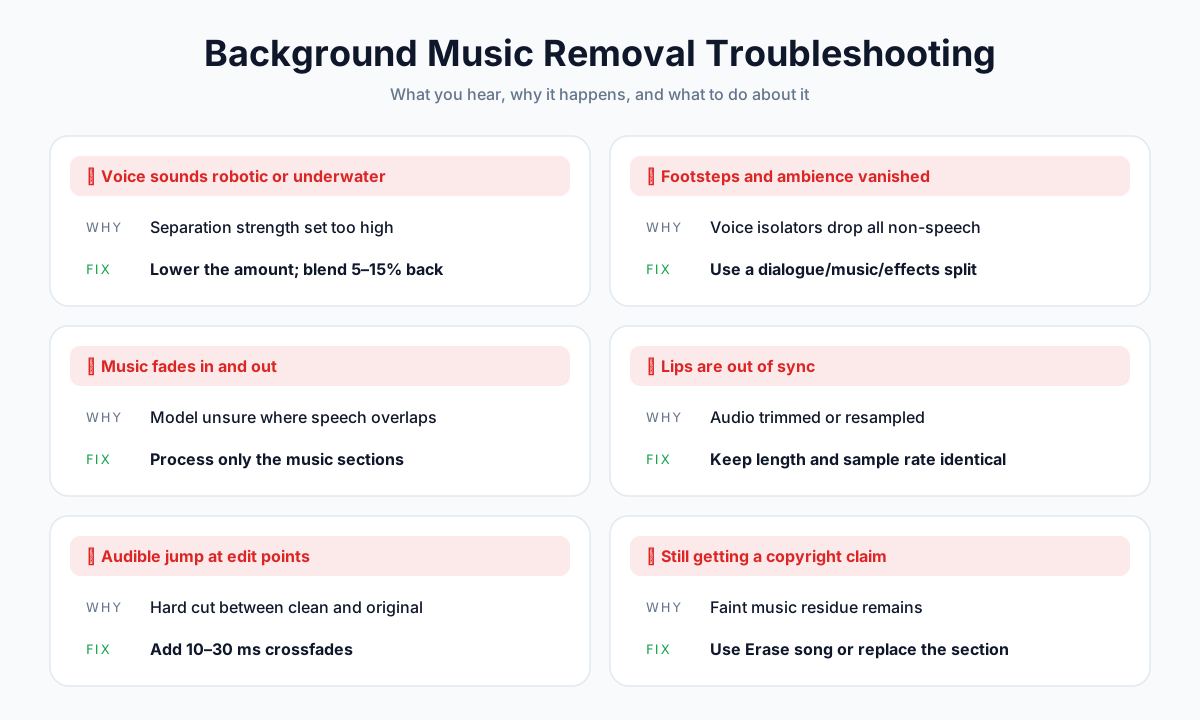
الصوت يبدو آلياً أو كأنه تحت الماء
السبب: الفصل عنيف أكثر من اللازم، فأُزيلت أجزاء من الصوت مع الموسيقى.
الحل:
- اخفض إعداد القوة أو المقدار.
- امزج 5–15% من الصوت الأصلي تحت المسار النظيف. فأثر خافت من الموسيقى يخفي التشوهات بشكل مدهش.
اختفت الخطوات والضحكات والأصوات المحيطة
السبب: أدوات عزل الصوت وأدوات فصل مسارات الأغاني تعامل كل صوت غير الكلام على أنه ضجيج.
الحل: استخدم أداة لفصل الحوار والموسيقى والمؤثرات (الهدف 4)، أو أضف طبقة من صوت الغرفة (Room tone) ومؤثرات صوتية من مكتبة جاهزة.
الموسيقى تظهر وتختفي
السبب: النموذج أقل ثقة في المواضع التي يتداخل فيها الكلام مع الموسيقى.
الحل: عالج الأجزاء التي تحتوي على موسيقى فقط، واترك الأجزاء الخالية منها دون تغيير.
حركة الشفاه غير متزامنة مع الصوت
السبب: اقتُطع جزء من الصوت النظيف، أو غُيّر معدل العينة فيه، أو وُضع عند نقطة بداية خاطئة.
الحل: اجعل طول الملف النظيف ومعدل العينة فيه مطابقَين للأصل تماماً، وضعه عند الصفر.
قائمة التحقق من المزامنة
| البند | ما الذي تتحقق منه |
|---|---|
| نقطة البداية | يبدأ الصوت النظيف عند 0:00 تماماً على الخط الزمني |
| الطول | المدة نفسها للأصل، بدقة الإطار الواحد |
| معدل العينة | مطابق للأصل (عادةً 48 كيلوهرتز للفيديو) |
| معدل الإطارات | دون تغيير عند تصدير الفيديو النهائي |
تسمع قفزة عند نقاط القطع
السبب: قطع حاد بين الصوت المنظَّف والصوت الأصلي.
الحل: أضف تلاشياً متقاطعاً قصيراً مدته نحو 10–30 مللي ثانية عند كل انتقال.
ما زال الفيديو يتلقى مطالبة بحقوق النشر
السبب: البقايا الموسيقية الخافتة قد تظل تُطابَق في نظام Content ID.
الحل: على YouTube، استخدم Erase song. وفي المنصات الأخرى، احذف الجزء المتأثر أو استبدله بالكامل.
هل تحل إزالة الموسيقى مشكلات حقوق النشر؟
قد تؤدي إزالة أغنية محمية بحقوق النشر إلى رفع مطالبة الموسيقى، لكنها لا تمنحك أي حقوق في بقية الفيديو.
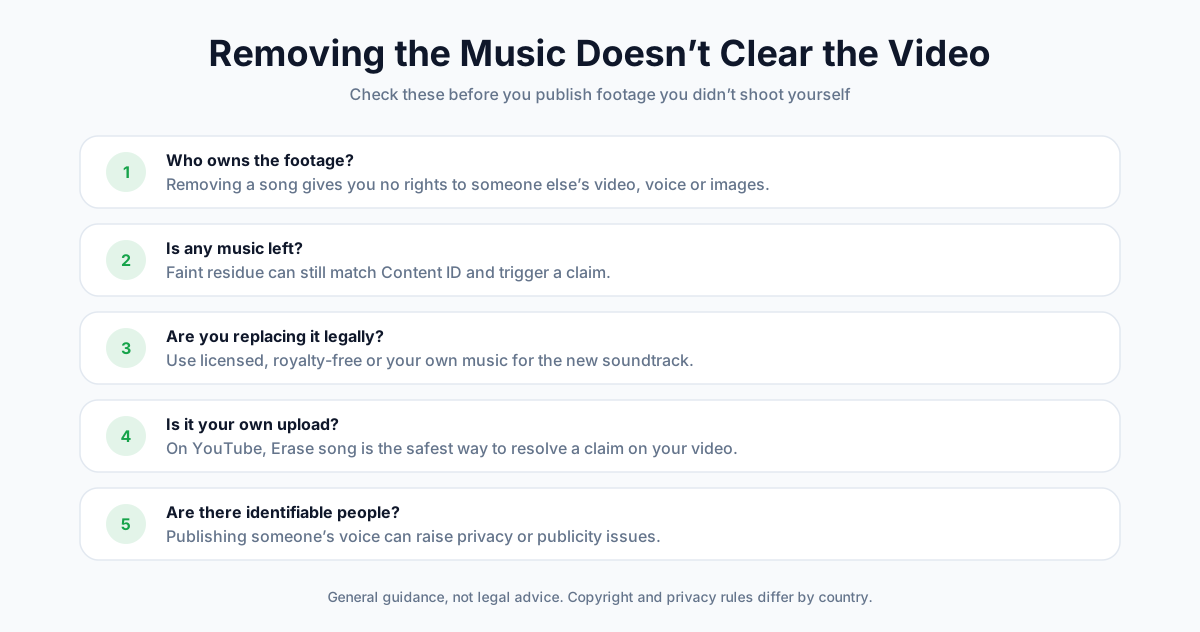
ما الذي يتغير وما الذي لا يتغير
| الحالة | هل تساعد إزالة الموسيقى؟ |
|---|---|
| فيديو خاص بك عليه مطالبة بسبب أغنية | نعم. فميزة Erase song أو إعادة رفع نسخة نظيفة ترفع مطالبة الموسيقى عادةً |
| فيديو لشخص آخر تريد إعادة نشره | لا. فاللقطات والأصوات والصور ما زالت ملكاً لصاحبها |
| مقطع من فيلم أو برنامج تلفزيوني | لا. إزالة الموسيقى التصويرية لا تجعل المقطع قابلاً لإعادة الاستخدام |
| فيديو خاص بك تريد وضع موسيقى جديدة له | نعم، بشرط أن تكون الموسيقى الجديدة مرخّصة أو خالية من حقوق الملكية |
📝 ملاحظة: هذه إرشادات عامة، وهذه ليست استشارة قانونية. قواعد حقوق النشر والخصوصية تختلف من بلد إلى آخر ومن منصة إلى أخرى.
الأسئلة الشائعة
هل يمكن إزالة الموسيقى الخلفية من الفيديو مع إبقاء الصوت؟
نعم. تفصل أدوات عزل الصوت بالذكاء الاصطناعي الكلام عن الموسيقى وتعيد إليك مسار صوت نظيفاً. صدّر صوت الفيديو، ومرّره عبر أداة مثل أداة عزل الصوت من AnySpeech أو Adobe Podcast أو Voice Isolation في DaVinci Resolve، ثم استبدل به الصوت الأصلي. وتكون النتائج أفضل حين يكون الصوت أعلى من الموسيقى.
كيف أزيل الموسيقى الخلفية من الفيديو مجاناً؟
استخدم Audacity مع إضافة OpenVINO Music Separation المجانية من Intel لتقسيم الصوت إلى غناء وموسيقى، ثم أعد مسار الغناء إلى الفيديو ببرنامج تحرير مجاني أو بـ FFmpeg. ولدى Adobe Podcast خطة مجانية أيضاً. وللمقاطع القصيرة، تمنح أداة إزالة الغناء المجانية من AnySpeech الحسابات المجانية ملفاً واحداً يومياً، حتى 10 دقائق.
كيف أزيل الموسيقى الخلفية مع الإبقاء على المؤثرات الصوتية؟
تحتاج إلى أداة لفصل الحوار والموسيقى والمؤثرات بدلاً من أداة عزل الصوت. فميزة Dialogue Separator في DaVinci Resolve Studio، وأدوات التحكم المنفصلة بالخلفية في Adobe Podcast، والأدوات الاحترافية مثل AudioShake، يمكنها الإبقاء على الأصوات المحيطة والمؤثرات مع إزالة الموسيقى. أما أدوات عزل الصوت فتزيل المؤثرات مع الموسيقى.
كيف أزيل موسيقى محمية بحقوق النشر من فيديو على YouTube دون حذفه؟
في YouTube Studio، افتح الفيديو، وانقر See details على مطالبة حقوق النشر، واختر Take action، ثم Erase song. اختر إزالة الأغنية فقط، ما يسمح للذكاء الاصطناعي بالإبقاء على الكلام والأصوات الأخرى، أو كتم كل الصوت في المقطع المُطالَب به. ويحتفظ الفيديو برابطه ومشاهداته وتعليقاته.
كيف أزيل الموسيقى الخلفية في CapCut؟
حدّد المقطع، وافتح لوحة Audio، وفعّل Isolate voice (أو Vocal isolation) مع اختيار إبقاء الصوت. وفي بعض الإصدارات، تقسّم ميزة Separate audio المسار إلى غناء وآلات. وتتطلب ميزات الذكاء الاصطناعي هذه عموماً اشتراك CapCut Pro للتصدير.
هل يستطيع Premiere Pro إزالة الموسيقى الخلفية؟
ليس مباشرةً. فميزة Enhance Speech في Premiere Pro تنظّف الحوار وتقلل بعض الموسيقى الخلفية، وميزة auto-ducking (خفض الموسيقى تلقائياً) تخفض الموسيقى تحت الكلام. ولإزالة الموسيقى المدمجة في الحوار بالكامل، صدّر الصوت، ونظّفه بأداة عزل صوت بالذكاء الاصطناعي، ثم استورده من جديد.
كيف أزيل الموسيقى الخلفية في After Effects؟
لا يضم After Effects ميزة لإزالة الموسيقى. انقل المشروع إلى Premiere Pro عبر Dynamic Link، أو صدّر الصوت، ونظّفه بأداة عزل صوت أونلاين، ثم استبدل طبقة الصوت الأصلية بالملف النظيف.
هل يمكنني إزالة الموسيقى الخلفية من فيديو على iPhone؟
على طرازات iPhone 16 وما بعدها، افتح في تطبيق Photos فيديو سجّلته بالصوت المكاني، وانقر Edit، ثم Audio Mix، واختر Studio لتقليل أصوات الخلفية. أما الفيديوهات الأخرى، فاستخدم عزل الصوت في CapCut، أو صدّر الصوت واستخدم أداة لعزل الصوت تعمل في المتصفح.
لماذا يبدو صوتي آلياً بعد إزالة الموسيقى؟
كان الفصل عنيفاً أكثر من اللازم، فأزال النموذج أجزاء من الصوت تتداخل مع الموسيقى. اخفض القوة، وابدأ من أعلى جودة متاحة للمصدر، وامزج قدراً صغيراً (5–15%) من الصوت الأصلي لإخفاء التشوهات.
هل توقف إزالة الموسيقى مطالبات حقوق النشر؟
غالباً نعم، بالنسبة إلى مطالبات الموسيقى على فيديوهاتك الخاصة. فميزة Erase song في YouTube ترفع المطالبة حين تنجح الإزالة. لكن البقايا الخافتة قد تظل تُطابَق، وإزالة الموسيقى لا تمنحك أبداً حقوقاً في لقطات شخص آخر.
الخلاصة
لم تعد إزالة الموسيقى الخلفية من الفيديو مهمة حكراً على مهندسي الصوت. السر في اختيار أداة تتوافق مع ما تريد الإبقاء عليه.
إليك النسخة المختصرة:
- حدّد هدفك. كتم، أو خفض تلقائي، أو صوت فقط، أو صوت مع مؤثرات.
- الصوت فقط؟ صدّر الصوت، ومرّره عبر أداة عزل الصوت، ثم أعده إلى الفيديو.
- الفيديو منشور على YouTube وعليه مطالبة؟ استخدم Erase song.
- تحتاج إلى المؤثرات الصوتية أيضاً؟ استخدم Dialogue Separator في Resolve Studio أو Adobe Podcast.
- حافظ على المزامنة. الطول نفسه، ومعدل العينة نفسه، والبداية عند الصفر.
مستعد للتجربة؟ ارفع ملفك الصوتي إلى أداة عزل الصوت بالذكاء الاصطناعي واحصل على مسار حوار نظيف خلال ثوانٍ.
تعمل على أغانٍ لا على فيديو؟ اقرأ دليلنا حول كيفية إزالة الصوت من الأغنية، أو قارن مزيداً من الخيارات في قائمتنا لـأفضل أدوات عزل الصوت.
الكاتب

التصنيفات
مقالات أخرى
كيف تصنع موسيقى بالذكاء الاصطناعي: من فكرة إلى أغنية (2026)
تعلّم كيف تصنع موسيقى بالذكاء الاصطناعي خطوة بخطوة: أوصاف تنجح، وكلماتك الخاصة، وحلول للنتائج السيئة، وقواعد حقوق النشر قبل أن تنشر أغنيتك.

كيفية استخدام تحويل النص إلى كلام بالذكاء الاصطناعي: دليل شامل للمبتدئين (2025)
تعلم كيفية استخدام أدوات تحويل النص إلى كلام بالذكاء الاصطناعي خطوة بخطوة. اكتشف الخيارات المجانية، قارن جودة الأصوات، واحصل على نصائح عملية لإنشاء تعليقات صوتية طبيعية.

كيفية تفعيل عزل الصوت: دليل خطوة بخطوة لكل جهاز (2026)
تعلم كيفية تفعيل عزل الصوت على iPhone وiPad وMac وAndroid. تعليمات خطوة بخطوة لـ FaceTime والمكالمات الهاتفية، ونصائح لأدوات عزل الصوت بالذكاء الاصطناعي.