
كيفية تفعيل عزل الصوت: دليل خطوة بخطوة لكل جهاز (2026)
تعلم كيفية تفعيل عزل الصوت على iPhone وiPad وMac وAndroid. تعليمات خطوة بخطوة لـ FaceTime والمكالمات الهاتفية، ونصائح لأدوات عزل الصوت بالذكاء الاصطناعي.
أنت في مكالمة FaceTime مع مديرك. الجار يبدأ بجز العشب. كلبك يقرر أن هذه هي اللحظة المثالية للنباح على لا شيء تماماً. ومديرك يقول: "عذراً، لا أستطيع سماعك."
يبدو مألوفاً؟ هذا بالضبط لماذا بنت Apple ميزة عزل الصوت في أجهزة iPhone وiPad وMac. إنها ميزة مدمجة تفلتر ضوضاء الخلفية أثناء المكالمات حتى يصل صوتك فقط بوضوح.
المشكلة؟ معظم الناس لا يعرفون حتى أنها موجودة. وحتى لو عرفوا، إيجاد الإعداد ليس واضحاً بالضبط.
في هذا الدليل، سأرشدك خطوة بخطوة لكيفية تفعيل عزل الصوت على كل جهاز Apple، وأغطي بدائل Android، وأريك ماذا تفعل عندما تحتاج عزل الصوت لملفات مسجلة — ليس فقط المكالمات المباشرة.
تنقل سريع: انتقل إلى جهازك — iPhone | iPad | Mac | Android/Samsung | الصوت المسجل
ما هو عزل الصوت؟
عزل الصوت هو وضع ميكروفون مدمج في أجهزة Apple. يستخدم التعلم الآلي على الجهاز لتحديد صوتك وقمع كل شيء آخر — حركة المرور، الرياح، الناس يتحدثون بالقرب، ضوضاء البناء، سمِّ ما شئت.
فكر فيه كفلتر ذكي لميكروفونك. بدلاً من التقاط كل شيء حولك، يركز جهازك على صوتك ويخفض أصوات الخلفية بشكل كبير.
إنه مختلف عن إلغاء الضوضاء العادي في سماعاتك. إلغاء الضوضاء يساعد أنت على السماع بشكل أفضل. عزل الصوت يساعد الشخص الآخر على سماعك بشكل أفضل. فرق كبير.
تاريخ موجز لعزل الصوت
| السنة | إصدار iOS | ما تغيّر |
|---|---|---|
| 2021 | iOS 15 | تقديم عزل الصوت لـ FaceTime فقط |
| 2023 | iOS 16.4 | التوسع ليشمل المكالمات الهاتفية العادية |
| 2024 | iOS 18 | إضافة وضع الميكروفون التلقائي (تبديل بالذكاء الاصطناعي) |
كل تحديث جعل الميزة أكثر فائدة. ومع ذلك، لا تزال مخفية في مكان لا ينظر فيه معظم الناس أبداً.
عزل الصوت مقابل الطيف الواسع مقابل الوضع القياسي
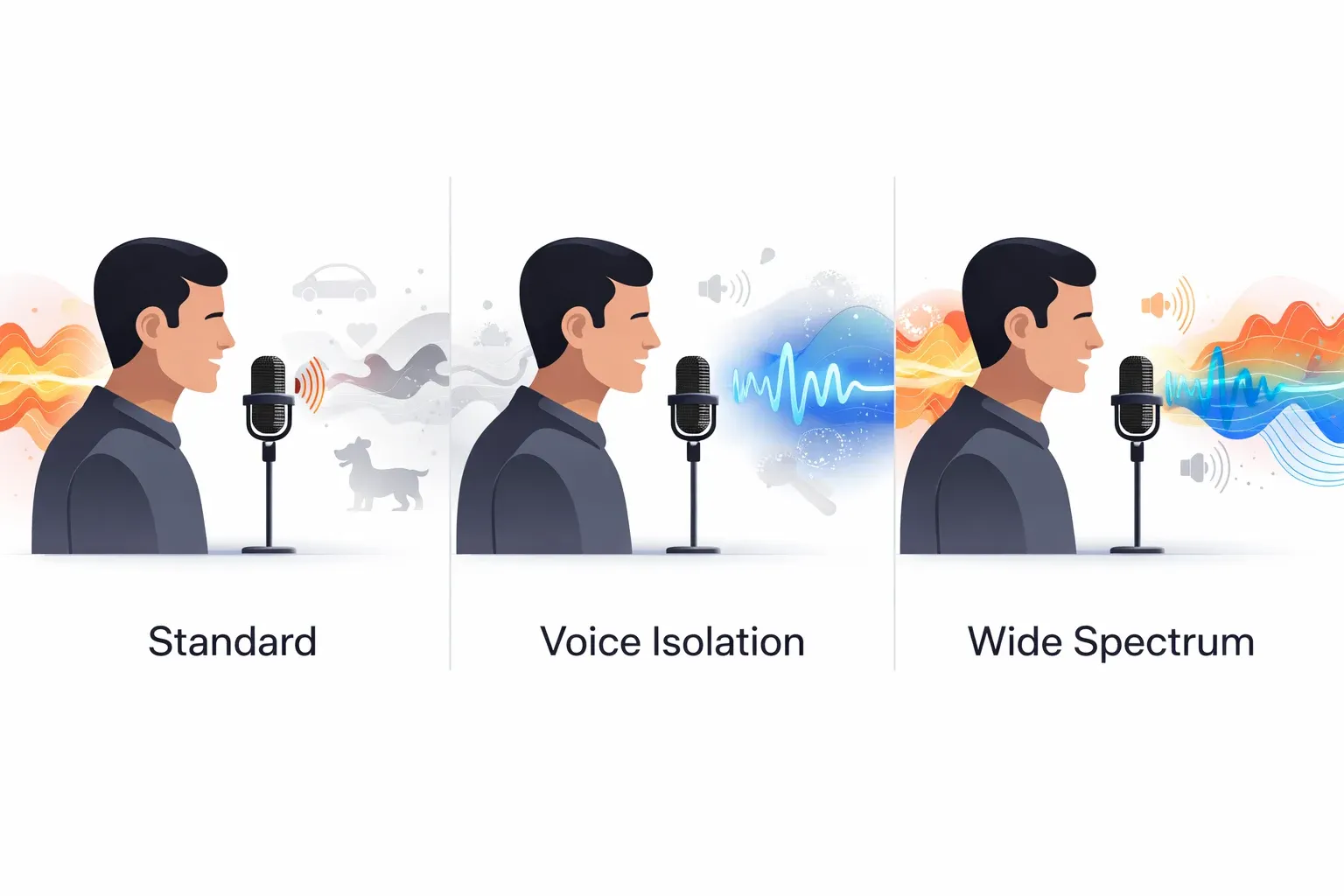
قبل تفعيل عزل الصوت، من المفيد معرفة خياراتك. تمنحك Apple ثلاثة أوضاع ميكروفون (أربعة إذا كنت على iOS 18):
| وضع الميكروفون | ماذا يفعل | الأفضل لـ | مستوى الضوضاء |
|---|---|---|---|
| القياسي | الوضع الافتراضي، بدون معالجة خاصة | الغرف الهادئة، المكالمات العادية | 🟡 بعض الضوضاء تمر |
| عزل الصوت | يحجب ضوضاء الخلفية، يركز على صوتك | البيئات الصاخبة، المكالمات الخارجية | 🟢 حد أدنى من ضوضاء الخلفية |
| الطيف الواسع | يلتقط جميع الأصوات حولك بالتساوي | الموسيقى، المحادثات الجماعية | 🔴 جميع الأصوات المحيطة مشمولة |
| تلقائي (iOS 18+) | الذكاء الاصطناعي يبدل الأوضاع حسب بيئتك | الراحة بدون تدخل | 🟢 يتكيف في الوقت الفعلي |
إليك طريقة بسيطة لاتخاذ القرار:
متى تستخدم عزل الصوت: أنت في مقهى، تمشي في شارع مزدحم، تعمل من المنزل مع أطفال يركضون، أو أي مكان فيه ضوضاء غير متوقعة.
متى لا تستخدمه: تشغّل موسيقى لشخص عبر المكالمة، أو تريد أن يسمع الشخص الآخر محيطك.
كيفية تفعيل عزل الصوت على iPhone
إليك ما يفوّته معظم الناس: لا يمكنك تفعيل عزل الصوت من الإعدادات. يجب أن تكون في مكالمة أولاً. الخيار يظهر فقط أثناء مكالمة نشطة.
لمكالمات FaceTime
الخطوة 1 → ابدأ أو انضم إلى مكالمة FaceTime
الخطوة 2 → افتح مركز التحكم
         • iPhone X أو أحدث: اسحب لأسفل من الزاوية العلوية اليمنى
         • iPhone SE / أقدم: اسحب لأعلى من الأسفل
الخطوة 3 → انقر على "وضع الميكروفون" في الأعلى
الخطوة 4 → اختر "عزل الصوت" ✓
هذا كل شيء. سترى علامة صح بجانب عزل الصوت، والشخص الآخر يجب أن يلاحظ فوراً صوتاً أوضح.
💡 نصيحة احترافية: جهاز iPhone يتذكر اختيار وضع الميكروفون. بمجرد اختيار عزل الصوت، يبقى مختاراً لمكالمات FaceTime المستقبلية حتى تغيره.
للمكالمات الهاتفية العادية
هذا يعمل على iOS 16.4 وما بعده:
- أجرِ أو أجب على مكالمة هاتفية
- افتح مركز التحكم أثناء المكالمة
- انقر على وضع الميكروفون
- اختر عزل الصوت
نفس الخطوات كـ FaceTime. المفتاح هو تذكّر فتح مركز التحكم أثناء المكالمة.
⚠️ خطأ شائع: محاولة إيجاد عزل الصوت في الإعدادات قبل إجراء مكالمة. لن يكون هناك. يجب أن تكون في مكالمة نشطة أولاً.
لتطبيقات الطرف الثالث
عزل الصوت يعمل أيضاً مع العديد من التطبيقات الشائعة. إليك حالة التوافق:
| التطبيق | دعم عزل الصوت | ملاحظات |
|---|---|---|
| FaceTime | ✅ دعم كامل | يعمل منذ iOS 15 |
| الهاتف (خلوي) | ✅ دعم كامل | يتطلب iOS 16.4+ |
| ✅ يعمل | المكالمات الصوتية والمرئية | |
| Zoom | ✅ يعمل | الاجتماعات والمكالمات |
| Microsoft Teams | ✅ يعمل | لديه كبت ضوضاء خاص أيضاً |
| Messenger | ✅ يعمل | مكالمات Meta الصوتية/المرئية |
| LINE | ✅ يعمل | المكالمات الصوتية والمرئية |
| Telegram | ✅ يعمل | المكالمات الصوتية |
| Discord | ⚠️ جزئي | قد لا يظهر وضع الميكروفون في جميع الإصدارات |
| Skype | ⚠️ جزئي | اختبر أثناء مكالمة |
الخطوات متطابقة — ابدأ مكالمة في التطبيق، افتح مركز التحكم، انقر وضع الميكروفون، اختر عزل الصوت.
كيفية تفعيل عزل الصوت على iPad
العملية على iPad شبه متطابقة مع iPhone. أجهزة iPad المزودة بشرائح مدعومة تستخدم نفس تقنية عزل الصوت.
الخطوة 1 → ابدأ مكالمة FaceTime أو مكالمة فيديو مدعومة
الخطوة 2 → اسحب لأسفل من الزاوية العلوية اليمنى لفتح مركز التحكم
الخطوة 3 → انقر على "وضع الميكروفون"
الخطوة 4 → اختر "عزل الصوت" ✓
طرازات iPad المدعومة
| سلسلة iPad | الطرازات المدعومة | الشريحة |
|---|---|---|
| iPad | الجيل الثامن (2020) وما بعده | A12+ |
| iPad Air | الجيل الثالث (2019) وما بعده | A12+ |
| iPad mini | الجيل الخامس (2019) وما بعده | A12+ |
| iPad Pro | جميع الطرازات مع Face ID | A12X+ |
إذا لم يكن iPad الخاص بك في هذه القائمة، فلن ترى خيار وضع الميكروفون.
كيفية تفعيل عزل الصوت على Mac
حصلت أجهزة Mac على عزل الصوت بدءاً من macOS Monterey (macOS 12). الميزة تعمل على أي Mac مع Apple Silicon (شريحة M1 أو أحدث) أو Intel Mac مع شريحة أمان T2.
خطوة بخطوة لـ macOS
الخطوة 1 → ابدأ مكالمة FaceTime أو اجتماع Zoom أو أي مكالمة فيديو مدعومة
الخطوة 2 → انقر على أيقونة مركز التحكم في شريط القوائم
         (تبدو كمفتاحي تبديل، أعلى يمين الشاشة)
الخطوة 3 → انقر على "وضع الميكروفون"
الخطوة 4 → اختر "عزل الصوت" ✓
أي أجهزة Mac تدعم عزل الصوت؟
| نوع Mac | الحد الأدنى للسنة | الشريحة المطلوبة |
|---|---|---|
| MacBook Air | 2018 | T2 أو Apple Silicon |
| MacBook Pro | 2018 | T2 أو Apple Silicon |
| Mac mini | 2018 | T2 أو Apple Silicon |
| iMac | 2020 | T2 أو Apple Silicon |
| Mac Studio | جميع الطرازات | Apple Silicon |
| Mac Pro | 2019 | T2 أو Apple Silicon |
القاعدة: إذا كان Mac الخاص بك يحتوي على شريحة T2 أو Apple Silicon، فأنت جاهز.
💡 لمستخدمي Mac: عزل الصوت يعمل مع الميكروفونات الخارجية أيضاً، ليس فقط الميكروفون المدمج.
كيفية تفعيل عزل الصوت على Android وSamsung
إليك الحقيقة الصادقة: Android لا يمتلك ميزة "عزل صوت" عالمية مثل Apple. لكن هناك بدائل قوية حسب هاتفك.
نظرة سريعة على بدائل عزل الصوت في Android
| العلامة التجارية | اسم الميزة | أين تجدها | الجودة |
|---|---|---|---|
| Samsung | إلغاء الضوضاء | الإعدادات > الأصوات > صوت المكالمة | ⭐⭐⭐⭐ |
| Google Pixel | الاتصال الواضح | الإعدادات > الصوت > الاتصال الواضح | ⭐⭐⭐⭐ |
| OnePlus/OPPO | الصوت الواضح | إعدادات تطبيق الهاتف | ⭐⭐⭐ |
| Vivo | عزل الصوت | إعدادات المتصل | ⭐⭐⭐ |
| Xiaomi | إلغاء ضوضاء المكالمات بالذكاء الاصطناعي | إعدادات تطبيق الهاتف | ⭐⭐⭐ |
| Android أخرى | تطبيقات طرف ثالث (Krisp) | متجر التطبيقات | ⭐⭐⭐⭐ |
هواتف Samsung Galaxy
Samsung تسمّيها إلغاء الضوضاء (ليس "عزل الصوت"):
- افتح الإعدادات > الأصوات والاهتزاز
- انقر على صوت المكالمة أو جودة الصوت والمؤثرات
- فعّل تقليل الضوضاء أو الصوت الناعم للمكالمات
هواتف Google Pixel
Google Pixel لديها الاتصال الواضح:
- افتح الإعدادات > الصوت والاهتزاز
- مرر إلى الاتصال الواضح
- شغّله
الاتصال الواضح يستخدم الذكاء الاصطناعي لفلترة ضوضاء الخلفية في المكالمات الهاتفية. يعمل بشكل جيد حقاً — ليس تماماً كعزل صوت Apple، لكن قريب.
كيفية إيقاف عزل الصوت
أحياناً تريد أن تمر أصوات الخلفية. ربما تشارك موسيقى، أو في مجموعة وتريد أن يُسمع الجميع.
على iPhone/iPad
- افتح مركز التحكم أثناء مكالمة
- انقر على وضع الميكروفون
- اختر القياسي (أو الطيف الواسع إذا كنت تريد صوتاً محيطياً إضافياً)
على Mac
- انقر على مركز التحكم في شريط القوائم أثناء مكالمة
- انقر على وضع الميكروفون
- اختر القياسي
متى يجب إيقافه؟
| السيناريو | الوضع الموصى به |
|---|---|
| تشغيل موسيقى لشخص في مكالمة | الطيف الواسع |
| مكالمة جماعية مع متحدثين متعددين | القياسي أو الطيف الواسع |
| الصوت يبدو معالجاً/آلياً أكثر من اللازم | القياسي |
| تسجيل بودكاست وتريد صوت الغرفة | القياسي |
| عرض صوت محيطي لشخص (مطر، إلخ.) | الطيف الواسع |
أي الأجهزة تدعم عزل الصوت؟
جدول مرجعي سريع حتى لا تضطر للتخمين:
توافق iPhone
| الطراز | عزل الصوت | الحد الأدنى لـ iOS |
|---|---|---|
| iPhone 16 / 16 Pro / 16 Pro Max | ✅ | iOS 18 |
| iPhone 15 / 15 Pro / 15 Pro Max | ✅ | iOS 17 |
| iPhone 14 / 14 Pro / 14 Pro Max | ✅ | iOS 16 |
| iPhone 13 / 13 Pro / 13 mini | ✅ | iOS 15 |
| iPhone 12 / 12 Pro / 12 mini | ✅ | iOS 15 |
| iPhone 11 / 11 Pro / 11 Pro Max | ✅ | iOS 15 |
| iPhone XR / XS / XS Max | ✅ | iOS 15 |
| iPhone SE (الجيل الثاني، 2020) | ✅ | iOS 15 |
| iPhone SE (الجيل الثالث، 2022) | ✅ | iOS 15 |
| iPhone X | ❌ | — |
| iPhone 8 / 8 Plus أو أقدم | ❌ | — |
النمط: إذا كان جهاز Apple الخاص بك يحتوي على المحرك العصبي (شريحة A12 Bionic أو أحدث لأجهزة iPhone/iPad، T2 أو Apple Silicon لأجهزة Mac)، فعزل الصوت متوفر.
استكشاف الأخطاء: عزل الصوت لا يعمل؟
إذا لم تستطع إيجاد أو استخدام عزل الصوت، راجع هذه القائمة:
تحقق من إصدار نظام التشغيل
عزل الصوت يحتاج iOS 15+ لـ FaceTime، iOS 16.4+ للمكالمات الهاتفية. اذهب إلى الإعدادات > عام > تحديث البرنامج وتأكد أنك محدّث.
لـ Mac، تحتاج macOS Monterey أو أحدث.
يجب أن تكون في مكالمة
هذا يربك الجميع تقريباً. خيار وضع الميكروفون يظهر فقط أثناء مكالمة نشطة. لا يمكنك إعداده مسبقاً من الإعدادات.
ابدأ مكالمة أولاً، ثم افتح مركز التحكم.
تحقق من توافق الجهاز
إذا كان لديك iPhone 8 أو iPhone X أو أقدم — عزل الصوت غير متوفر على جهازك. المحرك العصبي المطلوب لعزل الصوت في الوقت الفعلي غير موجود في تلك الشرائح القديمة.
أعد تشغيل التطبيق
إذا لم يظهر وضع الميكروفون أثناء مكالمة FaceTime أو تطبيق طرف ثالث:
- أنهِ المكالمة
- أغلق التطبيق إجبارياً
- أعد تشغيل التطبيق وحاول المكالمة مرة أخرى
عزل الصوت للملفات المسجلة: ما بعد المكالمات المباشرة
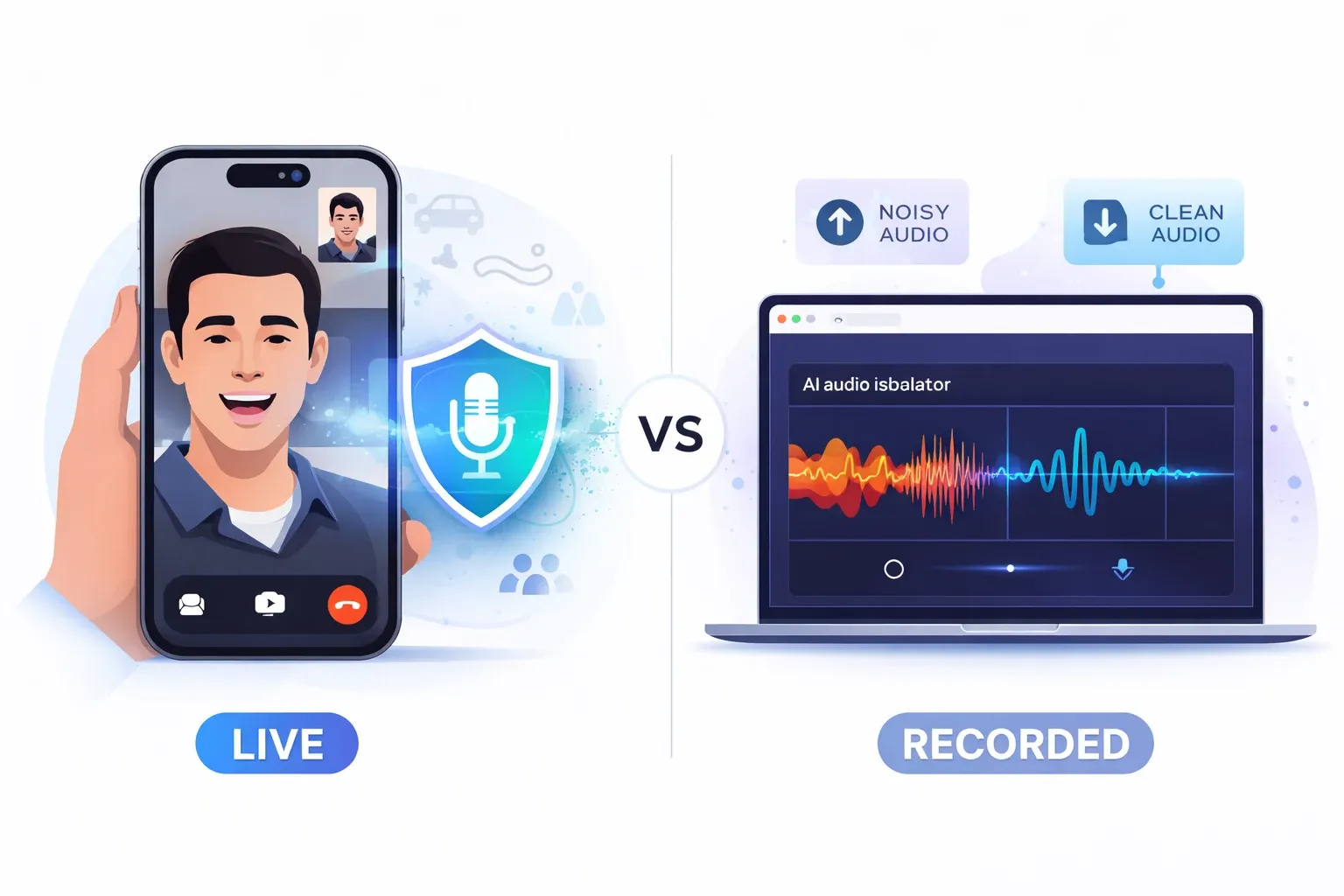
إليك شيئاً لا يذكره أي من الأدلة الأخرى: عزل صوت Apple يعمل فقط للمكالمات المباشرة. إنه معالجة في الوقت الفعلي تحدث أثناء FaceTime والمكالمات الهاتفية والتطبيقات المدعومة.
لكن ماذا لو كان لديك تسجيل مليء بالفعل بضوضاء الخلفية؟ مقابلة بودكاست مع حركة مرور في الخلفية؟ فيديو كانت الرياح فيه تعوي؟ مذكرة صوتية سُجّلت في مقهى صاخب؟
هنا تأتي أدوات عزل الصوت بالذكاء الاصطناعي.
ما هو عازل الصوت؟
عازل الصوت (أو عازل الكلام) هو أداة تفصل الكلام عن ضوضاء الخلفية في ملفات صوتية موجودة. على عكس عزل صوت Apple المدمج الذي يعمل فقط على المكالمات المباشرة، يعالج عازل الصوت ملفات سجّلتها بالفعل.
المكالمات المباشرة مقابل الصوت المسجل: أي أداة تحتاج؟
| عزل صوت Apple | عازل الصوت بالذكاء الاصطناعي | |
|---|---|---|
| يعمل على | المكالمات المباشرة فقط | الملفات الصوتية المسجلة |
| المعالجة | في الوقت الفعلي | بعد التسجيل |
| الأجهزة | Apple فقط (iPhone، iPad، Mac) | أي جهاز بمتصفح |
| إخراج الملف | بدون ملف — يؤثر على صوت المكالمة | تحميل ملف صوتي نظيف |
| حالة الاستخدام | FaceTime، المكالمات الهاتفية، Zoom | البودكاست، الفيديوهات، المذكرات الصوتية |
| التكلفة | مجاني (مدمج) | طبقة مجانية أو خطط مدفوعة |
| التحكم بالجودة | تلقائي | يمكنك المعاينة والتعديل |
متى تحتاج عازل صوت
- تحرير البودكاست — سجّلت مقابلة في مقهى وآلة الإسبريسو أفسدت نصف التسجيلات
- إنتاج الفيديو — لقطات خارجية مع ضوضاء رياح تطغى على الحوار
- المذكرات الصوتية — تسجيلات اجتماعات حيث التكييف أو ضوضاء الشارع تجعل الكلام صعب السمع
- إنتاج الموسيقى — عزل الأصوات الغنائية من مسار مختلط
- إنشاء المحتوى — تنظيف تعليقات صوتية كانت فيها ضوضاء خلفية أثناء التسجيل
كيف يعمل عزل الصوت بالذكاء الاصطناعي
عوازل الصوت الحديثة بالذكاء الاصطناعي تستخدم نماذج تعلم عميق مدربة على آلاف الساعات من الصوت. النتائج مبهرة حقاً. تسجيل يبدو كأن شخصاً يتحدث بجانب طريق سريع يمكن تنظيفه ليبدو وكأنه سُجّل في استوديو.
جرب عازل الصوت من AnySpeech
إذا كنت تحتاج عزل الصوت للملفات المسجلة، فإن عازل الصوت من AnySpeech يفعل بالضبط هذا. حمّل ملفك الصوتي المليء بالضوضاء، وذكاؤنا الاصطناعي يفصل الصوت عن ضوضاء الخلفية.
ما يدعمه:
| الميزة | التفاصيل |
|---|---|
| صيغ الملفات | MP3، WAV، M4A، وأكثر |
| طول الصوت | حتى عدة دقائق |
| اللغات | أي لغة — الذكاء الاصطناعي يكتشف أنماط الكلام، ليس كلمات محددة |
| الإخراج | مسار صوتي نظيف + خلفية منفصلة |
| المنصة | على الويب — يعمل على أي جهاز |
| الأسعار | طبقة مجانية متوفرة |
لا برامج للتثبيت. حمّل، عالِج، نزّل. بهذه البساطة.
💡 متى تستخدم ماذا: عزل صوت Apple = المكالمات المباشرة. عازل الصوت من AnySpeech = تنظيف الصوت المسجل. يحلان مشاكل مختلفة، ومعاً يغطيان تقريباً كل حالة عزل صوت ستواجهها.
نصائح للحصول على أفضل نتائج عزل الصوت
سواء كنت تستخدم ميزة Apple المدمجة أو عازل صوت بالذكاء الاصطناعي، هذه النصائح تساعدك في الحصول على صوت أنظف.
للمكالمات المباشرة
| النصيحة | لماذا تساعد |
|---|---|
| أمسك هاتفك قريباً | يعطي الميكروفون إشارة صوت أقوى لعزلها |
| استخدم AirPods أو سماعات | الميكروفون أقرب لفمك = عزل أفضل |
| وجّه وجهك بعيداً عن مصادر الضوضاء | ضوضاء أقل تضرب الميكروفون مباشرة |
| حدّث iOS/macOS | Apple تحسّن خوارزميات عزل الصوت مع كل تحديث |
💡 نصيحة احترافية: AirPods Pro وAirPods Max لديهما معالجة ضوضاء إضافية خاصة بهما، تتراكم مع عزل الصوت لنتائج أفضل حتى. إنه أفضل مزيج للمكالمات في البيئات الصاخبة.
عزل الصوت مقابل إلغاء الضوضاء: ما الفرق؟
الناس يخلطون بينهما باستمرار، فدعني أوضح:
| الميزة | عزل الصوت | إلغاء الضوضاء |
|---|---|---|
| من يستفيد | الشخص الذي يستمع إليك | أنت (المرتدي) |
| كيف يعمل | يفلتر إخراج ميكروفونك | يلغي الصوت الوارد في السماعات |
| متى ينشط | أثناء المكالمات فقط | في أي وقت (مع سماعات متوافقة) |
| الجهاز المطلوب | iPhone XR+، iPad، Mac | AirPods Pro، AirPods Max، إلخ. |
| النتيجة | الآخرون يسمعونك بوضوح | أنت تسمع الآخرين بوضوح |
أفضل مزيج: شغّل عزل الصوت لميكروفونك واستخدم سماعات إلغاء الضوضاء. الآن كلا جانبي المكالمة يبدوان واضحين تماماً.
أفضل أدوات عزل الصوت في 2026
إذا كنت تحتاج تجاوز عزل صوت Apple المدمج، إليك أفضل خياراتك لعزل الصوت على منصات مختلفة. اختبرنا هذه الأدوات وستة أخرى وجهاً لوجه في دليلنا لأفضل أدوات عزل الصوت، مع تقييمات لكل من تنظيف الكلام وفصل الموسيقى.
| الأداة | النوع | المنصة | الأفضل لـ | السعر |
|---|---|---|---|---|
| عازل الصوت من AnySpeech | عازل صوت بالذكاء الاصطناعي | الويب (أي جهاز) | تنظيف الملفات الصوتية المسجلة | طبقة مجانية متوفرة |
| عزل صوت Apple | وضع ميكروفون مدمج | iPhone، iPad، Mac | المكالمات المباشرة | مجاني |
| Krisp | كبت ضوضاء بالذكاء الاصطناعي | Windows، Mac | كبت ضوضاء الاجتماعات | مجاني / $8/شهر |
| NVIDIA Broadcast | صوت/فيديو بالذكاء الاصطناعي | Windows (بطاقة RTX) | البث والألعاب | مجاني |
| Adobe Podcast | محسّن صوت بالذكاء الاصطناعي | الويب | تنظيف صوت البودكاست | مجاني |
لمعظم الناس، عزل صوت Apple المدمج يتعامل مع المكالمات المباشرة بشكل ممتاز. عندما تحتاج تنظيف تسجيلات موجودة، عازل صوت مخصص بالذكاء الاصطناعي مثل AnySpeech يملأ الفجوة.
الأسئلة الشائعة
هل يعمل عزل الصوت مع AirPods؟
نعم. عزل الصوت يعمل مع AirPods وAirPods Pro وAirPods Max وأي سماعات أخرى. الميزة تستخدم معالجة جهازك، ليس السماعات نفسها. AirPods Pro وMax تضيفان معالجة صوت خاصة بهما فوق ذلك، مما يجعلها أفضل حتى.
هل يمكنني استخدام عزل الصوت على WhatsApp؟
نعم، طالما أنت على iPhone بنظام iOS 15 أو أحدث. ابدأ مكالمة WhatsApp، افتح مركز التحكم، انقر وضع الميكروفون، واختر عزل الصوت. يعمل بنفس طريقة FaceTime.
هل يعمل عزل الصوت على iPhone 11؟
نعم! iPhone 11 و11 Pro و11 Pro Max جميعها تدعم عزل الصوت. أي iPhone بشريحة A12 Bionic أو أحدث (iPhone XR وما بعده) يدعمه.
ما الفرق بين عزل الصوت وإلغاء الضوضاء؟
عزل الصوت يفلتر ميكروفونك حتى يسمعك الآخرون بوضوح. إلغاء الضوضاء يحجب الصوت الوارد حتى تسمع بشكل أفضل. يعملان في اتجاهين متعاكسين لكنهما يتكاملان جيداً معاً.
هل يستنزف عزل الصوت البطارية بشكل أسرع؟
قليلاً. عزل الصوت يستخدم المحرك العصبي للمعالجة في الوقت الفعلي، مما يتطلب بعض الطاقة الإضافية. عملياً، التأثير ضئيل — على الأرجح لن تلاحظه خلال أطوال المكالمات العادية.
هل يمكنني استخدام عزل الصوت لتسجيل الصوت؟
لا. عزل صوت Apple يعمل فقط أثناء المكالمات المباشرة (FaceTime، المكالمات الهاتفية، مكالمات تطبيقات الطرف الثالث). لعزل الصوت في الملفات الصوتية المسجلة، تحتاج أداة عازل صوت منفصلة مثل عازل الصوت من AnySpeech.
هل عزل الصوت متوفر على Android؟
Android لا يمتلك ميزة "عزل الصوت" من Apple بالضبط. ومع ذلك، Samsung لديها تقليل الضوضاء، Google Pixel لديها الاتصال الواضح، ومصنّعون آخرون لديهم ميزات مشابهة. لعزل الصوت على Android، أدوات عازل الصوت بالذكاء الاصطناعي على الويب تعمل على أي جهاز بمتصفح.
هل يعمل عزل الصوت على FaceTime مع مستخدمي Mac؟
نعم. عزل الصوت إعداد خاص بكل جهاز. إذا فعّلته على iPhone الخاص بك، يبدو صوتك واضحاً لكل من في المكالمة — سواء كانوا على Mac أو iPad أو iPhone أو حتى متصفح ويب.
هل يمكنني تشغيل عزل الصوت قبل المكالمة؟
لا. خيار وضع الميكروفون يظهر فقط أثناء مكالمة نشطة. تحتاج لبدء أو الانضمام إلى مكالمة أولاً، ثم فتح مركز التحكم للوصول إليه. الخبر الجيد أن جهازك يتذكر اختيارك للمكالمات المستقبلية.
كيف يختلف عزل الصوت بالذكاء الاصطناعي عن عزل صوت Apple؟
عزل صوت Apple فوري ويعمل فقط أثناء المكالمات المباشرة على أجهزة Apple. أدوات عزل الصوت بالذكاء الاصطناعي (مثل عازل الصوت من AnySpeech) تعالج ملفات مسجلة مسبقاً. تستخدم التعلم العميق لفصل الكلام عن ضوضاء الخلفية في الصوت المحمّل. حالات استخدام مختلفة، لكن كلاهما قيّم.
الخلاصة
عزل الصوت هو إحدى تلك الميزات التي تبدو سحرية بمجرد البدء باستخدامها. لا مزيد من الاعتذار عن ضوضاء الخلفية في المكالمات. لا مزيد من المشي إلى غرفة هادئة في كل مرة يرن هاتفك.
إليك النسخة السريعة:
| الجهاز | كيفية تفعيل عزل الصوت |
|---|---|
| iPhone/iPad | ابدأ مكالمة → مركز التحكم → وضع الميكروفون → عزل الصوت |
| Mac | ابدأ مكالمة → مركز التحكم في شريط القوائم → وضع الميكروفون → عزل الصوت |
| Samsung | الإعدادات → الأصوات → صوت المكالمة → تقليل الضوضاء |
| Google Pixel | الإعدادات → الصوت → الاتصال الواضح → التشغيل |
| الصوت المسجل | حمّل إلى عازل صوت بالذكاء الاصطناعي → حمّل الملف النظيف |
وتذكر — عزل الصوت يتعامل مع المكالمات المباشرة، لكن لتنظيف الصوت الذي سجّلته بالفعل، فإن عازل الصوت بالذكاء الاصطناعي مثل عازل الصوت من AnySpeech هو الطريقة المثلى.
إذا وجدت هذا الدليل مفيداً، قد ترغب أيضاً في الاطلاع على أداة تحويل النص إلى كلام المجانية أو استكشاف توليد الأصوات بالذكاء الاصطناعي لإنشاء تعليقات صوتية من الصفر.
هل لديك أسئلة؟ راسلنا على support@anyspeech.io.
آخر تحديث: مارس 2026
الكاتب

التصنيفات
مقالات أخرى
كيفية تفريغ الصوت إلى نص: الدليل الكامل خطوة بخطوة (2026)
تعلّم كيف تفرّغ الصوت أو الفيديو إلى نص بسرعة. شرح خطوة بخطوة، وقائمة تدقيق من 7 نقاط لرفع الدقة، والصيغ المدعومة، ودلائل عملية للاجتماعات والمقابلات والترجمات.
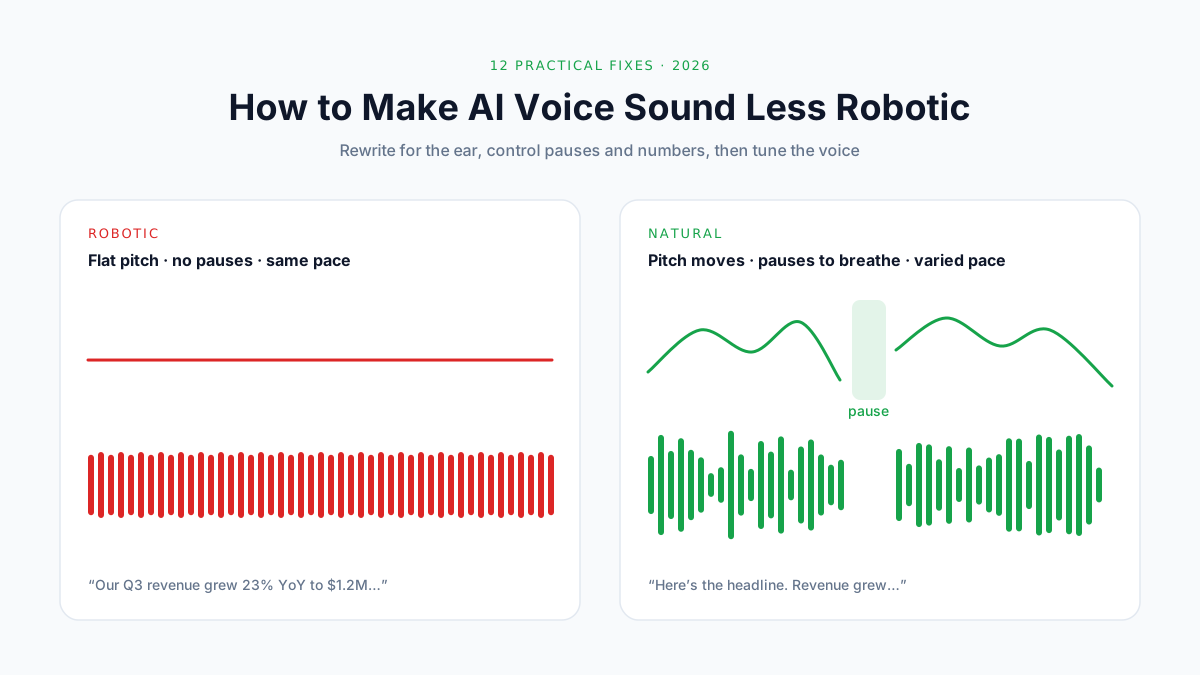
كيف تجعل صوت الذكاء الاصطناعي أقل آلية: 12 حلاً (2026)
لماذا تبدو أصوات الذكاء الاصطناعي آلية، و12 حلاً فعالاً: اكتب للأذن، واصنع الوقفات بعلامات الترقيم، واكتب الأرقام بالحروف، وصحّح النطق، واضبط السرعة، وغيرها.
كيفية إزالة الموسيقى من الفيديو مع إبقاء الصوت (7 طرق، 2026)
احذف الموسيقى الخلفية من الفيديو وأبقِ الصوت فقط. 7 طرق: الذكاء الاصطناعي أونلاين وCapCut وErase song في YouTube وResolve وPremiere وiPhone وAudacity.