كيفية دبلجة فيديو يوتيوب إلى لغة أخرى (2026)
دبلج فيديو YouTube إلى لغات أخرى: الدبلجة التلقائية أم دبلجتك بالذكاء الاصطناعي، وإضافة مسار صوتي متعدد اللغات في Studio، والتكلفة، وقائمة تحقق للجودة.
معظم العالم لا يشاهد YouTube بالإنجليزية. وإن كانت فيديوهاتك لا تتحدث إلا لغة واحدة، فأغلب من يمكن أن يشاهدوها سيتجاوزونها دون أن يتوقفوا عندها.
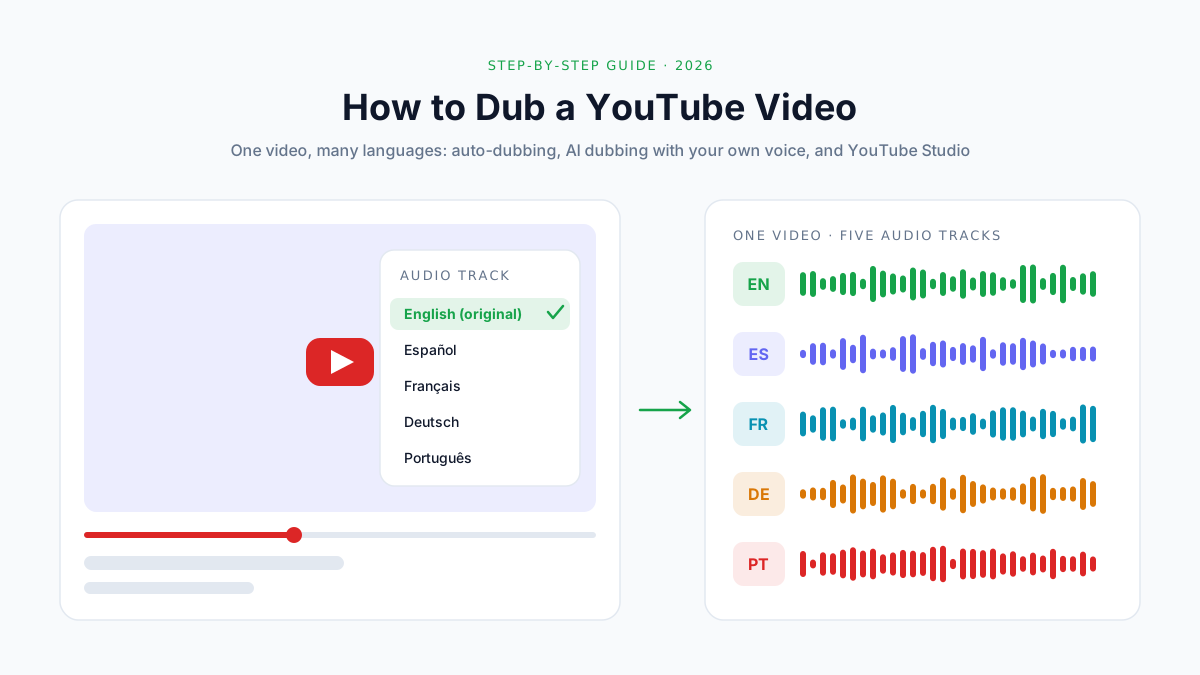
والدبلجة تحل هذه المشكلة. ومنذ أن أتاح YouTube ميزة الصوت متعدد اللغات (Multi-language audio) لملايين صنّاع المحتوى في سبتمبر 2025، لم تعد بحاجة إلى قناة ثانية لتحقيق ذلك. إذ يمكن للفيديو الواحد أن يحمل عدة مسارات صوتية، ويسمع كل مشاهد المسار الذي يطابق لغته.
وبحسب YouTube، باتت القنوات التي ترفع مسارات مدبلجة تحصل على أكثر من 25% من وقت المشاهدة من مشاهدين يتابعون بلغة غير اللغة الأصلية للفيديو.
يشرح هذا الدليل كيفية دبلجة فيديو يوتيوب خطوة بخطوة، من اختيار الطريقة إلى نشر المسار المدبلج والتأكد من أنه يعمل كما ينبغي.
ما ستتعلمه:
- الطرق الثلاث لدبلجة فيديو على YouTube، وأيها يناسب قناتك
- كيف تعمل الدبلجة التلقائية المجانية في YouTube، وأين تقصر
- كيف تدبلج فيديو بالذكاء الاصطناعي وتحتفظ بصوتك أنت في كل لغة
- كيف تضيف مساراً صوتياً مدبلجاً في YouTube Studio
- المواصفات التي يجب أن يستوفيها ملف الدبلجة قبل رفعه
- كم تكلّف الدبلجة، وكيف تعرف أنها تؤتي ثمارها
إجابة سريعة: لدبلجة فيديو على YouTube، أنشئ مساراً صوتياً مترجماً وارفعه عبر YouTube Studio → Languages → Add language → Dub (اللغات ← إضافة لغة ← دبلجة). يمكنك أن تترك الدبلجة التلقائية المجانية في YouTube تُنشئ المسار (من الإنجليزية وإليها فقط)، أو أن تدبلج الفيديو بنفسك باستخدام أداة دبلجة بالذكاء الاصطناعي تحافظ على صوتك، ثم ترفع الملف الصوتي وحده. ويبدّل المشاهدون بين المسارات من Settings → Audio track (الإعدادات ← المسار الصوتي).
أي طريقة دبلجة تناسبك؟
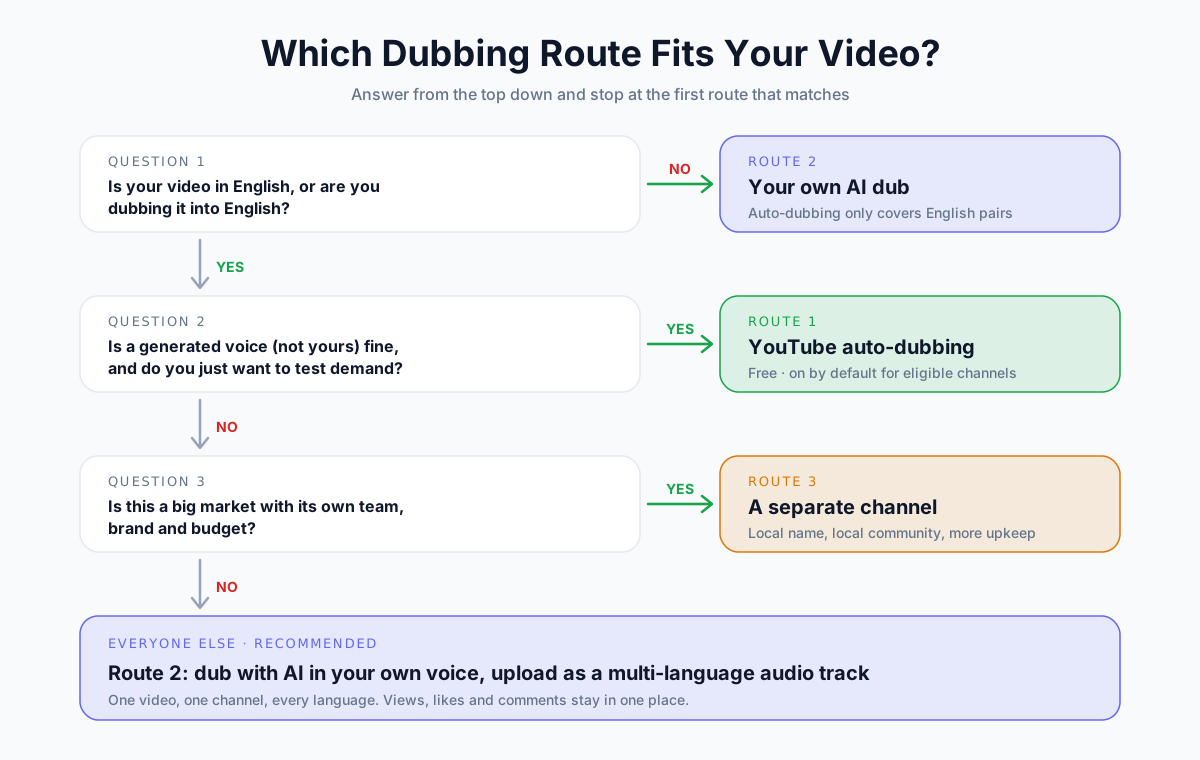
هناك ثلاث طرق لإيصال فيديوك إلى مشاهدين يتحدثون لغة أخرى. وتختلف هذه الطرق في التكلفة، وفي مدى تحكّمك بالنتيجة، وفي مدى قرب الصوت الناتج من صوتك.
مقارنة بين الطرق الثلاث
| الدبلجة التلقائية في YouTube | دبلجتك الخاصة بالذكاء الاصطناعي (صوت متعدد اللغات) | قناة مستقلة لكل لغة | |
|---|---|---|---|
| التكلفة | مجانية | مدفوعة، بالدقيقة | مدفوعة، بالدقيقة، إضافةً إلى تكلفة إدارة القناة |
| صوت مَن؟ | صوت مُولَّد | صوتك أنت، مستنسخاً | صوتك أنت أو صوت مؤدٍّ محترف |
| الأزواج اللغوية | من الإنجليزية وإليها فقط | أي زوج مدعوم | أي زوج |
| التحكم في النص | مراجعة أو نشر أو حذف | كامل: راجع أي مسار وأعِد إنتاجه | كامل |
| أين تُحتسب المشاهدات | على الفيديو الأصلي | على الفيديو الأصلي | على فيديو منفصل |
| جهد الإعداد | شبه معدوم | نحو 15–30 دقيقة لكل فيديو | كبير: قناة جديدة، ورفع مستقل، وبناء مجتمع |
| الأفضل لـ | اختبار الطلب مجاناً | تنمية قناة واحدة بعدة لغات | العلامات التجارية الكبرى التي تبني جماهير محلية |
بالنسبة إلى معظم صنّاع المحتوى، الإجابة بسيطة:
- ابدأ بالدبلجة التلقائية إن كان فيديوك بالإنجليزية (أو كنت تدبلجه إلى الإنجليزية) وتريد اختبار الطلب دون أي تكلفة.
- ارفع دبلجتك الخاصة بالذكاء الاصطناعي حين تريد صوتك أنت، أو زوجاً لغوياً لا يغطيه YouTube، أو تحكماً أكبر في الجودة.
- لا تفتح قنوات منفصلة إلا حين تكون السوق كبيرة بما يكفي لتبرير فريق خاص بها، وصور مصغّرة خاصة، ومجتمع خاص.
كيف تعمل الدبلجة في YouTube
قبل أن تبدأ، من المفيد أن تفهم ما يفعله YouTube فعلاً بالمسار المدبلج.
ما هو الصوت متعدد اللغات؟
الصوت متعدد اللغات ميزة في YouTube تُلحق بالفيديو الواحد عدة مسارات صوتية، مساراً لكل لغة. تبقى الصورة والعنوان والتعليقات وعدد المشاهدات كما هي. ولا يتغير إلا الصوت، بحسب من يشاهد.
اختبر YouTube هذه الميزة أول مرة مع MrBeast ومجموعة صغيرة من صنّاع المحتوى في عام 2023. وفي 10 سبتمبر 2025، أعلن أنه يطرحها لملايين صنّاع المحتوى.
ما الذي يراه المشاهدون
لا يحتاج المشاهدون إلى فعل أي شيء. إذ يختار YouTube المسار بناءً على لغتهم المفضلة، التي يستنتجها من سجل مشاهداتهم.
ومن يريد مساراً آخر يفتح في المشغّل Settings (الإعدادات، رمز الترس) ثم Audio track (المسار الصوتي)، ويختار لغة. والصوت الأصلي موجود دائماً في تلك القائمة، فلا يُجبَر أحد على الاستماع إلى دبلجة لا يريدها.
ماذا تقول الأرقام
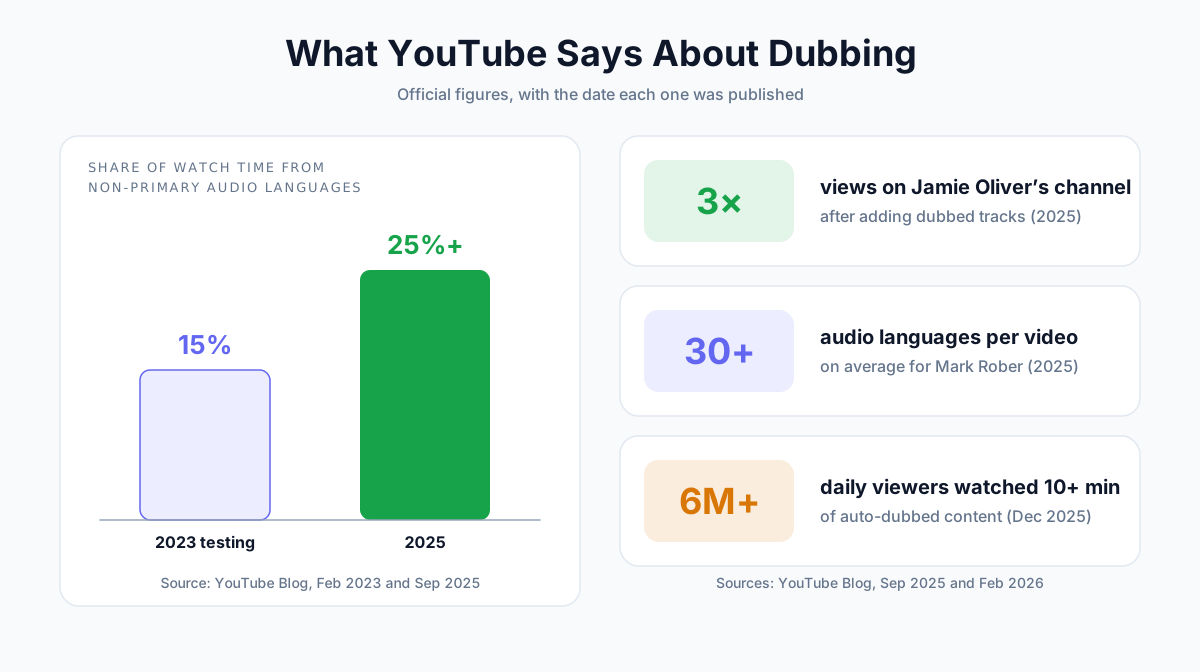
نشر YouTube عدداً قليلاً من الأرقام الرسمية. نعرضها هنا مع تواريخها، لأن الأرقام الأقدم كثيراً ما تُقتبس بلا سياق.
| السنة | ما أعلنه YouTube | المصدر |
|---|---|---|
| 2023 | حصل صنّاع المحتوى الذين اختبروا الصوت متعدد اللغات على أكثر من 15% من وقت المشاهدة من لغات غير اللغة الأساسية | مدونة YouTube، فبراير 2023 |
| 2025 | ارتفعت هذه النسبة إلى أكثر من 25% لدى القنوات التي ترفع مسارات مدبلجة | مدونة YouTube، سبتمبر 2025 |
| 2025 | تضاعفت مشاهدات قناة Jamie Oliver ثلاث مرات بعد إضافة مسارات مدبلجة | مدونة YouTube، سبتمبر 2025 |
| 2025 | يوفّر Mark Rober في المتوسط أكثر من 30 لغة صوتية لكل فيديو | مدونة YouTube، سبتمبر 2025 |
| 2025 | شاهد أكثر من 6 ملايين مشاهد يومياً 10 دقائق على الأقل من المحتوى المدبلج تلقائياً (في ديسمبر) | مدونة YouTube، فبراير 2026 |
📝 ملاحظة: هذه أرقام YouTube نفسه، وهي مأخوذة من قنوات تعاملت مع الدبلجة بجدية. فدبلجة فيديو واحد على قناة صغيرة لن تضاعف مشاهداتك ثلاث مرات. المكاسب تأتي من الدبلجة بانتظام، وهو ما نتناوله في قسم القياس أدناه.
من يمكنه رفع دبلجة؟
لرفع مسارك المدبلج الخاص، تحتاج قناتك إلى الوصول إلى الميزات المتقدمة في YouTube. ويعني ذلك توثيق رقم هاتفك، إضافةً إلى أحد أمرين: أن يكون لقناتك سجل كافٍ، أو أن تكون قد أجريت التحقق عبر بطاقة الهوية أو عبر فيديو.
تحقّق من ذلك في YouTube Studio → Settings → Channel → Feature eligibility (الإعدادات ← القناة ← أهلية الميزات). فإن كان خيار "Advanced features" (الميزات المتقدمة) مفعّلاً، فأنت جاهز.
الطريقة 1: استخدام الدبلجة التلقائية في YouTube (مجاناً)
الدبلجة التلقائية في YouTube ميزة مجانية تترجم الكلام في الفيديو وتُنشئ مساراً مدبلجاً بصوت اصطناعي. أُطلقت في ديسمبر 2024 لمجموعة محدودة من القنوات، ثم أُتيحت للجميع في فبراير 2026.
اللغات التي تدعمها
لا تعمل الدبلجة التلقائية إلا بين الإنجليزية ولغة أخرى. وحتى سبتمبر 2026، تسرد صفحة مساعدة YouTube اللغات التالية:
| الاتجاه | اللغات | العدد |
|---|---|---|
| من الإنجليزية إلى | العربية، والبنغالية، والهولندية، والفرنسية*، والألمانية*، والعبرية، والهندية*، والإندونيسية*، والإيطالية*، واليابانية، والكورية، والمالايالامية، والبولندية، والبرتغالية*، والبنجابية، والروسية، والإسبانية*، والتاميلية، والتيلوغوية، والأوكرانية | 20 |
| إلى الإنجليزية من | كل اللغات السابقة، إضافةً إلى الصينية (المبسّطة والتقليدية)، والفارسية، والرومانية، والسواحيلية، والتايلاندية، والتركية، والأردية، والفيتنامية | 29 |
*تدعم Expressive Speech (الكلام التعبيري)، الذي يحاول نقل نبرة المتحدث ومشاعره.
أما أي زوج لا تكون الإنجليزية طرفاً فيه، مثل الإسبانية إلى الفرنسية أو اليابانية إلى الكورية، فغير مدعوم.
كيف تفعّلها أو تراجعها أو تزيلها
الدبلجة التلقائية مفعّلة افتراضياً في القنوات المؤهلة. وتتحكم فيها من موضعين:
- لتغيير الإعداد الافتراضي: في تطبيق YouTube Studio، اذهب إلى Settings → Content → Automatic dubbing (الإعدادات ← المحتوى ← الدبلجة التلقائية). ثم اختر التشغيل، أو الإيقاف، أو Publish manually (النشر يدوياً)، وفيه تُنشأ الدبلجات لكنها تنتظر موافقتك.
- لمراجعة فيديو بعينه: على الكمبيوتر، افتح Languages (اللغات)، ومرّر المؤشر فوق إحدى اللغات، ثم اختر من قائمة الخيارات Publish (نشر) أو Unpublish (إلغاء النشر) أو Delete (حذف) للدبلجة.
وتظهر على الفيديوهات المدبلجة تسمية "auto-dubbed" (مدبلج تلقائياً) في الوصف، ليعرف المشاهدون أن الصوت ليس صوتك.
أين تقصر الدبلجة التلقائية
الدبلجة التلقائية وسيلة مجانية ممتازة للاختبار. لكن لها حدوداً حقيقية:
- أزواج تشمل الإنجليزية فقط. فلا دبلجة من الإسبانية إلى الفرنسية، ولا من اليابانية إلى الكورية.
- ليس صوتك. فهي تستخدم صوتاً مُولَّداً. وتنقل ميزة Expressive Speech النبرة والمشاعر في 8 لغات، لكن الصوت يبقى غير صوتك.
- فيديوهات مستثناة. لا يدبلج YouTube الفيديوهات التي تتجاوز 120 دقيقة، ولا الفيديوهات الموسيقية البحتة، ولا الفيديوهات ذات الكلام السريع أو اللغة التي يتعذر التعرف عليها، ولا الفيديوهات التي تتضمن محتوى محمياً بحقوق النشر.
- لا مزامنة للشفاه (حتى الآن). فمزامنة الشفاه تجربة متاحة لقنوات مختارة فقط.
- أخطاء لا يمكنك إصلاحها. يذكر YouTube أن أخطاء النطق، والأسماء، والتعابير الاصطلاحية، والمصطلحات المتخصصة، وضجيج الخلفية من المشكلات الشائعة. ويمكنك مراجعة النص المفرّغ، لكن لا يمكنك إعادة كتابة الدبلجة سطراً بسطر.
إن كان أيٌّ من ذلك يهمك، فاستخدم الطريقة 2.
الطريقة 2: دبلجة الفيديو بالذكاء الاصطناعي ورفع مسارك الصوتي الخاص
هذه الطريقة تمنحك أكبر قدر من التحكم. تُنشئ الدبلجة بنفسك، وتراجعها، ثم ترفعها كمسار صوتي متعدد اللغات.
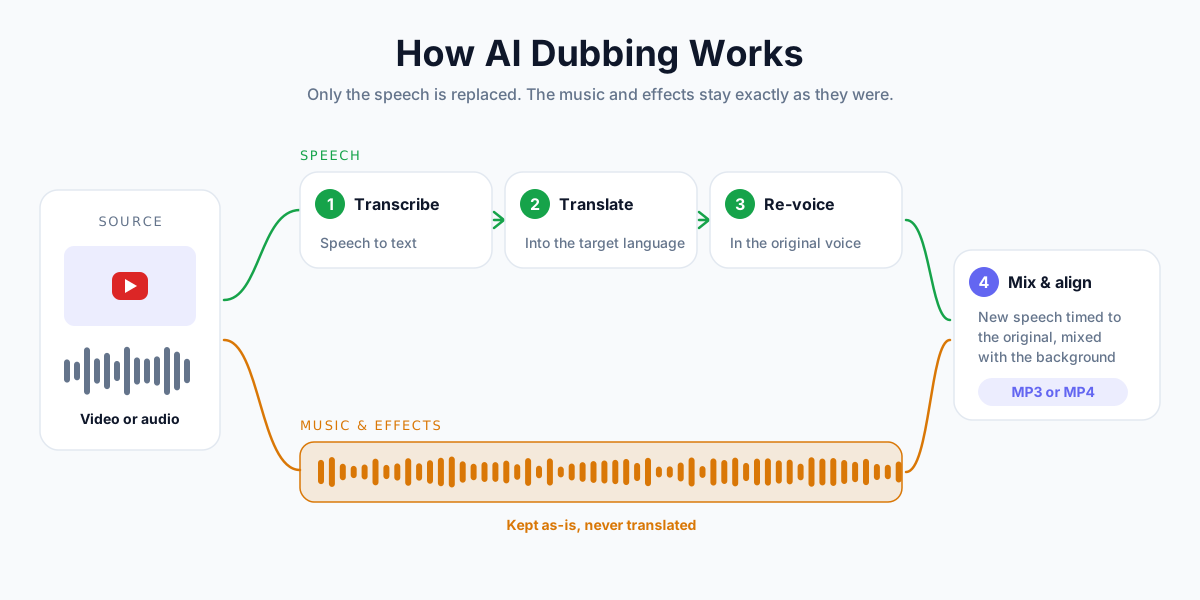
تتبع معظم أدوات الدبلجة بالذكاء الاصطناعي سلسلة المعالجة نفسها المكوّنة من أربع مراحل:
سنستخدم في الخطوات التالية الدبلجة بالذكاء الاصطناعي من AnySpeech. وسير العمل مشابه في الأدوات الأخرى.
الخطوة 1: جهّز المصدر
الدبلجة الجيدة تبدأ بصوت مصدر جيد. فالذكاء الاصطناعي يجب أن يسمع كل كلمة قبل أن يترجمها.
- استخدم النسخة النهائية. دبلج بعد المونتاج لا قبله. فأي قطع تجريه لاحقاً سيُفسد التوقيت.
- نظّف الصوت أولاً. إن كان تحت الكلام صوت رياح أو طنين أو موسيقى مرتفعة، فمرّره عبر عازل الصوت قبل الدبلجة.
- تحقّق من المدة. يدبلج AnySpeech حتى 15 دقيقة لكل ملف (وبحجم يصل إلى 2 غيغابايت). وللفيديوهات الأطول، راجع قسم الفيديوهات التي تتجاوز 15 دقيقة أدناه.
💡 نصيحة احترافية: ارفع ملفاً صوتياً (MP3 أو WAV أو M4A تصدّره من برنامج التحرير) بدلاً من الفيديو كاملاً. ستحصل في المقابل على ملف MP3 صوتي فقط، وهو بالضبط ما يطلبه YouTube للمسار المدبلج. وهذا يوفّر عليك الخطوة 4.
الخطوة 2: دبلج الفيديو بالذكاء الاصطناعي
- افتح أداة الدبلجة بالذكاء الاصطناعي.
- اختر رفع ملف وأفلِت ملف الصوت أو الفيديو، أو اختر لصق رابط والصق رابط أحد فيديوهاتك العامة على YouTube.
- اترك خانة من على وضع الكشف التلقائي.
- اختر اللغة الهدف في خانة إلى.
- يعرض شريط الأدوات التكلفة قبل أن تبدأ. اضغط دبلجة.
- انتظر بضع دقائق. ويمكنك مغادرة الصفحة بمجرد أن تبدأ الدبلجة.
- اضغط تنزيل. إن رفعت صوتاً فستحصل على ملف MP3، وإن رفعت فيديو فستحصل على ملف MP4.
يحافظ AnySpeech على صوت المتحدث الأصلي في اللغة الجديدة، فيبقى مسارك الإسباني أو الألماني بصوتك أنت.
ويدبلج حالياً إلى 16 لغة: الإنجليزية والإسبانية والفرنسية والألمانية والإيطالية والبرتغالية والصينية واليابانية والكورية والروسية والعربية والهندية والهولندية والبولندية والتركية والإندونيسية.
الخطوة 3: راجع الدبلجة
لا تنشر أبداً دبلجة لم تستمع إليها. وعلى الأقل، شغّل الدقيقة الأولى، وجزءاً من المنتصف، والدقيقة الأخيرة، وتحقّق من:
- الأسماء والعلامات التجارية ومصطلحات المنتجات
- الأرقام والأسعار ووحدات القياس
- بقاء الموسيقى الخلفية والمؤثرات الصوتية
- انتهاء الدبلجة مع انتهاء الفيديو
تجد القائمة الكاملة في قائمة التحقق من جودة الدبلجة أدناه. وإن جاءت إحدى الجمل خاطئة تماماً، فأصلح المصدر (صوت أوضح، وتداخل أقل بين المتحدثين) ثم دبلج من جديد.
الخطوة 4: احصل على ملف صوتي فقط
يطلب YouTube ملفاً صوتياً فقط يكون بطول الفيديو تقريباً. فإن كنت قد دبلجت ملفاً صوتياً في الخطوة 2، فلديك هذا الملف بالفعل. انتقل مباشرةً إلى الخطوة 5.
أما إن دبلجت الفيديو وحصلت على ملف MP4، فاستخرج صوته. وأسرع طريقة لذلك هي FFmpeg، وهي أداة مجانية تعمل من سطر الأوامر:
# Copy the audio track out of the dubbed MP4 without re-encoding
ffmpeg -i my-video-es.mp4 -vn -c:a copy my-video-es.m4a

# Or convert it to MP3
ffmpeg -i my-video-es.mp4 -vn -q:a 2 my-video-es.mp3
ويمكن لمعظم برامج تحرير الفيديو فعل الشيء نفسه عبر خيار "تصدير الصوت فقط".
| ما تتحقق منه | لماذا يهم |
|---|---|
| صوت فقط، بلا فيديو | تتوقع خانة رفع الدبلجة في Studio ملفاً صوتياً |
| بطول الفيديو نفسه | يطلب YouTube أن يكون "بالطول نفسه تقريباً"؛ والمسار الأقصر ينتهي قبل الأوان |
| الإبقاء على الموسيقى والمؤثرات | يحافظ على طابع الفيديو، ويجنّبك مفاجآت حقوق النشر (انظر أدناه) |
| صيغة شائعة | تُستخدم صيغ MP3 وWAV وM4A/AAC على نطاق واسع؛ ولا ينشر YouTube قائمة رسمية بالصيغ |
الخطوة 5: ارفع الدبلجة في YouTube Studio
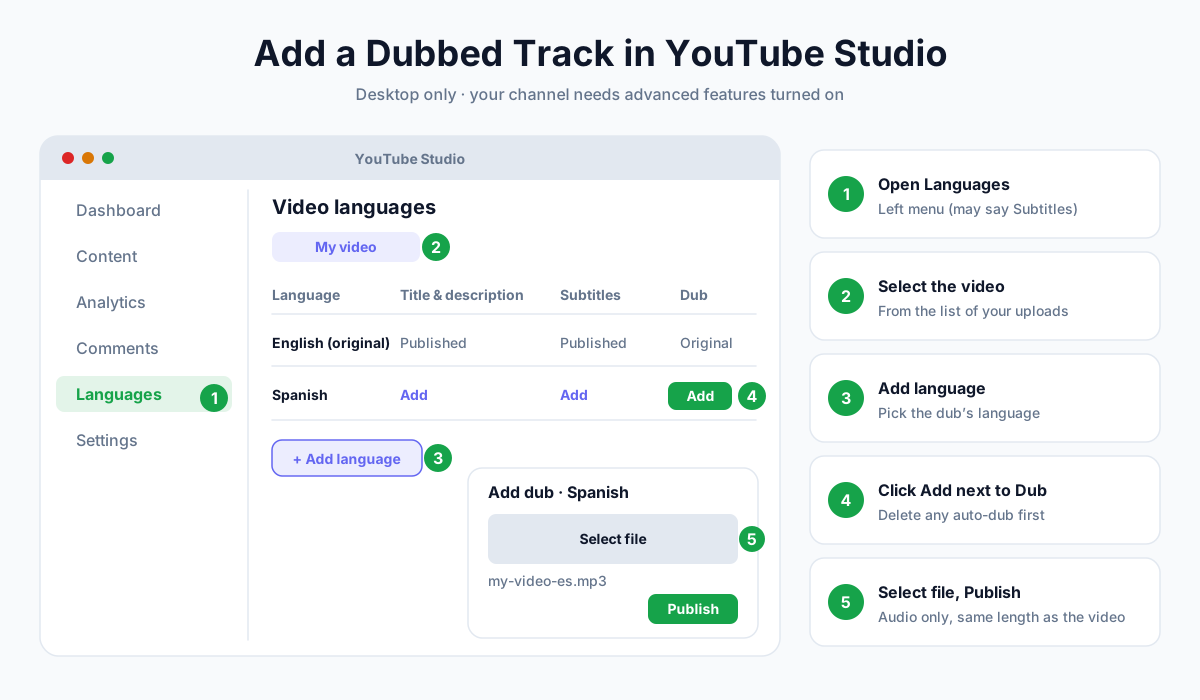
- افتح YouTube Studio على الكمبيوتر.
- في القائمة الجانبية، انقر Languages (اللغات). وقد يظهر هذا الخيار في بعض الحسابات باسمه القديم Subtitles (الترجمة).
- حدّد الفيديو.
- انقر Add language (إضافة لغة) واختر لغة الدبلجة.
- بجانب Dub (دبلجة)، انقر Add (إضافة).
- انقر Select file (اختيار ملف) واختر ملفك الصوتي.
- انقر Publish (نشر).
يصبح المسار متاحاً على الفيديو نفسه. وسيسمعه تلقائياً المشاهدون الذين تطابق لغتهم المفضلة لغتَه.
📝 ملاحظة: إن كان YouTube قد دبلج الفيديو تلقائياً إلى تلك اللغة، فعليك حذف الدبلجة التلقائية أولاً. وإلا فلن يظهر خيار إضافة دبلجتك. ولاستبدال مسار لاحقاً، احذفه من عمود Audio (الصوت) الخاص بتلك اللغة وارفع الملف الجديد.
الخطوة 6: ترجم العنوان والوصف والصورة المصغّرة
الدبلجة تُبقي المشاهدين. أما البيانات الوصفية المترجمة فهي ما يدفعهم إلى النقر أصلاً.
في شاشة Languages نفسها، بجانب Title & description (العنوان والوصف)، انقر Add وأدخل النسختين المترجمتين. ويقول YouTube إن الفيديو يصبح بعدها قابلاً للظهور حين يبحث المشاهدون بالعنوان والوصف المترجمين.
ويمكنك أيضاً رفع صورة مصغّرة مخصصة لكل لغة. وإن أردت ترجمة نصية أيضاً، فأنشئ نصاً مفرّغاً لدبلجتك باستخدام أداة تحويل الفيديو إلى نص، وارفعه كملف ترجمة. ويشرح دليلنا حول الحصول على نص فيديو YouTube الصيغ المختلفة.
الفيديوهات التي تتجاوز 15 دقيقة
يدبلج AnySpeech حتى 15 دقيقة لكل ملف. وللفيديوهات الأطول:
- قسّم الصوت عند الوقفات الطبيعية إلى أجزاء لا يتجاوز كلٌّ منها 15 دقيقة (في برنامج التحرير أو باستخدام FFmpeg).
- دبلج كل جزء إلى اللغة الهدف نفسها.
- اجمع الأجزاء المدبلجة من جديد بالترتيب، وتحقّق من أن المدة الإجمالية تطابق الأصل.
التقسيم عند الوقفات، لا في منتصف الجملة، يُبقي ترجمة كل جزء طبيعية.
ما لا تستطيعه الدبلجة التلقائية: التغطية اللغوية
أهم سبب لدبلجة الفيديو بنفسك هو الأزواج اللغوية. فالدبلجة التلقائية في YouTube مبنية حول الإنجليزية. أما الجمهور الحقيقي فليس كذلك.
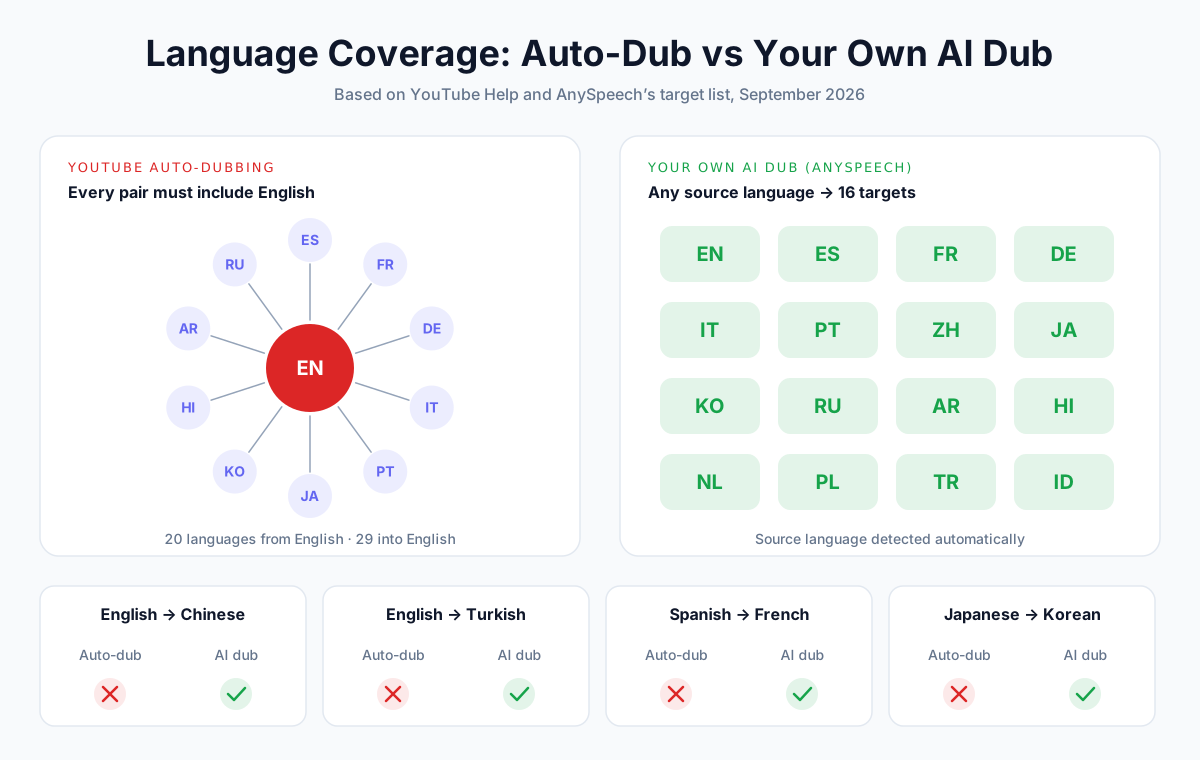
إليك بعض الأمثلة، استناداً إلى القائمة التي نشرها YouTube حتى سبتمبر 2026:
| تريد الدبلجة… | الدبلجة التلقائية في YouTube | دبلجتك الخاصة بالذكاء الاصطناعي |
|---|---|---|
| الإنجليزية ← الإسبانية | نعم | نعم |
| الإنجليزية ← الصينية | لا (الصينية مدعومة للدبلجة إلى الإنجليزية فقط) | نعم |
| الإنجليزية ← التركية | لا (التركية مدعومة للدبلجة إلى الإنجليزية فقط) | نعم |
| الإسبانية ← الفرنسية | لا (الإنجليزية ليست طرفاً) | نعم |
| الألمانية ← الإيطالية | لا | نعم |
| اليابانية ← الكورية | لا | نعم |
| البرتغالية ← الإنجليزية | نعم | نعم |
إن كانت قناتك بالإسبانية أو الألمانية أو الفرنسية أو أي لغة أخرى غير الإنجليزية، فلن توصلك الدبلجة التلقائية إلا إلى الإنجليزية. وكل لغة أخرى عليك أن تدبلج إليها بنفسك.
الطريقة 3: إطلاق قناة مستقلة لكل لغة
قبل ظهور الصوت متعدد اللغات، كان كبار صنّاع المحتوى يديرون قناة لكل لغة، مثل "MrBeast en Español" وغيرها. وما زال بعضهم يفعل ذلك.
وقد شرح MrBeast نفسه سبب انتقاله إلى الصوت متعدد اللغات قائلاً: "امتلاك قنوات كثيرة ومختلفة يعني، بصراحة، عملاً أكثر بكثير."
| فيديو واحد بمسارات صوتية متعددة | قناة لكل لغة | |
|---|---|---|
| المشاهدات والإعجابات والتعليقات | مجتمعة على فيديو واحد | موزعة على عدة قنوات |
| المشتركون | تنمو قناة واحدة | تبدأ كل قناة من الصفر |
| الإدارة المستمرة | رفع واحد مع مسارات إضافية | رفع منفصل، وصور مصغّرة، ومنشورات مجتمع لكل قناة |
| الهوية المحلية | محدودة: اسم قناة واحد | كاملة: اسم محلي ومجتمع محلي |
| التحليلات | المشاهدات ووقت المشاهدة حسب لغة الصوت | لوحات بيانات منفصلة |
| الأفضل لـ | معظم صنّاع المحتوى | العلامات التجارية الكبرى ذات الفرق المحلية |
ونصائح YouTube نفسه لأفضل الممارسات تشير إلى الاتجاه المعاكس: اختر لغة أو لغتين، ودبلج أكبر قدر ممكن من مكتبة فيديوهاتك على قناتك الرئيسية.
قائمة التحقق من جودة الدبلجة
الدبلجة بالذكاء الاصطناعي سريعة، لكنها ليست مثالية. وفحص سريع لمدة دقيقتين قبل النشر يكشف معظم المشكلات.
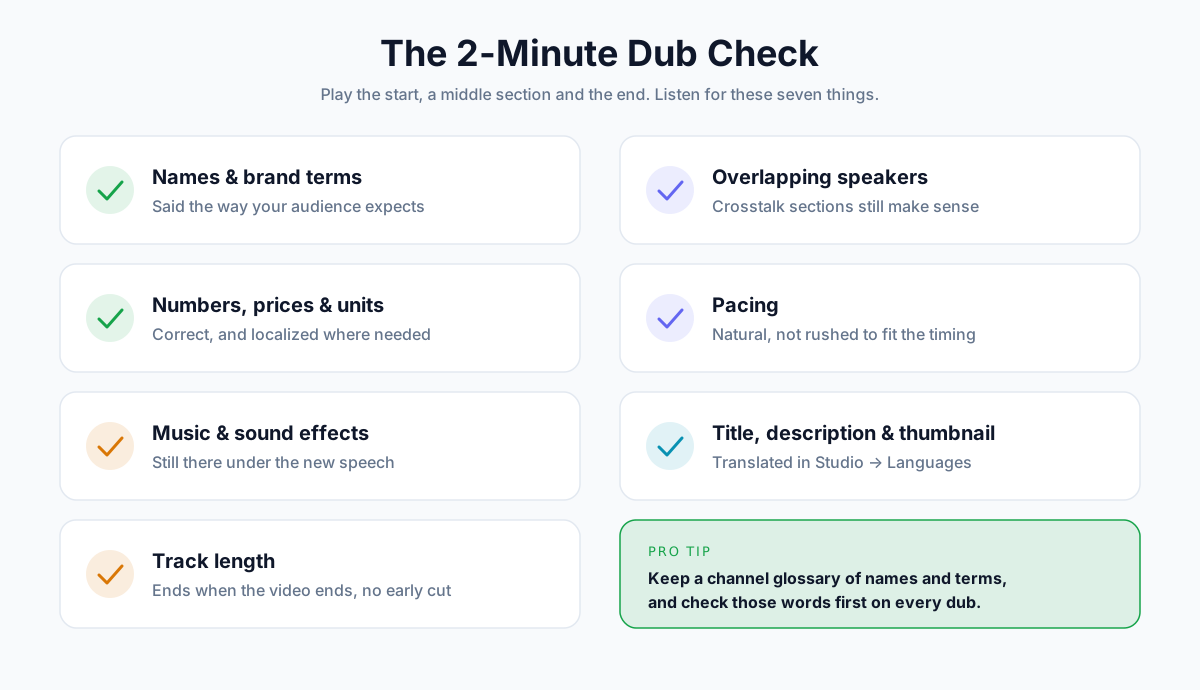
قبل أن تنشر
- الأسماء والعلامات التجارية منطوقة بشكل صحيح
- الأرقام والأسعار والوحدات صحيحة ومكيّفة لجمهور اللغة الجديدة
- الموسيقى الخلفية والمؤثرات الصوتية ما زالت موجودة
- طول المسار يطابق الفيديو (لا ينتهي مبكراً، ولا صمت في النهاية)
- مقاطع تداخل الكلام مفهومة
- الإيقاع طبيعي وغير متسرّع
- العنوان والوصف والصورة المصغّرة المترجمة مضافة
المشكلات الشائعة وحلولها
| المشكلة التي تسمعها | السبب المرجّح | الحل |
|---|---|---|
| اسم أو علامة تجارية تُنطق بشكل خاطئ | كلمة نادرة بلا سياق | انطقها بوضوح في التسجيل الأصلي، وأضفها إلى مسرد مصطلحات لمحرّر فيديوهاتك |
| جمل متسرّعة أو مبتورة | الترجمة أطول من الجملة الأصلية | اترك وقفات قصيرة عند التسجيل، وأعد دبلجة ذلك الجزء |
| صوتا متحدثَين يختلطان | أشخاص يتحدثون في الوقت نفسه | تجنّب تداخل الكلام في تسجيلاتك القادمة، وأعد الدبلجة من صوت نظيف |
| كلمات ناقصة في الأجزاء الصاخبة | ضجيج في الخلفية أو موسيقى مرتفعة | نظّف المصدر بعازل الصوت، ثم دبلج من جديد |
| المسار يتوقف قبل نهاية الفيديو | فيديو طويل اقتُطع عند بلوغ الحد الأقصى | قسّمه إلى أجزاء لا يتجاوز كلٌّ منها 15 دقيقة، ودبلج كل جزء، ثم اجمعها |
| تعابير اصطلاحية مترجمة حرفياً | التعابير الاصطلاحية لا تصمد في الترجمة الحرفية | أعد صياغتها في النص الأصلي في المرة القادمة |
💡 نصيحة احترافية: احتفظ بمسرد مصطلحات بسيط لقناتك: الأسماء، ومصطلحات المنتجات، وعباراتك المميزة، مع طريقة نطقها الصحيحة. وتحقّق من هذه الكلمات أولاً في كل دبلجة.
لماذا يهم الإبقاء على الموسيقى
تحذّر صفحة المساعدة في YouTube من أن المسار الصوتي الإضافي قد يُزال إن اختلف المحتوى المحمي بحقوق النشر فيه عن المحتوى في المسار الأصلي.
عملياً، يعني ذلك أن دبلجتك يجب أن تحتفظ بالموسيقى الخلفية والمؤثرات نفسها الموجودة في الأصل، مع استبدال الكلام وحده. وأدوات الدبلجة بالذكاء الاصطناعي التي تفصل الصوت البشري عن الخلفية، ومنها AnySpeech، تفعل ذلك تلقائياً. ومع ذلك، استمع جيداً للتأكد منه في الخطوة 3.
إلى أي اللغات تدبلج أولاً؟
لا تدبلج إلى كل اللغات دفعة واحدة. ويوصي YouTube بالتركيز على لغة أو لغتين. واستعن ببياناتك أنت لاختيارهما:
| المؤشر | أين تجده | ماذا يخبرك |
|---|---|---|
| أبرز المناطق الجغرافية | Studio → Analytics → Audience (التحليلات ← الجمهور) | أين يشاهدك الناس بالفعل |
| استخدام الترجمة | Analytics → Advanced mode → Subtitles/CC (التحليلات ← الوضع المتقدم ← الترجمة) | المشاهدون الذين يحتاجون إلى لغة أخرى |
| التعليقات بلغات أخرى | تبويب التعليقات لديك | طلب يعبّر عنه الناس صراحةً |
| القنوات المشابهة | المنافسون الذين لديهم مسارات مدبلجة | اللغات التي تنجح في مجالك |
ثم ابدأ بدبلجة أفضل فيديوهاتك أداءً من المحتوى دائم الصلاحية (Evergreen)، لا أحدث فيديوهاتك. فالفيديوهات دائمة الصلاحية تواصل جذب الزيارات من البحث، لذا تظل الدبلجة تؤتي ثمارها.
كم تكلّف دبلجة فيديو على YouTube؟
| الخيار | التكلفة | بصوتك؟ | مدة التنفيذ |
|---|---|---|---|
| الدبلجة التلقائية في YouTube | مجانية | لا | تلقائية |
| الدبلجة بالذكاء الاصطناعي (AnySpeech) | 12,000 رصيد لكل دقيقة من المصدر | نعم | دقائق |
| استوديو دبلجة بشرية | تسعير بالدقيقة ولكل لغة | لا (مؤدٍّ صوتي) | من أيام إلى أسابيع |
إليك ما تعادله الدبلجة بالذكاء الاصطناعي من AnySpeech في كل خطة شهرية، بحسب الأسعار الحالية:
| الخطة | السعر شهرياً | الرصيد | دقائق الدبلجة | تكلفة الدقيقة المدبلجة |
|---|---|---|---|---|
| Basic | $9.99 | 50,000 | ~4 | ~$2.40 |
| Standard | $19.90 | 100,000 | ~8 | ~$2.39 |
| Professional | $49.90 | 350,000 | ~29 | ~$1.71 |
| Premium | $99.00 | 800,000 | ~66 | ~$1.49 |
| Max | $199.00 | 2,000,000 | ~166 | ~$1.19 |
الخطط السنوية أرخص بنسبة 20%، ما يخفّض تكلفة خطة Max إلى نحو $0.96 للدقيقة المدبلجة. وتُقرَّب الدقائق إلى الأعلى لكل ملف. والدبلجة بالذكاء الاصطناعي ميزة مدفوعة، وتعمل معها باقات الرصيد أيضاً. راجع الأسعار لمعرفة التفاصيل الحالية.
وعليه، فإن دبلجة فيديو مدته 10 دقائق إلى لغة واحدة تكلّف 120,000 رصيد. ودبلجته إلى لغتين تكلّف 240,000 رصيد.
كيف تعرف أن الدبلجة تؤتي ثمارها
تعرض تحليلات YouTube المشاهدات ووقت المشاهدة مقسّمةً حسب لغة الصوت. راجعها بعد 2–4 أسابيع من النشر:
- المشاهدات حسب المسار الصوتي. هل يختار الناس الدبلجة؟
- متوسط مدة المشاهدة لكل مسار. قارنه بالأصل. فإن كانت مدة المشاهدة أقصر بكثير على الدبلجة، فهذا يعني عادةً مشكلة في الجودة، لا في الطلب.
- مناطق جغرافية جديدة. هل يأتي مشاهدون من بلدان تتحدث اللغة الجديدة؟
وقد أفادت إحدى شبكات صنّاع المحتوى، وهي air.io، بأن الدبلجة المعتمدة على الذكاء الاصطناعي وحده في إحدى القنوات أبقت المشاهدين مدة أقصر بكثير من الدبلجة الاحترافية للفيديوهات نفسها. لذا تعامل مع دبلجاتك الأولى على أنها اختبار، ودع أرقام الاحتفاظ بالمشاهدين تخبرك: هل تحسّن الجودة أم توسّع نطاق الدبلجة؟
هل يمكنك دبلجة فيديو YouTube لشخص آخر؟
فقط بإذن صاحبه. فدبلجة الفيديو تُنشئ نسخة جديدة من عمل شخص آخر، ورفعها دون إذن المالك قد يُعدّ انتهاكاً لحقوق النشر الخاصة به.
دبلج فيديوهاتك أنت، أو فيديوهات عملاء طلبوا منك ذلك، أو فيديوهات يسمح ترخيصها بذلك. وإن كنت تدبلج لعميل، فاحصل على الإذن كتابةً.
📝 ملاحظة: هذه إرشادات عامة، وليست استشارة قانونية. وتختلف القواعد من بلد إلى آخر.
الأسئلة الشائعة
هل يمكنني دبلجة فيديو YouTube مجاناً؟
نعم، إن كان بالإنجليزية أو كنت تدبلجه إلى الإنجليزية. فالدبلجة التلقائية في YouTube مجانية ومفعّلة افتراضياً في القنوات المؤهلة. لكنها تستخدم صوتاً مُولَّداً لا صوتك، ولا تدعم إلا الأزواج التي تشمل الإنجليزية. أما إن أردت صوتك أنت أو أزواجاً لغوية أخرى، فستحتاج إلى أداة دبلجة مدفوعة بالذكاء الاصطناعي.
كيف أضيف مساراً صوتياً بلغة أخرى إلى فيديو YouTube؟
في YouTube Studio على الكمبيوتر، اذهب إلى Languages، وحدّد الفيديو، وانقر Add language، ثم انقر Add بجانب Dub. اختر ملفك الصوتي وانقر Publish. ويجب أن يكون الملف صوتياً فقط، وبطول الفيديو تقريباً.
لماذا لا يظهر لي خيار إضافة دبلجة؟
لأحد سببين عادةً. إما أن الميزات المتقدمة غير مفعّلة في قناتك، وتفعيلها يتطلب توثيق رقم الهاتف، إضافةً إلى سجل كافٍ للقناة أو التحقق من الهوية. وإما أن YouTube قد دبلج الفيديو تلقائياً إلى تلك اللغة، وعندها عليك حذف الدبلجة التلقائية قبل رفع دبلجتك.
هل يمكنني دبلجة YouTube Shorts؟
نعم. تذكر صفحة المساعدة في YouTube أنه يمكن إضافة مسارات صوتية متعددة اللغات إلى الفيديو العادي أو إلى مقطع Short. والخطوات في YouTube Studio هي نفسها.
هل تضر الدبلجة بمشاهدات الفيديو الأصلي أو بظهوره في البحث (SEO)؟
لا. فكل المسارات الصوتية موجودة على الفيديو نفسه، لذا تتجمّع المشاهدات والإعجابات والتعليقات في مكان واحد. ومع العناوين والأوصاف المترجمة، يمكن أن يظهر الفيديو أيضاً في عمليات البحث باللغة الجديدة.
هل يمكن للمشاهدين العودة إلى الصوت الأصلي؟
نعم. يمكن للمشاهدين اختيار أي مسار، بما في ذلك الأصلي، من Settings → Audio track في المشغّل. وإن كانت اللغة المفضلة للمشاهد تطابق لغة الأصل، فإن YouTube يشغّل الصوت الأصلي.
كم تستغرق الدبلجة بالذكاء الاصطناعي؟
بضع دقائق للفيديو القصير. ويعرض AnySpeech التقدّم مباشرةً، ويمكنك مغادرة الصفحة بمجرد بدء الدبلجة. أما مراجعة النتيجة فتستغرق بضع دقائق أخرى.
هل يمكنني الاحتفاظ بصوتي في لغات أخرى؟
نعم، باستخدام أداة دبلجة بالذكاء الاصطناعي تحافظ على الصوت الأصلي. إذ يعيد AnySpeech نطق الكلام المترجم بصوت المتحدث الأصلي، فيبقى مسارك الإسباني أو الألماني أو الياباني بصوتك أنت. أما الدبلجة التلقائية في YouTube فتستخدم صوتاً مُولَّداً بدلاً من ذلك.
ما صيغة الصوت التي يقبلها YouTube للمسار المدبلج؟
يطلب YouTube ملفاً صوتياً فقط بصيغة مدعومة وبطول الفيديو تقريباً، لكنه لا ينشر قائمة رسمية بالصيغ. والخيارات الشائعة هي MP3 وWAV وM4A (AAC).
كم تكلّف دبلجة فيديو YouTube مدته 10 دقائق؟
مع الدبلجة التلقائية في YouTube، لا شيء. ومع الدبلجة بالذكاء الاصطناعي من AnySpeech، 120,000 رصيد لكل لغة، أي ما بين $10 و$24 تقريباً حسب خطتك. أما استوديوهات الدبلجة البشرية فتسعّر عادةً بالدقيقة ولكل لغة، وتحتاج إلى أيام لا دقائق.
ابدأ دبلجة قناتك
كانت الدبلجة تعني في الماضي قناة ثانية، واستوديو، وأسابيع من العمل. أما اليوم فهي فيديو واحد، وبضعة مسارات صوتية إضافية، وبضع ساعات من وقتك.
ابدأ على نطاق صغير. اختر لغة واحدة تشير إليها تحليلاتك. دبلج أفضل ثلاثة فيديوهات لديك من المحتوى دائم الصلاحية، وأضف العناوين المترجمة، وراقب الأرقام لمدة شهر.
مستعد للتجربة؟ دبلج فيديوك الأول باستخدام الدبلجة بالذكاء الاصطناعي من AnySpeech، واحتفظ بصوتك أنت في كل لغة.
الكاتب

التصنيفات
مقالات أخرى
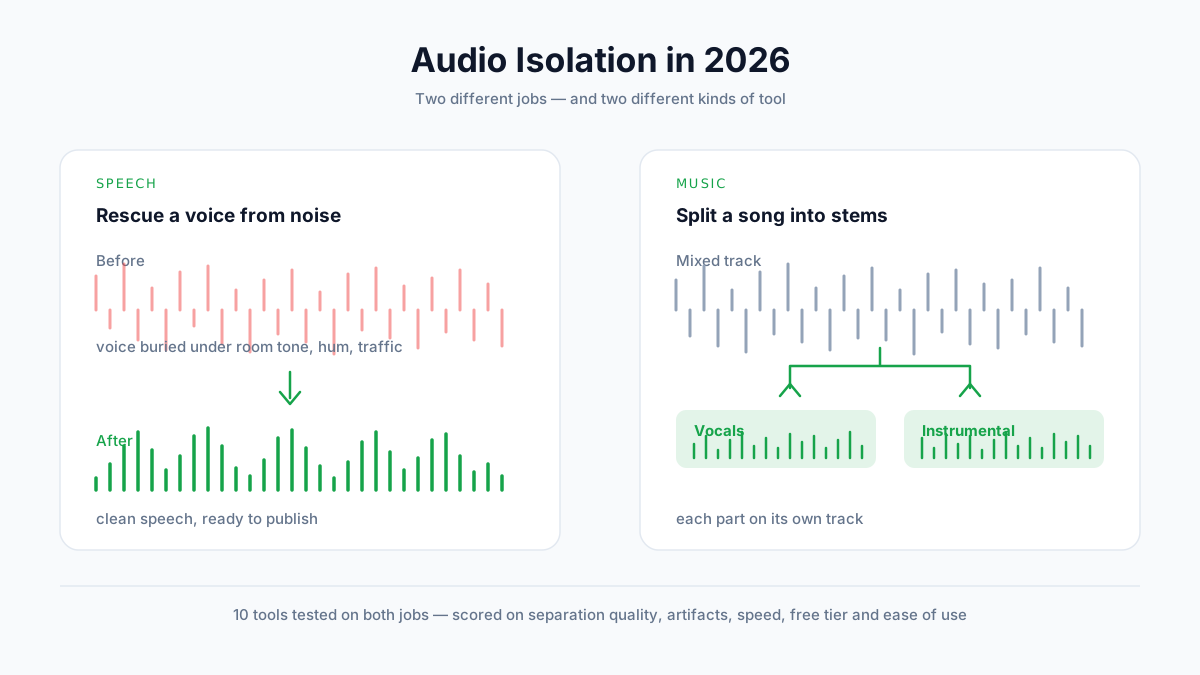
أفضل أدوات عزل الصوت في 2026 (اختبرنا 10 أدوات)
اختبرنا 10 أدوات لعزل الصوت على الكلام والموسيقى معاً. قارن جودة الفصل والتشوهات والأسعار والخطط المجانية — واكتشف أي نوع من الأدوات يحتاجه عملك فعلاً.
تحويل النص إلى كلام لأجل إمكانية الوصول: دليل لعسر القراءة وفرط الحركة وضعف البصر (2026)
كيف يساعد تحويل النص إلى كلام في عسر القراءة وفرط الحركة وضعف البصر — من يستفيد، وماذا تقول الأبحاث، وما الذي تبحث عنه في الأداة، وكيف تبدأ القراءة بالأذن مجانًا.

أفضل 10 أدوات تحويل النص إلى كلام في 2026 (مُختبرة ومُصنّفة)
اختبرنا أكثر من 30 أداة تحويل نص إلى كلام واخترنا أفضل 10. قارن جودة الصوت والأسعار واللغات والميزات جنباً إلى جنب. يتضمن خيارات مجانية واستنساخ الصوت بالذكاء الاصطناعي.