
Cách sử dụng Text to Speech trên TikTok: Hướng dẫn đầy đủ (2026)
Tìm hiểu cách sử dụng text to speech TikTok từng bước trên iPhone và Android. Giải thích tất cả các giọng, các bản sửa khắc phục sự cố, cộng với các lựa chọn AI thay thế tốt hơn cho lồng tiếng chất lượng pro.
Tính năng text to speech của TikTok đã thay đổi cách các creator làm video.
Không micro. Không thu âm. Chỉ cần gõ văn bản của bạn, nhấn một nút và một giọng AI đọc nó to lên trên clip của bạn.
Nhưng hầu hết các hướng dẫn chỉ cho bạn thấy những điều cơ bản. Họ bỏ qua những thứ hay — như giọng nào thực sự nghe tự nhiên, cách sửa các lỗi khó chịu và phải làm gì khi các giọng tích hợp sẵn của TikTok không đủ.
Hướng dẫn này bao gồm tất cả.
Bạn sẽ học cách sử dụng text to speech TikTok từng bước, có một phân tích về mọi giọng có sẵn và khám phá cách nâng cấp lồng tiếng của bạn với các công cụ AI bên ngoài vượt xa các tùy chọn mặc định của TikTok.
Cùng bắt đầu nào.
Text to Speech TikTok là gì?
Text to speech (TTS) TikTok là một tính năng tích hợp sẵn chuyển văn bản trên màn hình thành âm thanh nói bằng một giọng AI.
Bạn gõ một chú thích, chọn văn bản và TikTok tạo ra một lồng tiếng phát trong suốt video của bạn. Nó đã có sẵn từ năm 2020 và nhanh chóng trở thành một trong những tính năng chỉnh sửa được dùng nhiều nhất của nền tảng.
Một nghiên cứu của Đại học British Columbia cho thấy các video sử dụng lồng tiếng do AI tạo có tỷ lệ tương tác cao hơn 24%. Đó không phải là một bước nhảy nhỏ.
Tính năng hoạt động vì nó giải quyết một vấn đề thực: không phải ai cũng muốn thu giọng nói của chính mình. Dù là quyền riêng tư, sự thiếu tự tin về giọng hay đơn giản là tiện lợi, TTS xóa bỏ rào cản giữa việc có một ý tưởng và việc xuất bản một video.
Vì sao các creator yêu thích sử dụng TTS trên TikTok
Đây là lý do tại sao text to speech đã trở thành một thứ chính cho các creator TikTok:
- Không cần thu âm. Gõ và đi. Không micro, không phòng yên tĩnh, không thu lại.
- Tiếp cận. TTS giúp nội dung dễ tiếp cận với người xem khiếm thính dựa vào cả phụ đề và các tín hiệu âm thanh.
- Vàng hài. Phát âm sai của AI đã trở thành thể loại riêng của chúng. Một số creator cố ý dùng chính tả bất thường để có kết quả buồn cười.
- Nhịp điệu nhất quán. AI đọc ở tốc độ ổn định, giữ nhịp điệu video chặt chẽ — đặc biệt cho các hướng dẫn và danh sách.
- Ẩn danh. Các tài khoản kể chuyện (đọc Reddit, thú nhận, lời khuyên) dùng TTS để chia sẻ nội dung mà không tiết lộ danh tính.
- Thời gian xem cao hơn. Các video có lồng tiếng thường giữ sự chú ý lâu hơn các clip chỉ văn bản, điều này nuôi dưỡng thuật toán.
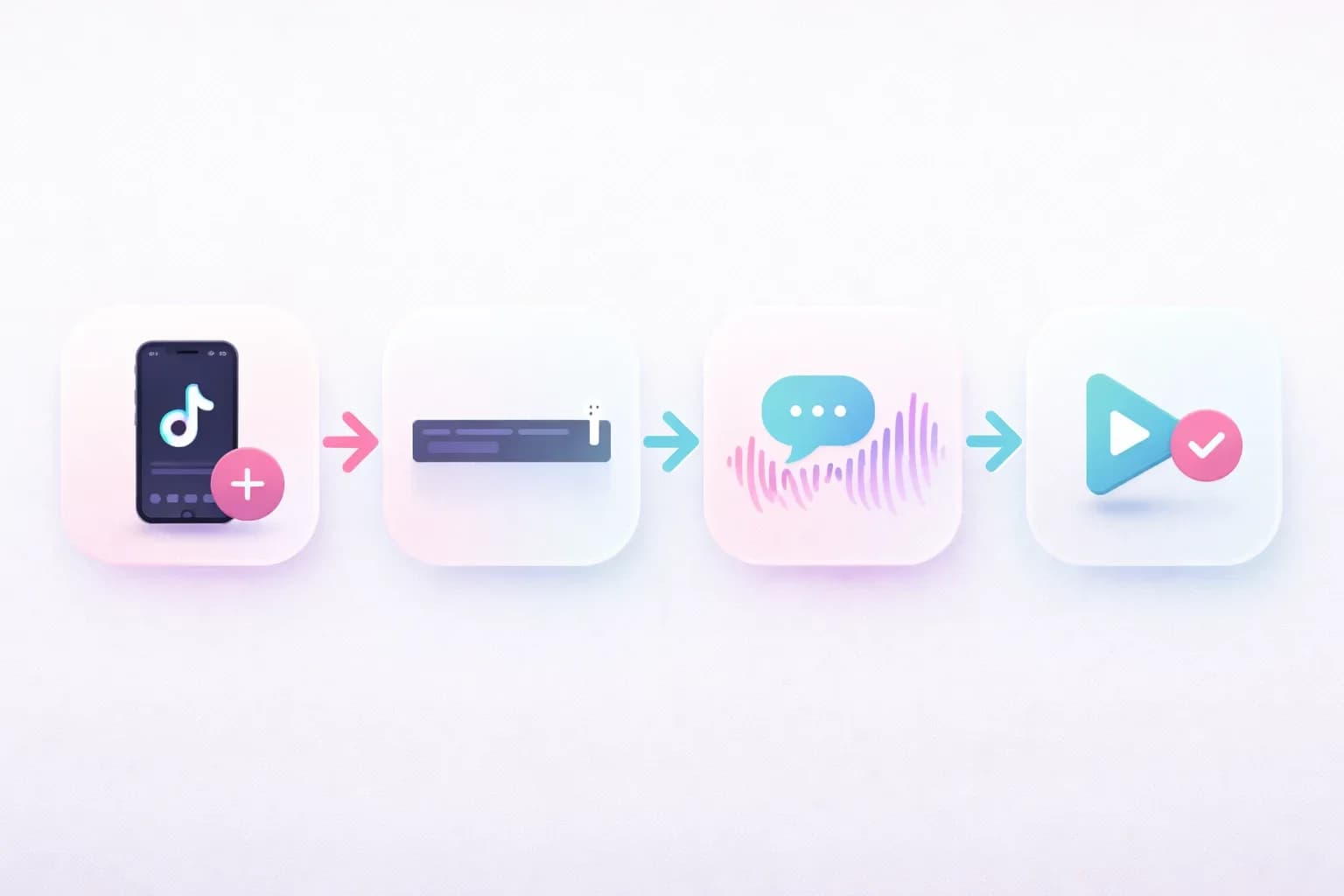
Cách thêm Text to Speech trên TikTok (Từng bước)
Quy trình gần như giống hệt trên iPhone và Android, với những khác biệt nhỏ về hình ảnh. Đây là quy trình chính xác.
Trên iPhone
- Mở TikTok và nhấn nút + để tạo một video mới.
- Quay hoặc tải lên clip của bạn.
- Nhấn Text ở dưới cùng của màn hình chỉnh sửa.
- Gõ chú thích của bạn và nhấn Done.
- Nhấn vào ô văn bản bạn vừa tạo để mở menu.
- Chọn Text-to-Speech từ các tùy chọn.
- Chọn một giọng từ danh sách có sẵn. Nghe thử nó.
- Nhấn Done và điều chỉnh thời gian văn bản trên timeline nếu cần.
Trên Android
- Mở TikTok và nhấn + để bắt đầu tạo.
- Quay hoặc tải lên video của bạn.
- Nhấn Text và gõ chú thích của bạn.
- Nhấn Done, sau đó nhấn vào ô văn bản trên màn hình.
- Chọn Text-to-Speech.
- Chọn giọng của bạn và nghe thử kết quả.
- Điều chỉnh thời gian trên timeline clip nếu cần.
- Nhấn Next và xuất bản.
Mẹo Pro cho kết quả TTS tốt hơn
Dấu câu quan trọng hơn bạn nghĩ. Dấu phẩy tạo các khoảng nghỉ ngắn. Dấu chấm tạo các khoảng dài hơn. Dấu hỏi thay đổi ngữ điệu. Hãy dùng chúng có chủ đích để kiểm soát giọng nghe như thế nào.
Giữ các câu ngắn. Các đoạn dài nghe phẳng khi được AI đọc. Chia văn bản của bạn thành các đoạn 5-10 từ để có nhịp điệu tự nhiên hơn.
Viết hoa để nhấn mạnh. Các từ TOÀN BỘ VIẾT HOA đôi khi nhận thêm một chút nhấn mạnh khi phát TTS (kết quả thay đổi theo giọng).
Kiểm tra trước khi đăng. Luôn nghe thử toàn bộ lồng tiếng. Một số từ bị phát âm sai — đặc biệt là tên, tiếng lóng và số.
Mỗi giọng Text to Speech TikTok được giải thích
TikTok cung cấp một lựa chọn giọng AI luân phiên. Danh sách chính xác thay đổi theo khu vực và được cập nhật định kỳ, nhưng đây là những gì hiện có ở hầu hết các thị trường:
| Tên giọng | Phong cách | Tốt nhất cho | Ghi chú |
|---|---|---|---|
| Jessie (Nữ 1) | Ấm áp, đối thoại | Nội dung chung, kể chuyện | "Giọng TikTok" nguyên bản |
| Joey (Nam 1) | Thân thiện, thoải mái | Hướng dẫn, danh sách | Mượt mà và dễ nghe |
| Eddie (Nam 2) | Trầm, bình thản | Lời dẫn, bình luận | Tốt cho nội dung nghiêm túc |
| Chris (Nam 3) | Sôi nổi, năng động | Hài, giải trí | Truyền tải năng lượng cao hơn |
| Alex (Nữ 2) | Tươi sáng, rõ ràng | Đánh giá sản phẩm, mẹo | Phát âm sạch |
| Narrator | Kịch tính, kể chuyện | Nội dung câu chuyện, tóm tắt | Cảm giác điện ảnh |
| Rocket | Sống động, vui tươi | Nội dung trẻ em, hài hước | Truyền tải cường điệu |
| Ghostface | Đáng sợ, méo mó | Kinh dị, Halloween | Theo mùa — không phải luôn có sẵn |
| Singing Voice | Âm nhạc | Xu hướng, chuyển cảnh | Có sẵn hạn chế |
Câu chuyện đằng sau "Giọng Siri" nổi tiếng
Nếu bạn đã ở TikTok một thời gian, bạn nhớ giọng nữ nguyên bản. Nó nghe rất giống Siri — sạch, hơi robot, nhưng kỳ lạ hấp dẫn.
Giọng đó thuộc về Bev Standing, một diễn viên lồng tiếng người Canada. Cô đã thu âm các dòng đó cho một dự án khác và không bao giờ cho TikTok phép sử dụng chúng.
Đây là những gì xảy ra tiếp theo.
Năm 2021, Standing đã đệ đơn kiện ByteDance. TikTok lặng lẽ thay thế giọng cô bằng một giọng mới — do Kat Callaghan thực hiện. Giọng "Jessie" mới ấm áp và đối thoại hơn, nhưng một số creator vẫn nhớ giọng nguyên bản.
Đây thực sự là một trong những lý do lớn nhất khiến các creator tìm kiếm các lựa chọn thay thế. Giọng TikTok yêu thích của bạn có thể biến mất qua một đêm — và bạn không có quyền kiểm soát.
Các giọng nhân vật và theo mùa
TikTok đôi khi thêm các giọng nhân vật có thời hạn (Ghostface quanh Halloween, ví dụ) và các giọng thử nghiệm. Chúng thú vị nhưng không đáng tin cậy — chúng xuất hiện không báo trước và biến mất cũng nhanh không kém.
Một số giọng cũng bị khóa theo khu vực. Một giọng có sẵn ở Mỹ có thể không xuất hiện cho người dùng ở châu Âu hay châu Á.
Vì sao các giọng tích hợp sẵn của TikTok cảm thấy hạn chế
Hãy thẳng thắn về các nhược điểm:
- Khoảng 10 giọng tiếng Anh. Vậy thôi. Nếu không có giọng nào phù hợp với thương hiệu của bạn, bạn bị kẹt.
- Không có điều khiển tốc độ hay cao độ. Bạn nhận được những gì bạn nhận. Không có điều chỉnh nào.
- Không có điều khiển cảm xúc. Mọi dòng nghe giống nhau — vui, buồn, mỉa mai, tất cả đều ra trong một tông phẳng.
- Chỉ trên di động. Bạn không thể sử dụng TTS TikTok trên desktop hay PC. Hoàn toàn không.
- Không có nhân bản giọng. Bạn không thể tạo một giọng tùy chỉnh nghe giống bạn.
- Các giọng biến mất. Như tình huống Bev Standing cho thấy, một giọng bạn xây dựng thương hiệu xung quanh có thể biến mất.
Vậy bạn làm gì khi bạn cần thêm?
Các công cụ Text to Speech tốt nhất cho các creator TikTok
Nếu các giọng tích hợp sẵn của TikTok không đủ, đây là các lựa chọn thay thế tốt nhất. Tất cả đều cho phép bạn tạo âm thanh riêng và nhập vào các video TikTok của bạn.
| Công cụ | Giọng | Ngôn ngữ | Nhân bản giọng | Điều khiển cảm xúc | Gói miễn phí | Giá khởi điểm |
|---|---|---|---|---|---|---|
| AnySpeech | 200+ | 100+ | Có | Có | Không giới hạn (Basic) | $9.99/tháng |
| ElevenLabs | 100+ | 32 | Có | Hạn chế | 10K ký tự/tháng | $5/tháng |
| CapCut | 20+ | 10+ | Không | Không | Có | Miễn phí |
| TTSMaker | 100+ | 50+ | Không | Không | Có (miễn phí) | Miễn phí |
| TikTok tích hợp sẵn | ~10 | 10+ | Không | Không | Có | Miễn phí |
Vì sao AnySpeech nổi bật cho các creator TikTok
Sự khác biệt lớn nhất? Tính linh hoạt.
TikTok cho bạn 10 giọng. AnySpeech cho bạn 200+ trên 100+ ngôn ngữ — từ các tông đối thoại ấm áp đến các phong cách lời dẫn kịch tính.
Và bạn không bị khóa vào điện thoại của mình. Tạo lồng tiếng trên laptop, máy tính bảng hay bất kỳ thiết bị nào có trình duyệt. Riêng điều này là một thay đổi cuộc chơi nếu bạn chỉnh sửa trên desktop.
Nhưng đây là điều thực sự then chốt.
AnySpeech cho phép bạn nhân bản giọng của riêng mình từ một đoạn âm thanh 10 giây. Một khi đã được nhân bản, bạn có thể tạo giọng nói không giới hạn nghe giống bạn — với các cảm xúc có thể điều chỉnh. Vui, bình thản, phấn khích, nghiêm túc — bạn chọn cách truyền tải cho mỗi dòng.
Đối với các creator xây dựng thương hiệu cá nhân, điều này có nghĩa là một giọng nhất quán trên mọi video. Không còn hy vọng TikTok không xóa giọng AI yêu thích của bạn.
Cấp miễn phí cho bạn các giọng Basic không giới hạn mà không cần đăng ký. Khi bạn cần chất lượng cao cấp, các gói khởi điểm từ $9.99/tháng.
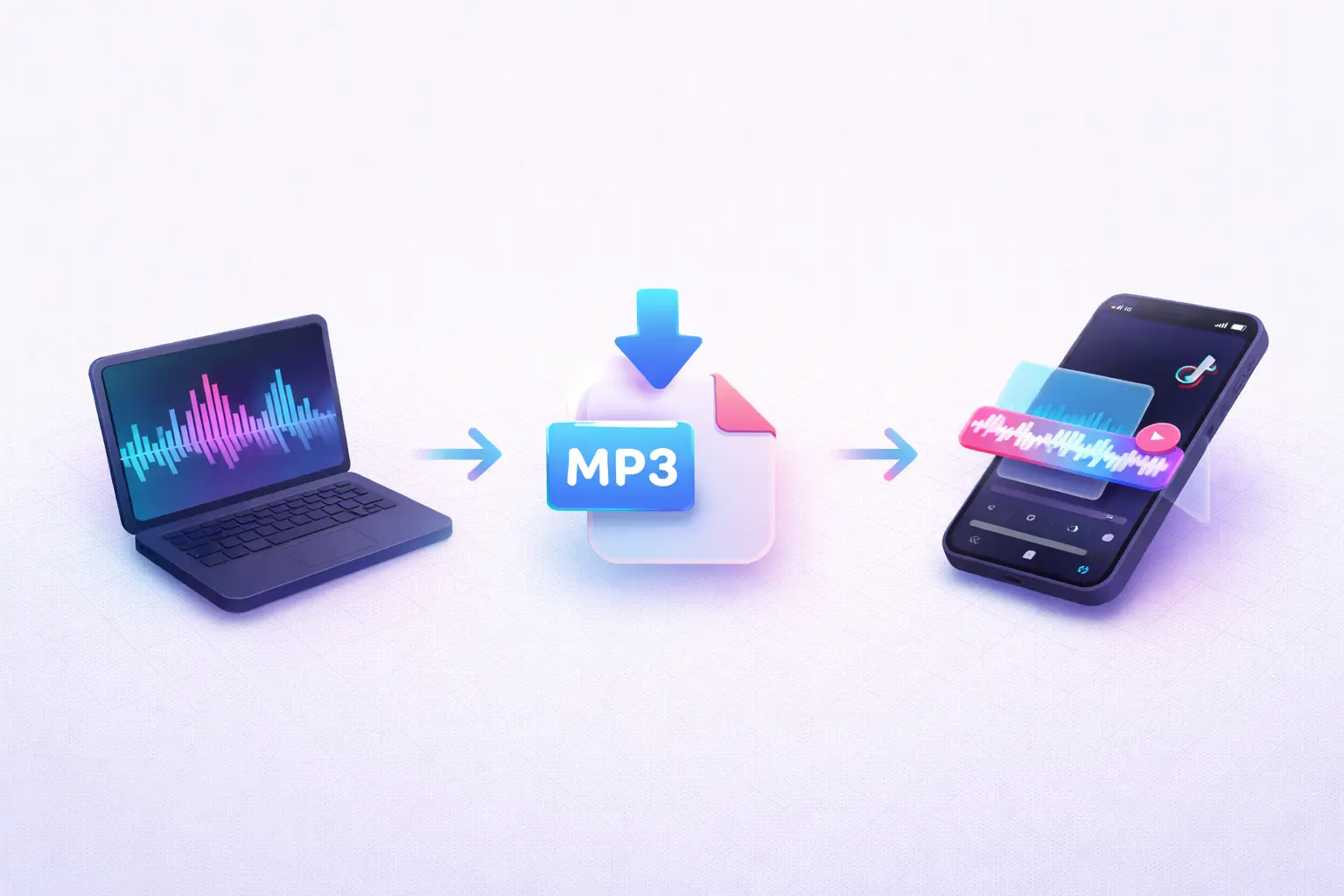
Cách thêm lồng tiếng AI vào TikTok (Âm thanh bên ngoài)
Đã tạo lồng tiếng của bạn ngoài TikTok? Đây là cách đưa nó vào video.
Cách 1: Nhập trực tiếp vào TikTok
- Tạo lồng tiếng của bạn trên AnySpeech hoặc bất kỳ công cụ TTS nào.
- Tải xuống MP3 vào điện thoại của bạn.
- Mở TikTok và nhấn + để tạo một video.
- Quay hoặc tải lên clip của bạn.
- Nhấn Add Sound ở trên cùng, sau đó My Sound.
- Chọn tệp MP3 bạn đã tải xuống.
- Điều chỉnh thời gian trên timeline để lồng tiếng đồng bộ với hình ảnh của bạn.
- Thêm phụ đề, hiệu ứng và xuất bản.
Cách 2: Dùng CapCut để kiểm soát nhiều hơn
CapCut (do ByteDance làm, cùng công ty với TikTok) cho bạn một trình chỉnh sửa timeline đúng nghĩa — giúp việc đồng bộ dễ dàng hơn nhiều.
- Tạo và tải xuống MP3 lồng tiếng của bạn.
- Mở CapCut và tạo một dự án mới.
- Nhập clip video của bạn.
- Nhấn Audio → Sound → From Device và chọn MP3.
- Cắt, tách và điều chỉnh âm thanh trên timeline đa track.
- Thêm phụ đề bằng tính năng tự động phụ đề của CapCut.
- Xuất video cuối.
- Tải lên TikTok từ thư viện ảnh của bạn.
Cách 2 mất thêm một bước nhưng cho bạn kiểm soát tốt hơn nhiều về thời gian, mức âm lượng và phân lớp âm thanh.
7 cách sáng tạo để dùng TTS trên TikTok
Cần cảm hứng? Đây là cách các creator hàng đầu đang dùng text to speech:
1. Lời dẫn câu chuyện Reddit. Cách kinh điển. Lấy một chuỗi Reddit cuốn hút, chia thành các phần và để TTS dẫn truyện trong khi bạn cho thấy cảnh gameplay hay clip không khí. Toàn bộ các kênh được xây dựng trên định dạng này.
2. Đánh giá sản phẩm mà không hiện mặt. Gõ ý kiến trung thực của bạn về một sản phẩm, dùng TTS cho lồng tiếng và cho thấy các shot cận cảnh của món đồ. Sạch, ẩn danh và hiệu quả.
3. Nội dung học ngôn ngữ. Dùng TTS bằng các ngôn ngữ khác nhau để dạy phát âm. AnySpeech hỗ trợ 100+ ngôn ngữ, mở ra nội dung cho hầu như mọi cặp ngôn ngữ.
4. Thử thách giọng "AI so với người". Tự thu mình nói điều gì đó, sau đó tạo cùng một dòng bằng AI. Để khán giả đoán cái nào là cái nào. Những thứ này có sự tương tác điên rồ.
5. Trailer sách nói. Đọc một đoạn trích hấp dẫn từ một cuốn sách với một giọng AI kịch tính. Liên kết đến sách nói đầy đủ trong bio của bạn. Tuyệt vời cho các influencer sách.
6. Hài kịch cố ý phát âm sai. Đánh vần các từ một cách kỳ lạ để khiến AI nói chúng buồn cười. Nghe ngu xuẩn nhưng đó là một trong những định dạng hài đáng tin cậy nhất của TikTok.
7. Series giọng thương hiệu nhất quán. Nhân bản giọng của bạn một lần, sau đó dùng nó trên mọi video trong một series. Khán giả của bạn liên kết giọng đó với nội dung của bạn — ngay cả khi bạn không cảm thấy muốn thu âm.
Text to Speech TikTok không hoạt động? Đây là cách sửa
Các lỗi TTS phổ biến đến mức bực bội. Đây là các vấn đề thường gặp nhất và cách giải quyết:
| Vấn đề | Nguyên nhân có thể | Cách sửa |
|---|---|---|
| Tùy chọn TTS không xuất hiện | Phiên bản ứng dụng cũ | Cập nhật TikTok lên phiên bản mới nhất |
| Giọng không thay đổi sau khi chọn | Văn bản không được chọn đúng | Xóa ô văn bản và tạo lại |
| Chỉ một giọng có sẵn | Hạn chế khu vực | Chuyển khu vực tài khoản trong cài đặt, hoặc dùng một công cụ TTS bên ngoài |
| TTS nghe khác với bản xem trước | Lỗi đã biết của TikTok | Áp dụng lại TTS hoặc cài lại ứng dụng |
| Tính năng biến mất hoàn toàn | Thử nghiệm A/B hoặc đánh dấu tài khoản | Xóa cache, đăng xuất/đăng nhập, hoặc dùng một công cụ bên ngoài |
| Không thể dùng TTS trên PC | Không được hỗ trợ trên desktop | Dùng một công cụ trên web như AnySpeech thay thế |
| Giọng cụ thể đã biến mất | TikTok đã loại bỏ nó | Giọng có thể đã được nghỉ — dùng một công cụ bên ngoài với các giọng vĩnh viễn |
Lựa chọn cuối cùng: Nếu không có gì hoạt động, hãy tạo lồng tiếng của bạn trên một công cụ bên ngoài và nhập tệp âm thanh. Điều này bỏ qua hoàn toàn tất cả các lỗi TTS TikTok và cho bạn chất lượng giọng tốt hơn dù sao.
Câu hỏi thường gặp
Làm thế nào để bật text to speech trên TikTok?
Tạo một video, thêm một lớp văn bản, nhấn vào ô văn bản và chọn "Text-to-Speech" từ menu bật lên. Chọn một giọng và nhấn Done. Giọng AI sẽ phát trên video của bạn ở bất cứ đâu văn bản đó xuất hiện trên timeline.
Tôi có thể dùng text to speech TikTok trên PC hay desktop không?
Không. TTS tích hợp sẵn của TikTok chỉ có sẵn trong ứng dụng di động. Nếu bạn tạo nội dung trên máy tính, hãy dùng một công cụ trên web như AnySpeech để tạo lồng tiếng của bạn, tải xuống MP3 và nhập vào trình chỉnh sửa video của bạn.
Vì sao TikTok đã thay đổi giọng text to speech?
Năm 2021, diễn viên lồng tiếng Bev Standing kiện ByteDance vì dùng giọng cô mà không có phép. TikTok thay thế giọng cô bằng một giọng mới do Kat Callaghan thực hiện. Đây là lý do tại sao "giọng TikTok nguyên bản" nghe khác bây giờ.
Làm thế nào để có giọng Siri trên TikTok?
Giọng mà mọi người gọi là "giọng Siri" là giọng TTS TikTok nguyên bản (của Bev Standing). Nó đã được thay thế. Tùy chọn gần nhất hiện tại là giọng "Jessie" trong bộ chọn giọng của TikTok. Để có một tông giống Siri hơn, hãy thử tạo âm thanh với một công cụ TTS bên ngoài cung cấp nhiều đa dạng giọng hơn.
Text to speech TikTok có miễn phí không?
Có, hoàn toàn miễn phí. Đó là một tính năng tích hợp sẵn có sẵn cho mọi người dùng TikTok không tốn phí. Tuy nhiên, bạn bị giới hạn ở các giọng TikTok cung cấp. Các công cụ bên ngoài cũng cung cấp cấp miễn phí — các giọng Basic của AnySpeech miễn phí và không giới hạn.
TTS TikTok hỗ trợ các ngôn ngữ nào?
TikTok hỗ trợ TTS trong khoảng 10-15 ngôn ngữ bao gồm tiếng Anh, Tây Ban Nha, Pháp, Đức, Bồ Đào Nha, Nhật, Hàn và Indonesia. Danh sách chính xác thay đổi theo khu vực. Nếu bạn cần thêm ngôn ngữ, các công cụ bên ngoài như AnySpeech hỗ trợ 100+ ngôn ngữ.
Tôi có thể dùng giọng của riêng mình trên TikTok mà không cần thu mỗi lần không?
Không với các tính năng tích hợp sẵn của TikTok. Nhưng bạn có thể nhân bản giọng của mình bằng một công cụ AI như AnySpeech — tải lên một clip 10 giây và tạo giọng nói không giới hạn bằng giọng của bạn. Sau đó nhập âm thanh vào TikTok.
Làm thế nào để thêm một lồng tiếng vào TikTok mà không thu âm?
Hai lựa chọn: (1) Dùng tính năng text to speech tích hợp sẵn của TikTok. (2) Tạo một lồng tiếng với một công cụ AI bên ngoài, tải xuống MP3 và thêm vào video TikTok của bạn dưới dạng tệp âm thanh. Cách 2 cho bạn chất lượng tốt hơn và nhiều lựa chọn giọng hơn.
Công cụ text to speech tốt nhất cho TikTok là gì?
Với hầu hết các creator, AnySpeech cung cấp sự kết hợp tốt nhất về chất lượng, đa dạng và giá. Nó có 200+ giọng, 100+ ngôn ngữ, nhân bản giọng và một cấp miễn phí — tất cả có thể truy cập từ mọi thiết bị. Xem công cụ TTS TikTok đầy đủ của chúng tôi để dùng thử.
Tôi có thể dùng các lồng tiếng do AI tạo trên TikTok thương mại không?
Có. TikTok không cấm các lồng tiếng AI trong các video, bao gồm cả nội dung được kiếm tiền và các giao dịch thương hiệu. Hầu hết các công cụ TTS bên ngoài (bao gồm AnySpeech) cho phép sử dụng thương mại. Hãy luôn kiểm tra điều khoản cụ thể của công cụ để an toàn.
Bắt đầu tạo các video TikTok tốt hơn hôm nay
Text to speech của TikTok là một điểm khởi đầu vững chắc. Nó miễn phí, nó nhanh và nó hoạt động.
Nhưng khi bạn vượt qua 10 giọng tích hợp sẵn — và bạn sẽ — quy trình làm việc thật đơn giản. Tạo âm thanh tốt hơn với một công cụ bên ngoài, tải xuống MP3 và nhập vào video của bạn.
Không còn chấp nhận một giọng không phù hợp với nội dung của bạn. Không còn lo lắng về việc TikTok loại bỏ giọng yêu thích của bạn qua một đêm.
Dùng thử công cụ text to speech TikTok miễn phí — không cần tài khoản — và tự nghe sự khác biệt.
Tác giả

Danh mục
Thêm bài viết
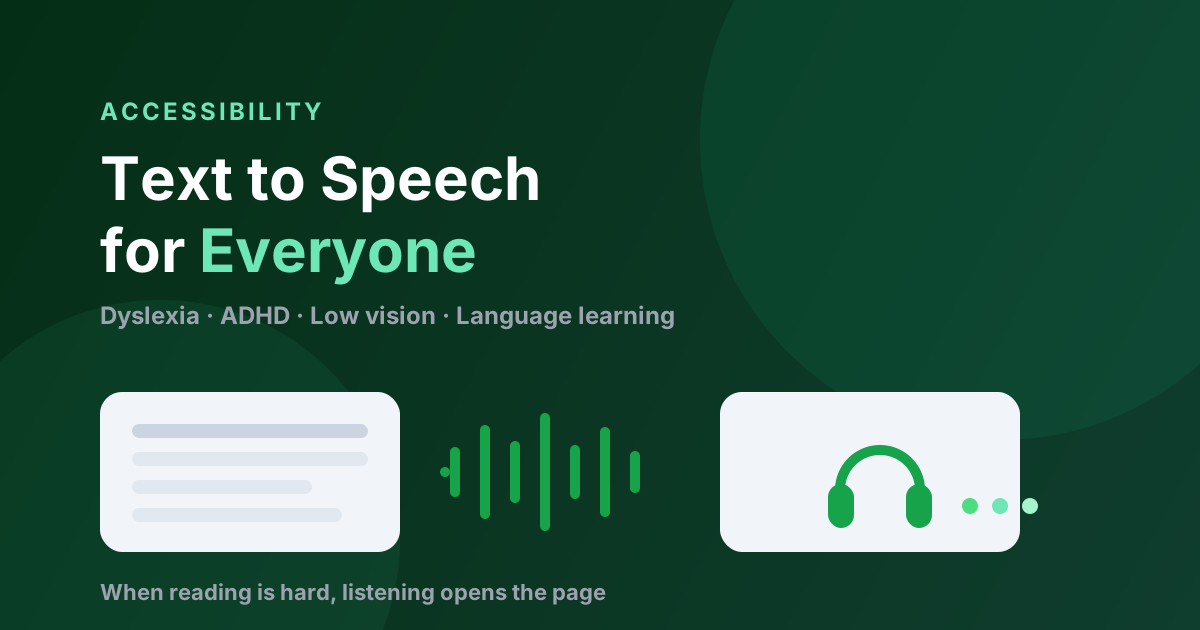
Chuyển văn bản thành giọng nói cho khả năng tiếp cận: Hướng dẫn cho người mắc chứng khó đọc, ADHD và thị lực kém (2026)
Cách chuyển văn bản thành giọng nói hỗ trợ người mắc chứng khó đọc, ADHD và thị lực kém — ai được hỗ trợ, nghiên cứu nói gì, cần tìm gì ở một công cụ và cách bắt đầu đọc bằng tai miễn phí.

How to Use Text to Speech on Mac: The Complete Guide (2026)
Learn how to use text to speech on Mac with built-in tools, shortcuts, and AI voices. Plus how to do speech to text with Dictation — step by step.
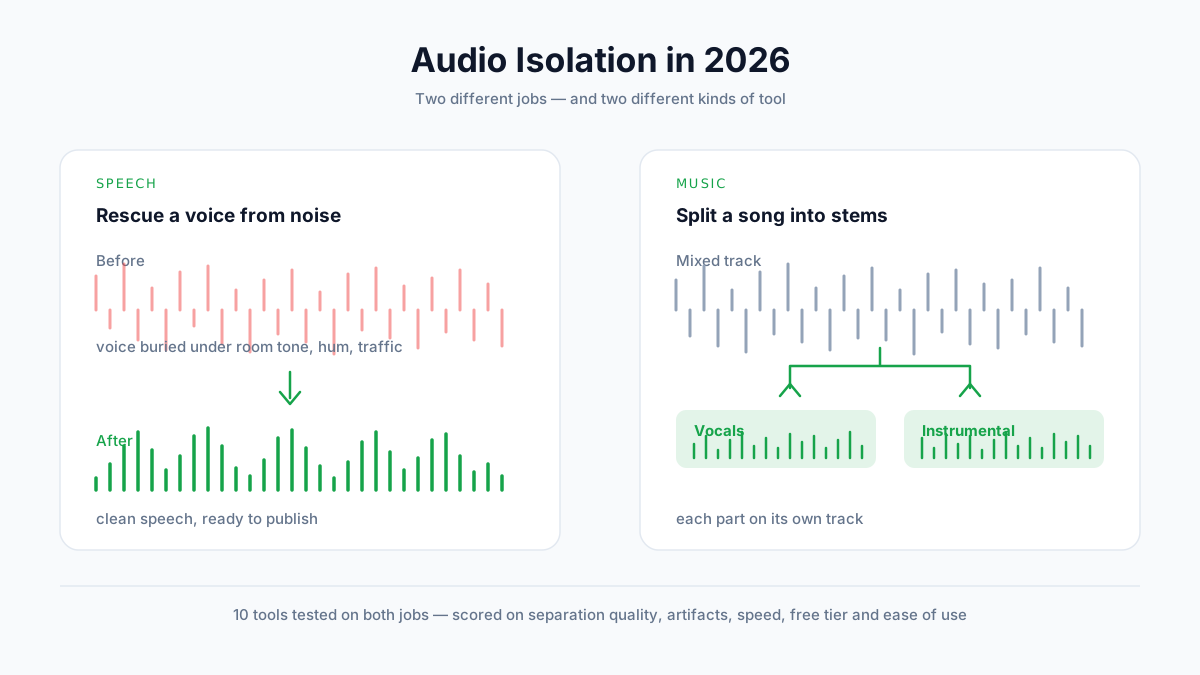
10 công cụ tách âm thanh tốt nhất năm 2026 (Đã kiểm tra thực tế)
Chúng tôi đã kiểm tra 10 công cụ tách âm thanh trên cả giọng nói lẫn nhạc. So sánh chất lượng tách, lỗi nhiễu, giá và gói miễn phí — và tìm ra loại công cụ mà công việc của bạn thực sự cần.