
Como Ativar o Isolamento de Voz: Guia Passo a Passo Para Todos os Dispositivos (2026)
Aprenda como ativar o isolamento de voz no iPhone, iPad, Mac e Android. Instruções passo a passo para FaceTime, chamadas telefônicas e dicas de ferramentas de isolamento de áudio com IA.
Você está numa chamada de FaceTime com o seu chefe. O vizinho começa a cortar a grama. Seu cachorro decide que esse é o momento perfeito pra latir pra absolutamente nada. E o seu chefe fala: "Desculpa, não tô te ouvindo."
Soa familiar? É exatamente por isso que a Apple criou o isolamento de voz nos iPhones, iPads e Macs. É um recurso nativo que filtra o ruído de fundo durante chamadas para que só a sua voz passe com clareza.
O problema? A maioria das pessoas nem sabe que ele existe. E mesmo quem sabe, encontrar a configuração não é exatamente óbvio.
Neste guia, vou te mostrar como ativar o isolamento de voz em todos os dispositivos Apple, cobrir as alternativas para Android e mostrar o que fazer quando você precisa de isolamento de áudio em arquivos gravados — não só em chamadas ao vivo.
Navegação Rápida: Pule para o seu dispositivo — iPhone | iPad | Mac | Android/Samsung | Áudio Gravado
O Que É Isolamento de Voz?
O isolamento de voz é um modo de microfone nativo dos dispositivos Apple. Ele usa aprendizado de máquina no próprio dispositivo para identificar a sua voz e suprimir todo o resto — trânsito, vento, pessoas conversando perto, barulho de obra, tudo.
Pense nele como um filtro inteligente pro seu microfone. Em vez de captar tudo ao seu redor, seu dispositivo foca na sua voz e reduz bastante os sons do ambiente.
É diferente do cancelamento de ruído comum dos fones de ouvido. O cancelamento de ruído ajuda você a ouvir melhor. O isolamento de voz ajuda a outra pessoa a te ouvir melhor. Grande diferença.
Uma Breve História do Isolamento de Voz
| Ano | Versão do iOS | O Que Mudou |
|---|---|---|
| 2021 | iOS 15 | Isolamento de voz lançado apenas para FaceTime |
| 2023 | iOS 16.4 | Expandido para chamadas telefônicas comuns |
| 2024 | iOS 18 | Adicionado Modo de Microfone Automático (troca inteligente com IA) |
Cada atualização tornou o recurso mais útil. E mesmo assim, ele ainda fica escondido num lugar que a maioria das pessoas nunca olha.
Isolamento de Voz vs Espectro Amplo vs Modo Padrão
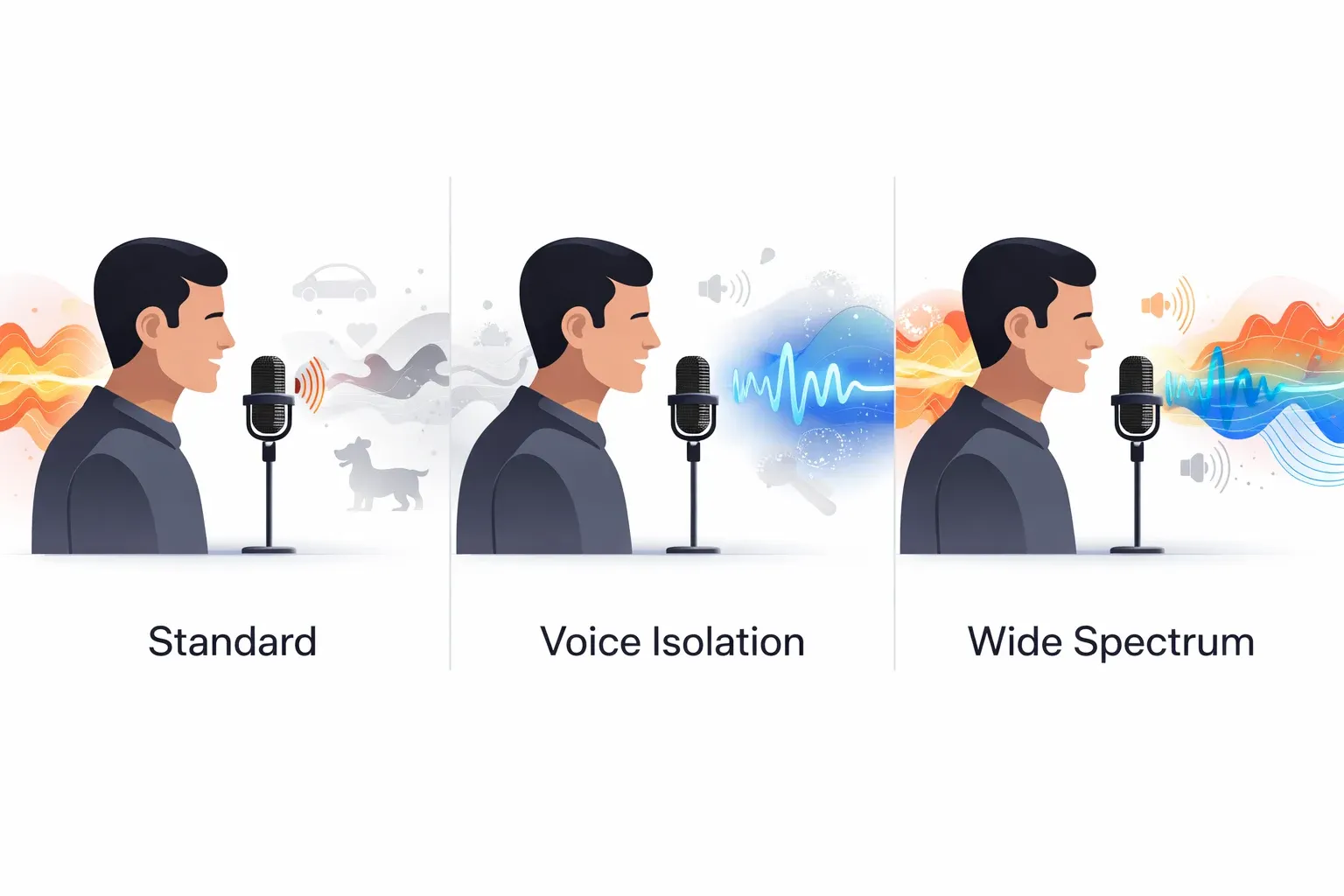
Antes de ativar o isolamento de voz, é bom conhecer suas opções. A Apple oferece três modos de microfone (quatro se você estiver no iOS 18):
| Modo do Mic | O Que Faz | Melhor Para | Nível de Ruído |
|---|---|---|---|
| Padrão | Modo padrão, sem processamento especial | Ambientes silenciosos, chamadas normais | 🟡 Algum ruído passa |
| Isolamento de Voz | Bloqueia ruído de fundo, foca na sua voz | Ambientes barulhentos, chamadas ao ar livre | 🟢 Ruído de fundo mínimo |
| Espectro Amplo | Capta TODOS os sons ao redor igualmente | Música, conversas em grupo | 🔴 Todo som ambiente incluído |
| Automático (iOS 18+) | IA alterna os modos com base no seu ambiente | Conveniência automática | 🟢 Se adapta em tempo real |
Aqui vai uma forma simples de decidir:
Are you in a noisy environment?
├── YES → Use Voice Isolation
└── NO
    ├── Do you want others to hear ambient sound?
    │   ├── YES → Use Wide Spectrum
    │   └── NO → Use Standard
    └── Not sure? → Use Automatic (iOS 18+)
Quando usar isolamento de voz: Você está num café, andando por uma rua movimentada, trabalhando de casa com crianças correndo ao redor, ou em qualquer lugar com ruído imprevisível.
Quando NÃO usar: Você está tocando música pra alguém na chamada, ou quer que a outra pessoa ouça o que está ao seu redor.
Como Ativar o Isolamento de Voz no iPhone
Aqui está o que a maioria das pessoas não percebe: você não pode ativar o isolamento de voz pelos Ajustes. Você precisa estar em uma chamada primeiro. A opção só aparece durante uma chamada ativa.
Para Chamadas do FaceTime
Step 1 → Start or join a FaceTime call
Step 2 → Open Control Center
         • iPhone X or later: swipe down from top-right corner
         • iPhone SE / older: swipe up from bottom
Step 3 → Tap "Mic Mode" at the top
Step 4 → Select "Voice Isolation" ✓
É isso. Você verá uma marca de seleção ao lado de Isolamento de Voz, e a outra pessoa deve notar imediatamente um áudio mais limpo.
💡 Dica Pro: Seu iPhone lembra a escolha do modo de microfone. Depois que você selecionar Isolamento de Voz, ele permanece selecionado para futuras chamadas do FaceTime até que você mude.
Para Chamadas Telefônicas Comuns
Isso funciona no iOS 16.4 e posterior:
- Faça ou atenda uma chamada telefônica
- Abra a Central de Controle durante a chamada
- Toque em Modo do Mic
- Escolha Isolamento de Voz
Mesmos passos do FaceTime. O segredo é lembrar de abrir a Central de Controle durante a chamada.
⚠️ Erro Comum: Tentar encontrar o isolamento de voz nos Ajustes antes de fazer uma chamada. Ele não estará lá. Você precisa estar em uma chamada ativa primeiro.
Para Apps de Terceiros
O isolamento de voz também funciona com muitos apps populares. Aqui está o status de compatibilidade:
| App | Suporte ao Isolamento de Voz | Observações |
|---|---|---|
| FaceTime | ✅ Suporte total | Funciona desde o iOS 15 |
| Telefone (celular) | ✅ Suporte total | Requer iOS 16.4+ |
| ✅ Funciona | Chamadas de voz e vídeo | |
| Zoom | ✅ Funciona | Reuniões e chamadas |
| Microsoft Teams | ✅ Funciona | Tem sua própria supressão de ruído também |
| Messenger | ✅ Funciona | Chamadas de voz/vídeo do Meta |
| LINE | ✅ Funciona | Chamadas de voz e vídeo |
| Telegram | ✅ Funciona | Chamadas de voz |
| Discord | ⚠️ Parcial | Pode não mostrar o Modo do Mic em todas as versões |
| Skype | ⚠️ Parcial | Teste durante uma chamada |
Os passos são idênticos — inicie uma chamada no app, abra a Central de Controle, toque em Modo do Mic, escolha Isolamento de Voz.
Nem todo app suporta, porém. Se você não vir a opção Modo do Mic durante uma chamada, esse app não integrou a API de isolamento de áudio da Apple.
Como Ativar o Isolamento de Voz no iPad
O processo no iPad é quase idêntico ao do iPhone. iPads com chips compatíveis usam a mesma tecnologia de isolamento de voz.
Step 1 → Start a FaceTime call or supported video call
Step 2 → Swipe down from the top-right corner to open Control Center
Step 3 → Tap "Mic Mode"
Step 4 → Select "Voice Isolation" ✓
Modelos de iPad Compatíveis
| Série do iPad | Modelos Compatíveis | Chip |
|---|---|---|
| iPad | 8ª geração (2020) e posterior | A12+ |
| iPad Air | 3ª geração (2019) e posterior | A12+ |
| iPad mini | 5ª geração (2019) e posterior | A12+ |
| iPad Pro | Todos os modelos com Face ID | A12X+ |
Se o seu iPad não está nesta lista, você não verá a opção Modo do Mic. Hora de um upgrade — ou continue lendo para conhecer alternativas de isolamento de áudio com IA que funcionam em qualquer dispositivo.
Como Ativar o Isolamento de Voz no Mac
Os Macs receberam o isolamento de voz a partir do macOS Monterey (macOS 12). O recurso funciona em qualquer Mac com Apple Silicon (chip M1 ou posterior) ou em Macs Intel com chip de segurança T2.
Passo a Passo para macOS
Step 1 → Start a FaceTime call, Zoom meeting, or any supported video call
Step 2 → Click the Control Center icon in the menu bar
         (looks like two toggle switches, top-right of screen)
Step 3 → Click "Mic Mode"
Step 4 → Select "Voice Isolation" ✓
Quais Macs Suportam Isolamento de Voz?
| Tipo de Mac | Ano Mínimo | Chip Necessário |
|---|---|---|
| MacBook Air | 2018 | T2 ou Apple Silicon |
| MacBook Pro | 2018 | T2 ou Apple Silicon |
| Mac mini | 2018 | T2 ou Apple Silicon |
| iMac | 2020 | T2 ou Apple Silicon |
| Mac Studio | Todos os modelos | Apple Silicon |
| Mac Pro | 2019 | T2 ou Apple Silicon |
A regra geral: se seu Mac tem chip T2 ou Apple Silicon, você está no jogo. Se é mais antigo que 2018, provavelmente não vai ter sorte.
💡 Usuários de Mac: O isolamento de voz funciona com microfones externos também, não apenas com o microfone embutido. Se você usa um microfone USB para chamadas, o isolamento de voz ainda aplica seu processamento.
Como Ativar o Isolamento de Voz no Android e Samsung
A verdade é a seguinte: o Android não tem um recurso universal de "isolamento de voz" como a Apple. Mas existem boas alternativas dependendo do seu celular.
Alternativas de Isolamento de Voz no Android
| Marca | Nome do Recurso | Onde Encontrar | Qualidade |
|---|---|---|---|
| Samsung | Cancelamento de Ruído | Configurações > Sons > Som de Chamada | ⭐⭐⭐⭐ |
| Google Pixel | Clear Calling | Configurações > Som > Clear Calling | ⭐⭐⭐⭐ |
| OnePlus/OPPO | Clear Voice | Configurações do app Telefone | ⭐⭐⭐ |
| Vivo | Voice Isolation | Configurações do discador | ⭐⭐⭐ |
| Xiaomi | AI Call Noise Cancellation | Configurações do app Telefone | ⭐⭐⭐ |
| Outros Android | Apps de terceiros (Krisp) | App Store | ⭐⭐⭐⭐ |
Samsung Galaxy
A Samsung chama o recurso de Cancelamento de Ruído (não "isolamento de voz"):
- Abra Configurações > Sons e Vibração
- Toque em Som de Chamada ou Qualidade de Som e Efeitos
- Ative Redução de Ruído ou Som Suave para chamadas
Em celulares Samsung mais novos (série S24 e posterior), procure por Redução de ruído em chamada nas configurações do app Telefone.
Google Pixel
O Google Pixel tem o Clear Calling:
- Abra Configurações > Som e Vibração
- Role até Clear Calling
- Ative
O Clear Calling usa IA para filtrar ruído de fundo em chamadas telefônicas. Funciona muito bem na minha experiência — não chega a ser o isolamento de voz da Apple, mas é bem próximo.
Outros Celulares Android
- OnePlus/OPPO: Procure por "Redução de Ruído" ou "Clear Voice" nas configurações do telefone
- Vivo: Verifique "Voice Isolation" nas configurações do discador
- Xiaomi: "AI Call Noise Cancellation" no app do telefone
Se o seu celular não tem uma opção nativa, apps como o Krisp podem fornecer supressão de ruído com IA para chamadas.
Como Desativar o Isolamento de Voz
Às vezes você quer que os sons de fundo passem. Talvez você esteja compartilhando música, ou está em um grupo e quer que todos sejam ouvidos.
No iPhone/iPad
- Abra a Central de Controle durante uma chamada
- Toque em Modo do Mic
- Selecione Padrão (ou Espectro Amplo se quiser mais som ambiente)
No Mac
- Clique na Central de Controle na barra de menus durante uma chamada
- Clique em Modo do Mic
- Escolha Padrão
Quando Você Deve Desativar?
| Cenário | Modo Recomendado |
|---|---|
| Tocando música pra alguém numa chamada | Espectro Amplo |
| Chamada em grupo com vários participantes | Padrão ou Espectro Amplo |
| Voz soa muito processada/robótica | Padrão |
| Gravando um podcast e quer o som ambiente do espaço | Padrão |
| Mostrando pra alguém um som ambiente (chuva, etc.) | Espectro Amplo |
Quais Dispositivos Suportam Isolamento de Voz?
Tabela de referência rápida pra você não precisar adivinhar:
Compatibilidade do iPhone
| Modelo | Isolamento de Voz | iOS Mínimo |
|---|---|---|
| iPhone 16 / 16 Pro / 16 Pro Max | ✅ | iOS 18 |
| iPhone 15 / 15 Pro / 15 Pro Max | ✅ | iOS 17 |
| iPhone 14 / 14 Pro / 14 Pro Max | ✅ | iOS 16 |
| iPhone 13 / 13 Pro / 13 mini | ✅ | iOS 15 |
| iPhone 12 / 12 Pro / 12 mini | ✅ | iOS 15 |
| iPhone 11 / 11 Pro / 11 Pro Max | ✅ | iOS 15 |
| iPhone XR / XS / XS Max | ✅ | iOS 15 |
| iPhone SE (2ª geração, 2020) | ✅ | iOS 15 |
| iPhone SE (3ª geração, 2022) | ✅ | iOS 15 |
| iPhone X | ❌ | — |
| iPhone 8 / 8 Plus ou mais antigo | ❌ | — |
Compatibilidade do iPad e Mac
| Dispositivo | Isolamento de Voz | SO Mínimo |
|---|---|---|
| iPad (8ª geração+, 2020+) | ✅ | iPadOS 15 |
| iPad Air (3ª geração+, 2019+) | ✅ | iPadOS 15 |
| iPad mini (5ª geração+, 2019+) | ✅ | iPadOS 15 |
| iPad Pro (modelos com Face ID) | ✅ | iPadOS 15 |
| MacBook Air / Pro (2018+) | ✅ | macOS Monterey |
| iMac (2020+) | ✅ | macOS Monterey |
| Mac mini (2018+) | ✅ | macOS Monterey |
| Mac Studio (todos) | ✅ | macOS Monterey |
O padrão: Se o seu dispositivo Apple tem o Neural Engine (chip A12 Bionic ou posterior para iPhones/iPads, T2 ou Apple Silicon para Macs), o isolamento de voz está disponível.
Solução de Problemas: Isolamento de Voz Não Está Funcionando?
Se você não consegue encontrar ou usar o isolamento de voz, siga esta checklist:
Fluxograma Rápido de Solução de Problemas
Voice Isolation not working?
│
├── Can you see "Mic Mode" in Control Center?
│   ├── NO → Are you currently on a call?
│   │       ├── NO → Start a call first, then check again
│   │       └── YES → Check device compatibility (see table above)
│   │
│   └── YES → Can you select "Voice Isolation"?
│           ├── NO → Update to iOS 15+ (FaceTime) or iOS 16.4+ (phone calls)
│           └── YES but it's not working well?
│                   → Try tips below ↓
Verifique a Versão do Seu Sistema
O isolamento de voz precisa do iOS 15+ para FaceTime, iOS 16.4+ para chamadas telefônicas. Vá em Ajustes > Geral > Atualização de Software e certifique-se de que está atualizado.
Para Mac, você precisa do macOS Monterey ou posterior.
Você Precisa Estar em uma Chamada
Isso pega quase todo mundo. A opção Modo do Mic só aparece durante uma chamada ativa. Você não pode configurá-la com antecedência nos Ajustes.
Inicie uma chamada primeiro, depois abra a Central de Controle.
Verifique a Compatibilidade do Dispositivo
Se você tem um iPhone 8, iPhone X ou mais antigo — o isolamento de voz não está disponível no seu dispositivo. O Neural Engine necessário para o isolamento de áudio em tempo real não está presente nesses chips mais antigos.
Reinicie o App
Se o Modo do Mic não está aparecendo durante uma chamada do FaceTime ou de app de terceiros:
- Encerre a chamada
- Force o fechamento do app
- Reinicie o app e tente a chamada novamente
Redefinir Todas as Configurações (Último Recurso)
Se nada funcionar:
- Vá em Ajustes > Geral > Transferir ou Redefinir iPhone
- Toque em Redefinir > Redefinir Todas as Configurações
Isso não vai apagar seus dados, mas redefine configurações do sistema que podem estar interferindo.
Isolamento de Áudio para Arquivos Gravados: Indo Além das Chamadas ao Vivo
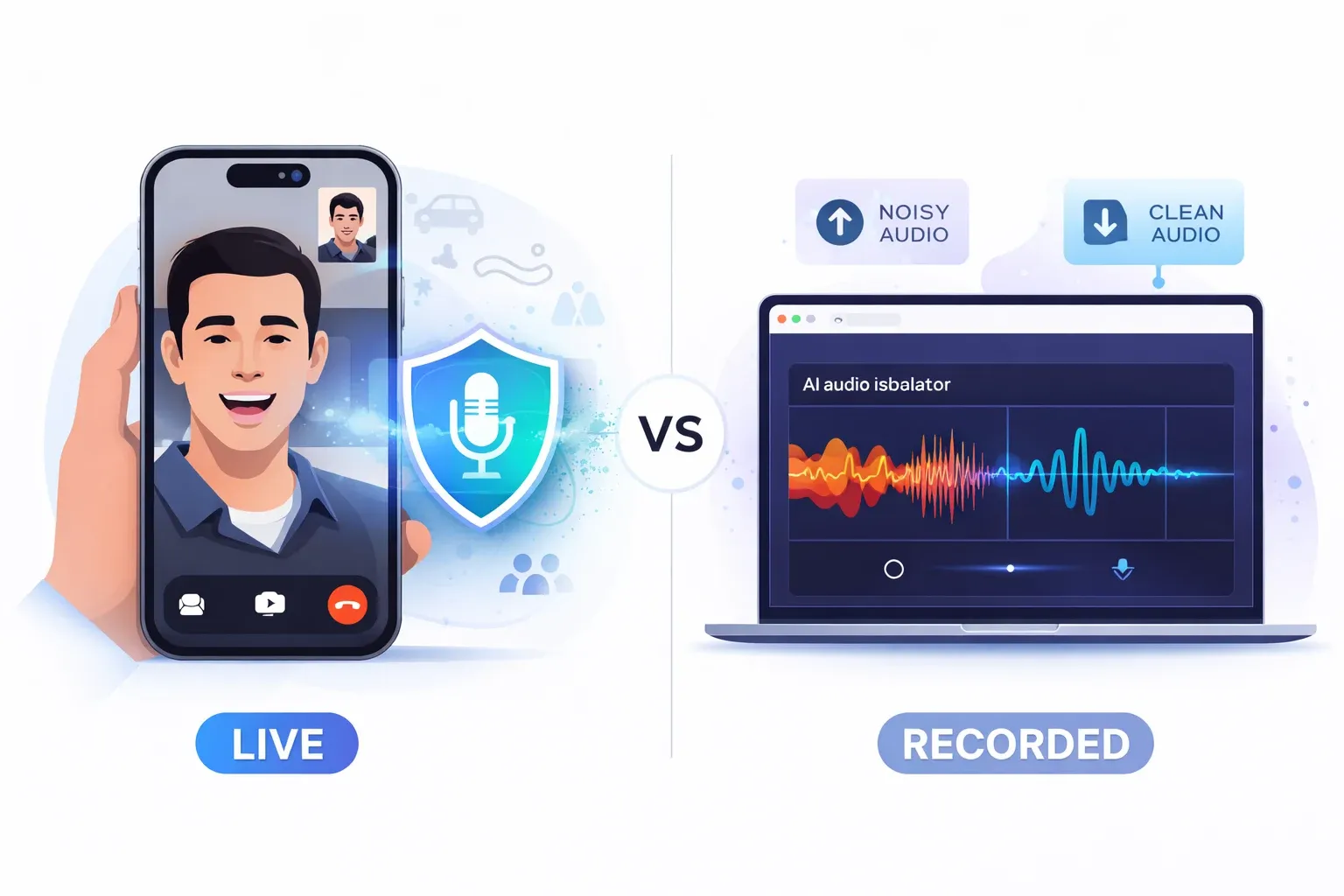
Aqui está algo que nenhum outro guia menciona: o isolamento de voz da Apple funciona apenas para chamadas ao vivo. É um processamento em tempo real que acontece durante o FaceTime, chamadas telefônicas e apps compatíveis.
Mas e se você tem uma gravação que já está cheia de ruído de fundo? Uma entrevista de podcast com trânsito no fundo? Um vídeo onde o vento estava uivando? Um memo de voz gravado num café barulhento?
É aí que entram as ferramentas de isolamento de áudio com IA.
O Que É um Isolador de Áudio?
Um isolador de áudio (ou isolador de voz) é uma ferramenta que separa a fala do ruído de fundo em arquivos de áudio existentes. Diferente do isolamento de voz nativo da Apple que funciona apenas em chamadas ao vivo, um isolador de áudio processa arquivos que você já gravou.
Chamadas ao Vivo vs Áudio Gravado: Qual Ferramenta Você Precisa?
| Apple Voice Isolation | AI Audio Isolator | |
|---|---|---|
| Funciona em | Apenas chamadas ao vivo | Arquivos de áudio gravados |
| Processamento | Tempo real | Após a gravação |
| Dispositivos | Apenas Apple (iPhone, iPad, Mac) | Qualquer dispositivo com navegador |
| Saída de arquivo | Sem arquivo — afeta o áudio da chamada | Download de arquivo de áudio limpo |
| Caso de uso | FaceTime, chamadas, Zoom | Podcasts, vídeos, memos de voz |
| Custo | Grátis (nativo) | Plano gratuito ou planos pagos |
| Controle de qualidade | Automático | Você pode pré-visualizar e ajustar |
Quando Você Precisa de um Isolador de Áudio
- Edição de podcast — Você gravou uma entrevista num café e a máquina de expresso arruinou metade das tomadas
- Produção de vídeo — Filmagem ao ar livre com ruído de vento abafando os diálogos
- Memos de voz — Gravações de reuniões onde o ar-condicionado ou barulho da rua dificulta a compreensão
- Produção musical — Isolar vocais de uma faixa mixada
- Criação de conteúdo — Limpeza de narrações que tinham ruído de fundo durante a gravação
Como Funciona o Isolamento de Áudio com IA
Os isoladores de áudio com IA modernos usam modelos de deep learning treinados em milhares de horas de áudio. Aqui está uma visão simplificada do processo:
Your noisy audio file
        │
        ▼
┌──────────────────────┐
│   AI Deep Learning   │
│      Model           │
│                      │
│  Analyzes frequency  │
│  patterns to detect  │
│  human speech vs     │
│  background noise    │
└──────┬───────────────┘
       │
  ┌────┴────┐
  ▼         ▼
Voice    Background
Track      Track
(clean)  (separated)
  │
  ▼
Download
clean audio
Os resultados são genuinamente impressionantes. Uma gravação que soa como alguém falando ao lado de uma rodovia pode ser limpa para soar como se tivesse sido gravada em um estúdio.
Experimente o AnySpeech Voice Isolator
Se você precisa de isolamento de áudio para arquivos gravados, o AnySpeech Voice Isolator faz exatamente isso. Faça upload do seu arquivo de áudio com ruído, e nossa IA separa a voz do ruído de fundo.
O que ele suporta:
| Recurso | Detalhes |
|---|---|
| Formatos de arquivo | MP3, WAV, M4A e mais |
| Duração do áudio | Até vários minutos |
| Idiomas | Qualquer um — a IA detecta padrões de fala, não palavras específicas |
| Saída | Faixa de voz limpa + fundo separado |
| Plataforma | Baseado na web — funciona em qualquer dispositivo |
| Preço | Plano gratuito disponível |
Nenhum software para instalar. Faça upload, processe, baixe. Simples assim.
💡 Quando usar o quê: Apple Voice Isolation = chamadas ao vivo. AnySpeech Voice Isolator = limpeza de áudio gravado. Eles resolvem problemas diferentes, e juntos cobrem praticamente todas as situações de isolamento de áudio que você vai encontrar.
Dicas para Obter os Melhores Resultados de Isolamento de Voz
Seja usando o recurso nativo da Apple ou um isolador de áudio com IA, essas dicas ajudam você a conseguir um áudio mais limpo.
Para Chamadas ao Vivo
| Dica | Por Que Ajuda |
|---|---|
| Segure o celular perto | Dá ao microfone um sinal de voz mais forte para isolar |
| Use AirPods ou fones de ouvido | O microfone fica mais perto da sua boca = melhor isolamento |
| Fique de costas para as fontes de ruído | Menos ruído atingindo o microfone diretamente |
| Atualize iOS/macOS | A Apple melhora os algoritmos de isolamento de voz a cada atualização |
| Feche apps não utilizados | Libera poder de processamento para o Neural Engine |
💡 Dica Pro: AirPods Pro e AirPods Max têm seu próprio processamento de ruído adicional, que se soma ao isolamento de voz para resultados ainda melhores. É a melhor combinação para chamadas em ambientes barulhentos.
Para Áudio Gravado
Mesmo o melhor isolador de áudio com IA funciona melhor com material de origem decente. Se você sabe que vai precisar limpar o áudio depois:
| Dica de Gravação | Impacto no Isolamento de Áudio |
|---|---|
| Fique perto do microfone | ⭐⭐⭐⭐⭐ Maior melhoria |
| Use um microfone direcional | ⭐⭐⭐⭐ Reduz ruído fora do eixo |
| Feche janelas, desligue ventiladores | ⭐⭐⭐ Menos ruído para remover |
| Grave o tom da sala (alguns segundos de silêncio) | ⭐⭐ Ajuda algumas ferramentas de IA a criar um perfil de ruído |
| Use um pop filter | ⭐⭐ Reduz plosivas que podem confundir a IA |
Isolamento de Voz vs Cancelamento de Ruído: Qual a Diferença?
As pessoas confundem isso o tempo todo, então deixa eu esclarecer:
                    Voice Isolation          Noise Cancellation
                    ───────────────          ──────────────────
Direction:          Outgoing (your mic) →    ← Incoming (your ears)

Who benefits:       The OTHER person         YOU
                    hears you better         hear others better

When active:        During calls only        Anytime (with headphones)

Device needed:      iPhone XR+, iPad, Mac    AirPods Pro, Max, etc.

What it filters: YOUR background noise THEIR background noise| Recurso | Isolamento de Voz | Cancelamento de Ruído |
|---|---|---|
| Quem se beneficia | A pessoa ouvindo você | Você (quem está usando) |
| Como funciona | Filtra a saída do seu microfone | Cancela o som que chega nos fones |
| Quando está ativo | Apenas durante chamadas | A qualquer momento (com fones compatíveis) |
| Dispositivo necessário | iPhone XR+, iPad, Mac | AirPods Pro, AirPods Max, etc. |
| Resultado | Os outros te ouvem claramente | Você ouve os outros claramente |
Melhor combinação: Ative o isolamento de voz pro seu microfone E use fones com cancelamento de ruído. Agora os dois lados da chamada ficam cristalinos.
Melhores Ferramentas de Isolamento de Áudio em 2026
Se você precisa ir além do isolamento de voz nativo da Apple, aqui estão suas melhores opções para isolamento de áudio em diferentes plataformas. Testamos estas e mais seis lado a lado no nosso guia das melhores ferramentas de isolamento de áudio, com notas tanto para limpeza de fala quanto para separação musical.
| Ferramenta | Tipo | Plataforma | Melhor Para | Preço |
|---|---|---|---|---|
| AnySpeech Voice Isolator | Isolador de áudio com IA | Web (qualquer dispositivo) | Limpeza de arquivos de áudio gravados | Plano gratuito disponível |
| Apple Voice Isolation | Modo de mic nativo | iPhone, iPad, Mac | Chamadas ao vivo | Grátis |
| Krisp | Supressão de ruído com IA | Windows, Mac | Supressão de ruído em reuniões | Grátis / $8/mês |
| NVIDIA Broadcast | Áudio/vídeo com IA | Windows (GPU RTX) | Streaming e jogos | Grátis |
| Adobe Podcast | Aprimoramento de áudio com IA | Web | Limpeza de áudio de podcast | Grátis |
| Samsung Noise Reduction | Nativo | Celulares Samsung | Chamadas telefônicas | Grátis |
| Google Clear Calling | Nativo | Celulares Pixel | Chamadas telefônicas | Grátis |
| Descript | Editor de áudio com IA | Windows, Mac | Edição completa de áudio/vídeo | $24/mês |
Como Escolher a Ferramenta Certa
What do you need?
│
├── Clean voice on LIVE CALLS?
│   ├── Apple device? → Use built-in Voice Isolation (free)
│   ├── Samsung? → Use Noise Cancellation (free)
│   ├── Pixel? → Use Clear Calling (free)
│   └── Other? → Try Krisp app
│
└── Clean voice on RECORDED AUDIO?
    ├── Quick one-off cleanup? → AnySpeech Voice Isolator (web, free)
    ├── Full podcast editing? → Descript or Adobe Podcast
    └── Streaming/gaming? → NVIDIA Broadcast
Para a maioria das pessoas, o isolamento de voz nativo da Apple resolve perfeitamente as chamadas ao vivo. Quando você precisa limpar gravações existentes, um isolador de voz dedicado com IA como o AnySpeech preenche essa lacuna.
Perguntas Frequentes
O isolamento de voz funciona com AirPods?
Sim. O isolamento de voz funciona com AirPods, AirPods Pro, AirPods Max e qualquer outro fone de ouvido. O recurso usa o processamento do seu dispositivo, não dos fones em si. AirPods Pro e Max adicionam seu próprio processamento de áudio por cima, tornando tudo ainda melhor.
Posso usar o isolamento de voz no WhatsApp?
Sim, desde que você esteja em um iPhone com iOS 15 ou posterior. Inicie uma chamada no WhatsApp, abra a Central de Controle, toque em Modo do Mic e selecione Isolamento de Voz. Funciona da mesma forma que o FaceTime.
O isolamento de voz funciona no iPhone 11?
Sim! O iPhone 11, 11 Pro e 11 Pro Max todos suportam isolamento de voz. Qualquer iPhone com chip A12 Bionic ou mais recente (iPhone XR em diante) suporta o recurso.
Qual a diferença entre isolamento de voz e cancelamento de ruído?
O isolamento de voz filtra o seu microfone para que os outros te ouçam claramente. O cancelamento de ruído bloqueia o som que chega para que você ouça melhor. Eles funcionam em direções opostas, mas combinam bem juntos.
O isolamento de voz consome mais bateria?
Um pouco. O isolamento de voz usa o Neural Engine para processamento em tempo real, o que requer um pouco mais de energia. Na prática, o impacto é mínimo — você provavelmente não vai notar durante chamadas de duração normal.
Posso usar o isolamento de voz para gravar áudio?
Não. O isolamento de voz da Apple funciona apenas durante chamadas ao vivo (FaceTime, chamadas telefônicas, chamadas de apps de terceiros). Para isolar voz em arquivos de áudio gravados, você precisa de uma ferramenta separada de isolamento de áudio como o AnySpeech Voice Isolator.
O isolamento de voz está disponível no Android?
O Android não tem o recurso exato de "isolamento de voz" da Apple. Porém, a Samsung tem Redução de Ruído, o Google Pixel tem Clear Calling, e outros fabricantes têm recursos similares. Para isolamento de áudio no Android, ferramentas de isolamento de voz com IA baseadas na web funcionam em qualquer dispositivo com navegador.
O isolamento de voz funciona no FaceTime com usuários de Mac?
Sim. O isolamento de voz é uma configuração por dispositivo. Se você ativá-lo no seu iPhone, sua voz soa clara para todos na chamada — estejam eles em um Mac, iPad, iPhone ou até em um navegador web.
Posso ativar o isolamento de voz antes de uma chamada?
Não. A opção Modo do Mic só aparece durante uma chamada ativa. Você precisa iniciar ou participar de uma chamada primeiro, depois abrir a Central de Controle para acessá-la. A boa notícia é que seu dispositivo lembra sua escolha para chamadas futuras.
Como o isolamento de áudio com IA é diferente do isolamento de voz da Apple?
O isolamento de voz da Apple é em tempo real e funciona apenas durante chamadas ao vivo em dispositivos Apple. Ferramentas de isolamento de áudio com IA (como o AnySpeech Voice Isolator) processam arquivos já gravados. Elas usam deep learning para separar a fala do ruído de fundo no áudio enviado. Casos de uso diferentes, mas ambos valiosos.
Resumindo
O isolamento de voz é um daqueles recursos que parece mágica depois que você começa a usar. Chega de pedir desculpa pelo barulho de fundo nas chamadas. Chega de ir até um cômodo silencioso toda vez que o telefone toca.
Aqui está a versão rápida:
| Dispositivo | Como Ativar o Isolamento de Voz |
|---|---|
| iPhone/iPad | Inicie uma chamada → Central de Controle → Modo do Mic → Isolamento de Voz |
| Mac | Inicie uma chamada → Central de Controle na barra de menus → Modo do Mic → Isolamento de Voz |
| Samsung | Configurações → Sons → Som de Chamada → Redução de Ruído |
| Google Pixel | Configurações → Som → Clear Calling → Ativar |
| Áudio gravado | Faça upload no isolador de áudio com IA → Baixe o arquivo limpo |
E lembre-se — o isolamento de voz cuida das chamadas ao vivo, mas para limpar áudio que você já gravou, um isolador de áudio com IA como o AnySpeech Voice Isolator é o caminho certo.
Se este guia foi útil, você também pode conferir nossa ferramenta gratuita de texto para fala ou explorar a geração de voz com IA para criar narrações do zero.
Tem perguntas? Mande uma mensagem pra gente em support@anyspeech.io.
Última atualização: Março de 2026
Author

Categories
More Posts
Como Clonar Sua Voz com IA em 2026 (Passo a Passo + Melhores Ferramentas)
Aprenda a clonar sua voz com IA em cerca de 30 segundos. Guia passo a passo de clonagem de voz: como obter a melhor qualidade, adicionar emoção, clonar em outros idiomas — e a ética envolvida.

Como Usar IA para Conversão de Texto em Fala: Guia Completo para Iniciantes (2025)
Aprenda a usar ferramentas de conversão de texto em fala com IA passo a passo. Descubra opções gratuitas, compare qualidade de voz e obtenha dicas práticas para criar narrações com som natural.

Como Criar um Podcast com IA: De uma Ideia a um Programa com Vários Apresentadores (2026)
Aprenda a criar um podcast com IA em minutos. Transforme um único tema ou roteiro em uma conversa natural entre dois apresentadores com vozes de IA — passo a passo, sem microfone nem edição.