
Como usar texto para fala em 2026: O guia completo plataforma por plataforma
Aprenda a usar texto para fala no iPhone, Android, Google Docs, TikTok, Discord e muito mais. Guias passo a passo para cada dispositivo e plataforma, com dicas para obter os melhores resultados.
São 21h e você abre um relatório de 40 páginas com os olhos já cansados. Ou está dirigindo e percebe que esqueceu de terminar aquele artigo que precisava ler antes da reunião. Ou está aprendendo um novo idioma e quer ouvir as palavras, não apenas lê-las.
O texto para fala foi criado exatamente para esses momentos.
O problema é que a maioria das pessoas sabe que o texto para fala existe, mas nunca o configurou direito. O recurso fica enterrado nas configurações de acessibilidade, as etapas variam em cada dispositivo, e plataformas como TikTok ou Discord têm sua própria forma peculiar de lidar com isso.
Este guia cobre tudo — desde ativar o TTS integrado no seu celular em menos de dois minutos, até usá-lo para criação de vídeos, passando por como desativá-lo quando ele começa a ler suas notificações em voz alta no volume máximo em público.
Vamos lá.
O que é texto para fala (e é inteligência artificial)?
Texto para fala (TTS, do inglês text to speech) é uma tecnologia que converte texto escrito em áudio falado. Você fornece palavras e recebe de volta uma voz.
Mas nem todo TTS é igual. A versão integrada no seu celular de dez anos atrás soa como um robô lendo uma lista de compras. O texto para fala moderno com inteligência artificial é diferente: entende pontuação, faz pausas de forma natural, ajusta o tom no meio de uma frase e pode soar genuinamente próximo a uma pessoa real.
TTS tradicional vs. TTS com IA
| Recurso | TTS tradicional | TTS com IA |
|---|---|---|
| Qualidade de voz | Robótica, monótona | Natural, expressiva |
| Alcance emocional | Plana, sem variação | Adapta-se ao conteúdo |
| Pronúncia | Frequentemente erra nomes | Consciente do contexto |
| Suporte a idiomas | 10–20 idiomas | 60–100+ idiomas |
| Personalização | Somente velocidade | Voz, velocidade, estilo, tom |
| Custo | Gratuito (integrado) | Camada gratuita + planos pagos |
Então sim: o texto para fala moderno é IA. Seja usando o assistente de voz do seu celular ou uma ferramenta online dedicada, há uma rede neural fazendo o trabalho pesado.
Vale saber: O TTS integrado no dispositivo (como o Falar Tela do iPhone) é ótimo para ler conteúdo existente. Se você precisa criar arquivos de áudio — para um vídeo, podcast ou apresentação — vai querer uma ferramenta dedicada como o AnySpeech, que oferece mais controle sobre voz, qualidade e formato de saída.
Para um olhar mais aprofundado sobre como as vozes de IA funcionam e como escolher a certa, confira nosso guia sobre como usar texto para fala com IA.
Como usar texto para fala no celular
Seu celular pode ler quase qualquer coisa para você — artigos, e-mails, PDFs, até suas próprias anotações. Veja como ativar nos iPhones e no Android.
Texto para fala no iPhone
A Apple chama esse recurso de "Fala" e ele fica dentro das configurações de Acessibilidade. Veja como ativar:
- Abra Ajustes
- Toque em Acessibilidade
- Toque em Fala
- Ative Falar Seleção — isso permite selecionar qualquer texto e tocar em "Falar"
- (Opcional) Ative Falar Tela — isso lê tudo que está na sua tela
Depois de ativar, selecione qualquer texto em qualquer lugar do celular e você verá a opção "Falar" no menu pop-up.
Dica profissional: Com o Falar Tela ativado, você pode deslizar para baixo a partir do topo da tela com dois dedos para ter a tela inteira lida em voz alta instantaneamente. Não é preciso selecionar nada. Funciona muito bem para artigos longos e e-mails.
Ajustar a voz e a velocidade: De volta em Fala, toque em Vozes para escolher entre diferentes sotaques e estilos. Toque em Taxa de Fala para diminuir ou aumentar o ritmo. Se estiver usando o TTS para estudar, 0,8x ajuda na retenção. Para ouvir no trajeto para o trabalho, 1,3x é surpreendentemente confortável depois de alguns dias.
Texto para fala no Android
A configuração no Android varia um pouco dependendo da marca do celular, mas as etapas principais são:
- Abra Configurações
- Vá em Acessibilidade
- Toque em Texto para fala (ou "Saída de TTS" em alguns dispositivos)
- Escolha seu motor de TTS preferido (o do Google vem instalado por padrão)
- Toque no botão de reprodução para ouvir uma amostra
Para realmente usar o TTS para ler conteúdo, você também precisa ativar Selecionar para Falar:
- Em Acessibilidade, encontre Selecionar para Falar
- Ative-o
- Você verá um pequeno ícone flutuante aparecer — toque nele, depois toque em qualquer texto na tela para ouvi-lo
Nota para Samsung: Em dispositivos Samsung, procure por Assistente de Voz em Acessibilidade para os recursos completos de leitura de tela. Funciona de forma diferente do Android padrão — você navega tocando na tela e toca duas vezes para selecionar.

Como usar texto para fala no computador
Texto para fala no Windows
O Windows tem um leitor de tela integrado chamado Narrador. Ele lê a tela inteira, incluindo menus e botões, não apenas o conteúdo que você seleciona.
Para ativá-lo:
- Pressione Win + Ctrl + Enter (a forma mais rápida)
- Ou vá em Configurações > Acessibilidade > Narrador e ative
O Windows 11 adicionou vozes com som mais natural em atualizações recentes. Vá em Configurações > Acessibilidade > Narrador > Escolher uma voz para ver o que está disponível no seu idioma.
Melhor opção para conteúdo: Se você só quer ler um documento ou artigo da web — não navegar pelo computador inteiro — o Narrador pode ser excessivo. Tente o Modo de Leitura Avançada no Microsoft Edge. Abra qualquer página, clique no ícone de livro na barra de endereços e pressione Ler em Voz Alta. Limpo, sem distrações e com vozes muito melhores do que o Narrador.
Texto para fala no Mac
O recurso TTS do Mac se chama Fala (mesmo nome que no iPhone):
- Vá em Configurações do Sistema (ou Preferências do Sistema em versões mais antigas do macOS)
- Clique em Acessibilidade
- Selecione Fala
- Marque Falar texto selecionado
Agora selecione qualquer texto em qualquer lugar do Mac e pressione Option + Esc para ouvi-lo. Você também pode ativar Falar tela para ler tudo na tela de uma vez.
O Chrome tem texto para fala integrado?
O Chrome em si não tem um recurso de leitura em voz alta. Mas você tem duas boas opções:
Opção 1 — Use seu sistema operacional: Os atalhos do Windows/Mac mencionados acima funcionam em qualquer lugar, inclusive dentro do Chrome.
Opção 2 — Instale uma extensão: As extensões oferecem mais controle sobre velocidade, destaque e seleção de voz.
| Extensão | Ideal para | Disponível em |
|---|---|---|
| Read Aloud | Leitura cotidiana, configuração simples | Chrome, Firefox, Edge |
| Modo de Leitura Avançada | Artigos longos, modo foco | Edge (integrado) |
| Natural Reader | Upload de PDFs e documentos | Chrome |
Resposta rápida para "Existe uma extensão do Google para texto para fala?" Sim — o Read Aloud é o mais popular, gratuito e funciona bem. Instale uma vez e pronto.
Como usar texto para fala para criação de vídeos
Cada vez mais criadores de vídeo estão migrando para narrações com IA — e faz sentido. Sem configuração de microfone, sem regravações por palavras erradas, sem inconsistência entre a gravação de segunda-feira e a de sexta-feira.

Veja como o TTS funciona nas ferramentas de vídeo mais populares.
Texto para fala no CapCut
O CapCut tem um recurso TTS integrado bastante sólido. O fluxo é:
- Crie um novo projeto e adicione seu vídeo ou clipe
- Toque em Texto na barra de ferramentas inferior
- Digite seu roteiro
- Toque na camada de texto e depois em Texto para Fala
- Navegue pelas vozes por idioma e estilo e toque em Aplicar
A biblioteca de vozes do CapCut cobre mais de 20 idiomas com múltiplos estilos por idioma. A qualidade é boa para conteúdo de redes sociais, embora você perceba que é menos expressiva para narrações mais longas.
Texto para fala no TikTok
O TikTok tem um TTS integrado popular que se tornou quase uma estética de áudio própria:
- Grave ou faça upload do seu clipe
- Toque no ícone de Texto e digite o que quiser
- Segure a camada de texto e selecione Texto para Fala
- Escolha uma voz entre as opções disponíveis
As vozes TTS do TikTok são reconhecíveis — são intencionalmente estilizadas em vez de tentar soar realistas. Funciona bem para legendas e narrações rápidas.
Texto para fala para vídeos do YouTube
O YouTube não tem um recurso TTS integrado. O fluxo que a maioria dos criadores usa é:
- Escreva seu roteiro em um documento
- Gere o áudio usando uma ferramenta de voz com IA
- Importe o arquivo de áudio para o seu editor de vídeo
- Sincronize com seu material de vídeo
Para narrações de qualidade de canal onde você quer um tom consistente em todos os vídeos, o AnySpeech permite escolher uma voz e usá-la em cada vídeo — mesmo sotaque, mesmo ritmo, mesma identidade, sempre.
Texto para fala no Canva
O Canva tem TTS integrado no seu editor de vídeo:
- Abra ou crie um projeto de vídeo
- Clique em Elementos na barra lateral esquerda
- Pesquise por Texto para fala
- Um painel abre onde você digita seu roteiro e escolhe uma voz
- O áudio gerado aparece como um clipe na sua linha do tempo
As vozes do Canva são geradas por IA e funcionam bem para apresentações e vídeos explicativos. A seleção de vozes é mais limitada do que em ferramentas dedicadas, mas o fluxo de trabalho é rápido se você já está criando no Canva.
Texto para fala no Premiere Pro
O Premiere Pro não tem TTS nativo. O fluxo profissional é:
- Gere o áudio de narração usando uma ferramenta TTS dedicada
- Exporte como WAV ou MP3
- Importe para o Premiere e solte na sua faixa de áudio
Dica profissional: Se você precisa de uma narração que corresponda ao comprimento de um clipe visual específico, gere o áudio primeiro e depois corte seus visuais para combinar — não o contrário. É muito mais fácil ajustar os cortes de vídeo do que reajustar o tempo do áudio.
| Ferramenta de vídeo | TTS integrado | Qtd. de vozes | Exportar áudio | Ideal para |
|---|---|---|---|---|
| CapCut | ✅ Sim | 20+ | Incluso na exportação | Formato curto, redes sociais |
| TikTok | ✅ Sim | 10+ | Não (apenas no app) | Conteúdo do TikTok |
| Canva | ✅ Sim | 15+ | MP3 | Apresentações, explicativos |
| DaVinci Resolve | ❌ Não | — | — | Edição profissional |
| Premiere Pro | ❌ Não | — | — | Edição profissional |
Precisa de melhor qualidade de voz para uma série do YouTube? Gere narrações com IA com uma voz consistente em todos os episódios — 200+ vozes, 70+ idiomas, disponível para download em MP3 ou WAV.
Como usar texto para fala no Google Docs
Uma pergunta que aparece bastante: o Google Docs tem texto para fala integrado?
A resposta honesta: não exatamente. O Google Docs adicionou um recurso de geração de áudio com IA em 2024 (nos Laboratórios), mas para a maioria dos usuários não há um botão simples de "leia este documento para mim". Aqui estão os três métodos que realmente funcionam:
Método 1: Extensão do Chrome (o mais fácil)
Instale o Read Aloud na Chrome Web Store. Depois de instalado:
- Abra seu Google Doc
- Clique no ícone do Read Aloud na barra de ferramentas do navegador
- Ele começa a ler de onde o seu cursor está
Você pode ajustar velocidade e voz no menu da extensão. Este é o método mais confiável e leva cerca de 90 segundos para configurar.
Método 2: Acessibilidade do sistema operacional
Se você já ativou a Fala (Mac) ou o Narrador (Windows), também funciona no Google Docs:
- Mac: Selecione o texto → Option + Esc
- Windows: O Narrador lerá o documento (embora a navegação possa ser um pouco complicada)
- Chromebook: Ative o ChromeVox em Configurações > Acessibilidade para leitura completa de documentos
Método 3: Exportar e usar uma ferramenta dedicada
Para documentos mais longos onde você quer áudio de alta qualidade:
- Copie o texto do seu documento
- Cole na ferramenta TTS gratuita do AnySpeech — sem cadastro necessário
- Escolha sua voz e idioma
- Baixe como MP3
Este método é o melhor quando você quer um arquivo de áudio real, não apenas ouvir enquanto lê. A ferramenta gratuita suporta até 5.000 caracteres por solicitação — suficiente para a maioria dos documentos.
Como usar texto para fala no Google Docs para acessibilidade: Se você precisa do TTS por motivos de acessibilidade (dislexia, deficiência visual), o ChromeVox no Chromebook é a opção mais completa. No Windows, o Narrador no modo "ler por parágrafo" é o mais fluido para documentos longos.
Texto para fala no Discord e Twitch
Configurar texto para fala no Discord
O Discord tem um recurso TTS nativo que usa o motor de voz do seu dispositivo:
- Abra o Discord e vá em Configurações do Usuário (ícone de engrenagem)
- Clique em Acessibilidade
- Em Texto para Fala, escolha quando o Discord lê as mensagens:
- Para todos os canais — lê cada mensagem
- Para o canal selecionado atualmente — apenas o canal ativo
- Nunca — desativa
Para enviar uma mensagem TTS que outros no canal ouçam:
/tts sua mensagem aquiDigite /tts seguido de um espaço e sua mensagem. Todos no canal ouvirão em voz alta (se tiverem o TTS ativado). Atenção: administradores do servidor podem desativar essa permissão.
Texto para fala no Twitch e transmissões ao vivo
O Twitch não tem TTS nativo, mas streamers o utilizam através de alertas de doações:
- Streamlabs e StreamElements suportam TTS para alertas de doações/inscrições
- Os espectadores podem acionar uma mensagem TTS doando acima de um limite definido
- Você define a voz, a velocidade e quais palavras são filtradas
Dica profissional: O TTS integrado no Discord usa a voz padrão do seu dispositivo, que pode soar robótica no meio de uma conversa. Se você quer vozes personalizadas para alertas de stream ou bots do Discord, gere clipes de áudio com antecedência usando um gerador de voz IA e acione-os por um soundboard — resultado muito mais limpo.
Texto para fala para PDFs e livros
Lendo PDFs com texto para fala
Você tem mais opções do que a maioria das pessoas imagina:
Adobe Acrobat Reader (versão gratuita):
- Abra seu PDF no Acrobat
- Vá em Exibir > Ler em Voz Alta
- Clique em Ativar Ler em Voz Alta
- Depois Exibir > Ler em Voz Alta > Ler somente esta página ou o documento inteiro
Microsoft Edge (subestimado): Abra qualquer PDF no Edge e você verá um ícone de Modo de Leitura Avançada na barra de ferramentas. Ele extrai o texto de forma limpa e o lê com uma das vozes naturais do Edge. Melhor que o Acrobat para a maioria dos casos de leitura.
Para PDFs digitalizados: Se o seu PDF é uma imagem digitalizada em vez de texto real, nenhuma das opções acima funcionará. Você precisará passá-lo por uma ferramenta de OCR primeiro (o OCR integrado da Adobe ou uma opção gratuita online), depois usar TTS no texto extraído.
Texto para fala para livros e Kindle
Dispositivos Kindle: Muitos leitores Kindle têm um recurso de texto para fala, embora a Amazon o tenha limitado nos modelos mais novos. Verifique Configurações no seu dispositivo — se o TTS for suportado, você verá uma opção de "Áudio" durante a leitura.
App Kindle no celular: Use o recurso Falar Seleção ou Selecionar para Falar do seu celular (veja a seção de celular acima). O app Kindle é apenas um app como qualquer outro — o TTS no nível do sistema operacional funciona nele.
Convertendo um livro em áudio: Se você quer uma versão de áudio de alta qualidade de algo que escreveu (um documento pessoal, um artigo longo, um e-book), copie o texto e use uma ferramenta de voz dedicada. Assim você obtém um arquivo de áudio real que pode ouvir em qualquer dispositivo, offline, na velocidade que quiser.
Transforme qualquer documento em áudio: A ferramenta TTS do AnySpeech suporta até 50.000 caracteres por solicitação nos planos pagos — suficiente para capítulos inteiros. Escolha sua voz, gere e salve como MP3.
Como desativar o texto para fala em qualquer dispositivo
Às vezes o TTS ativa por acidente — especialmente o TalkBack ou o VoiceOver, que assumem toda a navegação do dispositivo quando ativados. Veja como desativá-lo em cada plataforma.
Desativar texto para fala no iPhone
- Vá em Ajustes > Acessibilidade > Fala
- Desative Falar Seleção e/ou Falar Tela
Se o VoiceOver foi ativado por acidente (muda completamente como você navega):
- Clique três vezes no botão lateral para desativá-lo imediatamente
- Ou: Ajustes > Acessibilidade > VoiceOver → desative
O atalho de clique triplo vale a pena memorizar — funciona quando o VoiceOver torna a navegação normal confusa.
Desativar texto para fala no Android
Para TTS padrão: Configurações > Acessibilidade > Selecionar para Falar → desative
Se o TalkBack foi ativado (modo de leitor de tela completo):
- Pressione o botão de energia três vezes (na maioria dos dispositivos) para desativá-lo
- Ou: Configurações > Acessibilidade > TalkBack → desative
No Samsung, procure por Assistente de Voz em vez de TalkBack — mesmo recurso, nome diferente.
Desativar texto para fala no Windows
Para o Narrador:
- Atalho de teclado: Win + Ctrl + Enter (mesma tecla que o ativa)
- Ou: Configurações > Acessibilidade > Narrador → desative
Para o Modo de Leitura Avançada no Edge: Apenas feche o painel — não há nada persistente para desativar.
Desativar texto para fala no Mac
- Configurações do Sistema > Acessibilidade > Fala
- Desmarque Falar texto selecionado e/ou Falar tela
Ou simplesmente pressione Option + Esc para parar a reprodução imediatamente sem ir às configurações.
Desativar texto para fala no Chromebook
- Configurações > Acessibilidade
- Encontre ChromeVox e desative
Ou: Ctrl + Alt + Z para ativar e desativar o ChromeVox rapidamente.
Observação: Desativar o TTS não o apaga — tudo ainda está lá se você quiser reativá-lo depois. Os caminhos de configuração acima vão te levar de volta.
As melhores ferramentas de texto para fala com IA em 2026
O TTS integrado no dispositivo é bom para ler conteúdo existente. Mas se você quer criar áudio de alta qualidade — narrações, podcasts, e-learning ou qualquer coisa que vai compartilhar com outros — precisa de uma ferramenta dedicada.
O que procurar:
- Naturalidade da voz — soa como uma pessoa ou como uma máquina de leitura?
- Suporte a idiomas — se você trabalha em vários idiomas, isso importa muito
- Camada gratuita — você pode testar sem pagar primeiro?
- Exportação de áudio — dá para baixar WAV/MP3 ou fica bloqueado na reprodução dentro do app?
- Limites de caracteres — quanto texto você pode gerar de uma vez?
O AnySpeech cobre tudo isso. A voz Basic gratuita funciona com 40+ idiomas, não precisa de cadastro e não tem limite diário de caracteres para usuários registrados. As vozes Advanced e Pro são visivelmente mais expressivas e naturais do que qualquer coisa integrada em um celular ou navegador.
🎁 Comece de graça
A camada gratuita do AnySpeech inclui:
- Geração ilimitada de voz Basic (sem cadastro para os primeiros 10 usos)
- 40+ idiomas
- Download em MP3
- Sem cartão de crédito
Para clonagem de voz — onde a IA aprende a partir de uma amostra da sua própria voz — isso é um recurso separado. A clonagem de voz do AnySpeech usa um clipe de 10 a 30 segundos para gerar fala que soa como você, com controle de emoção incluído.
6 usos de texto para fala que você provavelmente não pensou
A maioria das pessoas usa TTS para audiolivros e acessibilidade. Mas há algumas aplicações genuinamente úteis que não são muito comentadas:
📧 Revisar e-mails e documentos — Ao ler seu próprio texto em silêncio, seu cérebro autocorrige os erros antes que você os veja. Ouvir sendo lido em voz alta revela frases estranhas e palavras faltando que você perderia lendo. Tente antes de enviar seu próximo e-mail importante.
🍳 Cozinhar sem tocar no celular — Gere áudio de qualquer receita e ouça num alto-falante enquanto suas mãos estão sujas de farinha. Muito melhor do que tentar rolar a tela com o cotovelo.
🏋️ Instruções de treino — Converta seu plano de treino em áudio. Carregue no celular e ouça pelos fones na academia — sem checar a tela no meio da série.
🧘 Gravar suas próprias meditações guiadas — Escreva um roteiro personalizado, gere o áudio com uma voz calma e use como uma faixa de meditação de verdade. Muito mais barato do que comprar um app de meditação.
🎮 Prototipar diálogos de jogos — Se você está desenvolvendo um jogo e precisa de falas provisórias para NPCs, o TTS permite testar o ritmo e a sensação antes de se comprometer com dubladores profissionais. Economiza muitos momentos de "isso não soou bem".
📱 Testar acessibilidade do seu site ou app — Se você cria coisas para a web, ouvir seu próprio produto através de um leitor de tela é uma das formas mais rápidas de encontrar navegação quebrada e texto alternativo faltando. Revelador sempre.
Explore mais usos criativos com nosso gerador de voz IA — a ferramenta gratuita funciona para todos esses casos.
7 dicas profissionais para melhores resultados com texto para fala
Seja usando um recurso integrado ou uma ferramenta dedicada, esses hábitos fazem uma diferença notável.
-
Use a pontuação de forma deliberada — Vírgulas criam pausas curtas. Pontos criam pausas mais longas. Reticências criam pausas de reflexão. Se você quer que a voz faça uma pausa antes de um ponto importante, adicione uma vírgula mesmo onde a gramática não exige.
-
Escreva números e abreviações por extenso — "Dr." pode ser lido como "Doutor" ou apenas "D.R." — depende do motor. Escreva "Doutor" para ter certeza. O mesmo com números: "1.500" pode soar estranho; "mil e quinhentos" costuma ser mais natural.
-
Divida frases longas em frases mais curtas — As vozes de IA lidam melhor com frases de 20 palavras do que com frases de 40. Se uma passagem gerada soa apressada ou monótona, divida-a. Frases curtas também criam naturalmente um ritmo melhor.
-
Teste várias vozes antes de decidir — A primeira voz que você experimenta raramente é a melhor. Para conteúdo que as pessoas vão ouvir de verdade, dedique 5 minutos testando 3 ou 4 opções com seu roteiro real. A diferença costuma ser significativa.
-
Ouça seu resultado antes de distribuir — Toda ferramenta TTS tem pronúncias que erra. Nomes próprios, termos técnicos, nomes de empresas. Uma escuta de 30 segundos antes de compartilhar captura 90% dos problemas.
-
Ajuste a velocidade após gerar — A maioria das ferramentas e dispositivos permite reprodução em velocidades diferentes. Para aprender idiomas, 0,75x ajuda. Para uso pessoal, muitas pessoas se acomodam em 1,25–1,5x depois que se acostumam.
-
Combine o estilo da voz com o conteúdo — Uma voz animada e energética funciona para textos de marketing. Uma voz calma e tranquila funciona para roteiros de meditação. Uma voz clara e neutra funciona para instruções. Parece óbvio na teoria; na prática, as pessoas costumam usar a voz padrão para tudo.
Perguntas frequentes
O que é texto para fala?
Texto para fala é um software que lê texto escrito em voz alta usando uma voz sintetizada. Você fornece texto — uma frase, um documento, uma página web — e ele converte em áudio. Desenvolvido originalmente para fins de acessibilidade, hoje é usado para tudo, desde narrações de vídeo até aprendizado de idiomas.
O texto para fala é inteligência artificial?
Sim, o texto para fala moderno é alimentado por IA. Os sistemas mais antigos usavam segmentos de fonemas pré-gravados unidos (é por isso que soavam robóticos). Os sistemas de hoje usam redes neurais treinadas com horas de fala humana, por isso conseguem produzir vozes naturais com pausas, ênfase e tom apropriados.
O texto para fala é gratuito?
O TTS integrado em celulares e computadores é completamente gratuito. Ferramentas de IA dedicadas como o AnySpeech oferecem camadas gratuitas — você pode gerar fala sem cartão de crédito ou cadastro. Vozes de IA premium com maior naturalidade e mais idiomas geralmente exigem um plano pago, mas a maioria das ferramentas deixa você testar antes de pagar.
Comece de graça no AnySpeech — sem cadastro para os primeiros usos.
Como funciona o texto para fala?
O TTS com IA moderno funciona em três etapas aproximadamente: Primeiro, o sistema analisa o texto — identificando estrutura de frases, pontuação e contexto (para que "presente" como substantivo vs. verbo receba a pronúncia correta). Segundo, o modelo neural converte essa análise em características acústicas — basicamente um projeto de como o áudio deve soar. Terceiro, esse projeto é renderizado em áudio. O processo inteiro leva segundos.
Qual é a melhor ferramenta gratuita de texto para fala?
Para criar arquivos de áudio — narrações, podcasts, apresentações — a camada gratuita do AnySpeech é um bom ponto de partida. Inclui 40+ idiomas, sem cadastro para uso básico e gera arquivos de áudio reais que você pode baixar. Para apenas ler conteúdo da web, as opções integradas do seu dispositivo (Fala do iPhone, Modo de Leitura Avançada do Edge, Selecionar para Falar do Android) funcionam bem e não custam nada.
Posso usar o áudio de texto para fala para fins comerciais?
O TTS integrado no dispositivo não foi projetado para criação de conteúdo. Para uso comercial — como publicar um vídeo com narração TTS — você precisa de uma ferramenta com licenciamento comercial. Os planos pagos do AnySpeech permitem explicitamente o uso comercial.
O Google tem uma ferramenta gratuita de texto para fala?
O sistema operacional Android do Google inclui um motor TTS (usado pelo Selecionar para Falar) que é gratuito e funciona bem para leitura pessoal. Para criar arquivos de áudio baixáveis, o Google não tem uma ferramenta simples voltada para o consumidor. O Google Cloud oferece uma API de texto para fala voltada para desenvolvedores, com uma camada de uso gratuita, mas requer configuração técnica. Para a maioria das pessoas, uma ferramenta dedicada é mais simples.
Pronto para colocar o texto para fala para trabalhar?
O texto para fala passou de um recurso de acessibilidade de nicho para uma ferramenta que a maioria das pessoas vai achar útil no dia a dia — seja para dar conta da pilha de leituras no trajeto para o trabalho, construir um fluxo de trabalho de narrações ou simplesmente ouvir seus Google Docs em vez de lê-los.
A configuração no dispositivo leva dois minutos. A diferença que faz ao longo do tempo vai se acumulando.
Três formas de começar agora mesmo:
- Experimente nossa ferramenta TTS gratuita — sem cadastro, funciona na hora
- Explore mais de 200 vozes de IA — encontre a que combina com seu conteúdo
- Clone sua própria voz — gere fala que soa como você
Tem dúvidas sobre uma plataforma específica que não está coberta aqui? Entre em contato pelo support@anyspeech.io e a adicionaremos ao guia.
Author

Categories
More Posts

Como Criar um Podcast com IA: De uma Ideia a um Programa com Vários Apresentadores (2026)
Aprenda a criar um podcast com IA em minutos. Transforme um único tema ou roteiro em uma conversa natural entre dois apresentadores com vozes de IA — passo a passo, sem microfone nem edição.
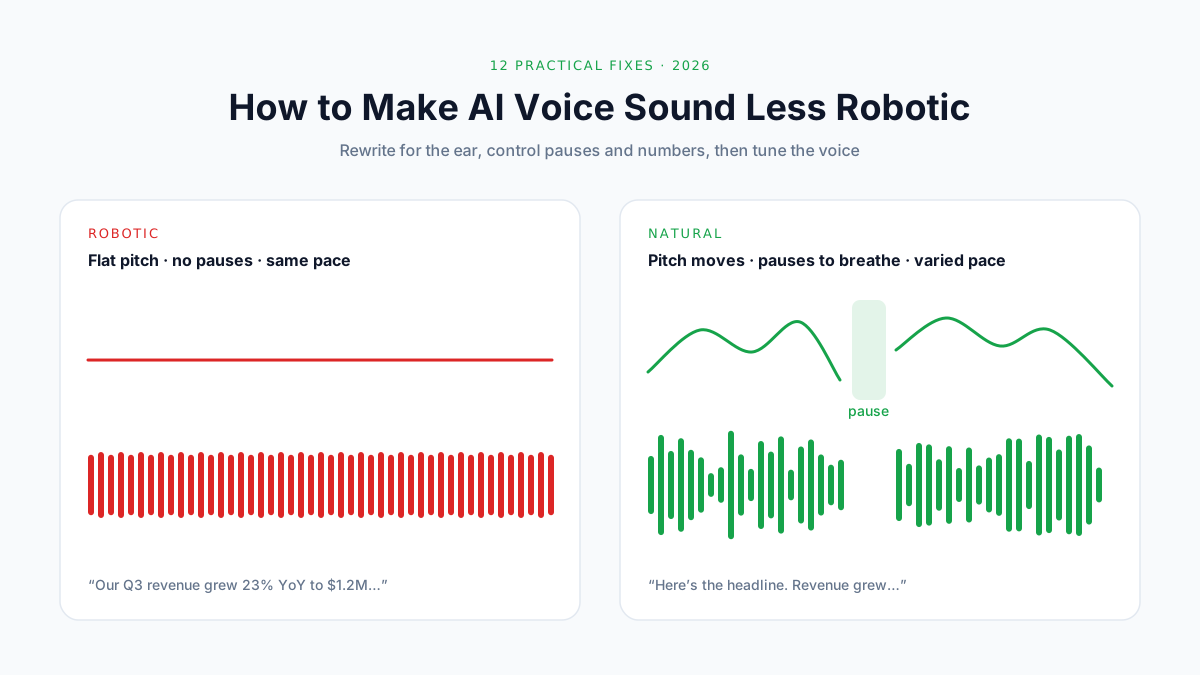
Como Deixar a Voz de IA Menos Robótica: 12 Dicas (2026)
Por que a voz de IA soa robótica e 12 dicas que funcionam: escreva para o ouvido, crie pausas com pontuação, números por extenso, pronúncia, velocidade e mais.

Como Usar IA para Conversão de Texto em Fala: Guia Completo para Iniciantes (2025)
Aprenda a usar ferramentas de conversão de texto em fala com IA passo a passo. Descubra opções gratuitas, compare qualidade de voz e obtenha dicas práticas para criar narrações com som natural.