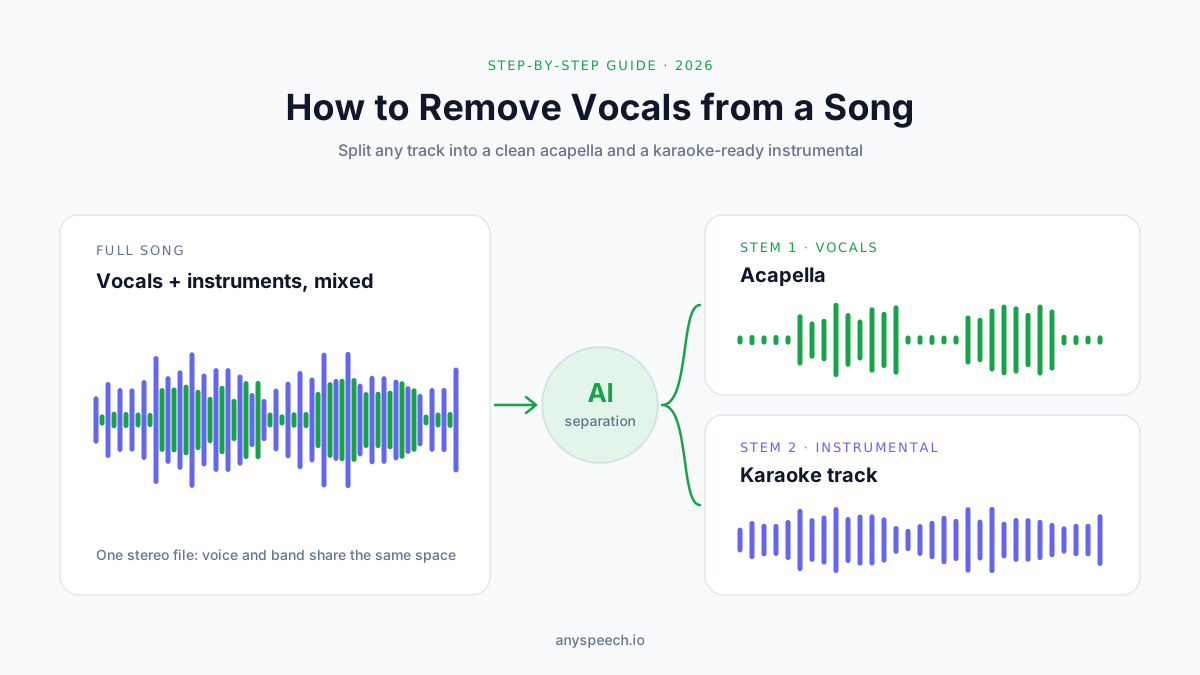
노래에서 보컬 제거하는 법: MR 만드는 쉬운 방법 5가지 (2026)
온라인 AI 도구, Audacity, UVR, DAW, 휴대폰으로 노래에서 목소리를 제거하고 MR을 만드는 법. 단계별 가이드와 문제 해결, 저작권 기본까지 정리했어요.
몇 년 전만 해도 노래에서 보컬을 제거하려면 한쪽 채널의 위상을 뒤집고 운에 맡기는 수밖에 없었어요.
결과는 대개 속이 텅 빈 모노 사운드였죠. 가수 목소리는 뒤에서 여전히 울리고, 베이스 라인은 사라져 버렸고요.
이제 그 방법은 한물갔어요. 요즘 AI 음원 분리 모델은 수천 곡의 멀티트랙 녹음으로 학습됐어요. 완성된 믹스에서 목소리를 깔끔하게 들어내기 때문에 노래방 MR, 연습용 트랙, 리믹스는 물론 간단한 데모 작업에도 충분히 쓸 수 있어요.
문제는 방법이 열 가지도 넘게 늘었는데, 품질이 다 같지는 않다는 점이에요.
이 가이드에서는 1분이면 끝나는 브라우저 도구부터 무료 데스크톱 프로그램까지, 실제로 효과가 있는 다섯 가지 방법을 소개해요. 공개된 벤치마크로 본 품질, 자주 생기는 문제의 해결법, 그리고 법적으로 어디까지 괜찮은지도 함께 정리했어요.
이 글에서 알 수 있는 것:
- 아무것도 설치하지 않고 가장 빠르게 보컬을 제거하는 방법
- Audacity에서 무료로 MR을 만드는 방법 (대부분의 가이드가 놓치는 AI 플러그인 포함)
- Ultimate Vocal Remover 같은 데스크톱 앱이 설정 수고를 들일 만한 경우
- Logic Pro, Ableton Live, FL Studio에 이미 들어 있는 스템 분리 기능 사용법
- 남아 있는 유령 보컬, 에코 잔향, "물속 같은" MR을 고치는 방법
- 결과물로 법적으로 할 수 있는 것과 없는 것
빠른 답변: 노래에서 보컬을 제거하려면 오디오 파일을 AI 보컬 제거 도구에 업로드하고, 모델이 두 개의 스템으로 분리하면 MR(반주)을 다운로드하면 돼요. 3분짜리 곡은 약 1분이면 끝나요. 오프라인에서 무료로 하고 싶다면 Intel의 OpenVINO Music Separation 플러그인을 설치한 Audacity나 Ultimate Vocal Remover 데스크톱 앱을 쓰세요.
어떤 방법으로 MR을 만들어야 할까요?
아래 방법은 모두 MR을 만들어 줘요. 차이는 속도, 비용, 설정 난이도, 그리고 얼마나 세밀하게 조절할 수 있느냐예요.
하나씩 따라가기 전에 요약부터 볼게요.
5가지 방법 한눈에 보기
| 방법 | 비용 | 설정 | 속도 (3분 곡) | 품질 | 추천 대상 |
|---|---|---|---|---|---|
| 1. 온라인 AI 보컬 제거 도구 | 하루 1곡 무료, 이후 유료 | 필요 없음 | 약 1분 | 높음 | 대부분의 사용자, 휴대폰, 일회성 작업 |
| 2. Audacity + AI 플러그인 | 무료 | 보통 | 1–3분 | 높음 | 기존 Audacity 사용자, 오프라인 작업 |
| 3. Ultimate Vocal Remover | 무료 | 보통~높음 | 몇 초(GPU)~몇 분(CPU) | 매우 높음, 세부 조정 가능 | 파워 유저, 일괄 처리 |
| 4. DAW 스템 분리 기능 | DAW에 포함 | DAW가 있다면 낮음 | 약 1분 | 높음 | Logic, Ableton, FL을 이미 쓰는 프로듀서 |
| 5. 휴대폰 앱 | 부분 유료 | 앱 설치 | 약 1분 | 높음 | 모바일로 연습하는 뮤지션 |
빠르게 결정하는 방법
어디서 시작할지 모르겠다면 아래 흐름을 따라가 보세요. 대부분은 첫 번째 질문에서 답이 나와요.
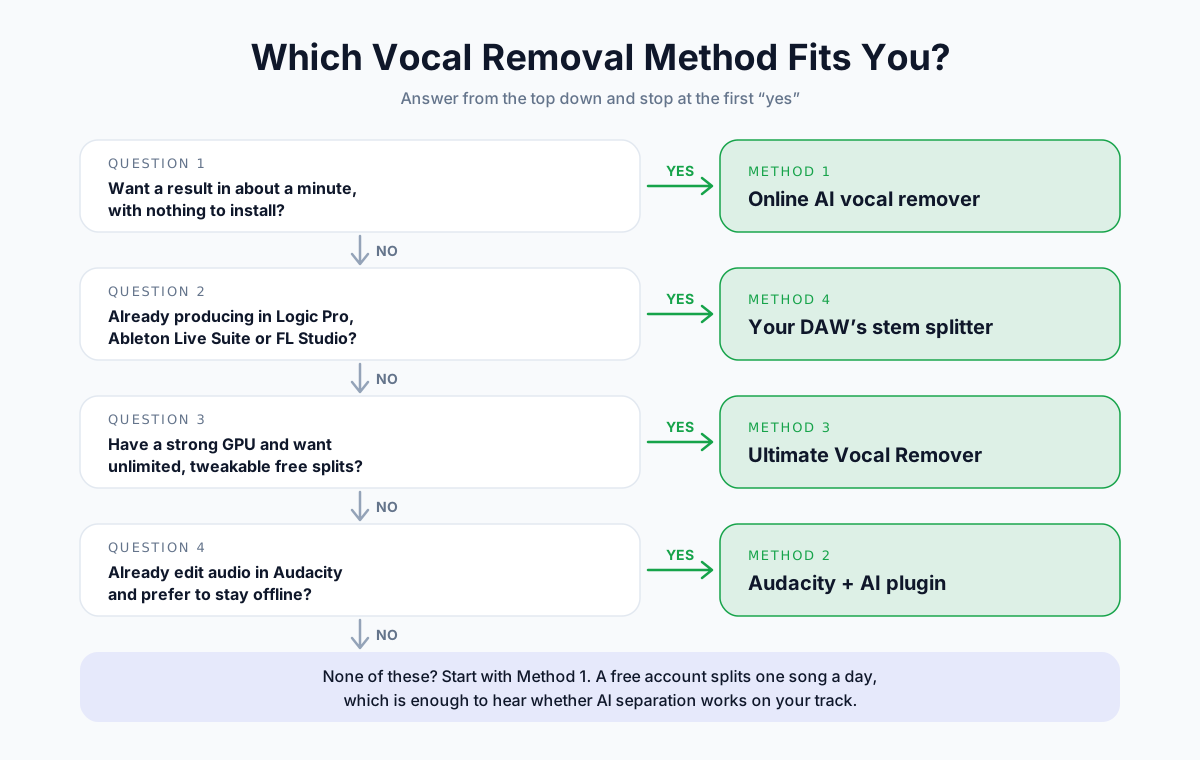
💡 프로 팁: 분리하기 전에 공식 MR부터 찾아보세요. 인스트루멘털 트랙이 함께 수록된 앨범이 많고, 인기곡의 노래방 버전도 정식 라이선스로 널리 유통돼요. 추출한 MR은 공식 MR을 이길 수 없어요.
시작하기 전에: 보컬 제거는 실제로 어떻게 작동할까요?
결과만 얻는 데는 이론이 필요 없어요. 하지만 원리를 알면 흔한 실수를 피할 수 있고, 결과가 이상하게 들릴 때 이유도 알 수 있어요.
"보컬 제거"란 무엇인가요?
보컬 제거란 완성된 곡을 스템이라는 개별 레이어로 나누고, 목소리를 뺀 나머지를 남기는 작업이에요.
대부분의 도구는 두 개의 스템을 만들어요.
- 보컬(아카펠라): 악기 없이 리드 보컬과 화음만 남은 트랙
- MR(노래방 반주): 드럼, 베이스, 기타, 건반 등 나머지 전부
네 개나 여섯 개 스템으로 나누는 도구도 있어요. 보컬, 드럼, 베이스, 피아노, 기타, 그리고 "그 외(other)"로요. 보컬 제거가 목적이라면 보통 2스템이 더 깔끔해요. 모델이 내려야 할 판단이 하나뿐이니까요.
방법 A: 위상 상쇄 (예전 방식)
위상 상쇄는 믹싱 관행을 이용해요. 리드 보컬은 거의 항상 정중앙에 패닝되기 때문에 왼쪽과 오른쪽 채널에 똑같이 들어 있어요.
작동 방식
- 스테레오 곡을 왼쪽과 오른쪽 채널로 나눠요.
- 한쪽 채널의 파형을 뒤집어요(위상 반전).
- 두 채널을 다시 합쳐요.
양쪽에 똑같이 들어 있는 소리는 서로 상쇄돼 무음이 돼요. 보컬이 사라지지만, 중앙에 있던 다른 소리도 함께 사라지죠.
대개 실망스러운 이유
바로 그 마지막 부분이 문제예요. 베이스, 킥 드럼, 스네어도 중앙에 믹스되기 때문에 함께 사라지거든요.
반면 좌우가 똑같지 않은 보컬 성분은 살아남아요.
- 목소리에 걸린 스테레오 리버브와 딜레이
- 좌우로 패닝된 백킹 보컬과 더블링
- 중앙에서 살짝 벗어나게 믹스된 보컬
게다가 파일이 모노라면 두 채널이 이미 똑같아요. 상쇄하면 곡 전체가 사라져요.
방법 B: AI 음원 분리 (요즘 방식)
AI 분리는 목소리가 어디에 패닝됐는지 신경 쓰지 않아요. 목소리가 어떤 소리인지를 보고 작업해요.
작동 방식
노래는 스펙트로그램으로 그릴 수 있어요. 매 순간 어떤 주파수가 재생되는지 보여 주는 지도예요.
분리 모델은 보컬 트랙과 반주 트랙을 따로 구할 수 있는 수천 곡을 학습했어요. 그 과정에서 사람 목소리가 이 지도에서 어떤 모양인지 익혔죠.
새 곡이 들어오면 모델은 목소리에 해당하는 칸을 표시한 "마스크"를 예측해요. 이 마스크를 적용하면 아카펠라가, 반대로 적용하면 MR이 만들어져요.
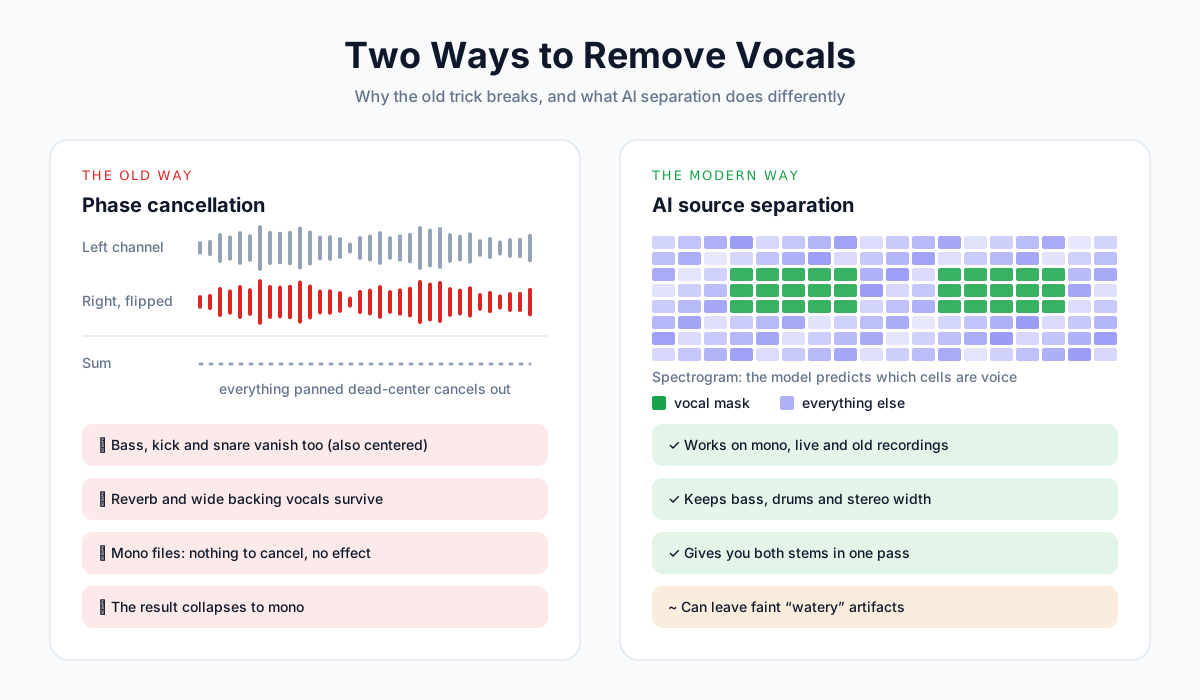
위상 상쇄 vs AI 한눈에 비교
| 위상 상쇄 | AI 음원 분리 | |
|---|---|---|
| 모노 파일 처리 | 불가 | 가능 |
| 베이스와 킥 드럼 유지 | 안 됨 | 됨 |
| 스테레오 리버브 처리 | 안 됨 | 대부분 됨 |
| 넓게 퍼진 백킹 보컬 처리 | 안 됨 | 대부분 됨 |
| 결과물 | 모노 MR만 | 스테레오 보컬과 MR 모두 |
| 전용 소프트웨어 필요 | 아니요 | 예 (온라인 도구, 플러그인 또는 앱) |
| 일반적인 결과 | 텅 빈 소리, 부분적인 제거 | 깔끔함, 가끔 희미한 아티팩트 |
2026년 AI 보컬 제거 도구의 품질은 어느 정도일까요?
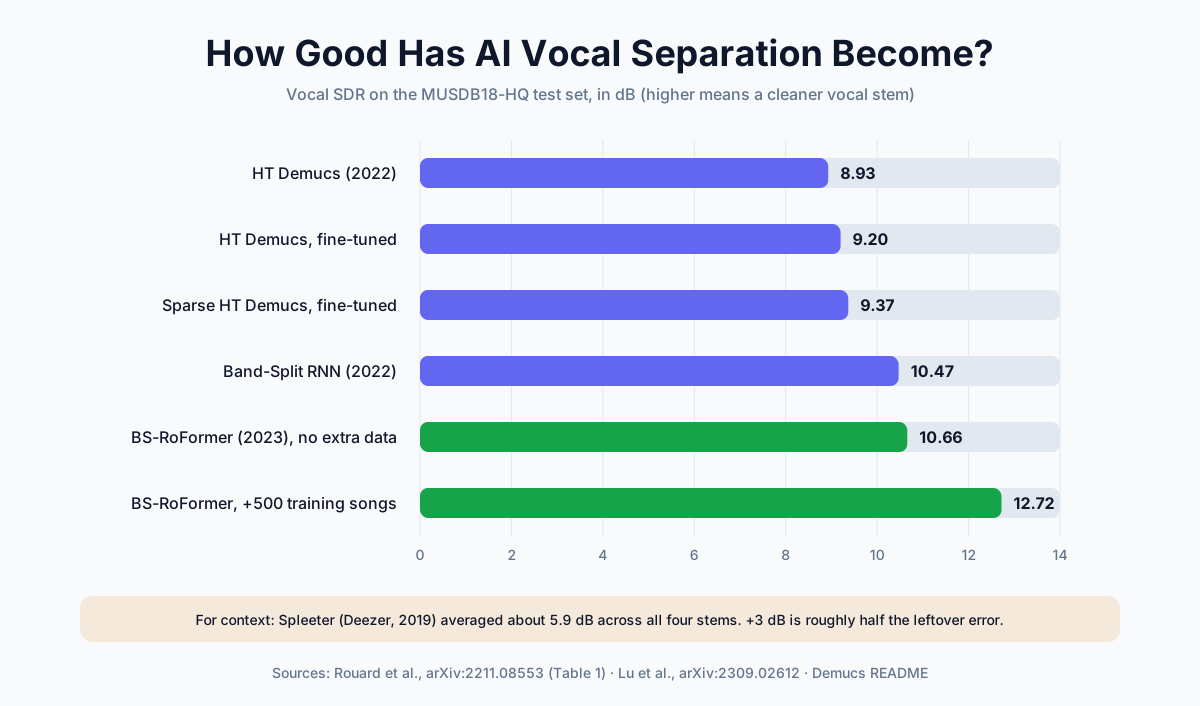
연구자들은 MUSDB18-HQ라는 50곡짜리 표준 테스트 세트에서 SDR(신호 대 왜곡비) 값을 데시벨 단위로 측정해 분리 품질을 평가해요. 높을수록 좋고, 3dB 오를 때마다 남은 오차가 대략 절반으로 줄어요.
잘 알려진 모델들에서 보컬 스템 점수가 어떻게 향상됐는지 볼게요.
| 모델 | 개발 | 연도 | 보컬 SDR | 출처 |
|---|---|---|---|---|
| Spleeter | Deezer | 2019 | 약 5.9dB (전체 스템 평균) | Demucs README 비교표 |
| Hybrid Transformer Demucs | Meta AI | 2022 | 8.93dB | arXiv:2211.08553 |
| HT Demucs, 파인튜닝 | Meta AI | 2022 | 9.20dB | arXiv:2211.08553 |
| Band-Split RNN | Luo & Yu | 2022 | 10.47dB | arXiv:2211.08553에 보고됨 |
| BS-RoFormer (추가 데이터 없음) | ByteDance | 2023 | 10.66dB | arXiv:2309.02612 |
| BS-RoFormer (+500곡) | ByteDance | 2023 | 12.72dB | arXiv:2309.02612 |
핵심 요약: 불과 1년(2022~2023년) 사이에 공개된 최고 보컬 점수가 약 9–10.5dB에서 12.7dB로 올랐어요. 지금 무료나 저가 도구들이 돌리는 모델이 바로 이 모델들이거나 가까운 계열이에요.
📝 참고: 벤치마크 점수는 평균값이에요. 어떤 모델을 쓰든, 악기 구성이 단출한 어쿠스틱 곡이 소리가 빽빽하고 압축이 강하게 걸린 록 마스터보다 더 잘 분리돼요.
방법 1: AI 보컬 제거 도구로 온라인에서 MR 추출하기
추천 대상: 컴퓨터나 휴대폰으로 1분 안팎에 깔끔한 MR을 얻고 싶은 모든 분.
가장 먼저 시도해 보길 권하는 방법이에요. 설치할 것도 없고 GPU도 필요 없어요. 다른 방법에 시간을 쏟기 전에 결과가 충분히 좋은지 먼저 들어볼 수 있죠.
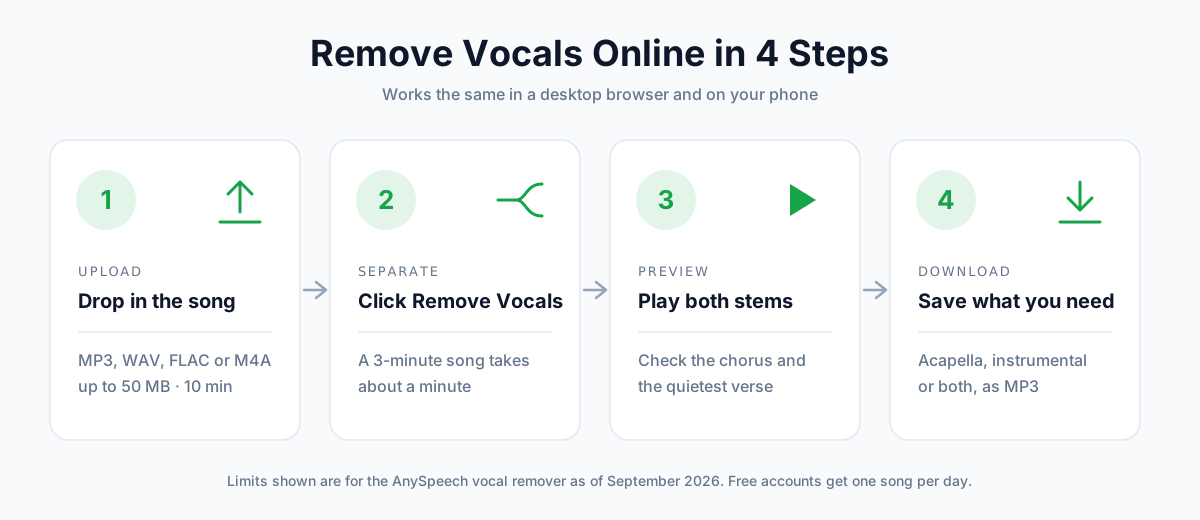
1단계: 오디오 파일 준비하기
좋은 파일을 넣어야 좋은 결과가 나와요. 업로드 전에 다음을 확인하세요.
- 가진 것 중 가장 좋은 소스를 쓰세요. WAV나 FLAC이 MP3보다 낫고, 320kbps MP3가 128kbps MP3보다 나아요.
- 화면 녹화나 스피커 소리를 다시 녹음한 오디오는 피하세요. 방 울림과 스피커 특유의 음색이 모델을 헷갈리게 해요.
- 무음이나 긴 인트로는 잘라내세요. 파일이 길이 제한에 가까울 때 특히 필요해요.
지원 형식과 제한
| 항목 | AnySpeech 보컬 제거 도구 |
|---|---|
| 지원 형식 | MP3, WAV, FLAC, M4A (OGG, AAC도 지원) |
| 최대 파일 크기 | 50MB |
| 최대 길이 | 곡당 10분 |
| 결과물 | 보컬과 MR, 모두 MP3 |
| 무료 플랜 | 무료 계정으로 하루 1곡 |
| 유료 사용 | 오디오 1분당 500크레딧 |
동영상 파일은 바로 업로드할 수 없어요. 먼저 오디오 트랙을 MP3로 추출하세요.
2단계: 업로드하고 분리 시작하기
- AI 보컬 제거 도구를 여세요.
- 파일을 업로드 영역에 끌어다 놓거나, 모바일에서는 Upload a File(파일 업로드)을 탭하세요.
- Remove Vocals(보컬 제거하기)를 클릭하세요.
일반적인 3분짜리 곡은 약 1분이면 끝나요. 더 긴 곡은 길이에 대략 비례해 시간이 늘어나요.
3단계: 두 스템 미리 듣기
바로 다운로드하지 마세요. 페이지에서 두 트랙을 재생해 보고, 문제가 가장 먼저 드러나는 두 구간을 들어보세요.
어디를 들어봐야 할까요
- 가장 큰 후렴. 소리가 빽빽한 구간일수록 MR에 희미한 보컬 흔적이 숨어 있어요.
- 가장 조용한 벌스. 여백이 많은 구간에서는 MR의 "물속 같은" 아티팩트가 드러나요.
둘 다 깔끔하다면 끝이에요. 그렇지 않다면 문제 해결 섹션으로 이동하세요.
4단계: 필요한 파일 다운로드하기
노래방이나 연습용이라면 MR을, 리믹스나 가사 작업용이라면 아카펠라를 받으세요. 둘 다 받아도 돼요. 무료 계정도 30초 미리듣기가 아니라 두 스템 모두 전체 길이로 다운로드할 수 있어요.
그 밖의 인기 온라인 보컬 제거 도구
대부분의 온라인 도구는 비슷한 계열의 모델을 써요. 실질적인 차이는 무료 한도, 파일 길이 제한, 그리고 몇 개의 스템을 주느냐예요.
| 도구 | 무료 플랜 (2026년 9월 기준) | 스템 | 참고 |
|---|---|---|---|
| AnySpeech | 하루 1곡, 최대 10분 | 2 | 같은 계정으로 음성 분리, 전사, TTS까지 사용 가능 |
| LALAL.AI | 제한된 무료 분량 | 여러 스템 유형 | 품질이 뛰어남, 분 단위 유료 패키지 |
| Moises | 월 5회 업로드, 각 5분 | 2–6 (유료) | iOS·Android 앱도 있음 |
| BandLab Splitter | 무료, 최대 15분 파일 | 4 | BandLab 계정 필요 |
| VocalRemover.org | 무료 (광고 포함) | 2 | 빠른 일회성 분리 |
무료 플랜은 자주 바뀌니, 한도를 믿고 쓰기 전에 각 도구의 가격 페이지를 확인하세요. 더 폭넓은 비교는 최고의 오디오 분리 도구 정리 글을 참고하세요.
방법 2: Audacity에서 보컬 제거하기 (무료)
추천 대상: 이미 Audacity로 오디오를 편집하고 있고, 무료 오프라인 작업 방식을 원하는 분.
Audacity는 가장 많이 검색되는 방법이면서, 가장 많이 오해받는 방법이기도 해요. 접근법이 세 가지나 있는데, 오래된 튜토리얼 대부분은 그중 가장 성능이 떨어지는 방법만 다뤄요.
옵션 A: AI Music Separation 플러그인 (추천)
Intel은 무료 Audacity용 OpenVINO AI 플러그인 모음을 배포하고 있어요. 그중 하나인 Music Separation은 Demucs v4 모델을 내 컴퓨터에서 직접 실행해요.
아무것도 업로드하지 않고도 AI 품질의 스템을 얻을 수 있어요.
설치 방법
- Audacity 공식 다운로드 페이지에서 OpenVINO AI plugins 섹션을 찾으세요.
- 사용 중인 Audacity 버전과 운영체제에 맞는 빌드를 다운로드하세요.
- 설치 프로그램을 실행한 뒤 Audacity를 다시 시작하세요.
- Effect › Plugin Manager를 열고 OpenVINO 효과가 활성화돼 있는지 확인하세요.
📝 참고: 이 플러그인은 특정 Audacity 버전에 맞춰 빌드돼요. 설치했는데도 보이지 않는다면 다운로드 페이지의 호환성 안내를 확인하세요. Audacity 새 버전이 나오면 플러그인 빌드가 조금 늦게 나오기도 해요.
보컬 분리하는 방법
- Audacity에서 곡을 여세요(File › Open).
- Ctrl+A(Mac은 Cmd+A)로 트랙 전체를 선택하세요.
- Effect › OpenVINO AI Effects › OpenVINO Music Separation으로 이동하세요.
- Separation Mode를 (2 Stem) Instrumental, Vocals로 설정하세요.
- 장치를 고르세요. GPU나 NPU가 있으면 선택하고, 없으면 CPU를 선택하세요.
- Apply를 클릭하고 기다리세요. 보통 1~3분 걸려요.
- Audacity가 스템마다 새 트랙을 추가해요. 보컬 트랙을 음소거하거나 삭제하세요.
- File › Export Audio로 MR을 내보내세요.
2스템 vs 4스템 모드
| 모드 | 출력 트랙 | 이럴 때 사용하세요 |
|---|---|---|
| 2스템 | Instrumental, Vocals | 보컬만 제거하면 될 때. 더 깔끔하고 빨라요. |
| 4스템 | Drums, Bass, Vocals, Other | 악기 밸런스를 다시 잡거나 연습용 믹스를 만들고 싶을 때. |
옵션 B: Vocal Reduction and Isolation 효과
대부분의 Audacity 튜토리얼이 설명하는 전통적인 효과예요. AI가 아니라 중앙 채널 상쇄 방식이라, 앞에서 다룬 한계가 그대로 있어요.
중요: Audacity 3.5부터 이 효과는 기본 설치에 포함되지 않아요. Audacity 플러그인 페이지에서 내려받은 뒤 Tools › Nyquist Plugin Installer로 설치하고, Plugin Manager에서 활성화해야 해요.
사용 방법
- 곡 전체를 선택하세요.
- Effect › Special › Vocal Reduction and Isolation으로 이동하세요.
- Action을 Remove Vocals로 설정하세요.
- 아래 설정을 조정하고 Preview로 들어본 다음 Apply를 클릭하세요.
설정 설명
| 설정 | 기본값 | 역할 | 언제 바꾸나요 |
|---|---|---|---|
| Strength | 1.0 | 중앙에 있는 소리를 얼마나 강하게 제거할지 결정 | 보컬이 남으면 살짝 올리고, 믹스가 텅 빈 느낌이면 내리세요 |
| Low Cut for Vocals | 120Hz | 이 주파수 아래는 건드리지 않음 | 베이스와 킥 드럼을 지켜 주니 많이 올리지 마세요 |
| High Cut for Vocals | 9,000Hz | 이 주파수 위는 건드리지 않음 | 심벌과 하이햇을 밝게 유지하려면 낮추세요 |
옵션 C: 수동 반전 방법
같은 작업을 손으로 하는 방법이에요. 개념을 이해하고 싶거나, 플러그인을 설치할 수 없는 컴퓨터에서 주로 쓸모가 있어요.
- 트랙 이름 메뉴를 클릭하고 Split Stereo to Mono를 선택하세요.
- 아래쪽 트랙만 선택하세요.
- Effect › Special › Invert로 이동하세요.
- 두 트랙을 모두 선택하고 Tracks › Mix › Mix and Render를 선택하세요.
결과는 중앙 성분이 상쇄된 모노 트랙 하나예요.
Audacity 옵션 비교
| AI 플러그인 | Vocal Reduction 효과 | 수동 반전 | |
|---|---|---|---|
| 기술 | AI (Demucs v4) | 중앙 상쇄 + EQ 대역 | 위상 상쇄 |
| 베이스와 드럼 유지 | 예 | 일부 | 아니요 |
| 모노 파일 처리 | 예 | 아니요 | 아니요 |
| 스테레오 출력 | 예 | 예 | 아니요 |
| 별도 다운로드 | 필요 | 필요 (3.5부터) | 불필요 |
방법 3: Ultimate Vocal Remover 사용하기 (무료 데스크톱 앱)
추천 대상: 무료로 최고 품질을 원하고, 모델을 마음대로 고르며 무제한 일괄 처리를 하고 싶은 파워 유저.
Ultimate Vocal Remover(UVR)는 Windows, macOS, Linux용 무료 오픈 소스 데스크톱 앱이에요. Demucs, MDX-Net, 최신 Roformer 계열 등 여러 분리 모델을 그래픽 화면에서 쓸 수 있게 해 줘요.
준비물
| 요구 사항 | 권장 사항 |
|---|---|
| 운영체제 | Windows 10/11, macOS 또는 Linux |
| GPU | NVIDIA 그래픽 카드가 있으면 처리 속도가 훨씬 빨라져요. Apple silicon Mac도 지원해요. |
| CPU만 사용 | 작동은 하지만 한 곡에 몇 분씩 걸릴 수 있어요 |
| 디스크 공간 | 몇 GB (모델을 내려받을 때마다 용량이 늘어나요) |
| 숙련도 | 모델과 설정을 직접 고르는 데 익숙한 수준 |
UVR로 보컬 제거하는 방법
- 공식 GitHub 저장소에서 UVR을 내려받아 설치하세요.
- Select Input을 클릭하고 곡을 선택하세요.
- 출력 폴더를 지정하세요.
- Process Method를 고르세요(아래 표 참고).
- 드롭다운에서 모델을 선택하세요. 설치돼 있지 않다면 다운로드 센터에서 받으세요.
- 지원되는 그래픽 카드가 있다면 GPU Conversion에 체크하세요.
- Instrumental Only나 Vocals Only 같은 출력 옵션을 고른 다음 Start Processing을 클릭하세요.
어떤 모델 계열을 고를까요
| 처리 방식 | 장점 | 단점 |
|---|---|---|
| Roformer 모델 (예: BS-Roformer) | 현재 가장 깔끔한 보컬/MR 분리 중 하나 | 무거움, GPU 없이는 느림 |
| MDX-Net | 깨끗한 보컬, 두루 쓰기 좋음 | 빽빽한 믹스에서 약간의 아티팩트가 남을 수 있음 |
| Demucs v4 | 자연스러운 소리, 멀티 스템 지원 | 백킹 보컬을 가끔 덜 걸러냄 |
| VR Architecture | 빠름, 디에코·디리버브 모델 포함 | 메인 분리용으로는 오래된 방식 |
까다로운 곡을 위한 2패스 작업법
UVR의 가장 큰 장점은 모델을 이어서 쓸 수 있다는 점이에요.
- 성능 좋은 보컬 모델(Roformer 또는 MDX-Net)로 곡을 분리하세요.
- MR에 디리버브 또는 디에코 모델을 돌려 남은 보컬 리버브를 없애세요.
이건 같은 분리를 두 번 돌리는 것과 달라요. 같은 분리를 반복하면 보통 결과가 더 나빠지거든요. 자세한 내용은 문제 해결 섹션에서 다뤄요.
방법 4: DAW 내장 스템 분리 기능 사용하기
추천 대상: Logic Pro, Ableton Live Suite, FL Studio를 이미 가진 프로듀서.
스템 분리는 이제 DAW의 기본 기능이 됐어요. 이 중 하나를 이미 쓰고 있다면 다른 도구가 아예 필요 없을 수도 있어요.
DAW 스템 분리 기능 비교
| DAW | 기능 이름 | 스템 | 요구 사항 |
|---|---|---|---|
| Logic Pro | Stem Splitter | 보컬, 드럼, 베이스, 그 외 (최신 버전은 기타·피아노 추가) | Apple silicon Mac의 Logic Pro 11 이상, 또는 Logic Pro for iPad |
| Ableton Live | Separate Stems | 보컬, 드럼, 베이스, 그 외 | Live 12.3 이상, Suite 에디션 전용 |
| FL Studio | Extract stems from sample | 보컬, 드럼, 베이스, 악기 | FL Studio 21.2 이상, Producer Edition 이상 |
Logic Pro에서 하는 방법
- 곡을 오디오 트랙으로 끌어다 놓으세요.
- 리전을 선택하세요.
- 리전을 Control-클릭하고 Processing › Stem Splitter를 선택하세요.
- 프리셋을 고르거나 원하는 스템에 체크한 뒤 분리를 실행하세요.
- 보컬 트랙을 음소거하고 나머지를 바운스하세요.
Ableton Live 12.3+에서 하는 방법
- 곡을 오디오 트랙에 놓으세요.
- 클립을 우클릭하고 Separate Stems to New Audio Tracks를 선택하세요.
- 원하는 스템에 체크하고 High Quality를 고르세요(High Speed는 빠른 미리 듣기용으로만 쓰세요).
- 스템이 색으로 구분된 그룹에 들어가요. 보컬 트랙을 비활성화하고 나머지를 내보내세요.
FL Studio에서 하는 방법
- 곡을 Playlist나 Channel Rack으로 끌어다 놓으세요.
- Playlist에서 오디오 클립을 우클릭하고 Extract stems from sample을 선택하세요. 처음 한 번은 FL Studio가 모델을 무료로 내려받아요.
- 필요에 따라 드럼, 베이스, 악기, 보컬을 선택하세요. 각각 별도 트랙에 들어가요.
- 보컬을 음소거하고 나머지를 렌더링하세요.
💡 프로 팁: 메뉴 이름은 업데이트마다 바뀌곤 해요. 옵션을 찾을 수 없다면 DAW 도움말에서 "stem separation"을 검색하세요. 작업 흐름은 어느 DAW든 거의 같아요.
방법 5: iPhone이나 Android에서 보컬 제거하기
추천 대상: 이동 중에 연습하는 뮤지션, 또는 근처에 컴퓨터가 없는 분.
옵션 A: 브라우저 도구 사용하기 (앱 불필요)
웹 기반 보컬 제거 도구는 모바일 Safari와 Chrome에서도 작동해요.
- 곡을 파일 앱(iPhone)이나 다운로드 폴더(Android)에 저장하세요.
- 브라우저에서 보컬 제거 도구를 여세요.
- Upload a File을 탭하고 곡을 선택하세요.
- Remove Vocals를 탭한 뒤 스템을 재생하거나 다운로드하세요.
옵션 B: 전용 앱 사용하기
| 앱 | 플랫폼 | 무료 플랜 | 돋보이는 기능 |
|---|---|---|---|
| Moises | iOS, Android, 웹 | 월 5회 업로드, 각 5분 | 연습용 피치·템포 조절과 코드 감지 |
| BandLab | iOS, Android, 웹 | 무료 | 분리 결과를 BandLab 모바일 스튜디오로 바로 연결 |
| Logic Pro for iPad | iPadOS | 구독 | 이동 중에도 쓸 수 있는 완전한 Stem Splitter |
옵션 C: 스트리밍하면서 보컬 줄이기
따라 부르기만 하고 싶다면 굳이 분리할 필요가 없을 수도 있어요.
Apple Music Sing을 쓰면 Apple Music 구독자는 지원되는 곡에서 실시간 가사를 보면서 보컬 볼륨을 바로 낮출 수 있어요. MR을 다운로드할 수는 없지만, 집에서 노래방처럼 즐기기에는 바로 쓸 수 있고 라이선스 걱정도 없어요.
보너스: 공식 MR로 아카펠라 추출하기
반대로 음악 없이 보컬만 필요할 때도 있어요.
원곡과 그 곡의 공식 MR을 둘 다 갖고 있다면 쓸 만한 요령이 있어요.
작동 원리
원곡 믹스는 "MR + 보컬"이에요. 여기서 MR을 빼면 보컬만 남아요.
- 두 파일을 Audacity에 위아래로 불러오세요.
- MR의 위상을 반전하세요(Effect › Special › Invert).
- 두 트랙의 시작 지점을 정확히 맞추세요.
- 믹스를 재생하거나 내보내세요. 보컬만 남아요.
잘 안 되는 경우
| 문제 | 원인 |
|---|---|
| 음악이 여전히 들림 | 두 파일의 마스터가 다르거나 음량이 다름 |
| 이상한 플랜징 소리 | 트랙이 몇 샘플 어긋나 있음 |
| 전혀 효과가 없음 | 파일 중 하나가 손실 압축 MP3라 파형이 달라짐 |
이 요령이 통하지 않을 때는 AI 보컬 제거 도구에 원곡 하나만 넣어도 더 깨끗한 아카펠라를 얻을 수 있어요.
보컬 제거 결과가 깔끔하지 않을 때 해결하는 방법
최고의 모델도 어떤 곡에서는 실수해요. 다행히 대부분의 문제는 원인이 분명하고 금방 고칠 수 있어요.
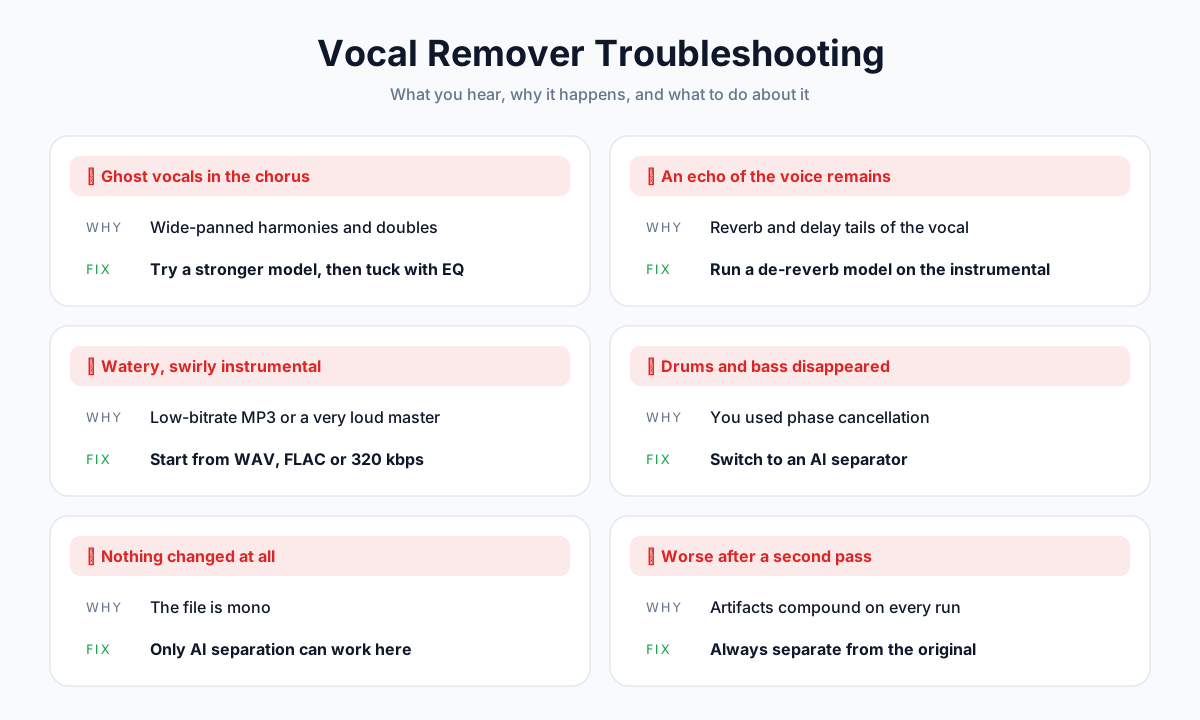
문제 1: 후렴에 유령 보컬이 남아요
들리는 증상: 가장 큰 구간에서 희미한 화음이나 더블링 보컬이 들려요.
원인: 백킹 보컬은 넓게 패닝되고 이펙트 처리도 많이 걸려 있는 경우가 많아서, 모델에게는 악기처럼 보여요.
해결 방법:
- 다른 모델을 써 보세요. Roformer 기반 모델은 백킹 보컬 레이어를 특히 잘 잡아내요.
- 후렴 구간에만 1–4kHz 부근을 EQ로 살짝 깎아 보세요.
- 노래방용이라면 희미한 흔적은 그냥 두세요. 직접 부르는 목소리에 완전히 묻혀요.
문제 2: 목소리의 에코가 남아요
들리는 증상: 보컬 프레이즈가 끝날 때마다 뿌옇게 번지는 잔향이 따라와요.
원인: 리버브와 딜레이가 보컬을 시간과 스테레오 공간에 퍼뜨리기 때문에, 그 일부가 "목소리"가 아니라 "공간"으로 분류돼요.
해결 방법:
- MR에 디리버브 또는 디에코 모델을 돌리세요(UVR에 여러 개가 들어 있어요).
- 짧은 공백 구간이라면 노이즈 게이트나 세심한 볼륨 오토메이션으로도 해결돼요.
문제 3: MR이 "물속 같은" 소리가 나요
들리는 증상: 심벌, 패드, 기타에서 소용돌이치는 듯한 물속 같은 질감이 들려요.
원인: 목소리와 악기가 주파수를 공유하는 구간에서 모델이 확신하지 못해서예요. 저비트레이트 MP3는 압축 과정에서 이미 그 디테일이 뭉개져 있어 상황을 더 나쁘게 만들어요.
해결 방법:
- WAV, FLAC 또는 320kbps 파일로 다시 분리하세요.
- 4스템이나 6스템 대신 2스템 모드를 쓰세요.
- 다른 모델 계열을 써 보세요.
소스 품질이 이렇게 중요한 이유
| 소스 파일 | 예상 결과 |
|---|---|
| WAV / FLAC (무손실) | 가장 깨끗한 분리 |
| MP3 320kbps / AAC 256kbps | 무손실에 매우 가까움 |
| MP3 128kbps | 심벌과 리버브에서 눈에 띄는 아티팩트 |
| 화면 녹화, 스피커 소리를 다시 녹음한 파일 | 나쁨, 방 울림이 모델을 헷갈리게 함 |
문제 4: 드럼과 베이스가 사라졌어요
원인: 중앙에 패닝된 소리를 모두 지우는 위상 상쇄 방식을 썼기 때문이에요.
해결 방법: 위에서 소개한 AI 방법 중 하나로 바꾸세요.
문제 5: 아무것도 바뀌지 않았어요
원인: 파일이 모노예요(오래된 녹음이나 일부 YouTube 추출 파일에서 흔해요). 상쇄에 쓸 좌우 차이가 없는 거죠.
해결 방법: 모노 파일에는 AI 분리만 통해요.
문제 6: 한 번 더 돌렸더니 더 나빠졌어요
원인: 분리할 때마다 미세한 아티팩트가 생겨요. MR을 같은 모델에 다시 넣으면 아티팩트가 누적돼요.
해결 방법: 항상 원곡에서 분리하세요. 추가 정리가 필요하면 같은 모델을 반복하지 말고, 디리버브처럼 다른 종류의 모델을 쓰세요.
분리한 스템으로 무엇을 할 수 있을까요?
깨끗한 스템만 있으면 할 수 있는 작업이 훨씬 많아져요.
MR 활용법
- 노래방: 어설픈 MIDI 버전이 아니라 원곡 편곡 그대로에 맞춰 노래하세요.
- 악기 연습: 내가 익히는 파트만 빠진 풀 밴드 사운드에 맞춰 연주하세요.
- 커버 녹음: 실제 반주 트랙에 맞춰 내 보컬 테이크를 연습하세요.
- 개인 프로젝트 배경음악: 공개하지 않을 슬라이드쇼, 가족 영상, 수업 발표에 쓰세요.
아카펠라 활용법
- 리믹스와 매시업: DJ와 프로듀서의 원재료예요(무언가를 발표하기 전에 아래 법적 내용을 먼저 확인하세요).
- 보컬 연구: 전체 믹스에 묻혀 있던 프레이징, 숨소리, 화음을 들을 수 있어요.
- 가사 받아쓰기: 분리된 보컬은 받아쓰기가 훨씬 쉬워요. 아카펠라를 음성 텍스트 변환 도구에 올리면 타임스탬프가 붙은 가사 초안을 얻을 수 있어요.
노래가 아니라면? 음성 분리 도구를 쓰세요
오디오가 음악이 아니라 배경 소음이 섞인 팟캐스트, 인터뷰, 영상이라면 보컬 제거 도구는 맞지 않아요. 음성 분리 도구는 말소리에 맞춰져 있어서 악기가 아니라 험 노이즈, 차 소리, 룸 톤을 없애 줘요.
통화 음질만 좋아지면 된다면 휴대폰에 이미 기능이 들어 있을 수도 있어요. iPhone, Mac, Android에서 음성 분리 켜는 방법을 확인해 보세요.
노래에서 보컬을 제거해도 합법인가요?
내가 소유한 곡에서 개인적으로 쓰려고 보컬을 제거하는 건 일반적으로 괜찮아요. 하지만 허락 없이 결과물을 공개하거나 판매하는 건 대개 문제가 돼요.
파일을 분리하는 행위 자체가 문제 되는 경우는 드물어요. 중요한 건 그 스템으로 나중에 무엇을 하느냐예요.
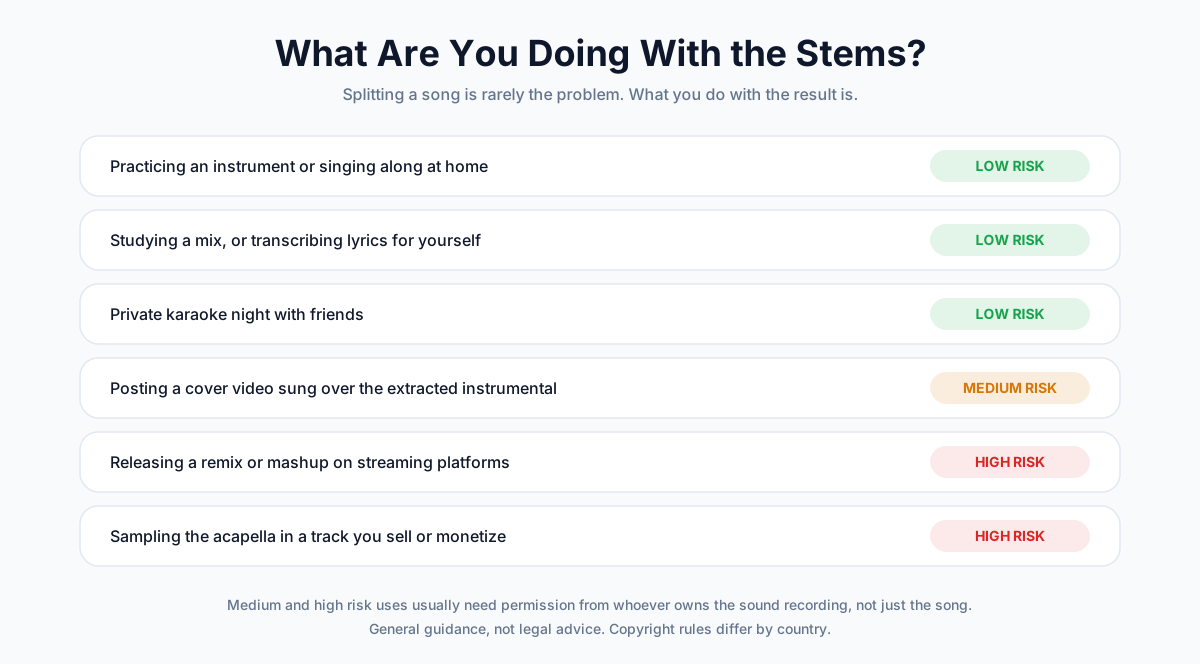
스템이 까다로운 이유
발매된 곡에는 서로 다른 저작권이 두 가지 걸려 있어요.
- 작품(작곡): 멜로디와 가사로, 작곡가·작사가와 음악 출판사가 권리를 가져요.
- 음원(녹음물): 녹음된 특정 연주로, 보통 음반사가 권리를 가져요.
추출한 MR도 여전히 원래 음원의 일부예요. 그래서 곡을 커버할 라이선스가 있더라도, 그 라이선스에 음반사 녹음물의 사용 권리까지 포함되는 경우는 드물어요.
용도별 위험 수준
| 하는 일 | 위험도 | 이유 |
|---|---|---|
| 집에서 연습하거나 따라 부르기 | 낮음 | 개인적·비상업적 이용 |
| 혼자 믹스를 분석하거나 가사 받아쓰기 | 낮음 | 개인적·비상업적 이용 |
| 친구들과 사적으로 노래방 즐기기 | 낮음 | 공개 배포 없음 |
| 추출한 MR로 커버 영상 게시 | 중간 | 플랫폼이 저작권 주장, 음소거, 삭제를 할 수 있음 |
| 스트리밍 서비스에 리믹스나 매시업 발매 | 높음 | 음원 권리자의 허락 필요 |
| 판매하거나 수익화하는 트랙에 아카펠라 샘플링 | 높음 | 음원과 작품 모두 사용 허가(클리어런스) 필요 |
📝 참고: 이 내용은 일반적인 안내일 뿐 법률 자문이 아닙니다. 저작권 규정은 나라마다 달라요. 다른 아티스트의 음원을 바탕으로 만든 작품을 발매하거나 수익화할 계획이라면, 음악 전문 변호사와 상담하거나 먼저 샘플 사용 허가를 받으세요.
공개 프로젝트를 위한 안전한 대안
- 공식 MR이나 노래방 버전의 라이선스를 받으세요.
- 로열티 프리 반주 트랙을 쓰세요.
- 곡을 직접 편곡해 녹음하고, 작품은 커버곡으로 라이선스를 받으세요.
자주 묻는 질문
노래에서 보컬을 무료로 제거할 수 있나요?
네. Intel의 OpenVINO Music Separation 플러그인을 설치한 Audacity, Ultimate Vocal Remover 데스크톱 앱, 무료 플랜이 있는 온라인 도구를 무료로 쓸 수 있어요. AnySpeech 보컬 제거 도구는 무료 계정에 하루 한 곡(최대 10분, 50MB)을 제공하고, 두 스템 모두 전체 길이로 다운로드할 수 있어요.
노래에서 보컬을 제거하는 가장 좋은 방법은 무엇인가요?
대부분의 사람에게는 온라인 AI 보컬 제거 도구가 품질과 수고 사이의 균형이 가장 좋아요. 업로드하고, 1분쯤 기다렸다가, 다운로드하면 끝이죠. Logic Pro, Ableton Live Suite, FL Studio를 가진 프로듀서라면 내장 스템 분리 기능을 쓰면 돼요. 최대한 세밀하게 조절하고 싶은 파워 유저라면 Ultimate Vocal Remover에 Roformer 모델을 써 보세요.
Audacity에서 보컬을 제거하려면 어떻게 하나요?
Intel의 무료 OpenVINO AI 플러그인을 설치하고 곡을 선택한 뒤, 2스템 모드로 Effect › OpenVINO AI Effects › OpenVINO Music Separation을 실행하세요. 예전 Vocal Reduction and Isolation 효과도 여전히 작동하지만 중앙 채널 상쇄 방식이고, Audacity 3.5부터는 기본 내장이 아니라 따로 내려받아야 해요.
보컬 제거 도구를 썼는데 왜 아직 보컬이 들리나요?
대개 백킹 보컬, 더블링 파트, 리버브 잔향 때문이에요. 이런 소리는 넓게 패닝되거나 시간축으로 번져 있어서 모델이 분류하기 어려워요. 다른 모델을 써 보고, 무손실 파일로 시작하고, MR에 디리버브 모델을 돌려 보세요. 위상 상쇄 방식이라면 보컬이 남는 게 당연하고, AI로 바꾸면 대부분 해결돼요.
모노 곡에서도 보컬을 제거할 수 있나요?
AI 분리로만 가능해요. 위상 상쇄는 왼쪽과 오른쪽 채널의 차이가 있어야 하는데, 모노 파일에는 그 차이가 없어요. 그래서 아무 변화가 없거나 곡 전체가 지워져요. AI 모델은 스테레오 위치가 아니라 목소리의 소리 자체를 보고 작업하기 때문에 모노 녹음도 문제없이 분리돼요.
보컬을 제거하면 음질이 떨어지나요?
약간은요. 최고의 모델도 희미한 아티팩트를 남기는데, 심벌, 리버브, 길게 이어지는 패드에서 가장 잘 들려요. WAV, FLAC 또는 320kbps MP3로 시작하면 최소화할 수 있어요. 소리가 빽빽하고 압축이 강한 마스터는 여백이 많은 곡이나 어쿠스틱 곡보다 아티팩트가 더 많이 드러나요.
노래에서 보컬(아카펠라)만 추출하려면 어떻게 하나요?
같은 도구를 쓰고 MR 대신 보컬 스템을 다운로드하면 돼요. 이 가이드의 모든 방법은 두 가지를 모두 만들어 줘요. 공식 MR이 이미 있다면 위상을 반전해 원곡과 겹쳐 음악을 상쇄하는 방법도 있지만, 두 파일이 같은 마스터에서 나온 경우에만 통해요.
iPhone에서 노래 보컬을 제거할 수 있나요?
네. Safari에서 브라우저 기반 보컬 제거 도구를 열고 파일 앱에서 곡을 업로드하거나, Moises나 BandLab 같은 앱을 설치하세요. 따라 부르기만 하고 싶다면 Apple Music Sing으로 지원되는 곡의 보컬을 파일을 만들지 않고도 줄일 수 있어요.
YouTube 영상에서 보컬을 제거할 수 있나요?
오디오에 대한 권리가 있는 경우에만 가능해요. 오디오 트랙을 합법적으로 내려받거나 추출하고(예: YouTube Studio에서 내가 올린 영상), MP3나 WAV로 저장한 뒤 보컬 제거 도구에 넣으세요. 대부분의 온라인 보컬 제거 도구는 영상 링크나 영상 파일이 아니라 오디오 파일을 받아요.
노래에서 보컬을 제거하는 데 얼마나 걸리나요?
온라인 AI 도구라면 3분짜리 곡이 1분 정도 걸려요. Audacity의 AI 플러그인은 최신 컴퓨터에서 보통 1~3분이 필요해요. Ultimate Vocal Remover는 성능 좋은 NVIDIA GPU에서는 몇 초 만에 끝나지만, CPU만으로는 몇 분이 걸릴 수 있어요.
마무리
노래에서 보컬을 제거하는 건 예전에는 반쯤만 통하는 재주에 가까웠어요. AI 분리 덕분에 이제는 1분이면 믿고 끝낼 수 있는 작업이 됐죠.
가장 간단한 경로를 정리하면 이래요.
- 온라인으로 시작하세요. AI 보컬 제거 도구에 한 곡을 올리고 후렴을 들어보세요.
- 필요하면 로컬로 옮기세요. 오프라인 작업이나 대량 작업에는 Audacity AI 플러그인이나 Ultimate Vocal Remover를 쓰세요.
- DAW를 활용하세요. Logic, Ableton, FL Studio로 이미 작업하고 있다면요.
- 좋은 오디오를 넣으세요. 무손실 소스 하나가 도구를 바꾸는 것보다 더 많은 문제를 해결해요.
- 개인 용도로만 쓰세요. 음원 사용 허락을 받지 않았다면요.
직접 해 볼 준비가 되셨나요? 무료 AI 보컬 제거 도구에 곡을 올리면 약 1분 만에 아카펠라와 MR을 모두 받을 수 있어요. 신용카드도 필요 없어요.
음악이 아닌 음성을 다루고 있다면 오디오를 텍스트로 변환하는 방법 가이드를 살펴보거나, 최고의 오디오 분리 도구 비교 글에서 선택지를 비교해 보세요.
작성자

카테고리
더 많은 게시물
AI 음성이 로봇처럼 들리지 않게 하는 방법: 12가지 해결법 (2026)
AI 음성이 로봇처럼 들리는 이유와 효과 있는 12가지 해결법. 귀로 듣기 좋게 쓰기, 문장 부호로 쉼 만들기, 숫자 풀어 쓰기, 발음 교정, 속도 조절까지 정리했어요.

텍스트를 오디오로 변환하는 방법: 텍스트를 음성으로 바꾸는 완벽 가이드 (2026)
AI 음성을 활용해 텍스트를 오디오로 변환하는 방법을 배워보세요. 무료 도구, 단계별 가이드, 음성 품질 팁, 크리에이터·교육자·마케터를 위한 활용 사례까지 완벽 정리.

AI로 목소리 복제하는 방법 2026 (단계별 가이드 + 추천 도구)
AI로 내 목소리를 약 30초 만에 복제하는 방법을 알아보세요. 음성 복제 단계별 가이드부터 최고 품질 얻는 법, 감정 입히기, 다른 언어로 복제하기, 그리고 지켜야 할 윤리까지 정리했어요.