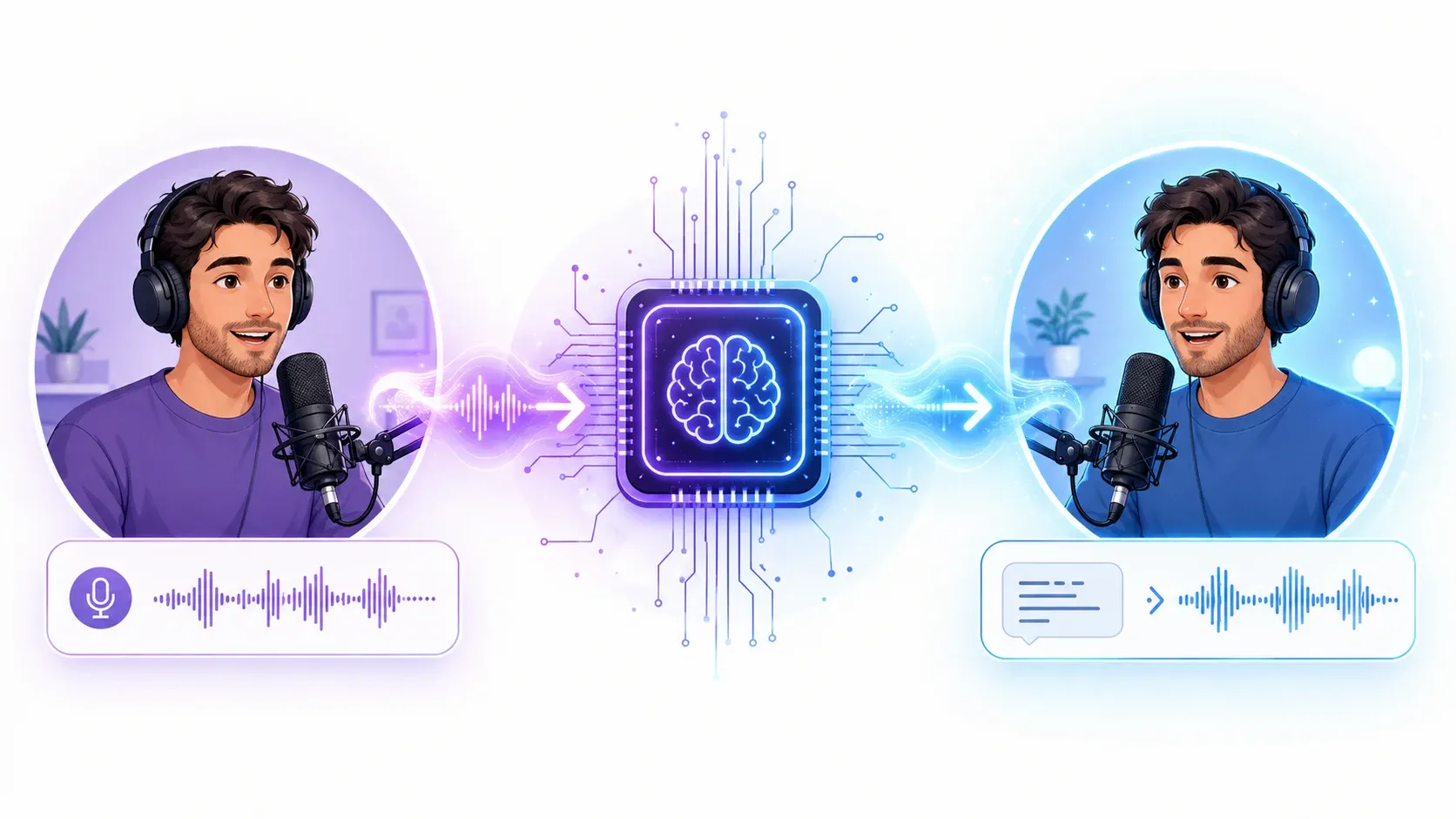
AI로 목소리 복제하는 방법 2026 (단계별 가이드 + 추천 도구)
AI로 내 목소리를 약 30초 만에 복제하는 방법을 알아보세요. 음성 복제 단계별 가이드부터 최고 품질 얻는 법, 감정 입히기, 다른 언어로 복제하기, 그리고 지켜야 할 윤리까지 정리했어요.
30초짜리 클립을 딱 한 번 녹음해 두면, 다시는 마이크 앞에 앉지 않아도 되는 상황을 상상해 보세요.
그게 바로 음성 복제가 하는 일이에요. AI에게 짧은 음성 샘플을 주면, 입력하는 어떤 텍스트든 내 목소리로, 내 톤과 억양, 내 리듬 그대로 말하는 법을 학습해요.
크리에이터에게는 모든 영상에 일관된 내레이션이 가능하다는 뜻이에요. 비즈니스에는 다시 녹음하지 않고도 오디오를 확장할 수 있다는 뜻이고요. 그리고 누구에게나, 어디서든 다시 쓸 수 있는 나만의 음성이 생긴다는 뜻이에요.
이 가이드에서는 AI로 목소리를 복제하는 방법을 단계별로, 진짜 나처럼 들리는 복제본을 얻는 법, 감정을 입히는 법, 그리고 이 모든 걸 책임감 있게 하는 법까지 알려드릴게요.
자, 시작해 볼까요.
빠른 답변: AI로 목소리를 복제하려면 약 30초 분량의 깨끗한 오디오를 녹음하고, 음성 복제 도구에 업로드한 뒤, AI가 음성 모델을 만드는 동안 잠시 기다리면 돼요. 그다음엔 텍스트를 입력하면 복제된 내 목소리로 말해 주고, 감정을 조절하거나 다른 언어로도 쓸 수 있어요.
AI 음성 복제란?
AI 음성 복제는 짧은 오디오 샘플로 특정 목소리의 디지털 사본을 만드는 기술이에요. 사본이 만들어지면 어떤 텍스트든 입력해서 그 음성으로 말하는 걸 들을 수 있어요 — 원래 화자가 한 번도 녹음한 적 없는 단어까지도요.
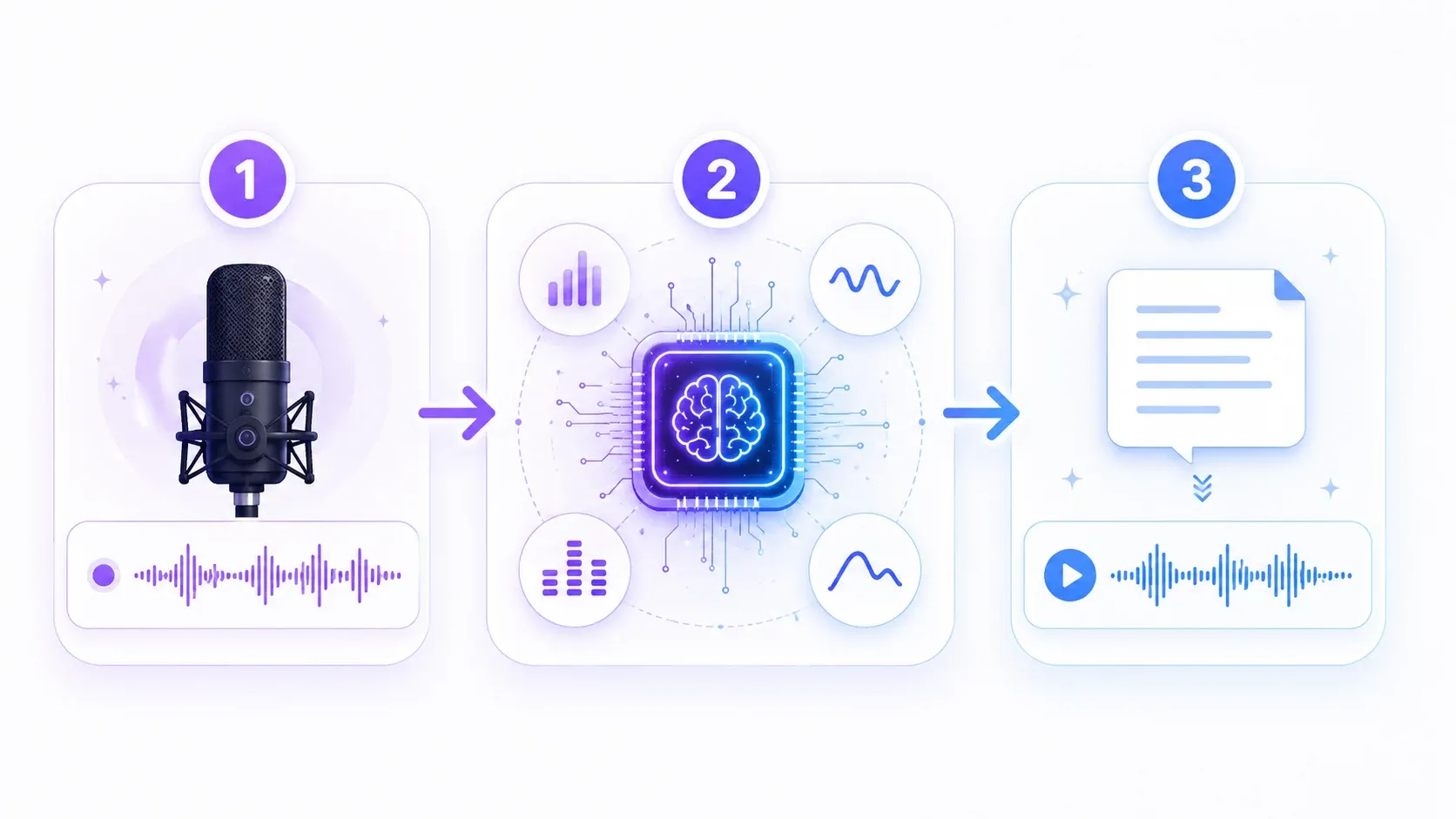
내부에서 어떤 일이 벌어지는지 쉽게 풀어 볼게요.
- 참조 샘플을 제공해요 — 녹음된 음성 약 30초 분량이에요.
- AI가 목소리를 분석해요 — 음의 높낮이, 톤, 속도, 억양, 그리고 나를 나답게 만드는 자잘한 버릇까지요.
- 음성 모델을 만들어요 — 다시 쓸 수 있는 내 목소리의 디지털 버전이에요.
- 새로운 음성을 생성해요 — 어떤 스크립트든 입력하면, 모델이 내 목소리로 소리 내어 읽어 줘요.
핵심은 재사용성이에요. 한 번 복제해 두면, 다시는 녹음할 필요 없이 무제한으로 오디오를 만들 수 있어요.
복제한 목소리로 할 수 있는 것
복제한 목소리는 신기한 장난감이 아니라 제작 도구예요. 하나 만들어 두면, 내가 만드는 모든 것에 연결돼요.
- 일관된 영상 내레이션 — 몇 달 간격을 두더라도 모든 YouTube 영상에 같은 목소리를 쓸 수 있어요.
- 대량 보이스오버 — 단 한 번의 재녹음 없이 수십 개의 클립을 만들 수 있어요.
- 팟캐스트 진행 — 매 에피소드를 녹음하는 대신, 복제한 목소리를 AI 팟캐스트 진행자로 쓰세요.
- 오디오북과 장문 콘텐츠 — 몇 시간씩 소리 내어 읽는 대신, 입력만으로 챕터 하나를 통째로 내레이션할 수 있어요.
- 다국어를 구사하는 나 — 실제로는 못 하는 언어로도 말할 수 있어요(자세한 건 아래에서요).
진짜 강점은 복제본 하나가 어디서든 통한다는 거예요. AnySpeech에서는 만든 음성을 텍스트 음성 변환, 팟캐스트 등 여러 곳에서 쓸 수 있어요 — 한 번 복제하면 모든 도구에서 사용하는 거죠.
AI로 목소리 복제하는 방법 — 단계별 가이드
목소리 복제는 몇 분이면 끝나고, 그중 대부분이 녹음 시간이에요. 전체 과정은 다음과 같아요.
1단계: 깨끗한 참조 샘플 녹음하기
자연스럽게 말하는 자신의 모습을 약 30초간 녹음하세요. 편하게 읽을 수 있는 문단 하나를 평소 톤으로 읽으면 돼요 — 연기가 아니라, 그냥 평소처럼 말하는 거예요.
여기서는 길이보다 품질이 더 중요해요. 깨끗한 30초 클립이 잡음 섞인 2분 클립을 매번 이겨요.
2단계: 샘플 업로드하기
음성 복제 도구를 열고 녹음 파일을 업로드하세요. 주변이 조용하다면 바로 녹음해도 돼요.
3단계: AI가 음성 모델을 만들게 하기
AI가 샘플을 처리해서 음성 모델을 만들어요. 잠깐이면 되고, 기다리는 것 말고는 할 일이 없어요.
4단계: 스크립트 입력하고 생성하기
복제본이 준비되면, 말하게 하고 싶은 텍스트를 아무거나 입력하세요. 생성 버튼을 누르면 모델이 복제된 내 목소리로 스크립트를 읽어 줘요.
5단계: 조정한 뒤 다운로드하기
결과물을 미리 들어 보세요. 필요하면 표현이나 감정, 속도를 다듬은 뒤, 오디오를 다운로드해서 원하는 곳 어디에든 쓰면 돼요.
프로 팁: 막 만든 복제본은 직접 소리 내어 말해 본 적 있는 문장으로 테스트해 보세요. 얼마나 비슷한지 가장 빠르게 판단하는 방법이에요 — 내 목소리는 그 누구보다 내 귀가 제일 잘 아니까요.
최고 품질의 복제본을 얻는 방법
복제본의 품질은 거의 전적으로 참조 샘플에서 결정돼요. 샘플만 제대로 잡으면, 그 뒤로 나오는 모든 결과가 더 좋게 들려요.
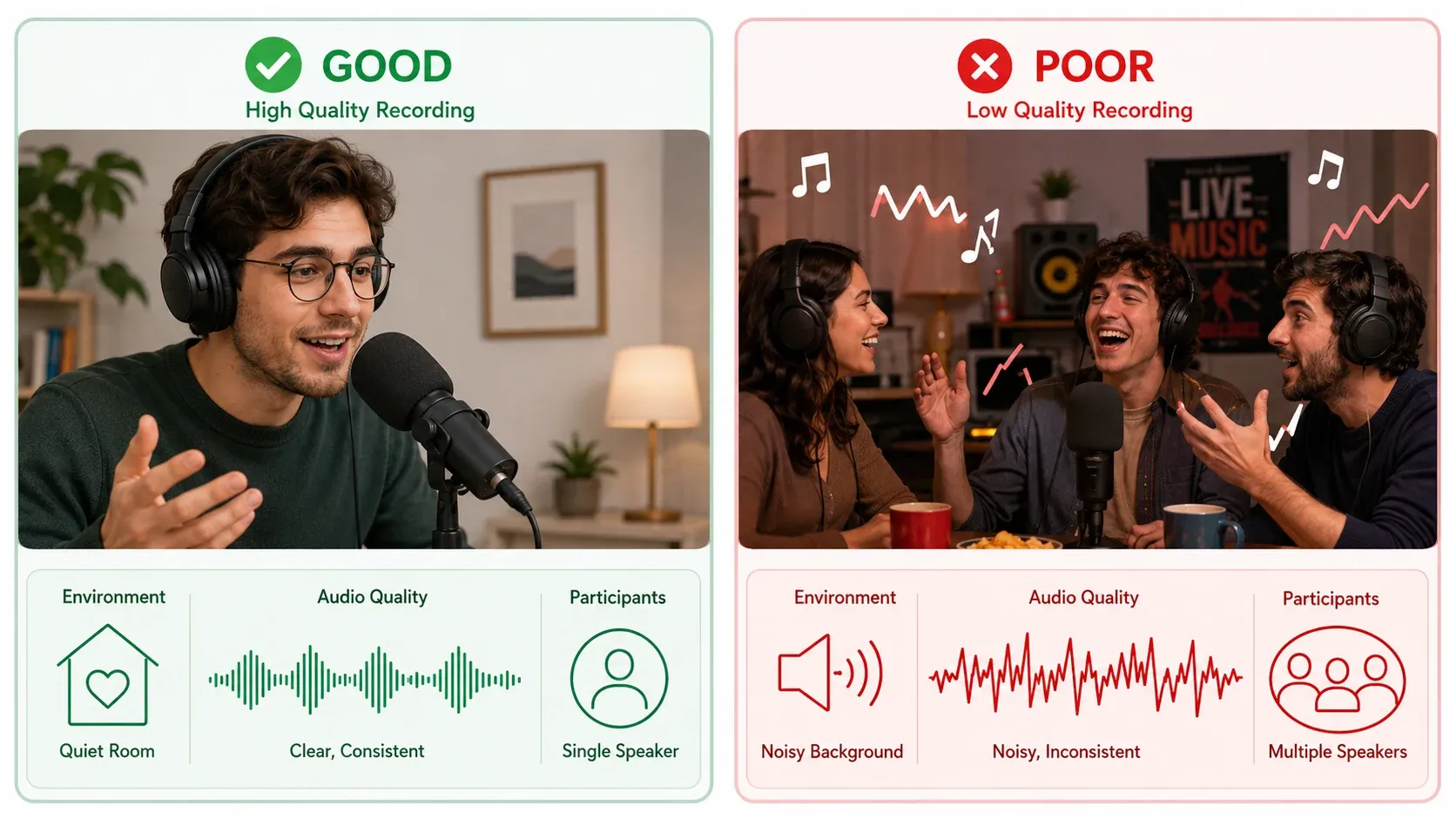
깨끗한 샘플을 위해 이렇게 하세요.
- 조용한 방에서 녹음하세요. TV도, 차 소리도, 배경 음악도 없이요.
- 마이크에 가까이 붙으세요. 방만 조용하면 휴대폰 이어폰으로도 충분히 잘 돼요.
- 자연스럽게 말하세요. 라디오 아나운서 목소리가 아니라, 평소 톤과 속도로요.
- 한 명만 말하세요. 목소리가 겹치거나 주변 잡담이 섞이면 안 돼요.
- 문장을 다양하게 하세요. 한 문장을 반복하는 것보다, 서로 다른 문장 몇 개가 내 음역대를 더 잘 담아내요.
이런 흔한 품질 저하 요인은 피하세요.
- 울리는 공간(욕실, 텅 빈 복도)
- 배경 음악이나 웅웅거리는 소음
- 웅얼거리거나 너무 빠르게 말하기
- 너무 크게 말해서 소리가 찢어지는 것
이것만 잘 지켜도 복제본이 눈에 띄게 더 나처럼 들려요.
복제한 목소리에 감정 입히기
복제한 목소리에 흔히 나오는 불만은 밋밋하게 들린다는 거예요 — 기술적으로는 정확하지만 감정이 없죠. 해법은 감정 제어예요.
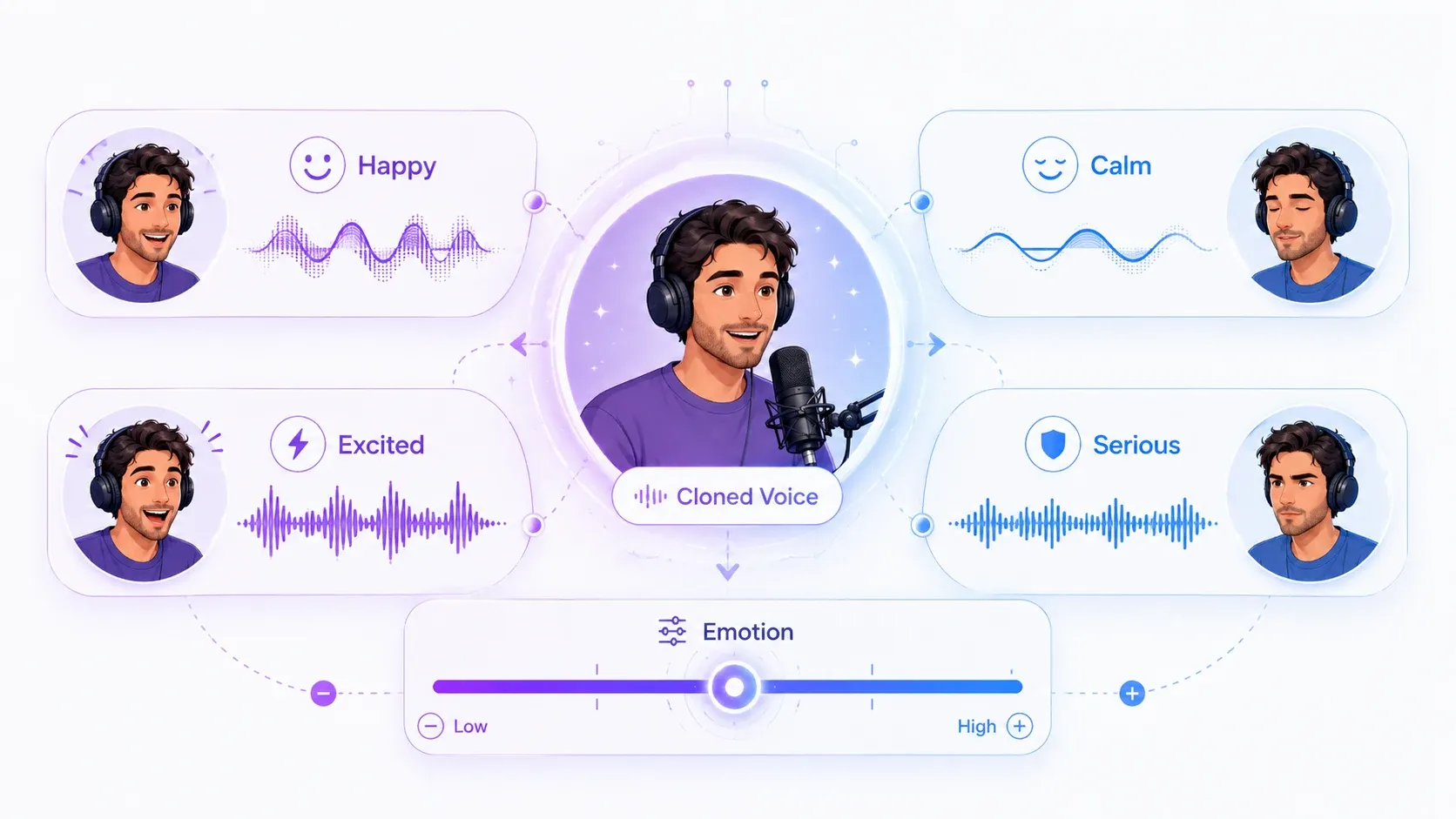
AnySpeech의 음성 복제에서는 대사를 어떻게 전달할지 직접 지시할 수 있어요 — 기쁘게, 차분하게, 흥분되게, 진지하게요. 모든 문장이 똑같은 톤으로 나오는 게 아니에요. 같은 문장도 콘텐츠에 맞춰 명랑한 응원처럼도, 차분한 설명처럼도 들리게 할 수 있어요.
대부분의 도구가 건너뛰는 게 바로 이 디테일이고, 녹음처럼 들리는 복제본과 로봇처럼 들리는 복제본을 가르는 지점이에요.
- 마케팅이나 소셜 콘텐츠에는 밝은 전달을 쓰세요.
- 튜토리얼, 명상, 해설 콘텐츠에는 차분한 전달을 쓰세요.
- 예고편, 공지, 분위기를 띄우는 순간에는 흥분된 전달을 쓰세요.
감정을 콘텐츠에 맞추는 것, 이게 복제한 목소리에 줄 수 있는 가장 큰 업그레이드예요.
다른 언어로 목소리 복제하기
여기서 음성 복제가 정말 놀라워져요. 한 번도 배운 적 없는 언어로 말할 수 있거든요.
AI는 특정 단어가 아니라 목소리의 특성을 포착하기 때문에, 내 목소리를 다른 언어에 적용할 수 있어요. 영어로 한 번 녹음하면, 복제본이 스페인어, 프랑스어, 일본어를 비롯한 수십 개 언어로 말할 수 있어요 — 여전히 나처럼 들리면서요.
AnySpeech는 40개 이상의 언어에서 복제 음성을 지원해요. 해외 청중을 둔 크리에이터라면, 단 한 번의 녹음 세션으로 서비스하는 모든 시장의 내레이션을 만들 수 있다는 뜻이에요 — 언어마다 성우를 따로 고용하지 않고도요.
| 활용 사례 | 복제 없이 | 다국어 복제본으로 |
|---|---|---|
| 5개 시장 공략 | 성우 5명 | 한 번 녹음, 5개 언어 |
| 브랜드 일관성 | 지역마다 다른 목소리 | 어디서나 같은 목소리 |
| 소요 시간 | 며칠에서 몇 주 | 몇 분 |
2026년 최고의 AI 음성 복제 도구
음성 복제를 제공하는 도구는 여럿이지만, 필요한 오디오 분량, 감정 지원 여부, 지원 언어 수에서 차이가 나요. 솔직하게 비교해 볼게요.
| 도구 | 필요 샘플 | 감정 제어 | 언어 | 적합한 용도 |
|---|---|---|---|---|
| AnySpeech | 약 30초 | 예 | 40+ | 복제 + 감정을 한곳에서 |
| ElevenLabs | 1분 이상 | 제한적 | 30+ | 영어 위주 제작 |
| Resemble AI | 약 10초 | 예 | 다수 | 개발자와 API |
| Descript (Overdub) | 약 10분 | 아니오 | 영어 중심 | Descript 내 편집 |
가장 중요한 기능은 감정 제어와 언어 지원 범위예요 — 복제본이 실제 콘텐츠에 쓸 만한지, 아니면 그냥 기술 데모에 그치는지를 가르는 요소거든요. 음성 도구를 더 폭넓게 살펴보려면 최고의 텍스트 음성 변환 도구 가이드를 참고하세요. 클로닝 가격과 언어 지원이 핵심 기준이라면 최고의 Play.ht 대안도 비교해 보세요.
음성 복제는 합법인가요? 윤리와 안전
음성 복제는 내 목소리를 복제하거나 목소리 주인의 명확한 동의를 받았을 때 합법이에요. 동의 없이 남의 목소리를 복제하는 순간 선을 넘는 거예요 — 법적으로도, 윤리적으로도요.
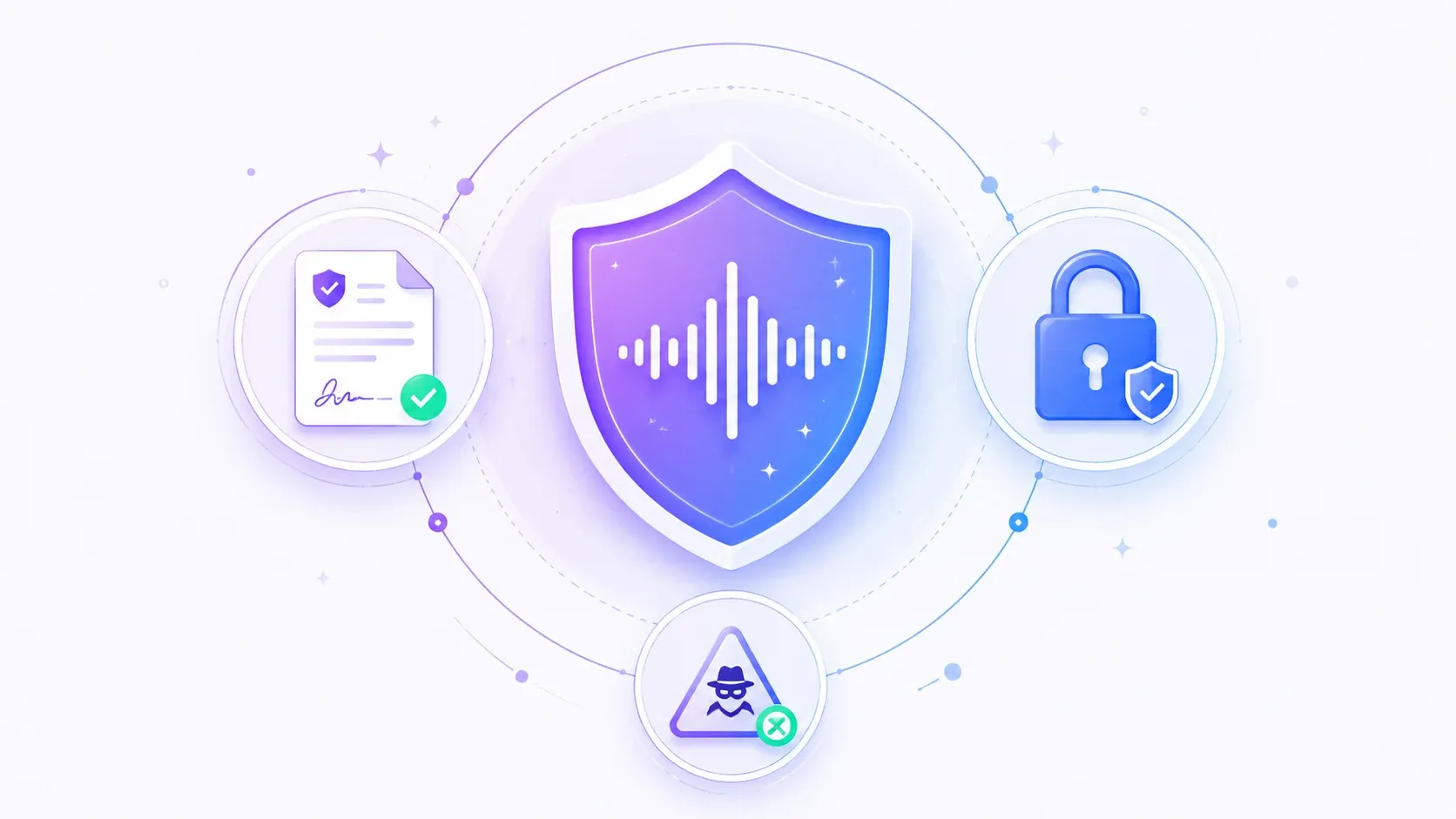
이 선을 넘지 않으려면 몇 가지 기본 원칙을 지키세요.
- 내 목소리만 복제하거나, 분명한 동의를 받으세요. 공인이나 동료, 그 외 누구든 허락 없이 복제하면 사생활 및 사칭 관련 법을 위반할 수 있고, 대부분 플랫폼의 약관에도 어긋나요.
- 투명하게 밝히세요. 실존 인물의 AI 생성 오디오를 공개한다면, 그 사실을 공개하세요. 사람을 곤란하게 만드는 건 기술이 아니라 속임수예요.
- 음성 사기로부터 자신을 보호하세요. 음성 복제는 가족이나 임원을 사칭하는 전화 사기에 악용된 사례가 있어요. 가까운 사람들과 음성 "안전 단어"를 정해 두고, 예상치 못한 긴급 요청은 다른 경로로 한 번 더 확인하세요.
- 상업적 권리를 명확히 하세요. 믿을 만한 도구는 내가 만든 복제 음성을 상업적으로 쓸 수 있게 해줘요. AnySpeech는 유료 플랜에서 직접 만든 음성의 상업적 이용을 허용해요.
책임감 있게 쓰면, 음성 복제는 강력한 창작 도구예요. 위험한 건 기술이 아니라, 동의 없이 쓰는 거예요.
자주 묻는 질문
목소리를 복제하려면 오디오가 얼마나 필요한가요?
깨끗하고 또렷한 음성 약 30초면 품질 좋은 복제본을 만들기에 충분해요. 오디오가 많으면 도움이 될 수 있지만, 짧고 고품질인 샘플이 길고 잡음 많은 샘플을 이겨요.
음성 복제는 얼마나 걸리나요?
몇 분이면 돼요. 샘플을 업로드하면 AI가 잠깐 사이에 음성 모델을 만들고, 바로 음성을 생성할 수 있어요.
음성 복제는 무료인가요?
음성 복제는 AnySpeech의 유료 플랜에 포함된 프리미엄 기능이에요. 업그레이드하기 전에 무료 텍스트 음성 변환을 먼저 써 보며 음성 품질을 들어볼 수 있어요.
복제본이 정말 나처럼 들리나요?
네. 요즘 음성 복제는 정확도가 아주 높아서 음의 높낮이, 톤, 억양까지 포착해요. 참조 샘플이 평소 말하는 방식에 가까울수록 결과가 더 설득력 있어요.
복제한 목소리를 상업적으로 쓸 수 있나요?
네 — 내가 소유한 음성이라면요. 유료 플랜에서 직접 복제한 내 목소리를 YouTube, 팟캐스트, 광고를 비롯한 상업 프로젝트에 쓸 수 있어요. 다른 사람의 목소리를 상업적으로 복제하려면 그 사람의 허락이 필요해요.
다른 사람의 목소리를 복제할 수 있나요?
명확한 동의가 있을 때만요. 허락 없이 남의 목소리를 복제하면 사칭 및 사생활 관련 법을 위반할 수 있고, 대부분 플랫폼의 서비스 약관에도 어긋나요.
복제한 목소리를 더 자연스럽게 만들려면?
깨끗한 참조 샘플로 시작하고, 대화체로 쓰고, 문장을 짧게 유지하고, 감정 제어로 전달 방식을 콘텐츠에 맞추세요. 발행 전에 미리 듣고 조정하면 큰 차이가 나요.
어떤 언어로 목소리를 복제할 수 있나요?
AnySpeech는 40개 이상의 언어에서 복제 음성을 지원해요. 한 번 녹음하면 여러 언어로 음성을 생성할 수 있고, 전부 내 목소리로요.
목소리를 복제해 제대로 활용하세요
음성 복제는 한 번 녹음한 30초짜리 음성을 영원히 쓸 수 있는 목소리로 바꿔 줘요 — 영상, 팟캐스트, 오디오북, 그리고 40개 이상의 언어에 걸쳐, 사람처럼 들리게 하는 감정까지 담아서요.
핵심은 깨끗한 샘플, 콘텐츠에 맞는 감정, 그리고 책임감 있는 사용이에요 — 내 목소리이거나, 명확한 동의가 있는 경우에요.
내 목소리를 들어볼 준비가 되셨나요?
- 목소리 복제하기 — 약 30초 만에 음성 모델 만들기
- AI 팟캐스트에 사용하기 — 내 목소리로 방송 진행하기
- 200개 이상의 AI 음성 둘러보기 — 이미 완성된 음성으로 시작하고 싶다면
AI 음성이 처음이신가요? AI 텍스트 음성 변환 사용법 가이드부터 시작해 보세요. 다루지 않은 궁금한 점이 있다면 support@anyspeech.io 로 메일 주시면 가이드에 추가할게요.
작성자

카테고리
더 많은 게시물
AI 팟캐스트 만드는 방법: 아이디어 한 줄로 두 명이 진행하는 방송까지 (2026)
AI 팟캐스트를 몇 분 만에 만드는 방법을 알아보세요. 주제 한 줄이나 스크립트만 있으면 AI 음성으로 두 진행자가 자연스럽게 대화하는 에피소드가 완성됩니다. 마이크도 편집도 필요 없어요.
유튜브 스크립트 추출하는 법: 영상 대본을 텍스트로 받는 6가지 방법 (2026)
유튜브 대본 보기부터 자막 추출까지. 스크립트 표시, 휴대폰, TXT·SRT 무료 추출기, YouTube Studio, 자막 없는 영상, 코드까지 6가지 방법.

텍스트를 오디오로 변환하는 방법: 텍스트를 음성으로 바꾸는 완벽 가이드 (2026)
AI 음성을 활용해 텍스트를 오디오로 변환하는 방법을 배워보세요. 무료 도구, 단계별 가이드, 음성 품질 팁, 크리에이터·교육자·마케터를 위한 활용 사례까지 완벽 정리.