AI 음성이 로봇처럼 들리지 않게 하는 방법: 12가지 해결법 (2026)
AI 음성이 로봇처럼 들리는 이유와 효과 있는 12가지 해결법. 귀로 듣기 좋게 쓰기, 문장 부호로 쉼 만들기, 숫자 풀어 쓰기, 발음 교정, 속도 조절까지 정리했어요.
스크립트를 붙여넣고 생성 버튼을 눌렀어요. 목소리는… 나쁘지 않아요. 또렷하긴 한데 밋밋하죠. 나열한 내용은 급하게 읽어 넘기고, 엉뚱한 단어에 힘을 주고, "$1.2M" 같은 금액은 스프레드시트를 읽듯 딱딱하게 읽어요.
그런데 놀라운 점이 있어요. 이제는 기술 자체가 문제인 경우가 드물다는 거예요. 2025년 PLOS One에 실린 연구에서 청취자들이 AI 복제 음성을 사람 목소리라고 판단한 비율은 58–70%나 됐어요. 실제 사람 녹음이 받은 62–81%에 가까운 수치예요.
그러니 요즘 AI 음성이 로봇처럼 들린다면, 원인은 대개 엔진이 아니라 스크립트와 설정에 있어요. 둘 다 몇 분이면 고칠 수 있어요.
이 가이드에서 그 방법을 하나하나 알려 드릴게요.
이 글에서 알 수 있는 것:
- AI 음성을 로봇처럼 들리게 만드는 다섯 가지 원인
- 내 오디오의 문제를 빠르게 진단하는 방법
- 스크립트 고쳐 쓰기부터 음성 설정 조정까지, 12가지 해결법
- 코드 한 줄 없이 쉼, 숫자, 발음을 조절하는 방법
- AI 내레이션에 알맞은 속도와 그 근거가 되는 실제 수치
- 그대로 따라 해 볼 수 있는 고쳐 쓰기 전후 예시
빠른 답변: AI 음성이 로봇처럼 들리지 않게 하려면, 사람이 말하듯 짧은 문장으로 쓰고, 쉼표와 마침표, 문단 나누기로 쉼을 만들고, 숫자와 약어는 풀어 쓰고, 음성이 잘못 읽는 단어는 소리 나는 대로 다시 적고, 콘텐츠에 맞는 음성을 고르세요. 그다음 속도를 살짝 늦추고, 안정성을 조금 낮춰 표현을 풍부하게 하세요. AI 텍스트 음성 변환 도구에서는 대부분 몇 초면 끝나요.
AI 음성은 왜 로봇처럼 들릴까요?
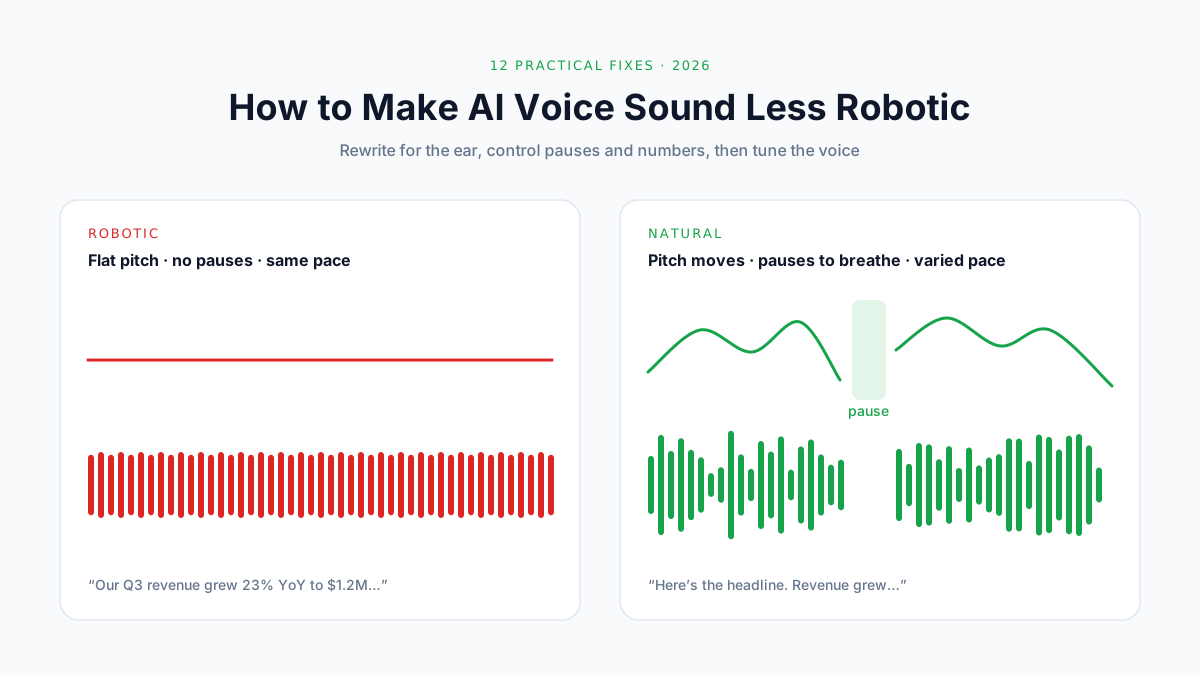
AI 음성이 로봇처럼 들리는 건 리듬, 음높이, 쉼이 사람이 실제로 말하는 방식과 맞지 않을 때예요. 사람은 말하는 속도를 바꾸고, 음높이를 올렸다 내렸다 하고, 숨을 쉬려고 잠깐 멈추고, 중요한 단어에 힘을 줘요. 합성 음성이 이걸 못 하면 로봇처럼 들려요.
5가지 원인
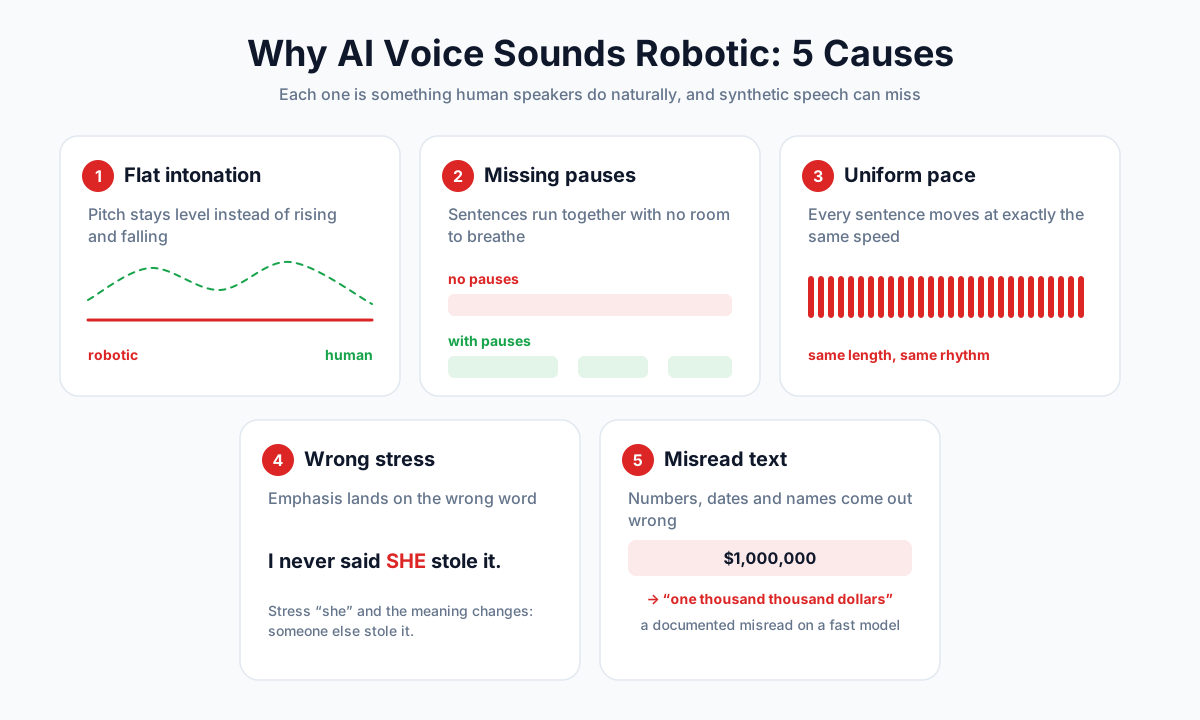
- 단조로운 억양. 뜻에 따라 오르내려야 할 음높이가 줄곧 평평해요.
- 쉼이 없음. 문장과 문장이 숨 돌릴 틈 없이 붙어 버려요.
- 변화 없는 속도. 모든 문장이 정확히 같은 속도로 흘러가요.
- 잘못된 강세. 엉뚱한 단어에 힘이 들어가서 뜻이 달라져요.
- 텍스트를 잘못 읽음. 숫자, 날짜, 약어, 이름이 이상하게 읽혀요.
마지막 문제는 연구자들이 부르는 이름이 따로 있어요. 바로 텍스트 정규화 문제예요. 글로 쓴 텍스트를 음성이 소리 내어 말할 수 있는 단어로 바꾸는 과정을 말해요. 최신 시스템에도 어려운 일인데, "1/2"만 해도 문맥에 따라 "2분의 1"이 될 수도, "1월 2일"이나 "2월 1일"이 될 수도 있기 때문이에요.
AI 음성은 얼마나 발전했을까요?
음성 연구자들은 자연스러움을 평균 의견 점수(MOS, Mean Opinion Score)로 측정해요. 청취자가 음성 클립을 듣고 1점(나쁨)부터 5점(매우 좋음)까지 점수를 매기는 방식이에요.
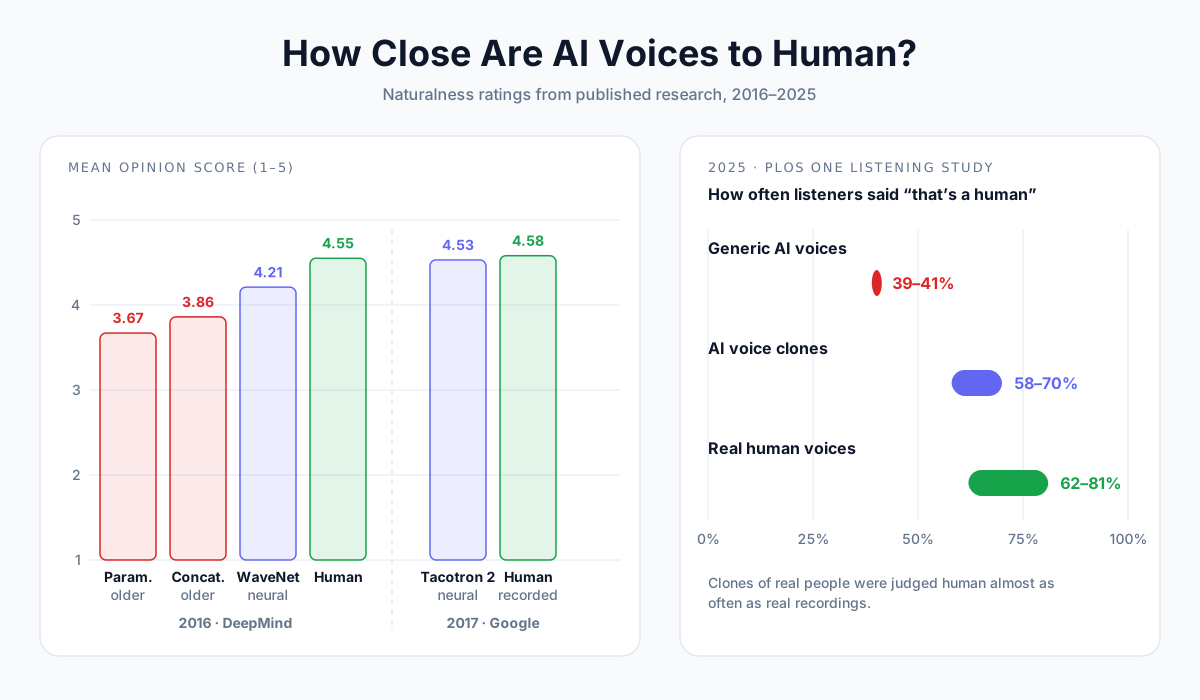
| 연도 | 주요 사건 | 점수 |
|---|---|---|
| 2016 | 기존 "파라메트릭" 음성과 "연결 합성" 음성 (로봇 같은 내비게이션 음성 시절) | 3.67, 3.86 MOS. 사람 음성은 4.55 |
| 2016 | DeepMind의 WaveNet, 처음으로 큰 반향을 일으킨 신경망 음성 | 4.21 MOS |
| 2017 | Google의 Tacotron 2 | 4.53 MOS, 녹음 음성은 4.58 |
| 2022 | Microsoft의 NaturalSpeech | 녹음 음성과 통계적으로 유의미한 차이 없음 |
| 2025 | PLOS One 청취 실험 연구 | 복제 음성을 사람으로 판단한 비율 58–70%, 실제 사람은 62–81% |
같은 연구에서 일반 AI 음성(실제 사람을 복제하지 않은 음성)은 사람 목소리로 판단된 비율이 약 40%에 그쳤어요. 이 차이는 꽤 중요해서, 해결법 #11에서 다시 다룰게요.
요즘 "로봇 같은" 오디오는 대부분 스크립트 문제
최신 음성은 사람처럼 들릴 수 있어요. 하지만 주어진 텍스트를 곧이곧대로 읽어요.
약어 세 개와 금액이 들어간 45단어짜리 문장은 거의 어떤 음성으로 읽어도 로봇처럼 들려요. 같은 내용이라도 귀로 듣기 좋게 고쳐 쓰면 대부분의 음성에서 자연스럽게 들려요. 아래 해결법 대부분이 텍스트를 다루는 것도 그래서예요.
빠른 진단
무언가를 바꾸기 전에 먼저 한 번 들어 보고 문제가 무엇인지 짚어 보세요. 그다음 해당 해결법으로 바로 넘어가면 돼요.
| 들리는 증상 | 예상 원인 | 해결법 |
|---|---|---|
| 밋밋하고 단조로운 말투 | 음성이 콘텐츠와 맞지 않거나, 안정성이 너무 높게 설정됨 | #1, #2, #9 |
| 생각과 생각 사이에 숨 돌릴 틈이 없음 | 긴 문장, 부족한 쉼표나 문단 나누기 | #3, #4 |
| 숨 가쁘게 서둘러 읽음 | 속도가 너무 빠름, 나열 항목을 한 문장에 몰아넣음 | #3, #8 |
| 엉뚱한 단어에 강세가 들어감 | 핵심 단어가 문장 중간에 묻힘 | #7 |
| "$1,000,000" 같은 숫자를 이상하게 읽음 | 숫자와 기호를 그대로 둠 | #5 |
| 이름이나 브랜드를 잘못 발음함 | 철자만 봐서는 발음을 짐작하기 어려운 낯선 단어 | #6 |
| 문단마다 소리가 다르게 들림 | 긴 스크립트를 나눠 생성하면서 설정이 달라짐 | #10 |
| 실험실 녹음처럼 "너무 깨끗하게" 들림 | 공간감 없는 건조한 오디오, 룸톤이나 배경음악 없음 | #12 |
12가지 해결법
해결법 #1: 알맞은 음성 등급부터 고르기
AI 음성이라고 다 같은 방식으로 만들어진 건 아니에요. 빠르고 저렴한 모델은 초안용으로 훌륭하고, 프리미엄 모델은 리듬과 감정을 더 잘 살려요.
AnySpeech에서는 같은 텍스트를 다섯 가지 등급으로 생성할 수 있어요.
| 등급 | 적합한 용도 | 알아 둘 점 |
|---|---|---|
| 기본 | 초안, 긴 글 읽기, 접근성 | 무료, 무료 텍스트 음성 변환에서 사용 가능 |
| 스탠다드 | 폭넓은 언어와 억양 | 300개 이상의 음성, 40개 이상의 언어 |
| Flash | 짧고 생동감 있는 대화형 콘텐츠 | 빠르고 표현력이 풍부함, 생성 1회당 최대 5,000자 |
| 고급 | 70개 이상 언어의 자연스러운 내레이션 | 대부분의 보이스오버에 권하는 기본 등급 |
| 프로 | 가장 섬세하고 자연스러운 전달 | 글자당 2크레딧 사용, 유료 플랜 전용 |
💡 프로 팁: 어떤 문장이 밋밋하게 들려도 바로 고쳐 쓰지 마세요. 먼저 같은 문장을 더 높은 등급으로 생성해 보세요. 그렇게 해서 제대로 들린다면 음성이 문제였던 거예요. 그래도 어색하다면 스크립트가 문제예요.
해결법 #2: 콘텐츠에 맞는 음성 고르기
광고에서 멋지게 들리던 목소리도 잠자리 동화를 읽으면 어색할 수 있어요. 어떤 샘플이 가장 듣기 좋은지가 아니라, 오디오를 어디에 쓸지를 기준으로 고르세요.
| 콘텐츠 | 찾아야 할 음성 | 피해야 할 음성 |
|---|---|---|
| 오디오북, 다큐멘터리 | 따뜻하고 안정적인 내레이터 | 들뜬 "아나운서" 톤의 음성 |
| 설명 영상, 이러닝 | 또렷하고 친근하며 속도가 적당한 음성 | 숨소리가 많이 섞이거나 극적인 음성 |
| 광고와 프로모션 | 에너지 넘치고 밝은 음성 | 느리고 부드러운 음성 |
| YouTube와 소셜 | 대화하듯 자연스러운 음성 | 지나치게 격식을 차린 음성 |
| 명상, 수면 | 차분하고 낮고 느린 음성 | 경쾌한 음성은 무엇이든 |
음성 라이브러리에서 스타일별로 필터링해 둘러보세요. YouTube 스크립트라면 YouTube 보이스오버 생성기에 내레이션에 잘 맞는 음성이 모여 있어요.
해결법 #3: 눈이 아니라 귀를 위해 쓰기
읽는 글과 듣는 말은 달라요. 읽을 때는 긴 문장을 다시 읽으면 되지만, 들을 때는 그럴 수 없어요.
- 문장을 짧게 쓰세요. 20단어 미만을 목표로 하고, 그보다 길면 나누세요.
- 말하듯 줄여 쓰세요. "그건", "거예요", "뭘"은 사람 말처럼 들리지만, "그것은", "것입니다", "무엇을"은 딱딱하게 들려요.
- 한 문장에는 생각을 하나만 담으세요. "~인데", "~하고"로 두 생각을 이어 붙이는 곳에서 리듬이 무너져요.
- 능동형으로 쓰세요. "저희 팀에 의해 도구 열 개가 테스트되었습니다"보다 "저희가 도구 열 개를 테스트했어요"가 훨씬 나아요.
- 직접 소리 내어 읽어 보세요. 내가 읽다가 숨이 차면, 음성도 숨이 찬 것처럼 들려요.
| 눈으로 읽는 글 | 귀로 듣는 글 |
|---|---|
| 회원 가입 절차 완료 시 사용자에게 확인 이메일이 발송됩니다. | 가입을 마치면 확인 메일을 보내 드릴게요. |
| 2024년에 출시된 본 제품은 10,000개 이상의 팀에 의해 도입되었습니다. | 저희는 2024년에 출시했어요. 그 뒤로 만 개가 넘는 팀이 가입했어요. |
해결법 #4: 문장 부호로 쉼 만들기
최신 AI 음성은 문장 부호를 대본의 지문처럼 받아들여요. 쉼표에서는 짧게 숨을 쉬고, 마침표에서는 음높이가 내려가요. 새 문단에서는 가장 길게 쉬어요.
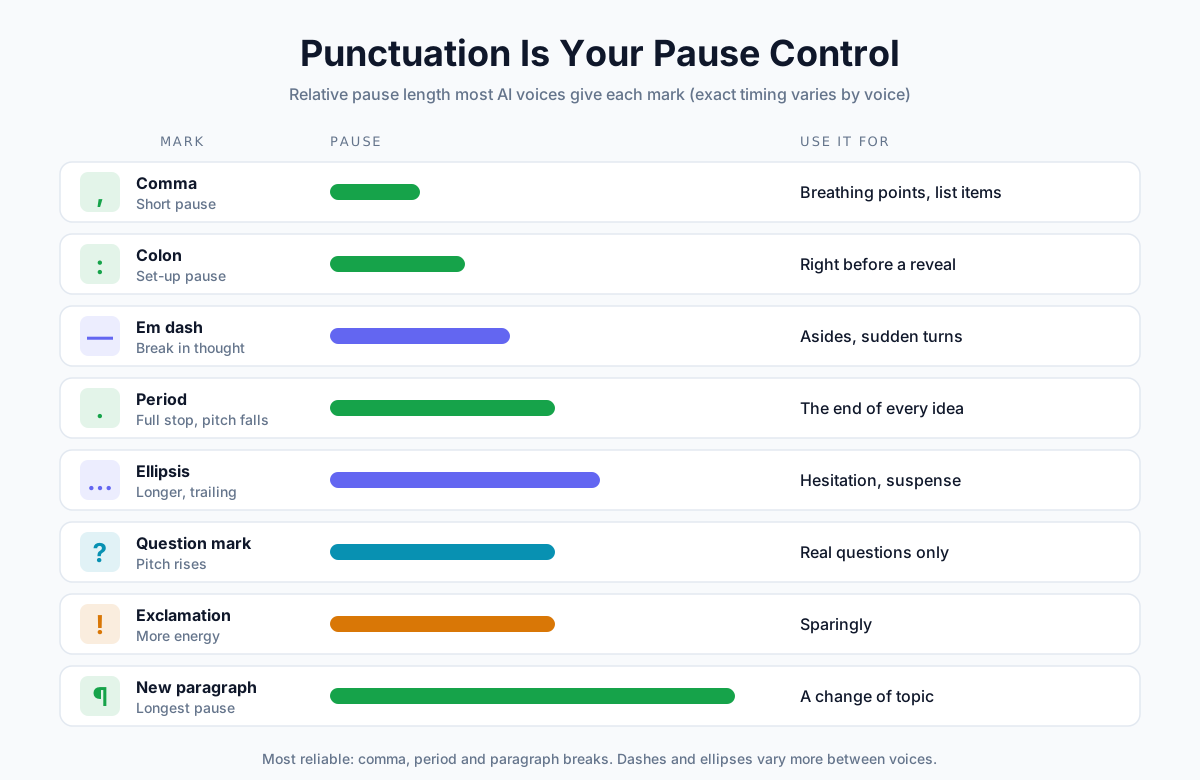
| 문장 부호 | 보통 하는 역할 | 이럴 때 쓰세요 |
|---|---|---|
| 쉼표 , | 짧은 쉼 | 숨 쉴 지점, 나열 항목 |
| 마침표 . | 완전한 멈춤, 음높이가 내려감 | 모든 생각의 끝 |
| 콜론 : | 뒤를 예고하는 짧은 쉼 | 핵심을 밝히거나 목록을 시작하기 직전 |
| 줄표 — | 생각이 끊기는 느낌 | 덧붙이는 말, 갑작스러운 전환 |
| 말줄임표 … | 여운이 남는 긴 쉼 | 망설임, 긴장감 |
| 물음표 ? | 음높이가 올라감 | 진짜 질문에만 |
| 느낌표 ! | 에너지가 더해짐 | 가끔만. 많이 쓰면 소리치는 것처럼 들림 |
| 새 문단 | 가장 긴 쉼 | 주제가 바뀔 때 |
📝 참고: 정확한 쉼의 길이는 음성과 엔진마다 달라요. ElevenLabs도 공식 문서에서 줄표와 말줄임표는 다른 방법보다 쉼이 덜 일관되게 생긴다고 설명해요. 가장 확실한 건 쉼표, 마침표, 문단 나누기예요.
해결법 #5: 숫자, 날짜, 기호는 풀어 쓰기
AI 음성이 가장 자주 걸려 넘어지는 곳이 숫자와 기호예요. 같은 글자라도 여러 가지로 읽을 수 있기 때문이에요.
ElevenLabs 문서에 분명한 예가 나와 있어요. 빠른 모델 중 하나가 "$1,000,000" 표기를 "one thousand thousand dollars"(직역하면 "천 천 달러")라고 읽을 수 있다는 거예요. 숫자를 글자로 풀어 쓰면 어떤 음성이든 헷갈릴 일이 없어요.
| 이렇게 쓰지 말고 | 이렇게 쓰세요 | 이유 |
|---|---|---|
| $1,000,000 | 백만 달러 | 숫자를 엉뚱하게 끊어 읽지 않아요 |
| $42.50 | 사십이 달러 오십 센트 | 센트까지 제대로 읽어요 |
| 3:30 pm | 오후 세 시 삼십 분 | 비율이 아니라 시각으로 읽어요 |
| 2026-01-15 | 이천이십육 년 일월 십오 일 | 날짜 표기 방식은 나라마다 달라요 |
| 25% | 이십오 퍼센트 | 기호를 건너뛰는 음성도 있어요 |
| Dr. Smith | 스미스 박사 | "Drive"(도로)로 잘못 읽힐 수 있어요 |
| Q3 | 3분기 | 약어는 한 글자씩 읽혀요 |
| anyspeech.io/pricing | 애니스피치 닷 아이오 슬래시 프라이싱 | URL은 어떻게 읽힐지 예측하기 어려워요 |
| 1/2 | 이분의 일 | 날짜로 읽힐 수 있어요 |
모든 숫자를 이렇게 바꿀 필요는 없어요. "3"이나 "10"처럼 작고 단순한 숫자는 대개 문제없어요. 금액, 날짜, 시각, 퍼센트, 그리고 기호가 들어간 표기에 집중하세요.
해결법 #6: 소리 나는 대로 다시 적어 발음 고치기
음성이 이름이나 브랜드를 잘못 발음하면, 소리 나는 대로 적어 주세요. 꼼수처럼 느껴지지만, 어떤 엔진에서든 통하는 유일한 방법이에요.
| 단어 | 이렇게 다시 적기 | 해결하는 문제 |
|---|---|---|
| Nguyen | Win | 흔한 성인데 자주 잘못 읽힘 |
| Worcestershire | Wuss-ter-sher | 발음하지 않는 글자 |
| AnySpeech | Any Speech | 단어를 붙여 만든 브랜드명 |
| SQL | sequel (또는 S Q L) | 약어로 읽을지, 한 단어로 읽을지 |
| read (과거형) | red | 철자는 같지만 발음이 다름 |
| live (형용사) | lyve | "a lyve show"와 "I live here"의 차이 |
| GIF | jif (또는 gif) | 하나를 골라 일관되게 쓰기 |
AnySpeech에서는 스크립트를 매번 고칠 필요가 없어요. 텍스트 음성 변환 페이지에서 Pronunciation dictionary(발음 사전) 메뉴를 열고 Written text(표기)와 Say it like(읽는 법) 칸을 채우면, 그 규칙이 모든 음성에 자동으로 적용돼요. 로그인하면 규칙을 최대 50개까지 저장할 수 있어요.
💡 프로 팁: 약어를 한 글자씩 읽게 하려면 "F B I"나 "F.B.I."처럼 띄어 쓰거나 마침표를 찍으세요. "NASA"처럼 한 단어로 읽는 약어는 그대로 두면 돼요.
해결법 #7: 어순으로 강조하기
일반 텍스트만 쓰는 도구에서는 단어에 "여기에 힘을 줘"라고 표시할 수 없어요. 하지만 문장을 어떻게 짜느냐로 강조를 조절할 수 있어요.
- 핵심 단어를 문장 끝에 두세요. 영어는 원래 문장 끝에 강세가 오고, 한국어도 "~한 건 ~예요"처럼 핵심을 끝으로 보내면 귀에 더 잘 꽂혀요. "결과에 모두가 놀랐어요"와 "모두를 놀라게 한 건 결과였어요"를 비교해 보세요.
- 핵심만 따로 한 문장으로 떼어 내세요. "무료예요. 완전히 무료예요." 짧은 문장은 힘 있게 전달돼요.
- 콜론이나 줄표로 핵심을 드러내세요. "여기서 중요한 건 하나예요: 타이밍."
- 강조하려고 영어 단어를 대문자로만 쓰지 마세요. 많은 음성이 대문자를 약어로 보고 한 글자씩 읽어 버려요.
해결법 #8: 알맞은 속도 설정하기
내레이션이 기계처럼 들리는 가장 흔한 이유는 음성이 조금 빠르다는 거예요. 실제 내레이터들은 이렇게 읽어요.
| 콘텐츠 | 일반적인 속도 | 처음 설정할 속도 |
|---|---|---|
| 오디오북 내레이션 | 분당 약 155단어 (ACX) | 0.9×–1.0× |
| 일상 대화 | 분당 약 150단어 | 1.0× |
| 튜토리얼, 기술 콘텐츠 | 대화보다 약간 느리게 | 0.9× |
| 광고와 프로모션 | 더 빠르고 활기차게 | 1.05×–1.1× |
| 명상, 수면 | 느리고 여유 있게 | 0.8× |
155라는 수치는 Audible의 오디오북 플랫폼인 ACX에서 나왔어요. ACX에 따르면 대부분의 내레이터는 한 시간에 약 9,300단어를 읽어요.
AnySpeech에서는 스탠다드, 고급, 프로 등급의 속도 슬라이더를 0.7×부터 1.2×까지 조절할 수 있어요. 0.1×씩 조금씩 바꾸세요. 한 번에 크게 바꾸면 음성이 늘어지거나 쥐어짜인 것처럼 들릴 수 있어요.
해결법 #9: 안정성과 유사도 조정하기
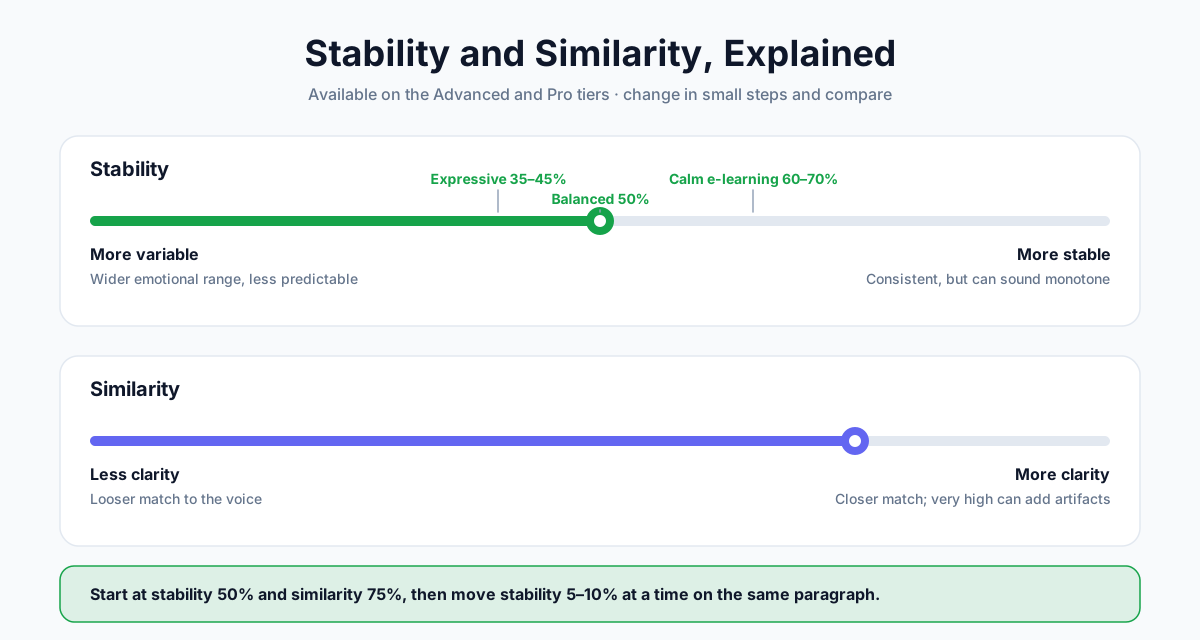
고급 및 프로 등급에서는 두 슬라이더로 음성의 표현력을 바꿀 수 있어요.
| 슬라이더 | 낮출 때 | 높일 때 |
|---|---|---|
| 안정성 | 더 다양하게: 감정 폭이 넓어지지만 예측하기 어려워짐 | 더 안정적으로: 일관되지만 단조롭게 들릴 수 있음 |
| 유사도 | 명확도 낮게: 원래 음성과 덜 닮음 | 명확도 높게: 원래 음성과 더 닮음. 너무 높이면 잡음이 섞일 수 있음 |
실제로 써 보기 좋은 출발점은 다음과 같아요.
| 목표 | 안정성 | 유사도 |
|---|---|---|
| 표현력 있는 스토리텔링 | 35–45% | 75% |
| 균형 잡힌 내레이션 (기본값) | 50% | 75% |
| 일관되고 차분한 이러닝 | 60–70% | 75–80% |
안정성은 5–10%쯤씩 조정하고, 비교할 수 있도록 매번 같은 문단으로 다시 생성하세요.
해결법 #10: 긴 스크립트는 나눠서 생성하기
긴 스크립트에는 두 가지 문제가 있어요. 한 문장만 잘못돼도 전체를 다시 생성해야 하고, 아무렇게나 나누면 부분마다 소리가 미묘하게 달라질 수 있어요.
- 자연스럽게 끊기는 곳에서 나누세요: 챕터, 장면, 주제가 바뀌는 지점에서요. 문단 중간에서 자르면 안 돼요.
- 모든 부분의 설정을 똑같이 맞추세요: 음성, 등급, 속도, 안정성까지 전부요.
- 나중에 이어 붙이기 쉽게 파일 이름에 순서를 붙이세요(01-intro, 02-setup…).
AnySpeech 유료 플랜에서는 한 번에 최대 50,000자까지 생성할 수 있어요(무료 플랜과 Flash 등급은 5,000자). 그래도 챕터별로 생성하면 한 줄만 고치기가 훨씬 쉬워요.
해결법 #11: 실제 사람 목소리를 복제해 쓰기
앞에서 본 PLOS One 연구를 기억하시나요? 실제 사람을 복제한 음성은 일반 AI 음성보다 사람 목소리로 판단되는 경우가 훨씬 많았어요. 대략 58–70% 대 약 40%였죠.
복제 음성에는 실제 사람의 리듬, 말버릇, 숨 쉬는 습관이 그대로 담겨요. 내레이션을 자주 한다면 짧은 녹음으로 내 목소리를 복제해서 모든 스크립트에 쓸 수 있어요.
- 조용한 방에서 녹음하세요. 음악이나 울림이 없는 곳이어야 해요.
- 복제본에서 듣고 싶은 말투 그대로 말하세요: "아나운서" 모드가 아니라 편안하고 자연스럽게요.
- 내 목소리만 복제하세요. 다른 사람의 목소리라면 사용 허락을 분명히 받은 경우에만요.
녹음 과정은 음성 복제 가이드에서 단계별로 안내해요.
해결법 #12: 후반 작업으로 마무리하기
가공하지 않은 AI 오디오는 텅 빈 공간에 목소리만 둥둥 떠 있는 것처럼, 부자연스러울 만큼 "깨끗하게" 들릴 수 있어요. 몇 군데만 가볍게 손보면 실제 공간에서 녹음한 목소리처럼 자리를 잡아요.
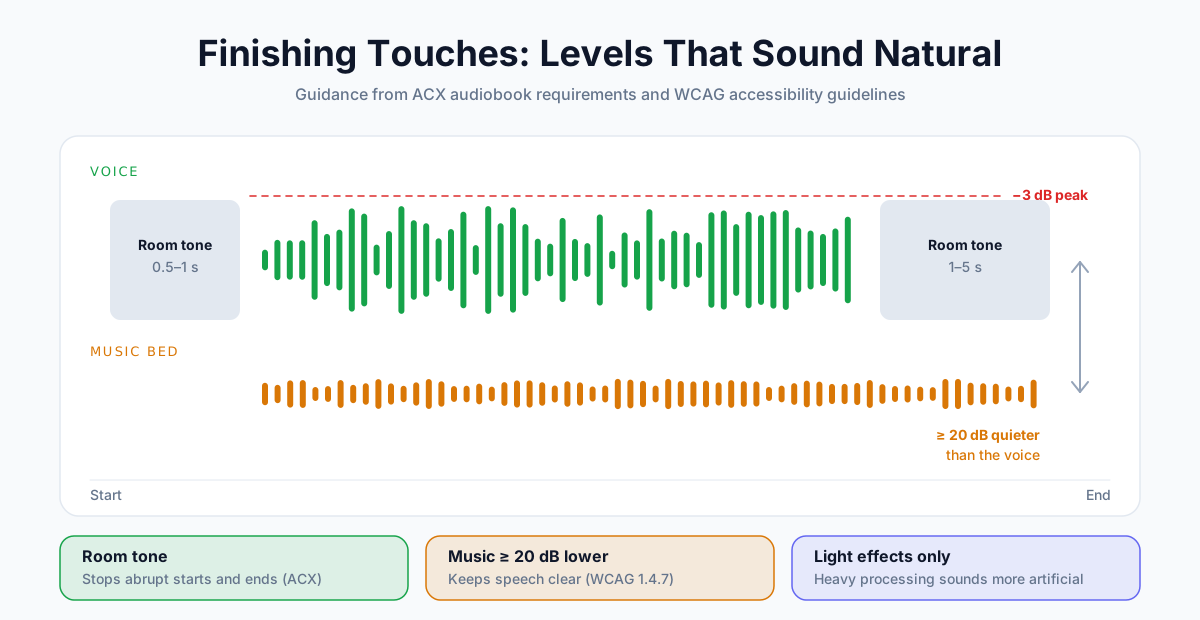
- 룸톤을 넣으세요. ACX는 파일마다 시작 부분에 0.5–1초, 끝부분에 1–5초 분량의 룸톤(말소리 없이 공간에 깔리는 소리)을 요구해요. 오디오가 갑자기 시작하거나 뚝 끊기는 걸 막아 줘요.
- 음악은 목소리보다 충분히 작게 두세요. 접근성 지침(WCAG)은 배경 오디오를 말소리보다 최소 20데시벨 낮게 두라고 권장해요.
- 효과는 적당히만 쓰세요. 컴프레서, 리버브, EQ를 세게 걸면 합성 음성이 덜 인공적으로 들리기는커녕 오히려 더 인공적으로 들릴 수 있어요.
- 피크는 −3dB 아래로 유지하세요. 그래야 크게 재생해도 소리가 찢어지지 않아요(이것도 ACX 요구 사항이에요).
고치기 전과 후: 문단 하나 통째로 고쳐 쓰기
비즈니스 보고서에서 흔히 보는 방식으로 쓴 문단 하나를 음성용으로 고쳐 써 볼게요.
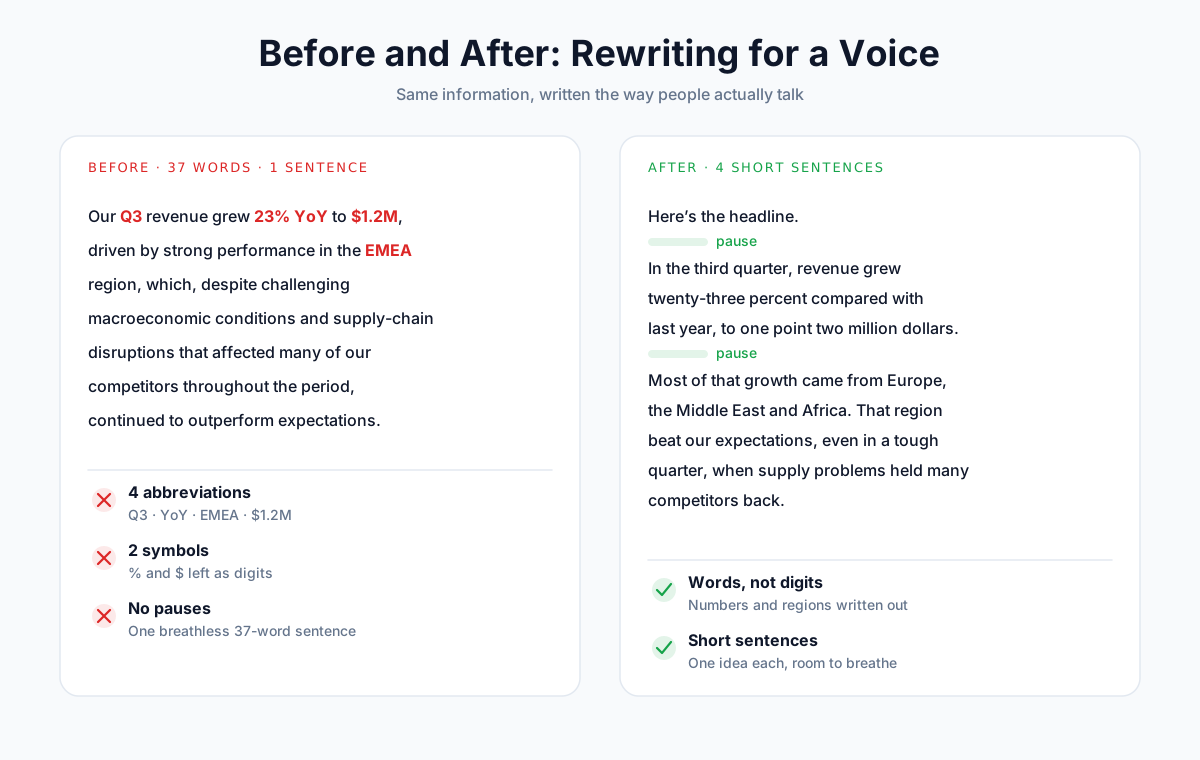
고치기 전 (37단어, 한 문장):
Our Q3 revenue grew 23% YoY to $1.2M, driven by strong performance in the EMEA region, which, despite challenging macroeconomic conditions and supply-chain disruptions that affected many of our competitors throughout the period, continued to outperform expectations.
고친 후 (짧은 문장 네 개):
Here's the headline. In the third quarter, revenue grew twenty-three percent compared with last year, to one point two million dollars.
Most of that growth came from Europe, the Middle East and Africa. That region beat our expectations, even in a tough quarter, when supply problems held many competitors back.
달라진 점:
| 바꾼 부분 | 적용한 해결법 |
|---|---|
| "Q3", "YoY", "EMEA" 같은 약어를 단어로 풀어 씀 | #5 |
| "23%", "$1.2M" 같은 숫자를 글자로 풀어 씀 | #5 |
| 37단어짜리 한 문장을 네 문장으로 나눔 | #3 |
| 소식을 꺼내기 전에 짧은 도입 문장("Here's the headline.")을 넣음 | #7 |
| 결과와 배경 설명 사이에 문단을 나눔 | #4 |
정보는 똑같아요. 특별한 기교도 없어요. 그런데 거의 어떤 음성으로 읽어도, 두 번째 버전은 사람이 말하는 것처럼 들려요.
SSML은 어떨까요?
SSML(Speech Synthesis Markup Language, 음성 합성 마크업 언어)은 일부 텍스트 음성 변환 엔진이 지원하는 태그 모음이에요. 예를 들어 정확한 길이의 쉼을 넣거나, 단어를 특정 발음으로 읽게 할 때 써요.
<speak>
  Welcome back. <break time="700ms"/> Let's get started.
</speak>
SSML은 지금도 여러 기존 클라우드 음성에서 작동해요. 하지만 더 새롭고 표현력이 좋은 모델일수록 SSML을 무시하거나 일부만 지원하는 경우가 늘고 있어요. 예를 들어 ElevenLabs는 최신 v3, v4 모델이 SSML break 태그를 지원하지 않는다고 밝혔어요. Google의 Chirp 3 HD 음성도 일부만 지원해요.
AnySpeech는 일반 텍스트로 작동해요. 이 가이드의 해결법이 모두 태그 대신 글쓰기, 문장 부호, 설정을 활용하는 것도 그래서예요. 이 방법들은 모든 음성, 모든 등급에서 통해요.
언어별 팁
위의 해결법은 대부분 어떤 언어에나 적용돼요. 다만 영어가 아닌 텍스트에서 특히 생기는 문제도 몇 가지 있어요.
- 원어민 음성을 쓰세요. 한국어 스크립트는 한국어용으로 만든 음성으로 읽어야 훨씬 자연스러워요. 텍스트 음성 변환 지원 언어 페이지에서 언어별로 둘러보거나, 영국 영어처럼 억양을 골라 보세요.
- 숫자는 해당 언어로 풀어 쓰세요. 여러 언어가 섞인 텍스트에서는 음성이 숫자를 엉뚱한 언어로 읽을 수 있어요.
- 그 언어 고유의 문장 부호를 쓰세요. 중국어와 일본어는 전각 부호(。,?)를 쓰는데, 음성은 이를 쉼으로 처리해요.
- 여러 언어가 섞인 텍스트는 확정하기 전에 테스트하세요. 한국어처럼 다른 언어로 된 문장 속 브랜드명과 영어 용어는 자주 걸리는 부분이에요. 필요하면 소리 나는 대로 다시 적으세요(해결법 #6).
자연스러운 AI 음성 체크리스트
게시하기 전에 이 목록을 한 번 훑어보세요. 걸리는 항목이 있다면 빠른 진단 표에서 어떤 해결법을 쓸지 확인할 수 있어요.
- 음성이 콘텐츠에 맞는지 (내레이터형, 대화형, 활기찬 음성)
- 문장이 짧고, 한 문장에 생각이 하나씩만 담겼는지
- 사람이 말할 때처럼 줄여 쓴 표현을 썼는지
- 주제가 바뀔 때마다 문단을 나눴는지
- 금액, 날짜, 시각, 퍼센트를 글자로 풀어 썼는지
- 까다로운 이름과 브랜드를 소리 나는 대로 다시 적었거나 발음 사전에 넣었는지
- 중요한 문장마다 핵심 단어가 끝부분에 있는지
- 속도가 콘텐츠에 맞는지 (내레이션은 0.9×–1.0×에서 시작)
- 원하는 톤에 맞게 안정성을 설정했는지
- 긴 스크립트를 자연스럽게 끊기는 곳에서 나누고, 설정을 똑같이 유지했는지
- 음악이 목소리보다 20dB 이상 낮은지
- 처음부터 끝까지 한 번 전부 들어 봤는지
자주 묻는 질문
내 AI 음성은 왜 로봇처럼 들리나요?
대개 음성이 아니라 텍스트 때문이에요. 긴 문장, 빠진 문장 부호, 약어와 숫자는 모두 AI 음성을 밋밋하고 급한 말투로 몰아가요. 콘텐츠에 맞지 않는 음성, 너무 빠른 속도, 너무 높게 설정한 안정성도 단조롭게 들리는 원인이 될 수 있어요.
가장 자연스럽게 들리는 AI 음성은 무엇인가요?
콘텐츠와 언어에 따라 달라서, 같은 스크립트를 몇 가지 음성으로 테스트해 보는 게 좋아요. AnySpeech 라인업에서는 고급과 프로 등급이 가장 자연스럽게 읽어요. 실제 사람 목소리를 복제한 음성은 그보다 더 자연스럽게 들리는 경우가 많아요. 2025년 PLOS One 연구에서 청취자들이 복제 음성을 사람 목소리로 판단한 비율은 58–70%였어요.
텍스트 음성 변환에서 쉼은 어떻게 넣나요?
문장 부호를 쓰세요. 쉼표는 짧은 쉼을, 마침표는 완전한 멈춤을, 새 문단은 가장 긴 쉼을 만들어요. 콜론과 줄표는 핵심을 드러내기 전에 잠깐 끊어 줘요. SSML break 태그를 받는 엔진도 있지만, 최신 모델 중에는 이를 무시하는 경우가 많아요.
텍스트 음성 변환이 단어를 정확하게 발음하게 하려면 어떻게 하나요?
단어를 소리 나는 대로 다시 적으세요. 예를 들어 "Nguyen"은 "Win"으로, 과거형 "read"는 "red"로 적는 식이에요. AnySpeech에서는 이렇게 다시 적은 표기를 Pronunciation dictionary에 저장해 두면 모든 음성에 자동으로 적용돼요.
AI 내레이션은 어느 정도 속도가 좋나요?
대부분의 내레이션에는 분당 약 150–155단어가 알맞아요. ACX에 따르면 오디오북 내레이터는 한 시간에 평균 약 9,300단어를 읽는데, 분당 약 155단어에 해당해요. 속도는 0.9×에서 1.0× 사이로 시작하고, 기술 콘텐츠라면 조금 늦추세요.
AI 음성도 감정을 표현할 수 있나요?
네. 프리미엄 음성은 단어 자체에서 감정을 읽어 내기 때문에, 스크립트에 감정을 담아 쓰세요("믿을 수가 없었어요."). 안정성을 낮추면 감정 폭이 더 넓어져요. Pro 복제 음성에는 감정 제어 기능도 있어요.
아직도 SSML이 필요한가요?
대부분의 프로젝트에서는 필요 없어요. SSML은 기존 클라우드 음성에서 쉼 길이나 발음을 정확하게 지정할 때 유용하지만, 표현력이 좋은 최신 모델은 일부 태그를 무시하는 경우가 많아요. 일반 텍스트 방식(문장 부호, 소리 나는 대로 다시 적기, 숫자 풀어 쓰기)은 어떤 엔진에서든 통해요.
사람들은 AI 음성과 진짜 목소리를 구별할 수 있나요?
구별하지 못하는 경우가 많아요. 2025년 PLOS One 연구에서 청취자들이 복제 음성을 사람 목소리로 판단한 비율은 58–70%였고, 실제 사람 녹음은 62–81%였어요. 일반 AI 음성은 약 40%로 더 낮았어요.
다음 보이스오버는 사람처럼 들리게 만들어 보세요
로봇 같은 목소리를 고치는 데 새 도구나 사운드 엔지니어가 필요한 건 아니에요. 스크립트부터 시작하세요. 문장은 짧게, 문장 부호는 제대로, 숫자는 글자로 풀어 쓰세요. 그다음 음성, 속도, 안정성을 세밀하게 다듬으면 돼요.
지금 바로 해 보세요. AnySpeech 텍스트 음성 변환에 문단 하나를 붙여넣고, 먼저 있는 그대로 한 번 생성한 다음, 해결법 #3–#5를 적용해서 다시 생성해 보세요. 차이가 바로 들릴 거예요.
작성자

카테고리
더 많은 게시물

2026년 최고의 텍스트 음성 변환 도구 10선 (테스트 및 순위 평가)
30개 이상의 TTS 도구를 테스트하고 최고의 10가지를 선정했습니다. 음성 품질, 가격, 언어, 기능을 나란히 비교해 보세요. 무료 옵션과 AI 음성 복제도 포함되어 있습니다.
접근성을 위한 텍스트 음성 변환: 난독증·ADHD·저시력을 위한 가이드 (2026)
텍스트 음성 변환이 난독증, ADHD, 저시력에 어떻게 도움이 되는지 알아보세요. 누구에게 도움이 되는지, 연구가 말하는 바, 도구를 고를 때 볼 점, 그리고 무료로 '귀로 읽기'를 시작하는 법까지 담았습니다.
유튜브 스크립트 추출하는 법: 영상 대본을 텍스트로 받는 6가지 방법 (2026)
유튜브 대본 보기부터 자막 추출까지. 스크립트 표시, 휴대폰, TXT·SRT 무료 추출기, YouTube Studio, 자막 없는 영상, 코드까지 6가지 방법.