
如何打开 Voice Isolation(语音隔离):2026 年各设备详细教程
详细教你如何在 iPhone、iPad、Mac 和 Android 上打开语音隔离功能。涵盖 FaceTime、电话通话的操作步骤,以及 AI 音频隔离工具推荐。
你正在跟老板 FaceTime 通话,邻居开始割草,你家的狗偏偏选在这个时候对着空气狂叫。然后老板说:"不好意思,我听不清你说什么。"
是不是很熟悉?这正是 Apple 在 iPhone、iPad 和 Mac 上内置 Voice Isolation(语音隔离)功能的原因。这是一个自带的功能,可以在通话时过滤掉背景噪音,让对方只听到你清晰的声音。
问题是?大多数人压根不知道有这个功能。就算知道,找到这个设置也不是那么直观。
在这篇指南里,我会带你一步步了解如何在每台 Apple 设备上打开 Voice Isolation,介绍 Android 的替代方案,还会告诉你当你需要处理已录制的音频文件(而不是实时通话)时该怎么办。
快速导航:跳转到你的设备 — iPhone | iPad | Mac | Android/Samsung | 已录制音频
什么是 Voice Isolation?
Voice Isolation 是 Apple 设备内置的一种麦克风模式。它利用设备端的机器学习来识别你的声音,并压制其他所有声音——车流声、风声、旁边说话的人、施工噪音,统统都能处理。
你可以把它想象成麦克风的智能滤镜。你的设备不再收录周围的所有声音,而是专注于你的声音,把背景噪音大幅降低。
它和耳机的降噪功能不一样。降噪是帮助你自己听得更清楚,而 Voice Isolation 是帮助对方听你更清楚。这是本质区别。
Voice Isolation 简史
| Year | iOS Version | What Changed |
|---|---|---|
| 2021 | iOS 15 | Voice Isolation 首次推出,仅支持 FaceTime |
| 2023 | iOS 16.4 | 扩展到普通电话通话 |
| 2024 | iOS 18 | 新增 Automatic Mic Mode(AI 智能切换) |
每次更新都让这个功能更加实用。但它依然藏在一个大多数人从来不会去看的地方。
Voice Isolation vs Wide Spectrum vs Standard Mode
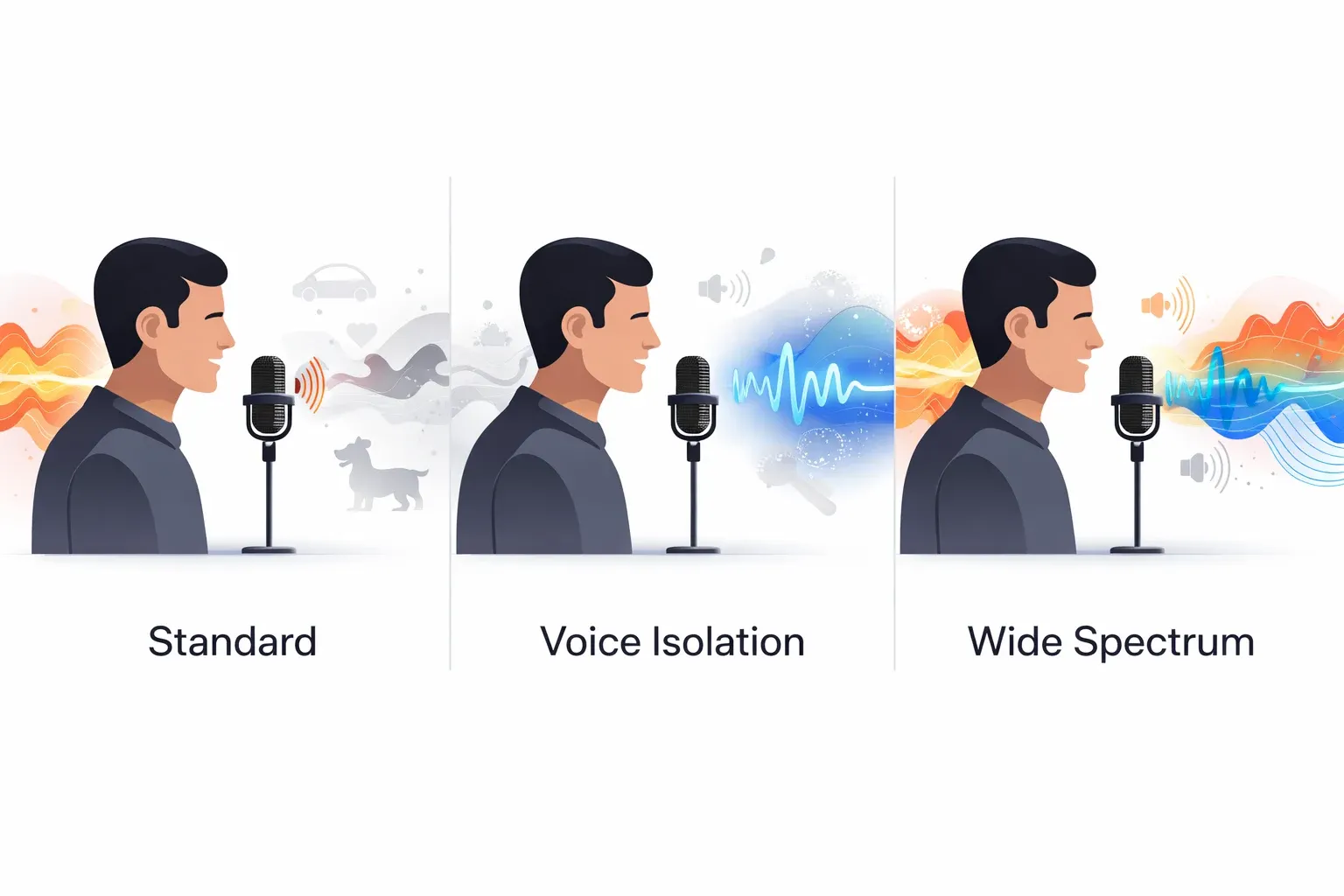
在打开 Voice Isolation 之前,先了解一下你的选项。Apple 提供了三种麦克风模式(iOS 18 上有四种):
| Mic Mode | 功能说明 | 最适合场景 | 噪音水平 |
|---|---|---|---|
| Standard | 默认模式,不做特殊处理 | 安静的房间,普通通话 | 🟡 部分噪音会通过 |
| Voice Isolation | 屏蔽背景噪音,聚焦你的声音 | 嘈杂环境,户外通话 | 🟢 背景噪音极少 |
| Wide Spectrum | 平等地收录周围所有声音 | 音乐、群组对话 | 🔴 包含所有环境音 |
| Automatic (iOS 18+) | AI 根据你的环境自动切换模式 | 懒人必备,设了就忘 | 🟢 实时自适应 |
选择方法很简单:
Are you in a noisy environment?
├── YES → Use Voice Isolation
└── NO
    ├── Do you want others to hear ambient sound?
    │   ├── YES → Use Wide Spectrum
    │   └── NO → Use Standard
    └── Not sure? → Use Automatic (iOS 18+)
什么时候用 Voice Isolation:你在咖啡店、走在繁忙的街道上、在家远程办公但孩子在旁边跑来跑去,或者任何噪音不可预测的地方。
什么时候不该用:你在给对方播放音乐,或者你想让对方听到你周围的环境声。
How to Turn On Voice Isolation on iPhone
大多数人都会踩的坑:你不能从"设置"里打开 Voice Isolation。你必须先在通话中才行。这个选项只有在通话过程中才会出现。
FaceTime 通话
Step 1 → Start or join a FaceTime call
Step 2 → Open Control Center
         • iPhone X or later: swipe down from top-right corner
         • iPhone SE / older: swipe up from bottom
Step 3 → Tap "Mic Mode" at the top
Step 4 → Select "Voice Isolation" ✓
搞定。你会看到 Voice Isolation 旁边出现一个勾,对方应该立刻就能感受到音质变清晰了。
💡 小技巧:你的 iPhone 会记住你的 Mic Mode 选择。一旦你选了 Voice Isolation,以后的 FaceTime 通话都会保持这个设置,直到你手动更改。
普通电话通话
需要 iOS 16.4 及以上版本:
- 拨打或接听一个电话
- 在通话中打开 Control Center
- 点击 Mic Mode
- 选择 Voice Isolation
步骤和 FaceTime 一样。关键是记住要在通话过程中打开 Control Center。
⚠️ 常见误区:很多人会在打电话之前去"设置"里找 Voice Isolation,但那里根本找不到。你必须先在通话中才能看到这个选项。
第三方应用
Voice Isolation 也支持很多常用应用。下面是兼容性一览:
| App | Voice Isolation Support | Notes |
|---|---|---|
| FaceTime | ✅ 完全支持 | 从 iOS 15 就开始支持 |
| Phone (cellular) | ✅ 完全支持 | 需要 iOS 16.4+ |
| ✅ 支持 | 语音和视频通话都可以 | |
| Zoom | ✅ 支持 | 会议和通话都行 |
| Microsoft Teams | ✅ 支持 | Teams 本身也有噪音抑制功能 |
| Messenger | ✅ 支持 | Meta 的语音/视频通话 |
| LINE | ✅ 支持 | 语音和视频通话 |
| Telegram | ✅ 支持 | 语音通话 |
| Discord | ⚠️ 部分支持 | 某些版本可能不显示 Mic Mode |
| Skype | ⚠️ 部分支持 | 建议通话时测试 |
操作步骤完全一样——在应用中开始通话,打开 Control Center,点击 Mic Mode,选择 Voice Isolation。
不过不是每个应用都支持。如果你在通话中看不到 Mic Mode 选项,说明这个应用还没有接入 Apple 的音频隔离 API。
How to Turn On Voice Isolation on iPad
iPad 上的操作和 iPhone 几乎一模一样。搭载支持芯片的 iPad 使用的是相同的 Voice Isolation 技术。
Step 1 → Start a FaceTime call or supported video call
Step 2 → Swipe down from the top-right corner to open Control Center
Step 3 → Tap "Mic Mode"
Step 4 → Select "Voice Isolation" ✓
支持的 iPad 型号
| iPad Series | Supported Models | Chip |
|---|---|---|
| iPad | 第 8 代(2020)及以后 | A12+ |
| iPad Air | 第 3 代(2019)及以后 | A12+ |
| iPad mini | 第 5 代(2019)及以后 | A12+ |
| iPad Pro | 所有带 Face ID 的型号 | A12X+ |
如果你的 iPad 不在这个列表里,你就看不到 Mic Mode 选项。要么考虑升级设备,要么继续往下看——下面会介绍可以在任何设备上使用的 AI 音频隔离工具。
How to Turn On Voice Isolation on Mac
Mac 从 macOS Monterey(macOS 12)开始支持 Voice Isolation。只要是搭载 Apple Silicon(M1 芯片及以后)或 Intel 版配备 T2 安全芯片的 Mac 都可以用。
macOS 操作步骤
Step 1 → Start a FaceTime call, Zoom meeting, or any supported video call
Step 2 → Click the Control Center icon in the menu bar
         (looks like two toggle switches, top-right of screen)
Step 3 → Click "Mic Mode"
Step 4 → Select "Voice Isolation" ✓
哪些 Mac 支持 Voice Isolation?
| Mac Type | Minimum Year | Chip Required |
|---|---|---|
| MacBook Air | 2018 | T2 or Apple Silicon |
| MacBook Pro | 2018 | T2 or Apple Silicon |
| Mac mini | 2018 | T2 or Apple Silicon |
| iMac | 2020 | T2 or Apple Silicon |
| Mac Studio | All models | Apple Silicon |
| Mac Pro | 2019 | T2 or Apple Silicon |
简单的判断方法:如果你的 Mac 有 T2 芯片或 Apple Silicon,就可以用。如果是 2018 年之前的机器,大概率不行。
💡 Mac 用户注意:Voice Isolation 也支持外接麦克风,不仅限于内置麦克风。如果你用 USB 麦克风打电话,Voice Isolation 照样会对音频进行处理。
How to Turn On Voice Isolation on Android and Samsung
说实话:Android 没有像 Apple 那样统一的 "Voice Isolation" 功能。但根据你的手机品牌,有不少靠谱的替代方案。
Android Voice Isolation 替代方案一览
| Brand | Feature Name | Where to Find It | Quality |
|---|---|---|---|
| Samsung | Noise Cancellation | Settings > Sounds > Call Sound | ⭐⭐⭐⭐ |
| Google Pixel | Clear Calling | Settings > Sound > Clear Calling | ⭐⭐⭐⭐ |
| OnePlus/OPPO | Clear Voice | Phone app settings | ⭐⭐⭐ |
| Vivo | Voice Isolation | Dialer settings | ⭐⭐⭐ |
| Xiaomi | AI Call Noise Cancellation | Phone app settings | ⭐⭐⭐ |
| Other Android | Third-party apps (Krisp) | App Store | ⭐⭐⭐⭐ |
Samsung Galaxy 手机
Samsung 的功能叫 Noise Cancellation(而不是 "Voice Isolation"):
- 打开 Settings > Sounds and Vibration
- 点击 Call Sound 或 Sound Quality and Effects
- 打开 Noise Reduction 或 Soft Sound
在更新的 Samsung 手机上(S24 系列及之后),可以在电话应用设置里找到 Call noise reduction。
Google Pixel 手机
Google Pixel 有 Clear Calling 功能:
- 打开 Settings > Sound & Vibration
- 找到 Clear Calling
- 打开开关
Clear Calling 使用 AI 过滤通话中的背景噪音。实际使用效果非常不错——虽然和 Apple 的 Voice Isolation 相比还有一点差距,但已经很接近了。
其他 Android 手机
- OnePlus/OPPO:在电话设置里找 "Noise Reduction" 或 "Clear Voice"
- Vivo:在拨号器设置里找 "Voice Isolation"
- Xiaomi:在电话应用里找 "AI Call Noise Cancellation"
如果你的手机没有内置选项,可以试试 Krisp 这样的应用来实现 AI 降噪。
如何关闭 Voice Isolation
有时候你就是想让背景声传过去。比如你在给对方播放音乐,或者你在一个群组里希望每个人的声音都能被听到。
iPhone/iPad 上
- 在通话中打开 Control Center
- 点击 Mic Mode
- 选择 Standard(或者选 Wide Spectrum 来收录更多环境音)
Mac 上
- 在通话中点击菜单栏的 Control Center
- 点击 Mic Mode
- 选择 Standard
什么时候应该关掉?
| Scenario | Recommended Mode |
|---|---|
| 通话中给对方播放音乐 | Wide Spectrum |
| 多人通话,有多个人说话 | Standard 或 Wide Spectrum |
| 声音听起来太失真/像机器人 | Standard |
| 录播客,需要保留房间环境音 | Standard |
| 给对方展示环境声(雨声等) | Wide Spectrum |
哪些设备支持 Voice Isolation?
快速参考表,省得你去猜:
iPhone 兼容性
| Model | Voice Isolation | Minimum iOS |
|---|---|---|
| iPhone 16 / 16 Pro / 16 Pro Max | ✅ | iOS 18 |
| iPhone 15 / 15 Pro / 15 Pro Max | ✅ | iOS 17 |
| iPhone 14 / 14 Pro / 14 Pro Max | ✅ | iOS 16 |
| iPhone 13 / 13 Pro / 13 mini | ✅ | iOS 15 |
| iPhone 12 / 12 Pro / 12 mini | ✅ | iOS 15 |
| iPhone 11 / 11 Pro / 11 Pro Max | ✅ | iOS 15 |
| iPhone XR / XS / XS Max | ✅ | iOS 15 |
| iPhone SE (2nd gen, 2020) | ✅ | iOS 15 |
| iPhone SE (3rd gen, 2022) | ✅ | iOS 15 |
| iPhone X | ❌ | — |
| iPhone 8 / 8 Plus or older | ❌ | — |
iPad 和 Mac 兼容性
| Device | Voice Isolation | Minimum OS |
|---|---|---|
| iPad (8th gen+, 2020+) | ✅ | iPadOS 15 |
| iPad Air (3rd gen+, 2019+) | ✅ | iPadOS 15 |
| iPad mini (5th gen+, 2019+) | ✅ | iPadOS 15 |
| iPad Pro (Face ID models) | ✅ | iPadOS 15 |
| MacBook Air / Pro (2018+) | ✅ | macOS Monterey |
| iMac (2020+) | ✅ | macOS Monterey |
| Mac mini (2018+) | ✅ | macOS Monterey |
| Mac Studio (all) | ✅ | macOS Monterey |
规律总结:如果你的 Apple 设备有 Neural Engine(iPhone/iPad 需要 A12 Bionic 芯片及以上,Mac 需要 T2 或 Apple Silicon),就可以使用 Voice Isolation。
排错指南:Voice Isolation 不好使?
如果你找不到或者用不了 Voice Isolation,按照下面这个清单排查一遍:
快速排错流程图
Voice Isolation not working?
│
├── Can you see "Mic Mode" in Control Center?
│   ├── NO → Are you currently on a call?
│   │       ├── NO → Start a call first, then check again
│   │       └── YES → Check device compatibility (see table above)
│   │
│   └── YES → Can you select "Voice Isolation"?
│           ├── NO → Update to iOS 15+ (FaceTime) or iOS 16.4+ (phone calls)
│           └── YES but it's not working well?
│                   → Try tips below ↓
检查系统版本
Voice Isolation 需要 iOS 15+(FaceTime)或 iOS 16.4+(电话通话)。去 Settings > General > Software Update 确认你的系统已经更新到最新。
Mac 上需要 macOS Monterey 或更高版本。
必须在通话中才行
几乎所有人都会在这里踩坑。Mic Mode 选项只有在通话过程中才会出现。你没法提前在"设置"里配置好。
先打个电话,然后再打开 Control Center。
检查设备兼容性
如果你用的是 iPhone 8、iPhone X 或更老的机型——Voice Isolation 在你的设备上不可用。这些老芯片没有实时音频隔离所需的 Neural Engine。
重启应用
如果在 FaceTime 或第三方应用通话时看不到 Mic Mode:
- 挂断电话
- 强制关闭应用
- 重新打开应用再试一次
重置所有设置(最后手段)
如果以上方法都不管用:
- 去 Settings > General > Transfer or Reset iPhone
- 点击 Reset > Reset All Settings
这不会删除你的数据,但会重置可能造成干扰的系统设置。
Audio Isolation for Recorded Files: Going Beyond Live Calls
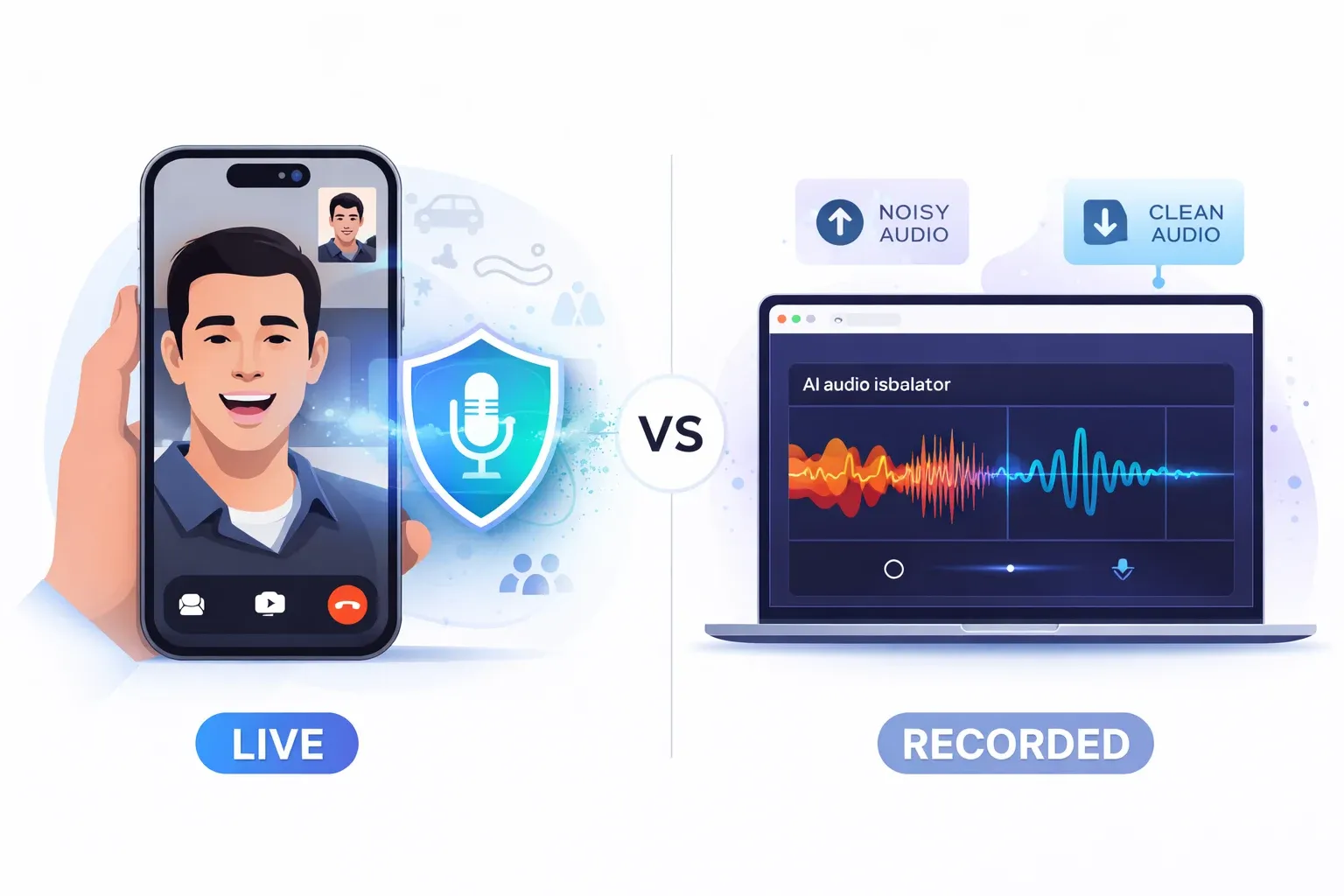
这里要说一个其他指南都不会提到的事情:Apple 的 Voice Isolation 只适用于实时通话。它是在 FaceTime、电话通话和支持的应用中进行的实时处理。
但如果你有一段已经录好的、充满背景噪音的音频怎么办?一段背景有车流声的播客采访?一个被风声淹没的视频?一段在嘈杂咖啡馆录的语音备忘录?
这就需要 AI 音频隔离工具出场了。
什么是音频隔离器?
音频隔离器(或者叫语音隔离器)是一种从已有音频文件中将人声和背景噪音分离的工具。和 Apple 内置的只能在实时通话中使用的 Voice Isolation 不同,音频隔离器处理的是你已经录制好的文件。
实时通话 vs 已录制音频:你需要哪个工具?
| Apple Voice Isolation | AI Audio Isolator | |
|---|---|---|
| 适用场景 | 仅限实时通话 | 已录制的音频文件 |
| 处理方式 | 实时处理 | 录制后处理 |
| 设备要求 | 仅 Apple 设备(iPhone、iPad、Mac) | 任何有浏览器的设备 |
| 输出文件 | 无文件输出——直接影响通话音频 | 可下载的干净音频文件 |
| 使用场景 | FaceTime、电话通话、Zoom | 播客、视频、语音备忘录 |
| 费用 | 免费(内置) | 有免费额度或付费方案 |
| 质量控制 | 自动处理 | 可以预览和调整 |
什么时候需要音频隔离器
- 播客后期 —— 你在咖啡店录了一段采访,咖啡机的声音毁了大半段录音
- 视频制作 —— 户外拍摄时风噪盖住了对话
- 语音备忘录 —— 会议录音中空调声或街道噪音让人听不清说话
- 音乐制作 —— 从混音轨道中分离人声
- 内容创作 —— 清理录制时有背景噪音的配音
AI 音频隔离的工作原理
现代 AI 音频隔离器使用在数千小时音频上训练的深度学习模型。简化的处理过程如下:
Your noisy audio file
        │
        ▼
┌──────────────────────┐
│   AI Deep Learning   │
│      Model           │
│                      │
│  Analyzes frequency  │
│  patterns to detect  │
│  human speech vs     │
│  background noise    │
└──────┬───────────────┘
       │
  ┌────┴────┐
  ▼         ▼
Voice    Background
Track      Track
(clean)  (separated)
  │
  ▼
Download
clean audio
效果真的很惊人。一段听起来像在高速公路旁录的音频,处理后可以干净到像在录音棚里录的一样。
试试 AnySpeech Voice Isolator
如果你需要对已录制的文件进行音频隔离,AnySpeech 的 Voice Isolator 正好做这件事。上传你的噪音音频文件,我们的 AI 会将人声和背景噪音分离开。
支持的功能:
| Feature | Details |
|---|---|
| 文件格式 | MP3、WAV、M4A 等 |
| 音频长度 | 支持数分钟的音频 |
| 语言 | 任何语言——AI 识别的是语音模式,不是具体的词 |
| 输出 | 干净的人声轨道 + 分离的背景音 |
| 平台 | 网页端——任何设备都能用 |
| 价格 | 有免费额度 |
不需要安装任何软件。上传、处理、下载,就这么简单。
💡 什么时候用什么:Apple Voice Isolation = 实时通话。AnySpeech Voice Isolator = 清理已录制的音频。它们解决的是不同的问题,结合使用基本能覆盖你遇到的所有音频隔离场景。
获得最佳 Voice Isolation 效果的技巧
无论你用的是 Apple 的内置功能还是 AI 音频隔离器,这些技巧都能帮你获得更干净的音频。
实时通话技巧
| Tip | Why It Helps |
|---|---|
| 把手机靠近嘴巴 | 给麦克风更强的人声信号,更容易隔离 |
| 使用 AirPods 或耳机 | 麦克风离嘴更近 = 更好的隔离效果 |
| 背对噪音源 | 减少噪音直接打到麦克风上 |
| 更新 iOS/macOS | Apple 每次更新都会改进 Voice Isolation 算法 |
| 关闭不用的应用 | 释放处理器资源给 Neural Engine |
💡 进阶技巧:AirPods Pro 和 AirPods Max 自带额外的噪音处理,会和 Voice Isolation 叠加使用,效果更好。这是在嘈杂环境中通话的最佳组合。
已录制音频技巧
即使是最好的 AI 音频隔离器,素材越好效果也越好。如果你知道录音后可能需要清理音频:
| Recording Tip | Impact on Audio Isolation |
|---|---|
| 靠近麦克风 | ⭐⭐⭐⭐⭐ 改善效果最大 |
| 使用指向性麦克风 | ⭐⭐⭐⭐ 减少非轴向噪音 |
| 关窗户、关风扇 | ⭐⭐⭐ 减少需要去除的噪音 |
| 录几秒钟的"安静"环境音 | ⭐⭐ 帮助某些 AI 工具建立噪音档案 |
| 使用防喷罩 | ⭐⭐ 减少可能干扰 AI 的爆破音 |
Voice Isolation vs 降噪:有什么区别?
这两个概念经常被搞混,让我来理清一下:
                    Voice Isolation          Noise Cancellation
                    ───────────────          ──────────────────
Direction:          Outgoing (your mic) →    ← Incoming (your ears)

Who benefits:       The OTHER person         YOU
                    hears you better         hear others better

When active:        During calls only        Anytime (with headphones)

Device needed:      iPhone XR+, iPad, Mac    AirPods Pro, Max, etc.

What it filters: YOUR background noise THEIR background noise| Feature | Voice Isolation | Noise Cancellation |
|---|---|---|
| 谁受益 | 听你说话的人 | 你自己(佩戴者) |
| 工作原理 | 过滤你的麦克风输出 | 消除耳机中的入耳声音 |
| 什么时候生效 | 仅在通话时 | 任何时候(需配合兼容耳机) |
| 需要的设备 | iPhone XR+、iPad、Mac | AirPods Pro、AirPods Max 等 |
| 效果 | 对方听你更清楚 | 你听对方更清楚 |
最佳组合:打开 Voice Isolation 处理你的麦克风,同时使用降噪耳机。这样通话双方的声音都清晰无比。
2026 年最佳音频隔离工具
如果你需要比 Apple 内置 Voice Isolation 更强大的功能,这里是各平台上最好的音频隔离工具。我们把这些工具和另外六款放在一起做了正面实测,写在最佳音频隔离工具指南里,对语音清理和音乐分离分别打了分。
| Tool | Type | Platform | Best For | Price |
|---|---|---|---|---|
| AnySpeech Voice Isolator | AI 音频隔离器 | 网页端(任何设备) | 清理已录制的音频文件 | 有免费额度 |
| Apple Voice Isolation | 内置麦克风模式 | iPhone、iPad、Mac | 实时通话 | 免费 |
| Krisp | AI 降噪 | Windows、Mac | 会议降噪 | 免费 / $8/月 |
| NVIDIA Broadcast | AI 音视频处理 | Windows (RTX GPU) | 直播和游戏 | 免费 |
| Adobe Podcast | AI 音频增强 | 网页端 | 播客音频清理 | 免费 |
| Samsung Noise Reduction | 内置功能 | Samsung 手机 | 电话通话 | 免费 |
| Google Clear Calling | 内置功能 | Pixel 手机 | 电话通话 | 免费 |
| Descript | AI 音频编辑器 | Windows、Mac | 完整的音视频编辑 | $24/月 |
如何选择合适的工具
What do you need?
│
├── Clean voice on LIVE CALLS?
│   ├── Apple device? → Use built-in Voice Isolation (free)
│   ├── Samsung? → Use Noise Cancellation (free)
│   ├── Pixel? → Use Clear Calling (free)
│   └── Other? → Try Krisp app
│
└── Clean voice on RECORDED AUDIO?
    ├── Quick one-off cleanup? → AnySpeech Voice Isolator (web, free)
    ├── Full podcast editing? → Descript or Adobe Podcast
    └── Streaming/gaming? → NVIDIA Broadcast
对大多数人来说,Apple 内置的 Voice Isolation 完美解决了实时通话的问题。当你需要清理已有的录音时,像 AnySpeech 这样的专业 AI 语音隔离工具就派上用场了。
常见问题
Voice Isolation 能配合 AirPods 使用吗?
可以。Voice Isolation 支持 AirPods、AirPods Pro、AirPods Max 以及其他任何耳机。这个功能用的是你设备的处理能力,和耳机本身无关。AirPods Pro 和 Max 还会在此基础上叠加自己的音频处理,效果更好。
WhatsApp 上能用 Voice Isolation 吗?
可以,只要你的 iPhone 是 iOS 15 或更高版本。开始一个 WhatsApp 通话,打开 Control Center,点击 Mic Mode,选择 Voice Isolation 就行了。操作方式和 FaceTime 完全一样。
iPhone 11 支持 Voice Isolation 吗?
支持!iPhone 11、11 Pro 和 11 Pro Max 都支持 Voice Isolation。任何搭载 A12 Bionic 芯片或更新芯片的 iPhone(iPhone XR 及之后的机型)都支持。
Voice Isolation 和降噪有什么区别?
Voice Isolation 过滤你的麦克风输出,让对方听你更清楚。降噪阻隔外来声音,让你自己听得更清楚。它们的作用方向相反,但配合使用效果极佳。
Voice Isolation 会更耗电吗?
会稍微多一点。Voice Isolation 使用 Neural Engine 进行实时处理,需要一些额外的电量。但实际使用中影响很小——正常通话时长的话,你大概率不会注意到。
能用 Voice Isolation 来录音吗?
不能。Apple 的 Voice Isolation 只在实时通话时有效(FaceTime、电话通话、第三方应用通话)。如果你想对已录制的音频进行语音隔离,需要使用独立的音频隔离工具,比如 AnySpeech Voice Isolator。
Android 上有 Voice Isolation 吗?
Android 没有 Apple 那种统一的 "Voice Isolation" 功能。但是 Samsung 有 Noise Reduction,Google Pixel 有 Clear Calling,其他厂商也有类似的功能。如果需要在 Android 上做音频隔离,基于网页的 AI 语音隔离工具可以在任何有浏览器的设备上使用。
Voice Isolation 在和 Mac 用户 FaceTime 时有效吗?
有效。Voice Isolation 是每台设备独立的设置。如果你在 iPhone 上开启了它,通话中的所有人——不管他们用的是 Mac、iPad、iPhone 还是网页浏览器——都能听到你更清晰的声音。
能在打电话之前就打开 Voice Isolation 吗?
不能。Mic Mode 选项只有在通话过程中才会出现。你需要先开始或加入一个通话,然后打开 Control Center 才能操作。好消息是你的设备会记住你的选择,下次通话时会自动保持。
AI 音频隔离和 Apple 的 Voice Isolation 有什么不同?
Apple 的 Voice Isolation 是实时的,只能在 Apple 设备的实时通话中使用。AI 音频隔离工具(比如 AnySpeech Voice Isolator)处理的是已经录好的文件。它们使用深度学习把上传音频中的人声和背景噪音分离开。使用场景不同,但都很有用。
总结
Voice Isolation 是那种一旦用上就觉得像魔法的功能。再也不用为通话中的背景噪音道歉了,再也不用每次手机响了就跑去找安静的房间了。
简短版总结:
| Device | How to Turn On Voice Isolation |
|---|---|
| iPhone/iPad | 开始通话 → Control Center → Mic Mode → Voice Isolation |
| Mac | 开始通话 → 菜单栏 Control Center → Mic Mode → Voice Isolation |
| Samsung | Settings → Sounds → Call Sound → Noise Reduction |
| Google Pixel | Settings → Sound → Clear Calling → 打开开关 |
| 已录制音频 | 上传到 AI 音频隔离器 → 下载干净文件 |
记住——Voice Isolation 处理的是实时通话,但如果你要清理已经录好的音频,像 AnySpeech Voice Isolator 这样的 AI 音频隔离器就是最佳选择。
如果你觉得这篇指南有帮助,也可以看看我们的免费文字转语音工具,或者探索 AI 语音生成来从头创建配音。
有问题?随时发邮件到 support@anyspeech.io。
最后更新:2026 年 3 月
作者

分类
更多文章
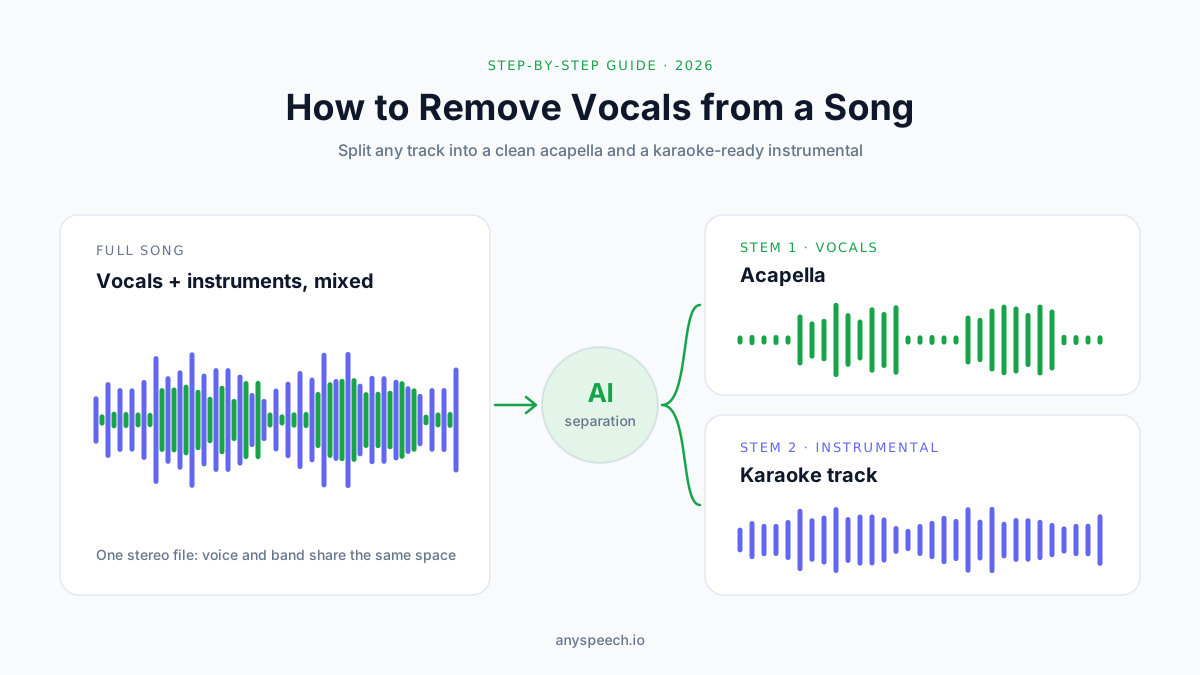
如何去除歌曲人声:5 种简单方法提取伴奏(2026)
用在线 AI 工具、Audacity、UVR、编曲软件或手机去除歌曲人声、提取伴奏。分步教程、效果不好时的修复方法,以及版权须知。

2026年文字转语音完整指南:手机、电脑、视频工具全平台实操
详解如何在 iPhone、Android、谷歌文档、TikTok、Discord 等平台开启和使用文字转语音功能,附各设备操作步骤、关闭方法和提升效果的实用技巧。
如何把音频转成文字:2026 完整分步指南
学会如何快速把音频或视频转成文字。包含分步操作流程、7 项准确度自查清单、支持的格式,以及会议、采访、字幕等场景实操手册。