
Ses İzolasyonu Nasıl Açılır: Her Cihaz İçin Adım Adım Rehber (2026)
iPhone, iPad, Mac ve Android'de ses izolasyonunu nasıl açacağını öğren. FaceTime, telefon görüşmeleri için adım adım talimatlar ve AI ses izolasyonu araçları için ipuçları.
FaceTime'da patronunla görüşmedeysin. Komşu çimleri biçmeye başlıyor. Köpeğin tam bu anda hiçbir şeye havlamaya karar veriyor. Ve patronun diyor ki, "Kusura bakma, seni duyamıyorum."
Tanıdık geldi mi? Apple'ın ses izolasyonunu iPhone, iPad ve Mac'lere yerleştirmesinin tam da sebebi bu. Aramalar sırasında arka plan gürültüsünü filtreleyen ve yalnızca senin sesinin net bir şekilde iletilmesini sağlayan dahili bir özellik.
Sorun mu? Çoğu kişi bu özelliğin var olduğundan bile habersiz. Haberi olanlar bile ayarı bulmakta zorlanıyor.
Bu rehberde, her Apple cihazında ses izolasyonunu nasıl açacağını adım adım göstereceğim, Android alternatiflerini ele alacağım ve sadece canlı aramalarda değil, kayıtlı dosyalarda ses izolasyonuna ihtiyaç duyduğunda ne yapman gerektiğini anlatacağım.
Hızlı Gezinme: Cihazına atla — iPhone | iPad | Mac | Android/Samsung | Kayıtlı Ses
Ses İzolasyonu Nedir?
Ses izolasyonu, Apple cihazlarına yerleştirilmiş bir mikrofon modudur. Cihaz üzerinde çalışan makine öğrenimi kullanarak senin sesini tanımlar ve diğer her şeyi bastırır — trafik, rüzgar, yakınlarda konuşan insanlar, inşaat gürültüsü, aklına ne gelirse.
Bunu mikrofonun için akıllı bir filtre olarak düşün. Cihazın etrafındaki her şeyi almak yerine, sesine odaklanır ve arka plan seslerini büyük ölçüde azaltır.
Kulaklıklardaki normal gürültü engelleme özelliğinden farklıdır. Gürültü engelleme senin daha iyi duymanı sağlar. Ses izolasyonu ise karşıdaki kişinin seni daha iyi duymasını sağlar. Büyük fark.
Ses İzolasyonunun Kısa Tarihi
| Yıl | iOS Sürümü | Ne Değişti |
|---|---|---|
| 2021 | iOS 15 | Ses izolasyonu yalnızca FaceTime için tanıtıldı |
| 2023 | iOS 16.4 | Normal telefon görüşmelerine genişletildi |
| 2024 | iOS 18 | Otomatik Mikrofon Modu eklendi (AI destekli geçiş) |
Her güncelleme özelliği daha kullanışlı hale getirdi. Ama yine de çoğu kişinin asla bakmadığı bir yerde gizli.
Ses İzolasyonu vs Geniş Spektrum vs Standart Mod
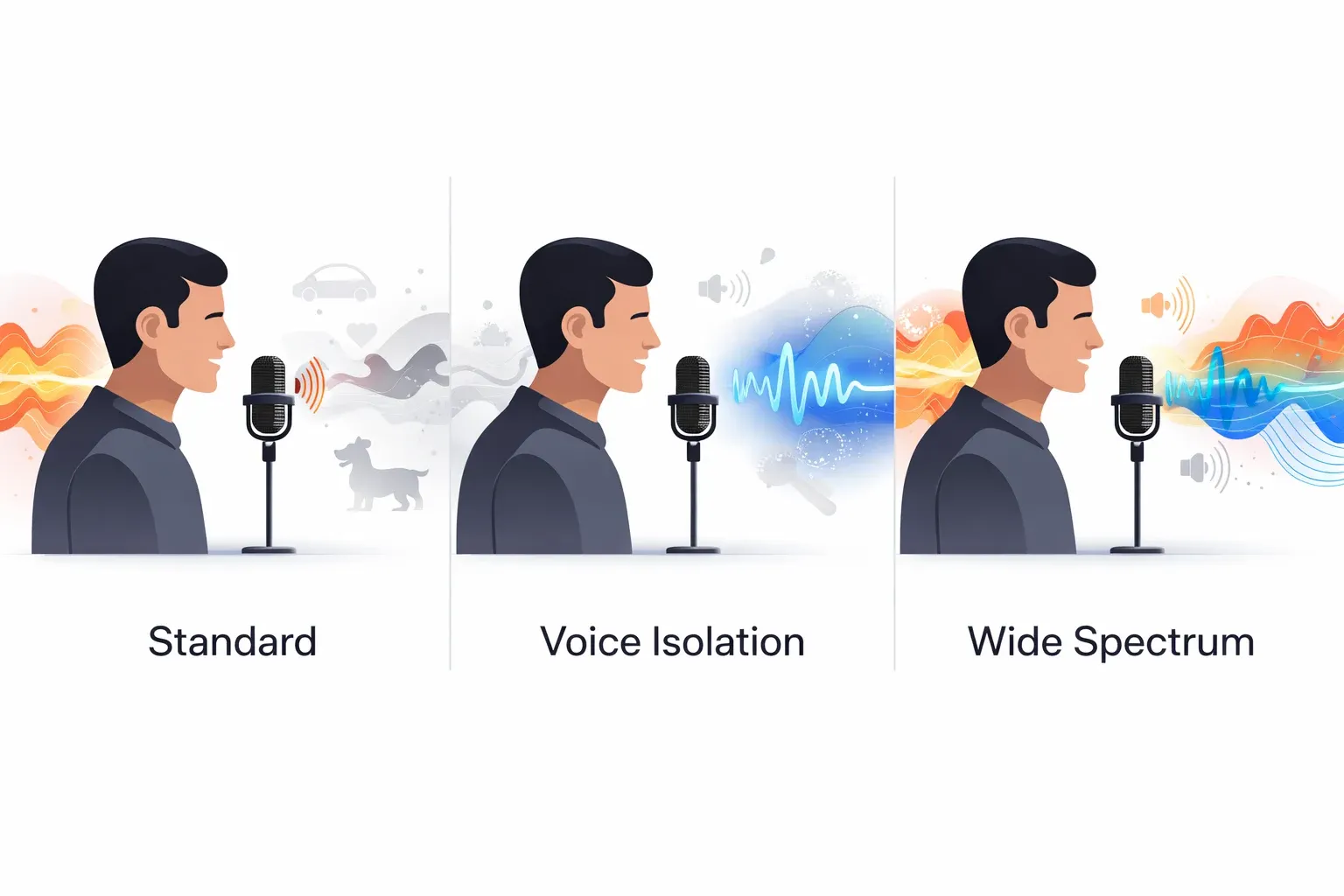
Ses izolasyonunu açmadan önce, seçeneklerini bilmek işine yarar. Apple sana üç mikrofon modu sunuyor (iOS 18'deysen dört):
| Mikrofon Modu | Ne Yapar | Ne İçin İyi | Gürültü Seviyesi |
|---|---|---|---|
| Standart | Varsayılan mod, özel işlem yok | Sessiz odalar, normal aramalar | 🟡 Biraz gürültü geçer |
| Ses İzolasyonu | Arka plan gürültüsünü engeller, sesine odaklanır | Gürültülü ortamlar, dış mekan aramaları | 🟢 Minimum arka plan gürültüsü |
| Geniş Spektrum | Etrafındaki TÜM sesleri eşit olarak alır | Müzik, grup sohbetleri | 🔴 Tüm ortam sesi dahil |
| Otomatik (iOS 18+) | AI ortamına göre modlar arasında geçiş yapar | Ayarla ve unut rahatlığı | 🟢 Gerçek zamanlı uyum sağlar |
Karar vermek için basit bir yol:
Are you in a noisy environment?
├── YES → Use Voice Isolation
└── NO
    ├── Do you want others to hear ambient sound?
    │   ├── YES → Use Wide Spectrum
    │   └── NO → Use Standard
    └── Not sure? → Use Automatic (iOS 18+)
Ses izolasyonunu ne zaman kullanmalısın: Bir kafedeysen, kalabalık bir caddede yürüyorsan, çocuklar etrafta koşuştururken evden çalışıyorsan veya öngörülemeyen gürültünün olduğu herhangi bir yerde.
Ne zaman KULLANMAMALISIN: Arama sırasında birine müzik çalıyorsan veya karşıdaki kişinin çevreni duymasını istiyorsan.
iPhone'da Ses İzolasyonu Nasıl Açılır
Çoğu kişinin kaçırdığı şey şu: ses izolasyonunu Ayarlar'dan açamazsın. Önce bir aramada olmalısın. Seçenek yalnızca aktif bir arama sırasında görünür.
FaceTime Aramaları İçin
Step 1 → Start or join a FaceTime call
Step 2 → Open Control Center
         • iPhone X or later: swipe down from top-right corner
         • iPhone SE / older: swipe up from bottom
Step 3 → Tap "Mic Mode" at the top
Step 4 → Select "Voice Isolation" ✓
Bu kadar. Ses İzolasyonu'nun yanında bir onay işareti göreceksin ve karşıdaki kişi hemen daha net bir ses fark etmeli.
💡 İpucu: iPhone mikrofon modu tercihini hatırlar. Ses İzolasyonu'nu seçtikten sonra, sen değiştirene kadar gelecek FaceTime aramaları için seçili kalır.
Normal Telefon Görüşmeleri İçin
Bu iOS 16.4 ve sonrasında çalışır:
- Bir telefon araması yap veya yanıtla
- Arama sırasında Denetim Merkezi'ni aç
- Mikrofon Modu'na dokun
- Ses İzolasyonu'nu seç
FaceTime ile aynı adımlar. Önemli olan, arama sırasında Denetim Merkezi'ni açmayı hatırlamak.
⚠️ Sık Yapılan Hata: Arama yapmadan önce Ayarlar'da ses izolasyonunu bulmaya çalışmak. Orada olmayacak. Önce aktif bir aramada olmalısın.
Üçüncü Parti Uygulamalar İçin
Ses izolasyonu birçok popüler uygulama ile de çalışır. İşte uyumluluk durumu:
| Uygulama | Ses İzolasyonu Desteği | Notlar |
|---|---|---|
| FaceTime | ✅ Tam destek | iOS 15'ten beri çalışır |
| Telefon (hücresel) | ✅ Tam destek | iOS 16.4+ gerektirir |
| ✅ Çalışır | Sesli ve görüntülü aramalar | |
| Zoom | ✅ Çalışır | Toplantılar ve aramalar |
| Microsoft Teams | ✅ Çalışır | Kendi gürültü bastırması da var |
| Messenger | ✅ Çalışır | Meta sesli/görüntülü aramalar |
| LINE | ✅ Çalışır | Sesli ve görüntülü aramalar |
| Telegram | ✅ Çalışır | Sesli aramalar |
| Discord | ⚠️ Kısmi | Her sürümde Mikrofon Modu görünmeyebilir |
| Skype | ⚠️ Kısmi | Arama sırasında test et |
Adımlar aynı — uygulamada bir arama başlat, Denetim Merkezi'ni aç, Mikrofon Modu'na dokun, Ses İzolasyonu'nu seç.
Yine de her uygulama desteklemiyor. Arama sırasında Mikrofon Modu seçeneğini göremiyorsan, o uygulama Apple'ın ses izolasyonu API'sini entegre etmemiştir.
iPad'de Ses İzolasyonu Nasıl Açılır
iPad'deki süreç iPhone ile neredeyse aynı. Desteklenen çiplere sahip iPad'ler aynı ses izolasyonu teknolojisini kullanır.
Step 1 → Start a FaceTime call or supported video call
Step 2 → Swipe down from the top-right corner to open Control Center
Step 3 → Tap "Mic Mode"
Step 4 → Select "Voice Isolation" ✓
Desteklenen iPad Modelleri
| iPad Serisi | Desteklenen Modeller | Çip |
|---|---|---|
| iPad | 8. nesil (2020) ve sonrası | A12+ |
| iPad Air | 3. nesil (2019) ve sonrası | A12+ |
| iPad mini | 5. nesil (2019) ve sonrası | A12+ |
| iPad Pro | Face ID'li tüm modeller | A12X+ |
iPad'in bu listede yoksa, Mikrofon Modu seçeneğini göremezsin. Yükseltme zamanı — veya herhangi bir cihazda çalışan AI destekli ses izolasyonu alternatifleri için okumaya devam et.
Mac'te Ses İzolasyonu Nasıl Açılır
Mac'ler ses izolasyonunu macOS Monterey (macOS 12) ile aldı. Bu özellik Apple Silicon (M1 çip veya sonrası) veya T2 güvenlik çipine sahip Intel Mac'lerde çalışır.
macOS İçin Adım Adım
Step 1 → Start a FaceTime call, Zoom meeting, or any supported video call
Step 2 → Click the Control Center icon in the menu bar
         (looks like two toggle switches, top-right of screen)
Step 3 → Click "Mic Mode"
Step 4 → Select "Voice Isolation" ✓
Hangi Mac'ler Ses İzolasyonunu Destekler?
| Mac Türü | Minimum Yıl | Gerekli Çip |
|---|---|---|
| MacBook Air | 2018 | T2 veya Apple Silicon |
| MacBook Pro | 2018 | T2 veya Apple Silicon |
| Mac mini | 2018 | T2 veya Apple Silicon |
| iMac | 2020 | T2 veya Apple Silicon |
| Mac Studio | Tüm modeller | Apple Silicon |
| Mac Pro | 2019 | T2 veya Apple Silicon |
Temel kural: Mac'inde T2 çip veya Apple Silicon varsa, sorun yok. 2018'den eski ise, muhtemelen şansın yok.
💡 Mac Kullanıcıları: Ses izolasyonu sadece dahili mikrofon değil, harici mikrofonlarla da çalışır. Aramalar için USB mikrofon kullanıyorsan, ses izolasyonu yine de işlemlerini uygular.
Android ve Samsung'da Ses İzolasyonu Nasıl Açılır
İşte dürüst gerçek: Android'de Apple'daki gibi evrensel bir "ses izolasyonu" özelliği yok. Ama telefonuna göre sağlam alternatifler var.
Android Ses İzolasyonu Alternatifleri Bir Bakışta
| Marka | Özellik Adı | Nerede Bulunur | Kalite |
|---|---|---|---|
| Samsung | Gürültü Engelleme | Ayarlar > Sesler > Arama Sesi | ⭐⭐⭐⭐ |
| Google Pixel | Clear Calling | Ayarlar > Ses > Clear Calling | ⭐⭐⭐⭐ |
| OnePlus/OPPO | Clear Voice | Telefon uygulaması ayarları | ⭐⭐⭐ |
| Vivo | Voice Isolation | Çevirici ayarları | ⭐⭐⭐ |
| Xiaomi | AI Arama Gürültü Engelleme | Telefon uygulaması ayarları | ⭐⭐⭐ |
| Diğer Android | Üçüncü parti uygulamalar (Krisp) | App Store | ⭐⭐⭐⭐ |
Samsung Galaxy Telefonlar
Samsung buna Gürültü Engelleme diyor ("ses izolasyonu" değil):
- Ayarlar > Sesler ve Titreşim'i aç
- Arama Sesi veya Ses Kalitesi ve Efektler'e dokun
- Aramalar için Gürültü Azaltma veya Yumuşak Ses'i etkinleştir
Yeni Samsung telefonlarda (S24 serisi ve sonrası), Telefon uygulaması ayarlarında Arama gürültü azaltma seçeneğini ara.
Google Pixel Telefonlar
Google Pixel'de Clear Calling var:
- Ayarlar > Ses ve Titreşim'i aç
- Clear Calling'e kaydır
- Aç
Clear Calling, telefon görüşmelerinde arka plan gürültüsünü filtrelemek için AI kullanır. Deneyimime göre gerçekten iyi çalışır — tam olarak Apple'ın ses izolasyonu değil ama yakın.
Diğer Android Telefonlar
- OnePlus/OPPO: Telefon ayarlarında "Gürültü Azaltma" veya "Clear Voice" ara
- Vivo: Çevirici ayarlarında "Voice Isolation"ı kontrol et
- Xiaomi: Telefon uygulamasında "AI Arama Gürültü Engelleme"
Telefonunda dahili bir seçenek yoksa, Krisp gibi uygulamalar aramalar için AI destekli gürültü bastırma sağlayabilir.
Ses İzolasyonu Nasıl Kapatılır
Bazen arka plan seslerinin geçmesini istersin. Belki birine müzik paylaşıyorsun veya bir gruptasın ve herkesin duyulmasını istiyorsun.
iPhone/iPad'de
- Arama sırasında Denetim Merkezi'ni aç
- Mikrofon Modu'na dokun
- Standart'ı seç (veya ekstra ortam sesi istiyorsan Geniş Spektrum)
Mac'te
- Arama sırasında menü çubuğundaki Denetim Merkezi'ne tıkla
- Mikrofon Modu'na tıkla
- Standart'ı seç
Ne Zaman Kapatmalısın?
| Senaryo | Önerilen Mod |
|---|---|
| Aramada birine müzik çalmak | Geniş Spektrum |
| Birden fazla konuşmacılı grup araması | Standart veya Geniş Spektrum |
| Ses çok işlenmiş/robotik duyuluyor | Standart |
| Podcast kaydı yapıyorsun ve oda tonu istiyorsun | Standart |
| Birine ortam sesi göstermek (yağmur vb.) | Geniş Spektrum |
Hangi Cihazlar Ses İzolasyonunu Destekler?
Tahmin etmek zorunda kalmaman için hızlı referans tablosu:
iPhone Uyumluluk
| Model | Ses İzolasyonu | Minimum iOS |
|---|---|---|
| iPhone 16 / 16 Pro / 16 Pro Max | ✅ | iOS 18 |
| iPhone 15 / 15 Pro / 15 Pro Max | ✅ | iOS 17 |
| iPhone 14 / 14 Pro / 14 Pro Max | ✅ | iOS 16 |
| iPhone 13 / 13 Pro / 13 mini | ✅ | iOS 15 |
| iPhone 12 / 12 Pro / 12 mini | ✅ | iOS 15 |
| iPhone 11 / 11 Pro / 11 Pro Max | ✅ | iOS 15 |
| iPhone XR / XS / XS Max | ✅ | iOS 15 |
| iPhone SE (2. nesil, 2020) | ✅ | iOS 15 |
| iPhone SE (3. nesil, 2022) | ✅ | iOS 15 |
| iPhone X | ❌ | — |
| iPhone 8 / 8 Plus veya daha eski | ❌ | — |
iPad ve Mac Uyumluluk
| Cihaz | Ses İzolasyonu | Minimum OS |
|---|---|---|
| iPad (8. nesil+, 2020+) | ✅ | iPadOS 15 |
| iPad Air (3. nesil+, 2019+) | ✅ | iPadOS 15 |
| iPad mini (5. nesil+, 2019+) | ✅ | iPadOS 15 |
| iPad Pro (Face ID modelleri) | ✅ | iPadOS 15 |
| MacBook Air / Pro (2018+) | ✅ | macOS Monterey |
| iMac (2020+) | ✅ | macOS Monterey |
| Mac mini (2018+) | ✅ | macOS Monterey |
| Mac Studio (tümü) | ✅ | macOS Monterey |
Kural: Apple cihazında Neural Engine varsa (iPhone/iPad'ler için A12 Bionic çip veya sonrası, Mac'ler için T2 veya Apple Silicon), ses izolasyonu kullanılabilir.
Sorun Giderme: Ses İzolasyonu Çalışmıyor mu?
Ses izolasyonunu bulamıyor veya kullanamıyorsan, bu kontrol listesini gözden geçir:
Hızlı Sorun Giderme Akış Şeması
Voice Isolation not working?
│
├── Can you see "Mic Mode" in Control Center?
│   ├── NO → Are you currently on a call?
│   │       ├── NO → Start a call first, then check again
│   │       └── YES → Check device compatibility (see table above)
│   │
│   └── YES → Can you select "Voice Isolation"?
│           ├── NO → Update to iOS 15+ (FaceTime) or iOS 16.4+ (phone calls)
│           └── YES but it's not working well?
│                   → Try tips below ↓
İşletim Sistemi Sürümünü Kontrol Et
Ses izolasyonu FaceTime için iOS 15+, telefon görüşmeleri için iOS 16.4+ gerektirir. Ayarlar > Genel > Yazılım Güncelleme'ye git ve güncel olduğundan emin ol.
Mac için macOS Monterey veya sonrası gerekli.
Bir Aramada Olmalısın
Bu neredeyse herkesi yanıltır. Mikrofon Modu seçeneği yalnızca aktif bir arama sırasında görünür. Önceden Ayarlar'dan ayarlayamazsın.
Önce bir arama başlat, sonra Denetim Merkezi'ni aç.
Cihaz Uyumluluğunu Kontrol Et
iPhone 8, iPhone X veya daha eskisine sahipsen — ses izolasyonu cihazında mevcut değil. Gerçek zamanlı ses izolasyonu için gerekli olan Neural Engine, bu eski çiplerde bulunmuyor.
Uygulamayı Yeniden Başlat
FaceTime veya üçüncü parti uygulama aramasında Mikrofon Modu görünmüyorsa:
- Aramayı sonlandır
- Uygulamayı zorla kapat
- Uygulamayı yeniden başlat ve aramayı tekrar dene
Tüm Ayarları Sıfırla (Son Çare)
Hiçbir şey işe yaramazsa:
- Ayarlar > Genel > iPhone'u Aktar veya Sıfırla'ya git
- Sıfırla > Tüm Ayarları Sıfırla'ya dokun
Bu verilerini silmez, ancak engel olabilecek sistem ayarlarını sıfırlar.
Kayıtlı Dosyalarda Ses İzolasyonu: Canlı Aramaların Ötesine Geçmek
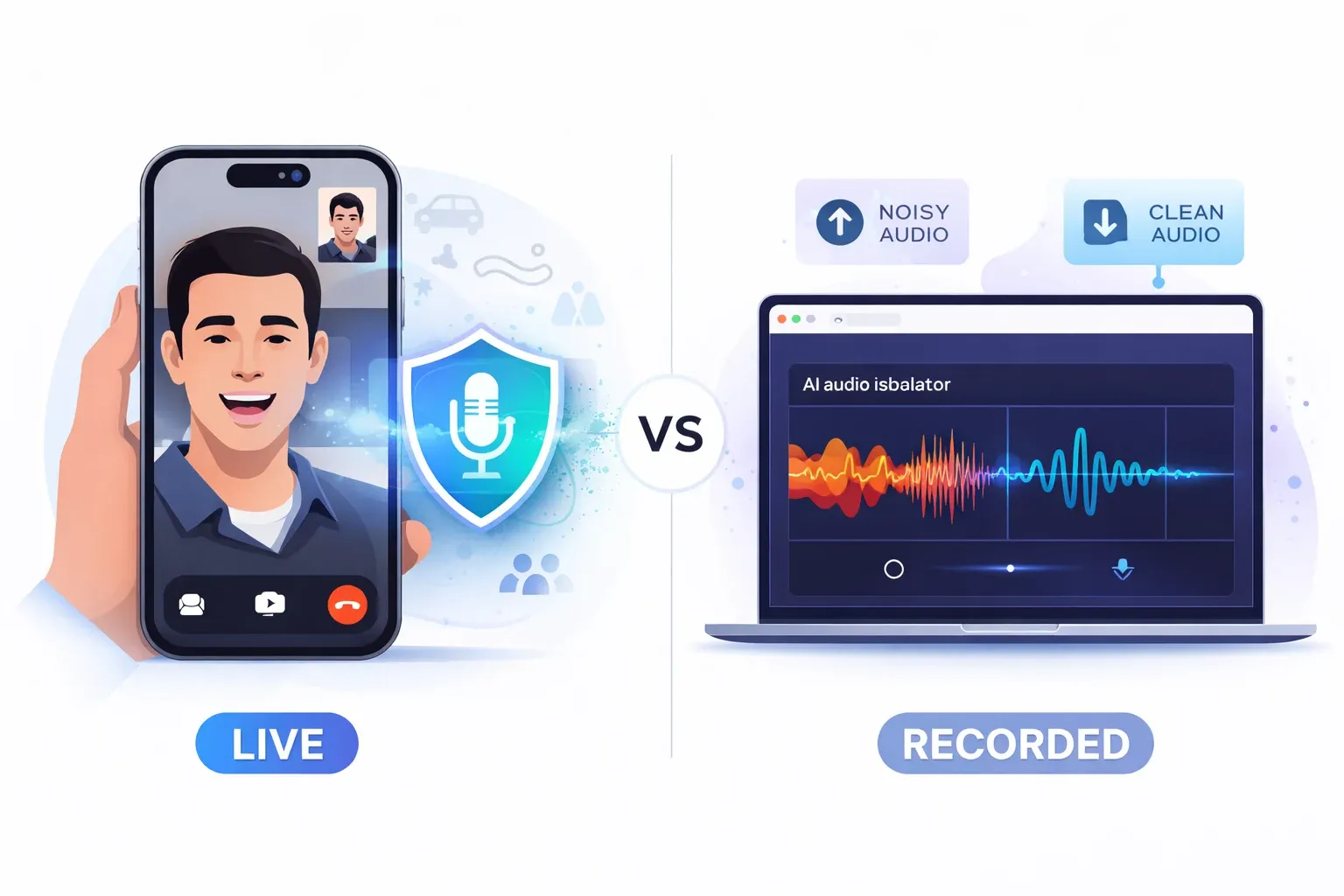
Diğer rehberlerin hiçbirinin bahsetmediği bir şey: Apple'ın ses izolasyonu yalnızca canlı aramalar için çalışır. FaceTime, telefon görüşmeleri ve desteklenen uygulamalar sırasında gerçekleşen gerçek zamanlı bir işlemdir.
Peki ya zaten arka plan gürültüsüyle dolu bir kaydın varsa? Arka planda trafik olan bir podcast röportajı? Rüzgarın uğuldadığı bir video? Gürültülü bir kafede kaydedilen bir sesli not?
İşte AI ses izolasyonu araçları tam burada devreye giriyor.
Ses İzolatörü Nedir?
Ses izolatörü (veya voice isolator), mevcut ses dosyalarında konuşmayı arka plan gürültüsünden ayıran bir araçtır. Apple'ın yalnızca canlı aramalarda çalışan dahili ses izolasyonunun aksine, ses izolatörü zaten kaydetmiş olduğun dosyaları işler.
Canlı Aramalar vs Kayıtlı Ses: Hangi Araca İhtiyacın Var?
| Apple Ses İzolasyonu | AI Ses İzolatörü | |
|---|---|---|
| Çalıştığı yer | Yalnızca canlı aramalar | Kayıtlı ses dosyaları |
| İşleme | Gerçek zamanlı | Kayıttan sonra |
| Cihazlar | Yalnızca Apple (iPhone, iPad, Mac) | Tarayıcısı olan herhangi bir cihaz |
| Dosya çıktısı | Dosya yok — arama sesini etkiler | Temiz ses dosyası indirme |
| Kullanım alanı | FaceTime, telefon görüşmeleri, Zoom | Podcast'ler, videolar, sesli notlar |
| Maliyet | Ücretsiz (dahili) | Ücretsiz katman veya ücretli planlar |
| Kalite kontrolü | Otomatik | Önizleme yapabilir ve ayarlayabilirsin |
Ne Zaman Ses İzolatörüne İhtiyacın Olur
- Podcast düzenleme — Bir kafede röportaj kaydettin ve espresso makinesi çekimlerinin yarısını mahvetti
- Video prodüksiyon — Rüzgar gürültüsünün diyalogları bastırdığı dış mekan çekimleri
- Sesli notlar — Klima veya sokak gürültüsünün konuşmayı duymayı zorlaştırdığı toplantı kayıtları
- Müzik prodüksiyon — Mikse edilmiş bir parçadan vokalleri ayırmak
- İçerik oluşturma — Kayıt sırasında arka plan gürültüsü olan seslendirmeleri temizlemek
AI Ses İzolasyonu Nasıl Çalışır
Modern AI ses izolatörleri, binlerce saatlik ses üzerinde eğitilmiş derin öğrenme modelleri kullanır. İşte sürecin basitleştirilmiş görünümü:
Your noisy audio file
        │
        ▼
┌──────────────────────┐
│   AI Deep Learning   │
│      Model           │
│                      │
│  Analyzes frequency  │
│  patterns to detect  │
│  human speech vs     │
│  background noise    │
└──────┬───────────────┘
       │
  ┌────┴────┐
  ▼         ▼
Voice    Background
Track      Track
(clean)  (separated)
  │
  ▼
Download
clean audio
Sonuçlar gerçekten etkileyici. Birinin otoyolun yanında konuşuyormuş gibi duyulan bir kayıt, stüdyoda kaydedilmiş gibi temizlenebilir.
AnySpeech Voice Isolator'ı Dene
Kayıtlı dosyalar için ses izolasyonuna ihtiyacın varsa, AnySpeech Voice Isolator tam olarak bunu yapar. Gürültülü ses dosyanı yükle ve AI'mız sesi arka plan gürültüsünden ayırsın.
Desteklediği özellikler:
| Özellik | Detaylar |
|---|---|
| Dosya formatları | MP3, WAV, M4A ve daha fazlası |
| Ses uzunluğu | Birkaç dakikaya kadar |
| Diller | Herhangi biri — AI belirli kelimeleri değil, konuşma kalıplarını algılar |
| Çıktı | Temiz ses parçası + ayrılmış arka plan |
| Platform | Web tabanlı — herhangi bir cihazda çalışır |
| Fiyatlandırma | Ücretsiz katman mevcut |
Kurulum gerektirmez. Yükle, işle, indir. Bu kadar basit.
💡 Ne zaman hangisini kullanmalısın: Apple Ses İzolasyonu = canlı aramalar. AnySpeech Voice Isolator = kayıtlı sesi temizleme. Farklı sorunları çözüyorlar ve birlikte karşılaşacağın hemen hemen her ses izolasyonu durumunu kapsıyorlar.
En İyi Ses İzolasyonu Sonuçları İçin İpuçları
İster Apple'ın dahili özelliğini ister bir AI ses izolatörünü kullanıyor ol, bu ipuçları daha temiz ses elde etmene yardımcı olur.
Canlı Aramalar İçin
| İpucu | Neden Yardımcı Olur |
|---|---|
| Telefonunu yakın tut | Mikrofona izole edilecek daha güçlü bir ses sinyali verir |
| AirPods veya kulaklık kullan | Mikrofon ağzına daha yakın = daha iyi izolasyon |
| Gürültü kaynaklarından yüzünü çevir | Mikrofona doğrudan daha az gürültü ulaşır |
| iOS/macOS'u güncelle | Apple her güncellemede ses izolasyonu algoritmalarını iyileştirir |
| Kullanılmayan uygulamaları kapat | Neural Engine için işlem gücü serbest bırakır |
💡 İpucu: AirPods Pro ve AirPods Max, ses izolasyonuyla birleşen kendi ek gürültü işleme özelliklerine sahiptir ve daha da iyi sonuçlar verir. Gürültülü ortamlarda aramalar için en iyi kombinasyondur.
Kayıtlı Ses İçin
En iyi AI ses izolatörü bile düzgün kaynak materyalle daha iyi çalışır. Sonradan sesi temizlemen gerekeceğini biliyorsan:
| Kayıt İpucu | Ses İzolasyonuna Etkisi |
|---|---|
| Mikrofona yaklaş | ⭐⭐⭐⭐⭐ En büyük iyileştirme |
| Yönlü mikrofon kullan | ⭐⭐⭐⭐ Eksen dışı gürültüyü azaltır |
| Pencereleri kapat, fanları kapat | ⭐⭐⭐ Kaldırılacak daha az gürültü |
| Oda tonu kaydet (birkaç saniyelik sessizlik) | ⭐⭐ Bazı AI araçlarının gürültü profili oluşturmasına yardımcı olur |
| Pop filtre kullan | ⭐⭐ AI'ı şaşırtabilecek patlayıcı sesleri azaltır |
Ses İzolasyonu ve Gürültü Engelleme: Fark Nedir?
İnsanlar bunları sürekli karıştırıyor, o yüzden netleştireyim:
                    Voice Isolation          Noise Cancellation
                    ───────────────          ──────────────────
Direction:          Outgoing (your mic) →    ← Incoming (your ears)

Who benefits:       The OTHER person         YOU
                    hears you better         hear others better

When active:        During calls only        Anytime (with headphones)

Device needed:      iPhone XR+, iPad, Mac    AirPods Pro, Max, etc.

What it filters: YOUR background noise THEIR background noise| Özellik | Ses İzolasyonu | Gürültü Engelleme |
|---|---|---|
| Kim faydalanır | Seni dinleyen kişi | Sen (kullanan) |
| Nasıl çalışır | Mikrofon çıktını filtreler | Kulaklıklardaki gelen sesi iptal eder |
| Ne zaman aktif | Yalnızca aramalar sırasında | Her zaman (uyumlu kulaklıklarla) |
| Gerekli cihaz | iPhone XR+, iPad, Mac | AirPods Pro, AirPods Max vb. |
| Sonuç | Diğerleri seni net duyar | Sen diğerlerini net duyarsın |
En iyi kombinasyon: Mikrofonun için ses izolasyonunu aç VE gürültü engelleyici kulaklık kullan. Artık aramanın her iki tarafı da kristal netliğinde duyulur.
2026'nın En İyi Ses İzolasyonu Araçları
Apple'ın dahili ses izolasyonunun ötesine geçmen gerekiyorsa, farklı platformlarda ses izolasyonu için en iyi seçeneklerin. Bunları ve altı aracı daha en iyi ses izolasyonu araçları rehberimizde karşılıklı olarak test ettik; hem konuşma temizliği hem de müzik ayırma için puanlar verdik.
| Araç | Tür | Platform | Ne İçin İyi | Fiyat |
|---|---|---|---|---|
| AnySpeech Voice Isolator | AI ses izolatörü | Web (herhangi bir cihaz) | Kayıtlı ses dosyalarını temizleme | Ücretsiz katman mevcut |
| Apple Voice Isolation | Dahili mikrofon modu | iPhone, iPad, Mac | Canlı aramalar | Ücretsiz |
| Krisp | AI gürültü bastırma | Windows, Mac | Toplantı gürültü bastırma | Ücretsiz / $8/ay |
| NVIDIA Broadcast | AI ses/video | Windows (RTX GPU) | Yayın ve oyun | Ücretsiz |
| Adobe Podcast | AI ses geliştirici | Web | Podcast ses temizleme | Ücretsiz |
| Samsung Gürültü Azaltma | Dahili | Samsung telefonlar | Telefon aramaları | Ücretsiz |
| Google Clear Calling | Dahili | Pixel telefonlar | Telefon aramaları | Ücretsiz |
| Descript | AI ses düzenleyici | Windows, Mac | Tam ses/video düzenleme | $24/ay |
Doğru Aracı Nasıl Seçersin
What do you need?
│
├── Clean voice on LIVE CALLS?
│   ├── Apple device? → Use built-in Voice Isolation (free)
│   ├── Samsung? → Use Noise Cancellation (free)
│   ├── Pixel? → Use Clear Calling (free)
│   └── Other? → Try Krisp app
│
└── Clean voice on RECORDED AUDIO?
    ├── Quick one-off cleanup? → AnySpeech Voice Isolator (web, free)
    ├── Full podcast editing? → Descript or Adobe Podcast
    └── Streaming/gaming? → NVIDIA Broadcast
Çoğu kişi için Apple'ın dahili ses izolasyonu canlı aramaları mükemmel şekilde halleder. Mevcut kayıtları temizlemen gerektiğinde, AnySpeech gibi özel bir AI ses izolatörü bu boşluğu doldurur.
Sıkça Sorulan Sorular
Ses izolasyonu AirPods ile çalışır mı?
Evet. Ses izolasyonu AirPods, AirPods Pro, AirPods Max ve diğer tüm kulaklıklarla çalışır. Özellik kulaklıkların kendisini değil, cihazının işlem gücünü kullanır. AirPods Pro ve Max kendi ses işlemlerini üzerine ekler, bu da sonucu daha da iyi yapar.
WhatsApp'ta ses izolasyonu kullanabilir miyim?
Evet, iOS 15 veya sonrası yüklü bir iPhone'un olduğu sürece. WhatsApp araması başlat, Denetim Merkezi'ni aç, Mikrofon Modu'na dokun ve Ses İzolasyonu'nu seç. FaceTime ile aynı şekilde çalışır.
Ses izolasyonu iPhone 11'de çalışır mı?
Evet! iPhone 11, 11 Pro ve 11 Pro Max'in tümü ses izolasyonunu destekler. A12 Bionic çip veya daha yenisine sahip herhangi bir iPhone (iPhone XR ve sonrası) destekler.
Ses izolasyonu ve gürültü engelleme arasındaki fark nedir?
Ses izolasyonu, diğerlerinin seni net duyması için mikrofonunu filtreler. Gürültü engelleme ise senin daha iyi duyabilmen için gelen sesi engeller. Zıt yönlerde çalışırlar ama birlikte harika sonuç verirler.
Ses izolasyonu pili daha hızlı tüketir mi?
Biraz. Ses izolasyonu gerçek zamanlı işleme için Neural Engine'i kullanır, bu da biraz ekstra güç gerektirir. Pratikte etkisi minimum — normal arama süreleri boyunca muhtemelen fark etmezsin.
Ses izolasyonunu ses kaydetmek için kullanabilir miyim?
Hayır. Apple'ın ses izolasyonu yalnızca canlı aramalar sırasında çalışır (FaceTime, telefon görüşmeleri, üçüncü parti uygulama aramaları). Kayıtlı ses dosyalarında sesi izole etmek için AnySpeech Voice Isolator gibi ayrı bir ses izolatörü aracına ihtiyacın var.
Ses izolasyonu Android'de mevcut mu?
Android'de Apple'ın tam "ses izolasyonu" özelliği yok. Ancak Samsung'da Gürültü Azaltma, Google Pixel'de Clear Calling var ve diğer üreticilerin benzer özellikleri mevcut. Android'de ses izolasyonu için web tabanlı AI ses izolatörü araçları tarayıcısı olan herhangi bir cihazda çalışır.
Ses izolasyonu Mac kullanıcılarıyla FaceTime'da çalışır mı?
Evet. Ses izolasyonu cihaz bazında bir ayardır. iPhone'unda etkinleştirirsen, sesin aramadaki herkes için net duyulur — ister Mac'te, ister iPad'de, ister iPhone'da veya hatta web tarayıcısında olsunlar.
Aramadan önce ses izolasyonunu açabilir miyim?
Hayır. Mikrofon Modu seçeneği yalnızca aktif bir arama sırasında görünür. Önce bir arama başlatman veya katılman, sonra erişmek için Denetim Merkezi'ni açman gerekir. İyi haber şu ki cihazın gelecekteki aramalar için tercihini hatırlar.
AI ses izolasyonu Apple'ın ses izolasyonundan nasıl farklıdır?
Apple'ın ses izolasyonu gerçek zamanlıdır ve yalnızca Apple cihazlarında canlı aramalar sırasında çalışır. AI ses izolasyonu araçları (AnySpeech Voice Isolator gibi) zaten kaydedilmiş dosyaları işler. Yüklenen seste konuşmayı arka plan gürültüsünden ayırmak için derin öğrenme kullanırlar. Farklı kullanım alanları ama ikisi de değerli.
Sonuç
Ses izolasyonu, kullanmaya başladığında sihir gibi hissettiren özelliklerden biri. Artık aramalardaki arka plan gürültüsü için özür dilemek yok. Telefonun her çaldığında sessiz bir oda aramak yok.
İşte kısa özet:
| Cihaz | Ses İzolasyonu Nasıl Açılır |
|---|---|
| iPhone/iPad | Arama başlat → Denetim Merkezi → Mikrofon Modu → Ses İzolasyonu |
| Mac | Arama başlat → Menü çubuğu Denetim Merkezi → Mikrofon Modu → Ses İzolasyonu |
| Samsung | Ayarlar → Sesler → Arama Sesi → Gürültü Azaltma |
| Google Pixel | Ayarlar → Ses → Clear Calling → Aç |
| Kayıtlı ses | AI ses izolatörüne yükle → Temiz dosyayı indir |
Ve unutma — ses izolasyonu canlı aramaları halleder, ancak zaten kaydettiğin sesi temizlemek için AnySpeech Voice Isolator gibi bir AI ses izolatörü en iyi yol.
Bu rehberi faydalı bulduysanız, ücretsiz metin okuma aracımıza da göz atmak veya sıfırdan seslendirme oluşturmak için AI ses üretimini keşfetmek isteyebilirsin.
Soruların mı var? Bize support@anyspeech.io adresinden yaz.
Son güncelleme: Mart 2026
Yazar

Kategoriler
Daha Fazla Yazı
Yapay Zeka ile Ses Klonlama Nasıl Yapılır? (2026 Adım Adım Rehber + En İyi Araçlar)
Yapay zeka ile kendi sesinizi yaklaşık 30 saniyede nasıl klonlayacağınızı öğrenin. Ses klonlamada en iyi kaliteyi alma, duygu ekleme, başka dillerde klonlama ve etik kurallar için adım adım rehber.

Mac'te Metinden Sese Nasıl Kullanılır: Eksiksiz Kılavuz (2026)
Yerleşik araçlar, kısayollar ve yapay zeka sesleriyle Mac'te metinden sese kullanımını öğrenin. Ayrıca Dikte ile sesten metne adım adım.
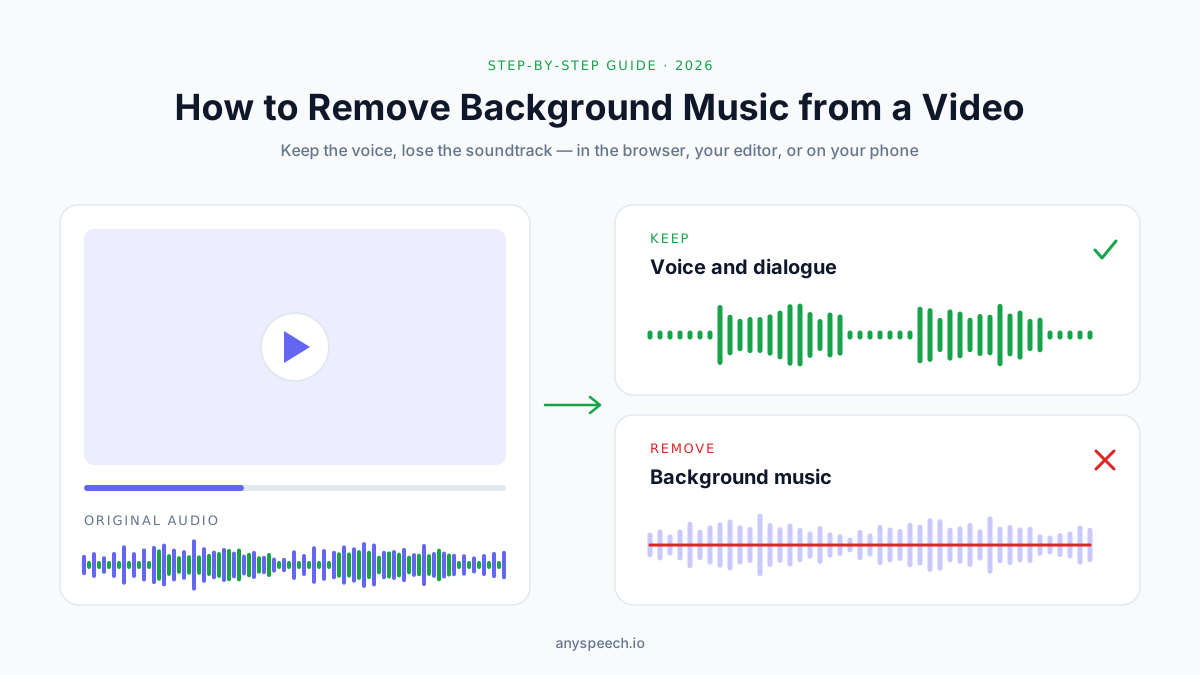
Videodan Arka Plan Müziği Kaldırma: 7 Kolay Yöntem (2026)
Videodaki müziği silin, sadece sesi bırakın. 7 yöntem: online yapay zeka araçları, CapCut, YouTube Erase song, Resolve, Premiere, iPhone ve Audacity.