
Stimmisolierung aktivieren: Schritt-für-Schritt-Anleitung für jedes Gerät (2026)
Erfahre, wie du die Stimmisolierung auf iPhone, iPad, Mac und Android aktivierst. Schritt-für-Schritt-Anleitungen für FaceTime, Telefonanrufe und Tipps für KI-basierte Audio-Isolationstools.
Du bist in einem FaceTime-Anruf mit deinem Chef. Der Nachbar fängt an, den Rasen zu mähen. Dein Hund entscheidet, dass genau jetzt der perfekte Moment ist, um ins Nichts zu bellen. Und dein Chef sagt: „Sorry, ich kann dich nicht verstehen."
Kommt dir bekannt vor? Genau deshalb hat Apple die Stimmisolierung in iPhones, iPads und Macs eingebaut. Es ist eine integrierte Funktion, die Hintergrundgeräusche bei Anrufen herausfiltert, damit nur deine Stimme klar durchkommt.
Das Problem? Die meisten Leute wissen nicht einmal, dass es sie gibt. Und selbst wenn doch, ist die Einstellung nicht gerade leicht zu finden.
In diesem Guide zeige ich dir, wie du die Stimmisolierung auf jedem Apple-Gerät aktivierst, welche Android-Alternativen es gibt und was du tun kannst, wenn du Audio-Isolation für aufgenommene Dateien brauchst — nicht nur für Live-Anrufe.
Schnellnavigation: Spring zu deinem Gerät — iPhone | iPad | Mac | Android/Samsung | Aufgenommenes Audio
Was ist Stimmisolierung?
Stimmisolierung ist ein Mikrofonmodus, der in Apple-Geräte eingebaut ist. Er nutzt maschinelles Lernen direkt auf dem Gerät, um deine Stimme zu erkennen und alles andere zu unterdrücken — Verkehr, Wind, Leute, die in der Nähe reden, Baulärm, was auch immer.
Stell es dir als intelligenten Filter für dein Mikrofon vor. Anstatt alles um dich herum aufzunehmen, konzentriert sich dein Gerät auf deine Stimme und dämpft Hintergrundgeräusche stark ab.
Das ist etwas anderes als die normale Geräuschunterdrückung in deinen Kopfhörern. Geräuschunterdrückung hilft dir, besser zu hören. Stimmisolierung hilft der anderen Person, dich besser zu hören. Großer Unterschied.
Eine kurze Geschichte der Stimmisolierung
| Year | iOS Version | What Changed |
|---|---|---|
| 2021 | iOS 15 | Voice isolation introduced for FaceTime only |
| 2023 | iOS 16.4 | Expanded to regular phone calls |
| 2024 | iOS 18 | Added Automatic Mic Mode (AI-powered switching) |
Mit jedem Update wurde die Funktion nützlicher. Und trotzdem ist sie immer noch an einer Stelle versteckt, wo die meisten Leute nie hinschauen.
Stimmisolierung vs. Breites Spektrum vs. Standardmodus
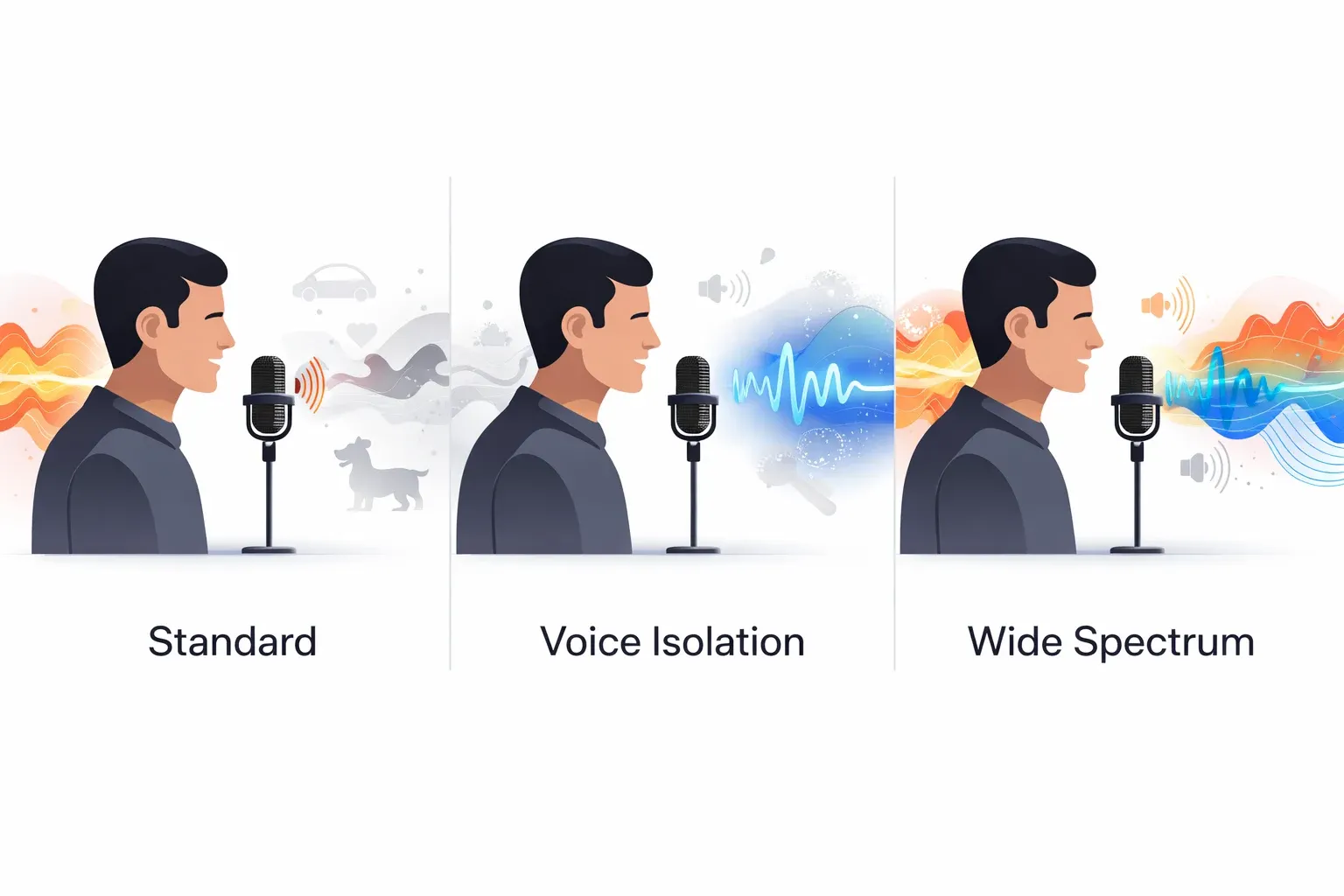
Bevor du die Stimmisolierung aktivierst, ist es hilfreich, deine Optionen zu kennen. Apple bietet dir drei Mikrofonmodi (vier, wenn du iOS 18 hast):
| Mikrofon-Modus | Was er tut | Am besten für | Geräuschpegel |
|---|---|---|---|
| Standard | Standardmodus, keine spezielle Verarbeitung | Ruhige Räume, normale Anrufe | 🟡 Einige Geräusche kommen durch |
| Stimmisolierung | Blockiert Hintergrundgeräusche, fokussiert auf deine Stimme | Laute Umgebungen, Anrufe im Freien | 🟢 Minimale Hintergrundgeräusche |
| Breites Spektrum | Nimmt ALLE Geräusche um dich herum gleichmäßig auf | Musik, Gruppengespräche | 🔴 Alle Umgebungsgeräusche enthalten |
| Automatisch (iOS 18+) | KI wechselt Modi je nach Umgebung | Einstellen und vergessen | 🟢 Passt sich in Echtzeit an |
Hier ist eine einfache Entscheidungshilfe:
Are you in a noisy environment?
├── YES → Use Voice Isolation
└── NO
    ├── Do you want others to hear ambient sound?
    │   ├── YES → Use Wide Spectrum
    │   └── NO → Use Standard
    └── Not sure? → Use Automatic (iOS 18+)
Wann du Stimmisolierung nutzen solltest: Du bist in einem Café, gehst eine belebte Straße entlang, arbeitest von zu Hause mit Kindern, die herumrennen, oder überall dort, wo unvorhersehbarer Lärm herrscht.
Wann du sie NICHT nutzen solltest: Du spielst jemandem Musik über den Anruf vor oder möchtest, dass die andere Person deine Umgebung hört.
Stimmisolierung auf dem iPhone aktivieren
Das übersehen die meisten Leute: Du kannst die Stimmisolierung nicht über die Einstellungen aktivieren. Du musst zuerst in einem Anruf sein. Die Option erscheint nur während eines aktiven Anrufs.
Für FaceTime-Anrufe
Step 1 → Start or join a FaceTime call
Step 2 → Open Control Center
         • iPhone X or later: swipe down from top-right corner
         • iPhone SE / older: swipe up from bottom
Step 3 → Tap "Mic Mode" at the top
Step 4 → Select "Voice Isolation" ✓
Das war's. Du siehst ein Häkchen neben Stimmisolierung, und die andere Person sollte sofort klareres Audio bemerken.
💡 Profi-Tipp: Dein iPhone merkt sich deine Mikrofonmodus-Auswahl. Sobald du Stimmisolierung wählst, bleibt sie für zukünftige FaceTime-Anrufe ausgewählt, bis du sie änderst.
Für reguläre Telefonanrufe
Das funktioniert ab iOS 16.4 und neuer:
- Tätige oder nimm einen Telefonanruf an
- Öffne das Kontrollzentrum während des Anrufs
- Tippe auf Mikrofonmodus
- Wähle Stimmisolierung
Gleiche Schritte wie bei FaceTime. Der Schlüssel ist, daran zu denken, das Kontrollzentrum während des Anrufs zu öffnen.
⚠️ Häufiger Fehler: Die Stimmisolierung in den Einstellungen suchen, bevor man einen Anruf startet. Sie wird dort nicht sein. Du musst zuerst in einem aktiven Anruf sein.
Für Drittanbieter-Apps
Stimmisolierung funktioniert auch mit vielen beliebten Apps. Hier ist der Kompatibilitätsstatus:
| App | Stimmisolierung unterstützt | Hinweise |
|---|---|---|
| FaceTime | ✅ Volle Unterstützung | Funktioniert seit iOS 15 |
| Telefon (Mobilfunk) | ✅ Volle Unterstützung | Erfordert iOS 16.4+ |
| ✅ Funktioniert | Sprach- und Videoanrufe | |
| Zoom | ✅ Funktioniert | Meetings und Anrufe |
| Microsoft Teams | ✅ Funktioniert | Hat auch eine eigene Geräuschunterdrückung |
| Messenger | ✅ Funktioniert | Meta Sprach-/Videoanrufe |
| LINE | ✅ Funktioniert | Sprach- und Videoanrufe |
| Telegram | ✅ Funktioniert | Sprachanrufe |
| Discord | ⚠️ Teilweise | Zeigt Mikrofonmodus möglicherweise nicht in allen Versionen an |
| Skype | ⚠️ Teilweise | Während eines Anrufs testen |
Die Schritte sind identisch — starte einen Anruf in der App, öffne das Kontrollzentrum, tippe auf Mikrofonmodus, wähle Stimmisolierung.
Allerdings unterstützt nicht jede App die Funktion. Wenn du die Mikrofonmodus-Option während eines Anrufs nicht siehst, hat diese App Apples Audio-Isolations-API nicht integriert.
Stimmisolierung auf dem iPad aktivieren
Der Vorgang auf dem iPad ist fast identisch mit dem iPhone. iPads mit unterstützten Chips verwenden die gleiche Stimmisolierungstechnologie.
Step 1 → Start a FaceTime call or supported video call
Step 2 → Swipe down from the top-right corner to open Control Center
Step 3 → Tap "Mic Mode"
Step 4 → Select "Voice Isolation" ✓
Unterstützte iPad-Modelle
| iPad-Serie | Unterstützte Modelle | Chip |
|---|---|---|
| iPad | 8. Generation (2020) und neuer | A12+ |
| iPad Air | 3. Generation (2019) und neuer | A12+ |
| iPad mini | 5. Generation (2019) und neuer | A12+ |
| iPad Pro | Alle Modelle mit Face ID | A12X+ |
Wenn dein iPad nicht auf dieser Liste steht, wirst du die Mikrofonmodus-Option nicht sehen. Zeit für ein Upgrade — oder lies weiter für KI-basierte Audio-Isolator-Alternativen, die auf jedem Gerät funktionieren.
Stimmisolierung auf dem Mac aktivieren
Macs haben die Stimmisolierung seit macOS Monterey (macOS 12) erhalten. Die Funktion funktioniert auf jedem Mac mit Apple Silicon (M1-Chip oder neuer) oder einem Intel-Mac mit T2-Sicherheitschip.
Schritt-für-Schritt für macOS
Step 1 → Start a FaceTime call, Zoom meeting, or any supported video call
Step 2 → Click the Control Center icon in the menu bar
         (looks like two toggle switches, top-right of screen)
Step 3 → Click "Mic Mode"
Step 4 → Select "Voice Isolation" ✓
Welche Macs unterstützen Stimmisolierung?
| Mac-Typ | Mindestjahr | Erforderlicher Chip |
|---|---|---|
| MacBook Air | 2018 | T2 oder Apple Silicon |
| MacBook Pro | 2018 | T2 oder Apple Silicon |
| Mac mini | 2018 | T2 oder Apple Silicon |
| iMac | 2020 | T2 oder Apple Silicon |
| Mac Studio | Alle Modelle | Apple Silicon |
| Mac Pro | 2019 | T2 oder Apple Silicon |
Faustregel: Wenn dein Mac einen T2-Chip oder Apple Silicon hat, bist du dabei. Wenn er älter als 2018 ist, hast du wahrscheinlich Pech gehabt.
💡 Mac-Nutzer: Stimmisolierung funktioniert auch mit externen Mikrofonen, nicht nur mit dem eingebauten Mikrofon. Wenn du ein USB-Mikrofon für Anrufe verwendest, wendet die Stimmisolierung trotzdem ihre Verarbeitung an.
Stimmisolierung auf Android und Samsung aktivieren
Die ehrliche Wahrheit: Android hat keine universelle „Stimmisolierungs"-Funktion wie Apple. Aber es gibt solide Alternativen, je nach deinem Telefon.
Android Stimmisolierungs-Alternativen im Überblick
| Marke | Funktionsname | Wo zu finden | Qualität |
|---|---|---|---|
| Samsung | Noise Cancellation | Settings > Sounds > Call Sound | ⭐⭐⭐⭐ |
| Google Pixel | Clear Calling | Settings > Sound > Clear Calling | ⭐⭐⭐⭐ |
| OnePlus/OPPO | Clear Voice | Phone app settings | ⭐⭐⭐ |
| Vivo | Voice Isolation | Dialer settings | ⭐⭐⭐ |
| Xiaomi | AI Call Noise Cancellation | Phone app settings | ⭐⭐⭐ |
| Andere Android | Drittanbieter-Apps (Krisp) | App Store | ⭐⭐⭐⭐ |
Samsung Galaxy Phones
Samsung nennt es Noise Cancellation (nicht „Stimmisolierung"):
- Öffne Einstellungen > Töne und Vibration
- Tippe auf Anrufton oder Tonqualität und Effekte
- Aktiviere Geräuschreduzierung oder Sanfter Ton für Anrufe
Bei neueren Samsung-Telefonen (S24-Serie und neuer) suche nach Anruf-Geräuschreduzierung in den Telefon-App-Einstellungen.
Google Pixel Phones
Google Pixel hat Clear Calling:
- Öffne Einstellungen > Ton & Vibration
- Scrolle zu Clear Calling
- Schalte es ein
Clear Calling nutzt KI, um Hintergrundgeräusche bei Telefonaten herauszufiltern. Es funktioniert meiner Erfahrung nach wirklich gut — nicht ganz auf dem Niveau von Apples Stimmisolierung, aber nah dran.
Andere Android-Telefone
- OnePlus/OPPO: Suche nach „Geräuschreduzierung" oder „Clear Voice" in den Telefoneinstellungen
- Vivo: Prüfe „Voice Isolation" in den Dialer-Einstellungen
- Xiaomi: „AI Call Noise Cancellation" in der Telefon-App
Wenn dein Telefon keine eingebaute Option hat, können Apps wie Krisp KI-basierte Geräuschunterdrückung für Anrufe bieten.
Stimmisolierung deaktivieren
Manchmal möchtest du, dass Hintergrundgeräusche durchkommen. Vielleicht teilst du Musik, oder du bist in einer Gruppe und möchtest, dass alle gehört werden.
Auf iPhone/iPad
- Öffne das Kontrollzentrum während eines Anrufs
- Tippe auf Mikrofonmodus
- Wähle Standard (oder Breites Spektrum, wenn du zusätzliche Umgebungsgeräusche möchtest)
Auf dem Mac
- Klicke auf das Kontrollzentrum in der Menüleiste während eines Anrufs
- Klicke auf Mikrofonmodus
- Wähle Standard
Wann solltest du sie deaktivieren?
| Szenario | Empfohlener Modus |
|---|---|
| Musik für jemanden im Anruf abspielen | Breites Spektrum |
| Gruppenanruf mit mehreren Sprechern | Standard oder Breites Spektrum |
| Stimme klingt zu verarbeitet/roboterhaft | Standard |
| Podcast aufnehmen und Raumklang behalten wollen | Standard |
| Jemandem ein Umgebungsgeräusch zeigen (Regen usw.) | Breites Spektrum |
Welche Geräte unterstützen Stimmisolierung?
Schnelle Referenztabelle, damit du nicht raten musst:
iPhone-Kompatibilität
| Modell | Stimmisolierung | Mindest-iOS |
|---|---|---|
| iPhone 16 / 16 Pro / 16 Pro Max | ✅ | iOS 18 |
| iPhone 15 / 15 Pro / 15 Pro Max | ✅ | iOS 17 |
| iPhone 14 / 14 Pro / 14 Pro Max | ✅ | iOS 16 |
| iPhone 13 / 13 Pro / 13 mini | ✅ | iOS 15 |
| iPhone 12 / 12 Pro / 12 mini | ✅ | iOS 15 |
| iPhone 11 / 11 Pro / 11 Pro Max | ✅ | iOS 15 |
| iPhone XR / XS / XS Max | ✅ | iOS 15 |
| iPhone SE (2. Gen, 2020) | ✅ | iOS 15 |
| iPhone SE (3. Gen, 2022) | ✅ | iOS 15 |
| iPhone X | ❌ | — |
| iPhone 8 / 8 Plus oder älter | ❌ | — |
iPad- & Mac-Kompatibilität
| Gerät | Stimmisolierung | Mindest-OS |
|---|---|---|
| iPad (8. Gen+, 2020+) | ✅ | iPadOS 15 |
| iPad Air (3. Gen+, 2019+) | ✅ | iPadOS 15 |
| iPad mini (5. Gen+, 2019+) | ✅ | iPadOS 15 |
| iPad Pro (Face ID-Modelle) | ✅ | iPadOS 15 |
| MacBook Air / Pro (2018+) | ✅ | macOS Monterey |
| iMac (2020+) | ✅ | macOS Monterey |
| Mac mini (2018+) | ✅ | macOS Monterey |
| Mac Studio (alle) | ✅ | macOS Monterey |
Das Muster: Wenn dein Apple-Gerät die Neural Engine hat (A12 Bionic-Chip oder neuer für iPhones/iPads, T2 oder Apple Silicon für Macs), ist die Stimmisolierung verfügbar.
Fehlerbehebung: Stimmisolierung funktioniert nicht?
Wenn du die Stimmisolierung nicht finden oder nutzen kannst, geh diese Checkliste durch:
Schnelle Fehlerbehebung als Flussdiagramm
Voice Isolation not working?
│
├── Can you see "Mic Mode" in Control Center?
│   ├── NO → Are you currently on a call?
│   │       ├── NO → Start a call first, then check again
│   │       └── YES → Check device compatibility (see table above)
│   │
│   └── YES → Can you select "Voice Isolation"?
│           ├── NO → Update to iOS 15+ (FaceTime) or iOS 16.4+ (phone calls)
│           └── YES but it's not working well?
│                   → Try tips below ↓
Überprüfe deine Betriebssystemversion
Stimmisolierung benötigt iOS 15+ für FaceTime, iOS 16.4+ für Telefonanrufe. Gehe zu Einstellungen > Allgemein > Softwareupdate und stelle sicher, dass du auf dem neuesten Stand bist.
Für den Mac brauchst du macOS Monterey oder neuer.
Du musst in einem Anruf sein
Das verwirrt fast jeden. Die Mikrofonmodus-Option erscheint nur während eines aktiven Anrufs. Du kannst sie nicht im Voraus über die Einstellungen konfigurieren.
Starte zuerst einen Anruf, dann öffne das Kontrollzentrum.
Gerätekompatibilität prüfen
Wenn du ein iPhone 8, iPhone X oder ein älteres Modell hast — die Stimmisolierung ist auf deinem Gerät nicht verfügbar. Die Neural Engine, die für die Echtzeit-Audio-Isolation erforderlich ist, ist in diesen älteren Chips nicht vorhanden.
App neu starten
Wenn der Mikrofonmodus während eines FaceTime- oder Drittanbieter-App-Anrufs nicht angezeigt wird:
- Beende den Anruf
- Erzwinge das Schließen der App
- Starte die App neu und versuche den Anruf erneut
Alle Einstellungen zurücksetzen (letzter Ausweg)
Wenn nichts funktioniert:
- Gehe zu Einstellungen > Allgemein > iPhone übertragen/zurücksetzen
- Tippe auf Zurücksetzen > Alle Einstellungen zurücksetzen
Das löscht nicht deine Daten, setzt aber Systemeinstellungen zurück, die möglicherweise stören.
Audio-Isolation für aufgenommene Dateien: Über Live-Anrufe hinaus
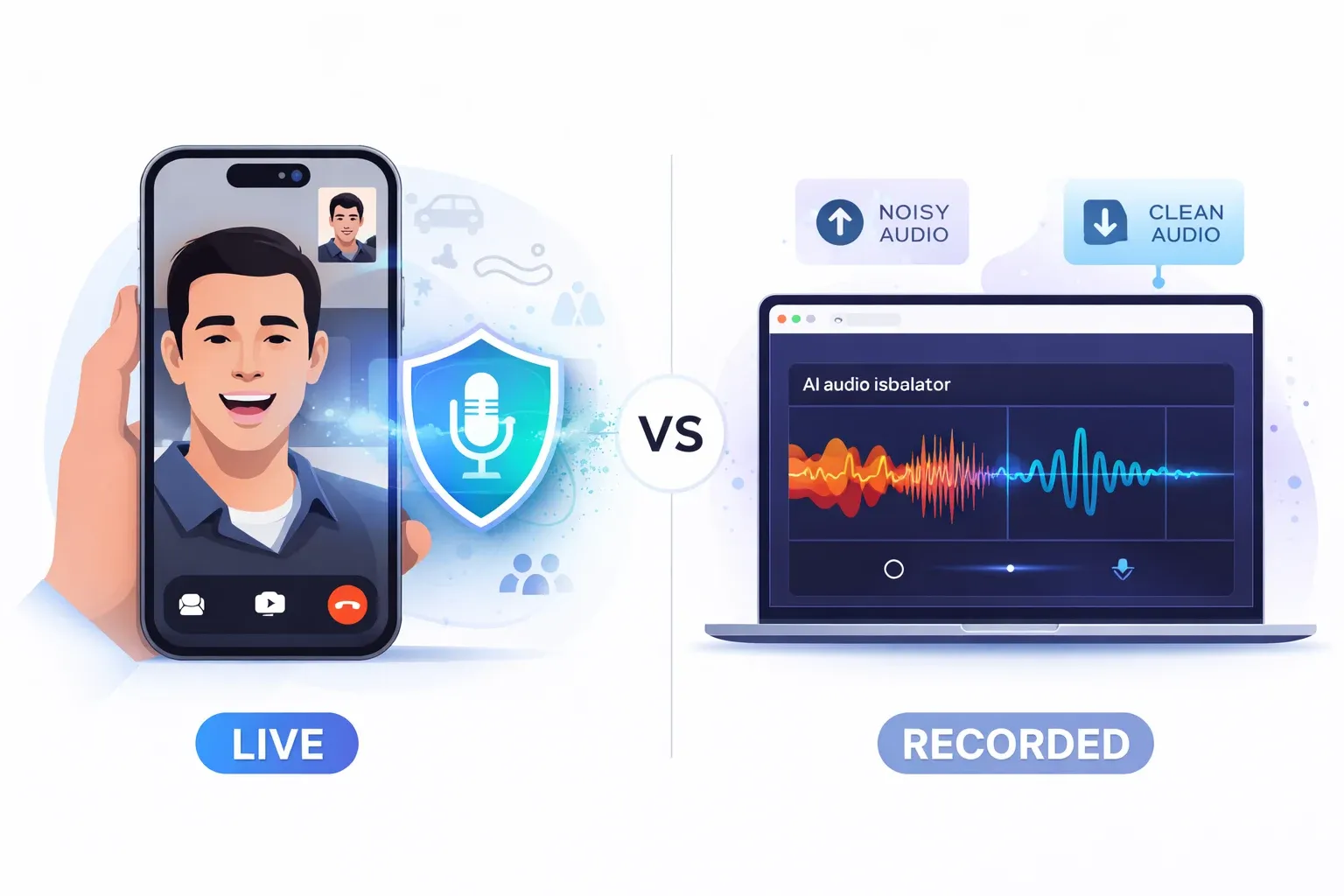
Hier ist etwas, was keiner der anderen Guides erwähnt: Apples Stimmisolierung funktioniert nur für Live-Anrufe. Es ist Echtzeitverarbeitung, die während FaceTime, Telefonaten und unterstützten Apps stattfindet.
Aber was ist, wenn du eine Aufnahme hast, die bereits voller Hintergrundgeräusche ist? Ein Podcast-Interview mit Verkehrslärm im Hintergrund? Ein Video, in dem der Wind geheult hat? Eine Sprachnotiz, die in einem lauten Café aufgenommen wurde?
Hier kommen KI-Audio-Isolationstools ins Spiel.
Was ist ein Audio-Isolator?
Ein Audio-Isolator (oder Voice Isolator) ist ein Tool, das Sprache von Hintergrundgeräuschen in bestehenden Audiodateien trennt. Im Gegensatz zu Apples eingebauter Stimmisolierung, die nur bei Live-Anrufen funktioniert, verarbeitet ein Audio-Isolator Dateien, die du bereits aufgenommen hast.
Live-Anrufe vs. aufgenommenes Audio: Welches Tool brauchst du?
| Apple Stimmisolierung | KI Audio-Isolator | |
|---|---|---|
| Funktioniert bei | Nur Live-Anrufe | Aufgenommene Audiodateien |
| Verarbeitung | Echtzeit | Nach der Aufnahme |
| Geräte | Nur Apple (iPhone, iPad, Mac) | Jedes Gerät mit einem Browser |
| Dateiausgabe | Keine Datei — beeinflusst Anruf-Audio | Saubere Audiodatei zum Download |
| Anwendungsfall | FaceTime, Telefonate, Zoom | Podcasts, Videos, Sprachnotizen |
| Kosten | Kostenlos (eingebaut) | Kostenloses Kontingent oder kostenpflichtige Pläne |
| Qualitätskontrolle | Automatisch | Vorschau und Anpassung möglich |
Wann du einen Audio-Isolator brauchst
- Podcast-Bearbeitung — Du hast ein Interview in einem Café aufgenommen und die Espressomaschine hat die Hälfte deiner Takes ruiniert
- Videoproduktion — Außenaufnahmen mit Windgeräuschen, die den Dialog übertönen
- Sprachnotizen — Meeting-Aufnahmen, bei denen Klima- oder Straßenlärm die Sprache schwer verständlich macht
- Musikproduktion — Gesang aus einem gemischten Track isolieren
- Content-Erstellung — Voiceovers bereinigen, die bei der Aufnahme Hintergrundgeräusche hatten
Wie KI-Audio-Isolation funktioniert
Moderne KI-Audio-Isolatoren verwenden Deep-Learning-Modelle, die auf Tausenden von Stunden Audio trainiert wurden. Hier ist ein vereinfachter Blick auf den Prozess:
Your noisy audio file
        │
        ▼
┌──────────────────────┐
│   AI Deep Learning   │
│      Model           │
│                      │
│  Analyzes frequency  │
│  patterns to detect  │
│  human speech vs     │
│  background noise    │
└──────┬───────────────┘
       │
  ┌────┴────┐
  ▼         ▼
Voice    Background
Track      Track
(clean)  (separated)
  │
  ▼
Download
clean audio
Die Ergebnisse sind wirklich beeindruckend. Eine Aufnahme, die klingt, als würde jemand neben einer Autobahn sprechen, kann so bereinigt werden, dass sie klingt, als wäre sie in einem Studio aufgenommen worden.
Probiere den AnySpeech Voice Isolator
Wenn du Audio-Isolation für aufgenommene Dateien brauchst, macht AnySpeechs Voice Isolator genau das. Lade deine verrauschte Audiodatei hoch, und unsere KI trennt die Stimme vom Hintergrundgeräusch.
Was unterstützt wird:
| Feature | Details |
|---|---|
| Dateiformate | MP3, WAV, M4A und mehr |
| Audiolänge | Bis zu mehreren Minuten |
| Sprachen | Alle — KI erkennt Sprachmuster, nicht bestimmte Wörter |
| Ausgabe | Saubere Stimmspur + separierter Hintergrund |
| Plattform | Webbasiert — funktioniert auf jedem Gerät |
| Preis | Kostenloses Kontingent verfügbar |
Keine Software zu installieren. Hochladen, verarbeiten, herunterladen. So einfach ist das.
💡 Wann was verwenden: Apple Stimmisolierung = Live-Anrufe. AnySpeech Voice Isolator = aufgenommenes Audio bereinigen. Sie lösen unterschiedliche Probleme, und zusammen decken sie so ziemlich jede Audio-Isolationssituation ab, die dir begegnen wird.
Tipps für die besten Ergebnisse bei der Stimmisolierung
Egal ob du Apples eingebaute Funktion oder einen KI-Audio-Isolator verwendest — diese Tipps helfen dir, saubereres Audio zu bekommen.
Für Live-Anrufe
| Tipp | Warum es hilft |
|---|---|
| Halte dein Telefon nah | Gibt dem Mikrofon ein stärkeres Stimmsignal zur Isolation |
| Verwende AirPods oder Kopfhörer | Mikrofon ist näher an deinem Mund = bessere Isolation |
| Dreh dich von Lärmquellen weg | Weniger Lärm trifft direkt auf das Mikrofon |
| Aktualisiere iOS/macOS | Apple verbessert die Stimmisolierungs-Algorithmen mit jedem Update |
| Schließe ungenutzte Apps | Setzt Rechenleistung für die Neural Engine frei |
💡 Profi-Tipp: AirPods Pro und AirPods Max haben eine eigene zusätzliche Geräuschverarbeitung, die sich mit der Stimmisolierung kombiniert und noch bessere Ergebnisse liefert. Es ist die beste Kombination für Anrufe in lauten Umgebungen.
Für aufgenommenes Audio
Auch der beste KI-Audio-Isolator funktioniert besser mit ordentlichem Quellmaterial. Wenn du weißt, dass du Audio später bereinigen musst:
| Aufnahmetipp | Auswirkung auf Audio-Isolation |
|---|---|
| Nah ans Mikrofon gehen | ⭐⭐⭐⭐⭐ Größte Verbesserung |
| Ein Richtmikrofon verwenden | ⭐⭐⭐⭐ Reduziert seitliche Geräusche |
| Fenster schließen, Ventilatoren ausschalten | ⭐⭐⭐ Weniger Geräusche zum Entfernen |
| Raumton aufnehmen (ein paar Sekunden Stille) | ⭐⭐ Hilft manchen KI-Tools, ein Geräuschprofil zu erstellen |
| Einen Pop-Filter verwenden | ⭐⭐ Reduziert Plosive, die KI verwirren können |
Stimmisolierung vs. Geräuschunterdrückung: Was ist der Unterschied?
Leute verwechseln das ständig, also lass mich das klären:
                    Voice Isolation          Noise Cancellation
                    ───────────────          ──────────────────
Direction:          Outgoing (your mic) →    ← Incoming (your ears)

Who benefits:       The OTHER person         YOU
                    hears you better         hear others better

When active:        During calls only        Anytime (with headphones)

Device needed:      iPhone XR+, iPad, Mac    AirPods Pro, Max, etc.

What it filters: YOUR background noise THEIR background noise| Feature | Stimmisolierung | Geräuschunterdrückung |
|---|---|---|
| Wer profitiert | Die Person, die dir zuhört | Du (der Träger) |
| Wie es funktioniert | Filtert deine Mikrofonausgabe | Unterdrückt eingehende Geräusche in Kopfhörern |
| Wann es aktiv ist | Nur während Anrufen | Jederzeit (mit kompatiblen Kopfhörern) |
| Erforderliches Gerät | iPhone XR+, iPad, Mac | AirPods Pro, AirPods Max usw. |
| Ergebnis | Andere hören dich klar | Du hörst andere klar |
Beste Kombination: Aktiviere die Stimmisolierung für dein Mikrofon UND verwende geräuschunterdrückende Kopfhörer. Jetzt klingen beide Seiten des Anrufs kristallklar.
Die besten Audio-Isolationstools 2026
Wenn du über Apples eingebaute Stimmisolierung hinausgehen musst, sind hier deine besten Optionen für Audio-Isolation auf verschiedenen Plattformen. Diese und sechs weitere haben wir in unserem Guide zu den besten Audio-Isolationstools direkt gegeneinander getestet — mit Bewertungen für Sprachbereinigung und Musiktrennung.
| Tool | Typ | Plattform | Am besten für | Preis |
|---|---|---|---|---|
| AnySpeech Voice Isolator | KI-Audio-Isolator | Web (jedes Gerät) | Aufgenommene Audiodateien bereinigen | Kostenloses Kontingent verfügbar |
| Apple Stimmisolierung | Eingebauter Mikrofonmodus | iPhone, iPad, Mac | Live-Anrufe | Kostenlos |
| Krisp | KI-Geräuschunterdrückung | Windows, Mac | Meeting-Geräuschunterdrückung | Kostenlos / 8$/Monat |
| NVIDIA Broadcast | KI-Audio/Video | Windows (RTX-GPU) | Streaming und Gaming | Kostenlos |
| Adobe Podcast | KI-Audio-Enhancer | Web | Podcast-Audio-Bereinigung | Kostenlos |
| Samsung Noise Reduction | Eingebaut | Samsung-Telefone | Telefonanrufe | Kostenlos |
| Google Clear Calling | Eingebaut | Pixel-Telefone | Telefonanrufe | Kostenlos |
| Descript | KI-Audio-Editor | Windows, Mac | Vollständige Audio-/Videobearbeitung | 24$/Monat |
Wie du das richtige Tool auswählst
What do you need?
│
├── Clean voice on LIVE CALLS?
│   ├── Apple device? → Use built-in Voice Isolation (free)
│   ├── Samsung? → Use Noise Cancellation (free)
│   ├── Pixel? → Use Clear Calling (free)
│   └── Other? → Try Krisp app
│
└── Clean voice on RECORDED AUDIO?
    ├── Quick one-off cleanup? → AnySpeech Voice Isolator (web, free)
    ├── Full podcast editing? → Descript or Adobe Podcast
    └── Streaming/gaming? → NVIDIA Broadcast
Für die meisten Leute bewältigt Apples eingebaute Stimmisolierung Live-Anrufe perfekt. Wenn du bestehende Aufnahmen bereinigen musst, füllt ein dedizierter KI-Voice-Isolator wie AnySpeech die Lücke.
Häufig gestellte Fragen
Funktioniert die Stimmisolierung mit AirPods?
Ja. Stimmisolierung funktioniert mit AirPods, AirPods Pro, AirPods Max und allen anderen Kopfhörern. Die Funktion nutzt die Verarbeitung deines Geräts, nicht die der Kopfhörer selbst. AirPods Pro und Max fügen ihre eigene Audioverarbeitung hinzu, was es noch besser macht.
Kann ich die Stimmisolierung auf WhatsApp nutzen?
Ja, solange du ein iPhone mit iOS 15 oder neuer hast. Starte einen WhatsApp-Anruf, öffne das Kontrollzentrum, tippe auf Mikrofonmodus und wähle Stimmisolierung. Es funktioniert genauso wie bei FaceTime.
Funktioniert die Stimmisolierung auf dem iPhone 11?
Ja! Das iPhone 11, 11 Pro und 11 Pro Max unterstützen alle die Stimmisolierung. Jedes iPhone mit einem A12 Bionic-Chip oder neuer (iPhone XR und neuer) unterstützt sie.
Was ist der Unterschied zwischen Stimmisolierung und Geräuschunterdrückung?
Stimmisolierung filtert dein Mikrofon, damit andere dich klar hören. Geräuschunterdrückung blockiert eingehende Geräusche, damit du besser hören kannst. Sie arbeiten in entgegengesetzte Richtungen, ergänzen sich aber gut zusammen.
Verbraucht die Stimmisolierung mehr Akku?
Etwas. Die Stimmisolierung nutzt die Neural Engine für Echtzeitverarbeitung, was etwas mehr Strom benötigt. In der Praxis ist der Einfluss minimal — du wirst ihn bei normaler Anrufdauer wahrscheinlich nicht bemerken.
Kann ich die Stimmisolierung zum Aufnehmen von Audio verwenden?
Nein. Apples Stimmisolierung funktioniert nur während Live-Anrufen (FaceTime, Telefonate, Drittanbieter-App-Anrufe). Um Stimmen in aufgenommenen Audiodateien zu isolieren, brauchst du ein separates Audio-Isolator-Tool wie den AnySpeech Voice Isolator.
Ist die Stimmisolierung auf Android verfügbar?
Android hat nicht Apples exakte „Stimmisolierungs"-Funktion. Allerdings hat Samsung Noise Reduction, Google Pixel hat Clear Calling, und andere Hersteller haben ähnliche Funktionen. Für Audio-Isolation auf Android funktionieren webbasierte KI-Voice-Isolator-Tools auf jedem Gerät mit einem Browser.
Funktioniert die Stimmisolierung bei FaceTime mit Mac-Nutzern?
Ja. Stimmisolierung ist eine gerätespezifische Einstellung. Wenn du sie auf deinem iPhone aktivierst, klingt deine Stimme für alle im Anruf klar — egal ob sie auf einem Mac, iPad, iPhone oder sogar in einem Webbrowser sind.
Kann ich die Stimmisolierung vor einem Anruf aktivieren?
Nein. Die Mikrofonmodus-Option erscheint nur während eines aktiven Anrufs. Du musst zuerst einen Anruf starten oder annehmen und dann das Kontrollzentrum öffnen. Die gute Nachricht ist, dass dein Gerät deine Auswahl für zukünftige Anrufe speichert.
Wie unterscheidet sich KI-Audio-Isolation von Apples Stimmisolierung?
Apples Stimmisolierung ist in Echtzeit und funktioniert nur während Live-Anrufen auf Apple-Geräten. KI-Audio-Isolationstools (wie AnySpeech Voice Isolator) verarbeiten bereits aufgenommene Dateien. Sie nutzen Deep Learning, um Sprache von Hintergrundgeräuschen in hochgeladenem Audio zu trennen. Unterschiedliche Anwendungsfälle, aber beide wertvoll.
Zusammenfassung
Stimmisolierung ist eine dieser Funktionen, die sich wie Magie anfühlt, sobald du sie benutzt. Kein Entschuldigen mehr für Hintergrundgeräusche bei Anrufen. Kein Laufen mehr in einen ruhigen Raum, jedes Mal wenn dein Telefon klingelt.
Hier die Kurzversion:
| Gerät | Stimmisolierung aktivieren |
|---|---|
| iPhone/iPad | Anruf starten → Kontrollzentrum → Mikrofonmodus → Stimmisolierung |
| Mac | Anruf starten → Kontrollzentrum in der Menüleiste → Mikrofonmodus → Stimmisolierung |
| Samsung | Einstellungen → Töne → Anrufton → Geräuschreduzierung |
| Google Pixel | Einstellungen → Ton → Clear Calling → Einschalten |
| Aufgenommenes Audio | Bei KI-Audio-Isolator hochladen → Saubere Datei herunterladen |
Und denk dran — Stimmisolierung kümmert sich um Live-Anrufe, aber zum Bereinigen von Audio, das du bereits aufgenommen hast, ist ein KI-Audio-Isolator wie der AnySpeech Voice Isolator der richtige Weg.
Wenn dir dieser Guide geholfen hat, schau dir vielleicht auch unser kostenloses Text-to-Speech-Tool an oder entdecke KI-Sprachgenerierung zum Erstellen von Voiceovers von Grund auf.
Hast du Fragen? Schreib uns an support@anyspeech.io.
Zuletzt aktualisiert: März 2026
Autor

Kategorien
Weitere Beiträge
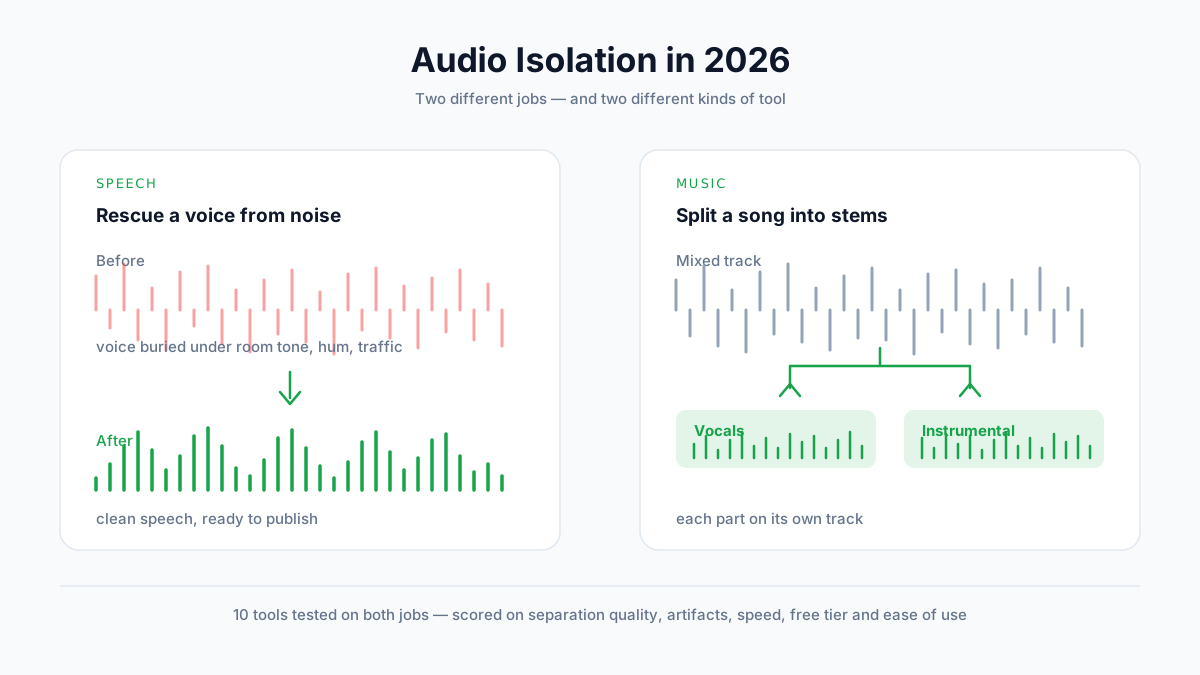
Die besten Tools zur Audio-Isolierung 2026 (10 Tools im Test)
Wir haben 10 Tools zur Audio-Isolierung mit Sprache und Musik getestet. Vergleichen Sie Trennqualität, Artefakte, Preise und kostenlose Pläne — und finden Sie heraus, welche Tool-Klasse Ihre Aufgabe wirklich braucht.
Transkript von einem YouTube-Video erhalten: 6 Methoden (2026)
YouTube Transkript anzeigen, kopieren und herunterladen: am PC, am Handy, als TXT/SRT, mit YouTube Studio, bei Videos ohne Untertitel und per Code.

Text to Speech auf TikTok nutzen: Der komplette Leitfaden (2026)
Erfahre Schritt für Schritt, wie du TikTok Text to Speech auf iPhone und Android verwendest. Alle Stimmen erklärt, Fehlerbehebung und bessere KI-Alternativen für professionelle Voiceovers.