
음성 분리 켜는 방법: 모든 기기별 단계별 가이드 (2026)
iPhone, iPad, Mac, Android에서 음성 분리를 켜는 방법을 알아보세요. FaceTime, 전화 통화를 위한 단계별 안내와 AI 오디오 분리 도구 팁까지 제공해요.
FaceTime으로 상사와 통화 중이에요. 이웃이 잔디를 깎기 시작하고, 강아지는 아무것도 없는데 짖기 시작해요. 그러면 상사가 말하죠. "미안한데, 잘 안 들려요."
익숙한 상황이죠? 바로 이런 이유로 Apple이 iPhone, iPad, Mac에 음성 분리 기능을 만들었어요. 통화 중 배경 소음을 필터링해서 내 목소리만 또렷하게 전달하는 내장 기능이에요.
문제는? 대부분의 사람들이 이 기능이 있는지조차 몰라요. 알고 있다 해도 설정을 찾는 게 쉽지 않아요.
이 가이드에서는 모든 Apple 기기에서 음성 분리를 켜는 방법, Android 대안, 그리고 실시간 통화가 아닌 녹음된 파일의 오디오 분리가 필요할 때 어떻게 해야 하는지 알려드릴게요.
빠른 탐색: 내 기기로 바로 이동하세요 — iPhone | iPad | Mac | Android/Samsung | 녹음된 오디오
음성 분리란 무엇인가요?
음성 분리는 Apple 기기에 내장된 마이크 모드예요. 기기 내 머신 러닝을 활용해 내 목소리를 인식하고 나머지 모든 것 — 교통 소음, 바람, 주변 사람 대화, 공사 소음 등 — 을 억제해요.
마이크용 스마트 필터라고 생각하면 돼요. 주변의 모든 소리를 잡는 대신, 기기가 내 목소리에 집중하고 배경 소리를 크게 줄여줘요.
헤드폰의 일반 노이즈 캔슬링과는 달라요. 노이즈 캔슬링은 내가 더 잘 듣게 해주는 거예요. 음성 분리는 상대방이 나를 더 잘 듣게 해주는 거예요. 큰 차이가 있어요.
음성 분리의 간략한 역사
| 연도 | iOS 버전 | 변경 사항 |
|---|---|---|
| 2021 | iOS 15 | FaceTime 전용으로 음성 분리 도입 |
| 2023 | iOS 16.4 | 일반 전화 통화로 확장 |
| 2024 | iOS 18 | 자동 마이크 모드 (AI 기반 전환) 추가 |
업데이트마다 기능이 더 유용해졌어요. 그런데도 여전히 대부분의 사람들이 절대 보지 않는 곳에 숨어 있어요.
음성 분리 vs 와이드 스펙트럼 vs 표준 모드
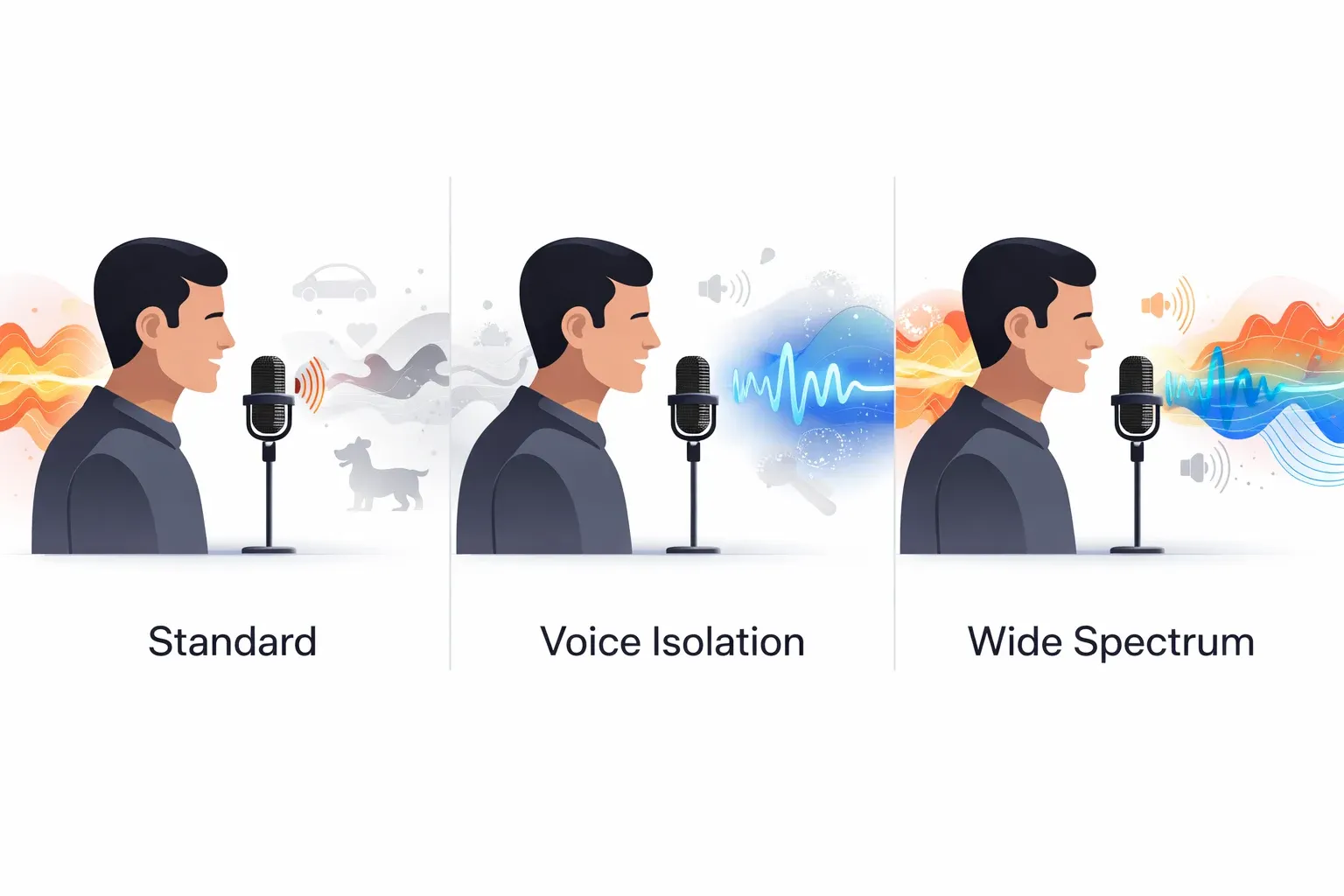
음성 분리를 켜기 전에, 어떤 옵션이 있는지 알아두면 좋아요. Apple은 세 가지 마이크 모드를 제공해요 (iOS 18이면 네 가지):
| 마이크 모드 | 하는 일 | 적합한 상황 | 소음 수준 |
|---|---|---|---|
| 표준 | 기본 모드, 특별한 처리 없음 | 조용한 방, 일반 통화 | 🟡 일부 소음이 통과함 |
| 음성 분리 | 배경 소음을 차단하고 목소리에 집중 | 시끄러운 환경, 야외 통화 | 🟢 배경 소음 최소화 |
| 와이드 스펙트럼 | 주변의 모든 소리를 균등하게 수집 | 음악, 그룹 대화 | 🔴 모든 주변 소리 포함 |
| 자동 (iOS 18+) | AI가 환경에 따라 모드를 전환 | 설정 후 잊어버리는 편리함 | 🟢 실시간 적응 |
간단한 선택 방법이 있어요:
Are you in a noisy environment?
├── YES → Use Voice Isolation
└── NO
    ├── Do you want others to hear ambient sound?
    │   ├── YES → Use Wide Spectrum
    │   └── NO → Use Standard
    └── Not sure? → Use Automatic (iOS 18+)
음성 분리를 사용해야 할 때: 카페에 있거나, 번화한 거리를 걷거나, 아이들이 뛰어다니는 집에서 일하거나, 예측할 수 없는 소음이 있는 곳이에요.
사용하지 말아야 할 때: 통화 중 상대방에게 음악을 들려주거나, 상대방이 주변 소리를 듣길 원할 때예요.
How to Turn On Voice Isolation on iPhone
대부분의 사람들이 놓치는 핵심이 있어요: 설정에서는 음성 분리를 켤 수 없어요. 먼저 통화 중이어야 해요. 이 옵션은 활성 통화 중에만 나타나요.
FaceTime 통화의 경우
Step 1 → Start or join a FaceTime call
Step 2 → Open Control Center
         • iPhone X or later: swipe down from top-right corner
         • iPhone SE / older: swipe up from bottom
Step 3 → Tap "Mic Mode" at the top
Step 4 → Select "Voice Isolation" ✓
끝이에요. 음성 분리 옆에 체크 표시가 나타나고, 상대방은 바로 더 깨끗한 오디오를 느낄 수 있어요.
💡 프로 팁: iPhone은 마이크 모드 선택을 기억해요. 한번 음성 분리를 선택하면, 변경할 때까지 이후 FaceTime 통화에서도 계속 유지돼요.
일반 전화 통화의 경우
iOS 16.4 이상에서 작동해요:
- 전화 통화를 걸거나 받으세요
- 통화 중 제어 센터를 여세요
- 마이크 모드를 탭하세요
- 음성 분리를 선택하세요
FaceTime과 같은 단계예요. 핵심은 통화 중에 제어 센터를 여는 것을 기억하는 거예요.
⚠️ 흔한 실수: 통화 전에 설정에서 음성 분리를 찾으려고 하는 것이에요. 거기에는 없어요. 먼저 활성 통화 중이어야 해요.
서드파티 앱의 경우
음성 분리는 많은 인기 앱에서도 작동해요. 호환 상태를 확인해 보세요:
| 앱 | 음성 분리 지원 | 참고 |
|---|---|---|
| FaceTime | ✅ 완전 지원 | iOS 15부터 지원 |
| Phone (일반 통화) | ✅ 완전 지원 | iOS 16.4+ 필요 |
| ✅ 지원 | 음성 및 영상 통화 | |
| Zoom | ✅ 지원 | 미팅 및 통화 |
| Microsoft Teams | ✅ 지원 | 자체 소음 억제 기능도 있음 |
| Messenger | ✅ 지원 | Meta 음성/영상 통화 |
| LINE | ✅ 지원 | 음성 및 영상 통화 |
| Telegram | ✅ 지원 | 음성 통화 |
| Discord | ⚠️ 부분 지원 | 모든 버전에서 마이크 모드가 표시되지 않을 수 있음 |
| Skype | ⚠️ 부분 지원 | 통화 중 테스트 필요 |
단계는 동일해요 — 앱에서 통화를 시작하고, 제어 센터를 열고, 마이크 모드를 탭하고, 음성 분리를 선택하세요.
하지만 모든 앱이 지원하는 것은 아니에요. 통화 중 마이크 모드 옵션이 보이지 않으면, 해당 앱이 Apple의 오디오 분리 API를 통합하지 않은 거예요.
How to Turn On Voice Isolation on iPad
iPad에서의 과정은 iPhone과 거의 동일해요. 지원되는 칩이 있는 iPad는 같은 음성 분리 기술을 사용해요.
Step 1 → Start a FaceTime call or supported video call
Step 2 → Swipe down from the top-right corner to open Control Center
Step 3 → Tap "Mic Mode"
Step 4 → Select "Voice Isolation" ✓
지원되는 iPad 모델
| iPad 시리즈 | 지원 모델 | 칩 |
|---|---|---|
| iPad | 8세대 (2020) 이후 | A12+ |
| iPad Air | 3세대 (2019) 이후 | A12+ |
| iPad mini | 5세대 (2019) 이후 | A12+ |
| iPad Pro | Face ID가 있는 모든 모델 | A12X+ |
내 iPad가 이 목록에 없다면, 마이크 모드 옵션이 표시되지 않을 거예요. 업그레이드할 때가 됐거나 — 어떤 기기에서든 작동하는 AI 기반 오디오 분리 대안을 계속 읽어보세요.
How to Turn On Voice Isolation on Mac
Mac은 macOS Monterey (macOS 12)부터 음성 분리를 지원해요. Apple Silicon (M1 칩 이상) 또는 T2 보안 칩이 있는 Intel Mac에서 이 기능이 작동해요.
macOS 단계별 안내
Step 1 → Start a FaceTime call, Zoom meeting, or any supported video call
Step 2 → Click the Control Center icon in the menu bar
         (looks like two toggle switches, top-right of screen)
Step 3 → Click "Mic Mode"
Step 4 → Select "Voice Isolation" ✓
어떤 Mac이 음성 분리를 지원하나요?
| Mac 종류 | 최소 연도 | 필요한 칩 |
|---|---|---|
| MacBook Air | 2018 | T2 또는 Apple Silicon |
| MacBook Pro | 2018 | T2 또는 Apple Silicon |
| Mac mini | 2018 | T2 또는 Apple Silicon |
| iMac | 2020 | T2 또는 Apple Silicon |
| Mac Studio | 모든 모델 | Apple Silicon |
| Mac Pro | 2019 | T2 또는 Apple Silicon |
간단한 규칙이에요: Mac에 T2 칩이나 Apple Silicon이 있으면 사용할 수 있어요. 2018년 이전 모델이면 아마 사용할 수 없을 거예요.
💡 Mac 사용자분들: 음성 분리는 내장 마이크뿐만 아니라 외장 마이크에서도 작동해요. 통화에 USB 마이크를 사용해도 음성 분리 처리가 적용돼요.
How to Turn On Voice Isolation on Android and Samsung
솔직히 말하면: Android에는 Apple과 같은 범용 "음성 분리" 기능이 없어요. 하지만 폰에 따라 괜찮은 대안이 있어요.
Android 음성 분리 대안 한눈에 보기
| 브랜드 | 기능 이름 | 찾는 위치 | 품질 |
|---|---|---|---|
| Samsung | Noise Cancellation | 설정 > 소리 > 통화 소리 | ⭐⭐⭐⭐ |
| Google Pixel | Clear Calling | 설정 > 소리 > Clear Calling | ⭐⭐⭐⭐ |
| OnePlus/OPPO | Clear Voice | 전화 앱 설정 | ⭐⭐⭐ |
| Vivo | Voice Isolation | 다이얼러 설정 | ⭐⭐⭐ |
| Xiaomi | AI Call Noise Cancellation | 전화 앱 설정 | ⭐⭐⭐ |
| 기타 Android | 서드파티 앱 (Krisp) | 앱 스토어 | ⭐⭐⭐⭐ |
Samsung Galaxy 폰
Samsung은 이를 Noise Cancellation ("음성 분리"가 아님)이라고 불러요:
- 설정 > 소리 및 진동을 여세요
- 통화 소리 또는 음질 및 음향 효과를 탭하세요
- 소음 감소 또는 소프트 사운드를 통화용으로 활성화하세요
최신 Samsung 폰 (S24 시리즈 이후)에서는 전화 앱 설정에서 통화 소음 감소를 찾아보세요.
Google Pixel 폰
Google Pixel에는 Clear Calling이 있어요:
- 설정 > 소리 및 진동을 여세요
- Clear Calling으로 스크롤하세요
- 켜세요
Clear Calling은 AI를 사용해 전화 통화의 배경 소음을 필터링해요. 제 경험상 정말 잘 작동해요 — Apple의 음성 분리만큼은 아니지만 비슷해요.
기타 Android 폰
- OnePlus/OPPO: 전화 설정에서 "소음 감소" 또는 "Clear Voice"를 찾아보세요
- Vivo: 다이얼러 설정에서 "Voice Isolation"을 확인하세요
- Xiaomi: 전화 앱에서 "AI Call Noise Cancellation"
내 폰에 내장 옵션이 없다면, Krisp 같은 앱이 통화를 위한 AI 기반 소음 억제를 제공할 수 있어요.
음성 분리 끄는 방법
때로는 배경 소리가 전달되길 원할 수도 있어요. 음악을 공유하거나, 그룹에서 모든 사람의 목소리가 들리길 원할 때요.
iPhone/iPad에서
- 통화 중 제어 센터를 여세요
- 마이크 모드를 탭하세요
- 표준을 선택하세요 (또는 추가 주변 소리를 원하면 와이드 스펙트럼)
Mac에서
- 통화 중 메뉴 바의 제어 센터를 클릭하세요
- 마이크 모드를 클릭하세요
- 표준을 선택하세요
언제 꺼야 하나요?
| 상황 | 추천 모드 |
|---|---|
| 통화 중 상대방에게 음악을 들려줄 때 | 와이드 스펙트럼 |
| 여러 명이 말하는 그룹 통화 | 표준 또는 와이드 스펙트럼 |
| 목소리가 너무 가공된/로봇 같은 느낌일 때 | 표준 |
| 팟캐스트 녹음 시 룸 톤을 원할 때 | 표준 |
| 주변 소리(비 등)를 상대방에게 들려줄 때 | 와이드 스펙트럼 |
어떤 기기가 음성 분리를 지원하나요?
추측할 필요 없도록 빠른 참조 표를 준비했어요:
iPhone 호환성
| 모델 | 음성 분리 | 최소 iOS |
|---|---|---|
| iPhone 16 / 16 Pro / 16 Pro Max | ✅ | iOS 18 |
| iPhone 15 / 15 Pro / 15 Pro Max | ✅ | iOS 17 |
| iPhone 14 / 14 Pro / 14 Pro Max | ✅ | iOS 16 |
| iPhone 13 / 13 Pro / 13 mini | ✅ | iOS 15 |
| iPhone 12 / 12 Pro / 12 mini | ✅ | iOS 15 |
| iPhone 11 / 11 Pro / 11 Pro Max | ✅ | iOS 15 |
| iPhone XR / XS / XS Max | ✅ | iOS 15 |
| iPhone SE (2세대, 2020) | ✅ | iOS 15 |
| iPhone SE (3세대, 2022) | ✅ | iOS 15 |
| iPhone X | ❌ | — |
| iPhone 8 / 8 Plus 또는 이전 모델 | ❌ | — |
iPad 및 Mac 호환성
| 기기 | 음성 분리 | 최소 OS |
|---|---|---|
| iPad (8세대+, 2020+) | ✅ | iPadOS 15 |
| iPad Air (3세대+, 2019+) | ✅ | iPadOS 15 |
| iPad mini (5세대+, 2019+) | ✅ | iPadOS 15 |
| iPad Pro (Face ID 모델) | ✅ | iPadOS 15 |
| MacBook Air / Pro (2018+) | ✅ | macOS Monterey |
| iMac (2020+) | ✅ | macOS Monterey |
| Mac mini (2018+) | ✅ | macOS Monterey |
| Mac Studio (전체) | ✅ | macOS Monterey |
패턴: Apple 기기에 Neural Engine (iPhone/iPad는 A12 Bionic 칩 이상, Mac은 T2 또는 Apple Silicon)이 있으면 음성 분리를 사용할 수 있어요.
문제 해결: 음성 분리가 작동하지 않나요?
음성 분리를 찾거나 사용할 수 없다면, 이 체크리스트를 확인해 보세요:
빠른 문제 해결 순서도
Voice Isolation not working?
│
├── Can you see "Mic Mode" in Control Center?
│   ├── NO → Are you currently on a call?
│   │       ├── NO → Start a call first, then check again
│   │       └── YES → Check device compatibility (see table above)
│   │
│   └── YES → Can you select "Voice Isolation"?
│           ├── NO → Update to iOS 15+ (FaceTime) or iOS 16.4+ (phone calls)
│           └── YES but it's not working well?
│                   → Try tips below ↓
OS 버전 확인하기
음성 분리는 FaceTime에 iOS 15+, 전화 통화에 **iOS 16.4+**가 필요해요. 설정 > 일반 > 소프트웨어 업데이트에서 최신 상태인지 확인하세요.
Mac에서는 macOS Monterey 이상이 필요해요.
통화 중이어야 해요
거의 모든 사람이 이것에 걸려요. 마이크 모드 옵션은 활성 통화 중에만 나타나요. 설정에서 미리 설정해둘 수 없어요.
먼저 통화를 시작한 다음 제어 센터를 여세요.
기기 호환성 확인하기
iPhone 8, iPhone X 또는 그 이전 모델이라면 — 해당 기기에서는 음성 분리를 사용할 수 없어요. 실시간 오디오 분리에 필요한 Neural Engine이 이전 칩에는 없어요.
앱 재시작하기
FaceTime이나 서드파티 앱 통화 중 마이크 모드가 표시되지 않으면:
- 통화를 종료하세요
- 앱을 강제 종료하세요
- 앱을 다시 시작하고 다시 통화해 보세요
모든 설정 재설정 (최후의 수단)
아무것도 작동하지 않으면:
- 설정 > 일반 > iPhone 전송 또는 재설정으로 이동하세요
- 재설정 > 모든 설정 재설정을 탭하세요
데이터는 삭제되지 않지만, 간섭을 일으킬 수 있는 시스템 설정이 초기화돼요.
Audio Isolation for Recorded Files: Going Beyond Live Calls
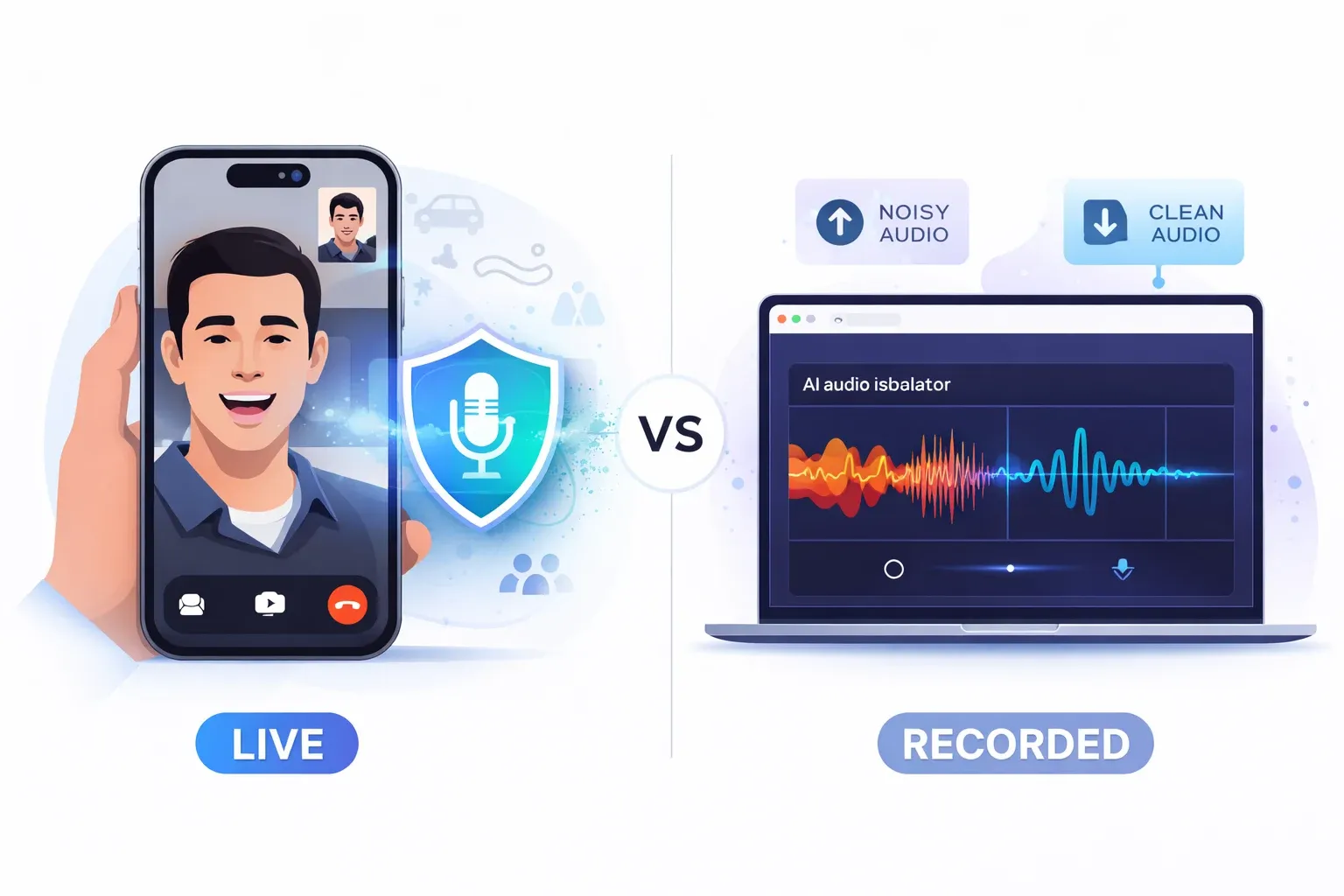
다른 가이드에서 언급하지 않는 점이 있어요: Apple의 음성 분리는 실시간 통화에서만 작동해요. FaceTime, 전화 통화, 지원 앱에서 실시간으로 처리되는 거예요.
하지만 이미 배경 소음으로 가득 찬 녹음이 있다면 어떡하나요? 배경에 교통 소음이 있는 팟캐스트 인터뷰? 바람이 세차게 불던 영상? 시끄러운 카페에서 녹음한 음성 메모?
바로 이럴 때 AI 오디오 분리 도구가 필요해요.
오디오 분리기란 무엇인가요?
오디오 분리기 (또는 음성 분리기)는 기존 오디오 파일에서 음성과 배경 소음을 분리하는 도구예요. 실시간 통화에서만 작동하는 Apple의 내장 음성 분리와 달리, 오디오 분리기는 이미 녹음된 파일을 처리해요.
실시간 통화 vs 녹음된 오디오: 어떤 도구가 필요한가요?
| Apple 음성 분리 | AI 오디오 분리기 | |
|---|---|---|
| 작동 대상 | 실시간 통화만 | 녹음된 오디오 파일 |
| 처리 방식 | 실시간 | 녹음 후 |
| 기기 | Apple 전용 (iPhone, iPad, Mac) | 브라우저가 있는 모든 기기 |
| 파일 출력 | 파일 없음 — 통화 오디오에 영향 | 깨끗한 오디오 파일 다운로드 |
| 사용 사례 | FaceTime, 전화 통화, Zoom | 팟캐스트, 영상, 음성 메모 |
| 비용 | 무료 (내장) | 무료 티어 또는 유료 플랜 |
| 품질 제어 | 자동 | 미리 듣기 및 조정 가능 |
오디오 분리기가 필요한 경우
- 팟캐스트 편집 — 카페에서 인터뷰를 녹음했는데 에스프레소 머신이 테이크 절반을 망쳤을 때
- 영상 제작 — 바람 소음이 대화를 묻어버리는 야외 촬영
- 음성 메모 — HVAC이나 거리 소음 때문에 음성이 잘 안 들리는 회의 녹음
- 음악 제작 — 믹스된 트랙에서 보컬을 분리할 때
- 콘텐츠 제작 — 녹음 중 배경 소음이 있었던 나레이션을 정리할 때
AI 오디오 분리의 작동 원리
최신 AI 오디오 분리기는 수천 시간의 오디오로 훈련된 딥 러닝 모델을 사용해요. 과정을 간단히 살펴볼게요:
Your noisy audio file
        │
        ▼
┌──────────────────────┐
│   AI Deep Learning   │
│      Model           │
│                      │
│  Analyzes frequency  │
│  patterns to detect  │
│  human speech vs     │
│  background noise    │
└──────┬───────────────┘
       │
  ┌────┴────┐
  ▼         ▼
Voice    Background
Track      Track
(clean)  (separated)
  │
  ▼
Download
clean audio
결과는 정말 인상적이에요. 고속도로 옆에서 대화하는 것처럼 들리던 녹음을 스튜디오에서 녹음한 것처럼 정리할 수 있어요.
AnySpeech Voice Isolator 사용해 보기
녹음된 파일의 오디오 분리가 필요하다면, AnySpeech의 Voice Isolator가 바로 이 작업을 해요. 소음이 있는 오디오 파일을 업로드하면, AI가 음성과 배경 소음을 분리해요.
지원 사항:
| 기능 | 세부 사항 |
|---|---|
| 파일 형식 | MP3, WAV, M4A 등 |
| 오디오 길이 | 수 분까지 |
| 언어 | 어떤 언어든 — AI는 특정 단어가 아닌 음성 패턴을 감지해요 |
| 출력 | 깨끗한 음성 트랙 + 분리된 배경 |
| 플랫폼 | 웹 기반 — 모든 기기에서 작동 |
| 가격 | 무료 티어 제공 |
설치할 소프트웨어가 없어요. 업로드하고, 처리하고, 다운로드하면 돼요. 정말 간단해요.
💡 언제 무엇을 사용할지: Apple 음성 분리 = 실시간 통화. AnySpeech Voice Isolator = 녹음된 오디오 정리. 서로 다른 문제를 해결하며, 함께 사용하면 거의 모든 오디오 분리 상황을 커버할 수 있어요.
최상의 음성 분리 결과를 위한 팁
Apple의 내장 기능을 사용하든 AI 오디오 분리기를 사용하든, 이 팁들이 더 깨끗한 오디오를 얻는 데 도움이 돼요.
실시간 통화용
| 팁 | 도움이 되는 이유 |
|---|---|
| 폰을 가까이 들기 | 마이크에 더 강한 음성 신호를 제공해서 분리가 잘 돼요 |
| AirPods나 헤드폰 사용 | 마이크가 입에 더 가까움 = 더 나은 분리 |
| 소음원에서 등을 돌리기 | 마이크에 직접 닿는 소음이 줄어요 |
| iOS/macOS 업데이트 | Apple은 매 업데이트마다 음성 분리 알고리즘을 개선해요 |
| 사용하지 않는 앱 닫기 | Neural Engine을 위한 처리 능력을 확보해요 |
💡 프로 팁: AirPods Pro와 AirPods Max는 자체적인 추가 소음 처리가 있어서, 음성 분리와 함께 더 좋은 결과를 제공해요. 시끄러운 환경에서의 통화에 최고의 조합이에요.
녹음된 오디오용
최고의 AI 오디오 분리기도 적절한 원본 자료가 있으면 더 잘 작동해요. 나중에 오디오를 정리해야 한다는 걸 알고 있다면:
| 녹음 팁 | 오디오 분리에 미치는 영향 |
|---|---|
| 마이크에 가까이 다가가기 | ⭐⭐⭐⭐⭐ 가장 큰 개선 |
| 지향성 마이크 사용 | ⭐⭐⭐⭐ 축 외 소음 감소 |
| 창문 닫기, 선풍기 끄기 | ⭐⭐⭐ 제거할 소음이 줄어듦 |
| 룸 톤 녹음 (몇 초간의 정적) | ⭐⭐ 일부 AI 도구가 소음 프로파일을 구축하는 데 도움 |
| 팝 필터 사용 | ⭐⭐ AI를 혼동시킬 수 있는 파열음 감소 |
음성 분리 vs 노이즈 캔슬링: 무엇이 다른가요?
사람들이 자주 혼동하는 부분이니 명확히 해드릴게요:
                    Voice Isolation          Noise Cancellation
                    ───────────────          ──────────────────
Direction:          Outgoing (your mic) →    ← Incoming (your ears)

Who benefits:       The OTHER person         YOU
                    hears you better         hear others better

When active:        During calls only        Anytime (with headphones)

Device needed:      iPhone XR+, iPad, Mac    AirPods Pro, Max, etc.

What it filters: YOUR background noise THEIR background noise| 기능 | 음성 분리 | 노이즈 캔슬링 |
|---|---|---|
| 누가 혜택을 받나 | 나를 듣는 사람 | 나 (착용자) |
| 작동 방식 | 마이크 출력을 필터링 | 헤드폰에서 들어오는 소리를 상쇄 |
| 활성 시점 | 통화 중에만 | 언제든 (호환 헤드폰 사용 시) |
| 필요 기기 | iPhone XR+, iPad, Mac | AirPods Pro, AirPods Max 등 |
| 결과 | 상대방이 나를 명확히 들음 | 내가 상대방을 명확히 들음 |
최고의 조합: 마이크에는 음성 분리를 켜고 노이즈 캔슬링 헤드폰을 사용하세요. 이제 통화 양쪽 모두 수정같이 맑은 소리가 돼요.
2026년 최고의 오디오 분리 도구
Apple의 내장 음성 분리를 넘어서야 한다면, 다양한 플랫폼에서의 최고의 오디오 분리 옵션을 소개해요. 이 도구들과 여섯 개를 더 최고의 오디오 분리 도구 가이드에서 직접 비교 테스트하고, 음성 정리와 음악 분리에 각각 점수를 매겼어요.
| 도구 | 유형 | 플랫폼 | 적합한 용도 | 가격 |
|---|---|---|---|---|
| AnySpeech Voice Isolator | AI 오디오 분리기 | 웹 (모든 기기) | 녹음된 오디오 파일 정리 | 무료 티어 제공 |
| Apple Voice Isolation | 내장 마이크 모드 | iPhone, iPad, Mac | 실시간 통화 | 무료 |
| Krisp | AI 소음 억제 | Windows, Mac | 회의 소음 억제 | 무료 / $8/월 |
| NVIDIA Broadcast | AI 오디오/비디오 | Windows (RTX GPU) | 스트리밍 및 게임 | 무료 |
| Adobe Podcast | AI 오디오 개선 | 웹 | 팟캐스트 오디오 정리 | 무료 |
| Samsung Noise Reduction | 내장 | Samsung 폰 | 전화 통화 | 무료 |
| Google Clear Calling | 내장 | Pixel 폰 | 전화 통화 | 무료 |
| Descript | AI 오디오 편집기 | Windows, Mac | 전체 오디오/비디오 편집 | $24/월 |
적합한 도구 선택하는 방법
What do you need?
│
├── Clean voice on LIVE CALLS?
│   ├── Apple device? → Use built-in Voice Isolation (free)
│   ├── Samsung? → Use Noise Cancellation (free)
│   ├── Pixel? → Use Clear Calling (free)
│   └── Other? → Try Krisp app
│
└── Clean voice on RECORDED AUDIO?
    ├── Quick one-off cleanup? → AnySpeech Voice Isolator (web, free)
    ├── Full podcast editing? → Descript or Adobe Podcast
    └── Streaming/gaming? → NVIDIA Broadcast
대부분의 사람들에게 Apple의 내장 음성 분리가 실시간 통화를 완벽하게 처리해요. 기존 녹음을 정리해야 할 때는 AnySpeech 같은 전용 AI 음성 분리기가 그 빈자리를 채워줘요.
자주 묻는 질문
음성 분리가 AirPods에서 작동하나요?
네. 음성 분리는 AirPods, AirPods Pro, AirPods Max 및 기타 모든 헤드폰에서 작동해요. 이 기능은 헤드폰 자체가 아닌 기기의 처리를 사용해요. AirPods Pro와 Max는 그 위에 자체 오디오 처리를 추가해서 더 좋은 결과를 제공해요.
WhatsApp에서 음성 분리를 사용할 수 있나요?
네, iOS 15 이상의 iPhone이라면 가능해요. WhatsApp 통화를 시작하고, 제어 센터를 열고, 마이크 모드를 탭한 다음 음성 분리를 선택하면 돼요. FaceTime과 동일하게 작동해요.
iPhone 11에서 음성 분리가 작동하나요?
네! iPhone 11, 11 Pro, 11 Pro Max 모두 음성 분리를 지원해요. A12 Bionic 칩 이상이 탑재된 모든 iPhone (iPhone XR 이후)이 지원해요.
음성 분리와 노이즈 캔슬링의 차이는 무엇인가요?
음성 분리는 마이크를 필터링해서 상대방이 나를 명확히 듣게 해요. 노이즈 캔슬링은 들어오는 소리를 차단해서 내가 더 잘 들을 수 있게 해요. 반대 방향으로 작동하지만 함께 사용하면 잘 어울려요.
음성 분리가 배터리를 더 빨리 소모하나요?
약간이요. 음성 분리는 실시간 처리를 위해 Neural Engine을 사용하므로 약간의 추가 전력이 필요해요. 실제로는 영향이 미미해서 — 일반적인 통화 길이에서는 아마 느끼지 못할 거예요.
오디오 녹음에 음성 분리를 사용할 수 있나요?
아니요. Apple의 음성 분리는 실시간 통화 (FaceTime, 전화 통화, 서드파티 앱 통화) 중에만 작동해요. 녹음된 오디오 파일에서 음성을 분리하려면 AnySpeech Voice Isolator 같은 별도의 오디오 분리 도구가 필요해요.
Android에서 음성 분리를 사용할 수 있나요?
Android에는 Apple의 "음성 분리"와 정확히 같은 기능이 없어요. 하지만 Samsung에는 Noise Reduction, Google Pixel에는 Clear Calling이 있고, 다른 제조사들도 유사한 기능을 가지고 있어요. Android에서의 오디오 분리는 브라우저가 있는 모든 기기에서 작동하는 웹 기반 AI 음성 분리 도구를 사용하면 돼요.
FaceTime에서 Mac 사용자와 통화할 때 음성 분리가 작동하나요?
네. 음성 분리는 기기별 설정이에요. iPhone에서 활성화하면, 통화의 모든 사람 — Mac, iPad, iPhone, 또는 웹 브라우저를 사용하든 — 에게 내 목소리가 명확하게 들려요.
통화 전에 음성 분리를 켤 수 있나요?
아니요. 마이크 모드 옵션은 활성 통화 중에만 나타나요. 먼저 통화를 시작하거나 참여한 다음, 제어 센터를 열어 접근해야 해요. 좋은 소식은 기기가 향후 통화를 위해 선택을 기억한다는 거예요.
AI 오디오 분리는 Apple의 음성 분리와 어떻게 다른가요?
Apple의 음성 분리는 실시간이며 Apple 기기의 실시간 통화에서만 작동해요. AI 오디오 분리 도구 (AnySpeech Voice Isolator 같은)는 이미 녹음된 파일을 처리해요. 딥 러닝을 사용해 업로드된 오디오에서 음성과 배경 소음을 분리해요. 사용 사례는 다르지만, 둘 다 가치 있어요.
마무리
음성 분리는 한번 사용하기 시작하면 마법처럼 느껴지는 기능이에요. 더 이상 통화 중 배경 소음에 대해 사과할 필요가 없어요. 전화가 올 때마다 조용한 방으로 걸어갈 필요도 없어요.
빠른 요약이에요:
| 기기 | 음성 분리 켜는 방법 |
|---|---|
| iPhone/iPad | 통화 시작 → 제어 센터 → 마이크 모드 → 음성 분리 |
| Mac | 통화 시작 → 메뉴 바 제어 센터 → 마이크 모드 → 음성 분리 |
| Samsung | 설정 → 소리 → 통화 소리 → 소음 감소 |
| Google Pixel | 설정 → 소리 → Clear Calling → 켜기 |
| 녹음된 오디오 | AI 오디오 분리기에 업로드 → 깨끗한 파일 다운로드 |
그리고 기억하세요 — 음성 분리는 실시간 통화를 처리하지만, 이미 녹음된 오디오를 정리하려면 AnySpeech Voice Isolator 같은 AI 오디오 분리기가 정답이에요.
이 가이드가 도움이 되셨다면, 무료 텍스트 음성 변환 도구나 AI 음성 생성으로 처음부터 나레이션을 만드는 것도 확인해 보세요.
궁금한 점이 있으시면 support@anyspeech.io로 연락주세요.
최종 업데이트: 2026년 3월
작성자

카테고리
더 많은 게시물
AI 팟캐스트 만드는 방법: 아이디어 한 줄로 두 명이 진행하는 방송까지 (2026)
AI 팟캐스트를 몇 분 만에 만드는 방법을 알아보세요. 주제 한 줄이나 스크립트만 있으면 AI 음성으로 두 진행자가 자연스럽게 대화하는 에피소드가 완성됩니다. 마이크도 편집도 필요 없어요.
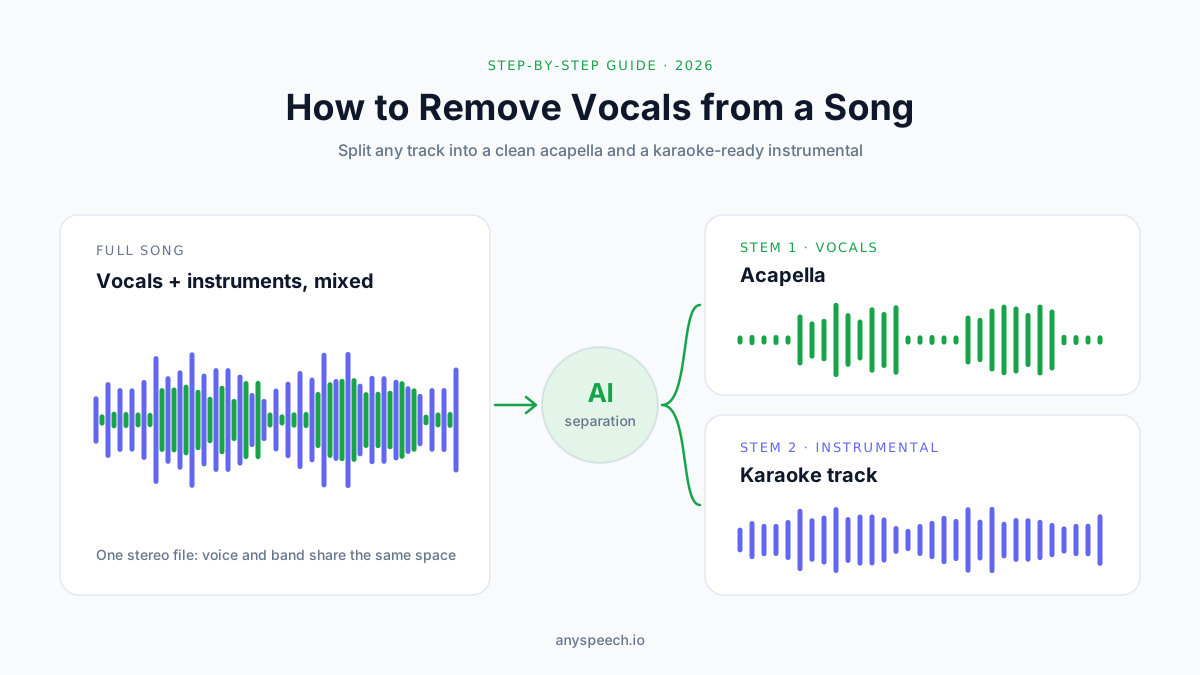
노래에서 보컬 제거하는 법: MR 만드는 쉬운 방법 5가지 (2026)
온라인 AI 도구, Audacity, UVR, DAW, 휴대폰으로 노래에서 목소리를 제거하고 MR을 만드는 법. 단계별 가이드와 문제 해결, 저작권 기본까지 정리했어요.
유튜브 스크립트 추출하는 법: 영상 대본을 텍스트로 받는 6가지 방법 (2026)
유튜브 대본 보기부터 자막 추출까지. 스크립트 표시, 휴대폰, TXT·SRT 무료 추출기, YouTube Studio, 자막 없는 영상, 코드까지 6가지 방법.