동영상 배경음악 제거하는 법: 목소리만 남기는 7가지 방법 (2026)
동영상 배경음악만 지우고 목소리는 남기는 7가지 방법. 온라인 AI 도구, CapCut, YouTube, Resolve, Premiere, iPhone, Audacity.
인터뷰, 튜토리얼, 브이로그를 잘 찍어 놨는데, 그제야 배경음악이 거슬리기 시작해요.
말소리 밑에 저작권 있는 노래가 깔려 있을 수도 있고, 음악 때문에 대사가 잘 안 들릴 수도 있어요. 번역이나 자막 작업, 재편집을 하려고 깨끗한 음성 트랙이 필요할 때도 있고요.
얼마 전까지만 해도 솔직한 답은 "안 된다"였어요. 음악과 말소리가 하나의 오디오 트랙에 섞여 있어서, 어떤 필터로도 둘을 떼어 낼 수 없었거든요.
AI가 이걸 바꿨어요. 이제는 동영상에서 배경음악을 제거하고 목소리만 남기는 작업을 몇 분이면, 때로는 아무것도 설치하지 않고 끝낼 수 있어요.
그런데 대부분의 가이드가 건너뛰는 함정이 있어요. 도구마다 지우는 소리가 달라요. 효과음을 남기는 도구도 있고, 함께 지워 버리는 도구도 있고, YouTube에서만 되는 도구도 있어요.
이 가이드에서는 일곱 가지 방법을 소개하고, 내 영상에 맞는 방법을 고르는 기준을 알려 드려요.
이 글에서 알 수 있는 것:
- "배경음악 제거"라는 말 뒤에 숨은 네 가지 목적과 각 목적에 맞는 도구
- 거의 모든 방법이 따르는 추출 → 정리 → 교체 작업 흐름
- CapCut, YouTube Studio, DaVinci Resolve, Premiere Pro, After Effects, Final Cut Pro, iPhone, Audacity 단계별 사용법
- 동영상 오디오 트랙을 바꿔 끼우는 FFmpeg 명령어 (복사해서 바로 사용)
- 로봇 같은 목소리, 사라진 효과음, 립싱크 어긋남을 고치는 방법
- 음악을 제거하면 저작권 문제가 어디까지 해결되고 어디부터 안 되는지
빠른 답변: 동영상에서 배경음악을 제거하고 목소리만 남기려면 영상의 오디오를 내보낸 뒤 AI 음성 분리 도구로 음악을 걷어 내고, 동영상 편집 프로그램에서 원래 오디오를 깨끗한 트랙으로 교체하세요. 이미 YouTube에 올린 영상이 저작권 주장을 받았다면 YouTube Studio의 Erase song(노래 지우기)을 쓰세요. 효과음까지 남기고 싶다면 DaVinci Resolve Studio의 Dialogue Separator처럼 대사·음악·효과음을 나누는 분리 도구를 쓰세요.
먼저, 무엇을 남기고 싶은가요?
"배경음악을 지워 주세요"라는 말은 사실 전혀 다른 네 가지 뜻일 수 있어요. 이걸 먼저 정해 두면 너무 많이 지우거나 너무 적게 지우는 도구를 고르는 실수를 피할 수 있어요.
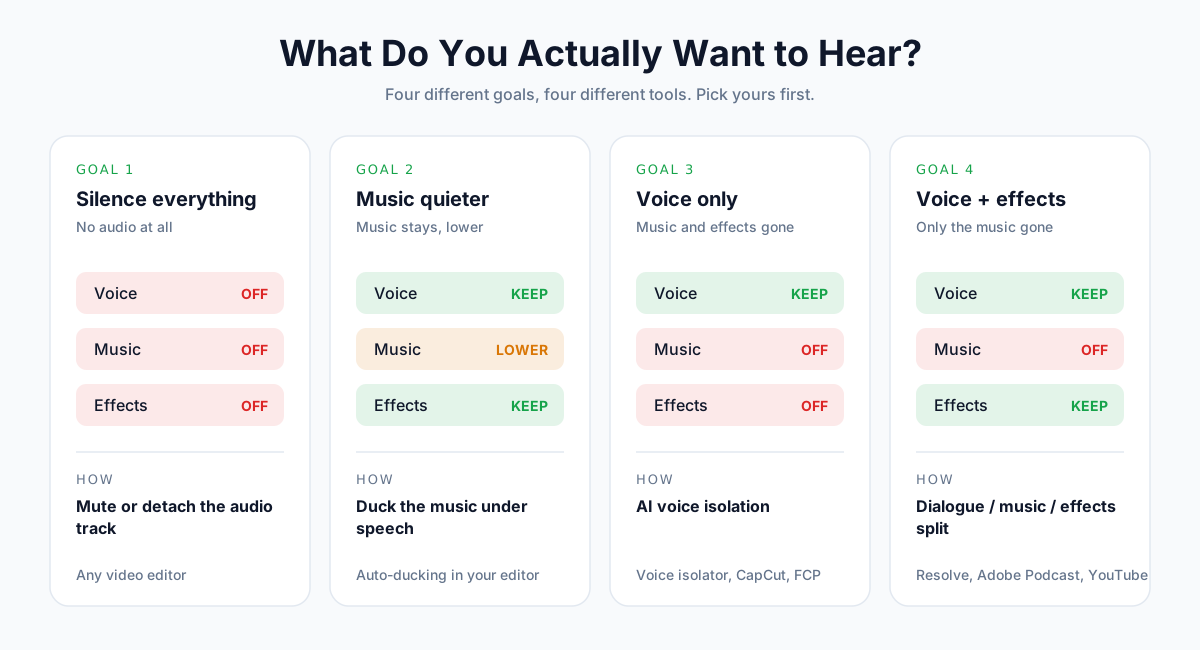
목적 1: 소리를 전부 없애기
원본 오디오가 전혀 필요 없다면 AI도 필요 없어요. 아무 동영상 편집 프로그램에서 클립을 음소거하거나 오디오를 분리해 버리고, 새 배경음악이나 내레이션을 넣으면 돼요.
목적 2: 음악 소리만 줄이기
음악 자체는 괜찮은데 너무 크다면, 제거보다 더킹이 빠르고 깔끔해요. 누군가 말할 때마다 편집 프로그램이 음악 볼륨을 자동으로 낮춰 줘요.
목적 3: 목소리만 남기기
가장 흔한 요청이에요. 대사는 남기고 나머지는 전부 지우는 거죠. AI 음성 분리 도구가 잘 처리해요. 다만 발소리, 박수 소리, 앰비언스도 보통 음악과 함께 사라진다는 점은 알아 두세요.
목적 4: 목소리와 효과음 남기기
가장 어려운 작업이에요. 오디오를 대사, 음악, 효과음 세 갈래로 나누는 도구가 필요한데, 이걸 잘하는 도구는 손에 꼽을 정도예요.
도구 유형별로 무엇이 남을까요?
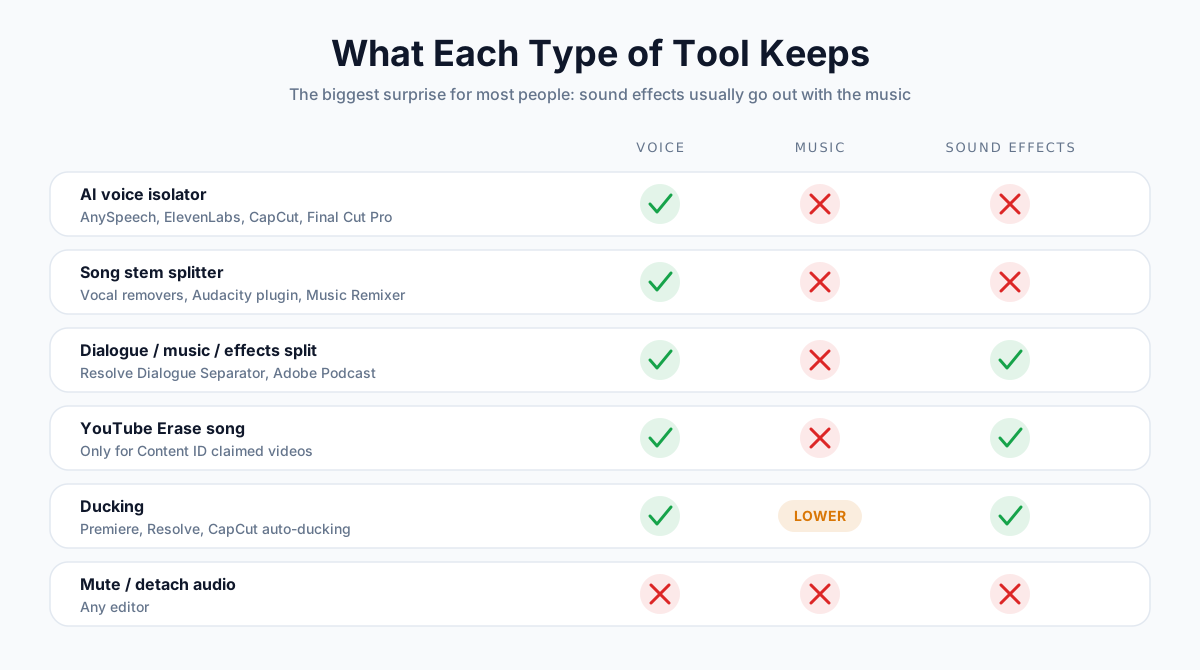
| 도구 유형 | 목소리 | 음악 | 효과음 | 예시 |
|---|---|---|---|---|
| AI 음성 분리 도구 | 유지 | 제거 | 제거 | AnySpeech 음성 분리 도구, ElevenLabs, CapCut, Final Cut Pro |
| 노래용 스템 분리 도구 | 유지 | 제거 | 대부분 제거 | 보컬 제거 도구, Audacity AI 플러그인, Resolve Music Remixer |
| 대사·음악·효과음 분리 도구 | 유지 | 제거 | 유지 | Resolve Dialogue Separator, Adobe Podcast, AudioShake |
| YouTube Erase song | 유지 | 저작권 주장된 곡만 제거 | 유지 | YouTube Studio (저작권 주장을 받은 영상만) |
| 더킹 | 유지 | 줄어듦 | 유지 | Premiere Pro, Resolve, CapCut |
| 음소거 / 오디오 분리 | 제거 | 제거 | 제거 | 모든 편집 프로그램 |
💡 프로 팁: 목적 3과 목적 4 사이에서 고민된다면 30초짜리 테스트 클립으로 목적 3부터 시도해 보세요. 사람이 나와서 말하는 영상은 의미 있는 효과음이 없는 경우가 많고, 음성 분리 도구가 가장 깨끗한 말소리를 만들어 줘요.
동영상에서 음악을 지우기 어려운 이유
결과만 얻는 데는 이론이 필요 없어요. 하지만 어떤 영상은 완벽하게 되고 어떤 영상은 안 되는 이유를 알 수 있어요.
음악과 말소리는 같은 주파수 대역을 써요
말소리 에너지는 대부분 약 100Hz에서 4kHz 사이에 몰려 있는데, 보컬, 기타, 피아노, 신스도 바로 이 대역에 있어요. 그래서 단순한 EQ로 음악을 깎아 내면 목소리도 함께 깎여요.
한번 섞인 트랙은 "되돌리기"가 없어요
음악과 대사가 하나의 오디오 트랙으로 믹스되고 나면, 꺼 버릴 수 있는 숨은 레이어 같은 건 없어요. AI 모델은 방대한 학습용 오디오에서 익힌 패턴을 바탕으로 어떤 소리가 목소리에 속하는지 추정할 뿐이에요.
쉬운 영상과 어려운 영상의 차이
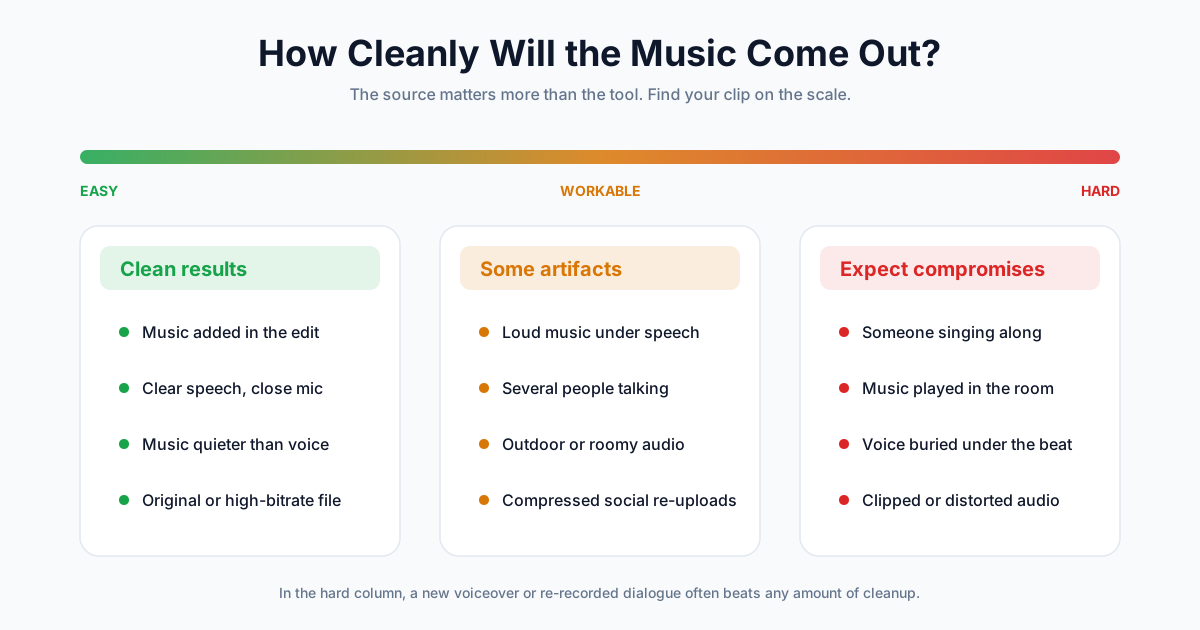
| 상황 | 예상 결과 | 이유 |
|---|---|---|
| 편집 때 넣은 음악, 또렷한 목소리 | 매우 뛰어남 | 목소리와 음악을 따로 녹음했기 때문 |
| 음악이 목소리보다 작음 | 아주 좋음 | 모델이 참고할 목소리 신호가 뚜렷함 |
| 말소리 밑에 큰 음악 | 좋음, 아티팩트 약간 | 주파수가 겹쳐서 어느 정도 타협이 불가피함 |
| 여러 사람이 음악 위로 대화 | 좋음 | 목소리는 남지만 말이 겹치는 부분은 더 어려움 |
| 녹화 중 현장에서 음악이 틀어져 있음 | 보통 | 공간 울림 때문에 음악이 목소리 자체에 섞임 |
| 누군가 음악을 따라 부름 | 나쁨 | 노래도 목소리라서 대사와 함께 남음 |
| SNS에서 받은 저비트레이트 재업로드 영상 | 보통 | 압축 과정에서 이미 디테일이 뭉개짐 |
대부분의 방법이 따르는 추출-교체 작업 흐름
저희 도구를 포함해 많은 AI 오디오 도구는 동영상이 아니라 오디오 파일을 처리해요. 그래서 대부분의 방법은 같은 네 단계를 거쳐요.
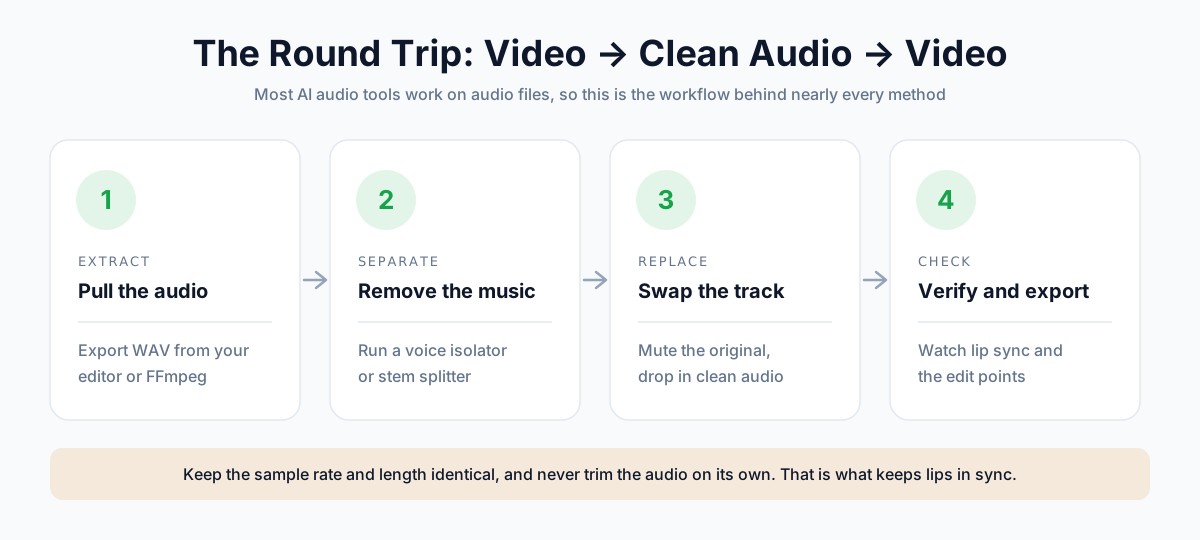
1단계: 오디오 추출하기
오디오 트랙을 WAV(가장 좋음)나 고비트레이트 MP3로 내보내세요. 어떤 동영상 편집 프로그램이든 할 수 있고, FFmpeg를 써도 돼요(명령어는 아래에 있어요).
2단계: 음악 제거하기
오디오를 음성 분리 도구나 대사 분리 도구에 넣어 처리하세요.
3단계: 원래 트랙 교체하기
편집 프로그램에서 원래 오디오를 음소거하거나 삭제한 뒤, 깨끗한 파일을 불러와 타임라인 맨 처음에 맞춰 놓으세요.
4단계: 확인하고 내보내기
앞부분, 중간, 끝부분에서 대사가 나오는 구간을 몇 초씩 확인하세요. 모든 구간에서 입 모양이 맞으면 내보내면 돼요.
📝 참고: 깨끗한 오디오만 따로 잘라 내지 마세요. 0초에서 시작하고 원본과 길이, 샘플레이트가 같다면 싱크는 어긋나지 않아요.
방법 1: 온라인 AI 음성 분리 도구 사용하기
추천 대상: 동영상 편집 프로그램을 배우지 않고 최대한 깨끗한 목소리를 얻고 싶은 모든 분.
AnySpeech로 하는 방법
- 동영상에서 오디오를 WAV나 MP3로 추출하세요(FFmpeg 섹션을 참고하거나 편집 프로그램의 내보내기 기능을 쓰세요).
- AI 음성 분리 도구를 열고 오디오 파일을 업로드하세요.
- Isolate Voice(음성 분리)를 클릭하세요. 대부분의 파일은 1분도 안 걸려요.
- 결과를 미리 듣고 깨끗한 음성 트랙을 다운로드하세요.
- 동영상 편집 프로그램이나 FFmpeg로 오디오를 교체하세요.
플랜별 음성 분리 도구 제한
| 플랜 | 최대 파일 크기 | 파일당 최대 길이 |
|---|---|---|
| Basic / 크레딧 팩 | 20MB | 10분 |
| Standard | 50MB | 30분 |
| Professional | 100MB | 60분 |
| Premium | 200MB | 60분 |
| Max | 500MB | 60분 |
음성 분리는 오디오 1분당 1,000크레딧이고 유료 플랜에서 사용할 수 있어요. 지원 형식은 MP3, WAV, OGG, AAC, FLAC이에요.
음악이 많은 영상을 위한 무료 대안
영상이 사실상 노래 위로 누군가 말하는 구성이라면 무료 보컬 제거 도구도 쓸 만해요. 오디오를 "보컬" 트랙과 "MR" 트랙으로 나눠 주는데, 보컬 트랙이 바로 대사예요.
무료 계정은 하루 1개 파일, 최대 10분, 50MB까지 쓸 수 있어요. 노래에 맞춰 만든 도구라서, 소음이 많은 대사라면 음성 분리 도구 쪽이 더 깨끗한 말소리를 만들어 줘요.
동영상을 바로 올릴 수 있는 다른 온라인 도구
동영상 파일 자체를 올릴 수 있어서 추출 단계를 건너뛸 수 있는 온라인 서비스도 있어요.
| 도구 | 동영상 업로드 | 효과음 유지 | 참고 |
|---|---|---|---|
| Adobe Podcast Enhance Speech | 가능 (MP4, MOV) | 일부 (배경 슬라이더 별도) | 일일 한도가 있는 무료 플랜 |
| ElevenLabs Voice Isolator | 가능 | 안 됨 | 파일당 최대 500MB / 1시간 |
| LALAL.AI | 가능 | 안 됨 (목소리 vs 나머지 전부) | 노이즈 제거 강도 조절 가능 |
| AnySpeech 음성 분리 도구 | 오디오만 | 안 됨 | 같은 계정으로 전사, 더빙, TTS까지 사용 가능 |
한도는 자주 바뀌니, 숫자를 믿고 쓰기 전에 각 도구의 가격 페이지를 확인하세요.
방법 2: CapCut에서 배경음악 제거하기
추천 대상: 이미 CapCut으로 숏폼을 편집하는 크리에이터.
CapCut에는 AI 오디오 기능이 여러 개 있어요. 영상을 편집 프로그램 밖으로 꺼낼 필요가 없어서 편리하지만, 분리 기능으로 만든 결과를 내보내려면 대개 CapCut Pro가 필요해요.
CapCut 데스크톱에서
- 동영상을 불러와 타임라인으로 끌어다 놓으세요.
- 클립을 선택하고 오른쪽의 Audio 패널을 여세요.
- Basic 아래에서 Isolate voice(음성 분리)를 찾으세요(Vocal isolation으로 표시되기도 해요).
- Keep voice(목소리 유지)를 선택해 음악과 배경 소리를 제거하세요.
- 클립을 재생해 결과를 확인한 뒤 내보내세요.
오디오를 스템으로 나누기
일부 CapCut 버전에는 Separate audio(오디오 분리) 기능도 있어서, 트랙을 보컬과 악기 같은 파트로 나눠 줘요. 토글 하나보다 세밀하게 조절하고 싶다면 보컬만 남기고 나머지를 삭제하세요.
CapCut 모바일에서
- 프로젝트를 열고 동영상 클립을 탭하세요.
- Audio를 탭하세요(옵션이 회색으로 비활성화돼 있다면 먼저 Extract audio를 탭하세요).
- Isolate voice나 Vocal isolation을 찾아 켜세요.
- 미리 보고 내보내세요.
📝 참고: CapCut은 업데이트할 때마다 이 기능들의 이름과 위치를 바꾸곤 해요. 찾을 수 없다면 CapCut 앱 안의 도움말에서 "isolate voice"를 검색하세요.
방법 3: YouTube Studio의 "Erase Song" 사용하기
추천 대상: 이미 YouTube에 올렸는데 음악 때문에 저작권 주장을 받은 영상.
YouTube에는 저작권 주장을 받은 노래만 골라서 지우는 AI 도구가 내장돼 있어요. 다시 업로드할 필요가 없고, 조회수, 댓글, URL도 그대로 유지돼요.
노래 지우는 방법
- YouTube Studio › Content로 이동해 Claims로 필터링하세요.
- Restrictions 열에서 저작권 주장 위에 마우스를 올리고 See details를 클릭하세요.
- 사용된 콘텐츠 아래에서 해당 저작권 주장을 찾아 Take action을 클릭하세요.
- Erase song을 선택하세요.
- 노래만 지울지(AI가 말소리와 다른 소리는 남겨요), 저작권 주장 구간의 Mute all sound(모든 소리 음소거)를 할지 고르세요. 시작 시간과 종료 시간도 조정할 수 있어요.
- 계속 진행해 저장하세요. YouTube Studio 모바일 앱에서는 영상의 Restrictions를 열고 Review issues를 탭한 다음 해당 저작권 주장을 탭하세요.
Erase song 옵션 비교
| 옵션 | 결과 | 이럴 때 좋아요 |
|---|---|---|
| Erase song (노래만) | AI가 저작권 주장된 음악을 지우고 말소리와 다른 소리는 남김 | 음악 위로 누군가 말하고 있을 때 |
| Mute all sound | 저작권 주장 구간의 모든 오디오가 음소거됨 | 그 구간에 중요한 대사가 없을 때 |
| Trim out segment | 저작권 주장 구간을 영상에서 잘라 냄 | 그 구간이 아예 필요 없을 때 |
| Replace song | YouTube 오디오 보관함의 곡으로 바꿈 | 음악은 필요하지만 그 노래는 아닐 때 |
알아 둘 한계
- Content ID 저작권 주장을 받은 영상에서만 작동하고, 아무 영상에나 쓸 수는 없어요.
- AI 제거 결과가 저작권 주장을 해제할 만큼 깨끗하지 않으면, YouTube가 대신 구간 음소거를 요구할 수 있어요.
- 다른 곳에 쓸 수 있는 깨끗한 파일을 주지는 않아요.
- 수정 사항이 반영되기까지 시간이 걸릴 수 있고, 저장한 뒤에는 대개 되돌릴 수 없어요.
방법 4: DaVinci Resolve에서 음악 제거하기
추천 대상: 전문적인 조절이 필요하고 효과음도 지키고 싶은 편집자.
DaVinci Resolve의 AI 오디오 기능은 편집 프로그램에 내장된 기능 중 손꼽히게 강력해요. 핵심 기능은 유료 버전인 DaVinci Resolve Studio에 들어 있어요(이 글을 쓰는 시점 기준 $295 일회성 라이선스).
Resolve AI 오디오 기능 한눈에 보기
| 기능 | 분리하는 소리 | 효과음 유지 | 추천 용도 |
|---|---|---|---|
| Voice Isolation | 목소리 vs 나머지 전부 | 안 됨 | 빠르게 깨끗한 대사 얻기 |
| Music Remixer | 목소리, 드럼, 베이스, 그 외 | 일부 (효과음은 "그 외"로 분류) | 음악 비중이 큰 클립의 밸런스 재조정 |
| Dialogue Separator (최신 버전) | 목소리, 배경, 앰비언스 | 됨 | 현장 분위기는 살리고 음악만 제거 |
Voice Isolation 사용법
- Edit 또는 Cut 페이지에서 클립을 선택하세요.
- Inspector를 열고 Audio 탭으로 이동하세요.
- Voice Isolation을 켜고 적용량을 조절하세요.
- 재생해 보고, 목소리가 가공된 느낌이 나기 시작하면 적용량을 낮추세요.
Music Remixer 사용법
- 클립을 선택하고 Inspector › Audio를 여세요.
- Music Remixer를 켜세요.
- 목소리가 아닌 스템(드럼, 베이스, 그 외)을 0까지 내리세요.
- 효과음이 사라졌다면 다시 들릴 때까지 "그 외"를 조금 올리세요.
Dialogue Separator 사용법
- Fairlight 페이지를 열거나, 버전에 따라 Inspector에 효과가 있다면 거기서 찾으세요.
- 대사 트랙에 Dialogue Separator를 추가하세요.
- Voice는 올려 두고, Background를 내려 음악을 제거한 뒤, Ambience는 취향에 맞게 조절하세요.
💡 프로 팁: Resolve의 기능과 위치는 메이저 버전마다 달라져요. 구매하기 전에 내가 쓸 정확한 버전의 Studio 기능 목록을 확인하세요.
방법 5: Premiere Pro나 After Effects에서 음악 제거하기
추천 대상: Creative Cloud 안에서 작업을 끝내고 싶은 Adobe 사용자.
Premiere Pro로 할 수 있는 것과 없는 것
Premiere Pro에는 아직 클릭 한 번으로 "음악을 제거"하는 버튼이 없어요. 대신 거의 목표에 가깝게 해 주는 기능이 두 가지 있어요.
옵션 A: Enhance Speech
- 대사 클립을 선택하세요.
- Essential Sound 패널을 열고 클립을 Dialogue로 지정하세요.
- Enhance Speech 아래의 Enhance를 클릭하고 Mix Amount를 조절하세요.
Enhance Speech는 목소리를 깨끗하게 다듬는 기능이에요. 배경 소음과 일부 음악은 줄여 주지만 음악 제거 전용 기능은 아니라서, 큰 음악은 남는 경우가 많아요.
옵션 B: 음악을 더킹하기
음악이 별도 트랙에 있다면 굳이 제거할 필요가 없어요.
- Essential Sound에서 음악 클립을 Music으로 지정하세요.
- Ducking을 켜고 Duck against를 Dialogue로 설정하세요.
- Generate Keyframes를 클릭하세요.
옵션 C: AI 도구를 거쳐 오기
음악이 대사 트랙에 섞여 있다면 오디오를 내보내 Adobe Podcast나 다른 음성 분리 도구로 정리한 뒤, 깨끗한 파일을 다시 불러와 원본과 교체하세요.
After Effects: 우회 방법 쓰기
After Effects에는 음악 제거 기능이 내장돼 있지 않아요. 현실적인 방법은 이래요.
- Dynamic Link로 편집을 Premiere Pro로 옮기고 위 옵션을 쓰세요.
- 오디오를 내보내 온라인 음성 분리 도구로 정리한 뒤, 깨끗한 파일을 불러와 원래 오디오 레이어와 교체하세요.
Adobe 옵션 비교
| 옵션 | 섞여 있는 음악 제거 | 효과음 유지 | 추가 비용 |
|---|---|---|---|
| Enhance Speech (Premiere) | 일부 | 안 됨 | 포함 |
| 더킹 (Premiere) | 안 됨, 볼륨만 낮춤 | 됨 | 포함 |
| Adobe Podcast Enhance Speech | 됨 | 일부 | 무료 플랜, 더 쓰려면 유료 |
| 음성 분리 도구를 거쳐 오기 | 됨 | 안 됨 | 도구에 따라 다름 |
방법 6: Mac과 iPhone에서 음악 제거하기 (Final Cut Pro, iMovie, 사진 앱)
추천 대상: 추가 소프트웨어 없이 해결하고 싶은 Apple 사용자.
Final Cut Pro: Voice Isolation
Final Cut Pro에는 Voice Isolation이 들어 있어요(10.6.2 버전부터).
- 타임라인에서 클립을 선택하세요.
- Audio inspector를 여세요.
- Voice Isolation에 체크하고 슬라이더를 조절하세요.
사람 목소리를 우선하고 음악과 배경 소리를 줄여 줘요. 높게 설정하면 음악이 많이 줄어들지만, 음악과 효과음을 깔끔하게 나눠 주는 기능은 아니에요.
Mac용 iMovie: 배경 소음 줄이기
- 클립을 선택하고 뷰어 위의 Noise Reduction and Equalizer 버튼을 클릭하세요.
- Reduce background noise에 체크하고 슬라이더를 올리세요.
험 노이즈나 바람 소리처럼 일정하게 이어지는 소음을 겨냥한 기능이에요. 작은 음악에는 약간 도움이 되지만, 노래를 지우도록 만든 기능은 아니에요.
iPhone: 사진 앱의 Audio Mix
iPhone 16 모델 이후(iPhone 17, iPhone Air 포함)에서 공간 음향으로 녹화한 영상은 Audio Mix를 쓸 수 있어요.
- 사진(Photos) 앱에서 영상을 열고 Edit를 탭하세요.
- Audio Mix 버튼을 탭하세요.
- 배경 소리와 울림을 줄이려면 Studio를, 화면 밖에서 나는 소리를 줄이려면 In-Frame을 선택하세요.
- 강도 슬라이더를 끌어 효과의 세기를 조절하세요.
내가 직접 공간 음향으로 녹화한 영상에서만 작동하고, 다운로드하거나 가져온 영상에는 쓸 수 없어요.
Apple 옵션 비교
| 도구 | 플랫폼 | 음악 제거 성능 | 비용 |
|---|---|---|---|
| Final Cut Pro Voice Isolation | Mac | 좋음 | 유료 앱 |
| iMovie 소음 감소 | Mac | 약함 | 무료 |
| 사진 앱 Audio Mix | iPhone 16 이후 | 직접 공간 음향으로 녹화한 영상에는 좋음 | 무료 |
| 브라우저 음성 분리 도구 | 모든 기기 | 아주 좋음 | 유료 플랜 |
방법 7: Audacity로 배경음악 제거하기 (무료)
추천 대상: 몇 단계 더 거치더라도 완전히 무료로, 오프라인에서 작업하고 싶은 분.
Audacity로는 동영상을 편집하거나 내보낼 수 없어요. 하지만 오디오는 정리할 수 있으니, 정리한 오디오를 동영상 편집 프로그램이나 FFmpeg로 다시 넣으면 돼요.
준비물
| 구성 요소 | 필요한 이유 |
|---|---|
| Audacity | Windows, macOS, Linux용 무료 오디오 편집 프로그램 |
| Audacity용 FFmpeg 라이브러리 | MP4, MOV 등 동영상 파일에서 오디오를 불러올 수 있게 해 줌 |
| Intel OpenVINO AI 플러그인 | 보컬과 음악을 나누는 AI 모델인 Music Separation을 추가해 줌 |
| 동영상 편집 프로그램 또는 FFmpeg | 깨끗한 오디오를 동영상에 다시 넣기 위해 |
단계별 방법
- FFmpeg가 인식되지 않는다면 Audacity 환경설정(Libraries 섹션)에서 Audacity용 FFmpeg를 설치하세요.
- File › Import › Audio로 동영상을 불러오세요. Audacity는 오디오 트랙만 불러와요.
- 트랙 전체를 선택하세요.
- Effect › OpenVINO AI Effects › OpenVINO Music Separation으로 이동하세요.
- Separation Mode를 (2 Stem) Instrumental, Vocals로 설정하고 Apply를 클릭하세요.
- Instrumental 트랙을 삭제하거나 음소거하세요. Vocals 트랙이 바로 대사예요.
- File › Export Audio로 WAV로 내보내세요.
- 편집 프로그램이나 FFmpeg로 동영상의 오디오를 이 WAV 파일로 교체하세요.
📝 참고: Music Separation 모델은 노래로 학습됐기 때문에 효과음은 보통 "Instrumental" 트랙으로 들어가요. OpenVINO 플러그인은 특정 Audacity 버전에 맞춰 빌드되니, 효과가 보이지 않는다면 Audacity 다운로드 페이지의 호환성 안내를 확인하세요.
이 플러그인을 더 자세히 알고 싶다면 노래에서 보컬 제거하는 법 가이드를 참고하세요.
FFmpeg로 오디오를 추출하고 교체하는 방법
FFmpeg는 무료 명령줄 도구로, 동영상을 다시 인코딩하지 않고 몇 초 만에 추출과 교체를 끝내 줘요.
오디오를 WAV로 추출하기
ffmpeg -i input.mp4 -vn -ac 2 -ar 48000 audio.wav깨끗한 오디오 다시 넣기
ffmpeg -i input.mp4 -i clean.wav -map 0:v -map 1:a -c:v copy -c:a aac -b:a 192k -shortest output.mp4각 옵션의 의미
| 옵션 | 의미 |
|---|---|
-vn | 비디오 스트림은 버리고 오디오만 남김 |
-ac 2 -ar 48000 | 동영상 표준 샘플레이트인 48kHz 스테레오 오디오 |
-map 0:v | 첫 번째 입력(원본 동영상)에서 비디오를 가져옴 |
-map 1:a | 두 번째 입력(깨끗한 파일)에서 오디오를 가져옴 |
-c:v copy | 비디오를 다시 인코딩하지 않고 복사해 화질이 그대로 유지됨 |
-c:a aac -b:a 192k | 새 오디오를 MP4 파일에 맞는 AAC로 인코딩 |
-shortest | 더 짧은 스트림이 끝나는 지점에서 멈춤 |
💡 프로 팁: 원본 동영상의 오디오가 44.1kHz라면 -ar 48000을 -ar 44100으로 바꿔서 깨끗한 트랙이 원본과 정확히 일치하게 하세요.
음악을 완전히 제거할 수 없을 때
어떤 도구를 써도 공개할 만한 결과가 나오지 않을 때가 있어요. 이럴 때는 대개 소프트웨어가 아니라 원본 소스가 문제예요.
한계에 부딪혔다는 신호
- 음악이 지워질 만큼 설정하면 어떤 값에서든 목소리가 금속성이거나 "물속 같은" 소리로 변해요
- 누군가 노래를 따라 부르거나 흥얼거려요
- 현장에서 음악이 틀어져 있어서 목소리 자체에 음악이 울려 섞여 있어요
더 나은 대안
| 상황 | 대신 이렇게 해 보세요 |
|---|---|
| 음악이 나오는 구간이 짧음 | 그 구간만 제거하고 크로스페이드를 넣거나, 컷어웨이 화면으로 덮기 |
| 내가 직접 말하는 영상 | 원본 영상 위에 내레이션을 다시 녹음하기 |
| 대본이 있는 내레이션 | AI 텍스트 음성 변환으로 새 내레이션 생성하기 |
| 다른 언어로 내보낼 콘텐츠 | 새 언어로 말소리를 다시 만들어 주는 AI 더빙 사용하기 |
| 오디오가 아니라 말한 내용이 필요함 | 음성을 텍스트로 변환하고 자막 사용하기 |
자주 생기는 문제 해결하기
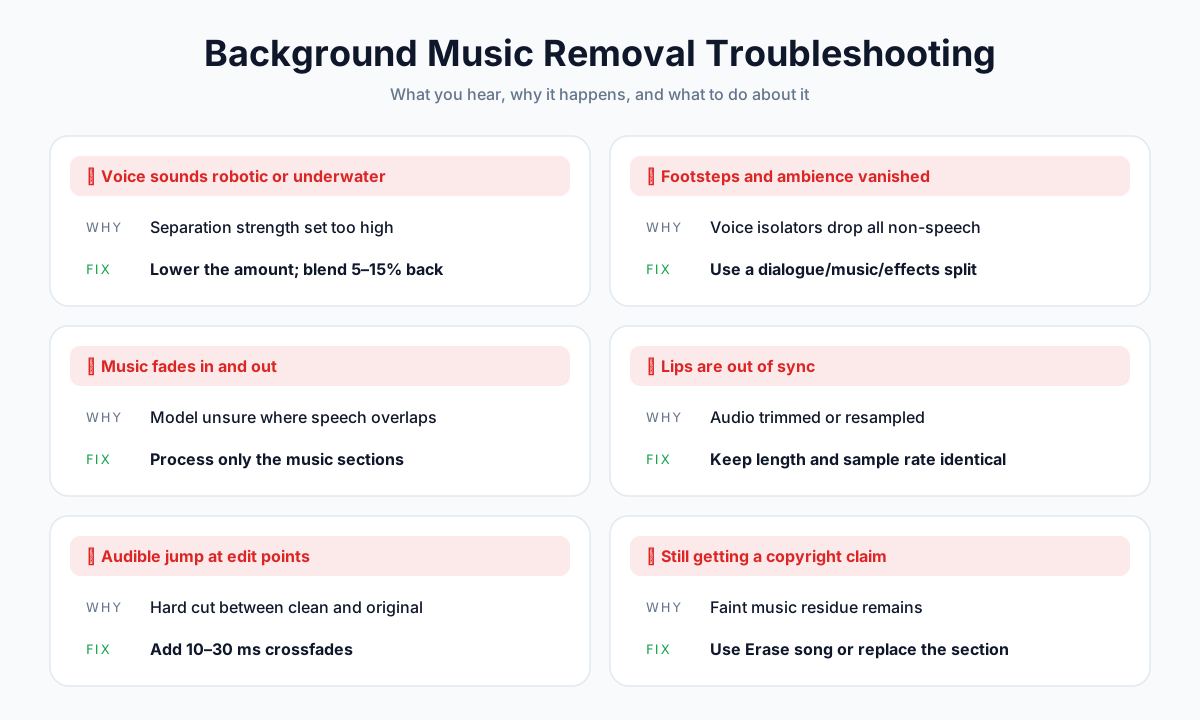
목소리가 로봇 같거나 물속에서 말하는 것 같아요
원인: 분리가 너무 강하게 걸려서 음악과 함께 목소리 일부까지 지워졌어요.
해결 방법:
- 강도나 적용량 설정을 낮추세요.
- 원본 오디오를 5–15% 정도 밑에 다시 섞으세요. 음악이 살짝 남아 있으면 아티팩트가 놀라울 만큼 잘 가려져요.
발소리, 웃음소리, 앰비언스가 사라졌어요
원인: 음성 분리 도구와 노래용 스템 분리 도구는 말소리가 아닌 모든 소리를 소음으로 취급해요.
해결 방법: 대사·음악·효과음 분리 도구를 쓰거나(목적 4), 라이브러리에서 룸 톤과 효과음을 가져와 덧입히세요.
음악이 들렸다 안 들렸다 해요
원인: 말소리와 음악이 겹치는 구간에서 모델의 판단이 흔들려서예요.
해결 방법: 음악이 나오는 구간만 처리하고, 음악이 없는 구간은 그대로 두세요.
입 모양과 소리가 안 맞아요
원인: 깨끗한 오디오를 잘라 냈거나, 리샘플링했거나, 시작 지점을 잘못 맞췄어요.
해결 방법: 깨끗한 파일의 길이와 샘플레이트를 원본과 똑같이 유지하고, 0초에 맞춰 놓으세요.
싱크 체크리스트
| 확인 항목 | 확인할 내용 |
|---|---|
| 시작 지점 | 깨끗한 오디오가 타임라인의 정확히 0:00에서 시작하는지 |
| 길이 | 원본과 프레임 단위까지 길이가 같은지 |
| 샘플레이트 | 원본과 같은지 (동영상은 보통 48kHz) |
| 프레임 레이트 | 최종 동영상을 내보낼 때 바뀌지 않았는지 |
편집 지점에서 소리가 툭 끊겨요
원인: 정리한 오디오와 원본 오디오 사이를 하드 컷으로 이어 붙였어요.
해결 방법: 전환되는 모든 지점에 10–30ms 정도의 짧은 크로스페이드를 넣으세요.
여전히 저작권 주장을 받아요
원인: 희미하게 남은 음악 흔적도 Content ID에 걸릴 수 있어요.
해결 방법: YouTube라면 Erase song을 쓰세요. 다른 플랫폼이라면 해당 구간을 통째로 제거하거나 교체하세요.
음악을 제거하면 저작권 문제가 해결될까요?
저작권 있는 노래를 제거하면 음악 저작권 주장은 해결될 수 있지만, 영상의 나머지 부분에 대한 권리가 생기지는 않아요.
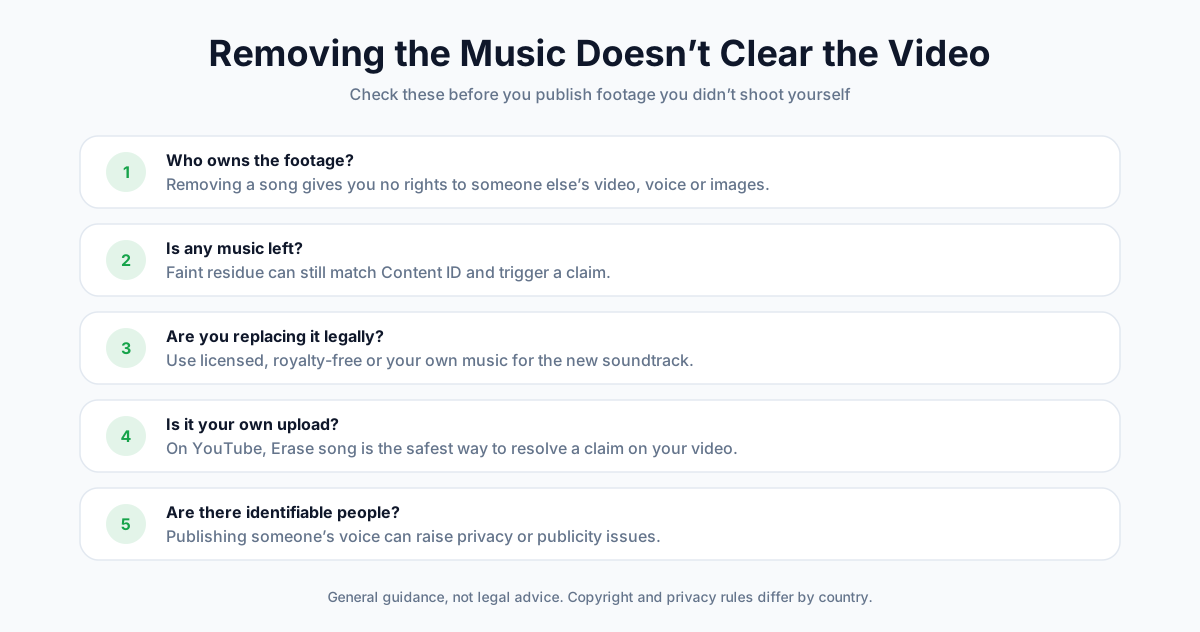
달라지는 것과 달라지지 않는 것
| 상황 | 음악을 제거하면 도움이 될까요? |
|---|---|
| 저작권 주장을 받은 노래가 들어간 내 영상 | 예. Erase song이나 깨끗한 버전을 다시 올리면 보통 음악 저작권 주장이 해결돼요 |
| 다시 올리고 싶은 다른 사람의 영상 | 아니요. 영상, 목소리, 이미지는 여전히 원작자의 것이에요 |
| 영화나 TV 클립 | 아니요. 사운드트랙을 지워도 클립을 재사용할 수 있게 되지는 않아요 |
| 음악을 새로 입히고 싶은 내 영상 | 예. 새 음악이 라이선스를 받았거나 로열티 프리라면요 |
📝 참고: 이 내용은 일반적인 안내일 뿐 법률 자문이 아닙니다. 저작권과 개인정보 관련 규정은 나라와 플랫폼마다 달라요.
자주 묻는 질문
동영상에서 배경음악만 지우고 목소리는 남길 수 있나요?
네. AI 음성 분리 도구가 말소리와 음악을 나눠 깨끗한 음성 트랙을 돌려줘요. 영상의 오디오를 내보내 AnySpeech 음성 분리 도구, Adobe Podcast, DaVinci Resolve의 Voice Isolation 같은 도구로 처리한 뒤 원래 오디오와 교체하세요. 목소리가 음악보다 클수록 결과가 좋아요.
동영상 배경음악을 무료로 제거하려면 어떻게 하나요?
Audacity에 Intel의 무료 OpenVINO Music Separation 플러그인을 설치해 오디오를 보컬과 MR로 나눈 뒤, 무료 편집 프로그램이나 FFmpeg로 보컬 트랙을 다시 넣으세요. Adobe Podcast에도 무료 플랜이 있어요. 짧은 영상이라면 AnySpeech의 무료 보컬 제거 도구를 무료 계정으로 하루 1개 파일, 최대 10분까지 쓸 수 있어요.
배경음악은 지우고 효과음은 남기려면 어떻게 하나요?
음성 분리 도구가 아니라 대사·음악·효과음 분리 도구가 필요해요. DaVinci Resolve Studio의 Dialogue Separator, 배경 소리를 따로 조절할 수 있는 Adobe Podcast, AudioShake 같은 전문 도구는 음악을 지우면서 앰비언스와 효과음을 남길 수 있어요. 음성 분리 도구는 효과음도 음악과 함께 지워요.
YouTube 영상을 삭제하지 않고 저작권 있는 음악만 지우려면 어떻게 하나요?
YouTube Studio에서 영상을 열고 저작권 주장의 See details를 클릭한 뒤 Take action, 이어서 Erase song을 선택하세요. 노래만 지우는 방식(AI가 말소리와 다른 소리는 남겨요)과 저작권 주장 구간의 소리를 모두 음소거하는 방식 중에서 고를 수 있어요. 영상의 URL, 조회수, 댓글은 그대로 유지돼요.
CapCut에서 배경음악을 제거하려면 어떻게 하나요?
클립을 선택하고 Audio 패널을 연 뒤 Isolate voice(또는 Vocal isolation)를 켜고 목소리 유지를 선택하세요. 일부 버전에서는 Separate audio로 트랙을 보컬과 악기로 나눌 수도 있어요. 이런 AI 기능으로 만든 결과를 내보내려면 대개 CapCut Pro가 필요해요.
Premiere Pro로 배경음악을 제거할 수 있나요?
직접은 안 돼요. Premiere Pro의 Enhance Speech는 대사를 깨끗하게 다듬고 배경음악을 어느 정도 줄여 주며, 자동 더킹은 말소리가 나올 때 음악 볼륨을 낮춰 줘요. 대사에 섞인 음악을 완전히 없애려면 오디오를 내보내 AI 음성 분리 도구로 정리한 뒤 다시 불러오세요.
After Effects에서 배경음악을 제거하려면 어떻게 하나요?
After Effects에는 음악 제거 기능이 없어요. Dynamic Link로 편집을 Premiere Pro로 옮기거나, 오디오를 내보내 온라인 음성 분리 도구로 정리한 뒤 원래 오디오 레이어를 깨끗한 파일로 교체하세요.
iPhone에서 동영상 배경음악을 제거할 수 있나요?
iPhone 16 모델 이후라면 공간 음향으로 녹화한 영상을 사진 앱에서 열고 Edit, 이어서 Audio Mix를 탭한 뒤 Studio를 선택해 배경 소리를 줄일 수 있어요. 다른 영상이라면 CapCut의 음성 분리 기능을 쓰거나, 오디오를 내보내 브라우저 기반 음성 분리 도구를 쓰세요.
음악을 제거했더니 왜 목소리가 로봇처럼 들리나요?
분리가 너무 강하게 걸려서, 모델이 음악과 겹친 목소리 일부까지 지웠기 때문이에요. 강도를 낮추고, 가장 품질 좋은 소스로 시작하고, 원본 오디오를 조금(5–15%) 다시 섞어 아티팩트를 가려 보세요.
음악을 제거하면 저작권 주장이 풀리나요?
내 영상에 걸린 음악 저작권 주장이라면 풀리는 경우가 많아요. YouTube의 Erase song은 제거에 성공하면 저작권 주장을 해제해 줘요. 하지만 희미하게 남은 흔적 때문에 다시 일치 판정이 날 수 있고, 음악을 지운다고 다른 사람의 영상에 대한 권리가 생기지는 않아요.
마무리
동영상에서 배경음악을 제거하는 일은 더 이상 오디오 엔지니어만의 작업이 아니에요. 핵심은 무엇을 남기고 싶은지에 맞는 도구를 고르는 거예요.
짧게 정리하면 이래요.
- 목적부터 정하세요. 음소거, 더킹, 목소리만, 목소리와 효과음 중 무엇인지요.
- 목소리만 남기면 되나요? 오디오를 내보내 음성 분리 도구로 정리한 뒤 다시 넣으세요.
- 이미 YouTube에서 저작권 주장을 받았나요? Erase song을 쓰세요.
- 효과음도 필요한가요? Resolve Studio의 Dialogue Separator나 Adobe Podcast를 쓰세요.
- 싱크를 지키세요. 같은 길이, 같은 샘플레이트, 0초에 맞추기.
직접 해 볼 준비가 되셨나요? AI 음성 분리 도구에 오디오를 올리면 몇 초 만에 깨끗한 대사 트랙을 받을 수 있어요.
동영상이 아니라 노래를 다루고 있다면 노래에서 보컬 제거하는 법 가이드를 읽어 보거나, 최고의 오디오 분리 도구 비교 글에서 더 많은 선택지를 살펴보세요.
작성자

카테고리
더 많은 게시물
오디오를 텍스트로 변환하는 방법: 단계별 완벽 가이드 (2026)
오디오나 영상을 텍스트로 빠르게 변환하는 법을 알아보세요. 단계별 따라 하기, 정확도 7가지 체크리스트, 지원 포맷, 회의·인터뷰·자막용 활용 플레이북까지 한 번에 정리했습니다.

2026년 최고의 텍스트 음성 변환 도구 10선 (테스트 및 순위 평가)
30개 이상의 TTS 도구를 테스트하고 최고의 10가지를 선정했습니다. 음성 품질, 가격, 언어, 기능을 나란히 비교해 보세요. 무료 옵션과 AI 음성 복제도 포함되어 있습니다.

Mac에서 텍스트 음성 변환 사용 방법: 완벽 가이드 (2026)
내장 도구, 단축키, AI 음성으로 Mac에서 텍스트 음성 변환을 사용하는 방법을 알아보세요. 받아쓰기로 음성을 텍스트로 변환하는 방법도 단계별로 소개합니다.