2026년 최고의 오디오 분리 도구 10선 (직접 테스트)
오디오 분리 도구 10가지를 음성과 음악 양쪽에서 테스트했습니다. 분리 품질, 아티팩트, 가격, 무료 플랜을 비교하고 내 작업에 실제로 필요한 도구 유형이 무엇인지 확인해 보세요.
오디오 분리 도구를 검색하는 사람들 대부분은 엉뚱한 도구를 손에 쥐게 돼요.
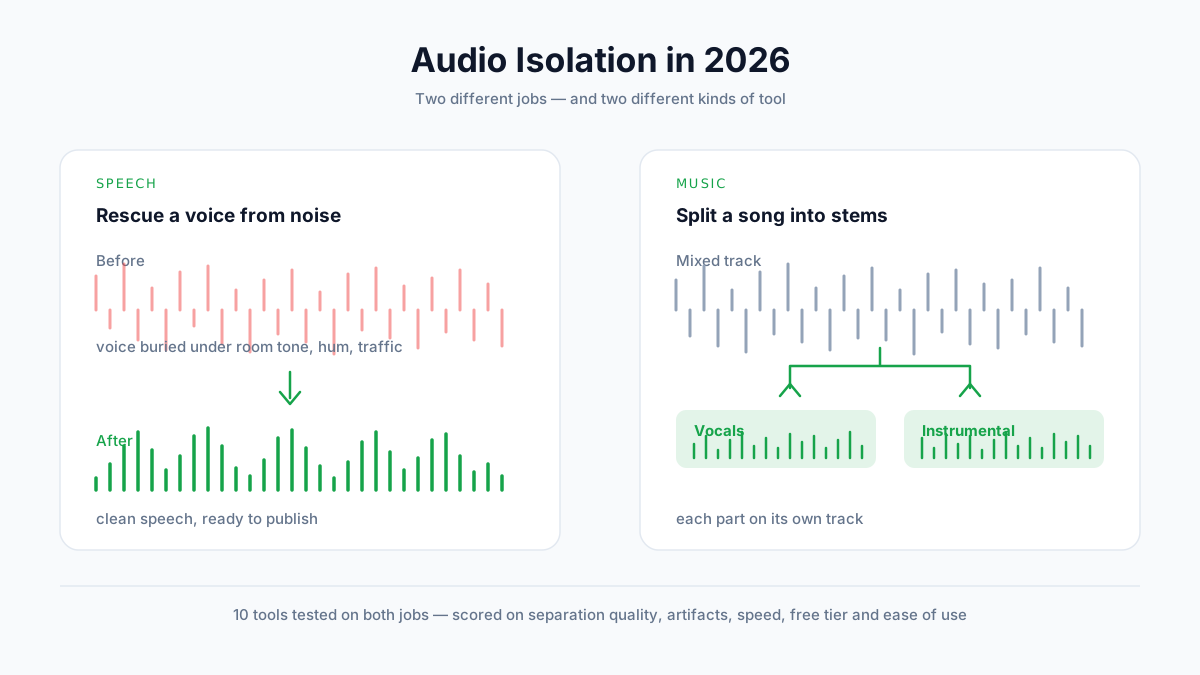
나쁜 제품을 골라서가 아니에요. "오디오 분리"라는 말이 완전히 다른 두 가지 작업을 가리키는데, 한쪽을 훌륭하게 해내는 도구가 다른 쪽에서는 평범하기 때문이에요.
저희는 3주 동안 같은 소스 파일 6개 — 음성 녹음 3개, 노래 3개 — 를 열 가지 도구에 똑같이 돌리면서, 고정된 평가 기준으로 모든 결과에 점수를 매겼어요.
이 글에서 알 수 있는 것:
- 두 가지 작업 중 지금 하려는 게 어느 쪽인지 (이것이 모든 걸 결정해요)
- 열 가지 도구가 두 작업에서 각각 몇 점을 받았는지, 가중치까지 공개
- 지출 구간별로 실제로 무엇을 얻게 되는지
- 도구를 바꾸는 것보다 결과를 더 크게 개선하는 네 가지 작업 습관
한눈에 보는 비교: 도구 10종 전체
| 도구 | 최적 용도 | 유형 | 무료 플랜 | 시작 가격 | 최대 길이 | 점수 |
|---|---|---|---|---|---|---|
| AnySpeech | 두 작업을 한 곳에서 | 웹 | 하루 1곡 + 무료 초안 | $9.99/월 | 10분 (음악) | 92 / 88 |
| LALAL.AI | 가장 깨끗한 스템 분리 | 웹 | 10분 미리보기 | 분당 과금 | 긴 파일 | 74 / 94 |
| Moises | 연습하는 뮤지션 | 웹 + 앱 | 월 제한 있음 | 약 $5.99/월 | 긴 파일 | 71 / 90 |
| Ultimate Vocal Remover | GPU가 있다면 무료로 | 데스크톱 | 완전 무료 | 무료 | 무제한 | 62 / 91 |
| iZotope RX | 정밀 복원 작업 | 데스크톱 | 체험판만 | $99+ 일시불 | 무제한 | 90 / 79 |
| Adobe Podcast Enhance | 망가진 음성 살리기 | 웹 | 넉넉한 무료 | CC에 포함 | 파일당 1시간 | 89 / — |
| Krisp | 실시간 통화와 회의 | 데스크톱 앱 | 일일 제한 있음 | 약 $8/월 | 실시간 | 85 / — |
| NVIDIA Broadcast | RTX 카드를 쓰는 스트리머 | 데스크톱 | 무료 (RTX 전용) | 무료 | 실시간 | 83 / — |
| Descript Studio Sound | 편집하면서 정리하기 | 웹 + 데스크톱 | 제한 있음 | 약 $16/월 | 프로젝트 단위 | 81 / — |
| VocalRemover.org | 일회성 무료 분리 | 웹 | 무료 (광고 포함) | 무료 | 짧은 파일 위주 | 58 / 76 |
점수가 두 개인 이유는 작업이 두 가지이기 때문이에요: 음성 분리 / 스템 분리. 대시(—)는 그 도구가 해당 작업을 아예 시도하지 않는다는 뜻이며, 이건 실패가 아니라 유용한 정보예요.
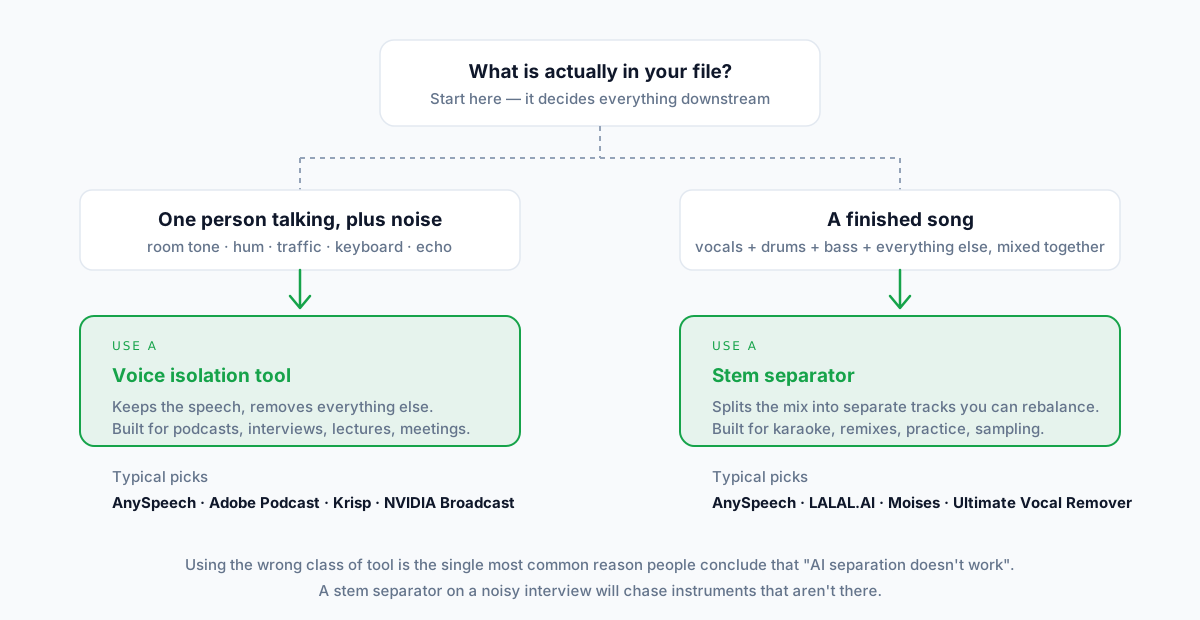
먼저, 지금 어떤 작업을 하고 있나요?
대부분의 비교 글이 건너뛰는 부분이자, 많은 사람이 "AI 오디오 분리는 안 된다"는 결론에 도달하는 이유예요.
음성 분리 — 소음 속에서 목소리 건져내기
한 사람이 말하고 있어요. 그 뒤로는 룸 톤, 에어컨 소리, 차 소리, 키보드 타건음, 혹은 나쁜 공간 특유의 울림이 깔려 있고요.
목소리만 남기고 나머지는 전부 없애고 싶은 거죠.
팟캐스터, 인터뷰어, 강의 제작자, 그리고 Zoom 녹화본을 되살려야 하는 모든 분에게 필요한 작업이에요. 모델은 사람의 말소리를 인식하고 나머지는 전부 버려도 되는 것으로 취급하도록 학습돼 있어요.
스템 분리 — 한 곡을 파트별로 쪼개기
완성돼서 믹스까지 끝난 곡이 있어요. 보컬, 드럼, 베이스, 기타가 전부 하나의 스테레오 파일로 합쳐져 있죠.
이걸 다시 개별 트랙으로 되돌리고 싶은 거예요.
노래방 반주, 리믹스, 카피 연습, 샘플링, 백킹 트랙 제작이 여기에 해당해요. 모델은 악기군을 인식해서 서로 떼어내도록 학습돼 있어요.
오디오 분리란 무엇인가요?
오디오 분리란 AI 음원 분리 모델을 사용해 섞여 있는 녹음에서 하나의 요소만 끄집어내는 작업을 말해요. 배경 소음 속에서 목소리를 들어올리거나, 한 곡을 개별 악기 스템으로 쪼개는 것 모두가 여기에 포함돼요. 최신 모델은 예전 도구처럼 위상을 상쇄하는 방식이 아니라, 각 음원이 어떤 소리인지를 학습하는 방식으로 이 작업을 해내요.
유형을 잘못 고르면 실패하는 이유
시끄러운 인터뷰 녹음에 스템 분리기를 돌리면, 애초에 존재하지도 않는 악기를 찾아 헤매면서 목소리를 이상한 모양으로 깎아내요.
노래에 음성 분리 도구를 돌리면, 모든 악기를 소음으로 취급하고, 지키려던 보컬까지 망가뜨리는 경우가 많아요.
💡 경험칙: 원치 않는 소리를 만들어낸 게 기계나 공간이라면 음성 분리가 필요해요. 연주자가 만들어낸 소리라면 스템 분리가 필요하고요.
둘 다 필요하다면 — 예를 들어 음악 팟캐스트를 만든다면 — 구독을 두 개 결제하는 대신 두 작업을 모두 처리하는 플랫폼을 고르세요. 아래에서 저희 음성 분리 도구와 보컬 리무버를 소개하는 근거가 바로 그거예요. 전문 도구가 저희보다 나은 지점은 솔직하게 밝힐게요.
테스트 방법
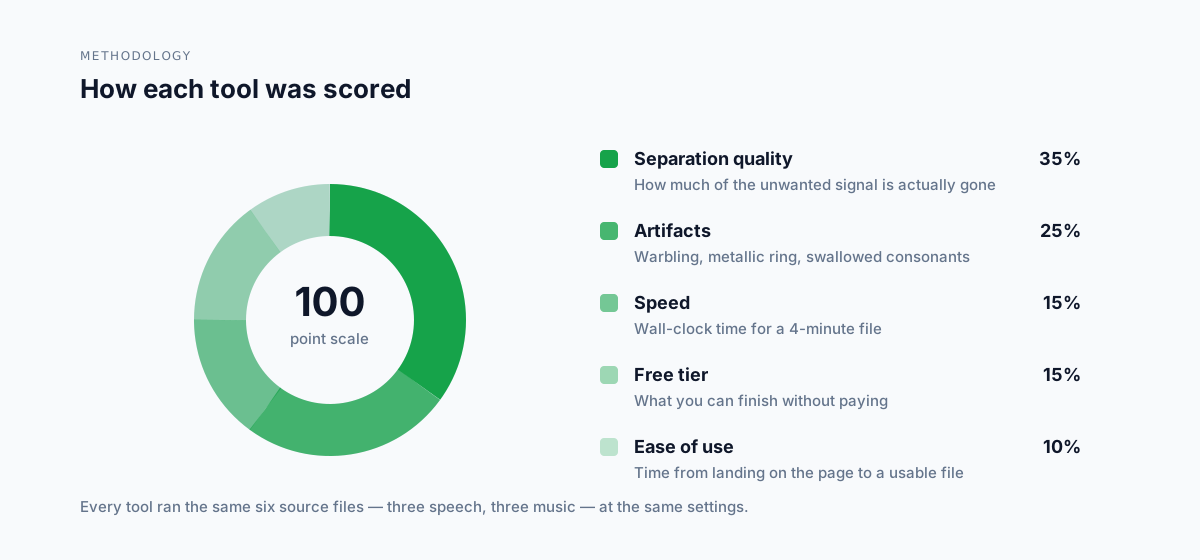
비교 글의 점수는 그것이 어떻게 나왔는지 보여주지 못하면 아무 의미가 없어요. 저희 방식은 이렇습니다.
평가 가중치
| 기준 | 가중치 | 측정 항목 |
|---|---|---|
| 분리 품질 | 35% | 원치 않는 신호가 실제로 얼마나 사라졌는지 |
| 아티팩트 | 25% | 흔들리는 소리, 금속성 울림, 뭉개진 자음 |
| 속도 | 15% | 4분 파일 처리에 걸린 실제 시간 |
| 무료 플랜 | 15% | 돈을 내지 않고 어디까지 끝낼 수 있는지 |
| 사용 편의성 | 10% | 페이지에 들어와서 쓸 만한 파일을 받기까지의 시간 |
분리 품질과 아티팩트가 합쳐서 60%를 차지하는 이유는, 나중에 손댈 수 없는 요소가 이 둘뿐이기 때문이에요.
테스트 소재
음성 파일 3개: 음향 처리가 안 된 방에서 마이크 두 대로 녹음한 인터뷰, 공조기 소음이 깔린 휴대폰 녹음 강의, 차 소리가 섞인 길거리 인터뷰.
음악 파일 3개: 밀도 높은 팝 믹스, 여백이 많은 어쿠스틱 녹음, 서브베이스가 두꺼운 힙합 트랙.
모든 도구에 동일한 파일 6개를 기본 설정 그대로 넣었어요. 어느 플랫폼에서든 가끔 결과가 나쁘게 나오는 일이 있어서, 파일마다 두 번씩 돌린 뒤 더 좋은 결과를 채택했어요.
점수에 넣지 않은 것
음악 스템의 음성 "자연스러움"은 점수에 넣지 않았어요. 취향의 문제이고, 여기에 숫자를 매기는 비교 글은 사실상 추측이니까요.
고객 지원도 점수에 넣지 않았어요. 3주는 그걸 정직하게 평가하기에 충분한 기간이 아니거든요.
2026년 최고의 오디오 분리 도구 10선
1. AnySpeech — 두 작업을 모두 한다면 최선
| 점수 | 음성 92 / 음악 88 |
| 유형 | 웹 |
| 무료 플랜 | 스템 분리 하루 1곡, 무료 TTS 초안 작성 포함 |
| 시작 가격 | $9.99/월 |
| 제한 | 곡당 10분, 50MB |
| 최적 용도 | 음성 오디오와 음악을 모두 다루는 크리에이터 |
잘하는 점
AnySpeech는 여기 나온 도구 중 두 작업 모두에서 85점을 넘긴 유일한 도구예요. 하나의 모델에 전부 떠맡기지 않고 파이프라인을 따로 두고 돌리기 때문이에요.
음성 분리는 오디오 분당 과금이고, 스템 분리는 분당 500크레딧 정액이에요. 무료 계정에는 하루 한 곡이 제공되고, 카드 등록도 필요 없어요.
엔지니어가 아니라 크리에이터라면 플랫폼 전체가 중요해져요. 같은 구독으로 텍스트 음성 변환, 전사, 더빙, 팟캐스트 생성까지 함께 쓸 수 있으니까요.
아쉬운 점
데스크톱 앱도, DAW 플러그인도 없어서 Pro Tools나 Logic 안에서 사는 엔지니어에게는 맞지 않아요.
음악 파일 10분 제한 때문에 통짜 DJ 셋이나 긴 라이브 녹음은 처리할 수 없어요.
디클릭, 스펙트럼 편집 같은 순수 정밀 복원 작업이라면 iZotope RX 같은 전용 데스크톱 제품군이 애초에 다른 급의 도구예요.
가격
무료 플랜으로 하루 한 곡을 처리할 수 있어요. 유료 플랜은 $9.99/월부터이고 상업적 이용 권한이 포함돼요.
최종 결론
작업이 음성 오디오와 음악에 걸쳐 있다면, 구독 두 개를 결제하지 않는 가장 저렴한 방법이에요. 둘 중 하나만 한다면 전문 도구가 더 잘 맞을 수 있으니 계속 읽어보세요.
2. LALAL.AI — 최고의 스템 품질
| 점수 | 음성 74 / 음악 94 |
| 유형 | 웹 |
| 무료 플랜 | 약 10분 미리보기 |
| 시작 가격 | 분당 과금 패키지 |
| 최적 용도 | 가장 깨끗한 분리를 원하는 뮤지션 |
잘하는 점
밀도 높은 팝 믹스에서 LALAL.AI는 테스트한 도구 중 가장 깨끗한 반주를 만들어냈어요. 반주에 남은 보컬 잔향이 눈에 띄게 적었고요.
멀티 스템 분리를 지원해서, 보컬 대 나머지 전부로 만족하지 않고 드럼과 베이스를 따로 뽑아낼 수 있어요.
아쉬운 점
분당 과금 방식은 정직하지만, 자주 처리하다 보면 금액이 빠르게 불어나요.
음성 파일에서는 확실히 자기 영역이 아니에요. 74점으로 음성 전문 도구들에 크게 뒤처졌어요.
가격
구독이 아니라 분 단위 패키지 방식이에요. 가끔 분리한다면 좋고, 매일 한다면 비싸요.
최종 결론
스템 품질의 기준점이에요. 음악 분리만 하고 비용보다 품질이 우선이라면 여기서 시작하세요.
3. Moises — 연습하는 뮤지션에게 최적
| 점수 | 음성 71 / 음악 90 |
| 유형 | 웹 + 모바일 앱 |
| 무료 플랜 | 월 분리 횟수 제한 |
| 시작 가격 | 약 $5.99/월 |
| 최적 용도 | 파트 익히기, 키와 템포 바꾸기 |
잘하는 점
Moises는 분리 기능을 뮤지션이 그다음으로 원하는 기능들로 감싸놨어요. 피치 시프트, 템포 변경, 코드 감지, 메트로놈까지요.
모바일 앱이 정말 잘 만들어져 있는데, 책상에서 벗어나 연습할 때 이게 크게 와닿아요.
아쉬운 점
셋리스트 한 세트를 통째로 분리하다 보면 무료 플랜 한도가 금방 도달해요.
LALAL.AI와 마찬가지로 말소리 정리용으로 만들어진 도구가 아니에요.
가격
구독제이고 대부분보다 저렴해요. 가끔 쓰는 작업이라면 무료 플랜만으로도 쓸 만해요.
최종 결론
분리 자체가 목적이 아니라 연습이나 리허설을 위한 수단이라면 가장 좋은 선택이에요.
4. Ultimate Vocal Remover — 최고의 무료 옵션
| 점수 | 음성 62 / 음악 91 |
| 유형 | 데스크톱, 오픈 소스 |
| 무료 플랜 | 전면 무료 |
| 시작 가격 | — |
| 최적 용도 | 쓸 만한 GPU를 가진 기술적인 사용자 |
잘하는 점
UVR은 무료이자 오픈 소스인데, 음악에서는 최고의 유료 도구들과 몇 점 차이밖에 나지 않아요. 이건 정말 대단한 일이에요.
로컬에서 돌아가기 때문에 업로드 용량 제한도, 분당 과금 미터도 없고, 파일이 내 컴퓨터를 떠나지 않아요.
아쉬운 점
직접 설치하고, 모델을 고르고, 설정을 조정해야 해요. 성능 좋은 GPU가 없는 컴퓨터에서는 4분짜리 곡 하나에 몇 분씩 걸릴 수 있고요.
학습 곡선이 입장료인 셈이에요. 그리고 음성에서는 62점으로 이 목록에서 가장 낮은 점수를 받았어요.
가격
영원히 무료예요. 대신 설치에 드는 시간과 하드웨어가 비용이에요.
최종 결론
로컬 도구가 익숙하고 하드웨어를 갖췄다면, UVR 때문에 유료 스템 분리기를 정당화하기 어려워져요. 90초 만에 결과를 받고 싶다면 맞지 않고요.
5. iZotope RX — 복원 작업에 최적
| 점수 | 음성 90 / 음악 79 |
| 유형 | 데스크톱 제품군 |
| 무료 플랜 | 체험판만 |
| 시작 가격 | $99+ 일시불 (할인이 잦음) |
| 최적 용도 | 포스트 프로덕션 전문가 |
잘하는 점
RX는 사실 분리 도구가 아니라, 분리도 되는 복원 제품군이에요. 스펙트럼 편집으로 어떤 자동 모델도 잡아내지 못할 기침 소리 한 번, 문 닫히는 소리 한 번을 직접 지워낼 수 있어요.
대사 후반 작업에서 업계 표준으로 통하는 데는 이유가 있어요.
아쉬운 점
가격도 학습 곡선도 이걸 직업으로 한다는 전제를 깔고 있어요.
데스크톱 애플리케이션이라 브라우저 워크플로도, 휴대폰도 없어요.
가격
에디션별로 나뉜 일시불 구매이고 할인이 잦아요. 구독이 아니어서 몇 년 단위로 보면 처음 느낌보다 저렴해요.
최종 결론
주간 팟캐스트 하나에는 과해요. 오디오 복원이 직업이라면 없어서는 안 될 도구고요.
6. Adobe Podcast Enhance — 최고의 무료 음성 정리
| 점수 | 음성 89 / — |
| 유형 | 웹 |
| 무료 플랜 | 넉넉함 |
| 시작 가격 | Creative Cloud에 포함 |
| 최적 용도 | 상태가 나쁜 음성 녹음을 빠르게 살리기 |
잘하는 점
거친 녹음을 넣으면 음향 처리된 방에서 녹음한 것에 가까운 소리로 돌아와요. 휴대폰으로 녹음한 강의 파일에서는 이번 테스트를 통틀어 가장 인상적인 결과를 냈고요.
제공하는 품질을 생각하면 무료 플랜이 유난히 넉넉해요.
아쉬운 점
고집이 있어요. 이 도구가 생각하는 좋은 목소리를 그대로 받게 되고, 조절할 수 있는 게 거의 없어요. 과하게 처리됐을 때 할 수 있는 건 안 쓰는 것뿐이에요.
음악 분리는 아예 지원하지 않아요.
가격
무료 플랜이 있고, Creative Cloud를 이미 결제 중이라면 번들로 포함돼요.
최종 결론
상태가 나쁜 음성 녹음이라면 가장 먼저 시도해 볼 도구예요. 다만 결과물의 질감이 모두의 취향은 아니니 원본은 꼭 남겨두세요.
7. Krisp — 실시간 통화에 최적
| 점수 | 음성 85 / — |
| 유형 | 데스크톱 앱 (가상 마이크) |
| 무료 플랜 | 일일 사용 시간 제한 |
| 시작 가격 | 약 $8/월 |
| 최적 용도 | 회의, 세일즈 콜, 원격 근무 |
잘하는 점
Krisp은 가상 마이크로 실시간 작동해서, 통화가 끝난 뒤가 아니라 통화 도중에 목소리를 정리해 줘요. 이 용도에서는 이 목록의 어떤 도구도 Krisp을 이기지 못해요.
상대방 쪽 소음도 함께 억제해 주고요.
아쉬운 점
실시간 처리는 파일 처리와는 다른 문제라, 오프라인 파일에서는 배치 처리 도구들에 뒤처져요.
회의가 몰린 날에는 무료 플랜 사용 시간이 금방 바닥나요.
가격
구독제이고, 일일 무료 사용량이 제한적으로 제공돼요.
최종 결론
프로덕션용이 아니라 통화용으로 사세요. 통화용으로는 훌륭해요.
8. NVIDIA Broadcast — 최고의 무료 실시간 옵션
| 점수 | 음성 83 / — |
| 유형 | 데스크톱 (RTX GPU 전용) |
| 무료 플랜 | 무료 |
| 시작 가격 | — |
| 최적 용도 | 이미 RTX 카드를 가진 스트리머 |
잘하는 점
무료이고, 빠르고, 실시간 소음 제거가 효과적이에요. 실제로 잘 작동하는 룸 에코 제거까지 들어 있고요.
하드웨어가 이미 있다면 추가로 살 게 없어요.
아쉬운 점
NVIDIA RTX 카드가 필요해요. 카드가 없으면 쓸 수 없는데, 이 조건이 대부분의 노트북과 모든 Mac을 배제해요.
Windows 전용이고, 파일 정리보다 실시간 사용에 초점이 맞춰져 있어요.
가격
무료예요. 비용은 어차피 필요했던 GPU죠.
최종 결론
RTX 스트리머라면 당연한 선택이에요. 그 외에는 해당 사항이 없고요.
9. Descript Studio Sound — 편집하면서 쓰기에 최적
| 점수 | 음성 81 / — |
| 유형 | 웹 + 데스크톱 |
| 무료 플랜 | 제한 있음 |
| 시작 가격 | 약 $16/월 |
| 최적 용도 | 대본으로 편집하는 팟캐스터 |
잘하는 점
Studio Sound는 완전한 편집기 안에 들어 있는 토글이에요. 에피소드를 자르는 바로 그 자리에서 오디오를 정리하니 내보내고 다시 불러오는 왕복 과정이 통째로 사라져요.
대본을 편집해서 오디오를 편집하는 방식은 여전히 확실히 더 빠른 작업 방법이에요.
아쉬운 점
단독 정리 도구로 보면 중간 정도예요. 편집기를 사는 것이고, 정리 기능은 거기에 딸려 오는 셈이죠.
소음 제거만을 위해 Descript 구독료를 내는 건 별로 말이 되지 않아요.
가격
편집 제품군 수준으로 책정된 구독제예요.
최종 결론
편집기가 이미 필요했다면 훌륭해요. 정리 기능만 필요하다면 값을 하지 못하고요.
10. VocalRemover.org — 일회성 작업에 최적
| 점수 | 음성 58 / 음악 76 |
| 유형 | 웹 |
| 무료 플랜 | 무료, 광고 지원 |
| 시작 가격 | — |
| 최적 용도 | 계정 없이 지금 당장 한 곡만 분리 |
잘하는 점
가입도, 설치도, 결제도 없어요. 파일을 넣으면 분리해 줘요. 한 번 쓸 노래방 반주 정도라면 전혀 부족하지 않아요.
아쉬운 점
품질이 선두권과 큰 폭으로 벌어져요. 밀도 높은 곡에서는 보컬 잔향이 들려요.
광고가 붙고, 유료 도구보다 파일 길이 제한이 짧아요.
가격
무료예요.
최종 결론
한 번 쓰고 버릴 작업에는 괜찮아요. 여기에 워크플로를 쌓지는 마세요.
테스트 결과: 실제 점수
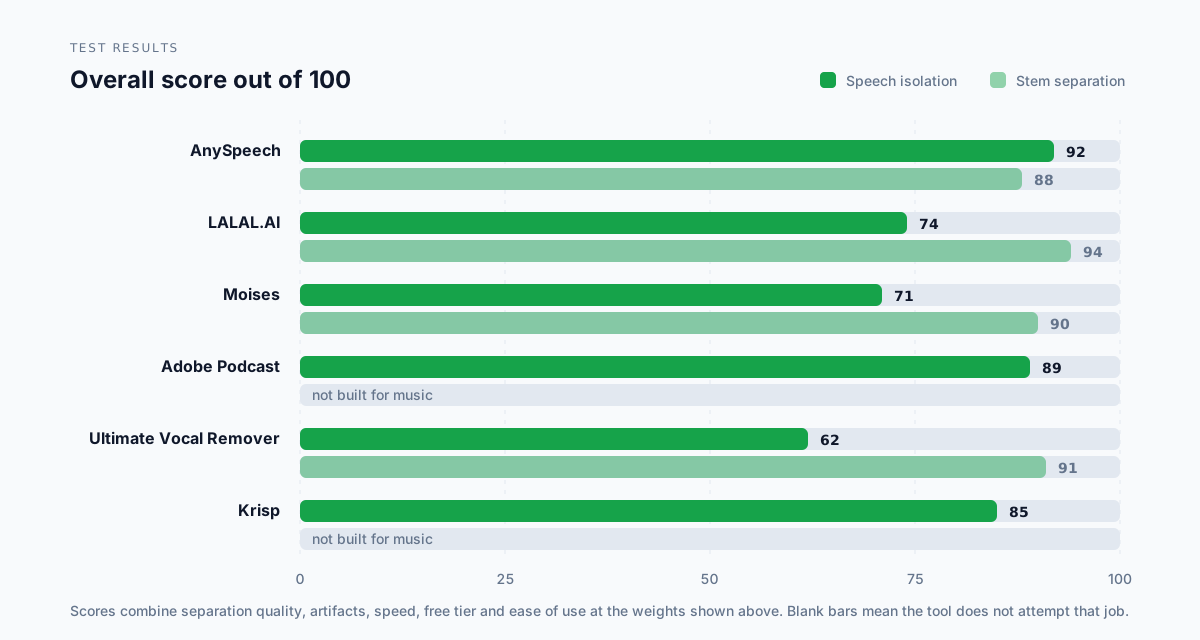
음성 분리 결과
| 도구 | 음향 처리 안 된 방 | 휴대폰 + 공조기 소음 | 길거리 차 소리 | 평균 |
|---|---|---|---|---|
| AnySpeech | 93 | 92 | 90 | 92 |
| iZotope RX | 91 | 90 | 88 | 90 |
| Adobe Podcast | 92 | 94 | 80 | 89 |
| Krisp | 87 | 86 | 82 | 85 |
| NVIDIA Broadcast | 85 | 84 | 79 | 83 |
| Descript | 83 | 82 | 77 | 81 |
차 소리는 모든 도구에게 가장 어려운 조건이었어요. 목소리와 주파수 대역이 겹치는 광대역 소음이 지금 이 모델들이 잘 해내는 범위의 한계예요.
스템 분리 결과
| 도구 | 밀도 높은 팝 | 여백 많은 어쿠스틱 | 힙합 | 평균 |
|---|---|---|---|---|
| LALAL.AI | 95 | 94 | 93 | 94 |
| Ultimate Vocal Remover | 92 | 91 | 90 | 91 |
| Moises | 91 | 90 | 89 | 90 |
| AnySpeech | 89 | 89 | 86 | 88 |
| iZotope RX | 80 | 82 | 75 | 79 |
| VocalRemover.org | 75 | 79 | 74 | 76 |
상위 네 개의 격차는 마케팅 문구가 말하는 것보다 작아요. 여백이 많은 어쿠스틱 트랙에서는 네 도구 모두 충분히 좋아서, 블라인드 테스트로 우열을 가리기 어려울 정도였어요.
어떤 도구가 내 상황에 맞을까요?
팟캐스터라면
최고 추천: Adobe Podcast Enhance. 무료 플랜과 망가진 녹음에서의 결과 때문이에요. 차선책: AnySpeech. 전사, 더빙, 음악 배경까지 같은 곳에서 처리해야 한다면요.
뮤지션이라면
최고 추천: LALAL.AI. 순수한 스템 품질 때문이고, 편의성보다 무료가 더 중요하다면 Ultimate Vocal Remover예요. 차선책: Moises. 연습하려고 분리하는 경우라면요.
영상 편집자라면
최고 추천: AnySpeech. 대부분의 영상 작업은 대사 정리와 음악 처리를 둘 다 필요로 하니까요. 차선책: iZotope RX. 복원 작업이 일상적인 업무가 된 시점부터요.
회의와 통화라면
최고 추천: Krisp. 실시간은 다른 문제이고, Krisp이 그 문제를 장악하고 있어요. 차선책: NVIDIA Broadcast. RTX 카드가 있다면 무료예요.
예산이 전혀 없다면
최고 추천: 음악은 Ultimate Vocal Remover, 음성은 Adobe Podcast Enhance. 차선책: AnySpeech의 하루 한 곡 무료. 아무것도 설치하고 싶지 않다면요.
비용은 얼마나 드나요: 무료 vs 유료
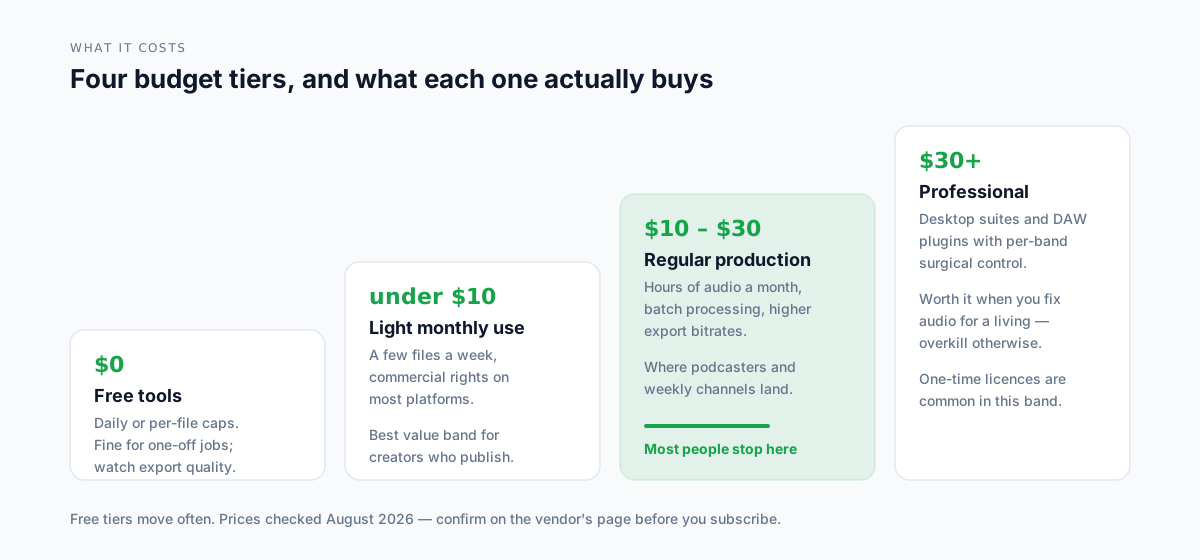
| 예산 | 얻는 것 | 해당 도구 |
|---|---|---|
| $0 | 일일 또는 파일당 한도, 하드웨어가 있다면 로컬 도구 | UVR, Adobe Podcast, NVIDIA Broadcast, VocalRemover.org |
| 월 $10 미만 | 상업적 이용 권한을 포함한 가벼운 정기 사용 | AnySpeech, Moises, Krisp |
| 월 $10–30 | 몇 시간 분량의 오디오, 일괄 작업, 더 높은 내보내기 품질 | Descript, AnySpeech 상위 등급 |
| 월 $30 이상 | 정밀 제어, 일시불 라이선스, DAW 연동 | iZotope RX |
솔직히 말하면, 이 표 맨 윗줄의 무료 구간이 2026년 기준으로 유난히 강력해요. 저희 음성 테스트 최고점 중 두 개가 돈이 전혀 들지 않는 도구에서 나왔어요.
돈을 내면 편의성, 처리량, 라이선스의 명확함을 얻어요. 반드시 더 나은 분리 품질을 얻는 건 아니고요. 저희 요금제와 크레딧 비용도 이 두 번째 구간에 있어요.
📝 참고: 무료라고 해서 자동으로 상업적 사용이 허용되는 건 아니에요. 수익화된 영상에 결과물을 넣기 전에 각 도구의 약관을 확인하세요.
가장 깨끗하게 분리하는 방법
도구를 바꾸는 것보다 입력을 손보는 쪽이 더 큰 도움이 돼요. 아래 네 가지 습관이 어떤 도구 교체보다도 저희 점수를 많이 끌어올렸어요.
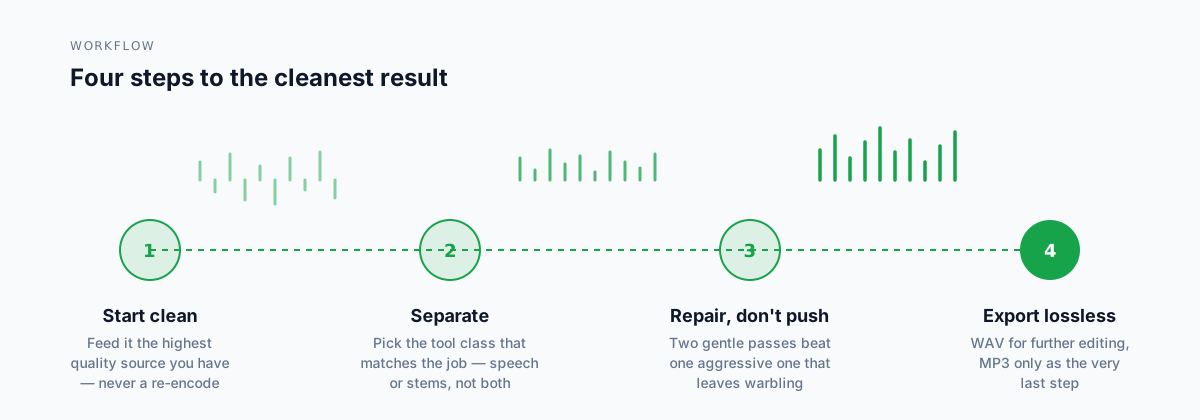
가진 것 중 가장 좋은 소스에서 시작하세요
재인코딩된 사본이 아니라 원본 녹음을 모델에 넣으세요. 압축을 한 번 거칠 때마다 모델이 음원을 구분하는 데 필요한 디테일이 버려져요.
YouTube를 이미 두 번 거친 128kbps MP3는 어떤 도구를 쓰든 깨끗하게 분리되지 않아요.
작업에 맞는 도구 유형을 고르세요
글 맨 앞에서 다룬 그 결정인데, 나머지 모든 것을 압도할 만큼 중요해서 다시 짚어요.
음성에는 음성 도구를, 음악에는 스템 분리기를요.
두 번에 나눠서 부드럽게 처리하세요
한 번에 세게 처리하면 소리가 흔들려요. 부드럽게 두 번 처리하면 대체로 그렇지 않고요.
강도 슬라이더가 있다면 절반 정도에서 시작해서 필요할 때만 조금씩 올리세요.
마지막 순간까지 무손실로 내보내세요
편집하는 동안에는 전부 WAV로 유지하세요. MP3 변환은 파일에 더 이상 아무것도 손대지 않는 마지막 단계에서 딱 한 번만 하세요.
📖 더 읽어보기: 전사를 위해 오디오를 정리하는 중이라면, 음성 분리 켜는 방법 가이드에서 이 도구들보다 먼저 작동하는 기기 자체 기능을 다루고 있어요. 오디오를 고치는 게 아니라 만들어야 한다면, 직접 테스트한 텍스트 음성 변환 도구 순위를 참고하세요.
자주 묻는 질문
최고의 무료 오디오 분리 도구는 무엇인가요?
음악이라면 Ultimate Vocal Remover예요. 오픈 소스이고 저희 스템 테스트에서 91점을 받아 최고의 유료 도구와 3점 차이밖에 나지 않았어요. 음성이라면 Adobe Podcast Enhance가 무료 플랜으로 89점을 받았고요. AnySpeech도 무료 계정에 카드 등록 없이 하루 한 곡의 스템 분리를 제공해요.
오디오 분리와 스템 분리는 어떻게 다른가요?
오디오 분리는 보통 배경 소음에서 목소리를 들어올려, 말소리만 남기고 나머지를 버리는 작업을 뜻해요. 스템 분리는 완성된 곡을 보컬, 드럼, 베이스, 기타 등의 악기 트랙으로 쪼개는 작업이고요. 학습 데이터가 다르고, 모델이 다르고, 도구가 달라요.
AI가 녹음에서 배경 소음을 완전히 제거할 수 있나요?
완전히는 아니에요. 저희 테스트에서 목소리의 주파수 대역과 겹치는 광대역 소음 — 길거리 차 소리, 사람들의 웅성거림 — 은 모든 도구가 점수를 잃은 지점이었어요. 그 파일에서는 최고 점수가 약 80점이었던 반면, 일정한 저주파 소음에서는 90점을 넘었고요. 공조기 같은 일정한 소음은 거의 해결됐지만, 예측할 수 없는 소음은 아직이에요.
팟캐스트 오디오에는 어떤 도구가 가장 좋나요?
무료 플랜으로 순수하게 살려내는 작업이라면 Adobe Podcast Enhance이고, 같은 구독으로 전사와 더빙까지 필요하다면 AnySpeech 음성 분리 도구예요. 녹음이 끝난 뒤가 아니라 녹음 중에 실시간으로 정리하고 싶다면 Krisp이 더 나은 선택이고요.
노래에서 보컬을 제거하는 데는 어떤 도구가 가장 좋나요?
LALAL.AI가 94점으로 가장 높았고, Ultimate Vocal Remover가 무료로 91점을 받았어요. AnySpeech 보컬 리무버는 88점이며, 무료 계정에 하루 한 곡을 제공하고 파일당 10분, 50MB로 제한돼요.
오디오 분리 도구가 영상 파일에도 작동하나요?
대부분의 웹 도구는 일반적인 영상 포맷을 받아 오디오 트랙을 자동으로 추출해요. 쓰는 도구가 그렇지 않다면, 먼저 오디오를 추출하고 정리된 버전을 편집기에서 다시 붙이세요. 영상 자체는 건드리지 마세요. 재인코딩해 봐야 얻을 게 없어요.
Ultimate Vocal Remover는 무료이고 안전한가요?
둘 다 맞아요. 오픈 소스이고 전적으로 내 컴퓨터에서 돌아가기 때문에 아무것도 업로드되지 않아요. 진짜 비용은 초기 설정이에요. 모델을 직접 고르고 내려받아야 하고, 성능 좋은 GPU가 없으면 처리가 느려요.
분리한 오디오를 상업적으로 사용할 수 있나요?
도구의 라이선스와 녹음물의 저작권은 별개의 문제예요. 유료 플랜은 그 도구의 결과물을 사용할 상업적 권리를 줄 수 있지만, 내 것이 아닌 곡에 대해서는 아무 권리도 주지 않아요. 상업 음원을 분리했다고 해서 그 스템이 내 것이 되지는 않아요.
최종 결론
이 글에서 하나만 가져간다면 이거예요: 도구를 고르기 전에 어떤 작업을 하는지부터 정하세요. 그 한 번의 선택이 상위권 제품들 사이의 차이보다 결과에 더 큰 영향을 미쳐요.
음악만 다루는 작업이라면 품질은 LALAL.AI가, 가성비는 Ultimate Vocal Remover가 앞서요. 그리고 저희는 저희 도구보다 그 둘을 권하겠어요. 저희는 88점이고 두 도구는 각각 94점과 91점이니까요.
음성만 다루는 작업이라면 Adobe Podcast Enhance는 무료 플랜치고 놀라운 수준이고, 실시간 통화는 Krisp이 장악하고 있어요.
AnySpeech가 자리를 얻는 지점은 그 겹치는 영역이에요. 하나의 구독 안에서 두 작업 모두 85점을 넘긴 유일한 도구였고, 하루 한 곡 무료로 직접 시험해 볼 수 있어요. 작업이 두 세계를 넘나든다면 그게 저희를 쓸 이유예요. 그렇지 않다면 전문 도구를 사세요.
무엇을 고르든, 데모 트랙이 아니라 가지고 있는 가장 상태 나쁜 파일로 시험해 보세요. 이 목록의 모든 도구는 깨끗한 소재에서는 좋아 보이니까요.
두 작업을 한 곳에서 해볼 준비가 되셨나요? 음성 녹음 정리하기 또는 노래를 스템으로 분리하기 — 무료로 시작할 수 있고, 신용카드도 필요 없어요.
마지막 업데이트: 2026년 8월. 열 가지 도구 모두 2026년 7월과 8월 사이에 동일한 소스 파일 6개로 테스트했습니다. 가격과 무료 플랜 한도는 2026년 8월에 각 업체의 공개 가격 페이지에서 확인했습니다 — 구독 전에 최신 약관을 확인하세요.
작성자

카테고리
더 많은 게시물
오디오를 텍스트로 변환하는 방법: 단계별 완벽 가이드 (2026)
오디오나 영상을 텍스트로 빠르게 변환하는 법을 알아보세요. 단계별 따라 하기, 정확도 7가지 체크리스트, 지원 포맷, 회의·인터뷰·자막용 활용 플레이북까지 한 번에 정리했습니다.
접근성을 위한 텍스트 음성 변환: 난독증·ADHD·저시력을 위한 가이드 (2026)
텍스트 음성 변환이 난독증, ADHD, 저시력에 어떻게 도움이 되는지 알아보세요. 누구에게 도움이 되는지, 연구가 말하는 바, 도구를 고를 때 볼 점, 그리고 무료로 '귀로 읽기'를 시작하는 법까지 담았습니다.

AI 텍스트 음성 변환 사용법: 초보자를 위한 완벽 가이드 (2025)
AI 텍스트 음성 변환 도구를 단계별로 사용하는 방법을 알아보세요. 무료 옵션 발견, 음성 품질 비교, 자연스러운 보이스오버 제작을 위한 실용적인 팁을 얻으세요.